
 ArrayCrv
可讓您輕鬆地沿任何曲線分布並對齊物件,並以互動方式控制間距、比例、方向與重複排列方式。工業設計師可以快速為揚聲器網罩、鞋類、輪胎胎紋或紋理表面處理建立圖案,同時讓物件自動配合幾何形狀。
ArrayCrv
可讓您輕鬆地沿任何曲線分布並對齊物件,並以互動方式控制間距、比例、方向與重複排列方式。工業設計師可以快速為揚聲器網罩、鞋類、輪胎胎紋或紋理表面處理建立圖案,同時讓物件自動配合幾何形狀。
互動式界面
全新的視圖內控制項提供直覺的操作方式,讓您快速調整比例、範圍、位置等參數。這些控制項會與陣列曲線對話框及指令行中的設定同步,讓您能在不同的控制方式之間流暢切換。
更靈活的排列方式
ArrayCrv
提供互動式控制功能,可沿曲線分布物件,並即時調整數量、間距、偏移、旋轉與比例。珠寶設計師可以快速建立寶石排列、鑲爪設定、鏈節及裝飾圖案,讓這些元素自動沿著設計曲線排列。
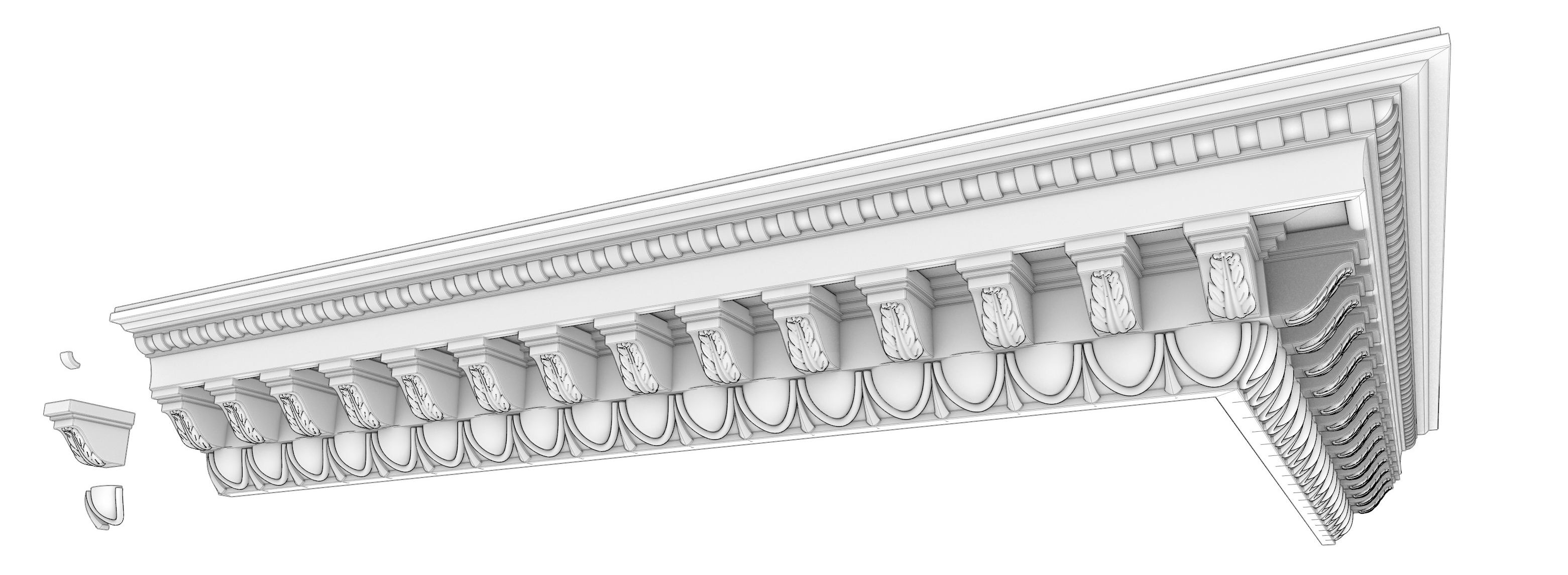
建立建築細節
ArrayCrv
提供更簡便的工作流程,可用於建立建築細節,以及室內外設計中的重複元素。
試試看
- 下載 Rhino 9 WIP for Windows 或 Mac。
- 下載並開啟 Try_ArrayCrv.3dm 模型。此檔案包含一個運動鞋鞋底模型及胎紋圖案物件。
- 執行 ArrayCrv
指令。
- 按一下滑鼠右鍵,或連續按兩次 Enter,開啟陣列曲線對話框。
- 在陣列曲線對話框的曲線選取選項下,按
選取曲線。 - 選取 鞋底上的一條曲線。陣列曲線對話框會再次出現。
- 在陣列曲線對話框的物件選取選項下,按
選取物件。 - 選取鞋底旁的胎紋圖案物件,然後按 Enter。陣列曲線對話框會再次出現。
- 在曲線選取區塊下:
- 取消勾選
在端點。原本以曲線端點為中心排列的物件會向內移動。 - 拖曳
跨距範圍的數值滑桿,調整第一個與最後一個排列物件在曲線上的位置。您也可以使用作業視窗內的控制項進行調整。
- 取消勾選
- 在定位區塊下:
- 在
定位方向選項,選取定位物件的圖示。 - 選取鞋底曲面,讓陣列物件的方向依照該曲面的法線方向排列。
- 將
垂直對齊設定為靠下。
- 在
- 在變動調整區塊下,將
N 偏移值設定為 -.02。這會讓胎紋圖案物件稍微嵌入鞋底表面。 - 自己動手試試吧! 使用您喜愛的模型進行各種實驗。
- 歡迎在 Rhino 論壇分享評論和回饋。

