

互動式控制點微調
Rhino 的互動式 操作軸 UVN
模式,讓造型調整變得更加直覺! 對產品設計師而言,調整曲面的
控制點
是每天都會進行的工作。現在不必再離開模型切換到 UVN 移動面板,即可直接在視窗中修改產品造型。只要將操作軸設為
操作軸 UVN
模式,讓造型調整變得更加直覺! 對產品設計師而言,調整曲面的
控制點
是每天都會進行的工作。現在不必再離開模型切換到 UVN 移動面板,即可直接在視窗中修改產品造型。只要將操作軸設為對齊物件,然後選取控制點,操作軸便會依照控制點控制多邊形的 UVN 方向自動對齊。
維持曲面連續性
操作軸 UVN
徹底改變了調整產品外形的方式。搭配  SoftTransform
使用,能在對產品形狀進行細微調整的同時,保持與周圍曲面的 G0、G1 或 G2 連續性。
SoftTransform
使用,能在對產品形狀進行細微調整的同時,保持與周圍曲面的 G0、G1 或 G2 連續性。
對稱移動控制點
許多產品本身具有對稱性,因此在修改造型時維持對稱十分重要。 操作軸 UVN
支援鏡射拖曳
控制點
,只要按住
鍵,即可同步對稱移動控制點。
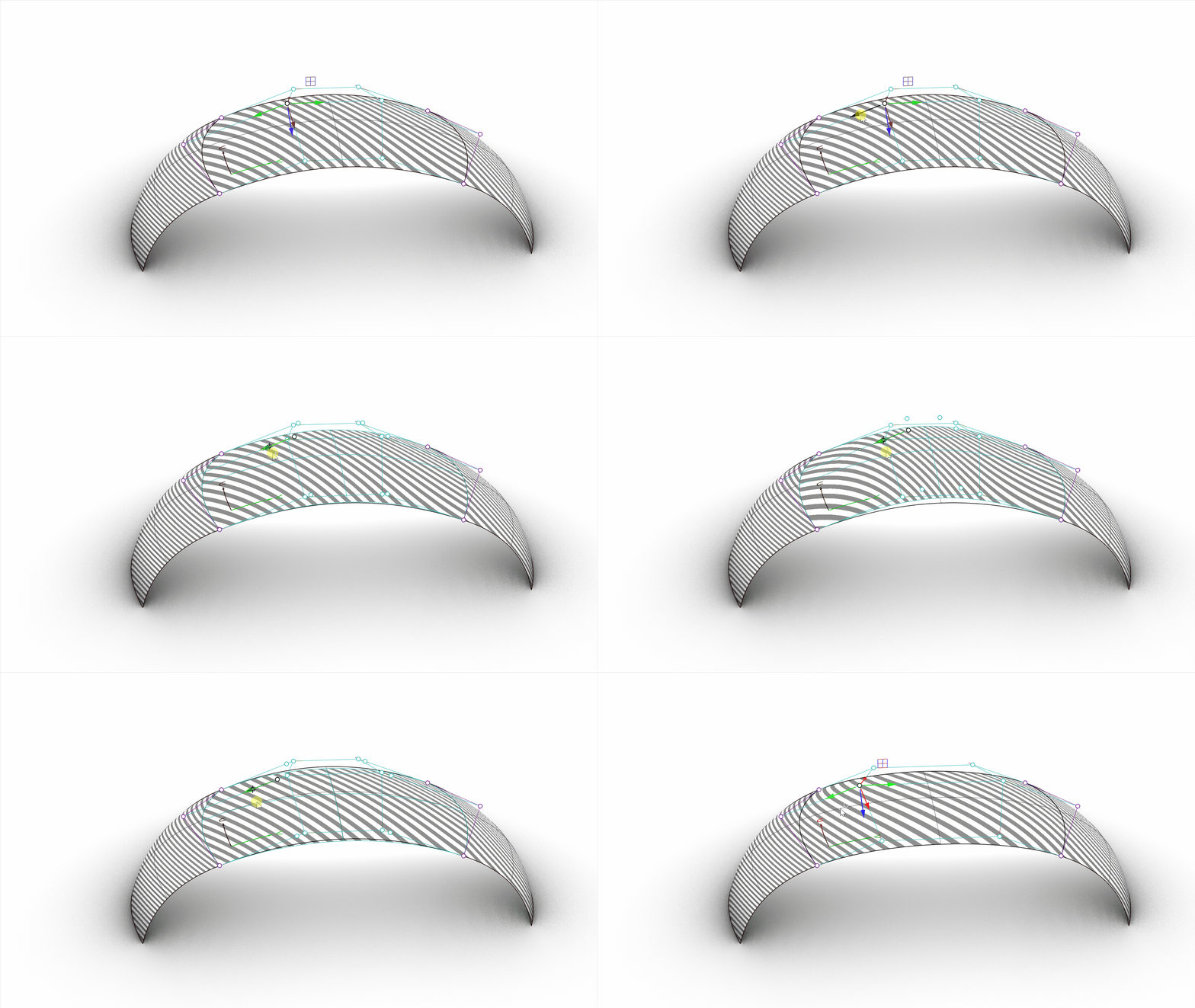
試試看
- 下載 Rhino 9 WIP for Windows 或 Mac。
- 下載並在 Rhino 開啟 UVN_Gumball_TryIt.3dm 模型。
- 框選 所有曲面。
- 執行
 Zebra
指令,開啟分析面板以顯示斑馬紋條紋,檢視曲面連續性。
Zebra
指令,開啟分析面板以顯示斑馬紋條紋,檢視曲面連續性。
- 勾選
顯示框線。 - 將
背景設為灰色。
- 勾選
- 執行
 GlobalEdgeContinuity
(全域邊緣連續性) 指令,開啟分析工具,顯示各曲面之間的邊緣偏差。
GlobalEdgeContinuity
(全域邊緣連續性) 指令,開啟分析工具,顯示各曲面之間的邊緣偏差。 - 再次選取所有曲面。
- 執行
 PointsOn
指令,開啟曲面的
控制點
。
PointsOn
指令,開啟曲面的
控制點
。 - 在 狀態列 啟動操作軸 。
- 在 狀態列 使用滑鼠右鍵點擊操作軸 (工作平面),選擇對齊物件。
- 選取 中間曲面的一個控制點。此時操作軸的箭頭會依控制點的 U、V 與 N (法線) 方向自動對齊。
- 拖曳任一操作軸箭頭,它會限制在 U、V 或 N 軸方向移動。同時觀察斑馬紋分析及全域邊緣連續性統計資訊如何即時動態更新。
- 自己動手試試吧! 用自己的模型做實驗。
- 歡迎在 Rhino 論壇分享評論和回饋。


