操作軸: 可操作幾何物件的控制工具
無需輸入指令或按一下工具列按鈕,即可修改幾何物件。 Gumball
是一款功能強大的直接建模工具,適用於建築室內與外觀概念設計、家具、科幻模型,以及 SubD 物件的建模。
Gumball
是一款功能強大的直接建模工具,適用於建築室內與外觀概念設計、家具、科幻模型,以及 SubD 物件的建模。
操作軸功能
- 移動: 自由移動選取物件,或輸入指定距離移動。
- 旋轉: 自由旋轉選取物件,或依指定角度旋轉。
- 縮放: 自由縮放選取物件,或依指定比例縮放。
- 複製: 移動時按住
Alt可複製選取物件。
- 切割: 拖曳曲線穿過物件即可切割。
- 凸轂: 將任何形狀的曲線拖曳到物件上,建立浮雕效果。
- 擠出: 自由擠出任何曲線或面,或輸入指定距離擠出。
- 延伸: 在移動或旋轉時,同步延伸相鄰的面。
保持牆面平直
拖曳操作軸的
旋轉控制項
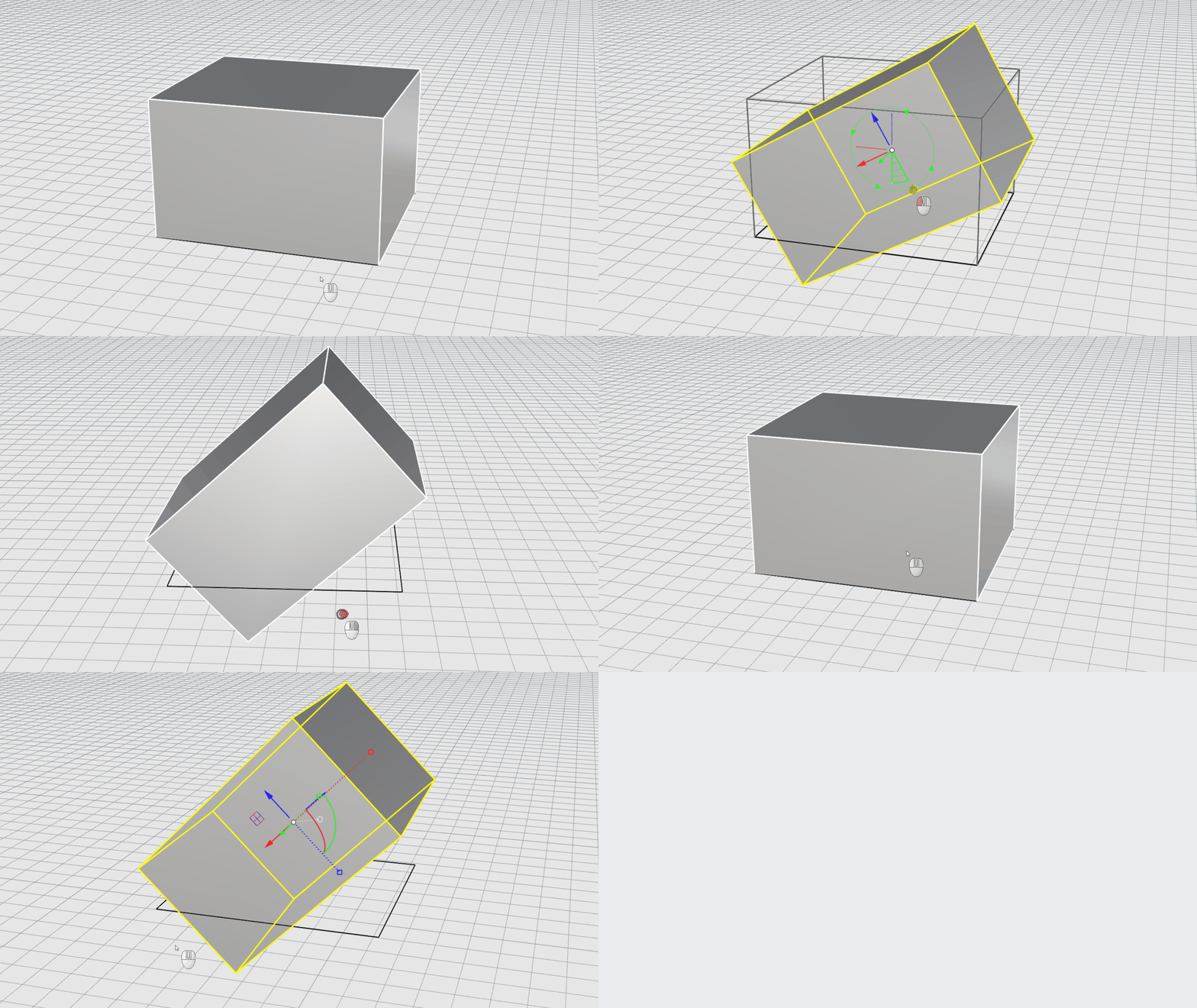
時,按住 ctrl + shift 可啟用旋轉-延伸模式。旋轉選取的面時,相鄰的面會依其自然方向自動延伸。
過去,相鄰的面會直接跟著旋轉,因此形成傾斜的面 (但在幾何上這是正確的)。
記憶重新定位
Gumball
現在會記住
SubD
次物件選取
和群組的方向與位置。當您在不同選取集合或多個物件之間來回切換時,可節省重新定位操作軸的時間。
更直覺的操作體驗
透過多項使用體驗改善,讓操作軸更容易學習與使用。
可鎖點模式 / 不鎖點模式
操作軸中央的功能表熱點會由圓形切換為菱形,以提示目前使用的拖曳模式。
動態的重新定位
現在可以透過雙擊任何控制項進行操作軸的重新定位和重新定向。
工具提示
新增更完整的工具提示,不僅說明各控制項的功能,也會顯示可搭配使用的快速鍵,方便新舊使用者快速上手。
簡化按鍵
Ctrl 鍵 (Mac 上的 Cmd 鍵) 的雙重功能已取消,使操作軸功能更易於記憶。
試試看
本練習將體驗 Gumball
的旋轉-延伸模式。
- 下載 Rhino 8 Evaluation for Windows 或 Mac。
- 下載 gumball-rotate-extend.3dm 至 Rhino 。
- 啟動操作軸 。
- 使用 次物件選取 選取其中一個垂直面。
- 按住 + ,拖曳 操作軸旋轉 控制項,然後放開滑鼠。
- 您會看到選取的面完成旋轉,而相鄰的面則自動延伸,不會產生變形。
- 自己動手試試吧! 用自己的模型做實驗。
- 歡迎在 Rhino 論壇分享評論和回饋。