建立一次,重複套用
對於需要從模型產生平面圖、斷面圖與立面圖的建築師及設計師,現在可以儲存斷面型式,並將其套用至任何物件、圖層或截平面。過去,每個自訂樣式都是獨立設定的。假設有 10 個混凝土圖層,就需要編輯 10 個樣式。現在只需要一個!
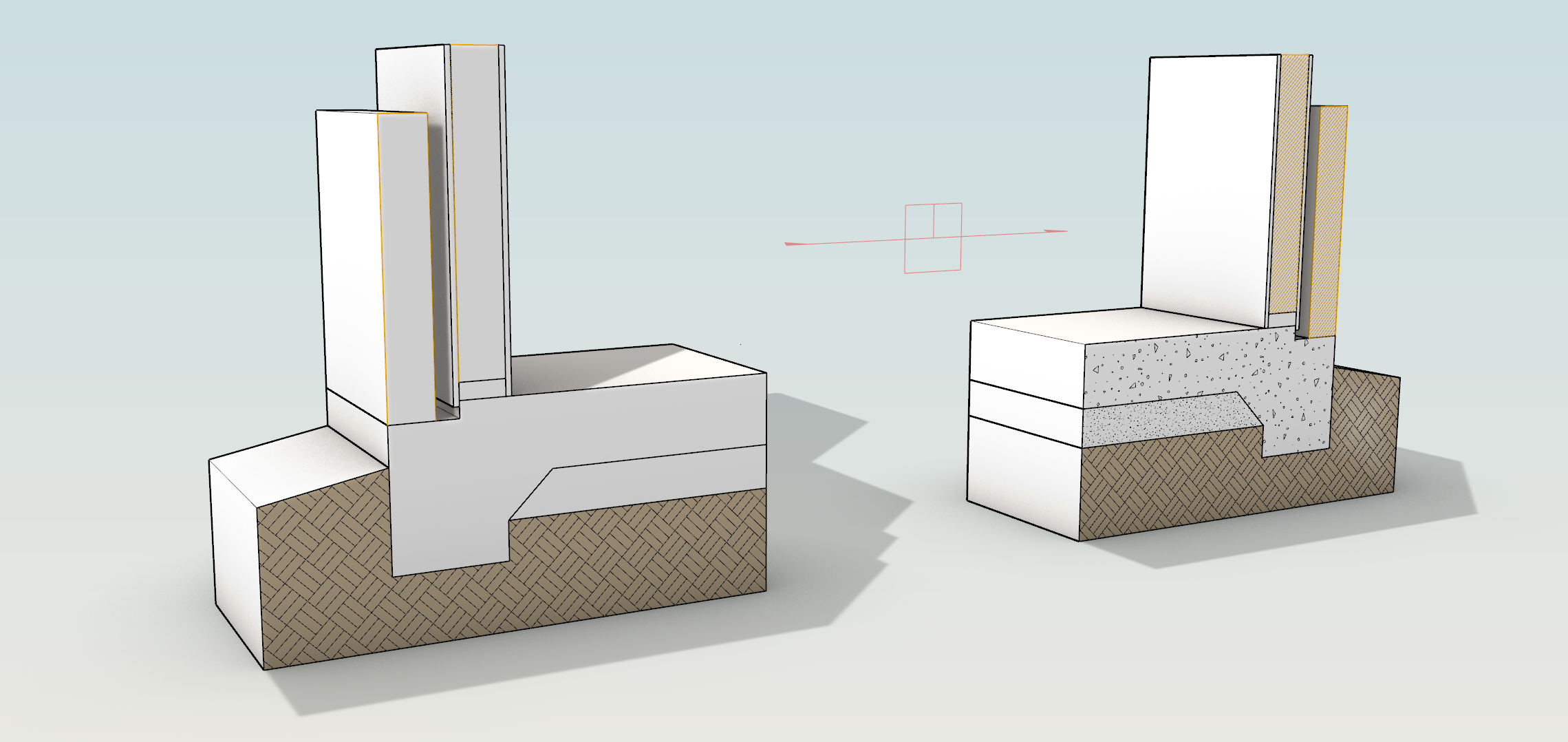
有一個名為 Concrete 的單一樣式就可以包含剖面線圖案、背景填色、邊界線型、顏色及列印顏色。只要變更其剖面線樣式的縮放比,整套圖面中的所有斷面就會同步更新。
試試看
- 下載 Rhino 9 WIP for Windows 或 Mac。
- 下載並開啟 DocumentSectionStyles-TryIt.3dm 檔案。
- 建立型式:
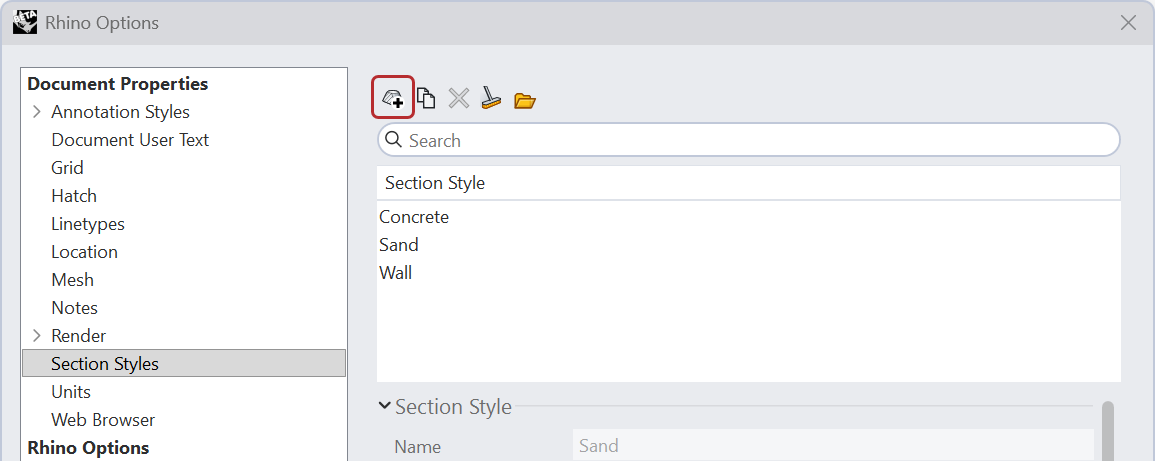
- 前往檔案功能表 > 內容 > 斷面型式。
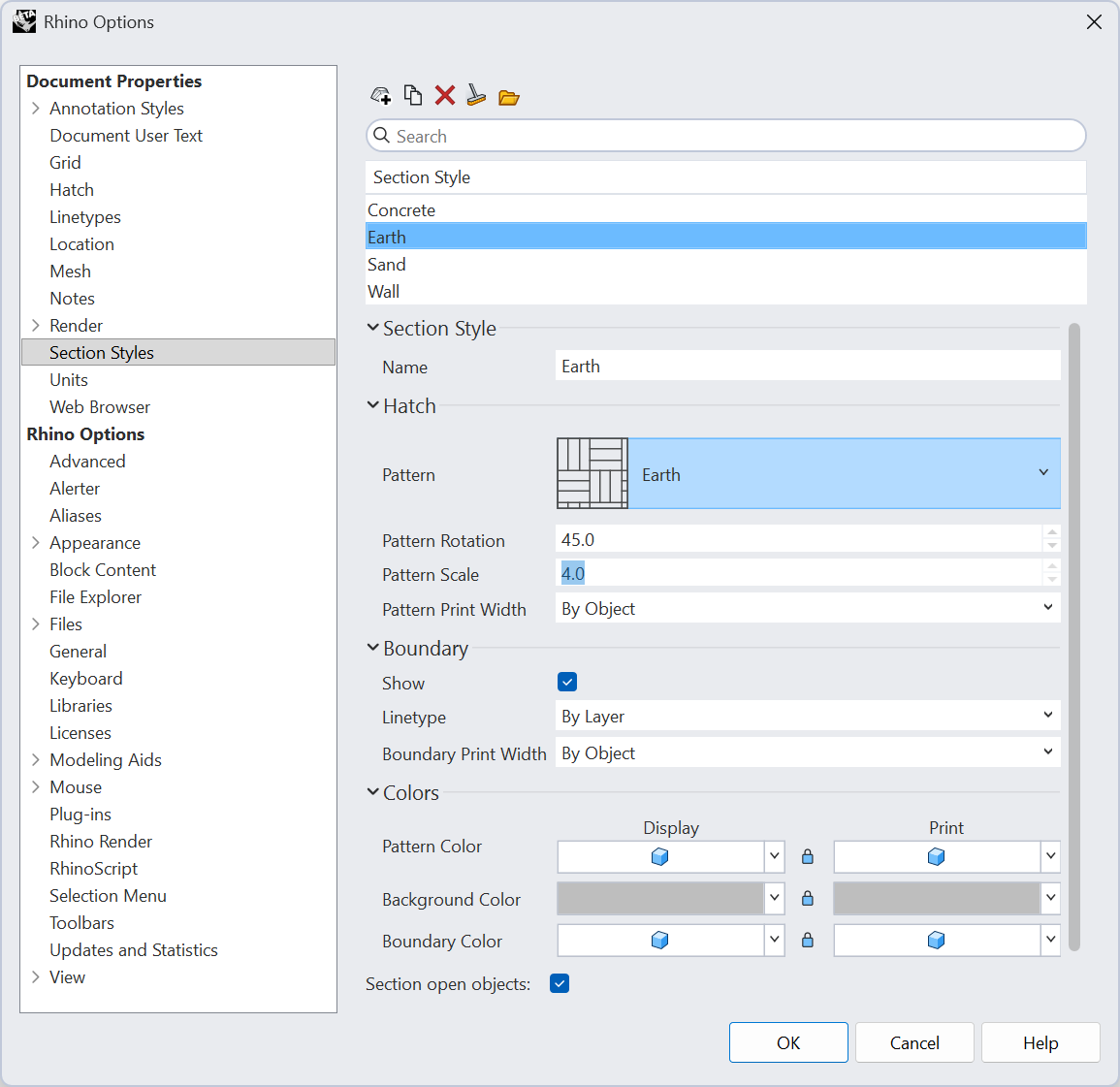
- 選取新增圖示,建立新的文件斷面型式。
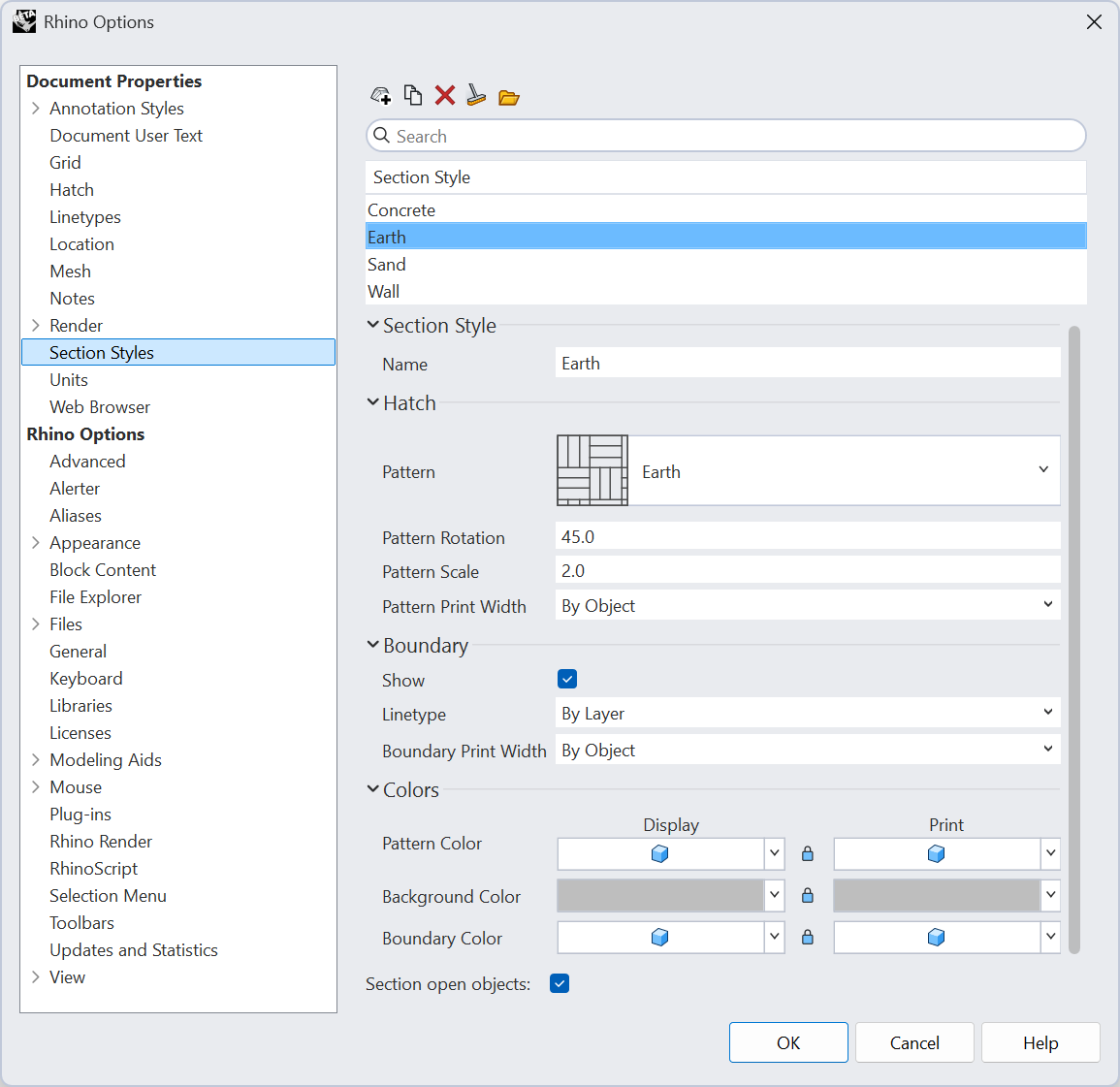
- 在對話框中:
- 將樣式名稱從
斷面型式 01重新命名為Earth。 - 將剖面線樣式設定為
Earth。 - 將樣式旋轉設定為
45度。 - 將樣式縮放比設定為
2。 - 將背景顏色設定為
灰色。 - 按確定。
- 將樣式名稱從
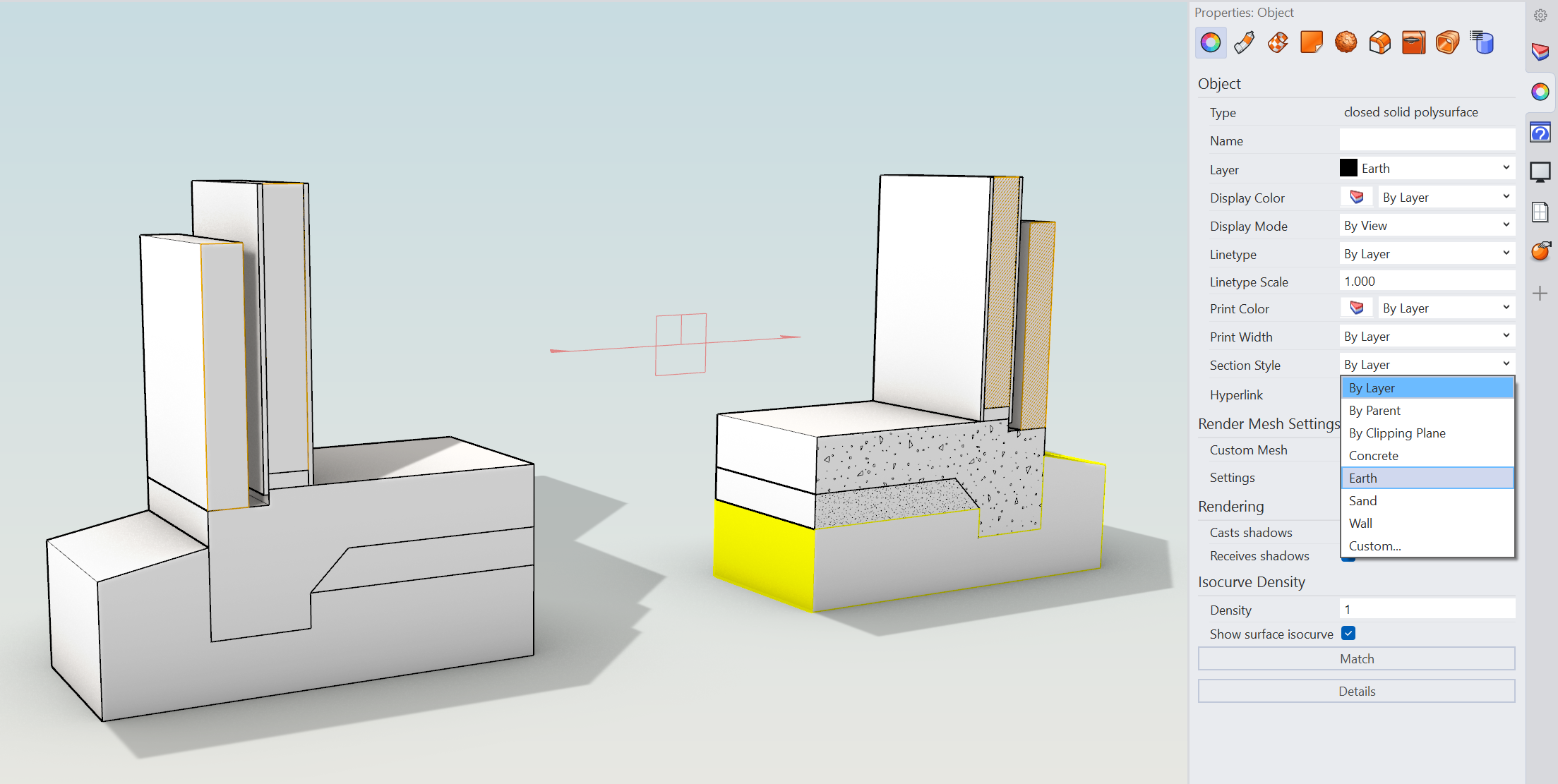
- 將樣式套用至物件:
- 將樣式套用至第二個物件:
- 選取模型另一側與其對應的物件。
- 在
 內容
的斷面型式下拉式清單選擇
內容
的斷面型式下拉式清單選擇 Earth。
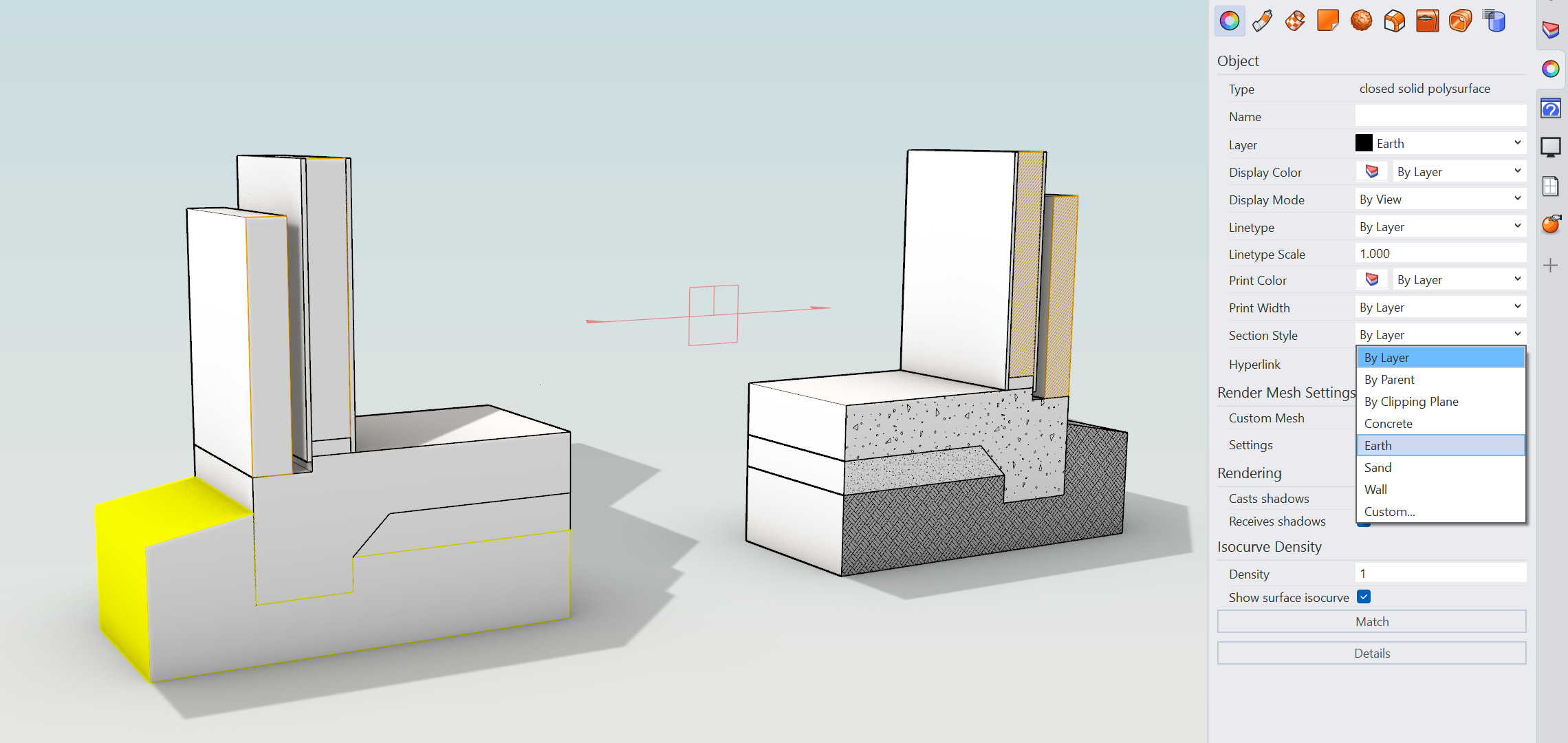
- 編輯一次,全面更新
- 返回文件內容 > 斷面型式頁面。
- 選取
Earth。 - 修改其中一項設定,例如樣式縮放比或背景顏色。
- 使用
Earth樣式的兩個物件會同時更新。
- 套用其餘的文件斷面型式。 模型右側的物件已經套用了
Sand、Concrete及Wall樣式。 - 自己動手試試吧! 嘗試在您喜愛的模型,依圖層套用不同的斷面型式。
- 歡迎在 Rhino 論壇分享評論和回饋。