

線型是帶有圖案、寬度和錐狀內容的曲線型式。增強的線型可賦予給曲線、曲面、實體等。線型以藝術風格傳達您的設計。
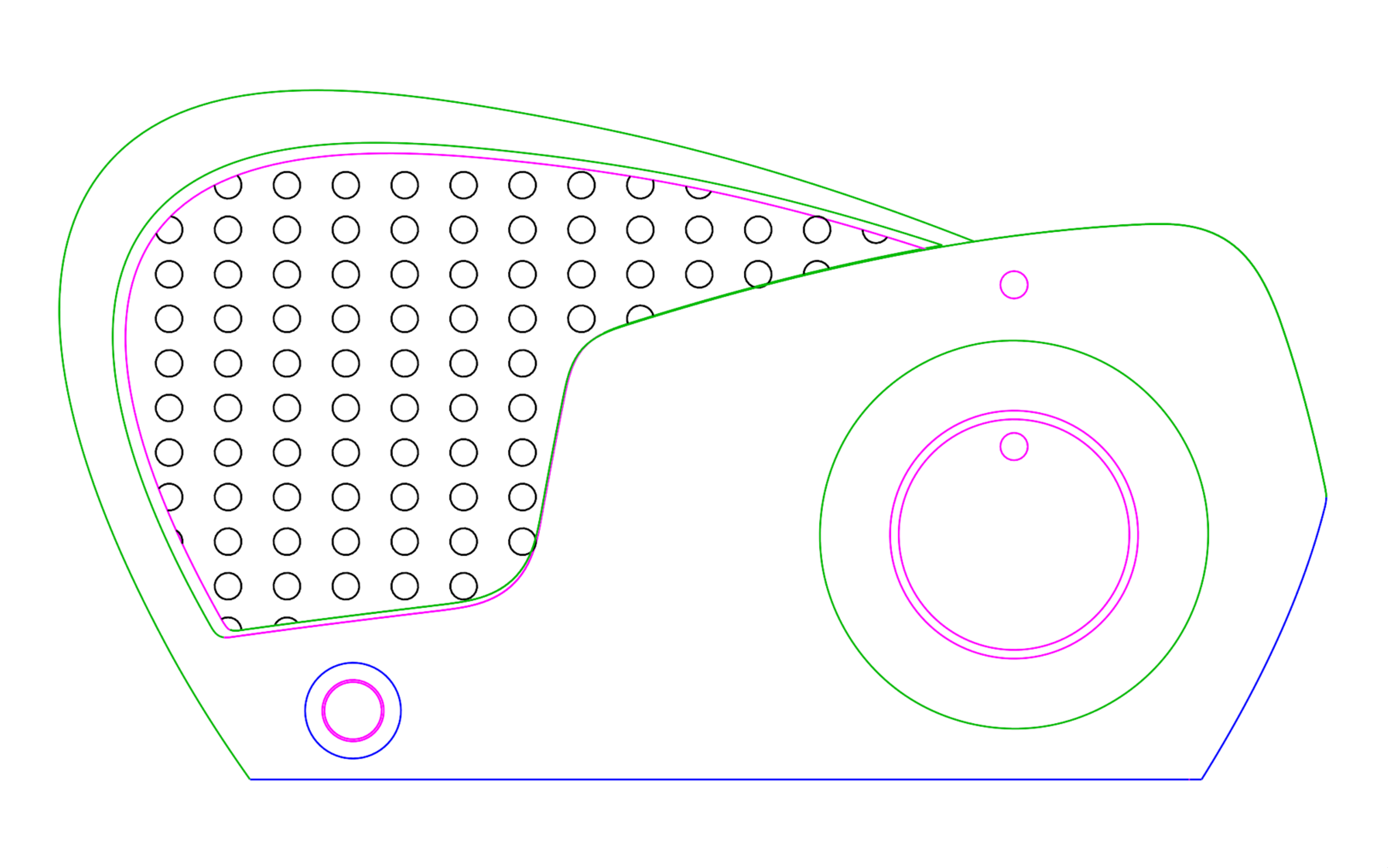
標準線型
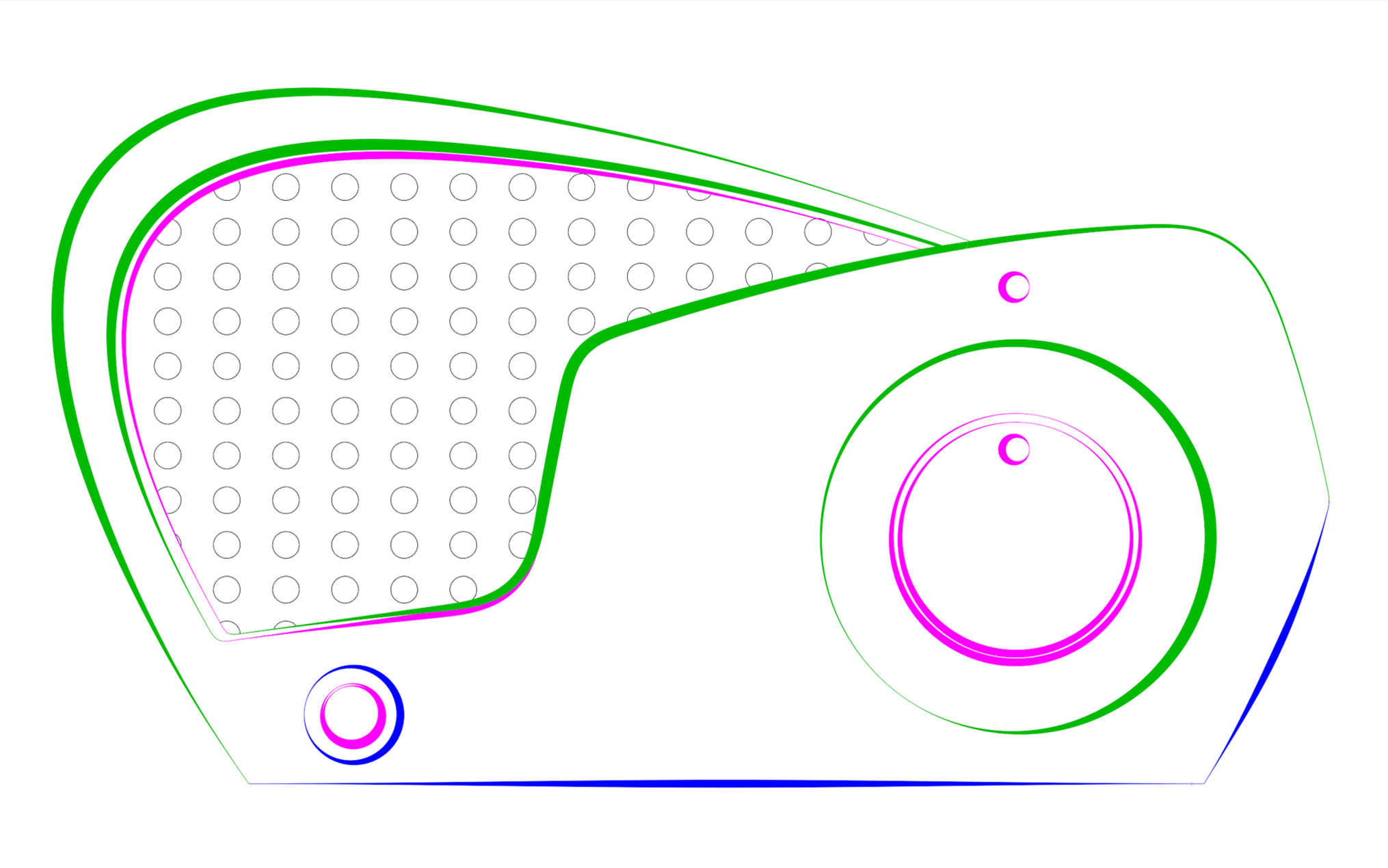
增強後的線型
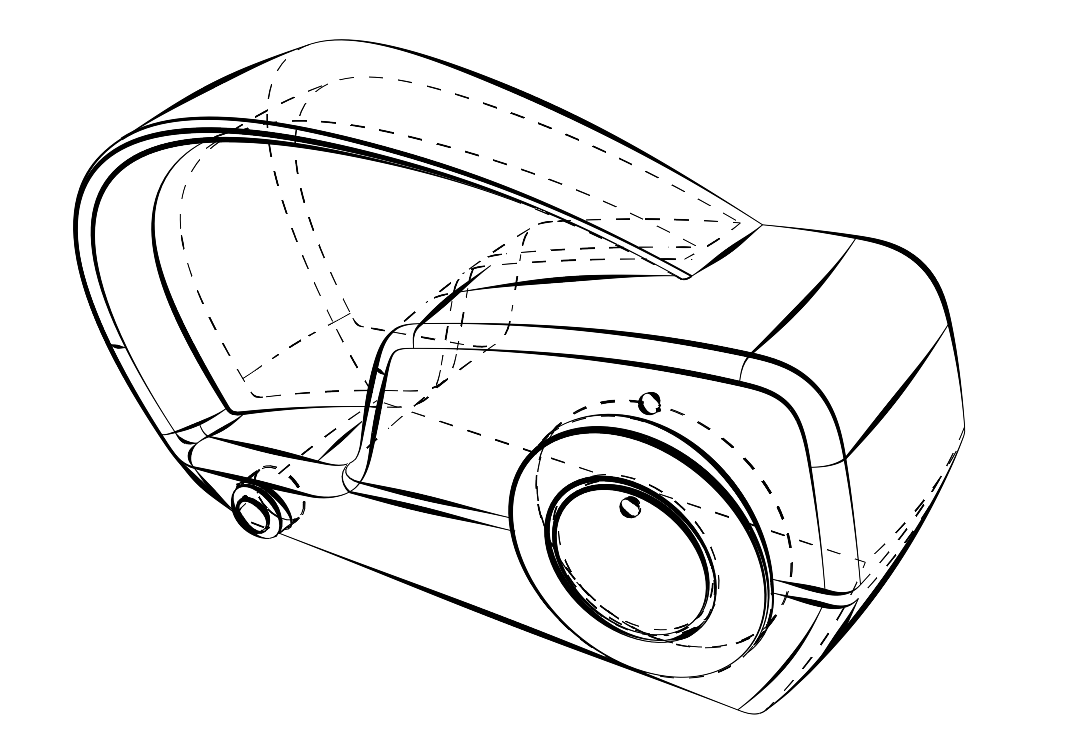
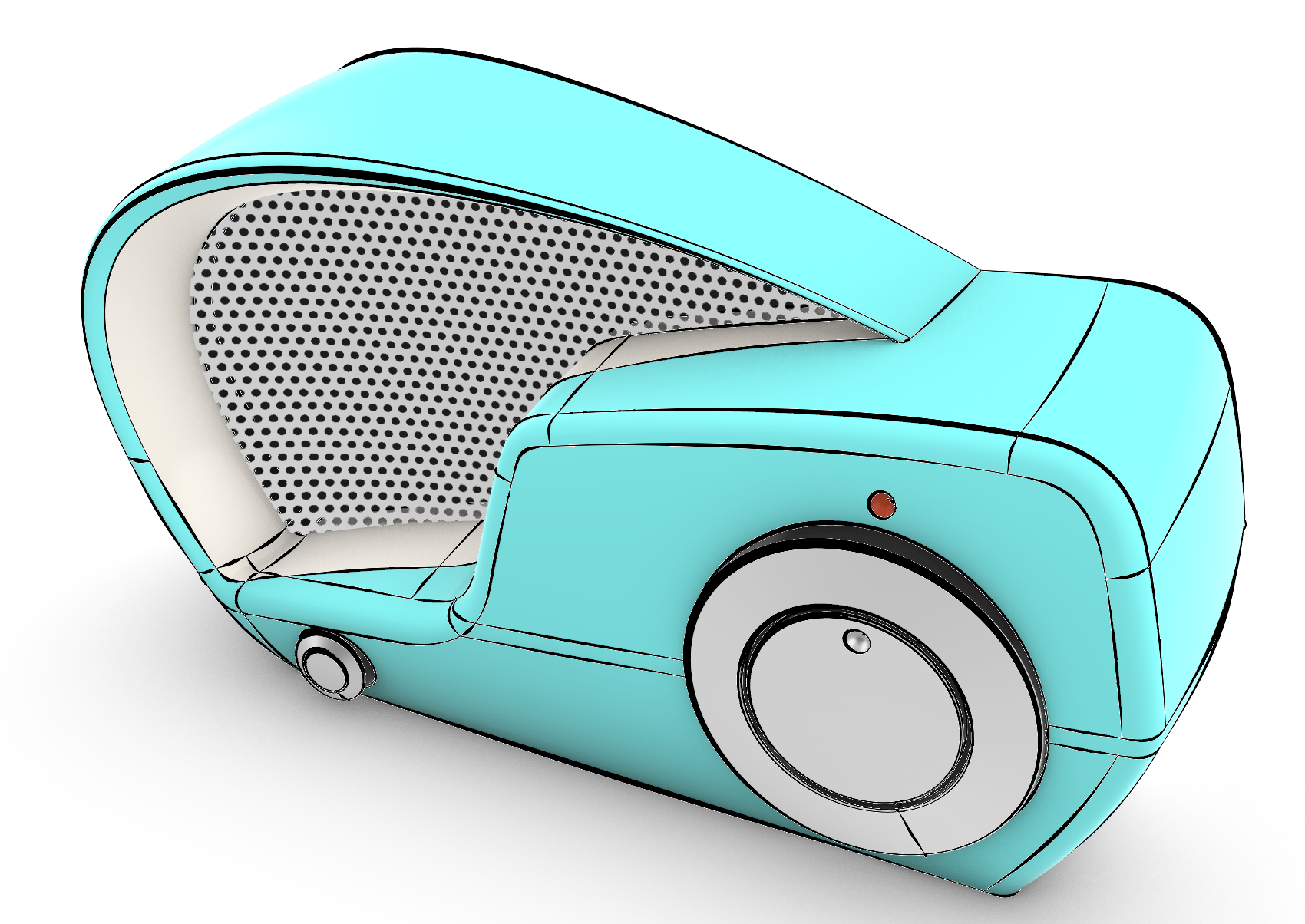
增強的線型
不再只是曲線
增強的線型適用於曲線、曲面、多重曲面、擠出物件、SubD、尺寸標註等等。顯示模式的設定配置可自行控制物件和次物件的線型設定。
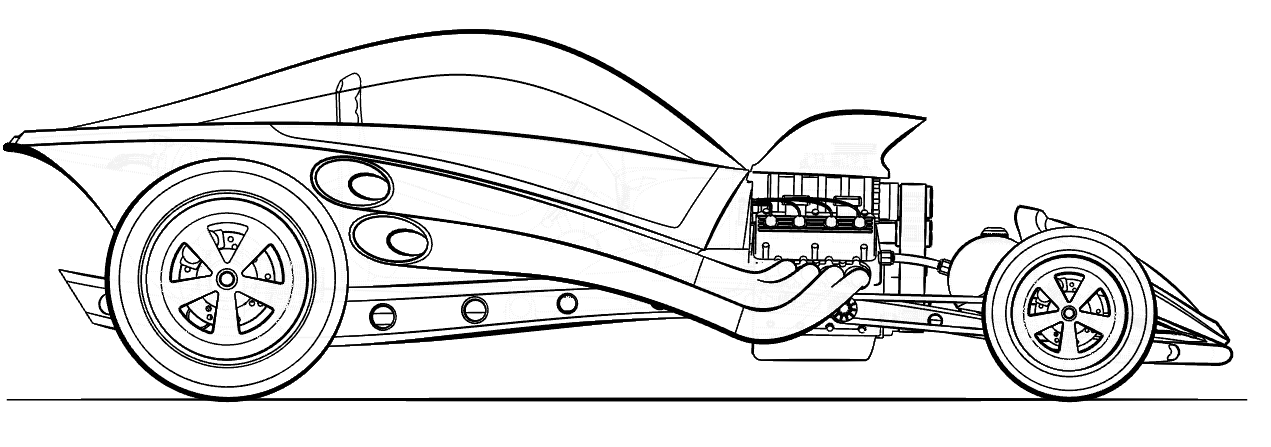
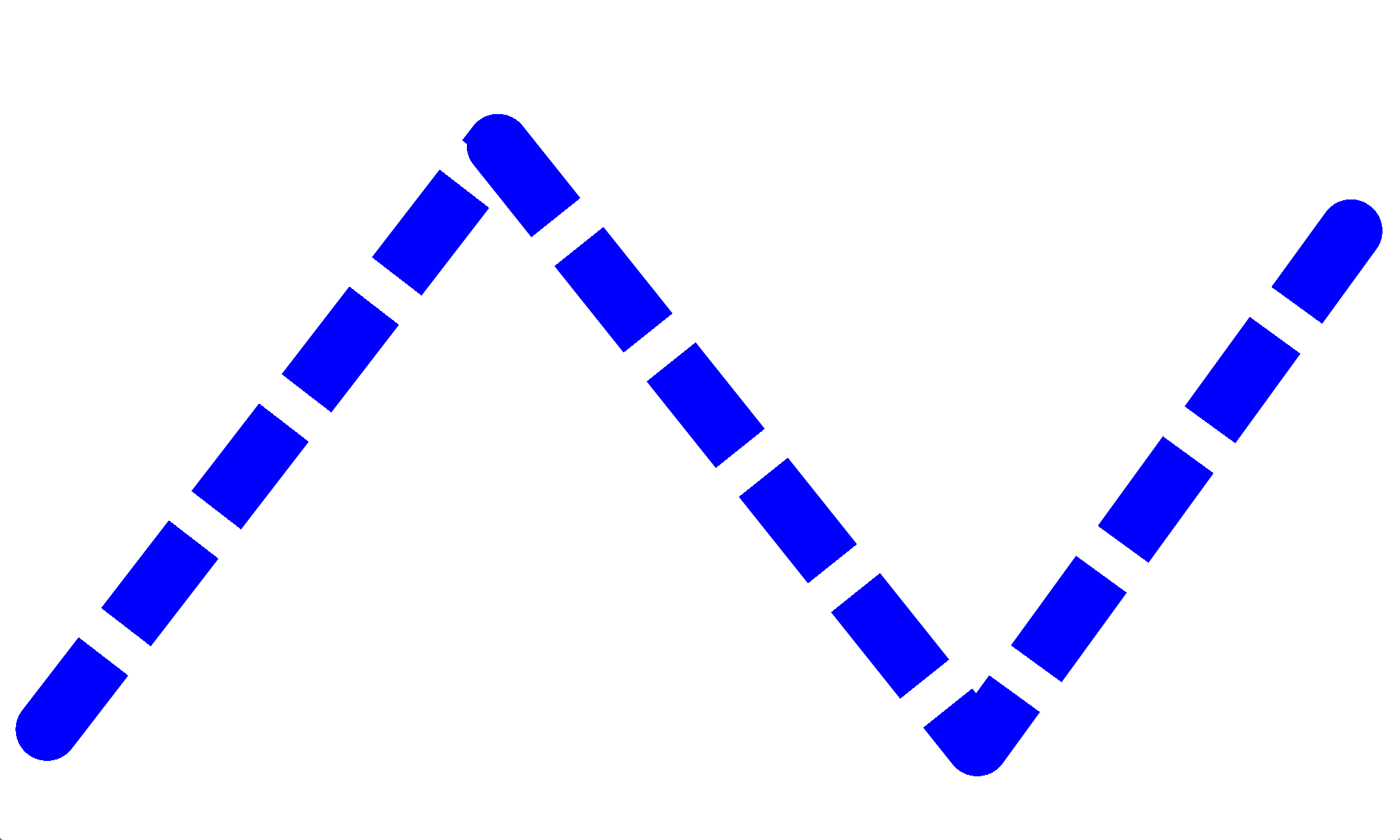
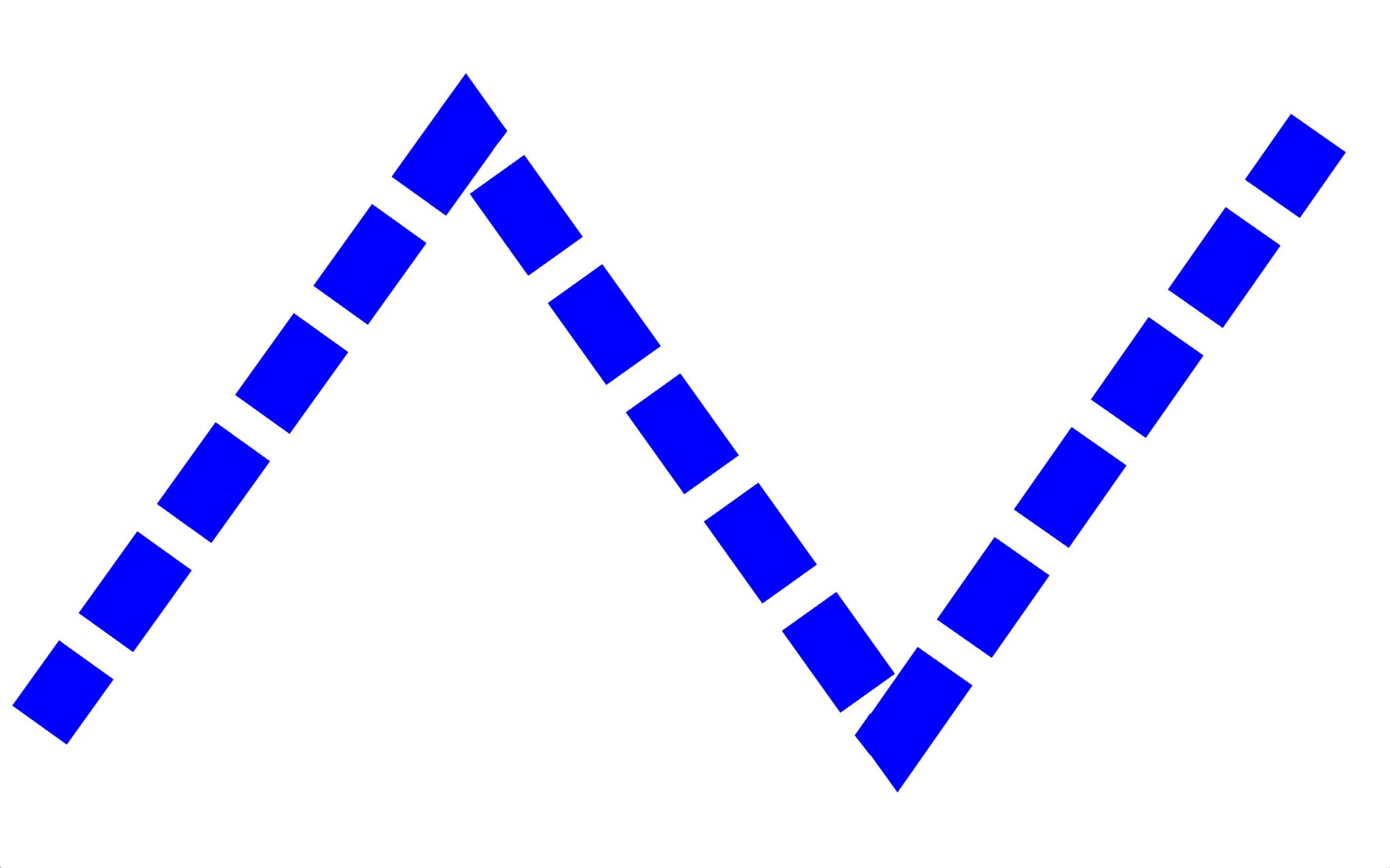
端點加蓋和連接型式
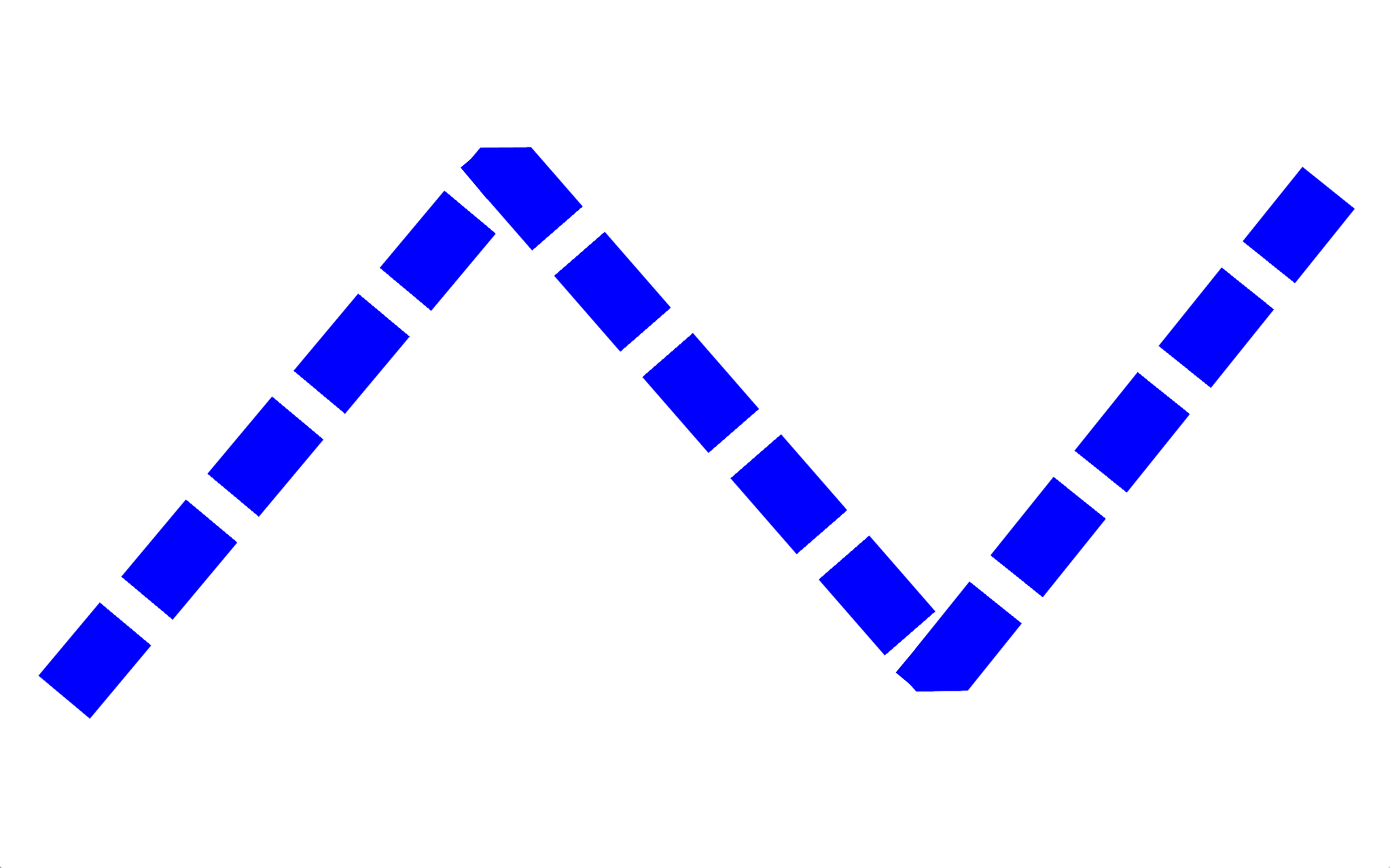
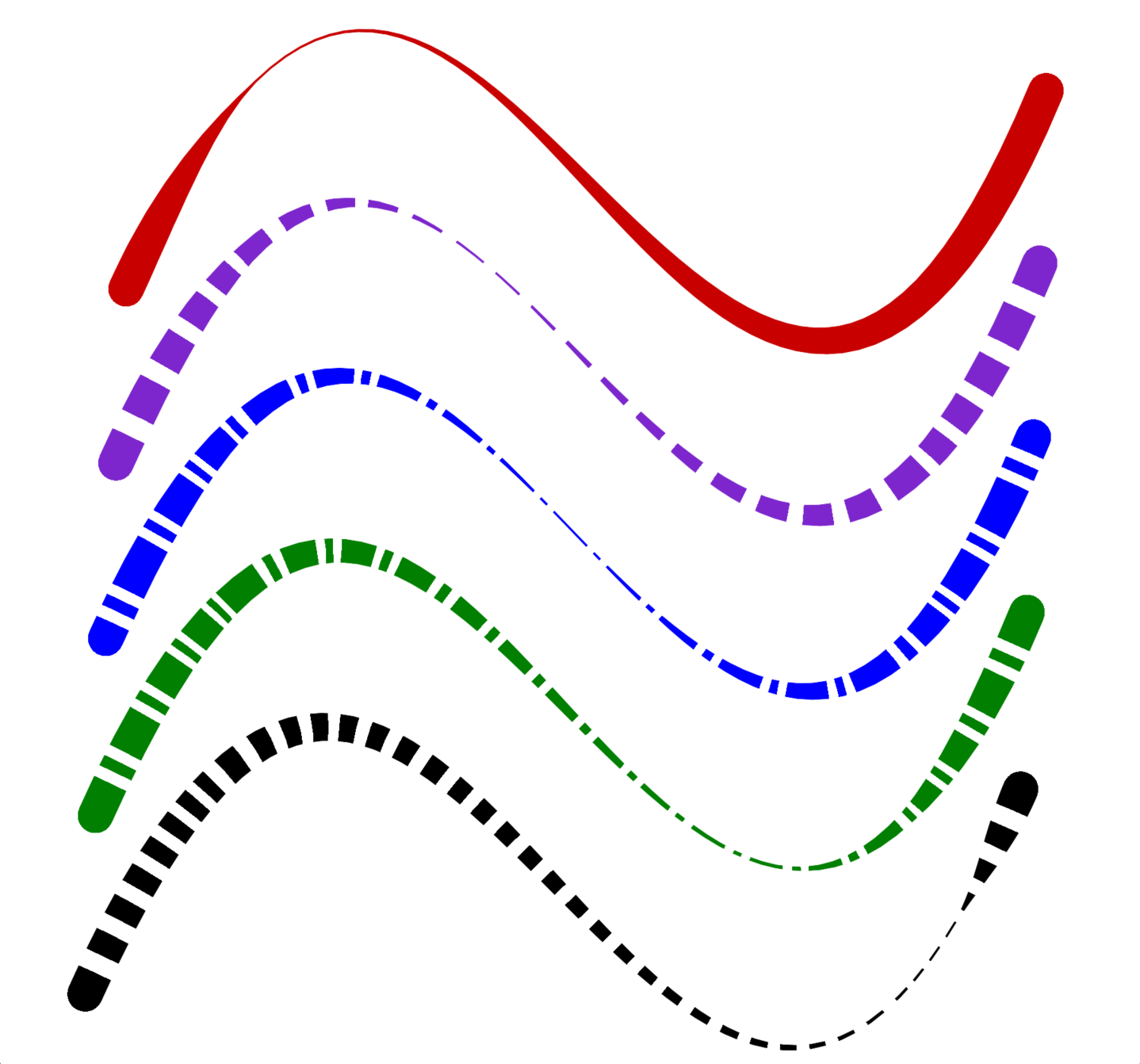
線型的錐狀設定
這些設定可以共同設計出藝術感的錐狀圖形。選項包括樣式、錐狀寬度以及沿整個曲線長度百分比的錐狀位置。
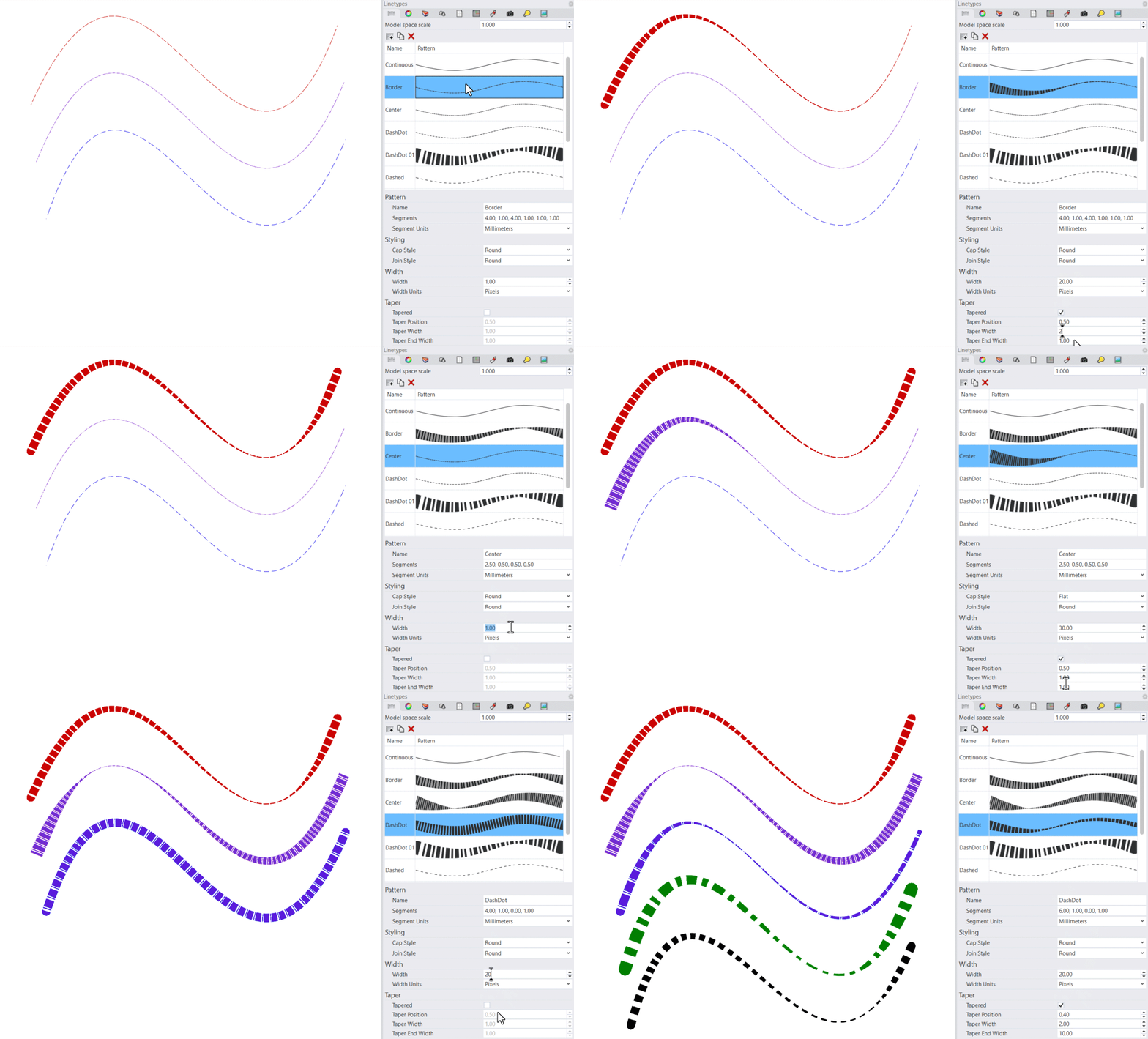
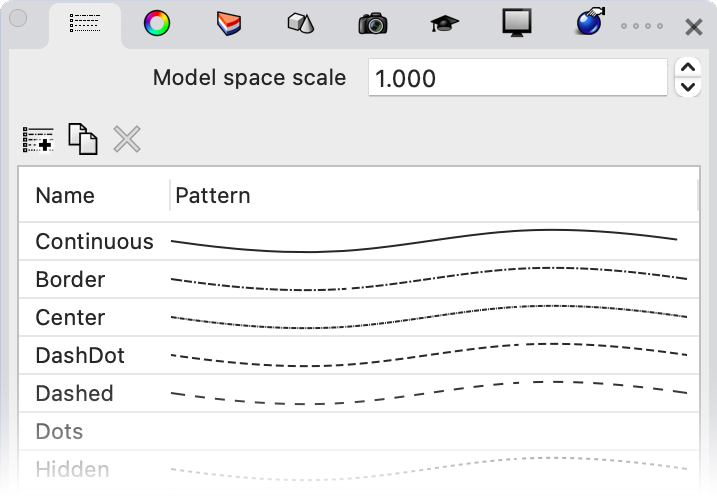
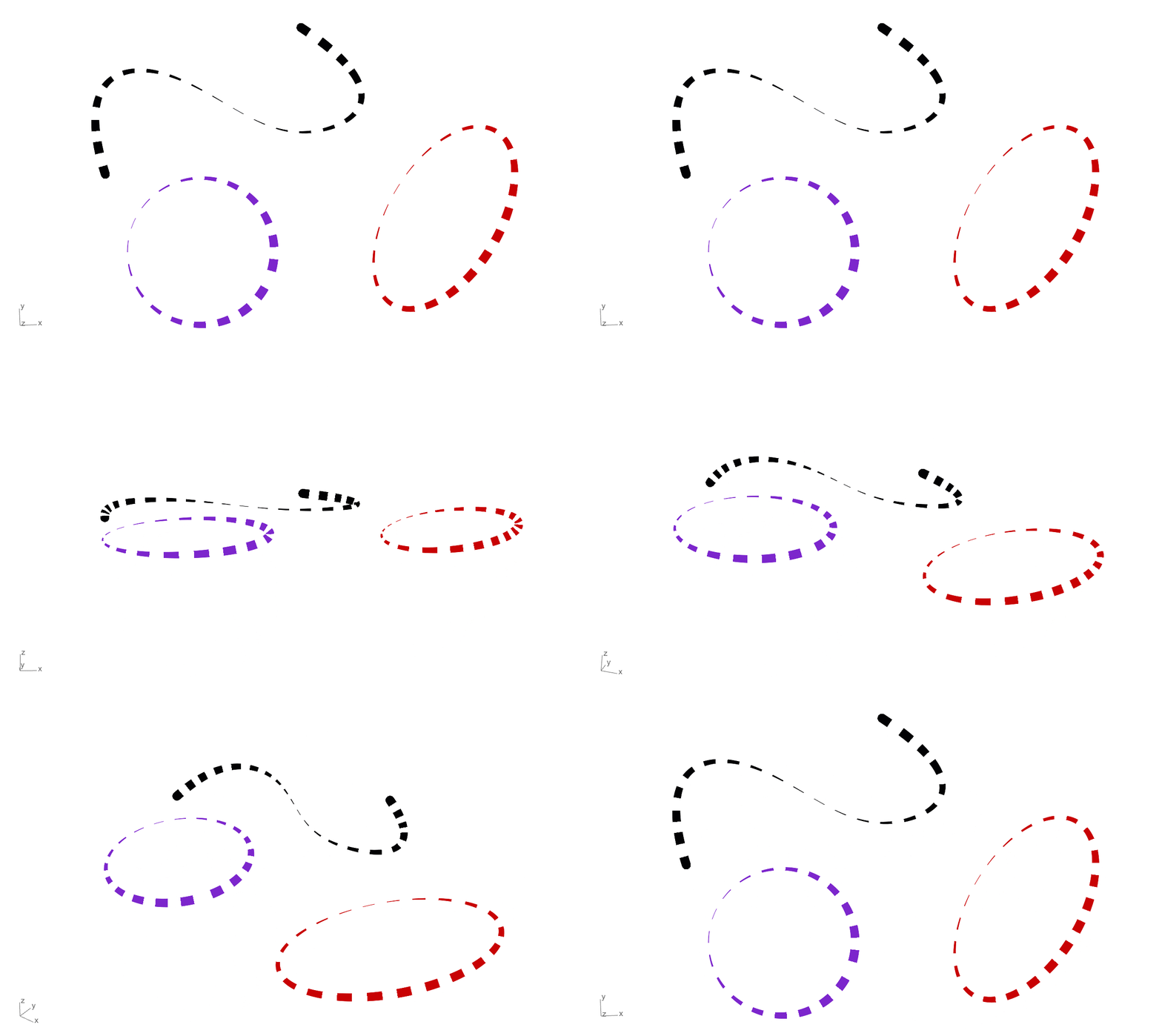
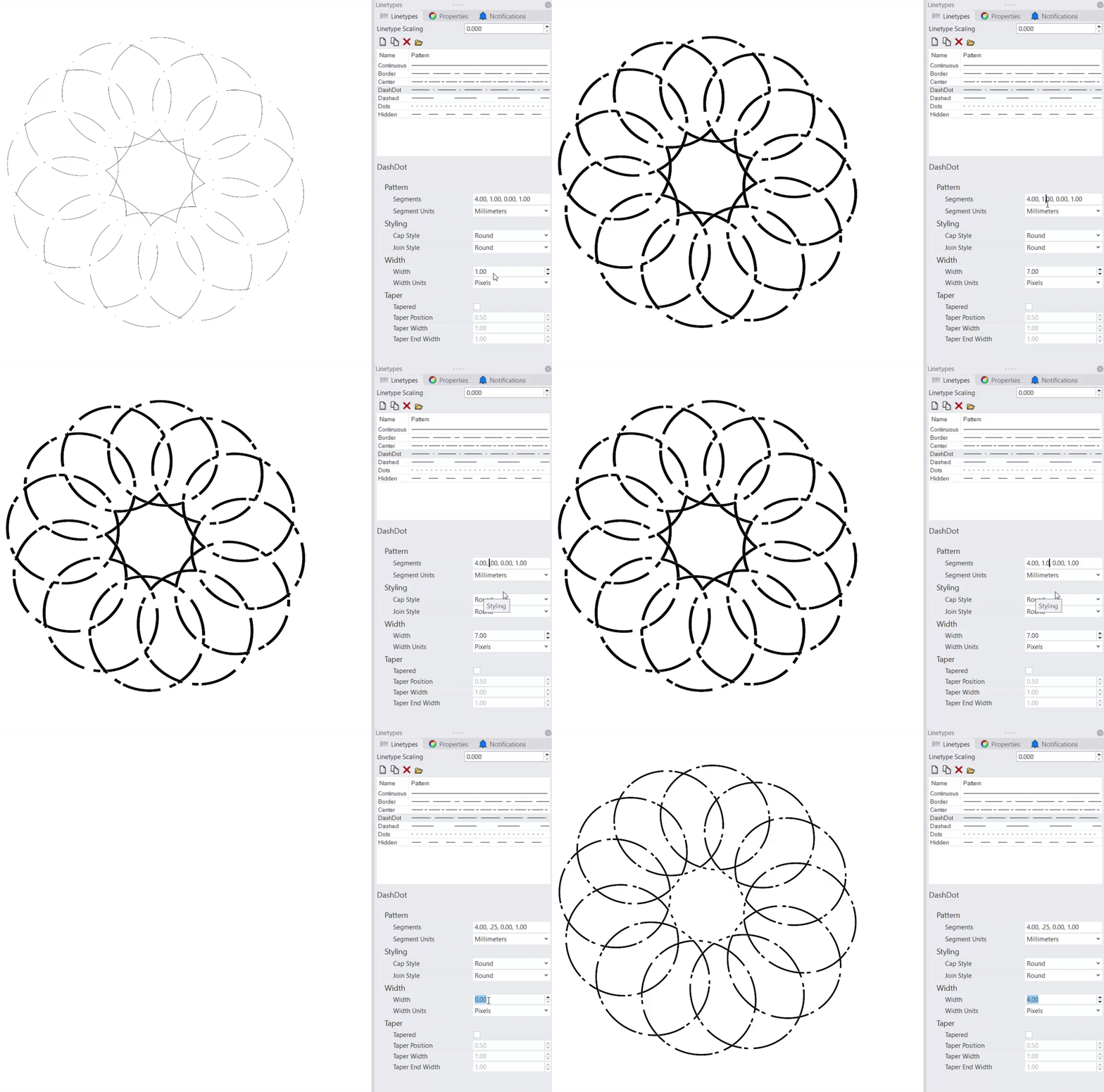
線型面板的使用狀態
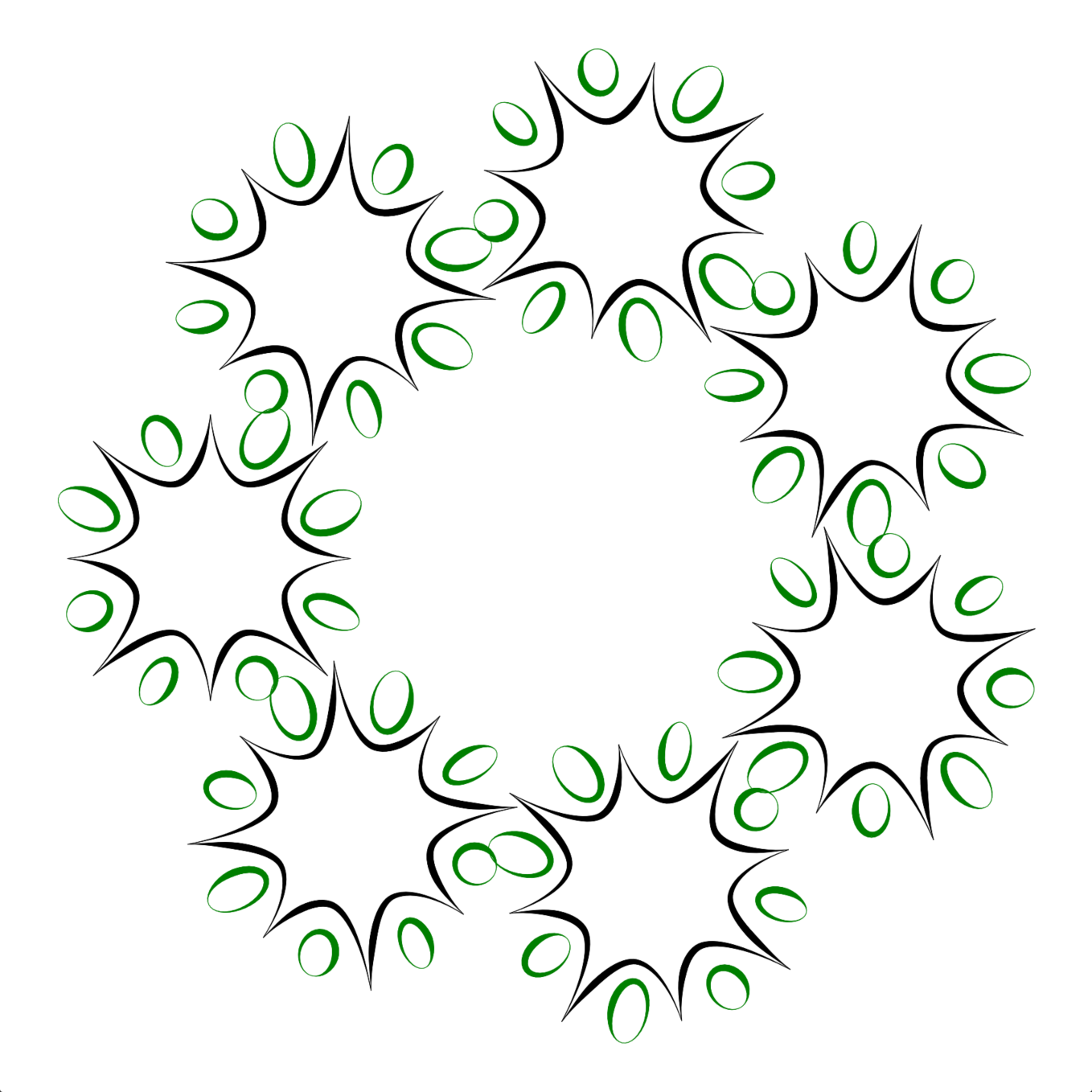
線型中的圖形
自訂線型不只是簡單的線條圖樣,更能承載資訊並傳達視覺意義。您可以在線型中加入文字或幾何符號,並沿著線條自動排列與重複。
更智慧的線型
線型中的圖形與文字能協助建築師與製圖人員將複雜的製圖慣例轉換為可重複使用的線型樣式。可用來表示公用管線、圍籬、牆體類型,以及其他重複性的線條,同時保持與原始曲線的關聯。
建立或修改線型
您可以利用選取的文字或曲線圖形建立新的線型,也可以修改現有線型加入這些元素。文字、符號與圖形都會成為線型的一部分,而不是另外放置在線上的物件。
無需重新建立即可編輯
移動、延展、旋轉或編輯曲線時,線型會同步更新。只要修改一次線型定義,所有使用該線型的曲線或圖層都會自動更新。
試試看
- 下載 Rhino 9 WIP for Windows 或 Mac。
- 請下載並在 Rhino 開啟 Shapes-Text-in-Linetypes.3dm 檔案。
- 執行
 Linetypes
指令,開啟線型面板。
Linetypes
指令,開啟線型面板。 - 在線型面板,點擊
 New
(新增) 按鈕建立新的線型。
New
(新增) 按鈕建立新的線型。 - 將新的線型命名為
Storm Drain,按 Enter。 - 在面板使用滑鼠滾輪捲動到形狀區段:
- 在
 圖層
面板:
圖層
面板:
- 找到
Storm Drain圖層。 - 開啟此圖層的線型內容。
- 在選取線型對話框中,選取
Storm Drain。 - 按確定。
- 找到
- 綠色曲線位於
Storm Drain圖層中,它會自動更新為新的Storm Drain線型。 - 自己動手試試吧!
 解除鎖定
其餘的幾何圖形,並對 Gas Line、Fence1 和 Fence2 重複相同的流程。將每個新建立的線型賦予給其對應的圖層。
解除鎖定
其餘的幾何圖形,並對 Gas Line、Fence1 和 Fence2 重複相同的流程。將每個新建立的線型賦予給其對應的圖層。 - 歡迎在 Rhino 論壇分享評論和回饋。
Grasshopper: 建立模型線型
您還可以使用 Grasshopper 的 Model Linetype 元件建立自訂線型:

