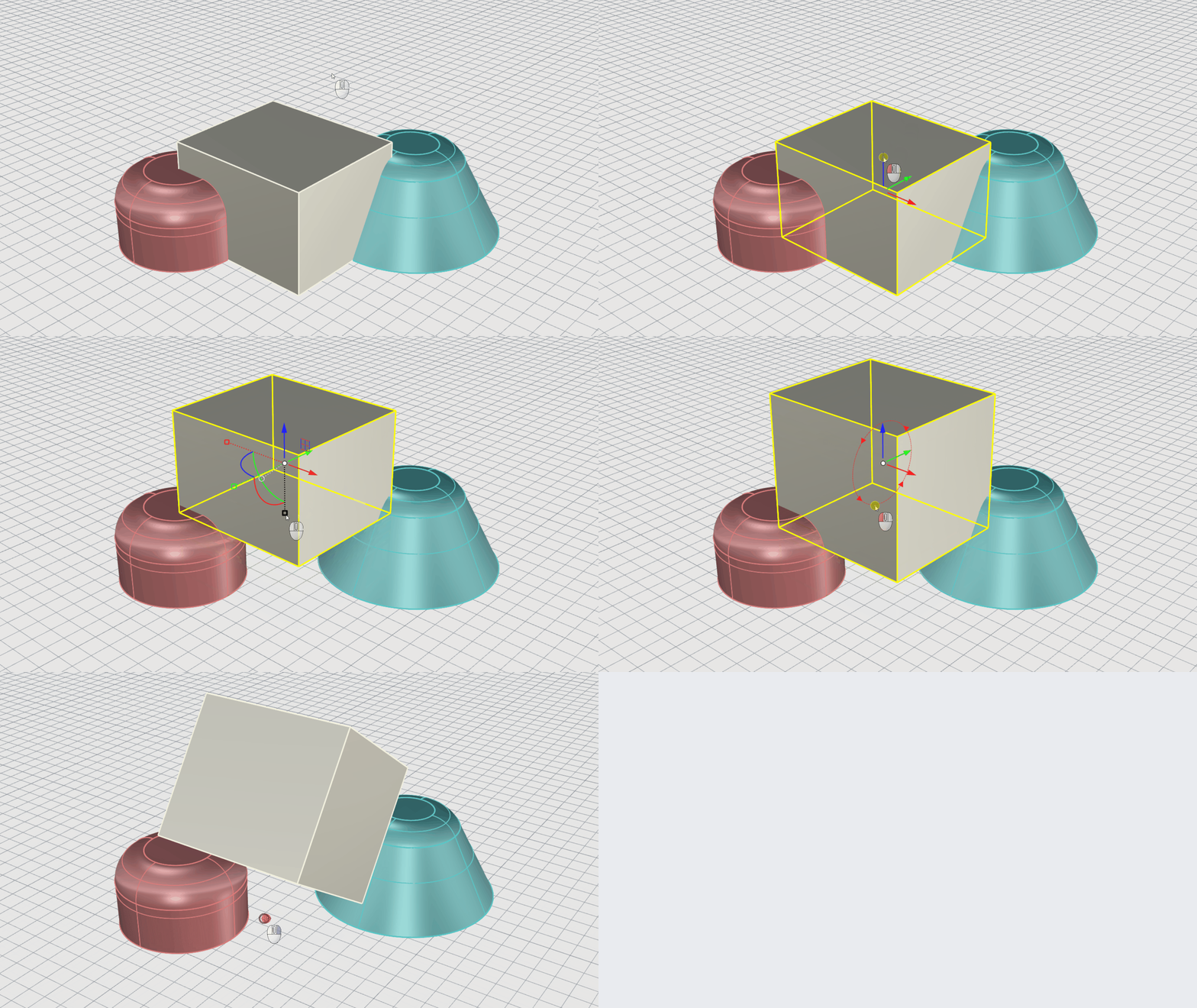
變動可以改變整個物件的位置、旋轉、數量和形狀。它們可以執行
 Move
、
Move
、
 Copy
、
Copy
、
 Rotate
、
Rotate
、
 Scale
、
Scale
、
 Mirror
、
Mirror
、
 Array
、
Array
、
 Shear
、
Shear
、
 Twist
、
Twist
、
 Bend
和
Bend
和
 Taper
之類的操作。
Taper
之類的操作。
變動指令不會將物件分割成碎片或在其上開孔。它們與幾何物件類型無關,這意味著它們可以修改 Rhino 支援的任何幾何物件類型。
移動
在 Rhino 移動物件有下列幾種方法:
使用操作軸移動物件
 Gumball
(操作軸) 是一款多功能的物件變動工具。
Gumball
(操作軸) 是一款多功能的物件變動工具。
在以下的影片中,您將學習如何使用 操作軸 移動物件:
- 使用箭頭工具可鎖定單向移動。
- 使用平面工具可鎖定雙向移動。
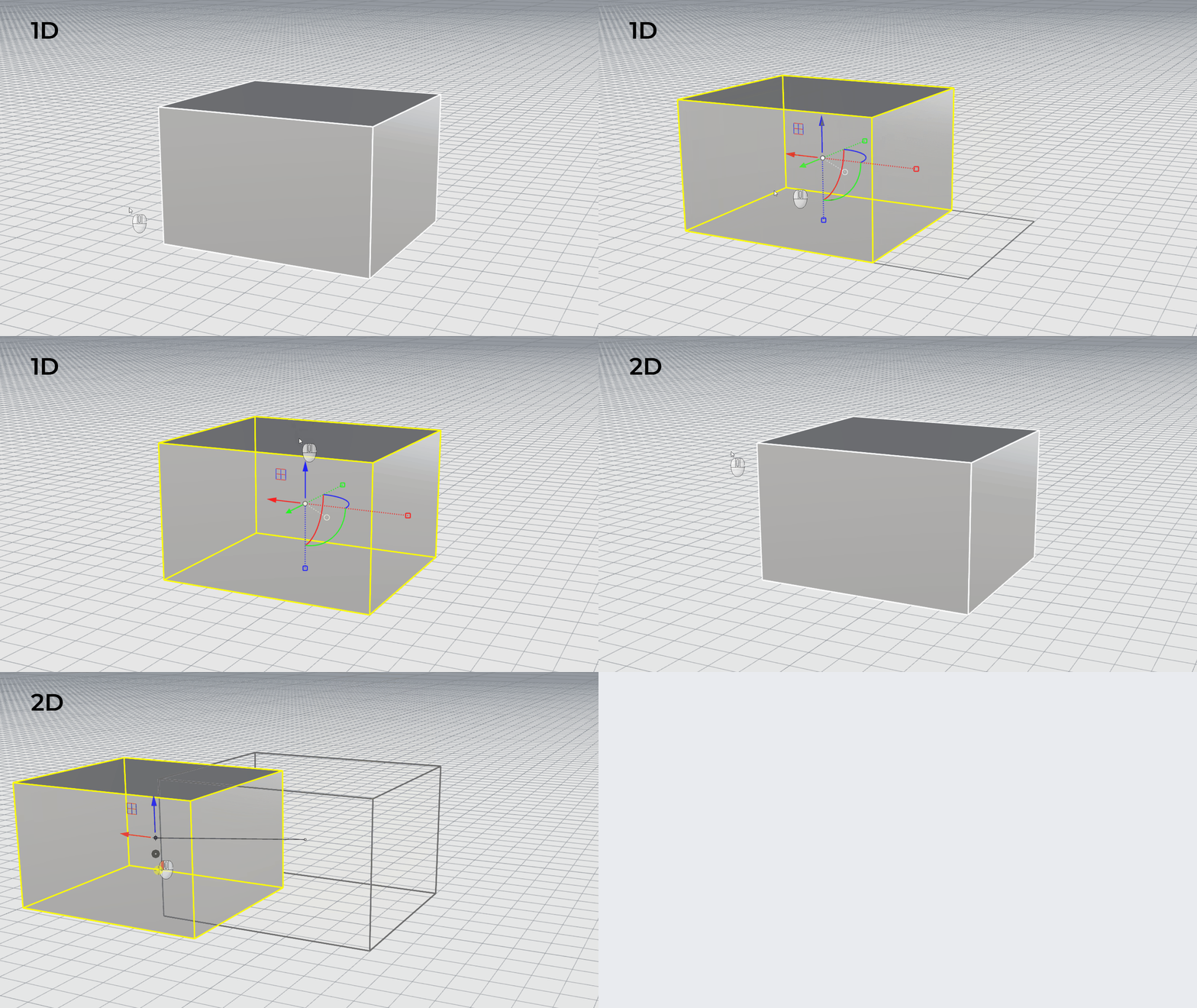
以拖曳的方式移動物件
移動物件最快速的方法是 選取 物件並拖曳它。Rhino 提供可精確拖曳物件的工具。您可以在任何視窗中拖曳物件。 物件鎖點 功能有助於對齊物件。
- 在 Rhino 開啟 Drag-Objects.3dm 檔案 。
- 停用操作軸 功能,以免造成混淆。
- 請啟用 物件鎖點列 的中心點。
- 將滑鼠游標移到圓錐體的底部邊緣附近,按住滑鼠左鍵,直到顯示中心點 物件鎖點 的工具提示。
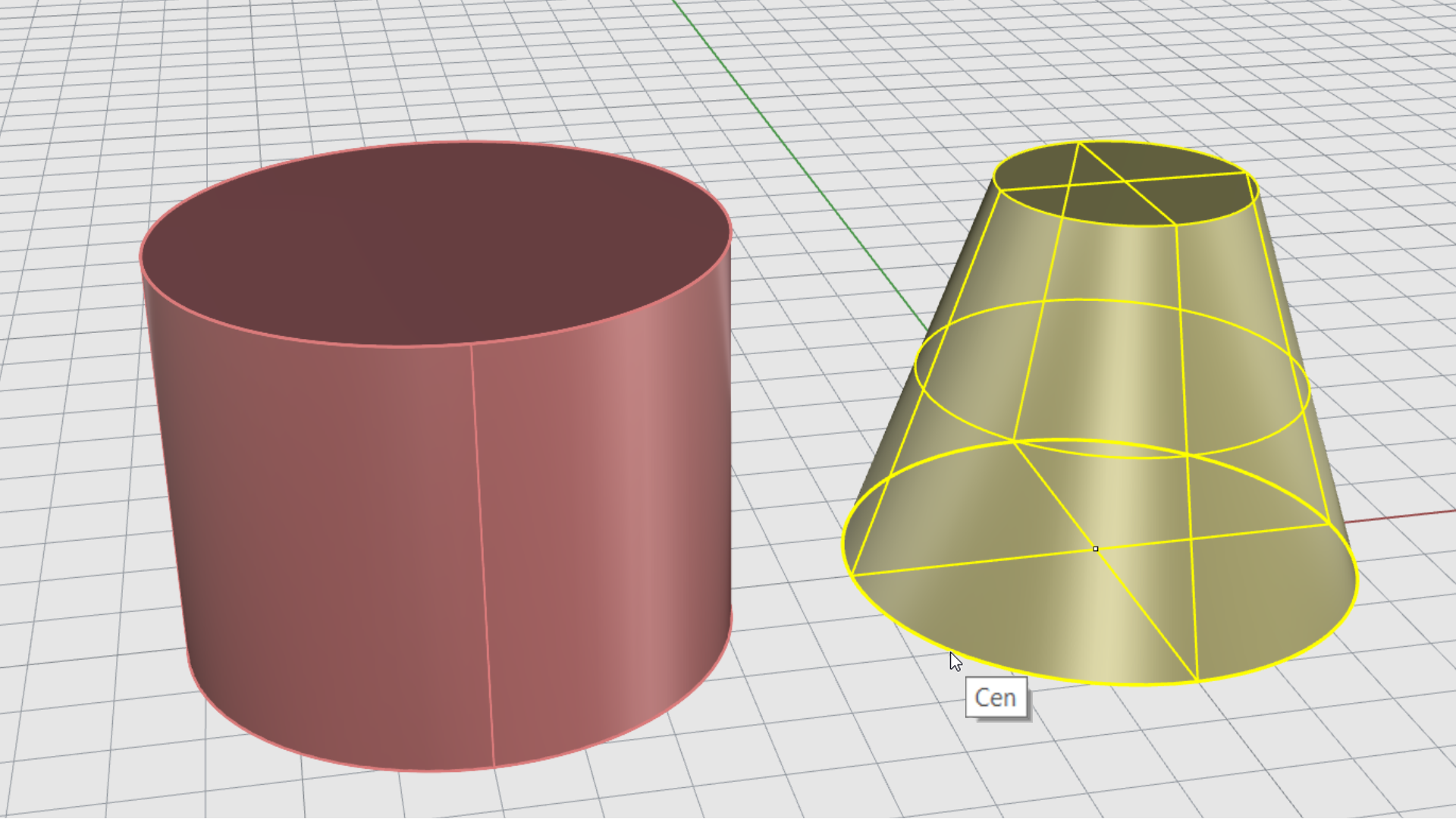
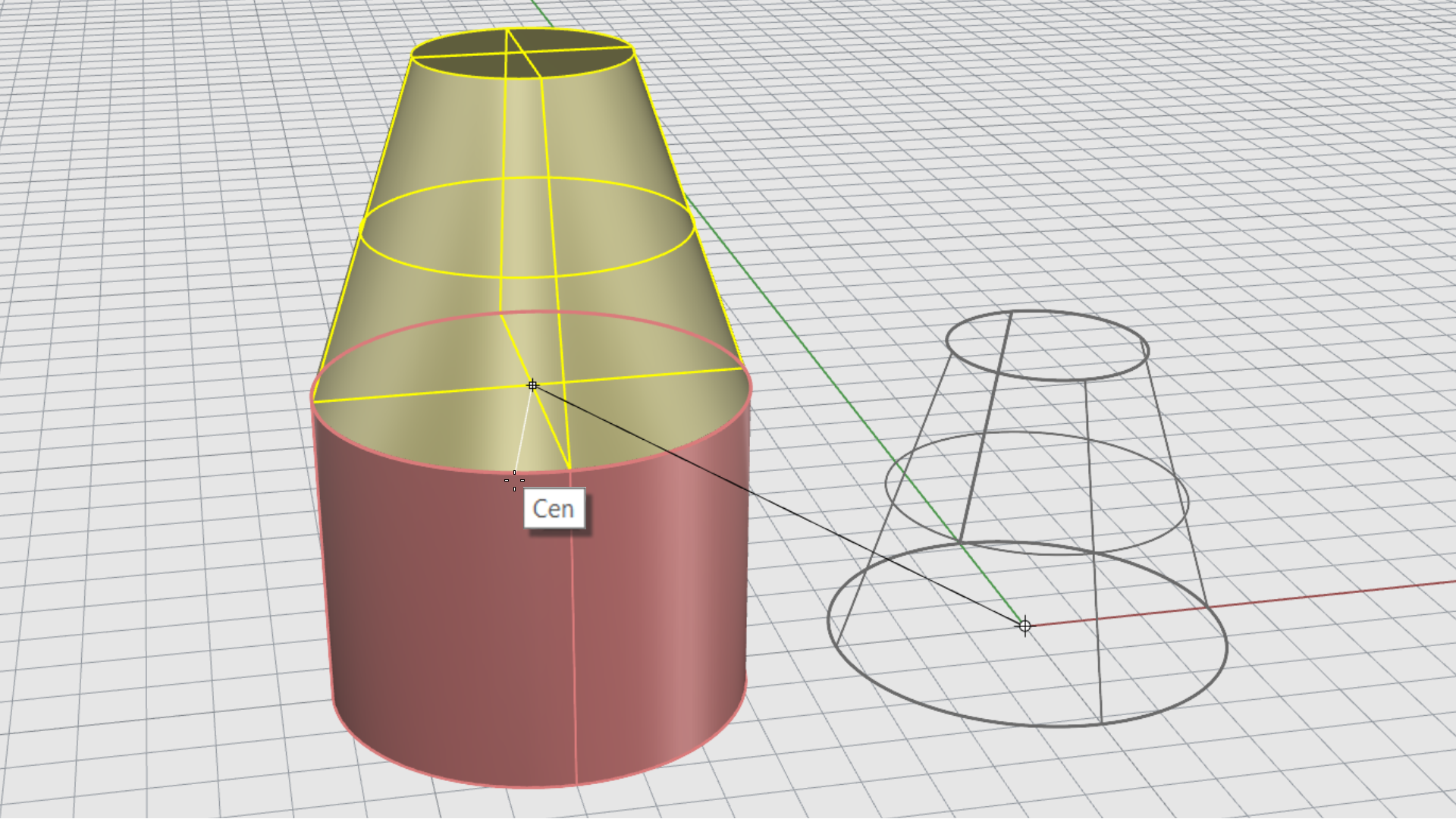
- 拖曳圓錐體到圓柱體的頂部邊緣。此時會顯示中心點物件鎖點的工具提示。
- 放開滑鼠按鈕 即可放置圓錐體。
使用 Move 移動物件
當您需要將物件移動一定距離,或需要使用物件鎖點功能精確放置物件時,請使用
Move
指令。
Move
指令需要指定起點和終點位置。
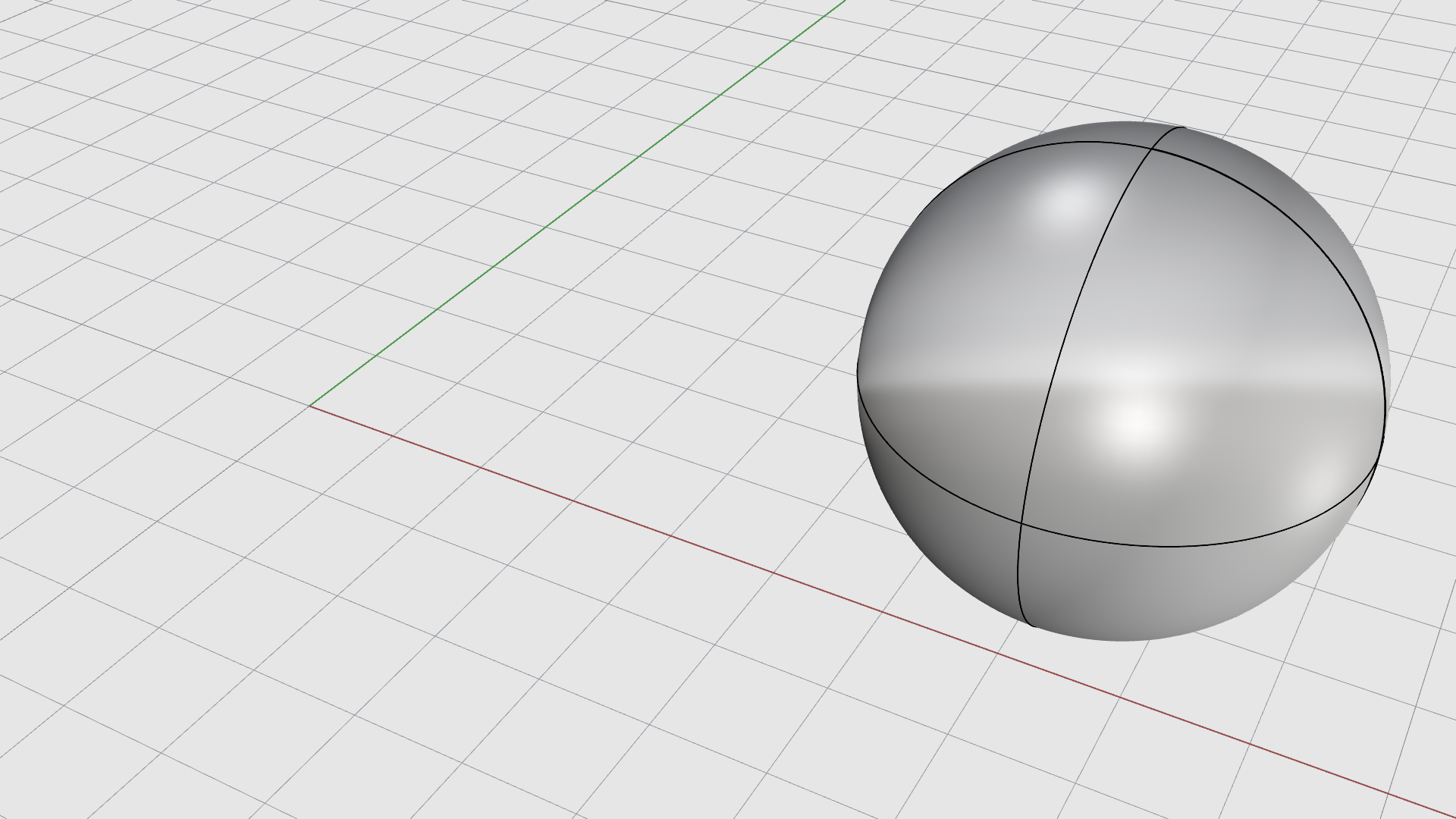
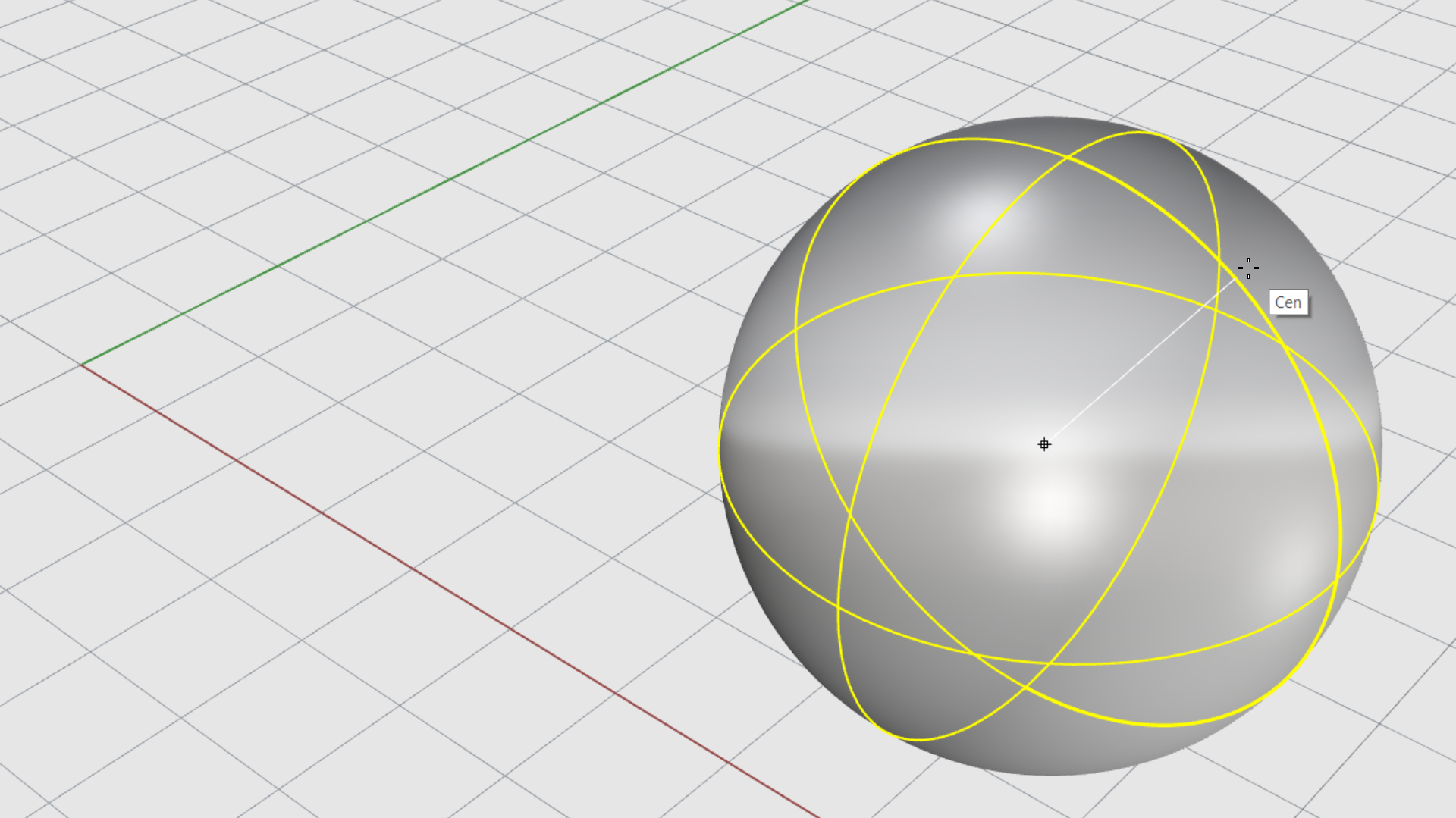
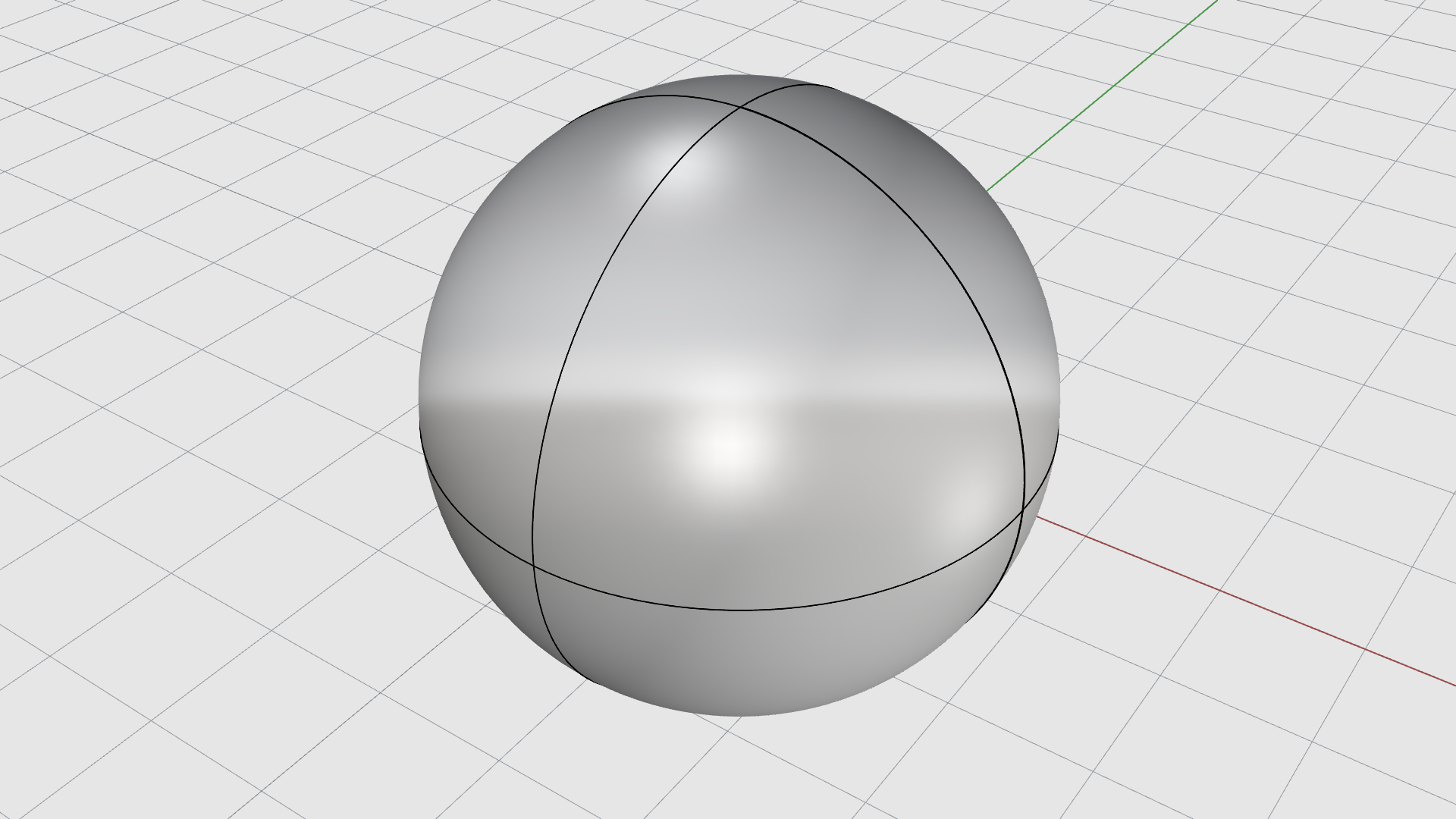
- 在移動的起點提示下,輸入 0,0,0 。
沿 Z 軸方向移動物件
Rhino 的預設移動僅限於
 CPlane
工作平面
X
軸和
Y
軸方向。若要沿著工作平面的
Z
軸方向移動,請按住
鍵並拖曳,稱之為垂直模式。
CPlane
工作平面
X
軸和
Y
軸方向。若要沿著工作平面的
Z
軸方向移動,請按住
鍵並拖曳,稱之為垂直模式。
複製
在 Rhino 複製物件有下列幾種方法:
使用操作軸複製物件
Gumball
(操作軸) 是一款多功能的物件變動工具。
在以下的影片中,您將學習如何使用 操作軸 複製物件:
- 單向:按住 鍵並拖曳箭頭工具。
- 雙向:按住 鍵並拖曳平面工具。
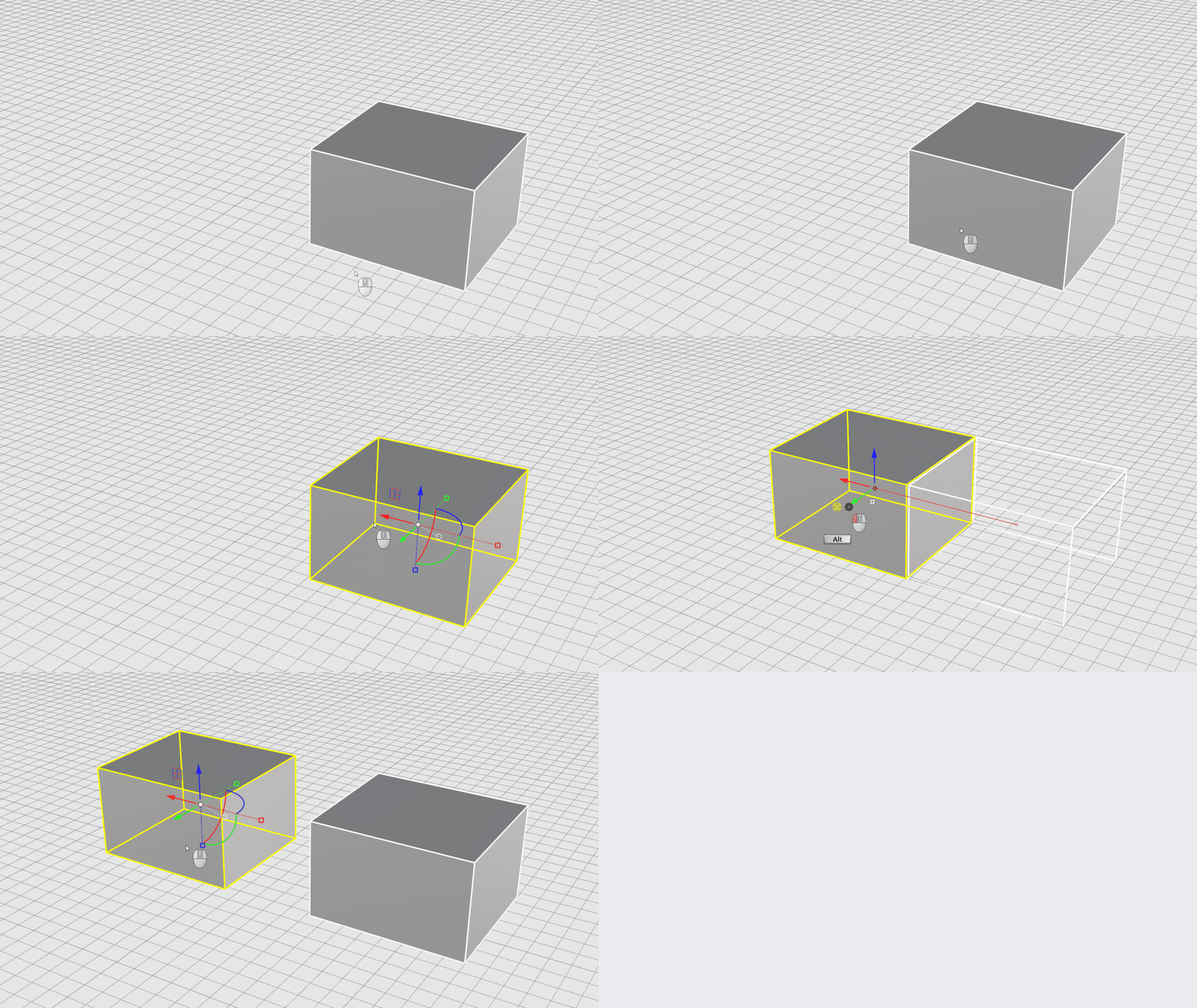
以拖曳的方式複製物件
複製物件最快速的方法是 選取 物件並拖曳它,然後按住 鍵。Rhino 提供可精確拖曳物件的工具。您可以在任何視窗中拖曳物件。 物件鎖點 功能有助於對齊物件。
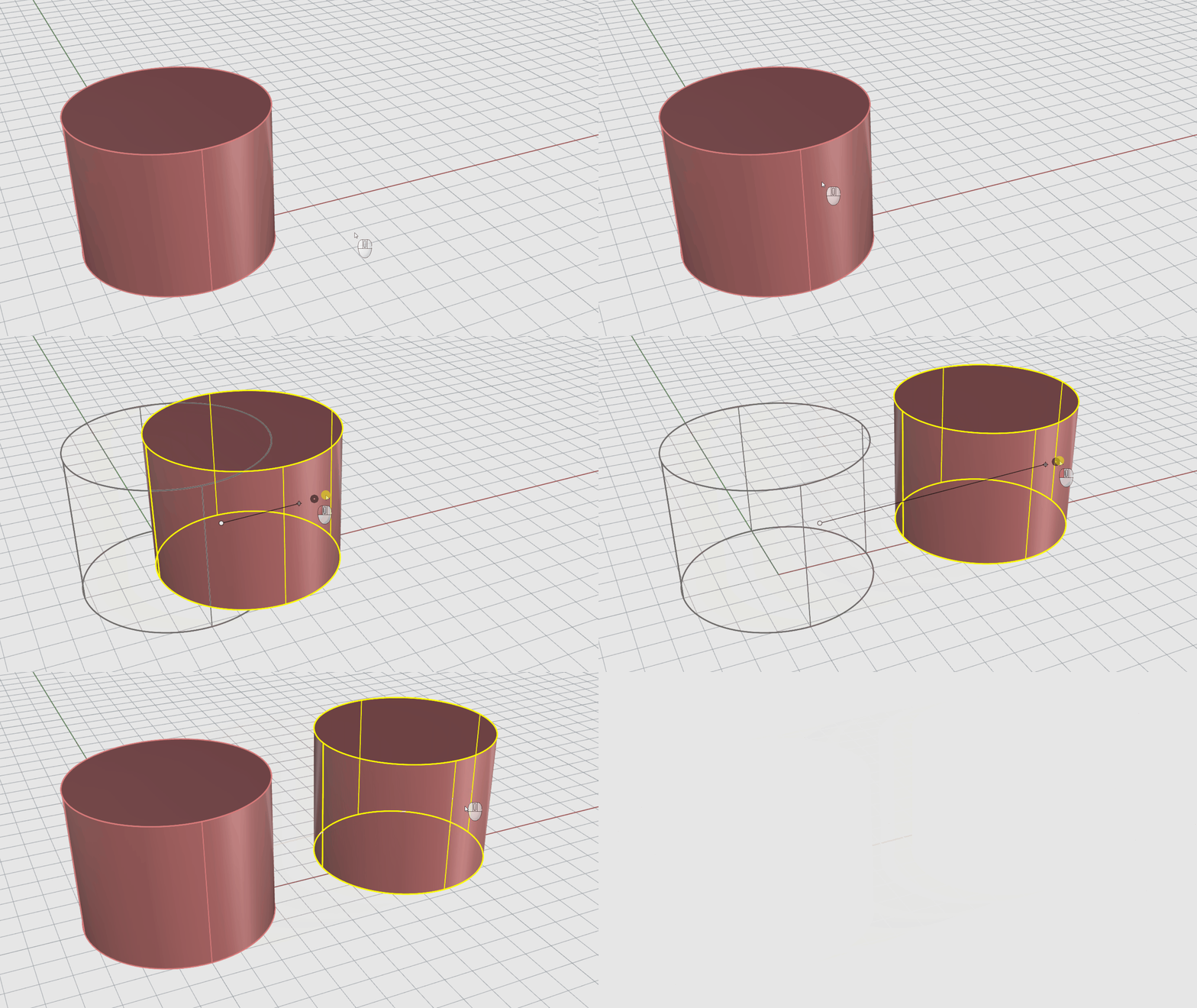
使用 Copy 複製物件
Copy
指令用於複製物件。和
Move
指令一樣,它需要指定起點和終點位置。
- 在 Rhino 開啟 Copy-Objects.3dm 檔案 。
- 選取 立方體。
- 在變動功能表,選擇複製。
- 在複製的起點提示下,點擊作業視窗中的任意位置。
- 在複製的終點提示下,點擊作業視窗其它的任意位置,繼續點擊以進行多次複製。
- 按 結束指令。
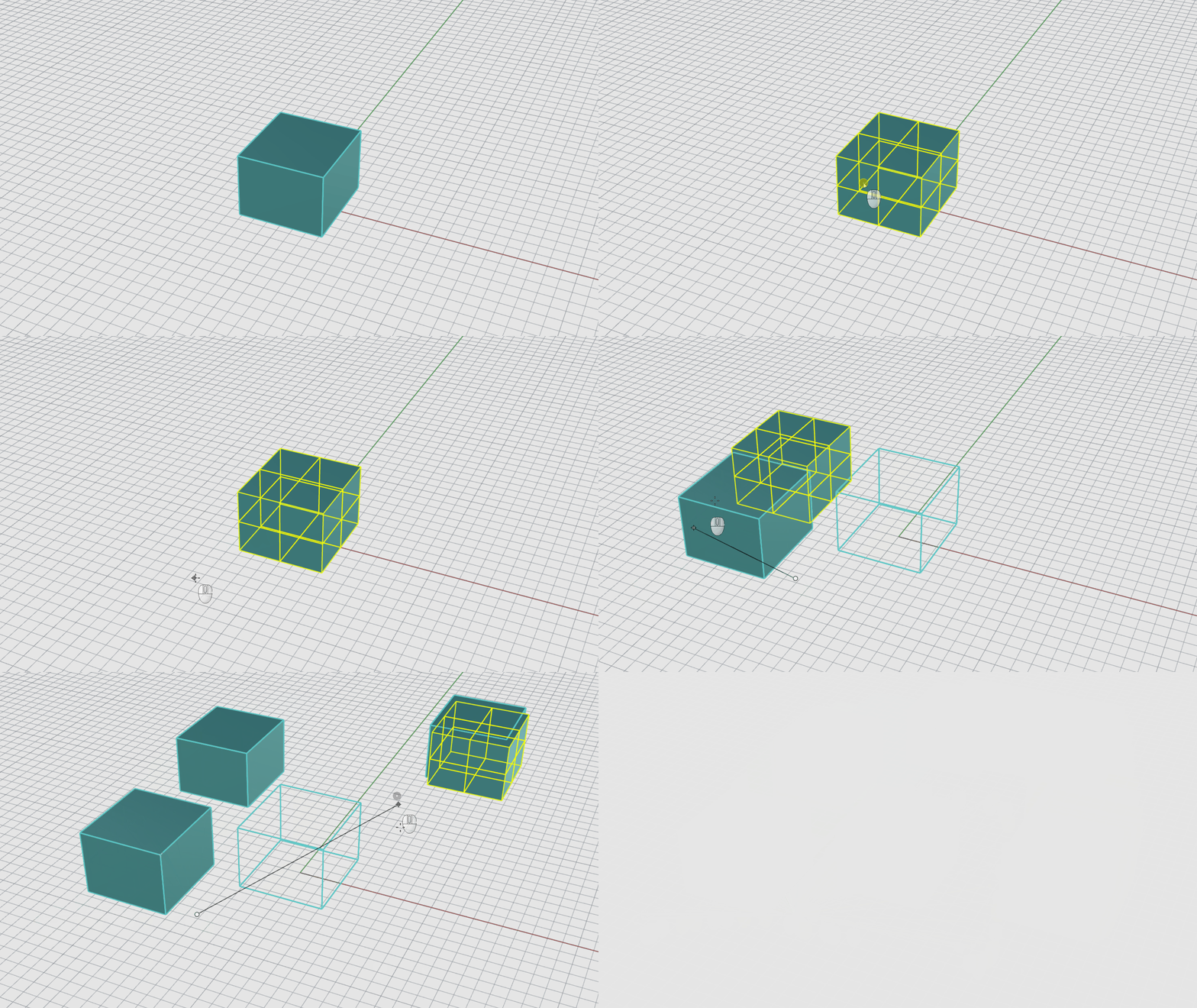
- 在
 Layer
圖層面板進行如下設定:
Layer
圖層面板進行如下設定:
- 開啟 Layer 01。
- 關閉 Default。
- 請啟用 物件鎖點列 的中心點。
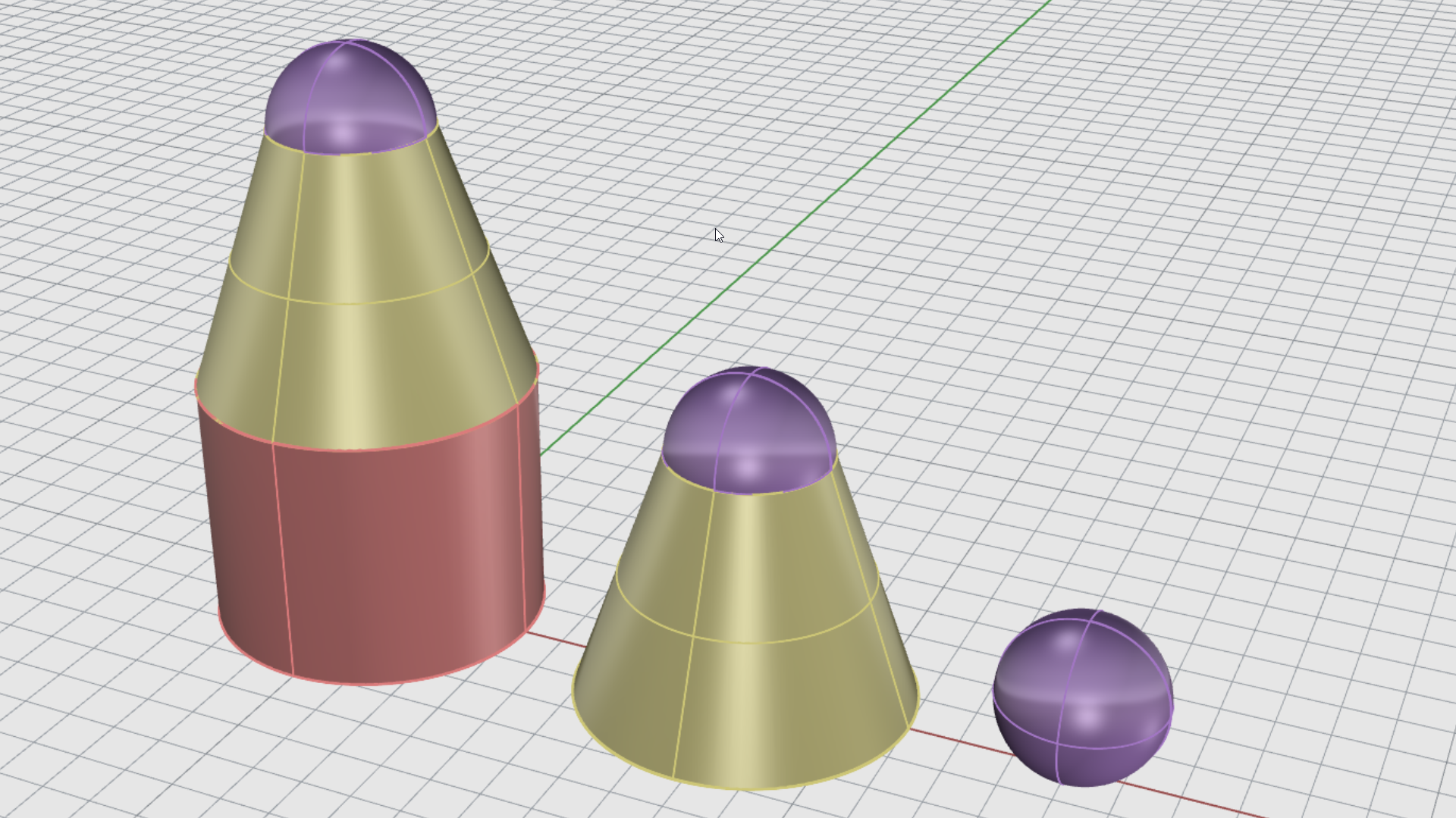
- 選取 平頂錐體。
- 在變動功能表,選擇複製。
- 在複製的起點提示下,將游標向下移動到圓錐體的底部邊緣,直到顯示中心點 物件鎖點 的工具提示,然後點擊滑鼠左鍵。
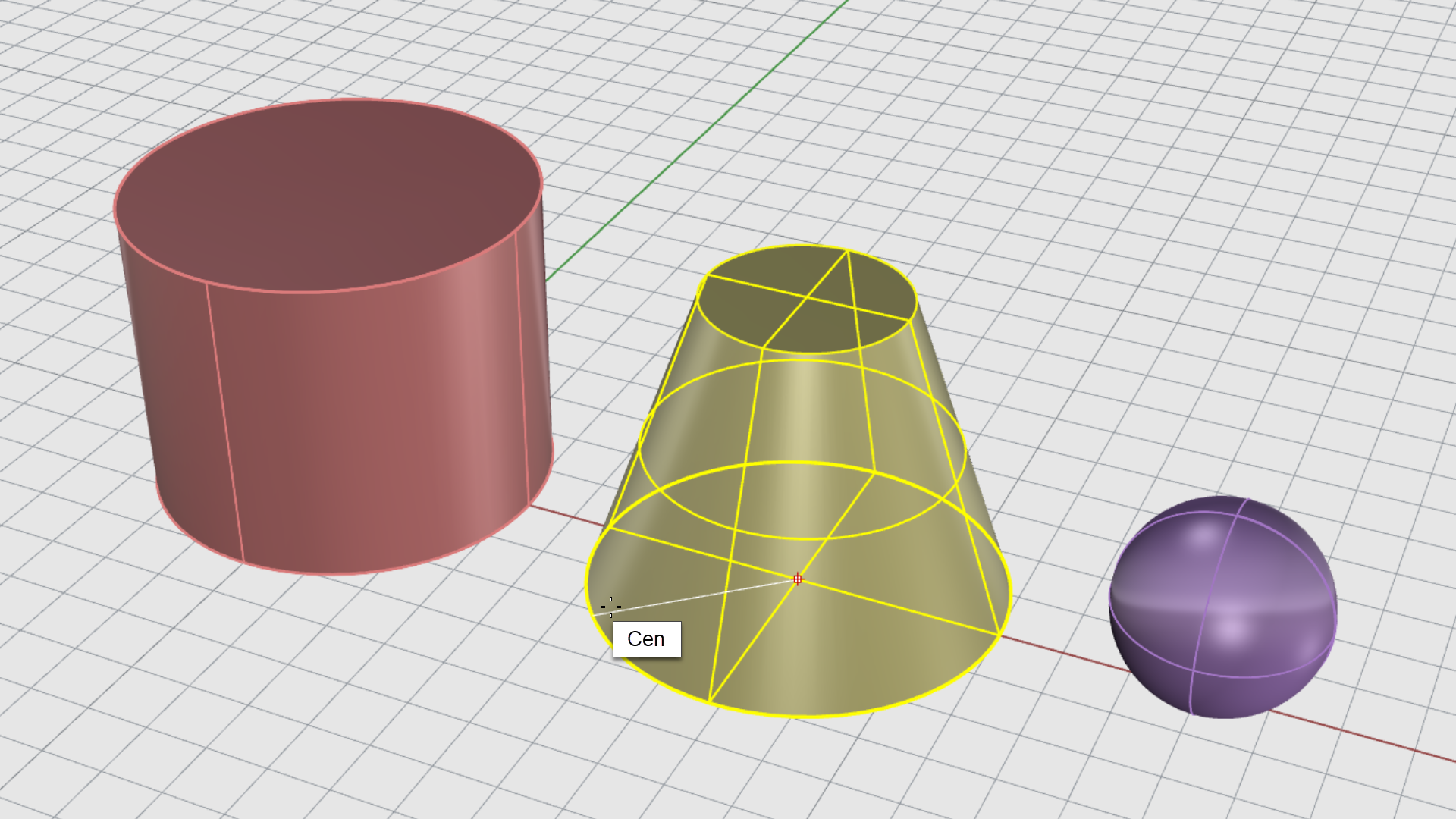
在複製的終點提示下,將游標移動到圓柱體的頂部邊緣,直到顯示中心點 物件鎖點 的工具提示,然後點擊滑鼠左鍵。
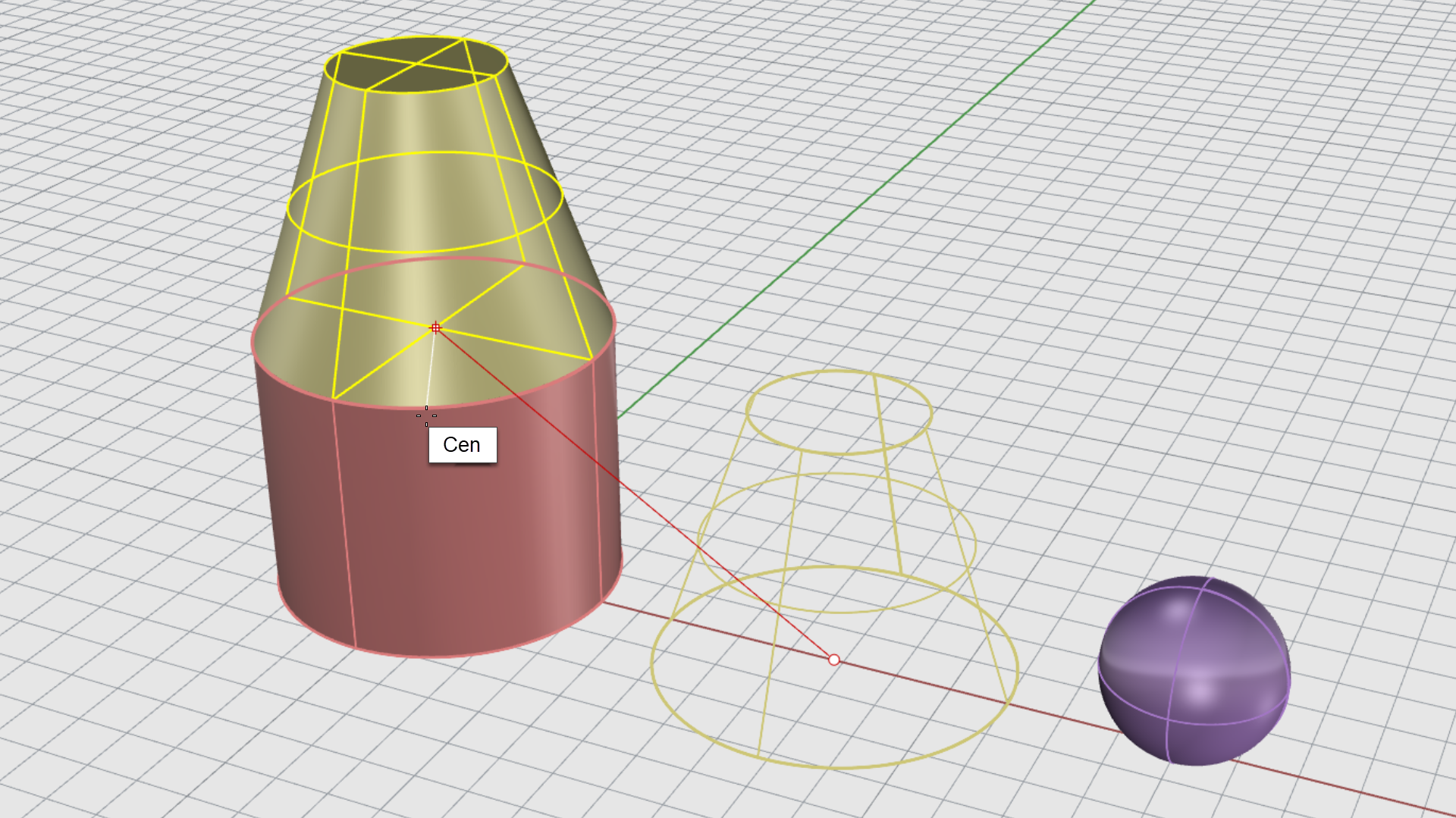
- 按 結束指令。
- 自己試試看! 將球體從它的中心點複製到平頂錐體的中心點。
旋轉
在 Rhino 旋轉物件有下列幾種方法:
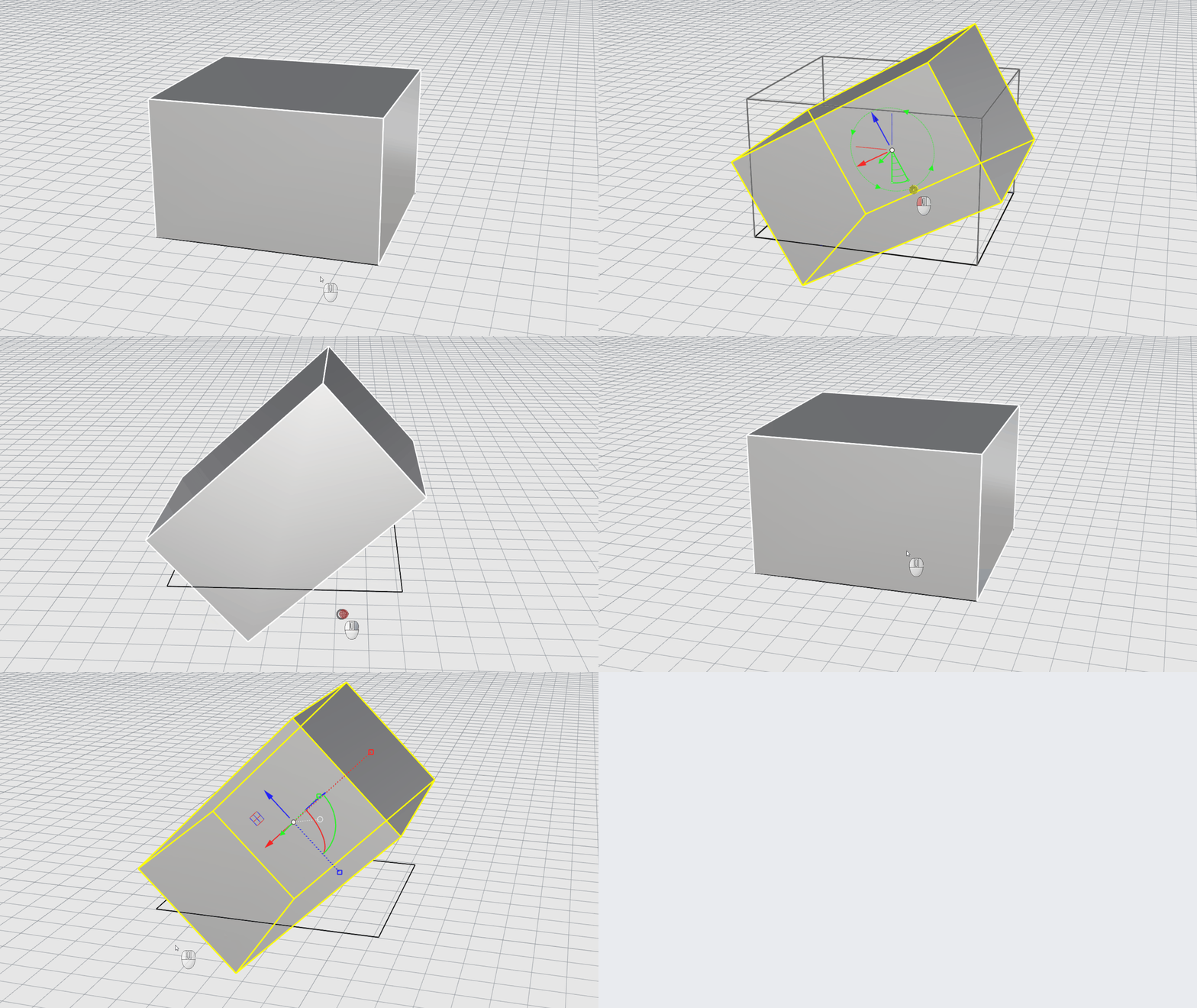
使用操作軸旋轉物件
Gumball
(操作軸) 是一款多功能的物件變動工具。
在以下的影片中,您將學習如何使用 操作軸 旋轉物件:
使用 Rotate 旋轉物件
Rotate
指令可以使物件繞中心點旋轉。旋轉軸以
CPlane
工作平面 Z 方向為準。在本練習中,我們將學習如何使用角度和兩個參考點進行旋轉。
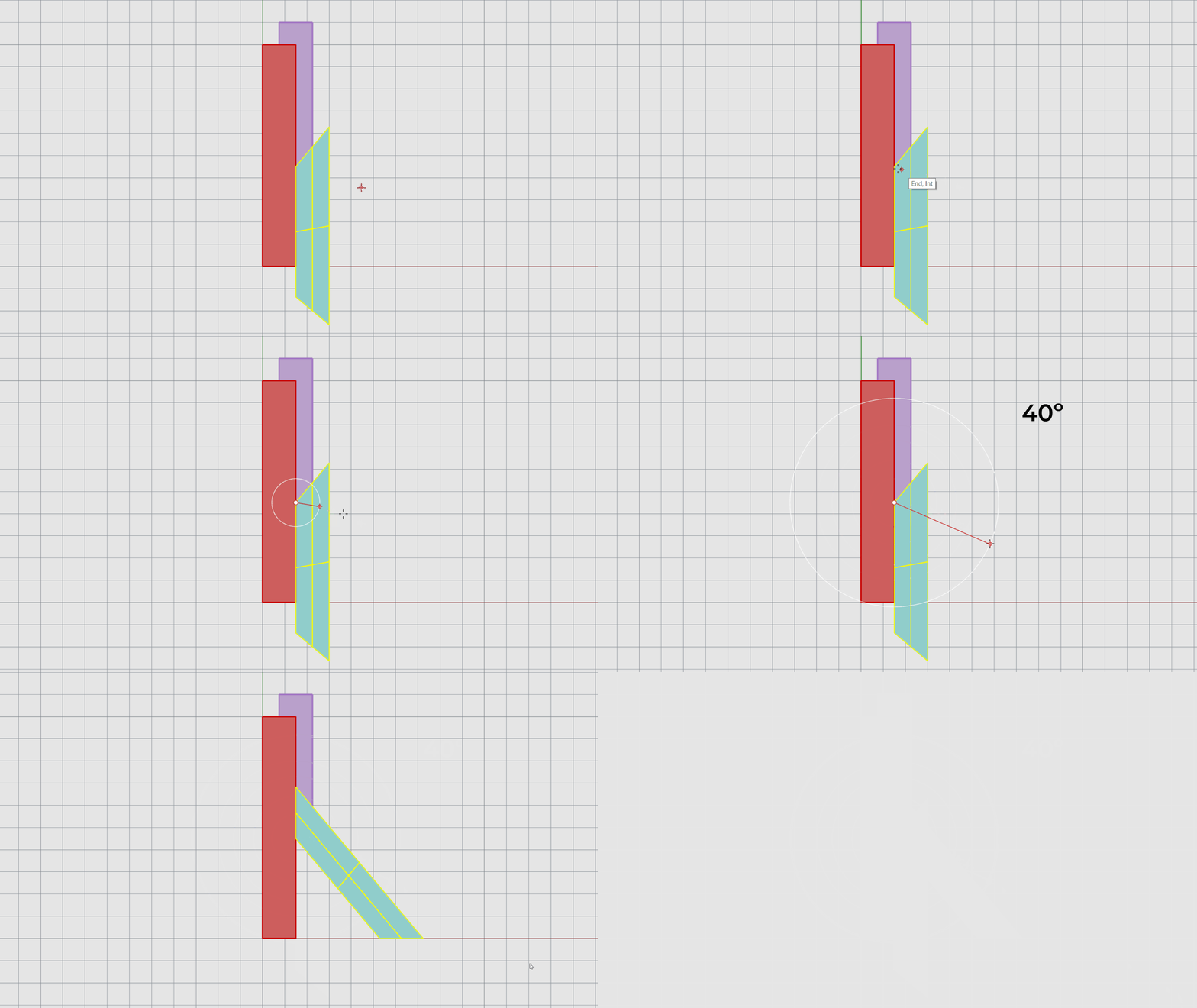
- 在 Rhino 開啟 Rotate-Objects.3dm 檔案 。
- 停用操作軸 功能,以免造成混淆。
- 只啟動 物件鎖點列 的端點、最近點和交點物件鎖點。
- 選取 青色方塊。
- 在變動功能表,選擇旋轉。
- 在旋轉中心點提示下,點擊青色方塊的左上角。
- 在角度或第一參考點提示下,輸入 40,按 鍵。
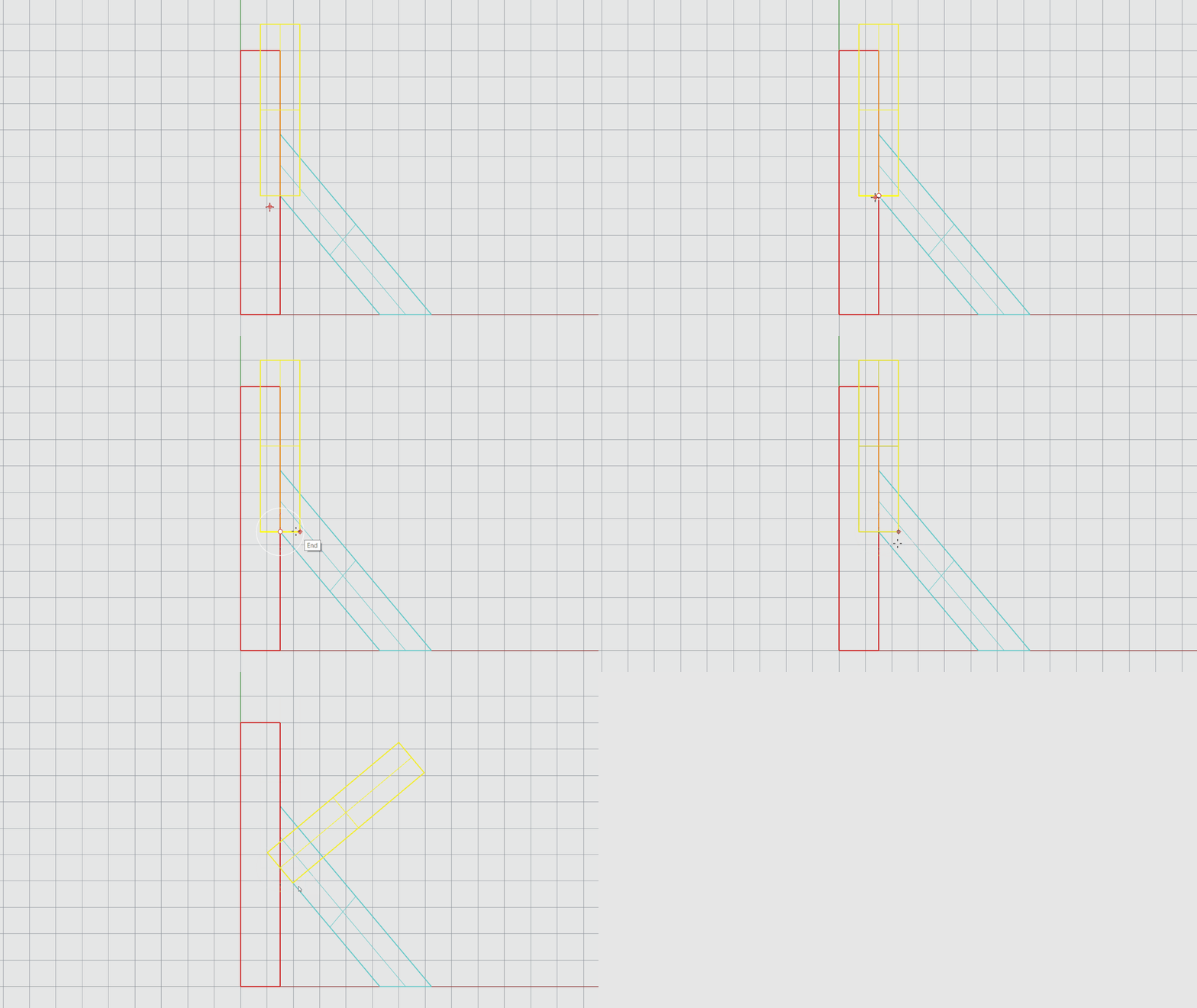
- 設定 顯示模式 為框架模式。
- 選取 紫色方塊。
- 在變動功能表,選擇旋轉。
- 在旋轉中心點提示下,點擊三個方塊的交點。
- 在角度或第一參考點提示下,鎖定紫色方塊的右下角。
- 在第二參考點提示下,鎖定青色方塊的內部邊緣。
縮放
在 Rhino 縮放物件有下列幾種方法:
使用操作軸縮放物件
Gumball
(操作軸) 是一款多功能的物件變動工具。
在以下的影片中,您將學習如何使用 操作軸 縮放物件:
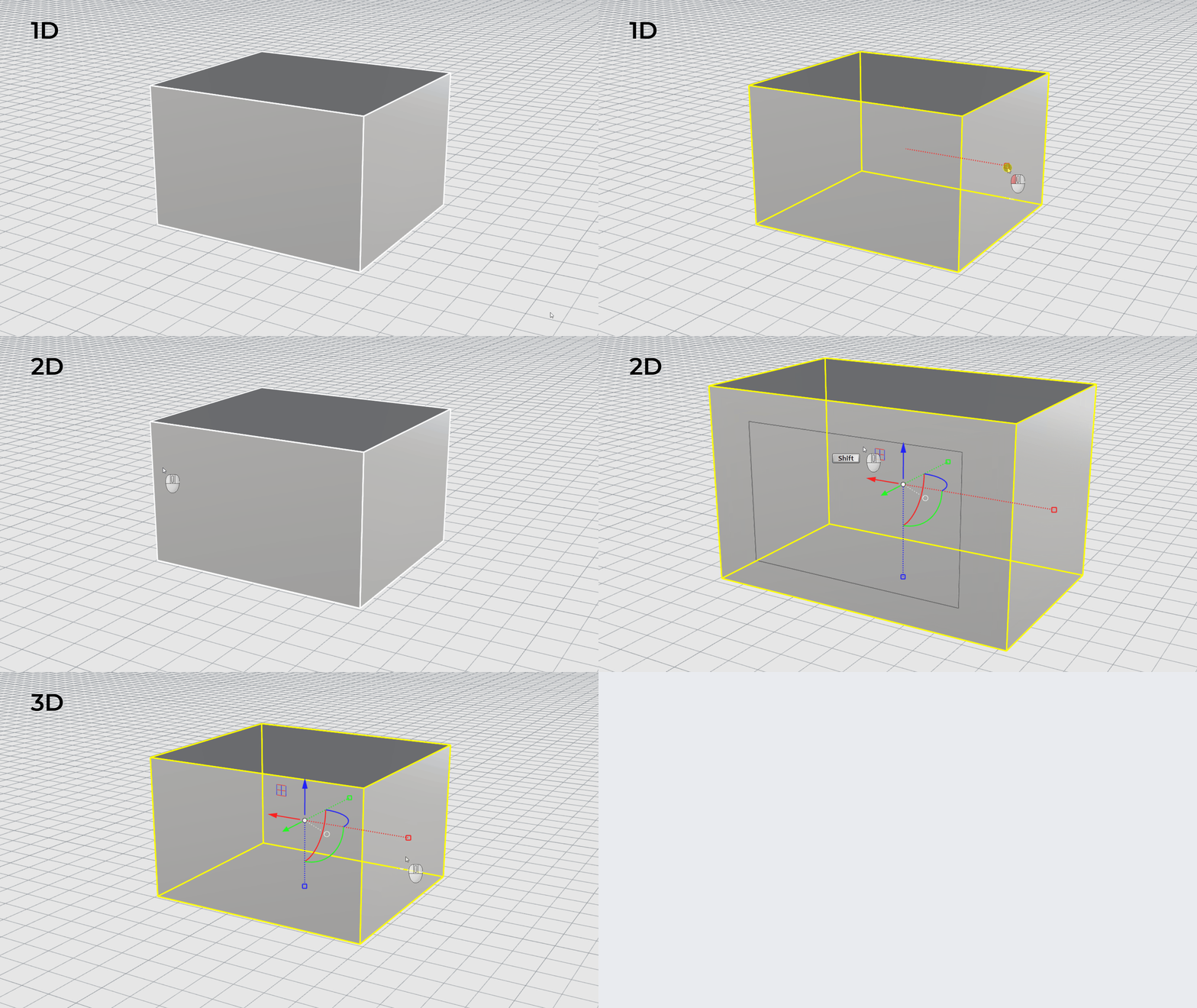
- 單向操作: 選取一個物件並拖曳其中一個 操作軸縮放控制項 .
- 雙向操作: 選取一個物件,按住 鍵並拖曳其中一個 操作軸平面控制項 。
- 三向操作: 選取一個物件,按住 鍵並拖曳其中一個 操作軸縮放控制項 。
- 以比例縮放: 選取一個物件並點擊其中一個 操作軸縮放控制項 ,輸入縮放比。
使用 Scale 縮放物件
Scale
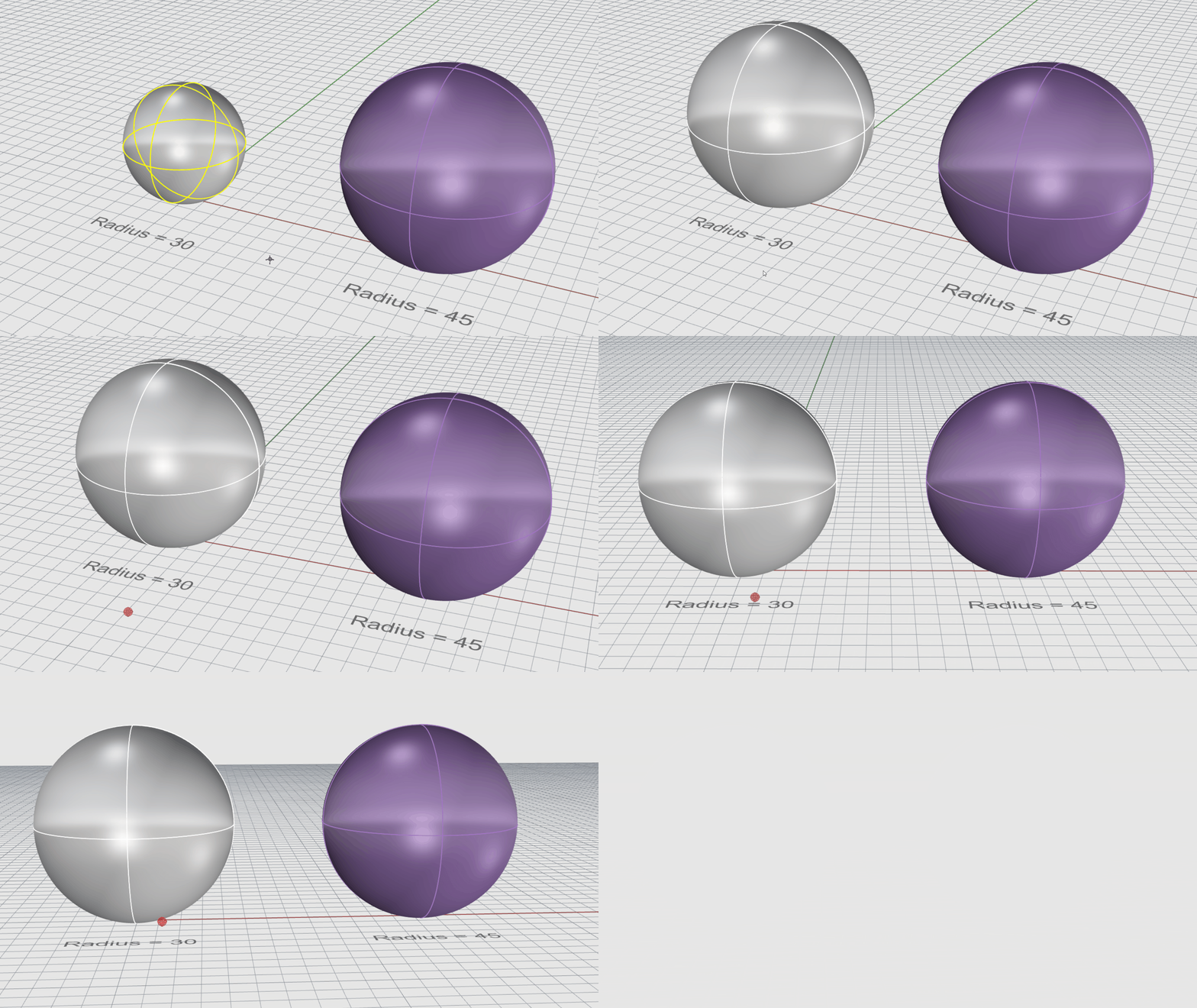
指令用於調整物件大小。Rhino 提供單向、雙向或三向縮放的指令。在本練習中,我們將學習如何使用縮放比和兩個參考點進行縮放。
- 在 Rhino 開啟 Scale-Objects.3dm 檔案 。
- 停用操作軸 功能,以免造成混淆。
- 只啟動 物件鎖點列 的端點和四分點物件鎖點。
- 選取 白色球體。
- 執行
Scale
指令。
- 在基準點的提示下,輸入 0 並按 鍵。
- 在縮放比或或第一參考點提示下,輸入 1.5,按 鍵。
- 現在,在
Layer
圖層面板進行如下設定:
- 開啟 Scale by Reference。
- 關閉 Scale by Factor。
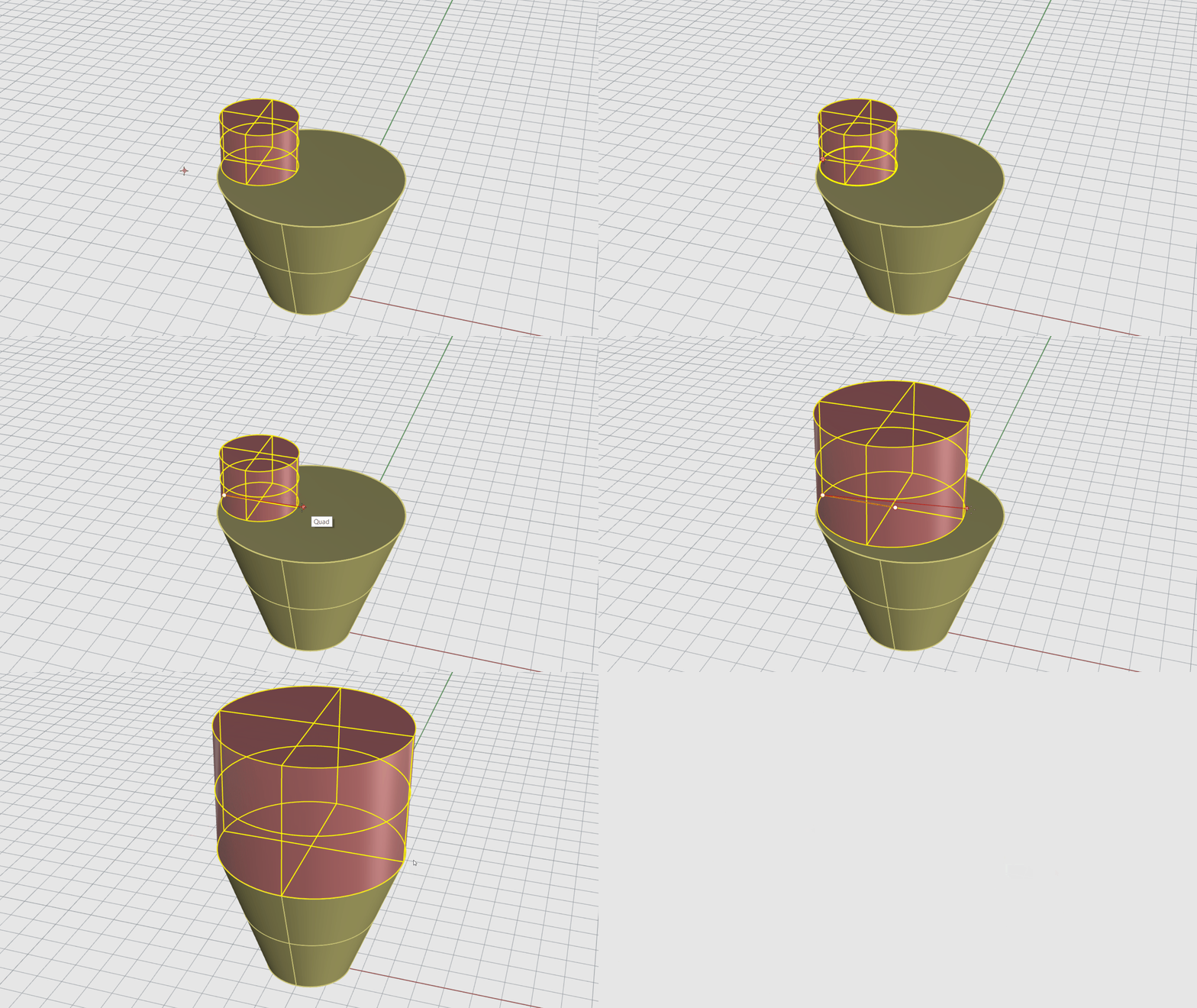
- 選取 粉紅色圓柱體。
- 執行
Scale
指令。
- 在基準點的提示下,點擊圓柱體最左側的底部。
- 在縮放比或或第一參考點提示下,鎖定到圓柱體最右側的底部。
- 在第二參考點提示下,鎖定到平頂錐體的最右側頂部。
- 自己動手試試! 嘗試從不同的基準點和參考點縮放物件。注意物件的原點和方向是如何變化的。