Rhino 界面
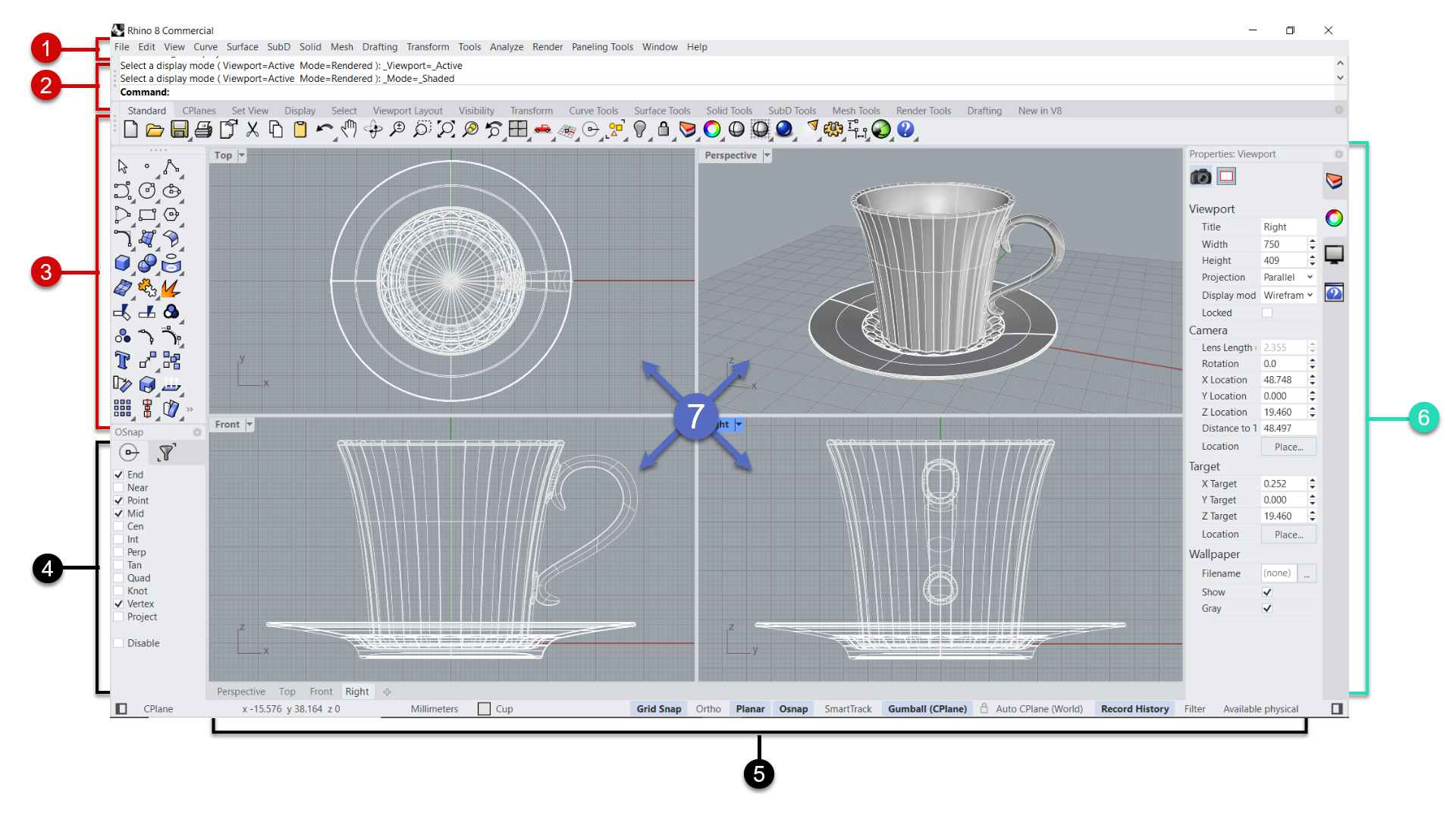
Rhino 的界面由四個主要部分組成:
- 指令設定 (1, 2, 3)
- 建模輔助 (4, 5)
- 面板 (6)
- 作業視窗 (7)
預設排列如下圖所示:
指令設定
Rhino 是一個指令驅動程式,也就是說,所有動作皆由指令啟動,例如  Line
或
 Rotate
。本質上,指令是您指導 Rhino 如何建立、編輯和分析幾何物件的方式,也就是在上圖中所有標記為紅色的地方。
在 Rhino 執行指令主要有三種方式:
1 功能表
2 指令視窗 (提示)
3 工具列
無論用何種方式執行指令,指令都是相同的,差別在於使用什麼方式對您來說比較簡單。
建模輔助
建模輔助工具有助於在 Rhino 進行精確建模,主要有兩個要素:
4 物件鎖點
5 狀態列
物件鎖點列 可讓您啟用和停用物件鎖點。這些磁吸點可協助您將新的幾何物件精確的鎖定到現有的幾何物件上。精確度符合出口業或製造業建立模型所需的精確度。例如,使用中心點物件鎖點可將線的起點鎖定到現有圓的中心。
狀態列 會顯示目前座標系統、游標位置、檔案單位以及建模輔助設定。
建模輔助包括格點鎖定、正交、智慧軌跡和操作軸。這些工具在啟動模式下,可幫助您精確地在視窗中放置或編輯幾何物件。我們將在精確建模的章節了解相關的更多資訊。
面板
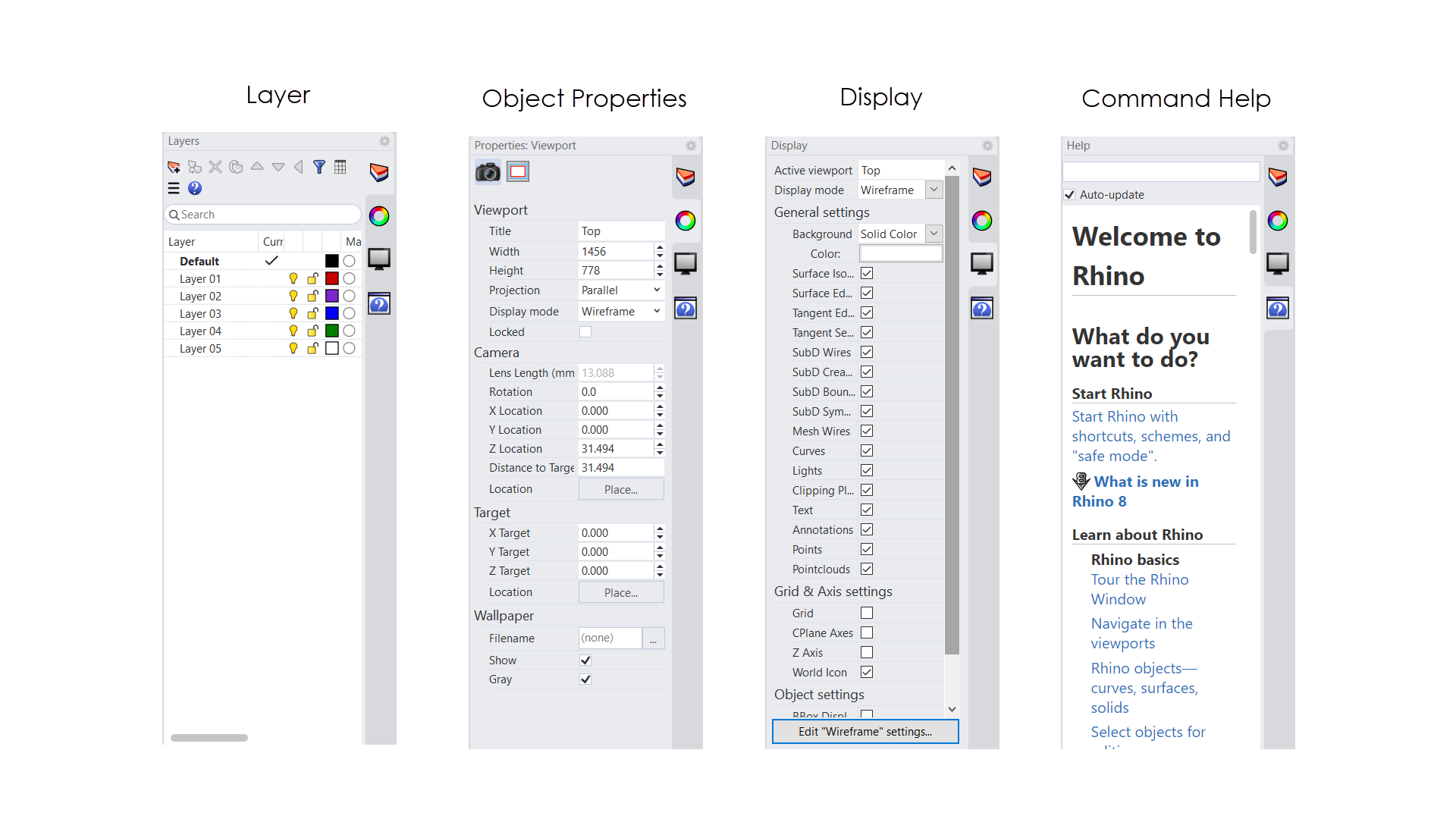
6 面板提供各種服務,可幫助我們處理物件、圖層、視圖和許多其他操作。本質上,它們是一種管理工具。Rhino 的預設使用者界面所開啟的面板如下:
作業視窗
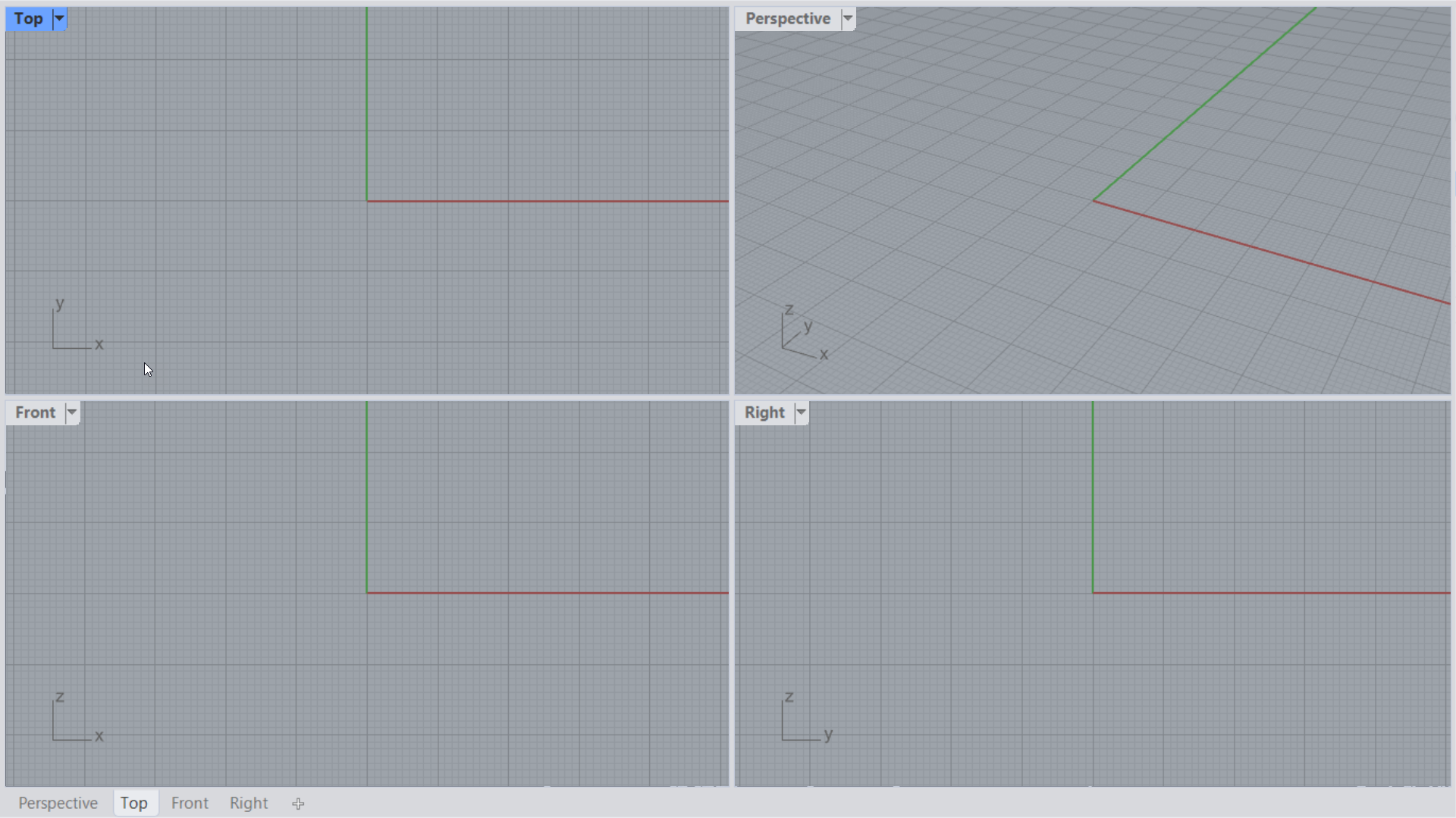
7 作業視窗是模型的視窗,可以讓您直觀地看到並瀏覽您在 3D 空間所建立的幾何物件。 Rhino 預設開啟四個作業視窗:
- (正交投影)
- (正交投影)
- (正交投影)
- (透視投影)
有關 Rhino 界面的更多資訊


使用範本
範本是 3DM 檔案,是使用 Rhino 建立新模型的起點。Rhino 的預設範本有適合模型大小的單位、預設圖層和四個作業視窗配置。
建立新的 Rhino 檔案:
- 執行
 New
指令。
- 從清單選取一個現有的 3DM 檔案。
- 按開啟。
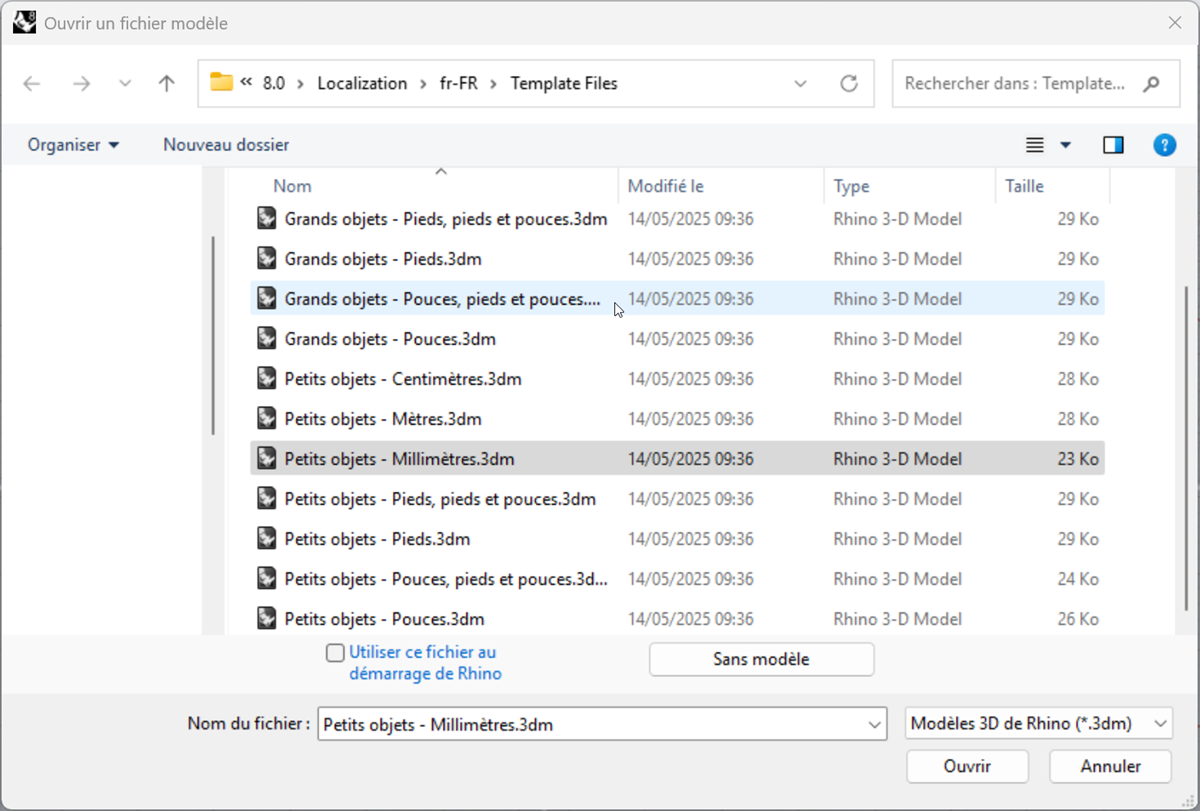
將會建立一個新檔案,其中包含您選取的範本所定義的單位和格線間距。舉例來說,如果您是在歐洲的珠寶商,可能會選擇小模型 - 公釐.3dm 範本。如果您是北美的室內設計師,那麼您可能會選擇大模型 - 英呎、英呎 & 英吋.3dm。
建立一個自訂範本,其中包含您在所有專案中經常重複使用的特定資訊和設定。您可以建立圖層層次結構、顏色、材質、燈光甚至幾何物件。這是啟動任何專案的捷徑。這些範本可以在團隊內共用。
建立自訂範本:
- 執行 New
指令並選擇最適合您建模需求的 3DM 檔案。
- 修改
 Layer
圖層結構和內容。
- 在
 DocumentProperties
文件內容修改設定。
- 新增幾何物件、材質、燈光或任何其他物件類型。
- 執行
 SaveAsTemplate
(另存範本) 指令。任何時候只要您有執行 New
指令,另存範本就可以使用。
第一個 Rhino 實作練習
在本次練習中,您將從一個新檔案開始並學習如何執行常用指令,例如  Curve
、
 Cone
或
 Undo
從功能表執行指令
大多數的 Rhino 指令都在功能表。我們將建立一個基本實體,從功能表啟動指令。
-
執行
New
指令。 -
選擇小模型 - 公釐.3dm 範本。
-
在實體功能表,執行
Cone
(圓錐體) 指令。 -
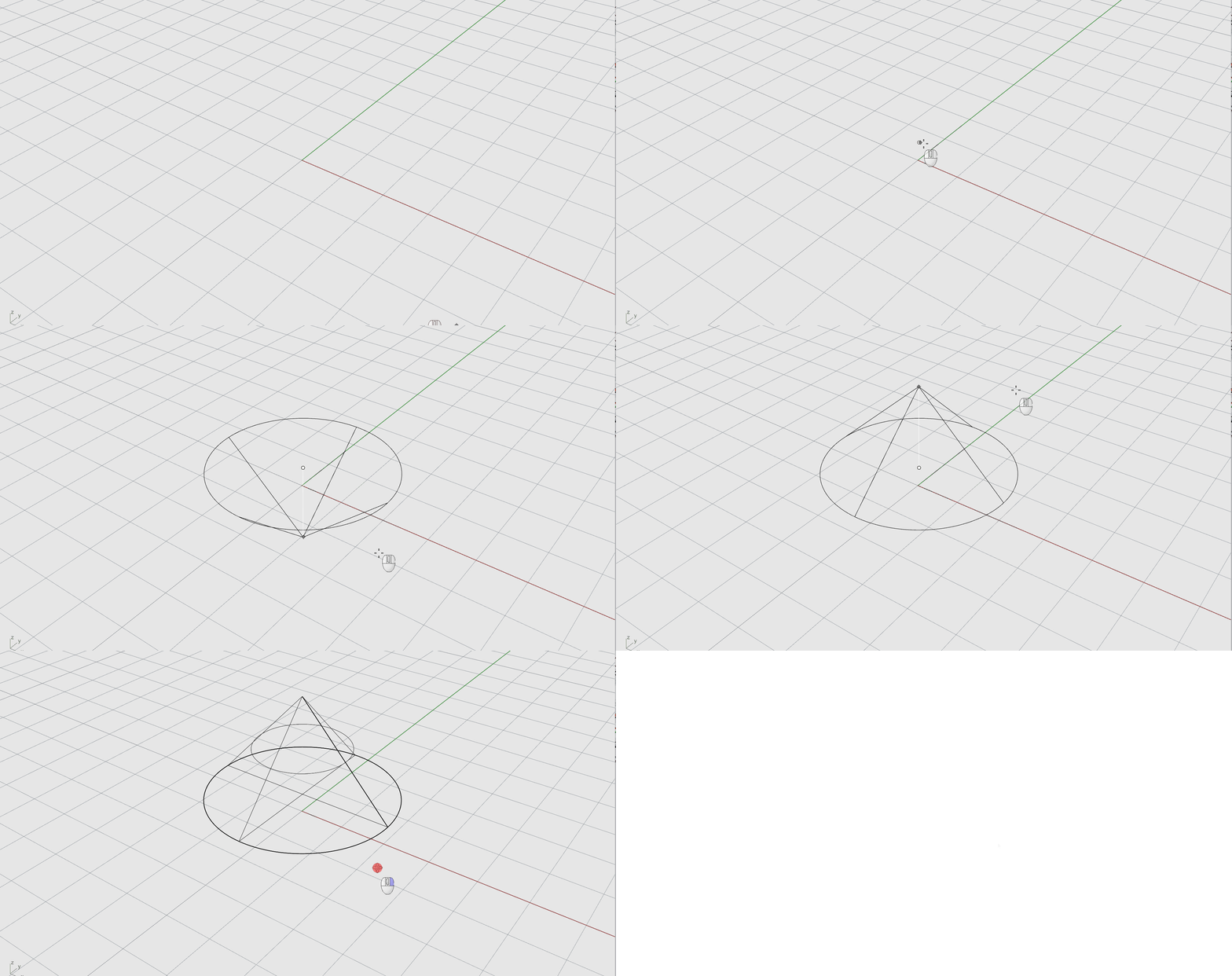
在圓錐體底面的提示下,在 視圖的任意位置按一下滑鼠左鍵,即可在該位置指定圓錐體底部的中心點。
-
出現圓錐體頂點的提示時,上下拖曳滑鼠,觀察不同視圖中發生的情況。
-
在 或 視圖點擊任意位置設定圓錐體的頂點。
從工具列圖示執行指令
工具列可使您透過點擊按鈕執行指令。大多數指令皆有其圖示。
從圖示建立自由曲線:
-
將滑鼠停留在主工具列
Curve
指令的圖示上。您會注意到出現
工具提示
,顯示該圖示的功能。您可以執行兩個指令:一個指令需使用滑鼠的左鍵點擊,另一個指令需使用滑鼠的右鍵點擊。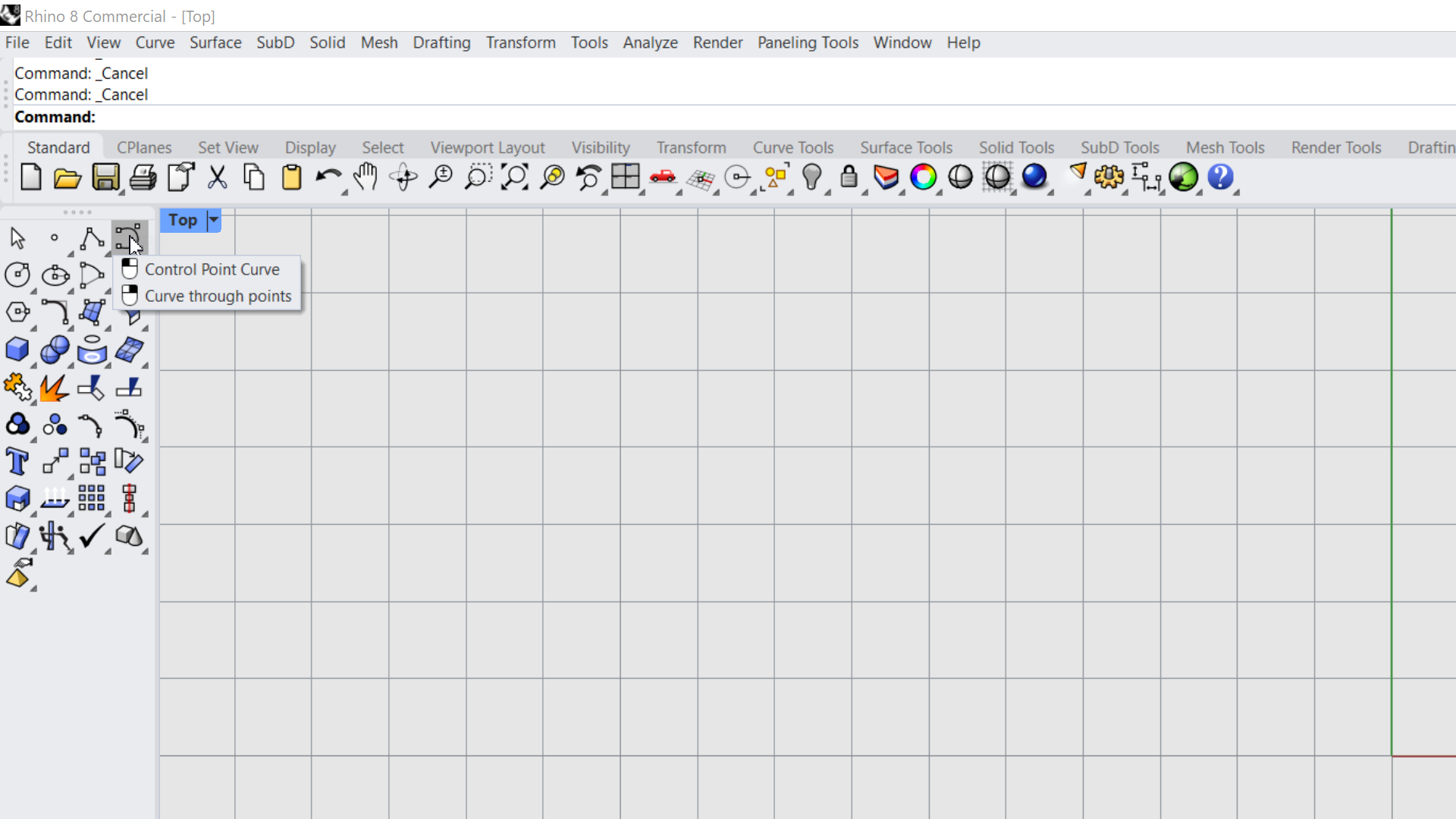
-
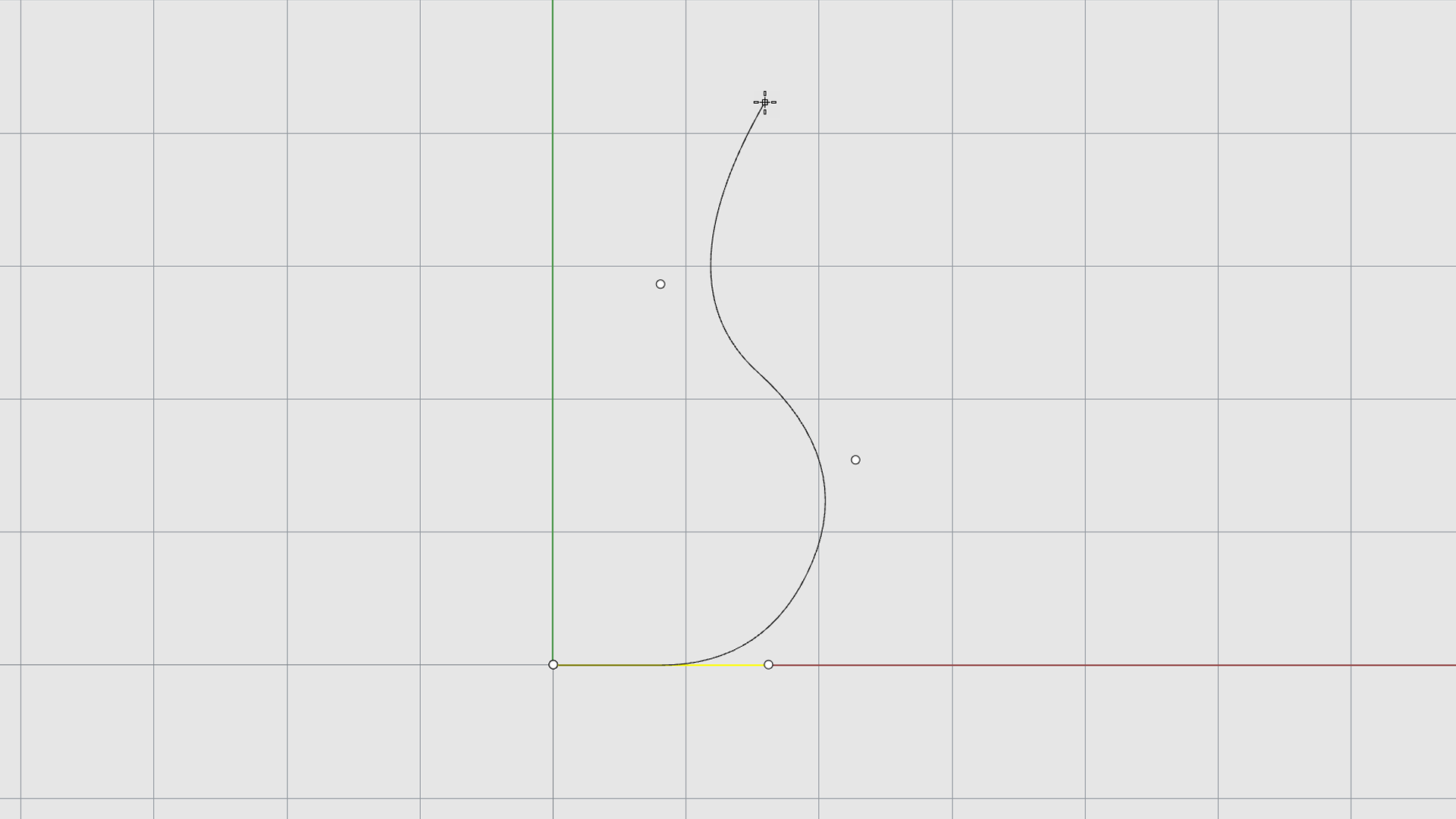
點擊滑鼠左鍵執行控制點曲線
Curve
-
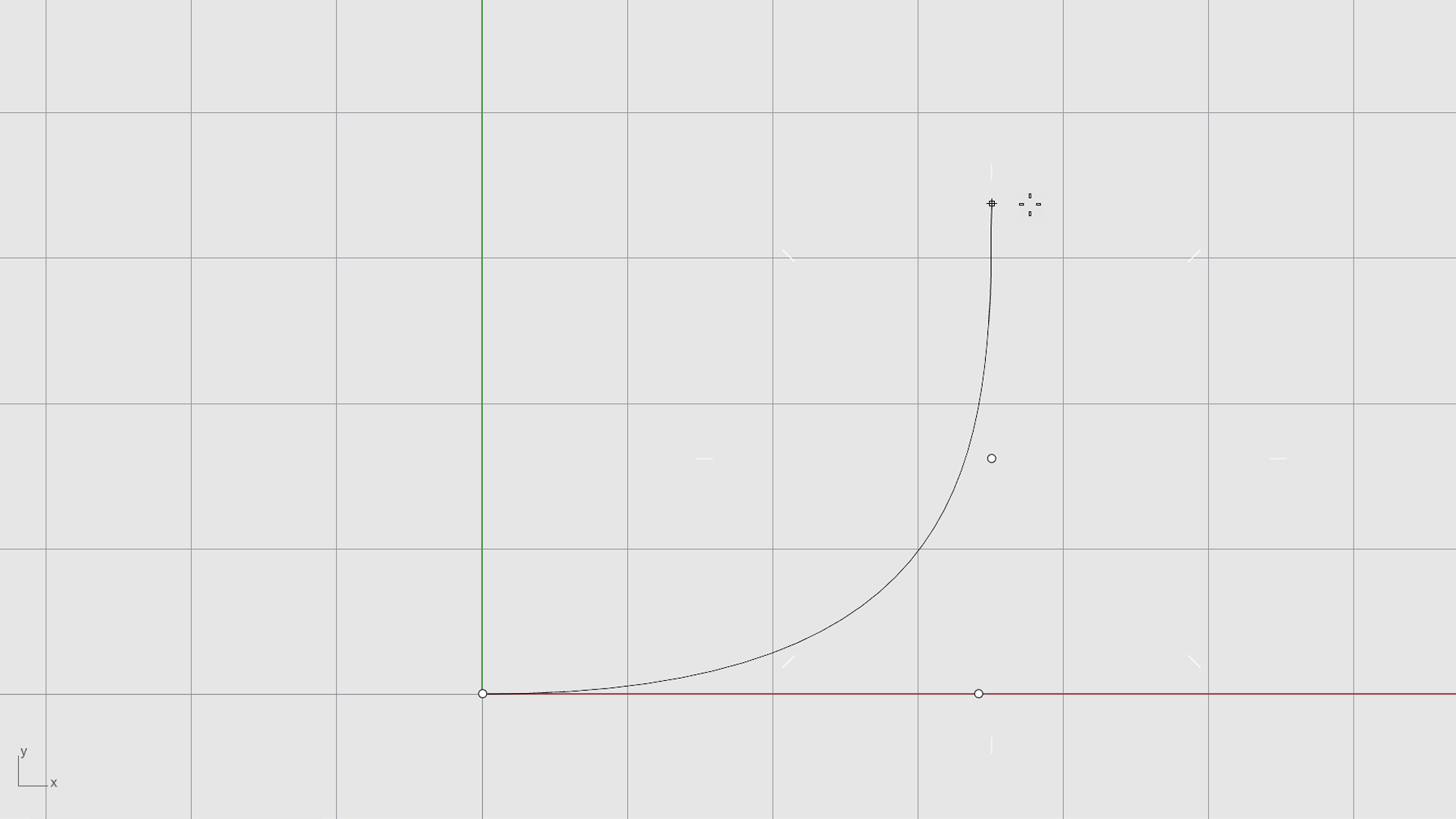
在曲線起點提示下,在 作業視窗點擊滑鼠開始曲線。
-
出現下一點提示時,在同一個視圖繼續點擊滑鼠指定其它幾個點。
-
在下一點…提示下,將滑鼠移到 作業視窗並沿著Y軸 (綠色軸) 點擊指定更多點。
-
按滑鼠右鍵、 鍵或空白鍵皆可結束指令。
-
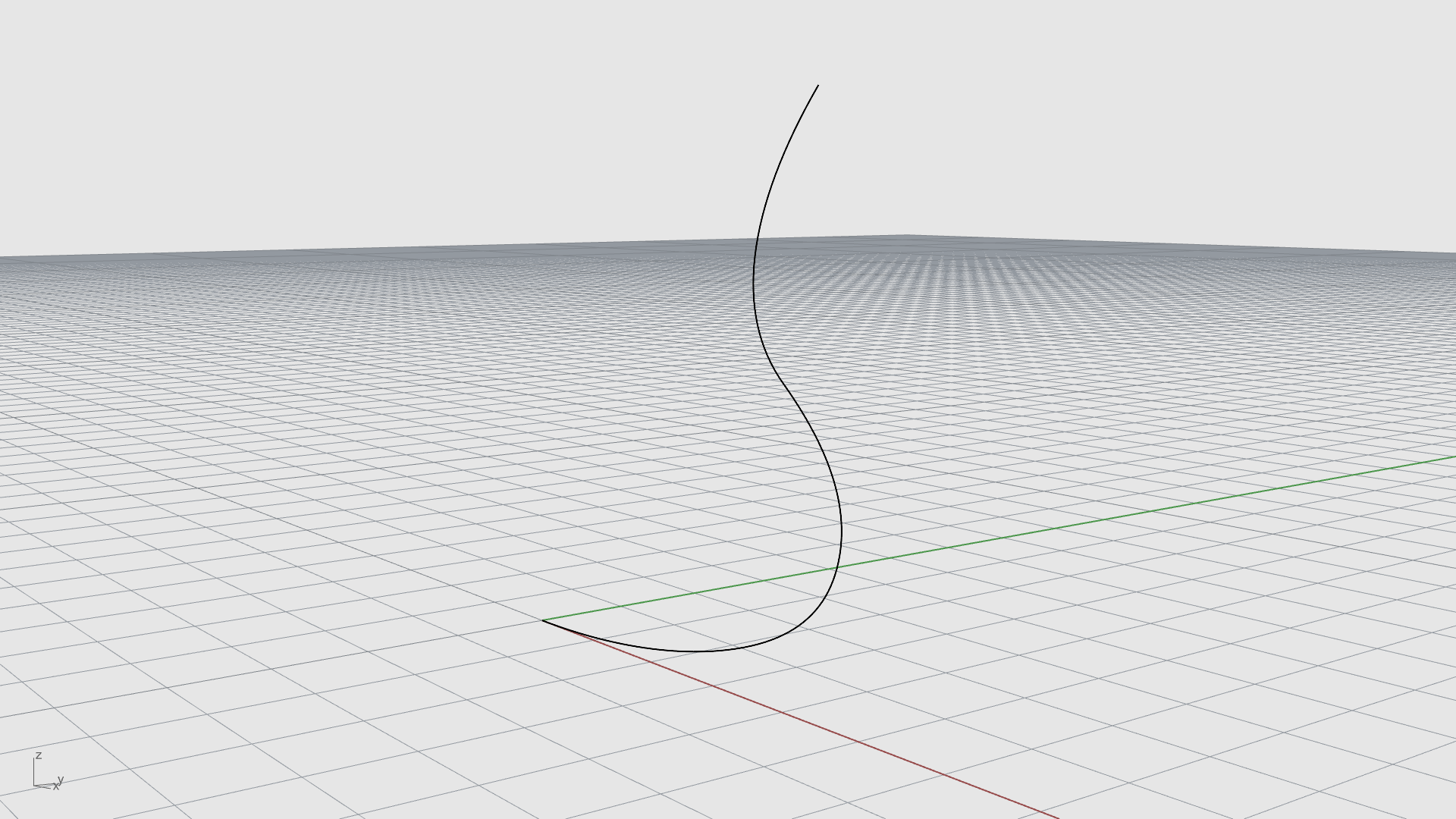
在 作業視窗查看結果。
-
欣賞您的作品! 按住滑鼠右鍵並拖曳即可旋轉視圖。
從指令行執行指令
您可以輸入指令名稱啟動指令。所有指令都可以透過將其輸入到 指令提示 執行。
透過在指令行提示中輸入指令名稱以建立球體:
-
在 指令提示 清除的狀況下 (如果指令提示中有文字,請按 鍵),輸入 Sphere 並按 。
-
在球體中心點提示下,在 作業視窗的任何位置按一下滑鼠左鍵即可指定球體的中心點。
-
在半徑提示下,在 作業視窗,將滑鼠拖曳離開中心點並點擊放置第二個點,這個點決定球體的半徑。
注意球體在框架模式下如何顯示。這是一種使用線 (邊緣和結構線) 繪製物件的顯示模式。物件是完全透明的。
-
在 作業視窗,按一下視窗標題的箭頭並選擇著色模式。現在,球體及其邊緣和結構線將顯示為灰色。
指令視窗
指令視窗分為指令歷史記錄和指令提示。

指令提示或指令行
指令歷史會顯示之前的指令和提示。本質上它記錄著 Rhino 發生的大部分活動。按 鍵可將其最大化。另外,指令歷史是無法編輯的。
您可以在指令提示輸入指令名稱、設定選項、輸入繪圖的距離和角度以及閱讀指令提示。這是 Rhino 與您溝通的方式。當 Rhino 需要您選取物件、輸入點或訊息時,都會透過 指令提示 。
當您開始建立物件時,提示變得越來越重要,因為它會告訴您下一步該做什麼。
指令選項
選項為您提供使用指令的替代方法。例如,當你畫一個圓時,圓通常是從中心畫到半徑, Circle
指令會提供幾個選項,例如兩點,它可以讓您點擊兩個點確定直徑的方法繪製一個圓。
指令選項會顯示在 指令提示 的括號中。
啟動選項:
- 輸入選項名稱
- 輸入選項旁括號內的字母
- 使用滑鼠點擊選項

重複上一個指令
Rhino 中有許多工作都是需要重複執行的,您可能會需要移動  Move
多個物件或處理許多圓角
 Fillet
。
重複指令:
- 當指令沒有處於使用狀態時,按 。
- 按空白鍵。
- 在作業視窗中按一下滑鼠右鍵。
有些指令如 Undo
(復原)、 Delete
(刪除) 無法重複。相反,會重複執行該指令之前執行的指令。這是為了防止意外取消太多指令或刪除物件。很多時候,您必須重複所使用的指令才能復原錯誤。
為了適合您自己的工作方式,您可以透過  Options
(選項) 的一般頁面定義不重複的指令清單: 永遠不要重複執行下列指令。
復原指令
如果您做了不想做的事情,可以透過以下方式復原您的操作:
- 執行 Undo
指令。也可以透過編輯功能表使用。
- 按鍵盤上的 + Z。
如果您希望重做某項操作,您可以:
- 執行
 Redo
指令。也可以透過編輯功能表使用。
- 按鍵盤上的 + Y。
取消指令
無論何時,當你執行錯誤的指令或在指令過程中做了錯誤的事情時,你可以用幾種方法取消啟動的指令:
- 按鍵盤上的 鍵。指令行會被清除並返回到指令提示狀態。
- 點擊工具列按鈕或功能表的另一個指令。目前的指令會立即取消,並執行所選的指令。
界面的停靠視窗
面板、工具列和其他界面元素可以在界面中移動。例如,指令視窗停靠在界面的上方,若要使其浮動或脫離,您可以使用指令視窗左側的十字箭頭拖曳它。若要將其停靠回來,請拖曳指令視窗標題列,藍色方塊會出現在可以放置的位置,將十字箭頭對準藍色方塊放置即可。

尋求協助
如果您不清楚某個指令的操作原理,Rhino 的說明檔案有關於指令的詳細資訊。您可以透過多種方式開啟說明檔:
- 若要取得某個指令的協助,請在指令執行時按 ,說明檔案將在您的預設瀏覽器開啟,並顯示該指令的主題。
- 執行
 CommandHelp
指令。說明面板將在視窗右側開啟。勾選自動更新可以動態顯示目前指令的說明主題。