Rhino 的 SubD 是什麼?
Rhino 的 SubD 物件 是高精密度的 Catmull-Clark 細分曲面,旨在快速建模和編輯複雜的有機形狀。它們非常適合需要快速添加大量細節的概念建模。 SubD 物件 是由頂點、邊緣和面組成。您可以推拉這些元素而塑造物件,也可以將 SubD 物件想像成黏土材質的物件。
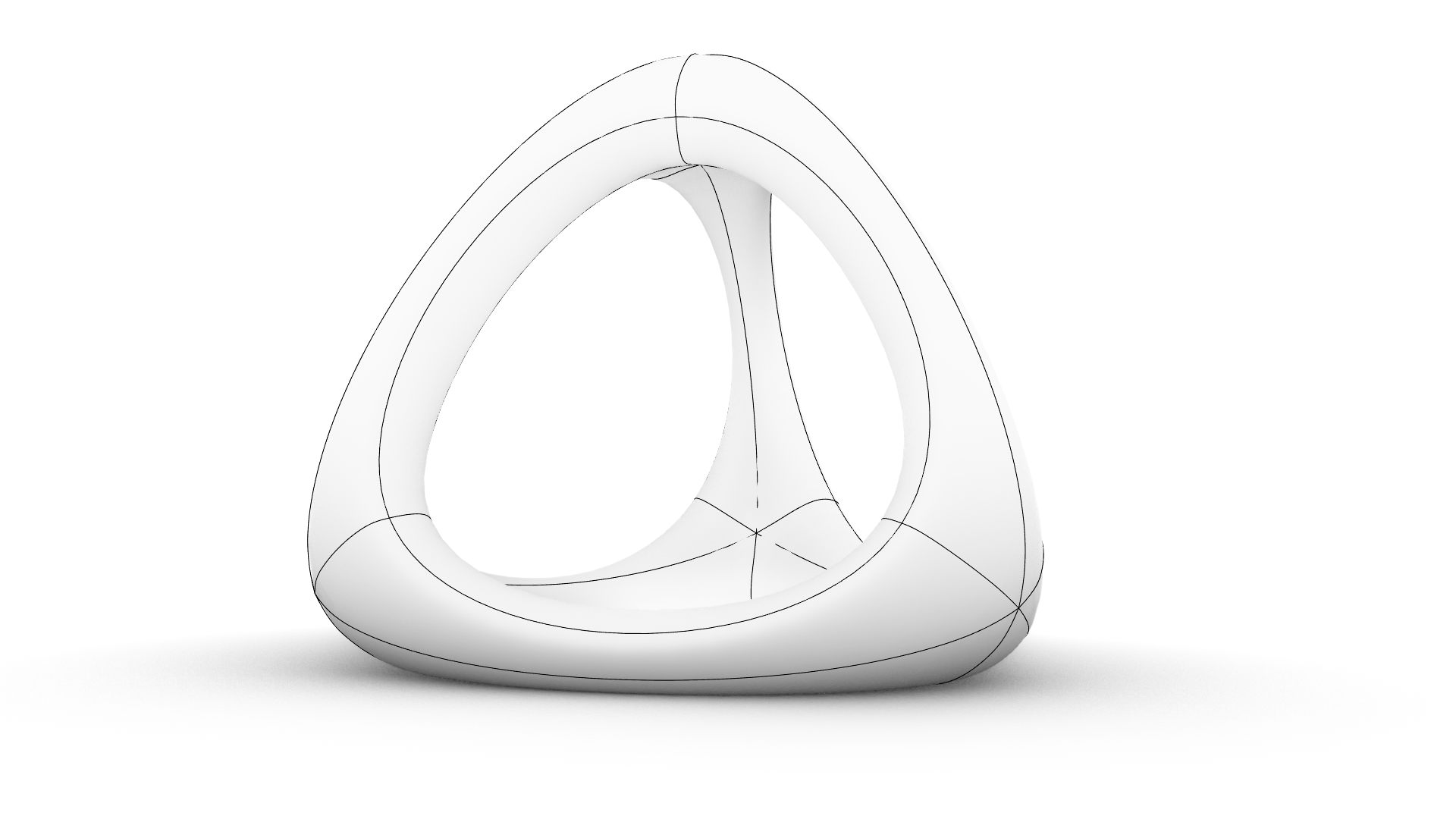
SubD 的建立和編輯工具緊密相關。本章我們將從 SubD 建立工具入手,逐步修改物件,為模型加入特徵。
3Dface
 3DFace
是最簡單的 SubD 幾何物件。對於許多項目來說,這是一個很好的起點。
3DFace
是最簡單的 SubD 幾何物件。對於許多項目來說,這是一個很好的起點。
建立單一 SubD 面:
指定點 ( 輸出=SubD 內插點=否 附加 多邊類型=N-邊形 從邊緣=否 在平面=否 模式=多面 )
- 在 指令行 提示下,為第一個指定點輸入 0。它會鎖定在格線的中心點。
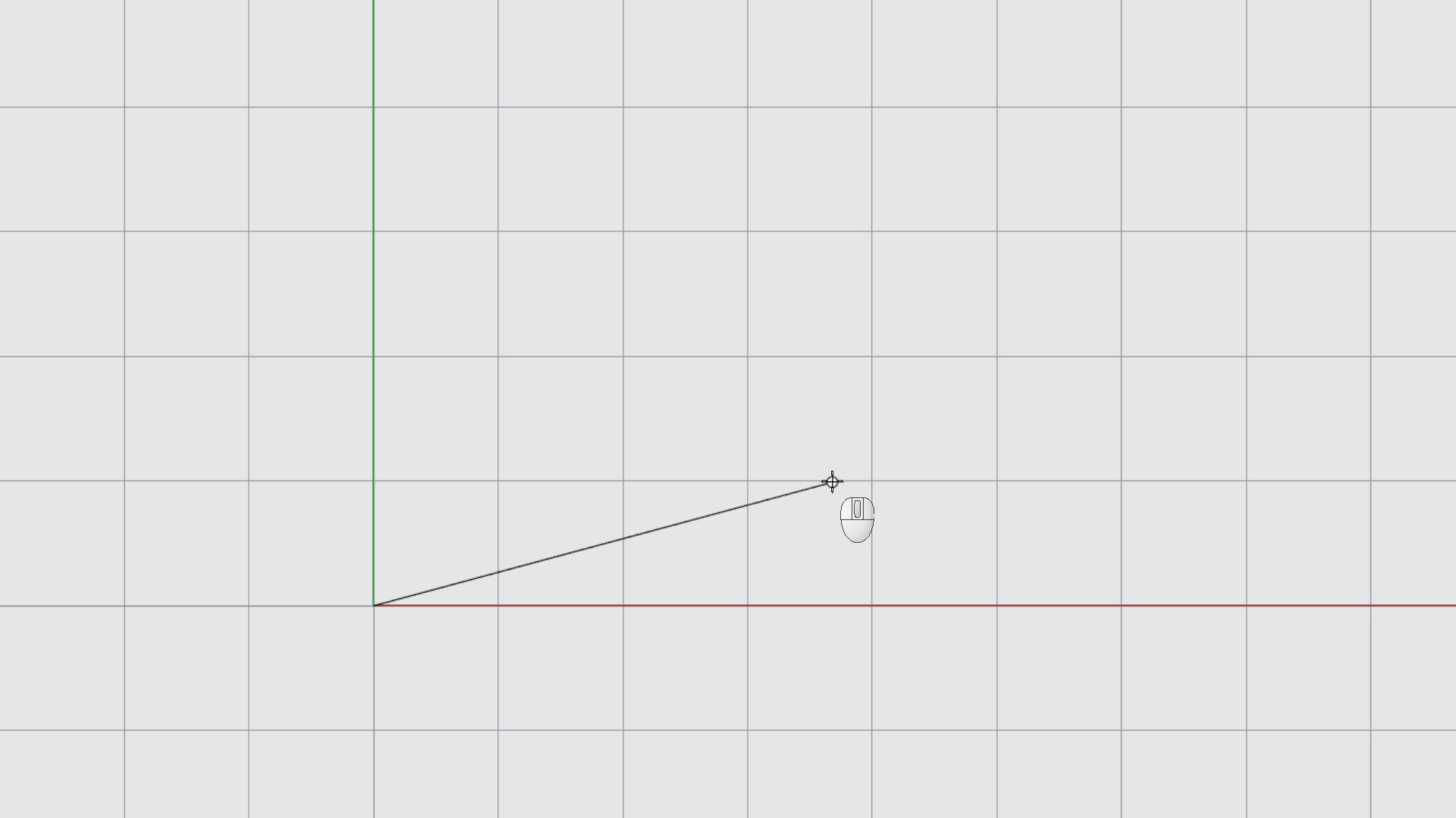
- 輸入 50 並沿著 X 軸 (紅色) 指定第二個點。
- 再次輸入 50,然後沿著 Y 軸指定一個點。
- 繼續操作直到完成一個正方形。按 鍵或滑鼠右鍵點擊兩次結束指令。
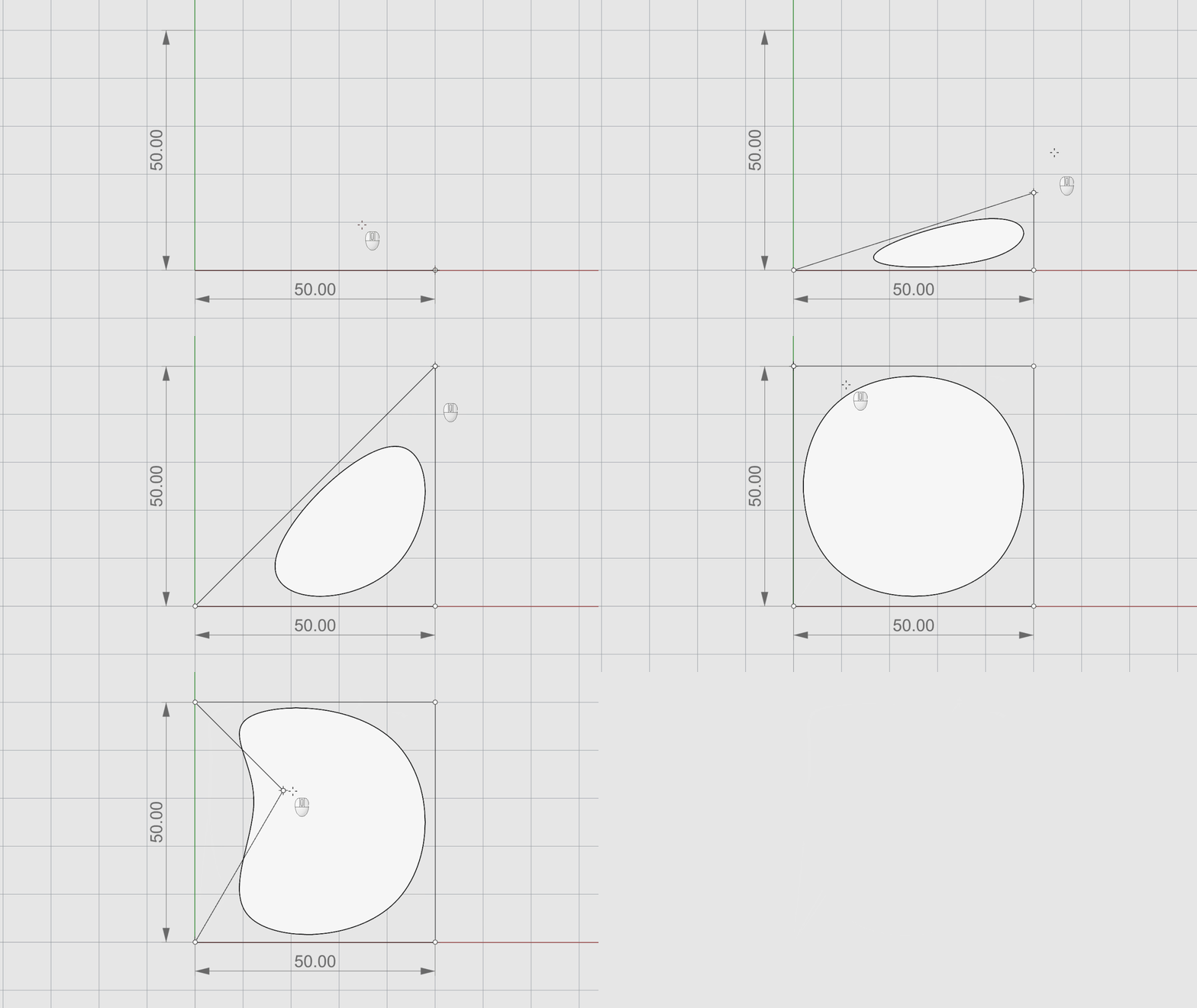
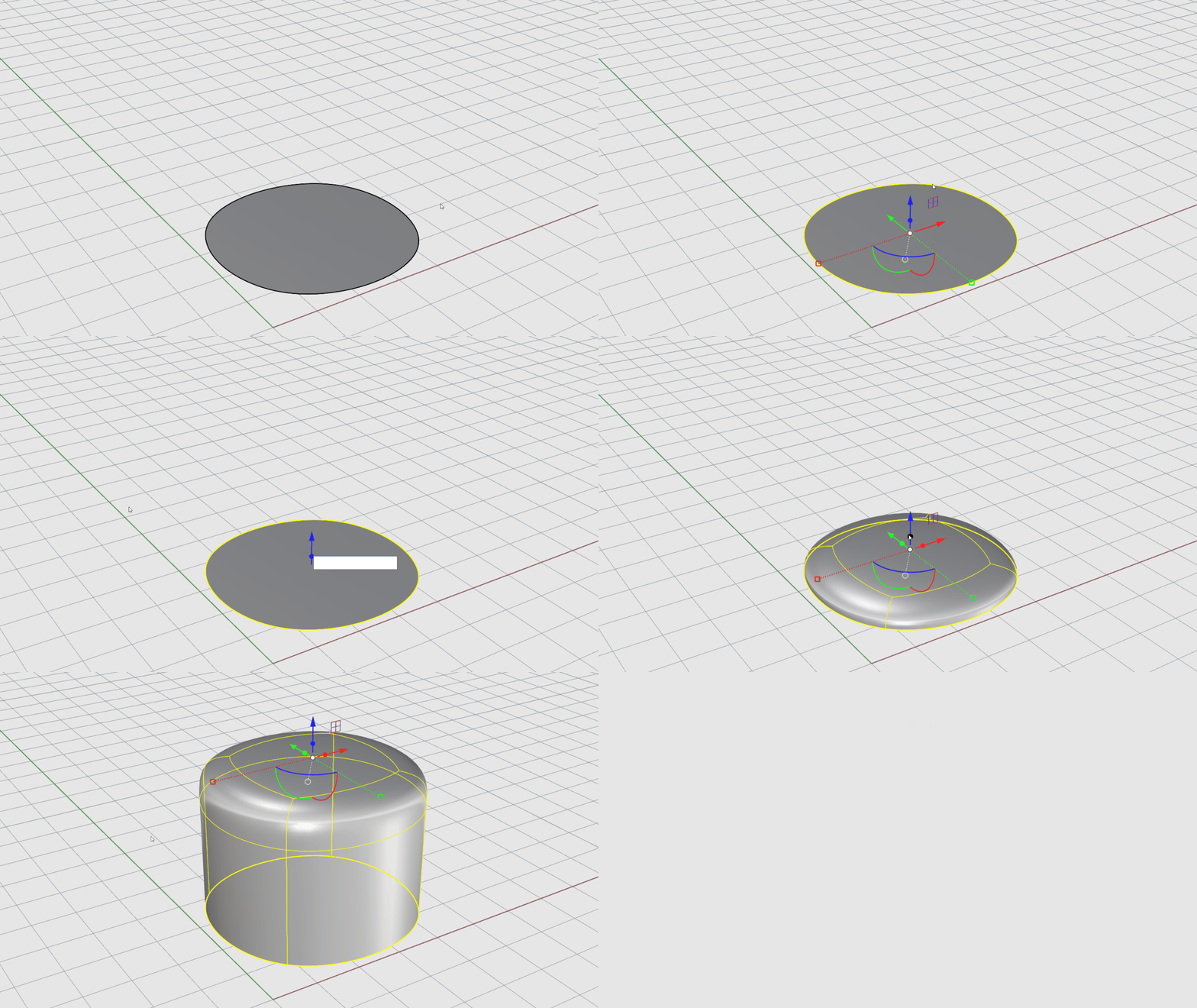
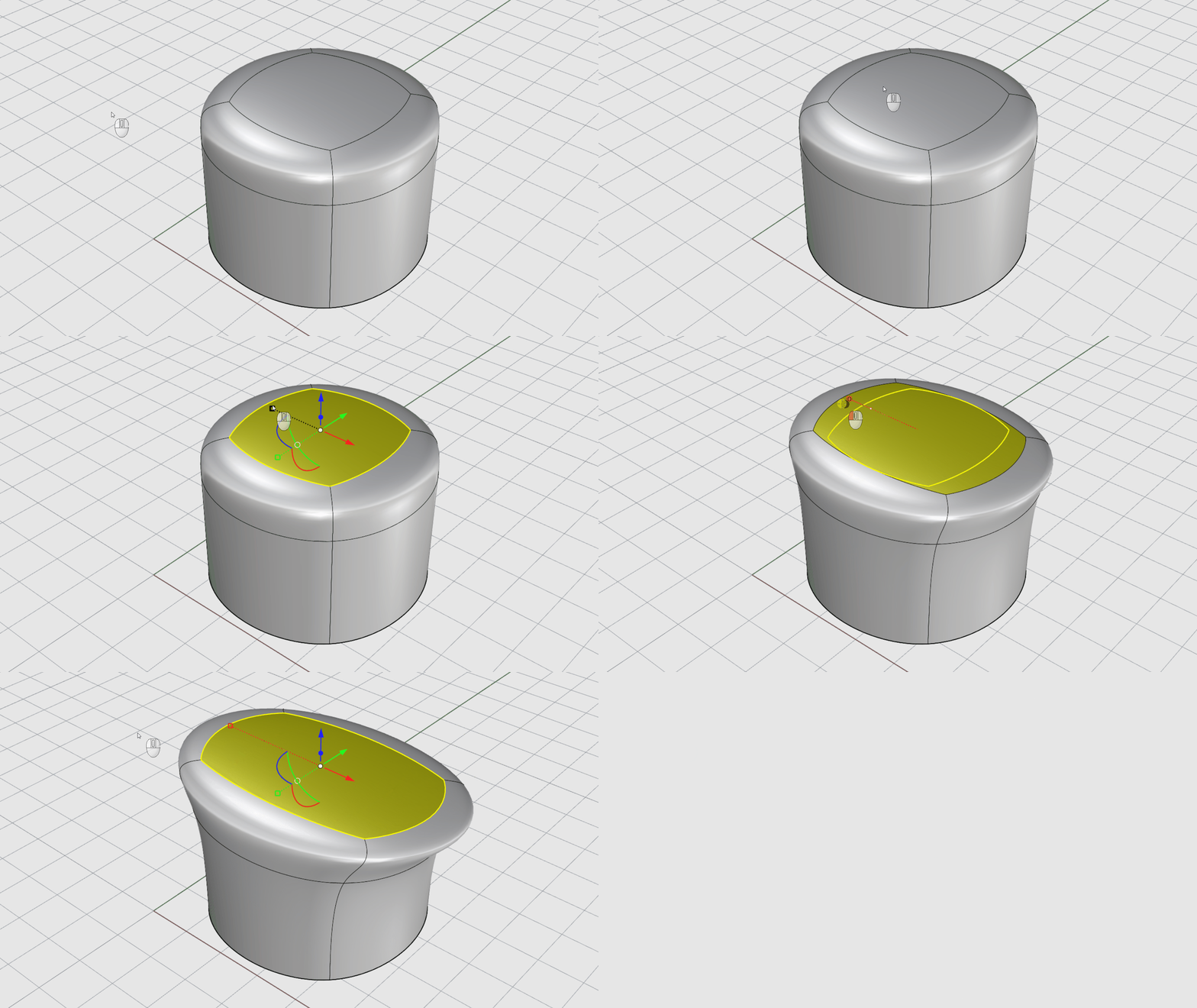
- 自己動手試試吧! 繼續使用操作軸選取次物件並修改面。
多圓管
 MultiPipe
(多圓管) 指令可接收一個曲線網絡,並從相交的曲線以平滑連接的方式建立圓管。
MultiPipe
(多圓管) 指令可接收一個曲線網絡,並從相交的曲線以平滑連接的方式建立圓管。
如何建立多圓管物件:
- 在 Rhino 開啟 SubD-MultiPipe.3dm 檔案 。
- 框選 所有曲線。
- 在SubD功能表,選擇
MultiPipe
(多圓管) 指令。
- 確認 指令行 選項如下設定: 分節=1 (點擊它即可變更),然後按 。
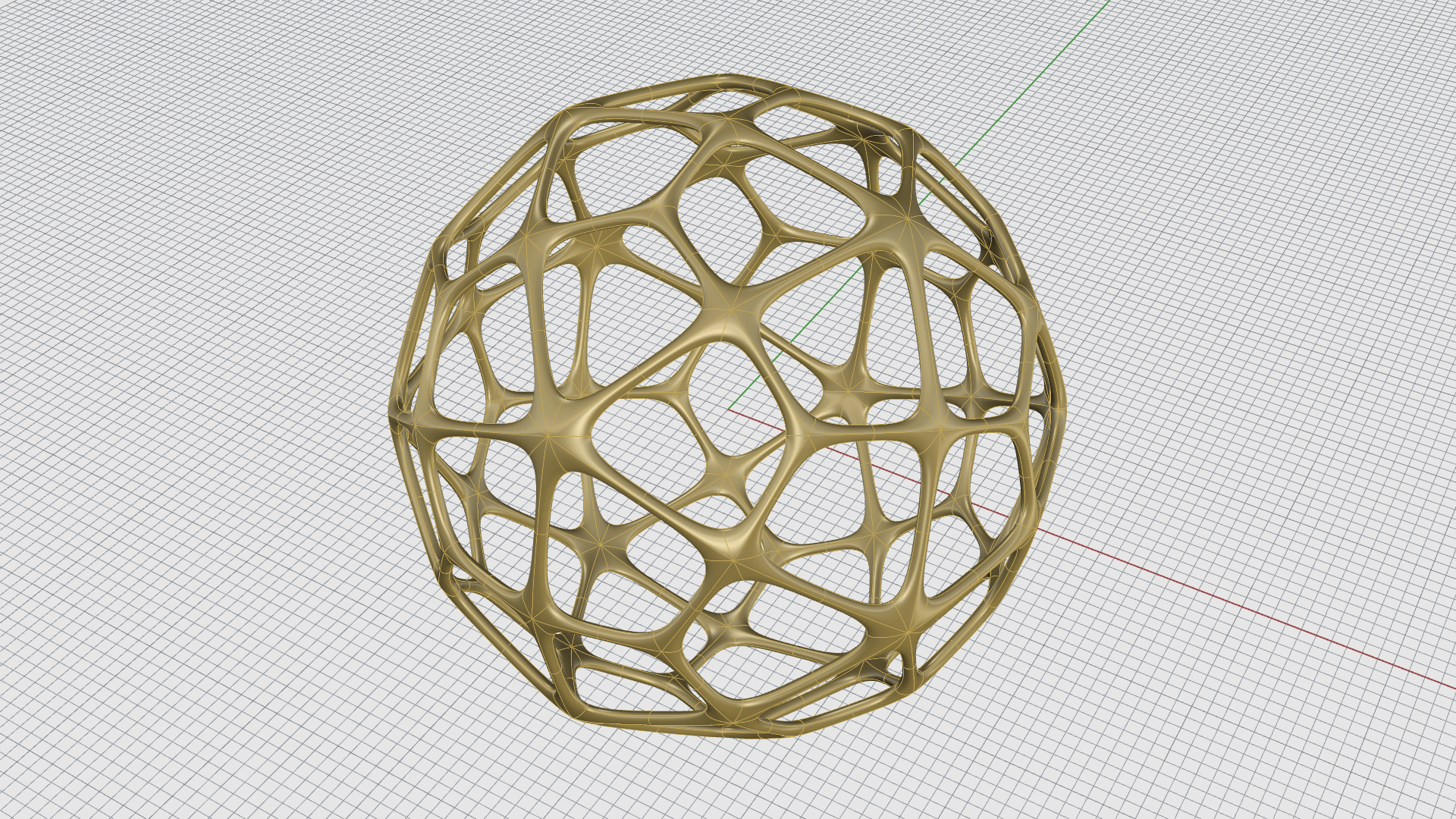
- 在半徑 提示 下, 輸入 5,按 ,它看起來應該像這樣:
SubD 放樣
 SubDLoft
SubD 放樣功能可以建立平滑的 SubD,使選取的曲線相互融合。 這些曲線可以定義您正在建立的物件的"肋條"。
SubDLoft
SubD 放樣功能可以建立平滑的 SubD,使選取的曲線相互融合。 這些曲線可以定義您正在建立的物件的"肋條"。
如何建立放樣的 SubD:
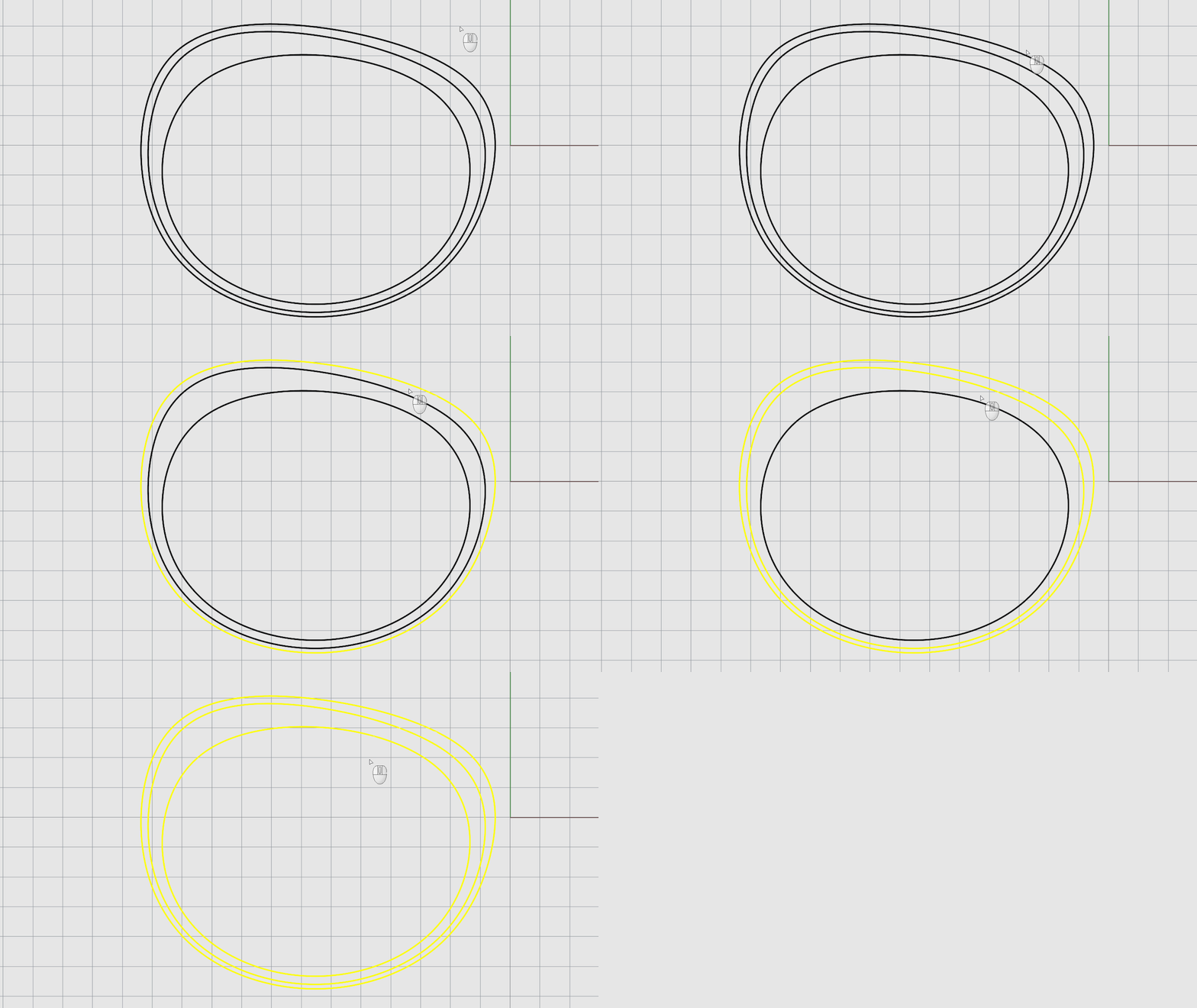
- 在
SubDLoft
SubD 放樣的對話框,按確定。 您已經得到基礎的 SubD 物件了!
- 關閉
 Layer
Curves 圖層。
Layer
Curves 圖層。 - 選取 SubD 放樣物件。
- 執行
 Reflect
(鏡向對稱) 指令。
Reflect
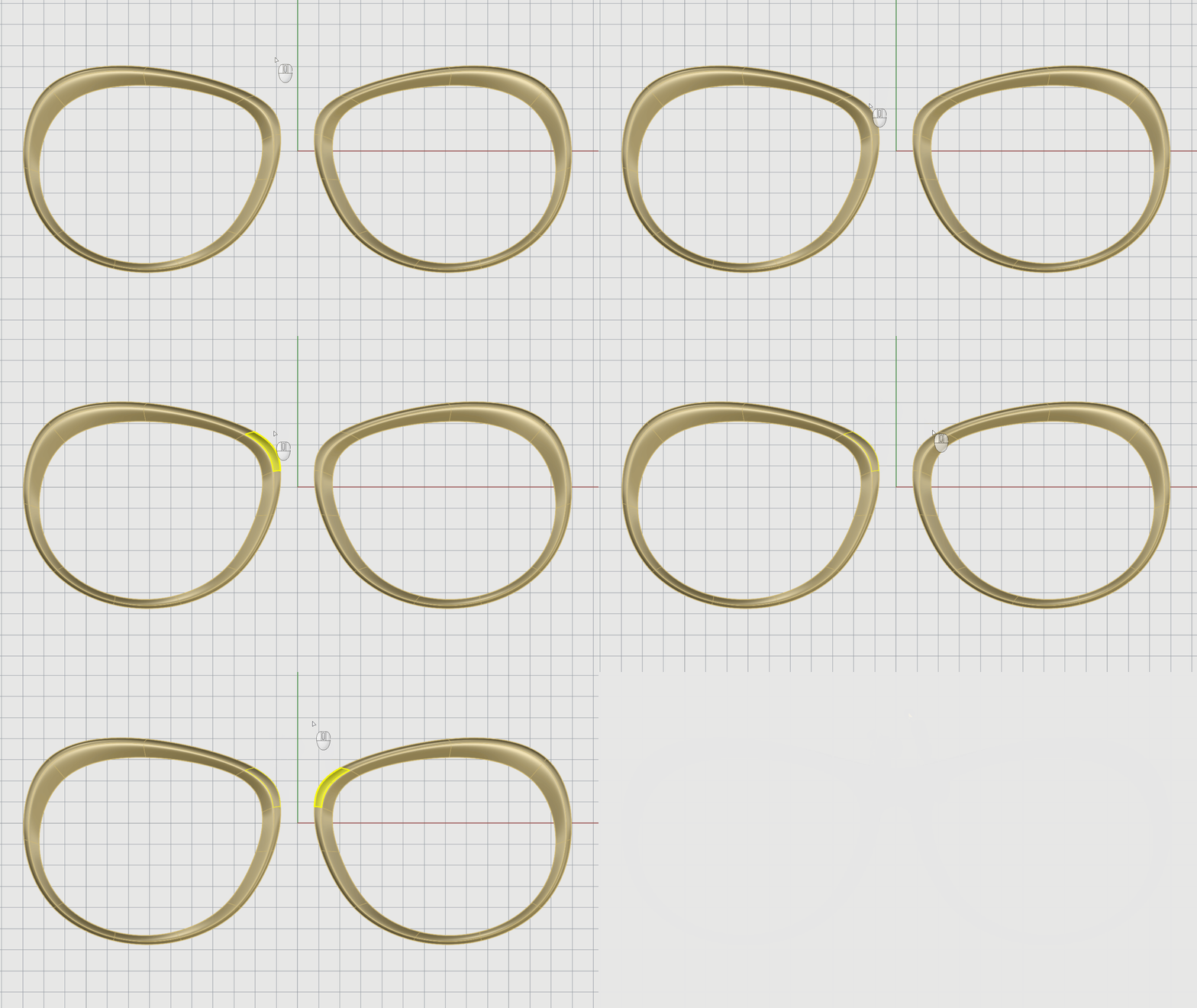
(鏡向對稱) 指令。 - 在鏡向平面的起點提示下,點擊 Y軸 指令提示 選項。請確認鏡向平面的箭頭指向 SubD 放樣物件。如果沒有,請按反轉 指令提示 選項。按 或滑鼠右鍵點擊兩次結束指令。
- 執行
 Slide
指令。
Slide
指令。 - 在選取要滑動的 SubD 或網格邊緣… 提示 下,滑鼠點擊兩次選取原始放樣物件上方內部的邊緣,按 或滑鼠右鍵。
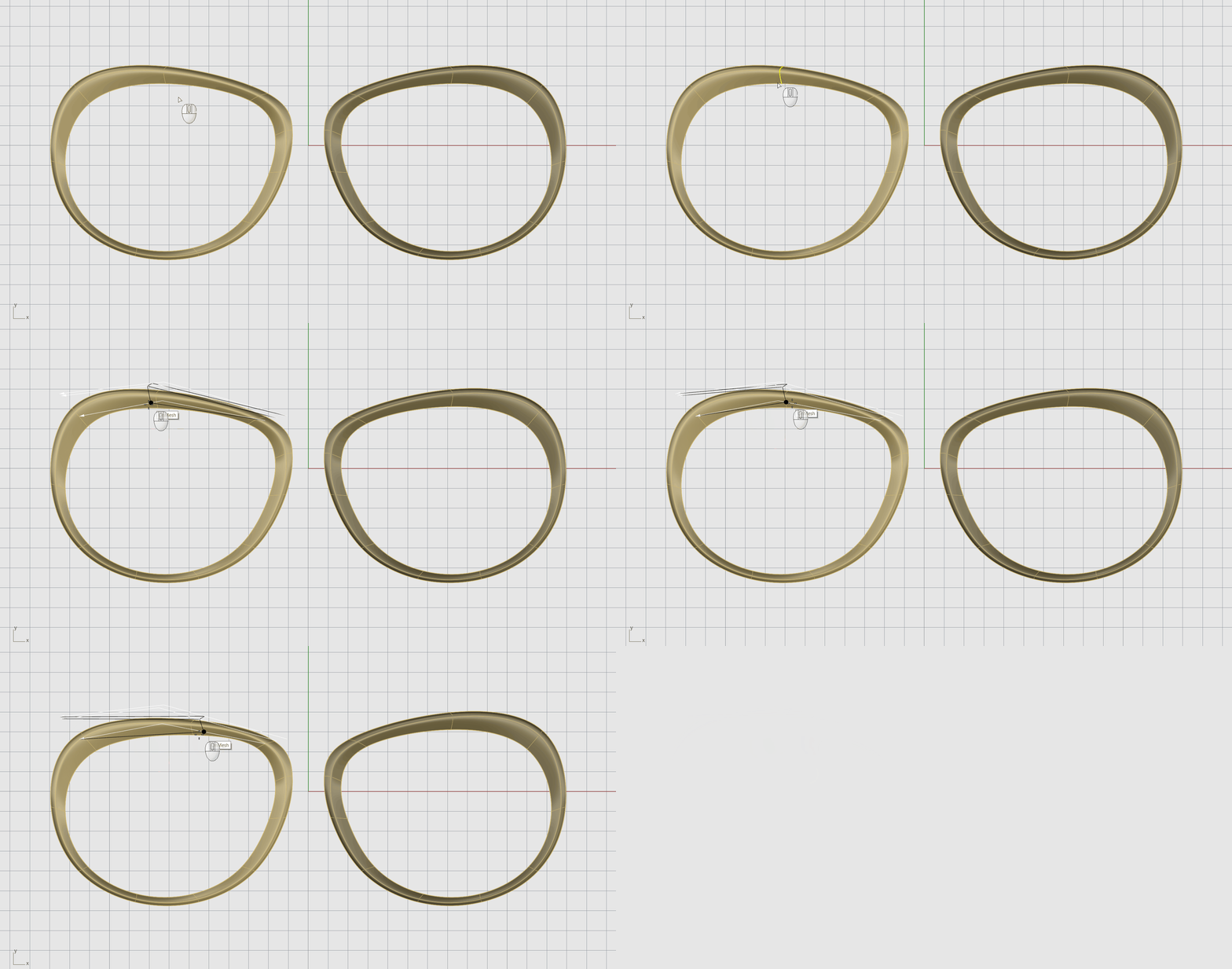
- 在滑動的數量 提示 下,在邊緣上拖曳滑鼠即可隨意調整形狀。按 或滑鼠右鍵結束指令。請注意鏡向的 SubD 放樣物件是如何更新的。
- 在SubD功能表,選擇
 Bridge
(橋接) 指令。
Bridge
(橋接) 指令。 - 在選取第一組要橋接的邊緣或面 提示 下,選取原始放樣物件右上角的面,按 或滑鼠右鍵。
- 在選取第二組要橋接的面 提示 下,選取鏡向放樣物件左上角的面,按 鍵或滑鼠右鍵。
SubD 旋轉成形
 Revolve
旋轉成形的指令功能可以使曲線繞旋轉軸旋轉而建立物件。此曲線定義旋轉曲面的輪廓。在其他程序中,此操作有時被稱為車床作業。
Revolve
旋轉成形的指令功能可以使曲線繞旋轉軸旋轉而建立物件。此曲線定義旋轉曲面的輪廓。在其他程序中,此操作有時被稱為車床作業。
它可以產生 NURBS 物件或 SubD 物件 。我們建議從 SubD 功能表或 SubD 標籤啟動指令,取得 SubD 物件。
如何建立旋轉成形的 SubD:
- 在 Rhino 開啟 SubD-Revolve.3dm 檔案 。
- 在SubD功能表,選擇
Revolve
(旋轉成形) 指令。
- 在選取要旋轉的曲線 提示 下,選取黑色曲線,然後按 鍵。
- 在旋轉軸起點 提示 下,輸入 0,按 鍵,它會鎖定在格線的中心點。
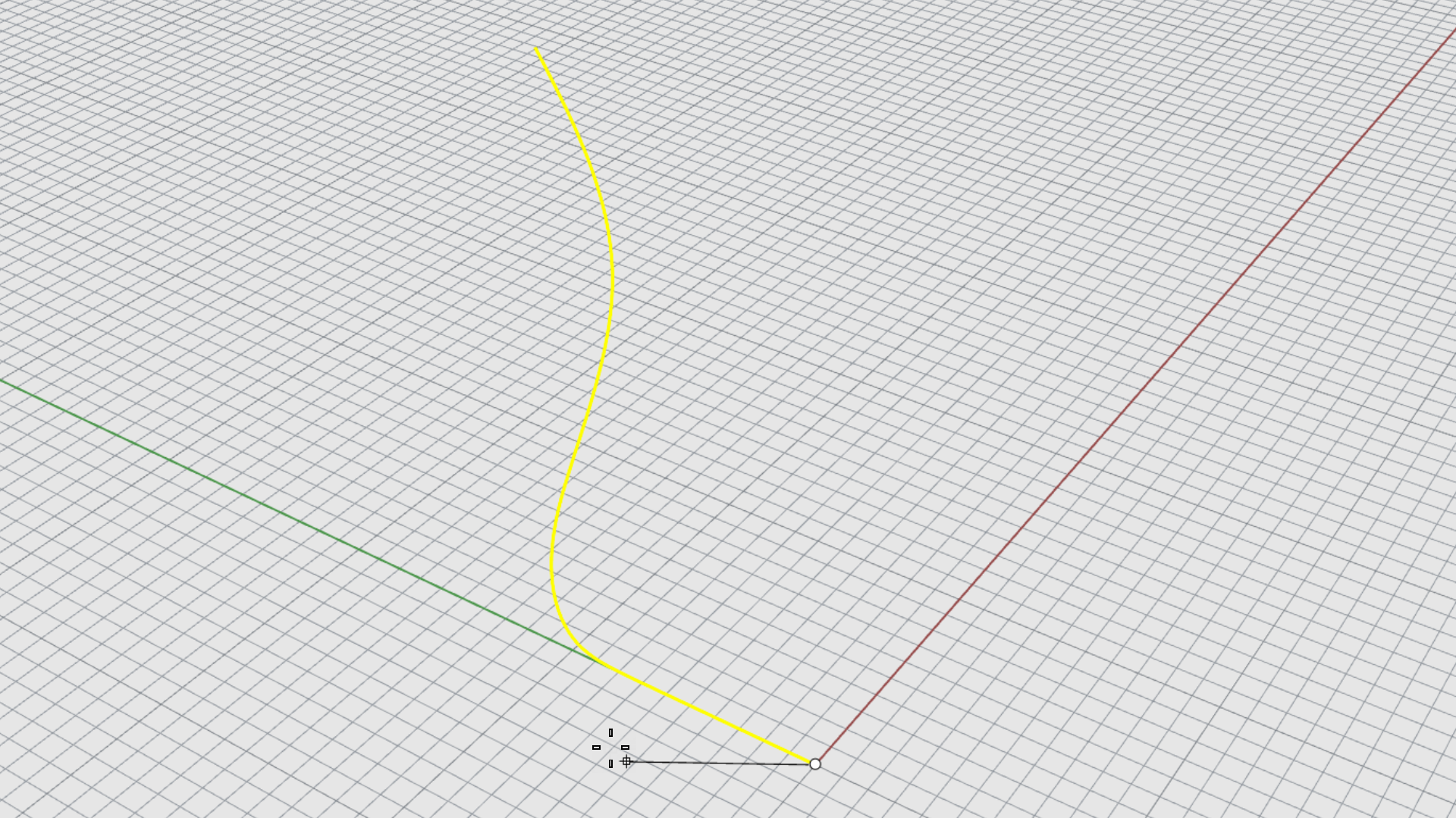
- 在旋轉軸終點 提示 下,按 鍵,使用工作平面 Z 軸方向作為旋轉軸。
- 在起始角度的 提示 下,請確認 指令行 選項的分段數=10,如果不是,請點擊此選項進行變更。
- 在起始角度提示下,點擊 指令行 選項的360度。您已取得旋轉成形的物件!
- 請選取 物件鎖點列 的頂點和中點。
- 執行
 InsertPoint
指令。
InsertPoint
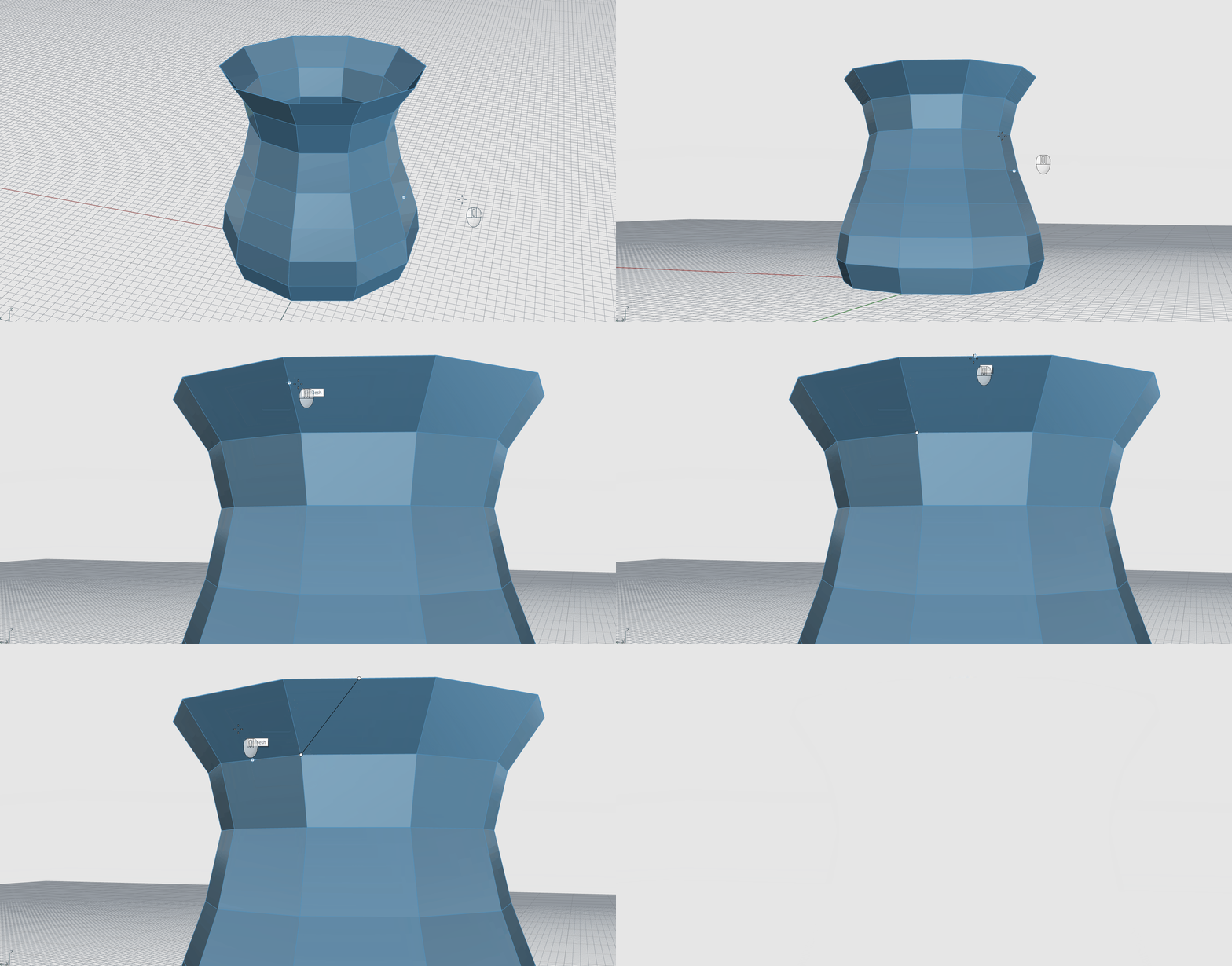
指令。 - 在選取網格或 SubD 提示 下, 選取 旋轉成形的物件。顯示模式切換到 方格模式 。
- 在選取網格或 SubD 提示 下,點擊上方其中一個方格的頂點,然後再點擊該面上方邊緣的中點。在另一側的面上重複此操作。這些新增的額外邊緣將有助於我們建立茶壺的壺嘴。
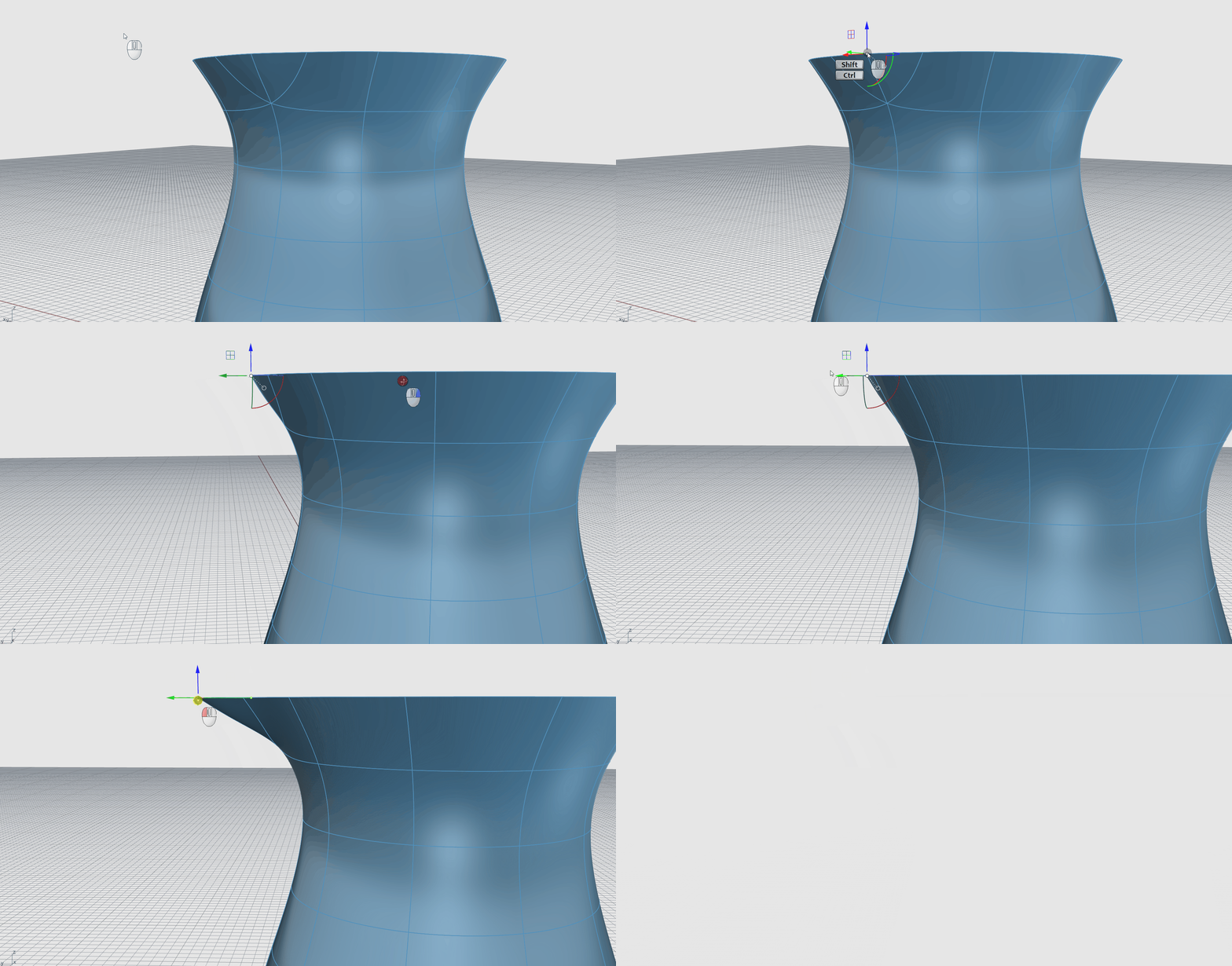
您想繼續嗎? 了解如何使用 Bridge 指令建立握把…
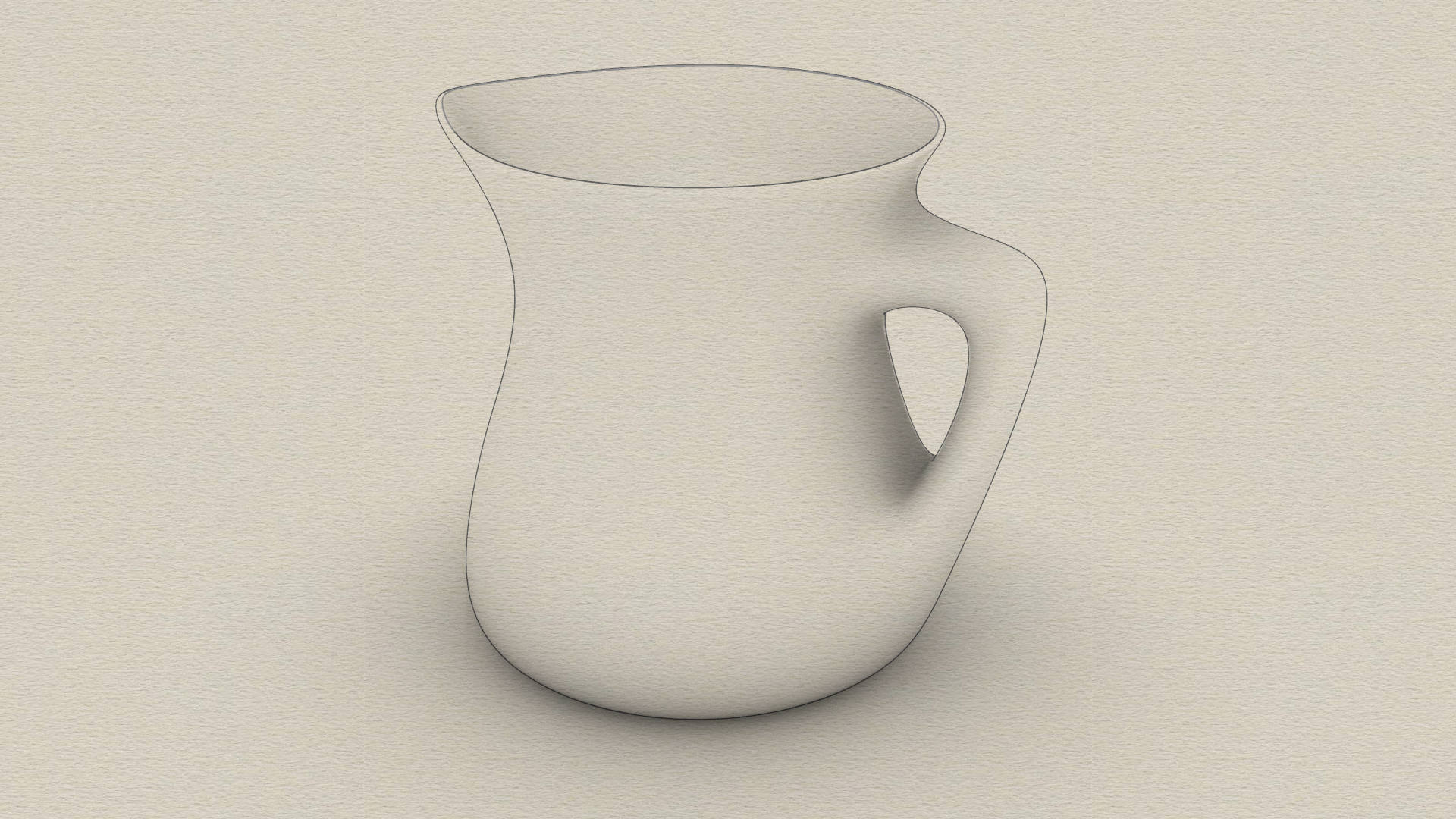
SubD 單軌掃掠
 SubDSweep1
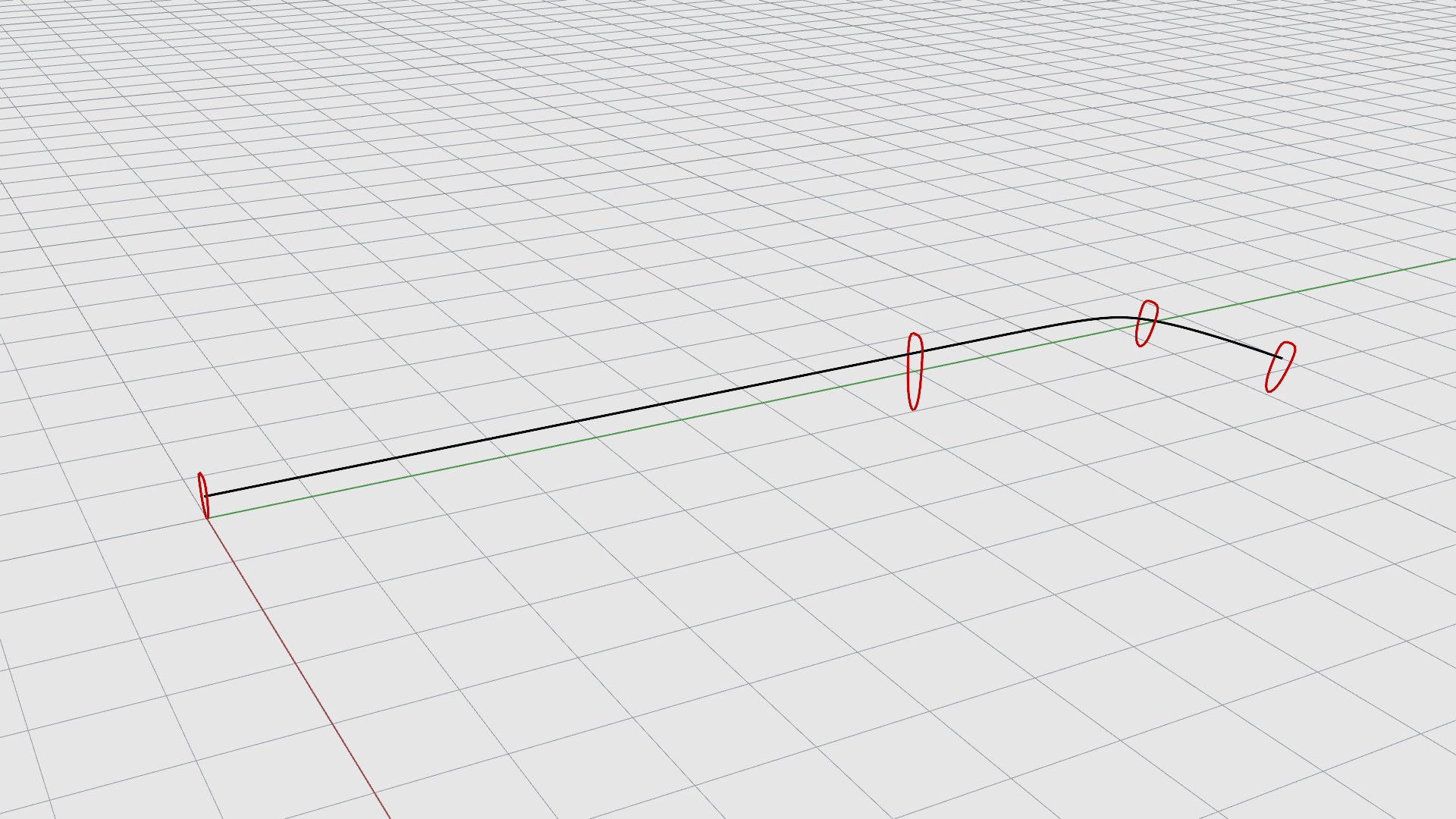
可以透過一個或多個斷面曲線和一條路徑曲線建立平滑的 SubD。 斷面曲線定義 SubD 形狀,路徑曲線定義 SubD 要遵循的路徑。
SubDSweep1
可以透過一個或多個斷面曲線和一條路徑曲線建立平滑的 SubD。 斷面曲線定義 SubD 形狀,路徑曲線定義 SubD 要遵循的路徑。
如何使用單軌掃掠建立 SubD:
- 執行
 Sweep1
(單軌掃掠) 指令。
Sweep1
(單軌掃掠) 指令。 - 在選取路徑 提示 下,選取黑色曲線。
- 在選取掃掠形狀 提示 下,逐一 選取 紅色曲線,按 結束。
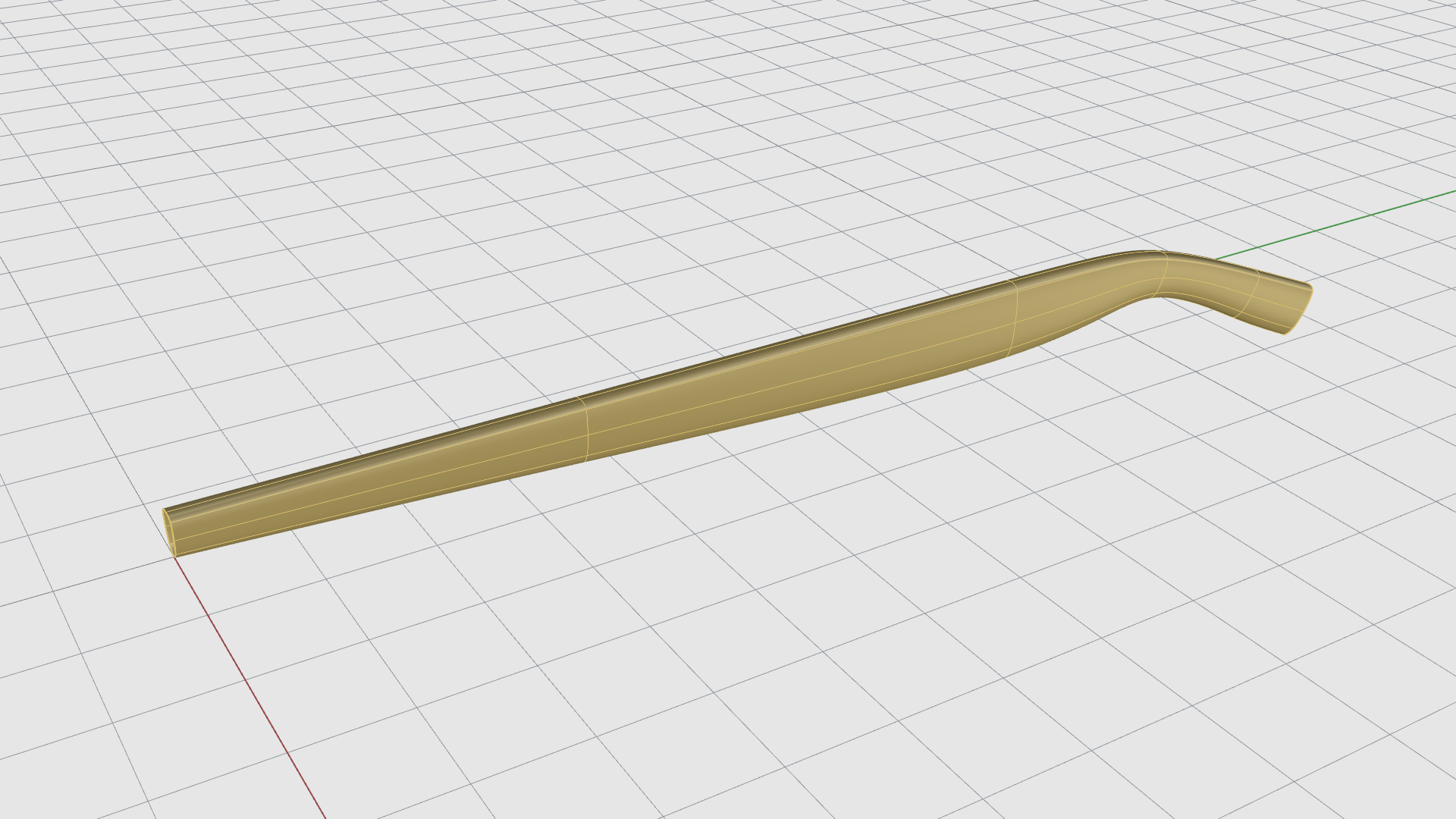
- 在 SubD 單軌掃掠對話框,按確定。將會使用預設的自由扭轉選項。現在您已建立掃掠物件!
- 關閉
Layer
Curves 圖層。
 Fill
Fill
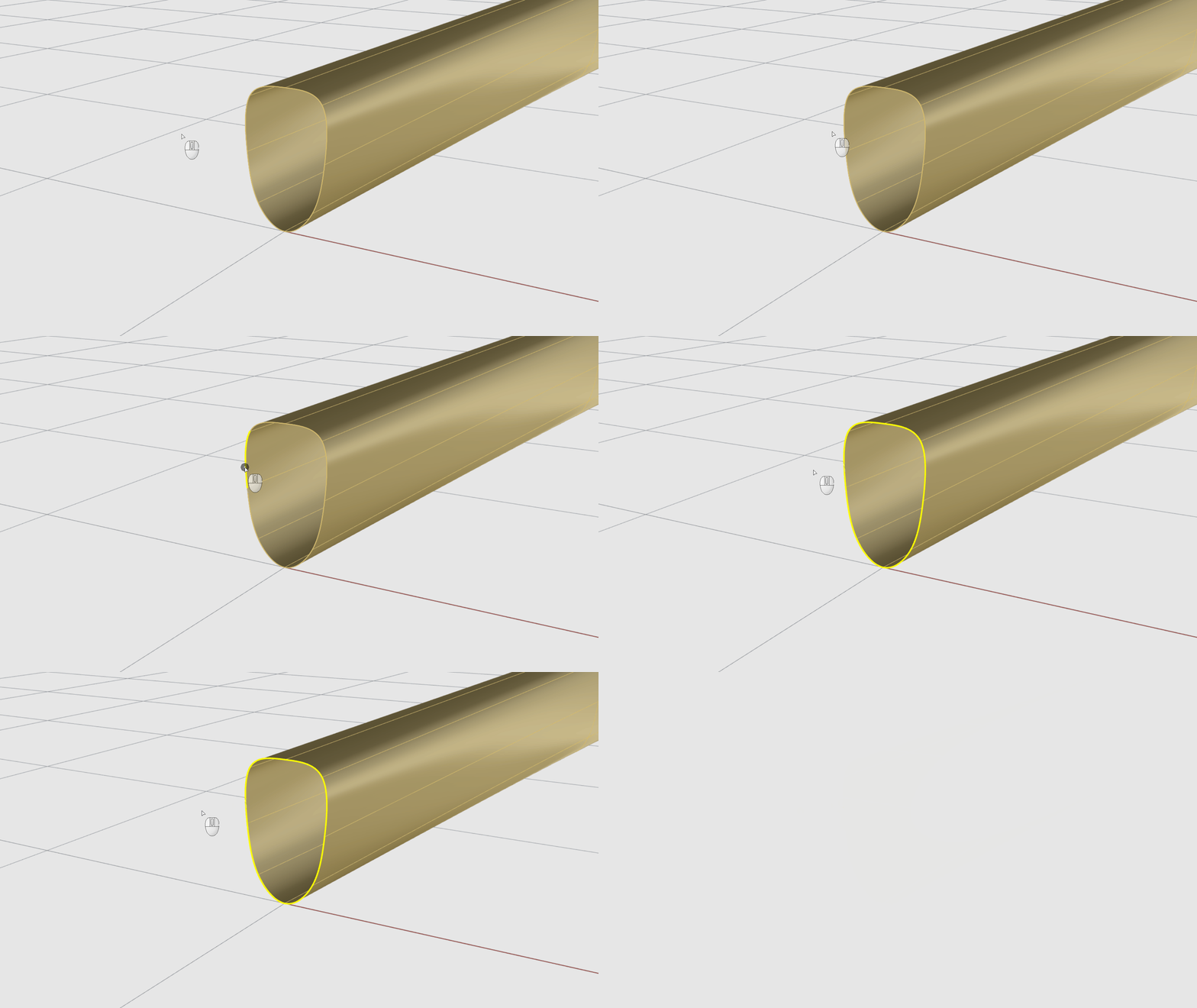
- 在該面仍是選取的狀態下,執行
 SubDFaceEdgeVertexToggle
指令。這樣會把選取的面與其邊緣進行交換。
SubDFaceEdgeVertexToggle
指令。這樣會把選取的面與其邊緣進行交換。 - 現在執行
 SubDExpandEdges
指令。按
接受預設設定。
SubDExpandEdges
指令。按
接受預設設定。
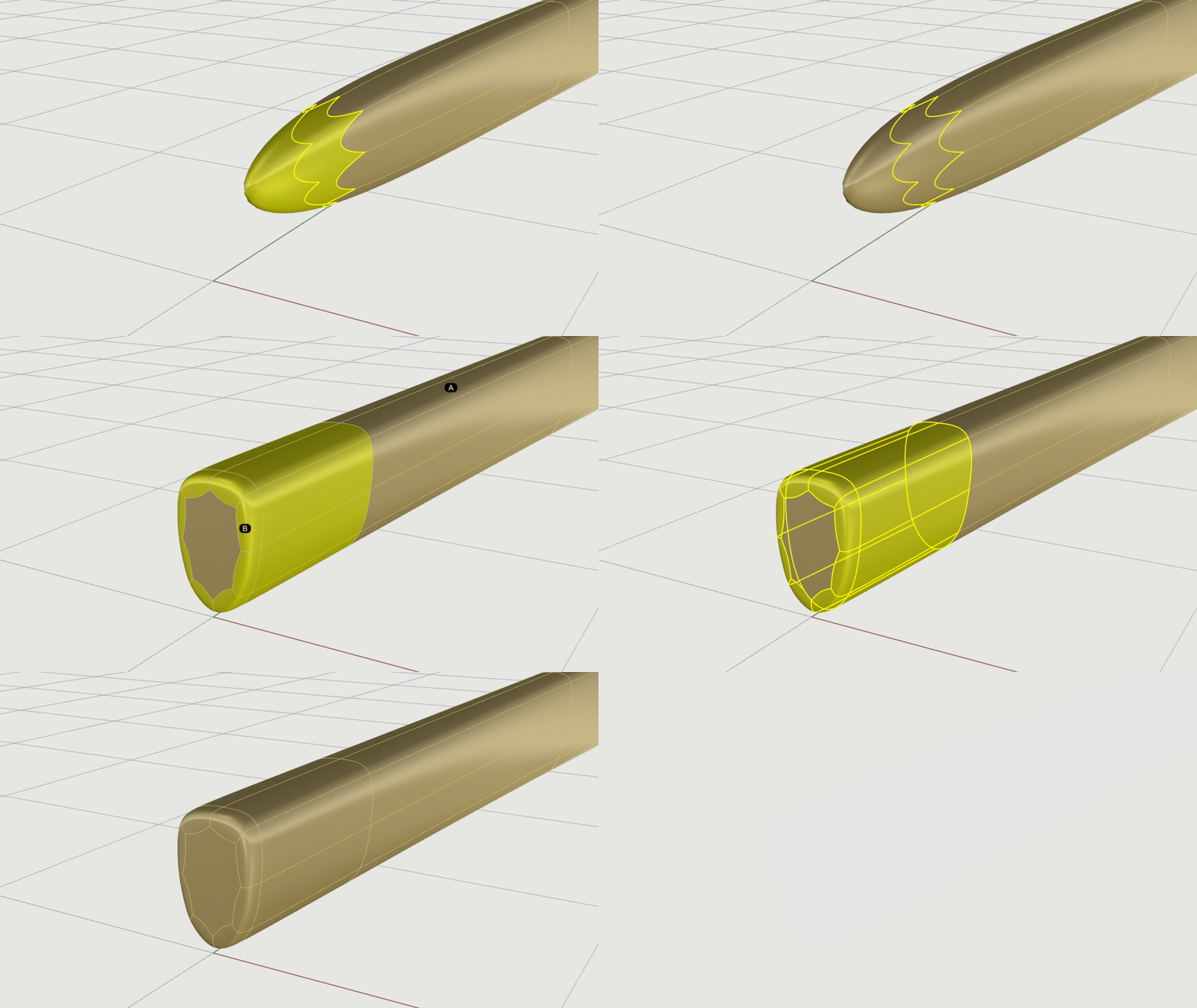
- 自己動手試試吧! 填補此模型的後面開口。