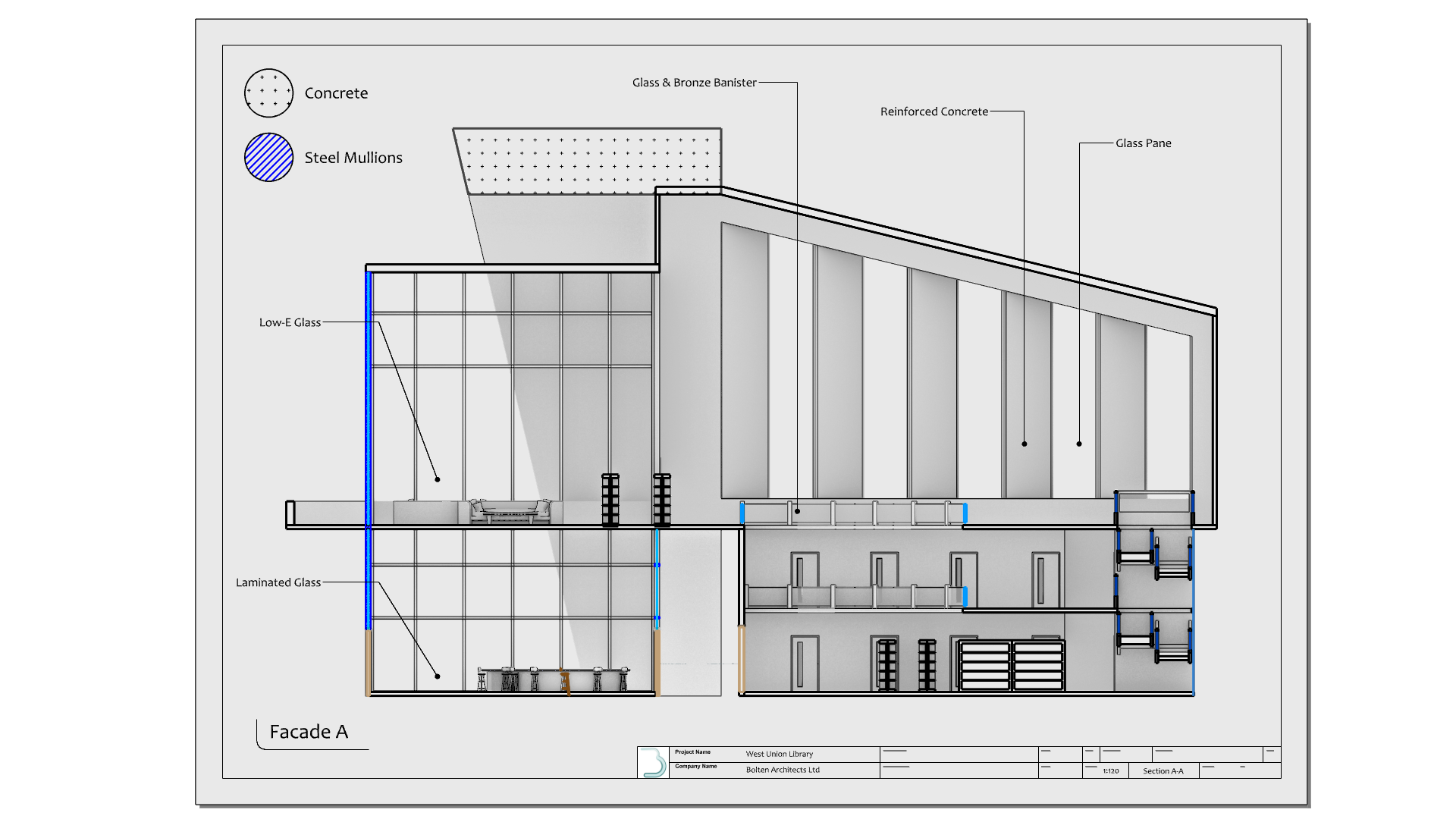
Rhino 提供一系列的工具幫助您建立技術圖面。 在 Rhino 建立圖面的方法有很多,本指南我們將重點放在如何使用
 ClippingSections
和
ClippingSections
和
 ClippingDrawings
工具。
ClippingDrawings
工具。
學習如何繪製建築圖:
- 建立平面圖。
- 建立圖紙配置 (圖紙空間)。
- 在圖紙配置加入尺寸標註和註解 。
- 建立立面圖。
- 建立剖面圖。
- 列印至PDF。
建立平面圖
我們先建立建築物的平面圖,再另外加入門的 2D 模型。這些模型已作為
 Block
圖塊物件包含在 Rhino 檔案中。
Block
圖塊物件包含在 Rhino 檔案中。
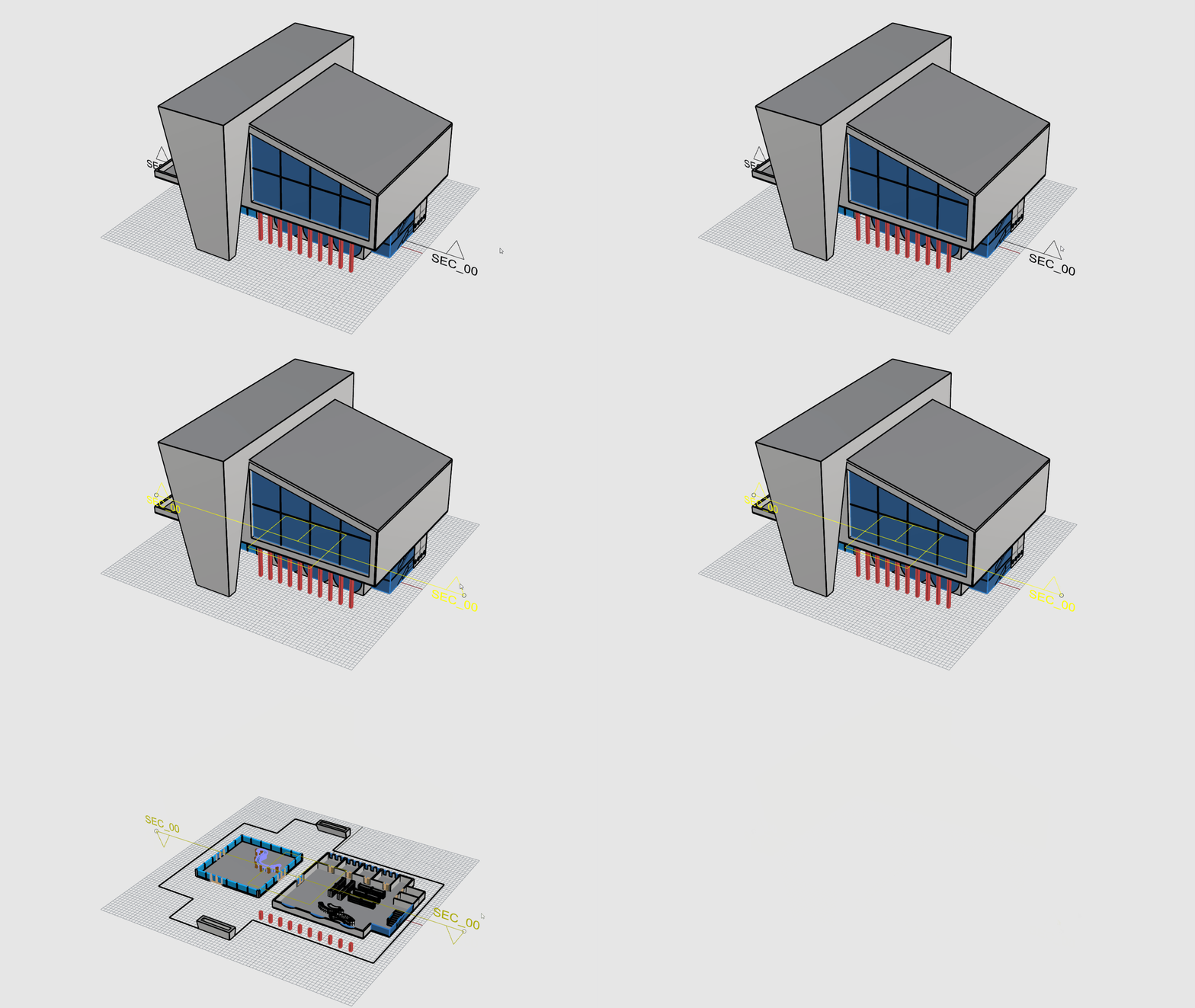
建立剖面圖
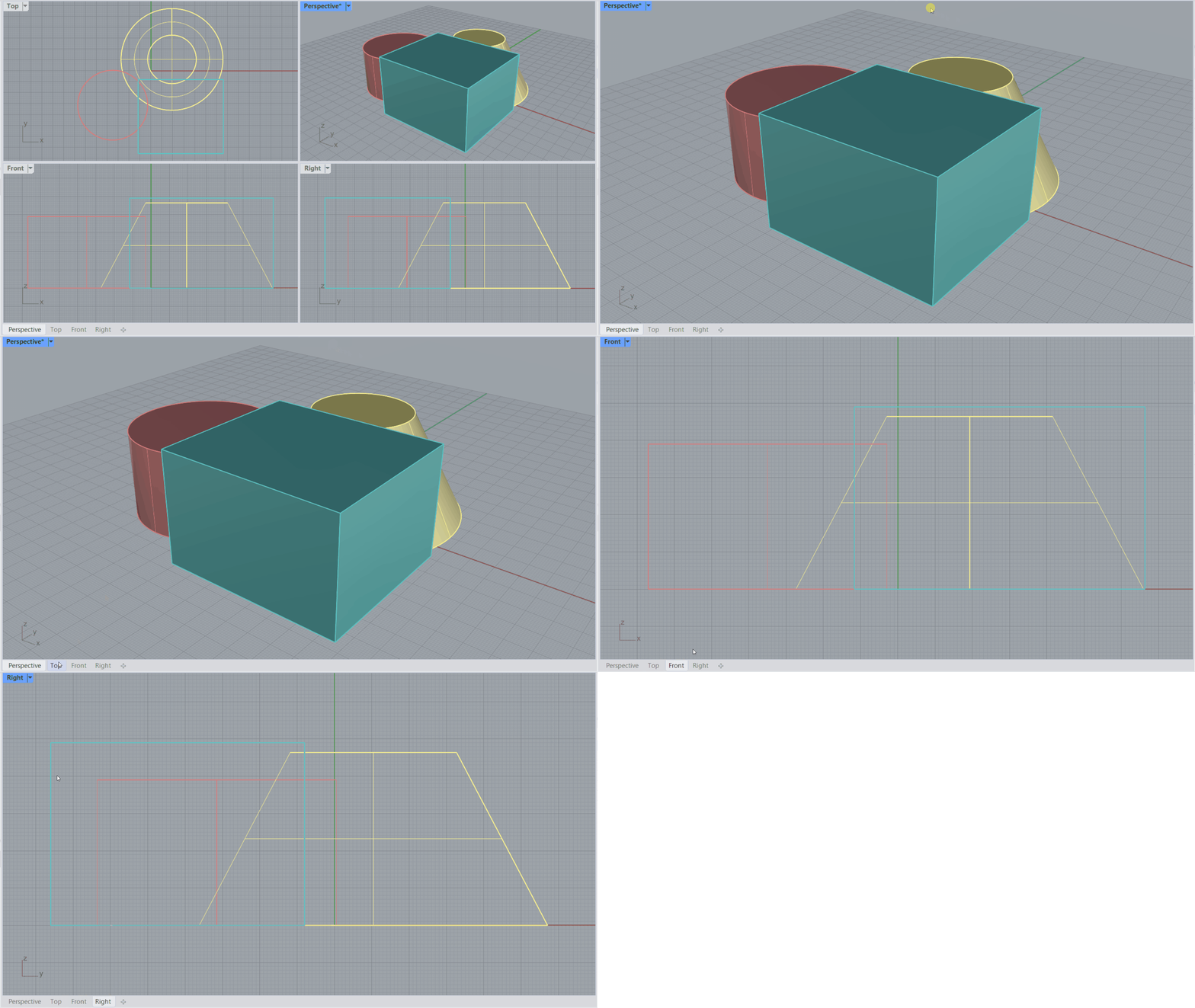
我們將使用一個
ClippingSections
截斷面物件裁剪場景,並查看建築物的平面圖。
- 在 Rhino 開啟 Drafting-Architectural.3dm 檔案 。
- 執行
ClippingSections
(斷面) 指令。
- 在選取要截斷的物件,按 Enter 使用所有物件 提示 下,按 鍵。
- 在放置斷面…
提示
下,進行以下設定:
- 選擇方向=X,將它變更為工作平面。
- 輸入 0,0,1.2,按 兩次。這樣會將斷面放置在高度為 1.2 公尺的位置。
- 再次
選取
斷面並執行
 Flip
指令。
Flip
指令。
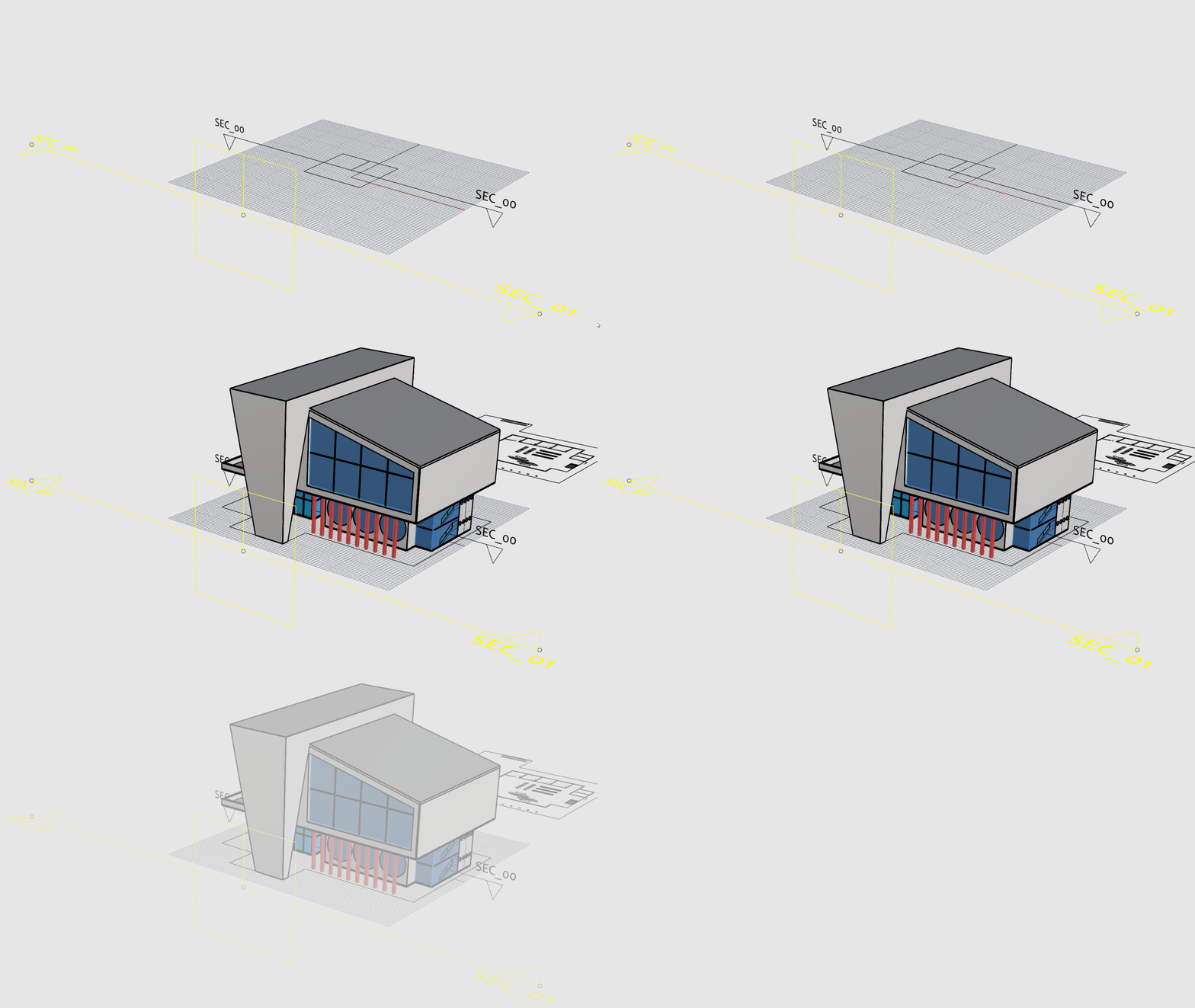
建立圖面
我們將使用
ClippingDrawings
指令從
ClippingSections
抽離向量圖形。
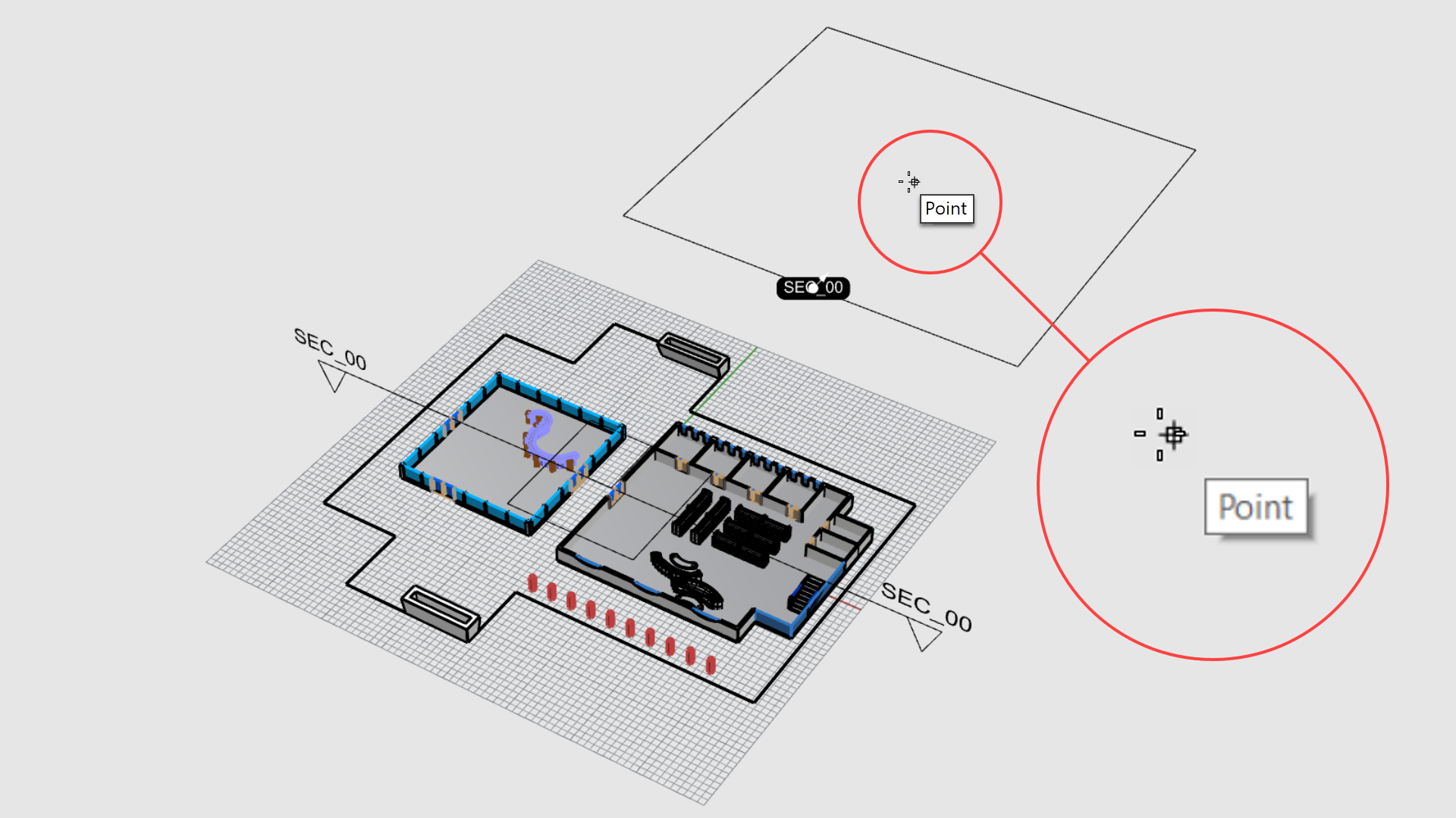
- 確認 物件鎖點列 的點有開啟。
- 執行
ClippingDrawings
指令。
- 在選取截斷面 提示 下,選取 SEC_00 斷面,然後按 鍵。
- 確認 指令提示 的選項是否如下設定:
( 角度=0 列印線寬=以圖層 顯示顏色=以圖層 顯示剖面線=是 顯示實體=否 加入背景=是 投影=平行 加入隱藏線=是 加入輪廓線=是 顯示標籤=否 全部套用=否 )
- 在放置點
提示
下,鎖定到建築物後面的點。
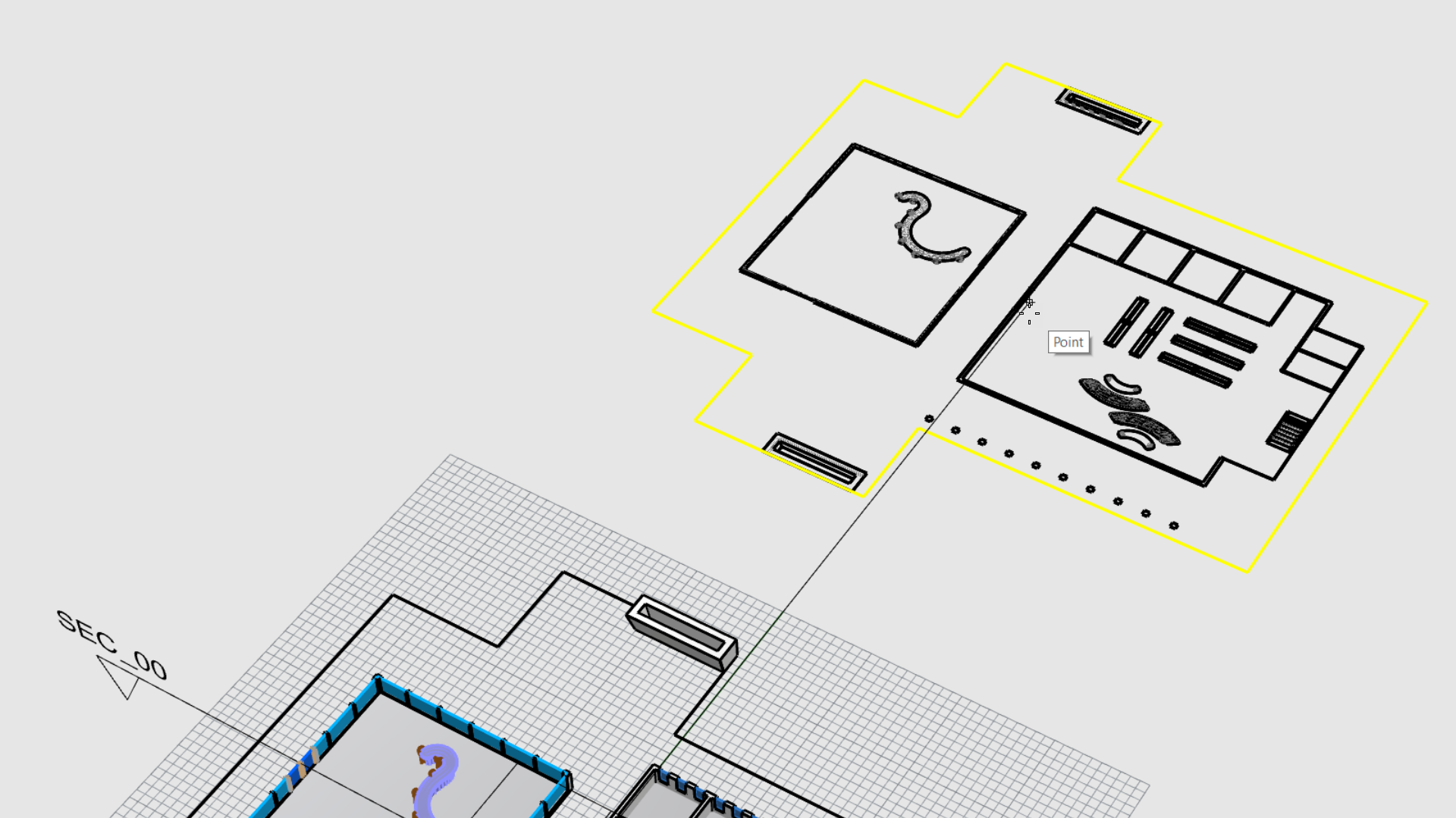
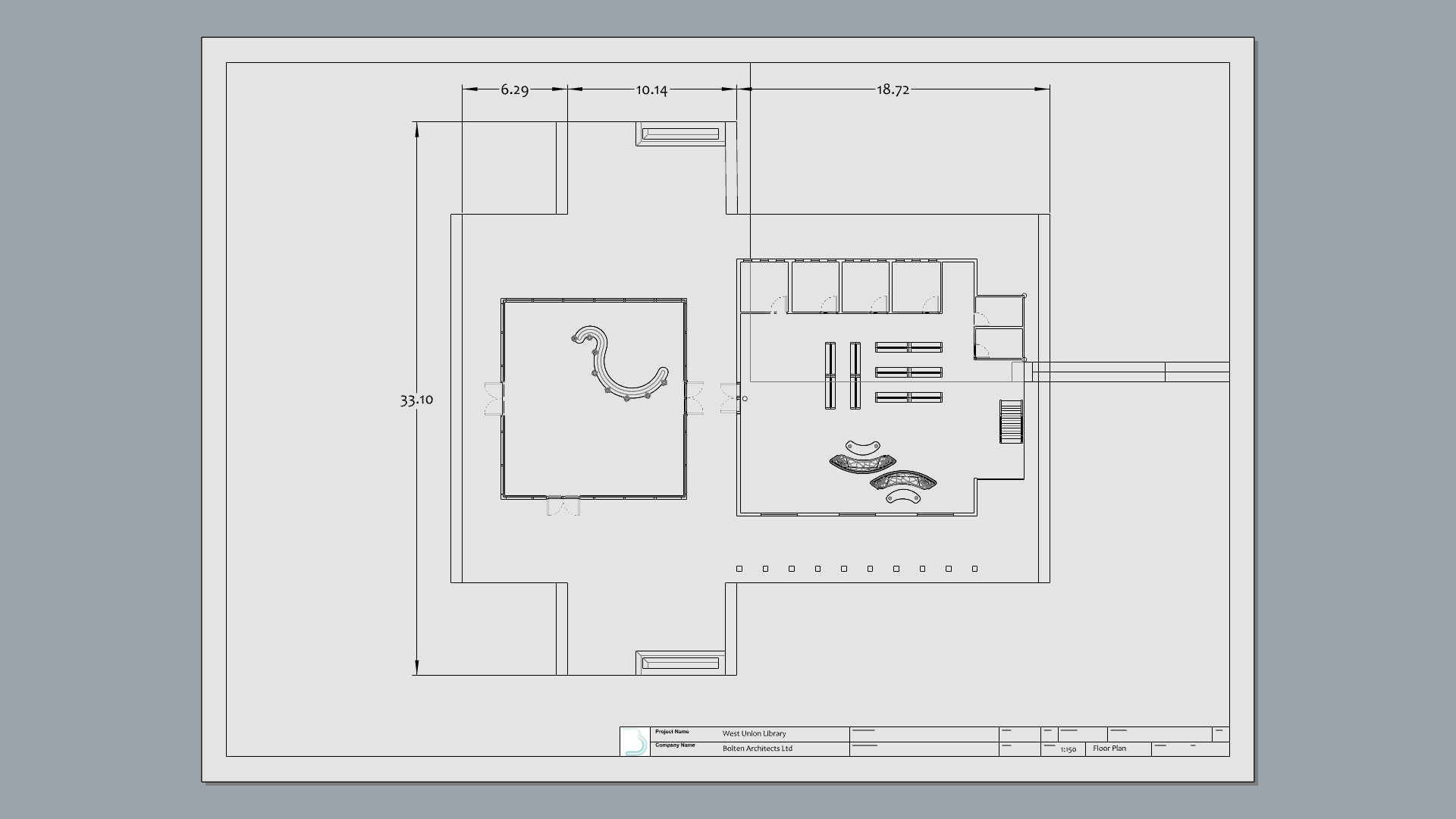
- 平面圖的向量圖面已建立完成!
- 選取 表示屋頂輪廓的曲線。
- 執行
 Copy
(複製) 指令。
Copy
(複製) 指令。 - 在複製的起點 提示 下,輸入 0。
- 在複製的終點 提示 下,鎖定到建築物後面的點。
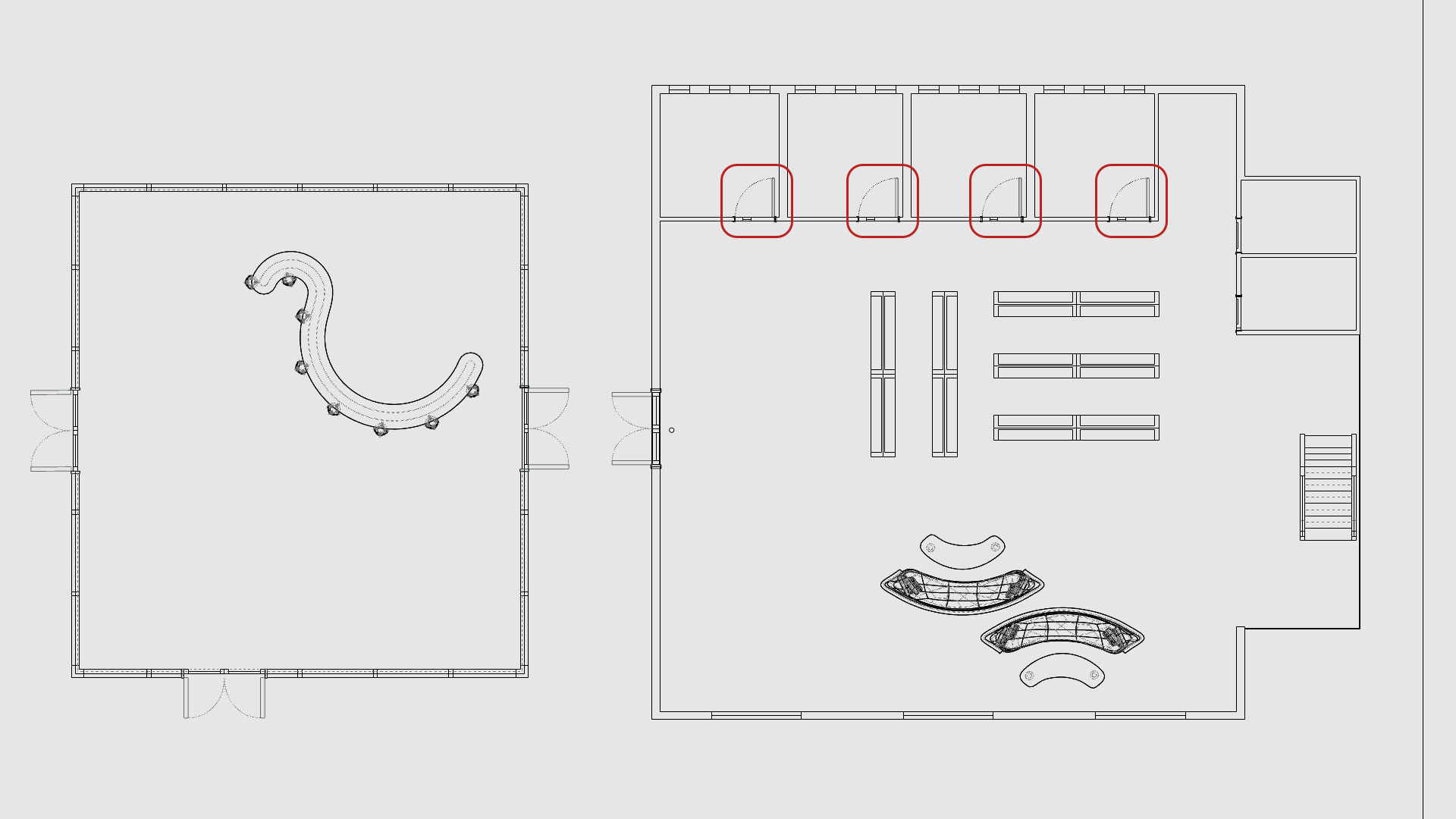
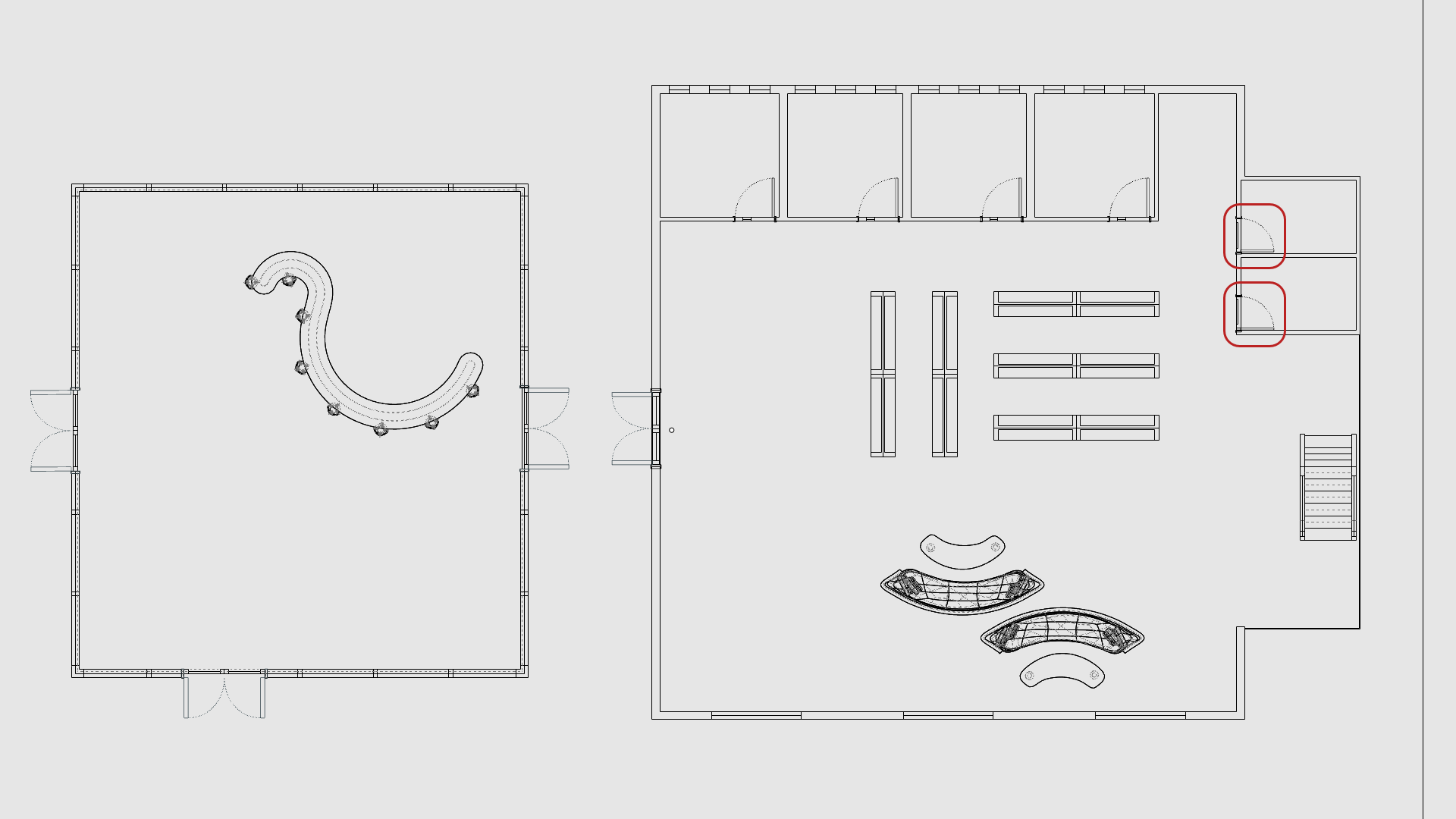
加入 2D 門的符號
- 使用 作業視窗標籤 切換到 作業視窗。
- 將 2D Symbols 設為 目前的圖層。
- 放大查看牆面的 2D 影像。
- 執行
 Insert
(插入) 指令。
Insert
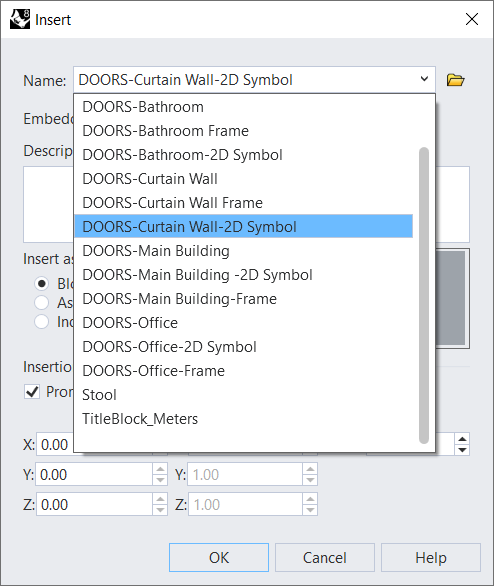
(插入) 指令。 - 在名稱的下拉式選單中,選擇 DOORS-Curtain Wall-2D Symbol,然後按 。
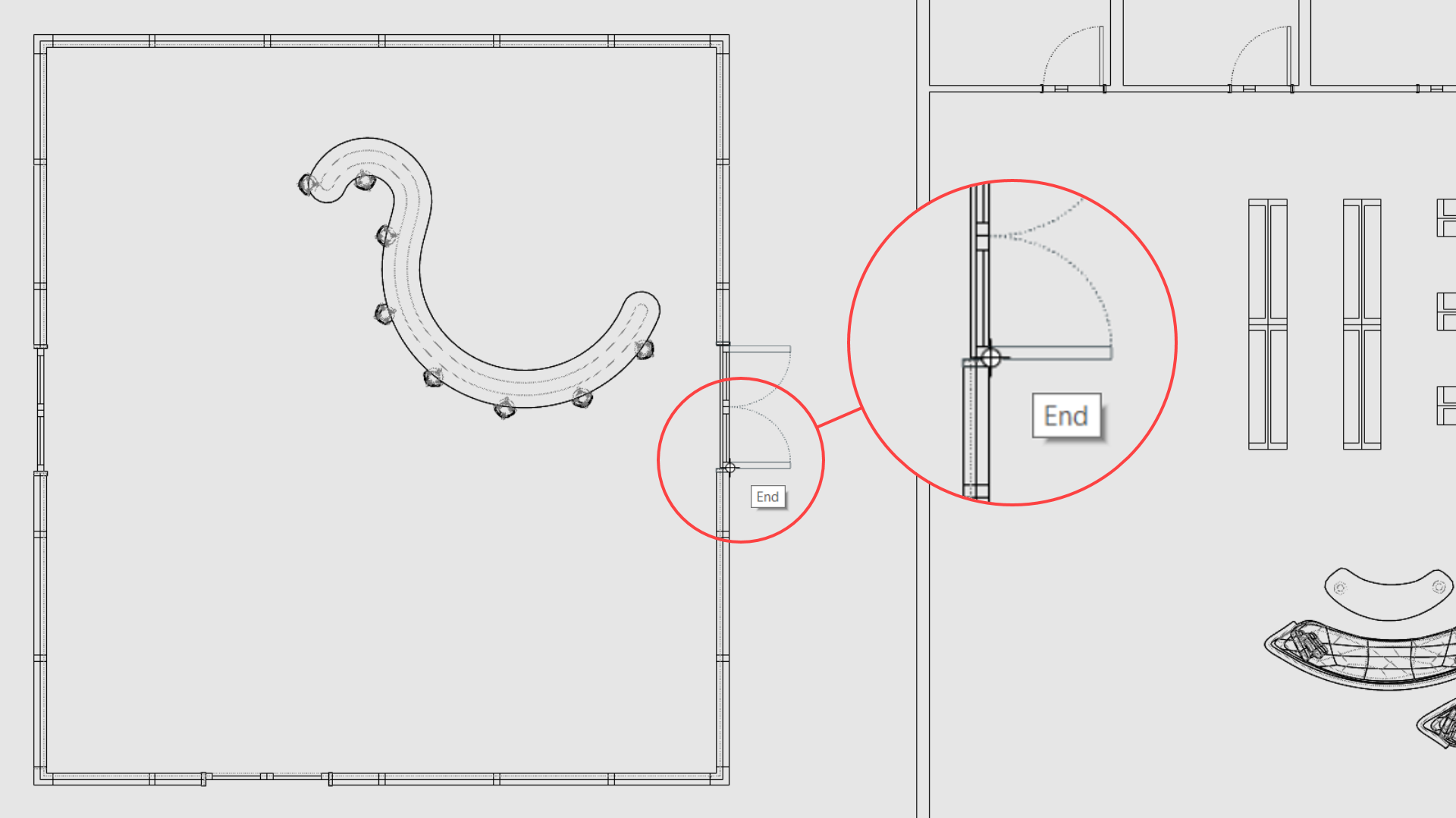
- 在插入點 提示 下,依下圖進行鎖定:
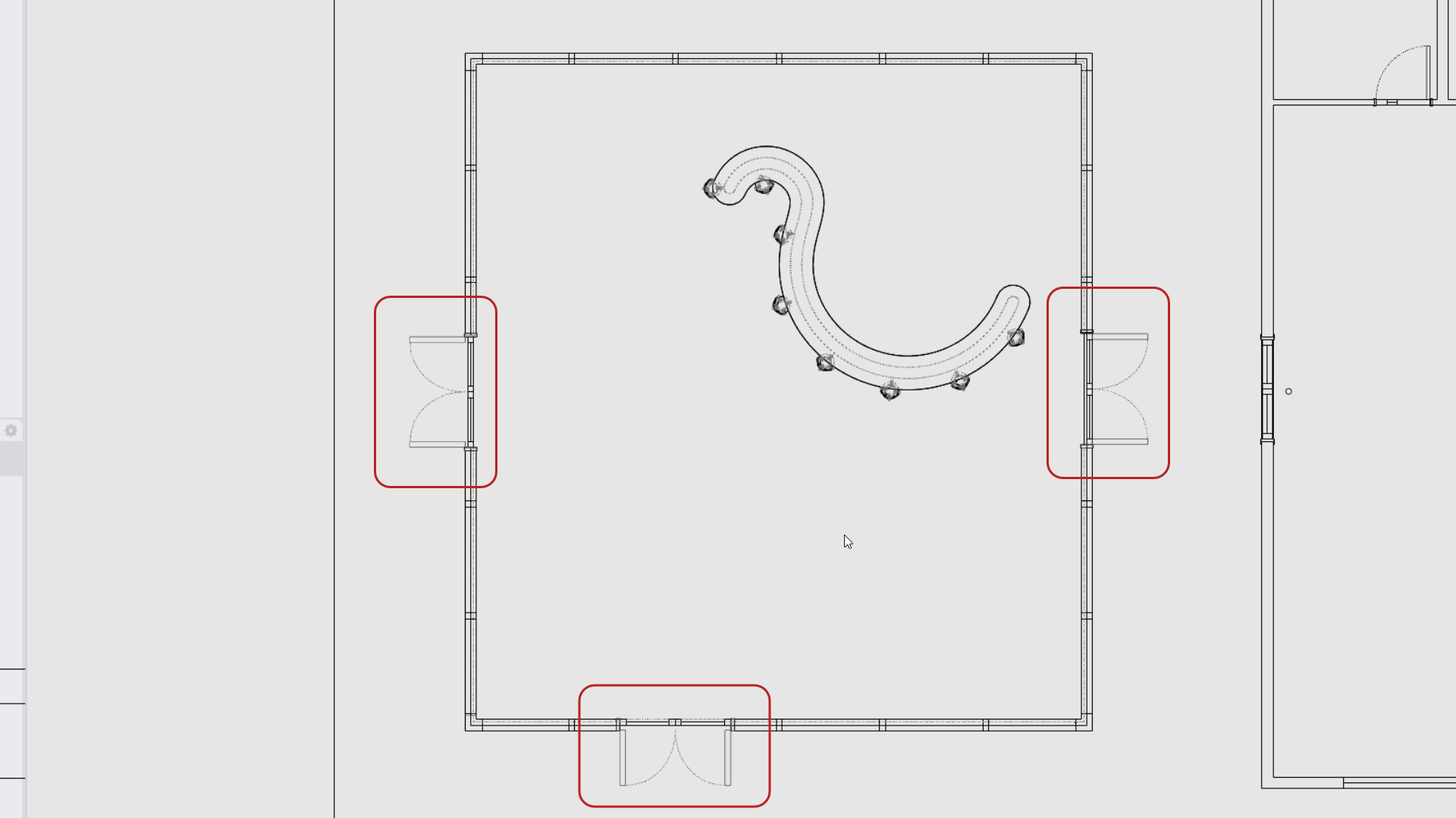
- 繼續增加牆的另外兩扇 2D 門。插入後,您需要
 Rotate
或
Rotate
或
 Mirror
結果。
Mirror
結果。
-
Insert
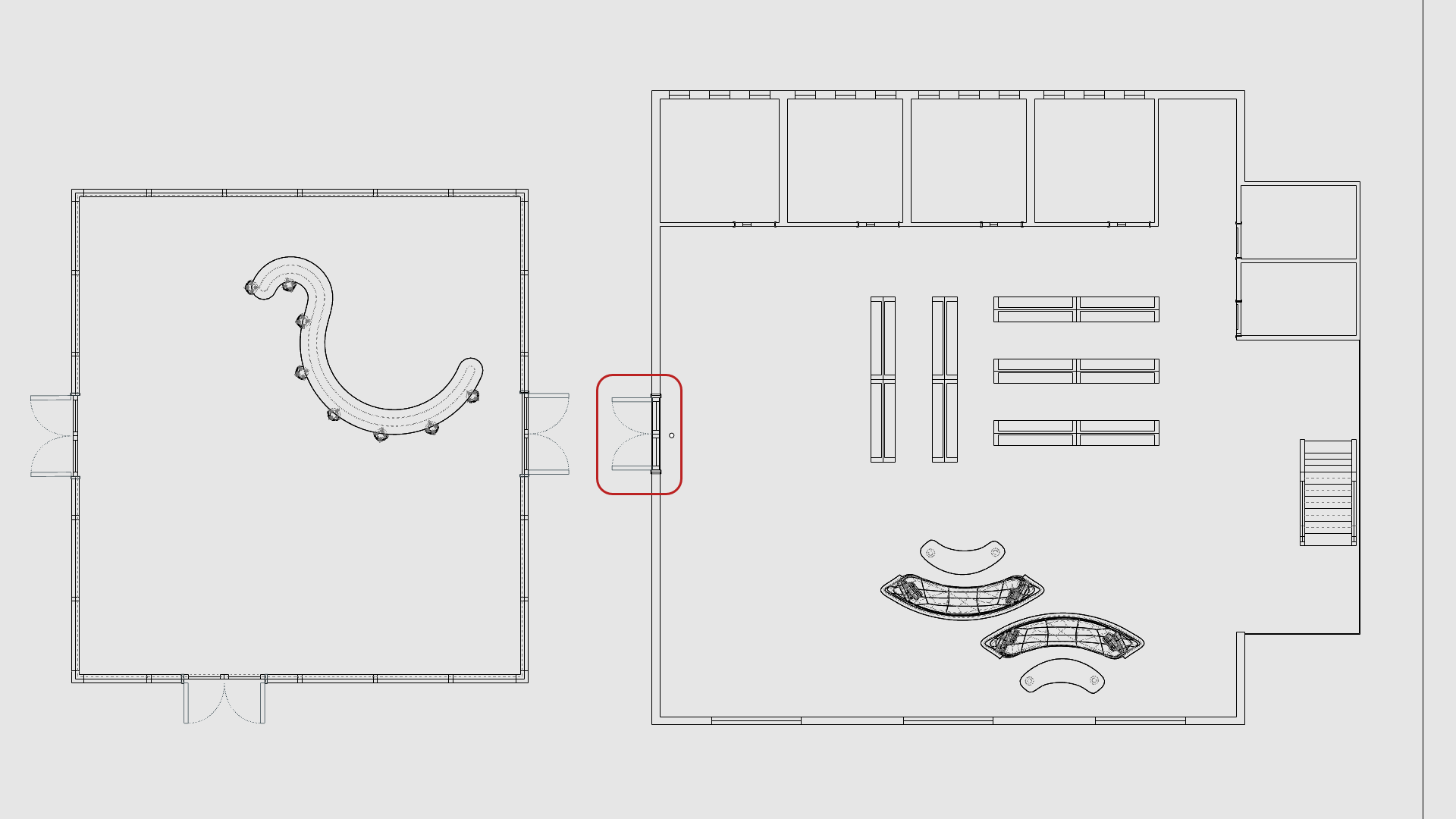
插入 DOORS-Main Building-2D Symbol 圖塊至以下位置:
- 接下來,
Insert
插入 DOORS-Office-2D Symbol 圖塊至以下位置:
- 最後,
Insert
插入 DOORS-Bathroom-2D Symbol 圖塊至以下位置:
建立圖紙配置
 Layout
(圖紙配置) 指令會建立一個"圖紙空間",模擬實體紙張,就像您用於列印技術圖紙一樣。 您可以設定頁面的大小和方向,並新增子視圖的作業視窗,可查看模型內部。
Layout
(圖紙配置) 指令會建立一個"圖紙空間",模擬實體紙張,就像您用於列印技術圖紙一樣。 您可以設定頁面的大小和方向,並新增子視圖的作業視窗,可查看模型內部。
在本練習中,我們將學習如何建立一個包含 1 個
 Detail
子視圖的
Layout
圖紙配置並新增標題列。
Detail
子視圖的
Layout
圖紙配置並新增標題列。
建立圖紙配置
- 將 Floor Plan 設為 目前的圖層 。
- 執行
Layout
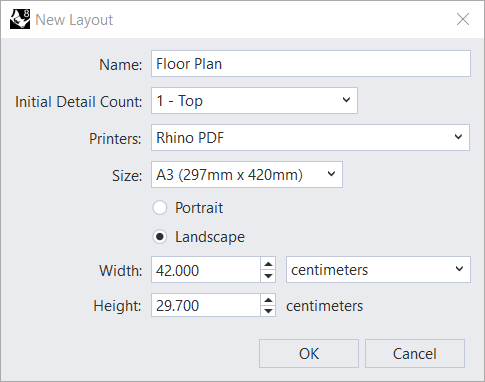
指令,這將開啟新增圖紙配置的對話框。
- 將名稱輸入 Floor Plan。
- 其餘設定請確認與以下設定一致:
- 按 關閉新增圖紙配置的對話框。
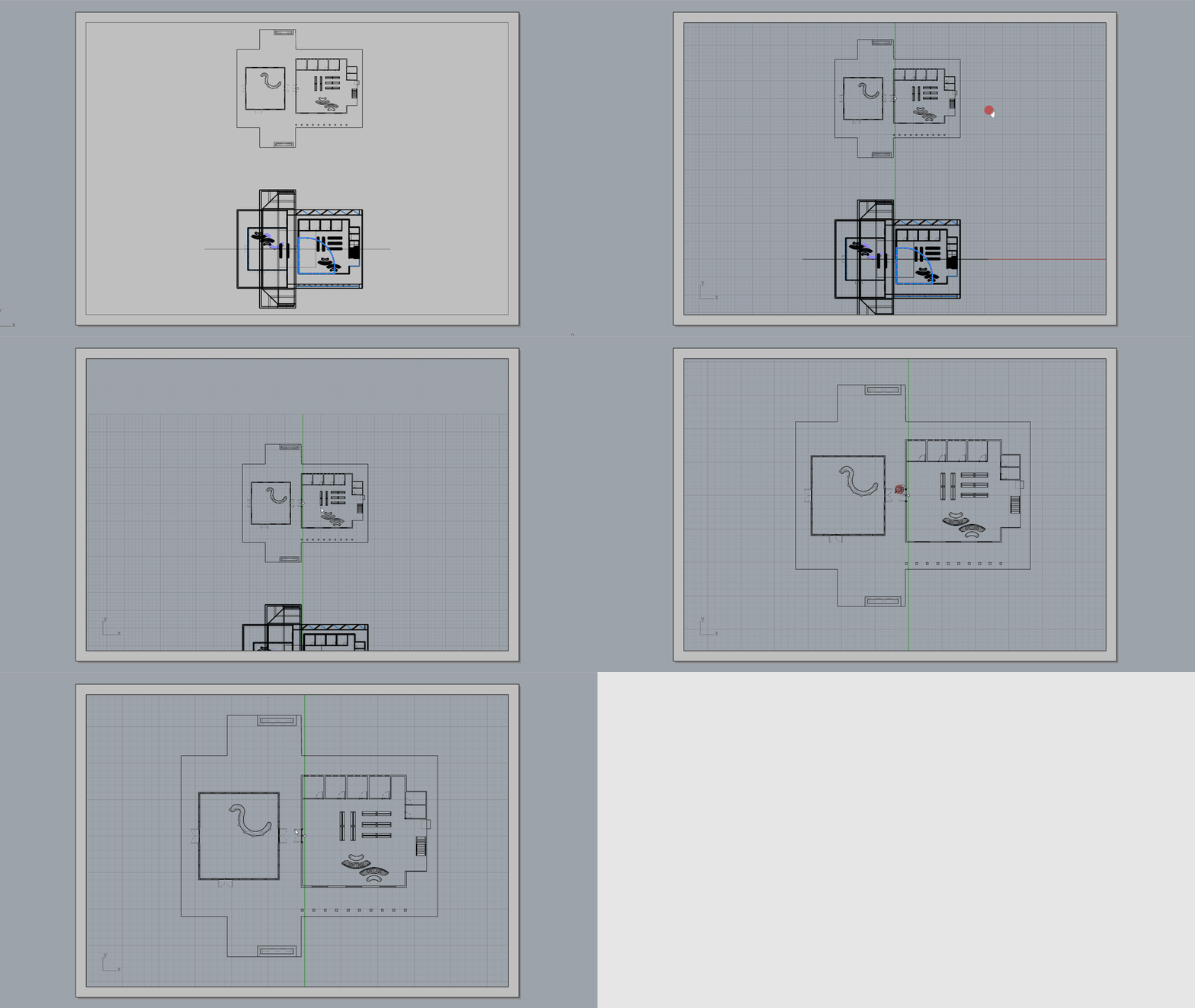
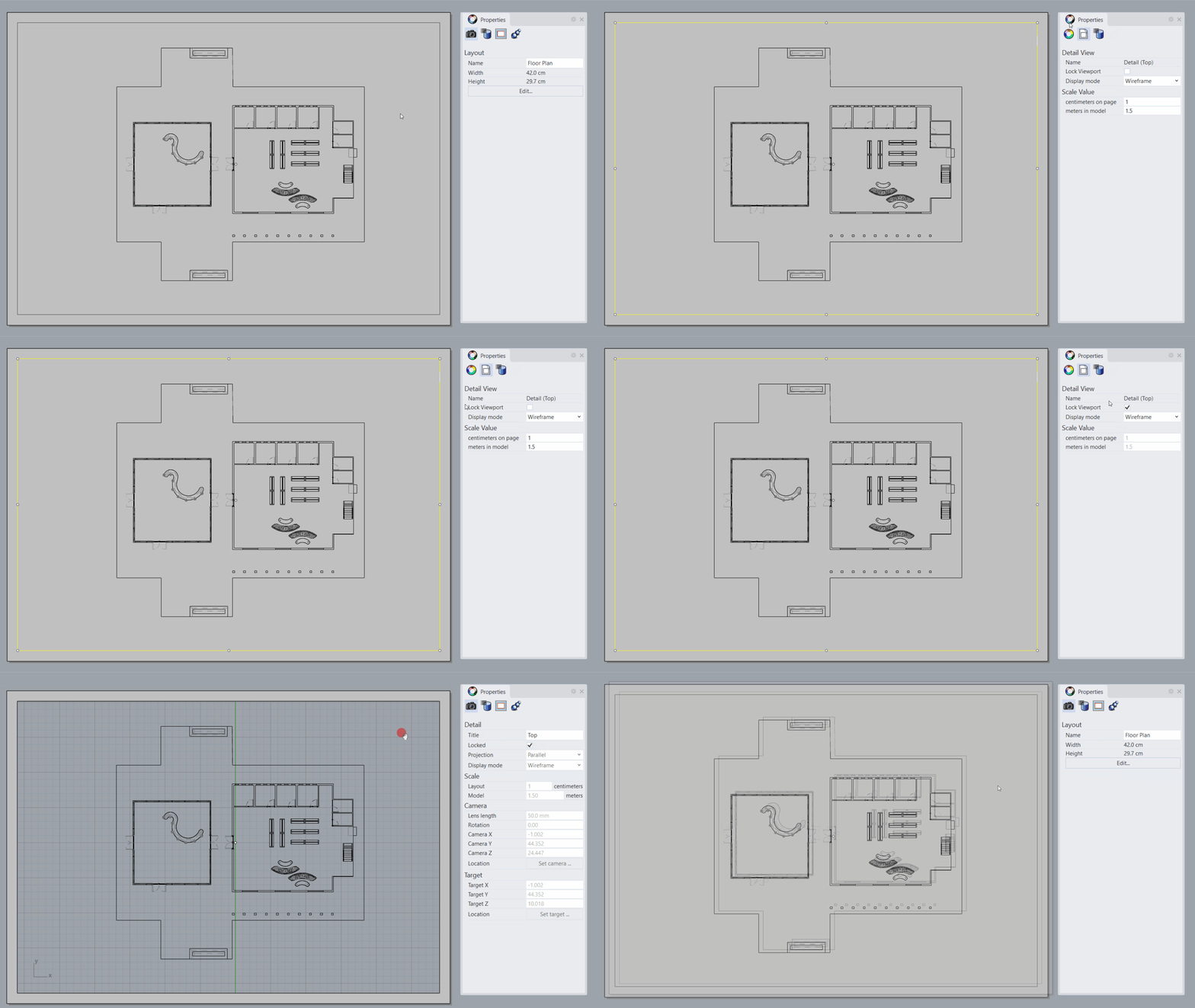
- 圖紙配置由一個定義
Detail
子視圖的矩形組成。
- 在 Top 子視圖中雙擊,即可進入模型空間。
- 將 floor plan 平移到子視圖的中心位置。
- 雙擊即可返回圖紙配置。
- 選取 Top 子視圖的視圖矩形。
- 在
 Properties
內容面板的
Detail
子視圖頁面,如下設定縮放比:
Properties
內容面板的
Detail
子視圖頁面,如下設定縮放比:
- 公分 (紙上尺寸) 維持為 1。
- 公尺 (模型尺寸) 設定為 1.5。
- 按 。
-
選取
Detail
子視圖。
- 在
Properties
內容面板勾選鎖定作業視窗。
加入標題欄
- 將 TitleBlock 設為 目前的圖層 。
- 確認 物件鎖點列 的端點有開啟。
- 執行
Insert
(單軌掃掠) 指令。
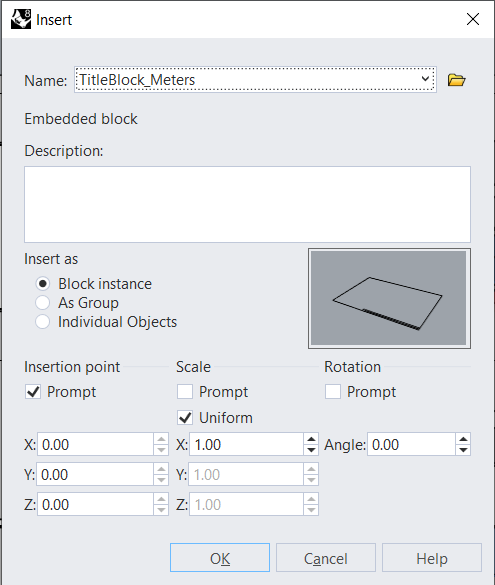
- 在名稱的下拉式選單中,選擇 TitleBlock_Meters,然後按 。
- 在插入點
提示
下,鎖定到子視圖的右下角。
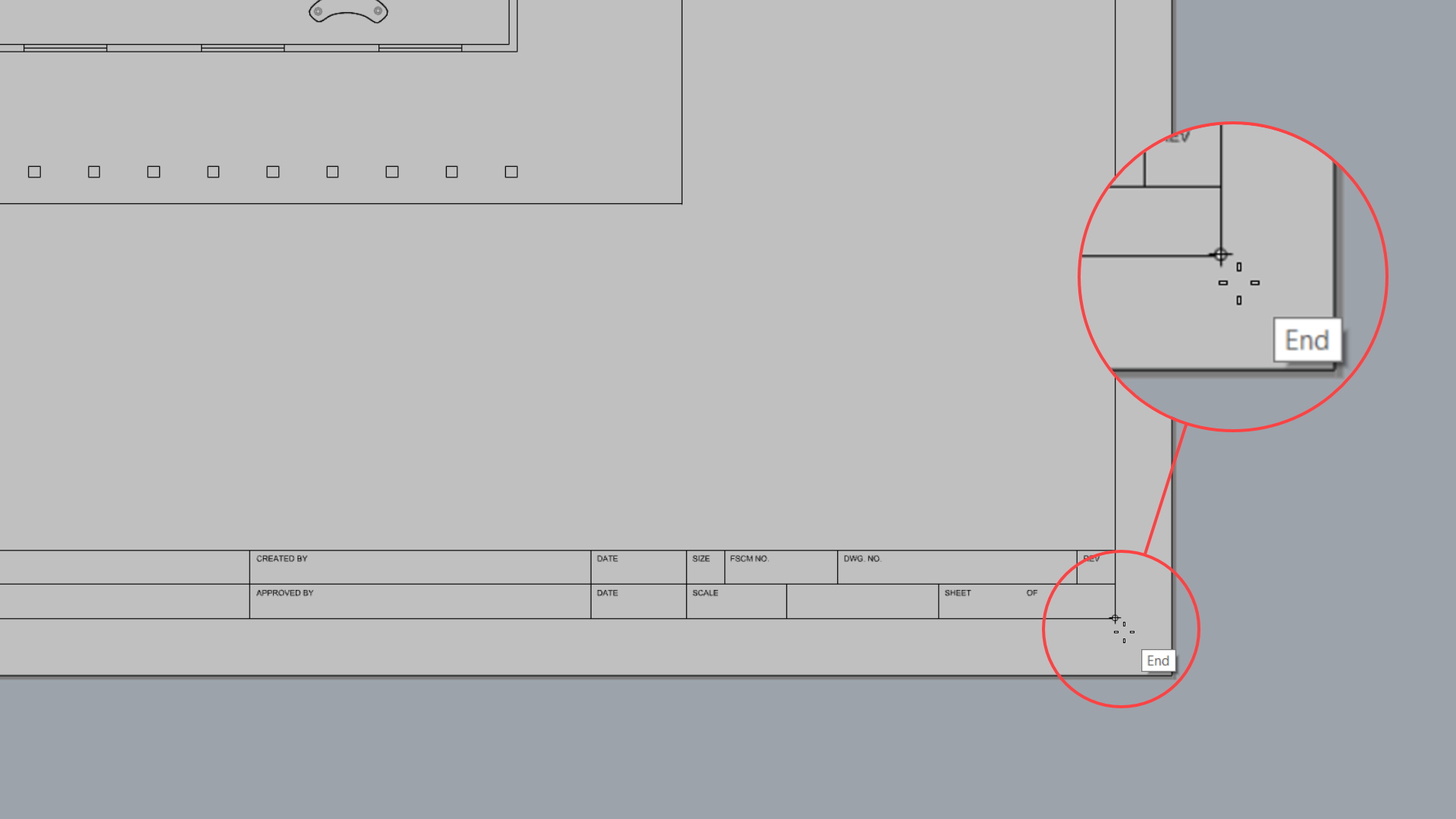
- 放大查看標題列。它是一個由文字和線條組成的圖塊
Block
。
- 雙擊即可進入
 BlockEdit
圖塊編輯模式。在此模式下,您可以修改圖塊內部的幾何圖形,也可以新增或刪除元素。
BlockEdit
圖塊編輯模式。在此模式下,您可以修改圖塊內部的幾何圖形,也可以新增或刪除元素。 - 按
關閉圖塊編輯的對話框。
什麼是圖塊?圖塊是將多個物件組合在一起,作為一個整體物件運行。圖塊適用於重複使用的物件,例如符號或元件。使用圖塊處理重複內容的一個優點是它們佔用記憶體更少。此外,您可以重新定義一個圖塊,模型中所有使用該圖塊的引例都會更新。
- 執行
 Text
指令,這將開啟文字的對話框。
Text
指令,這將開啟文字的對話框。
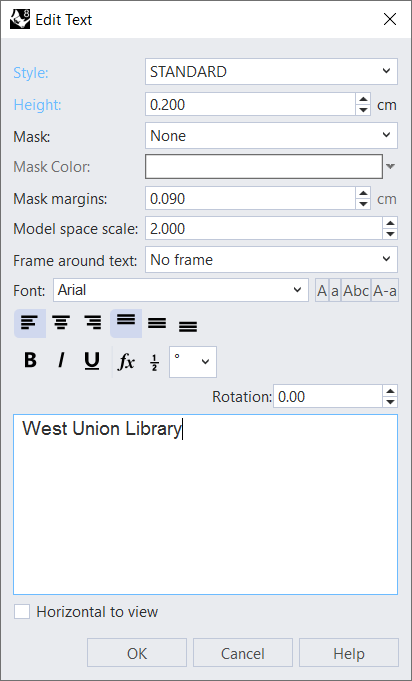
- 將型式設定為標準。
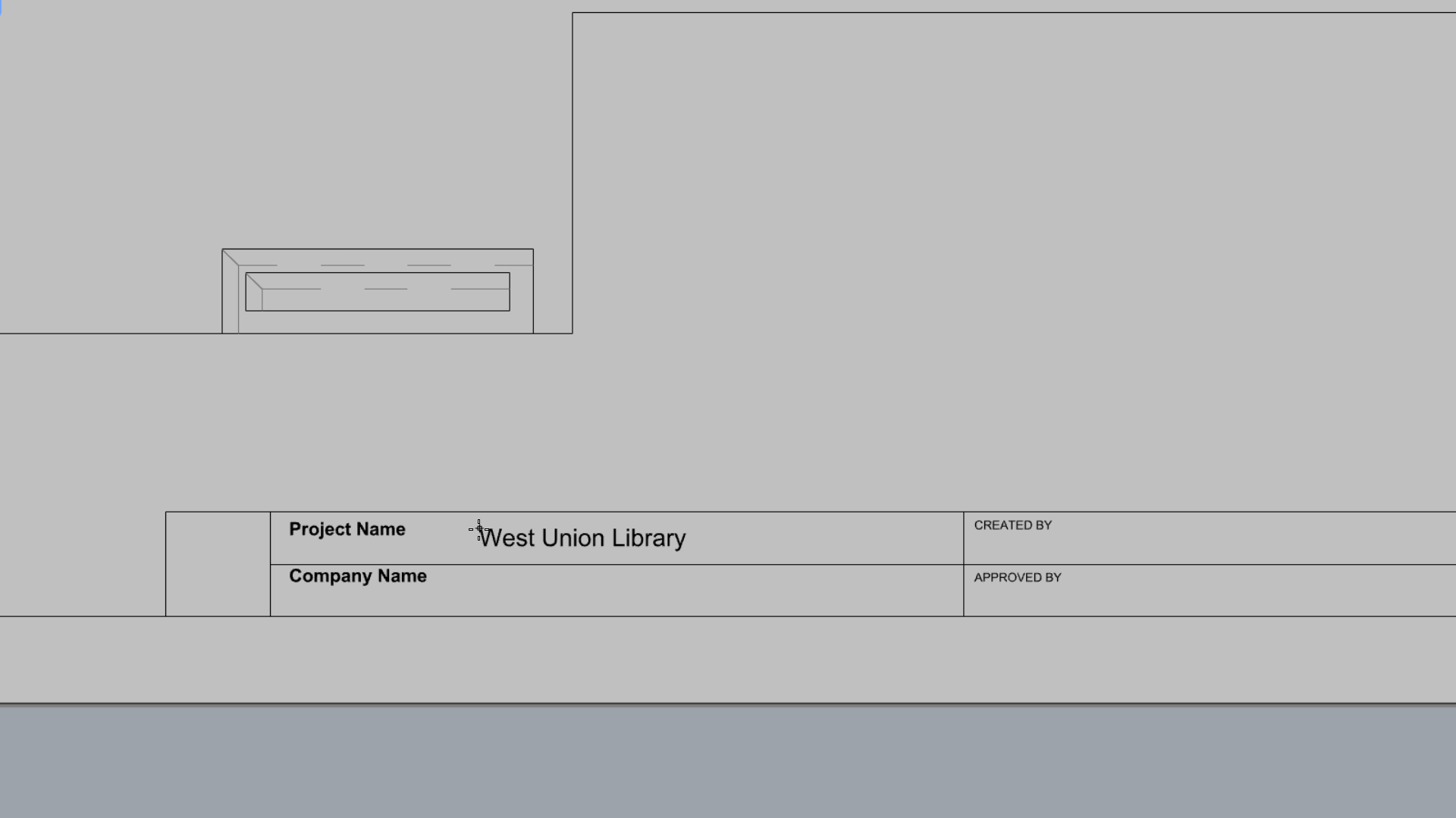
- 高度請輸入: 0.2
- 在文字框輸入 West Union Library。
- 按 關閉文字的對話框。
- 在文字位置
提示
下,點擊將其放置在 Project Name 區域內。
- 再次執行
Text
指令。
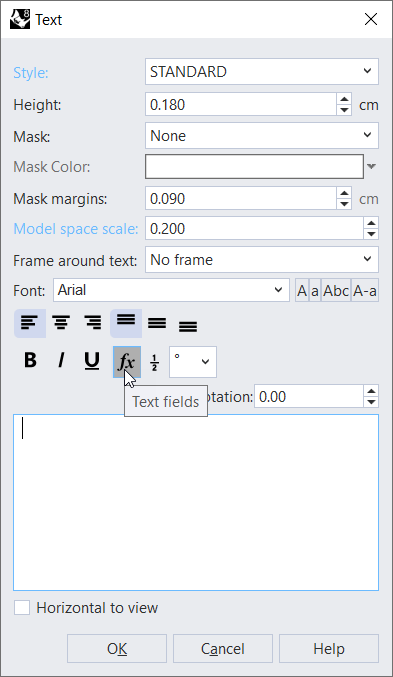
- 在文字對話框中,刪除目前文字,然後進行以下動作:
- 點擊文字功能變數圖示。
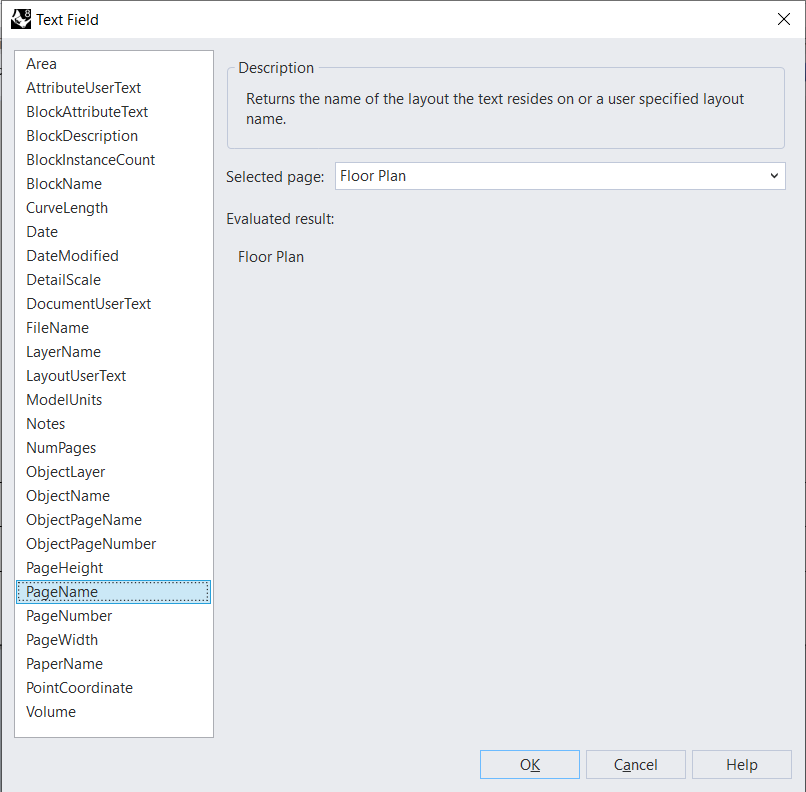
- 在文字功能變數對話框,選擇頁面名稱。
- 按 兩次,關閉兩個對話框。
- 在文字位置
提示
下,選擇標題欄中的任意位置。
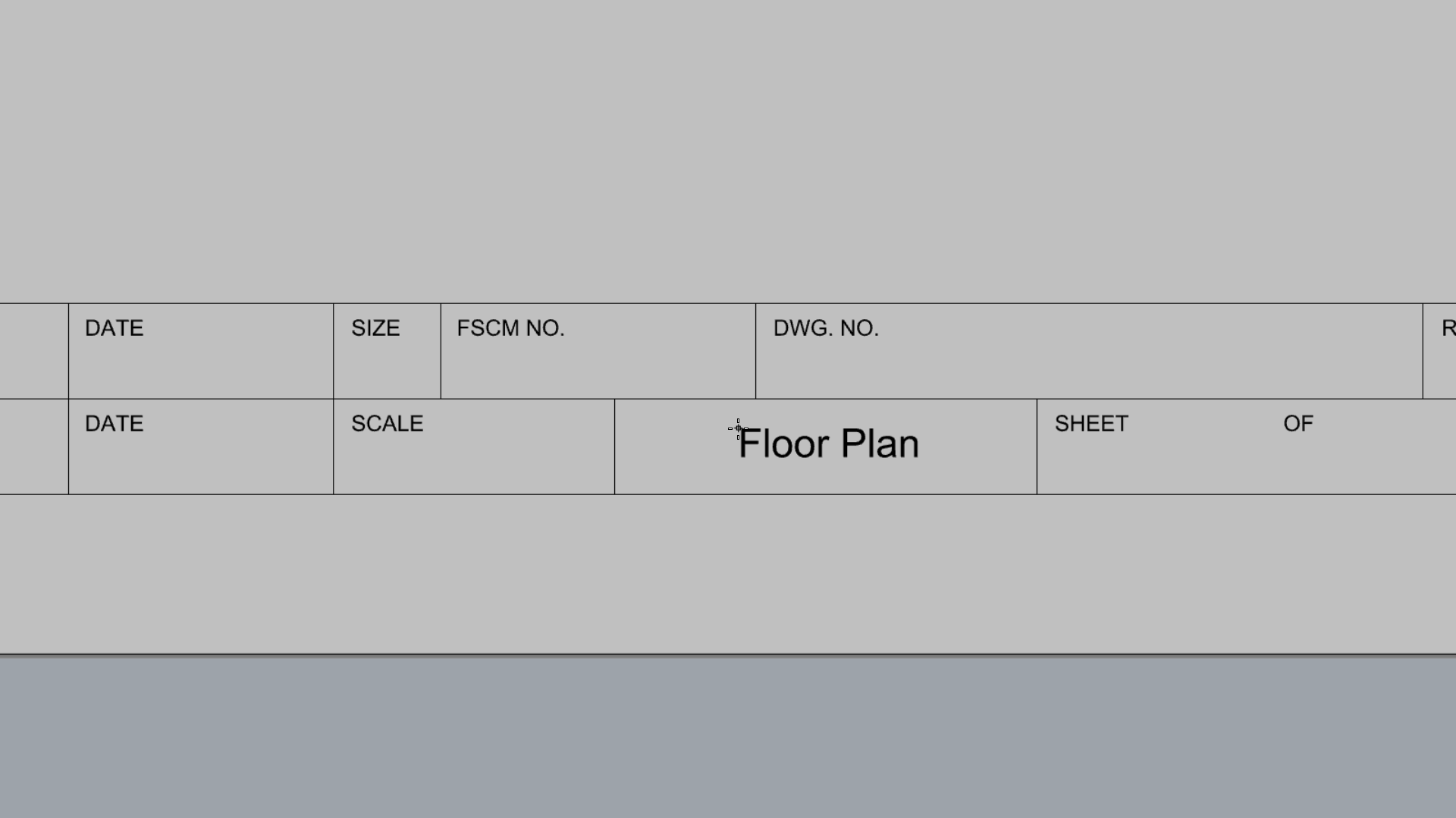
- 您會注意到,當您變更 作業視窗標籤 的圖紙配置名稱時,標題欄中的文字欄位也會隨之變更。
- 自己動手試試吧!繼續在標題欄的不同欄位中新增文字。
加入標誌
- 開啟並儲存 Bolten Logo 到您的磁碟。
- 執行
 Picture
指令。
Picture
指令。 - 在開啟點陣圖的對話框,瀏覽到您的下載資料夾,bolten-logo.png 檔案應該就在那裡。
- 雙擊選取它。
- 在圖像第一角 提示 下,鎖定到標題欄標誌方框的左下角。
- 在另一角或長度
提示
下, 鎖定到對角處。
加入尺寸標註
在本練習中,我們將學習如何在平面圖上使用直線尺寸標註。另外還會學習如何透過註解型式的全域設定修改尺寸標註。
加入尺寸標註
- 在 Rhino 開啟 Drafting-Architectural-Layout.3dm 檔案 ,如果您未按照上述步驟操作過的話。
- 新增圖層 並將其命名為 Dimensions 1。
- 將它設為 目前的圖層 。
- 確認 物件鎖點列 的端點有開啟。
- 到 製圖標籤 。
- 執行
 Dim
指令。
Dim
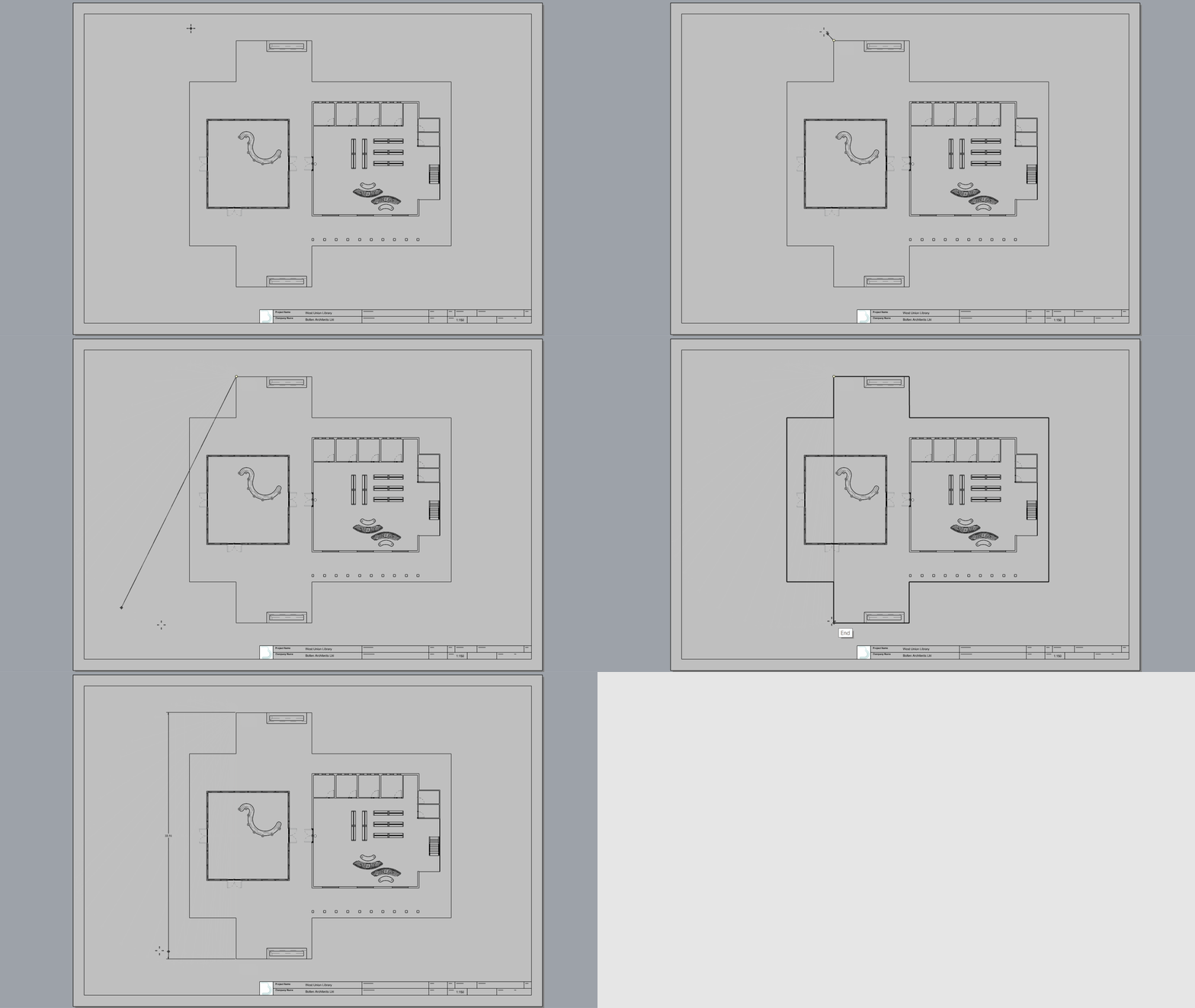
指令。 - 在尺寸標註的第一點 提示 下,鎖定到水泥屋頂的端點。
- 在尺寸標註的第二點 提示 下,鎖定到水泥屋頂的另一端。
- 請將滑鼠拖曳到左邊,偏移距離輸入 6 ,按 。
- 點擊視圖結束指令。
- 再次執行
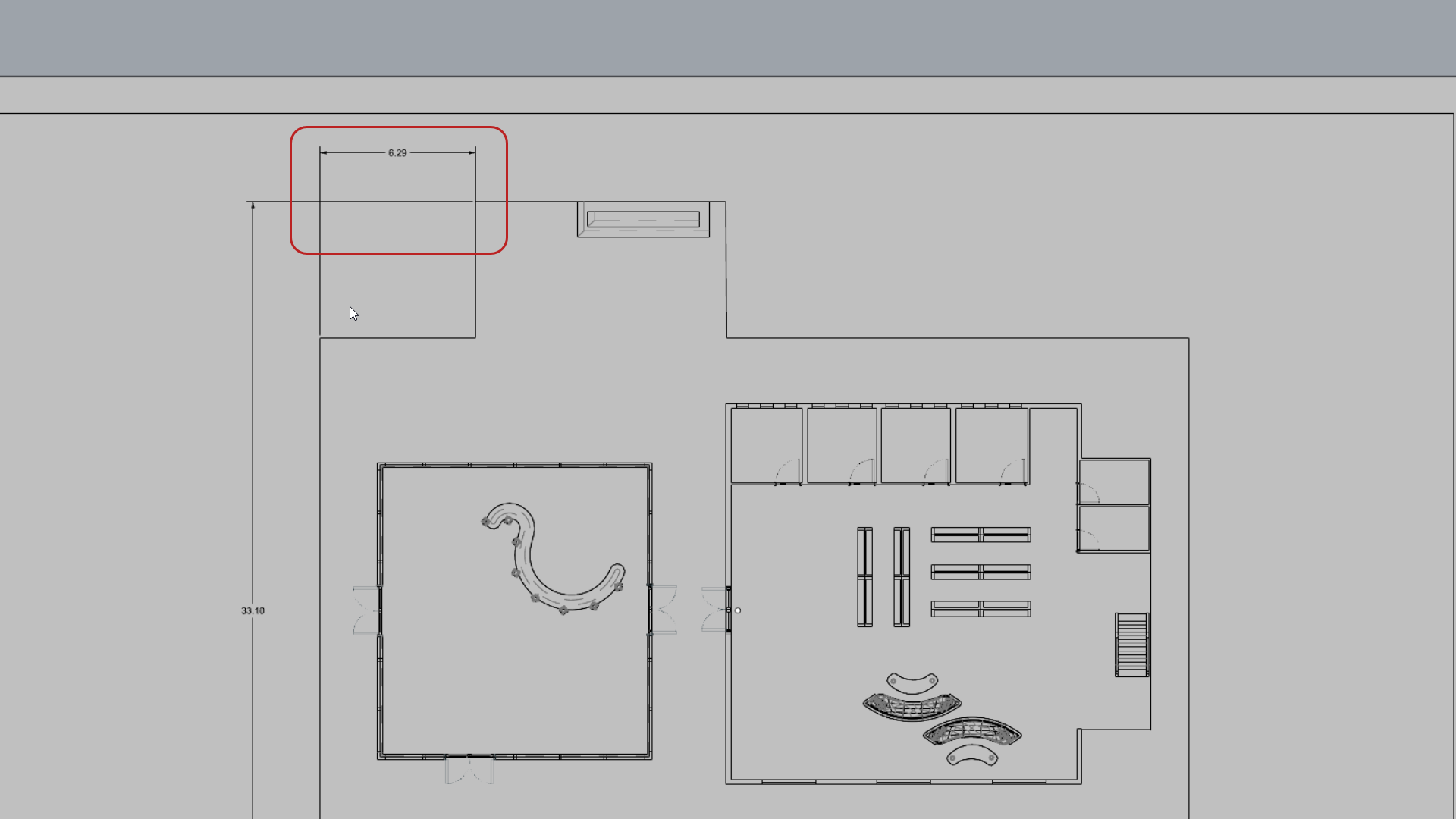
Dim
指令。
- 依照
提示
將尺寸標註放置在屋頂的左端。
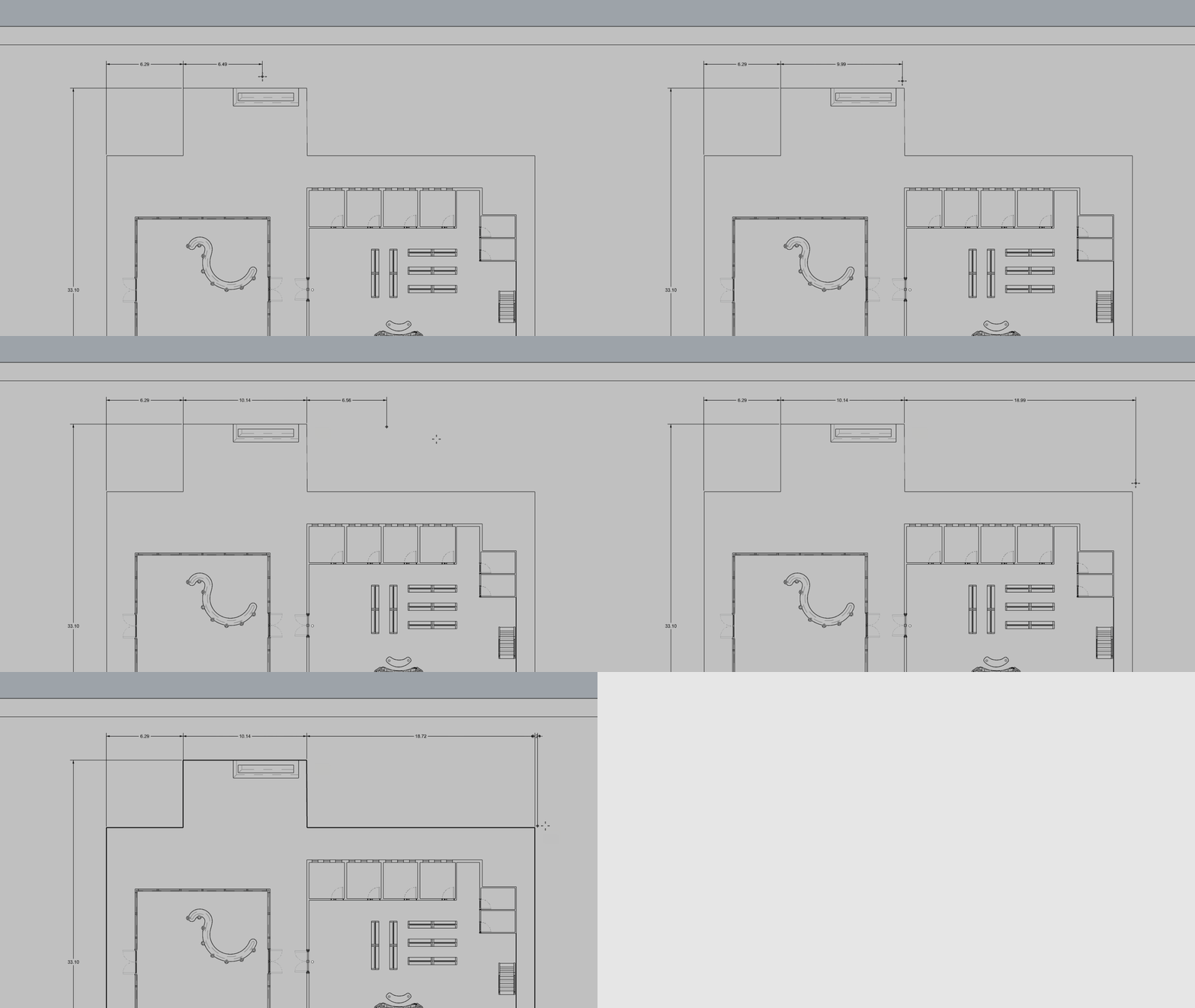
- 按
再次執行
Dim
指令。這一次請在
指令提示
中選擇連續標註選項:
連續標註=是 - 該指令會以循環的方式執行,因此您可以從最後一個點連續放置尺寸標註。
- 按 結束指令。
修改尺寸標註
尺寸標註設定由 3DM 檔案中的註解型式所控制。每個檔案都包含預先配置的型式。您可以在
 DocumentProperties
文件內容的註解型式頁面中修改設定。這是一個全域控制,會影響檔案中現有和將來加入的尺寸標註。
DocumentProperties
文件內容的註解型式頁面中修改設定。這是一個全域控制,會影響檔案中現有和將來加入的尺寸標註。
在本練習中,我們將建立此檔案的尺寸標註並學習如何修改標準尺寸標註的型式。
- 維持在 Floor Plan 的視圖。
- 選取任何一個尺寸標註。
- 到
Properties
內容面板。您可以看到尺寸標註的內容。
- 點擊面板下方的編輯型式按鈕。這將會開啟註解型式的標準 (STANDARD) 頁面。
- 在字型選項:
- 將字型變更為 Candara。
- 高度變更為0.4。
- 在箭頭選項:
- 將箭頭 1 變更為細箭頭。
- 箭頭 2 也會跟著變更。
- 箭頭大小變更為 0.6。
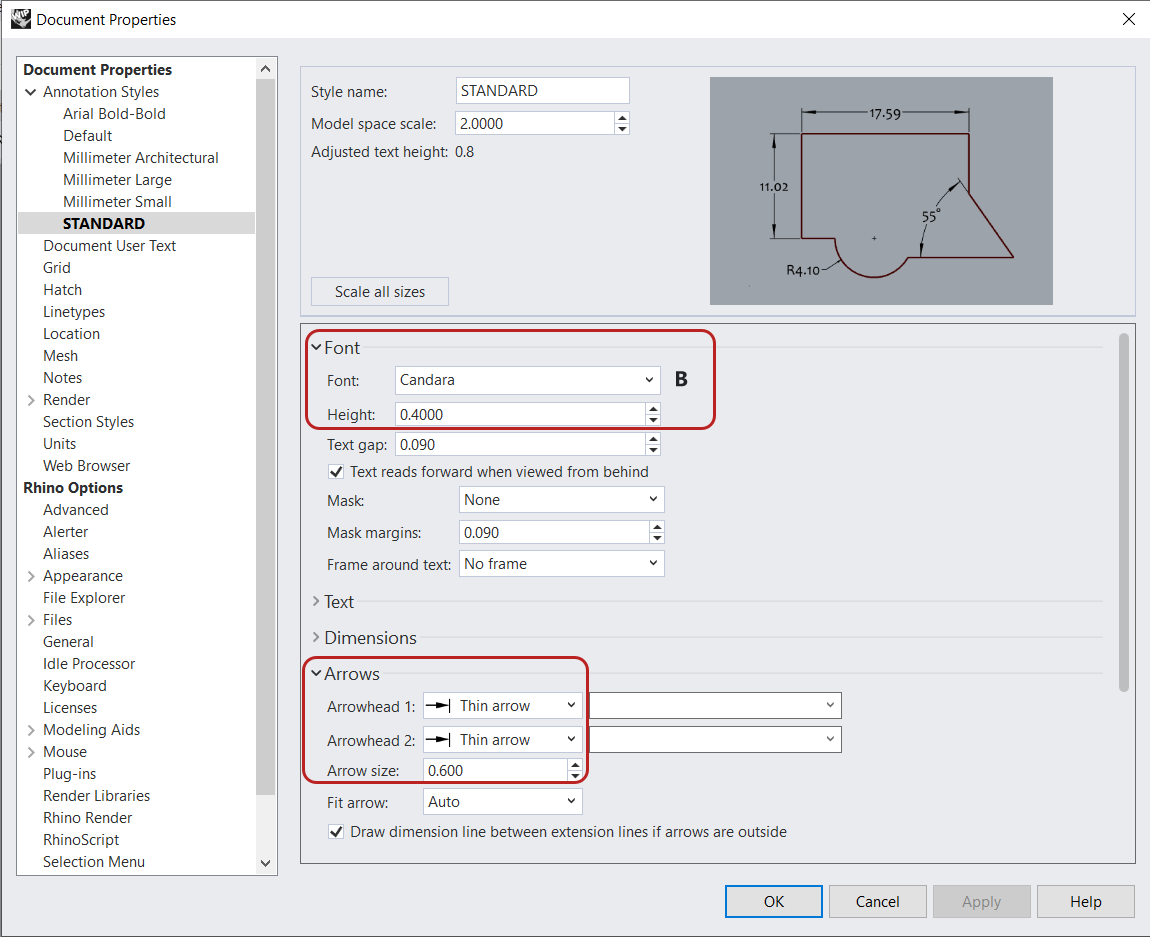
- 按 關閉對話框。請注意圖紙配置中註解的變化。
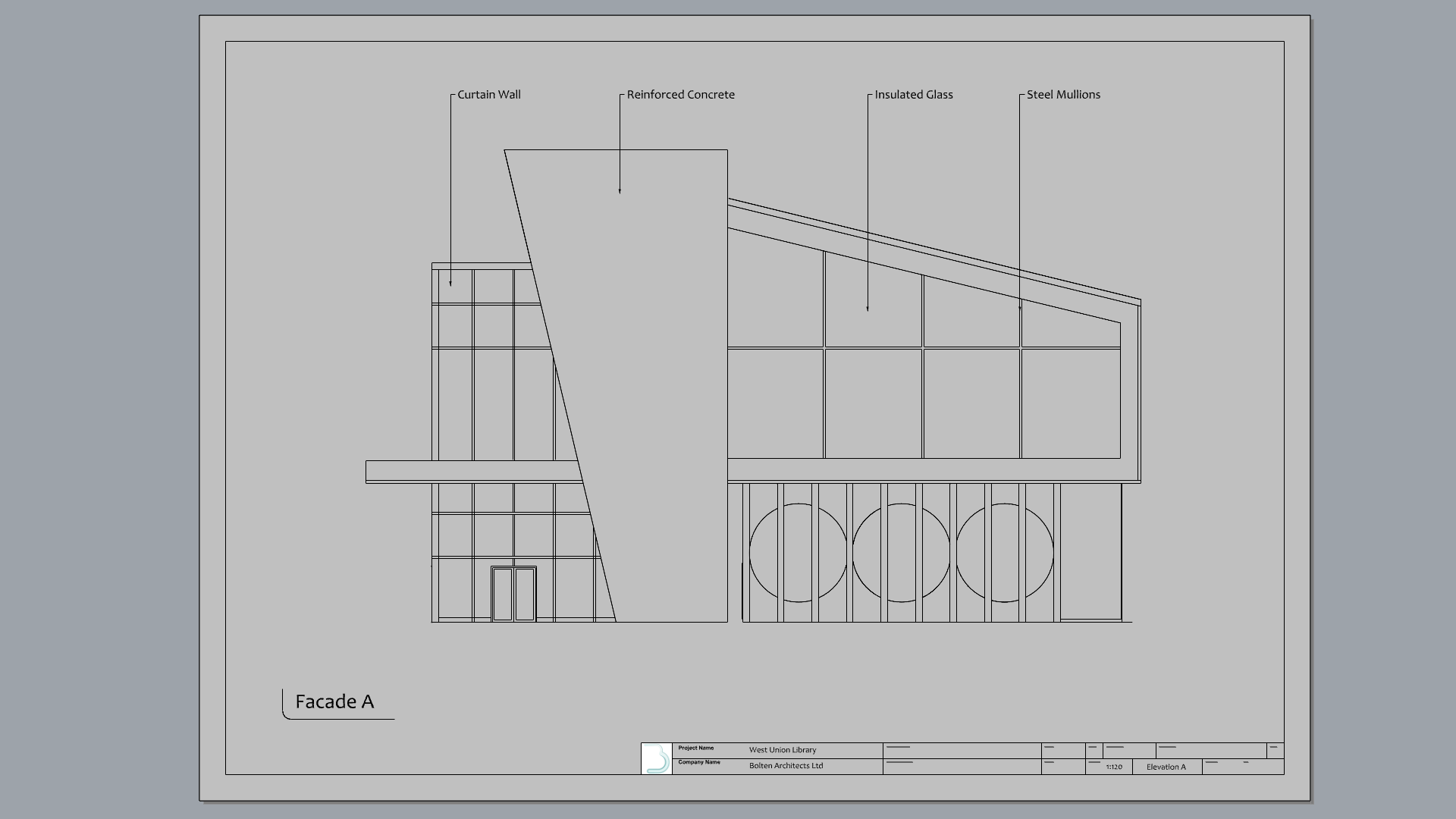
建立立面圖
我們將建立第二個部分產生立面圖。另外也會學習如何賦予線寬以建立視覺層次結構。然後,我們將加入一些註解,以便說明圖紙上的建築材料資訊。
建立立面圖
我們將使用一個
ClippingSections
截斷面物件裁剪場景,並查看建築物的平面圖。
- 在 Rhino 開啟 Drafting-Architectural-Elevation.3dm 檔案 ,如果您未按照上述步驟操作過的話。
- 使用 作業視窗標籤 返回 作業視窗。如有必要,請將作業視窗 最大化 。
- 請將 Elevation 設為 目前的圖層 。
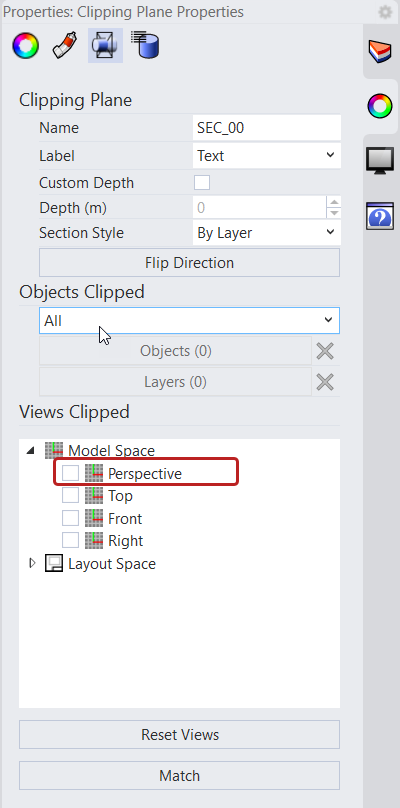
- 選取 SEC_00 截斷面。
- 在
Properties
內容面板的作用的視圖選項下,取消勾選 Perspective。
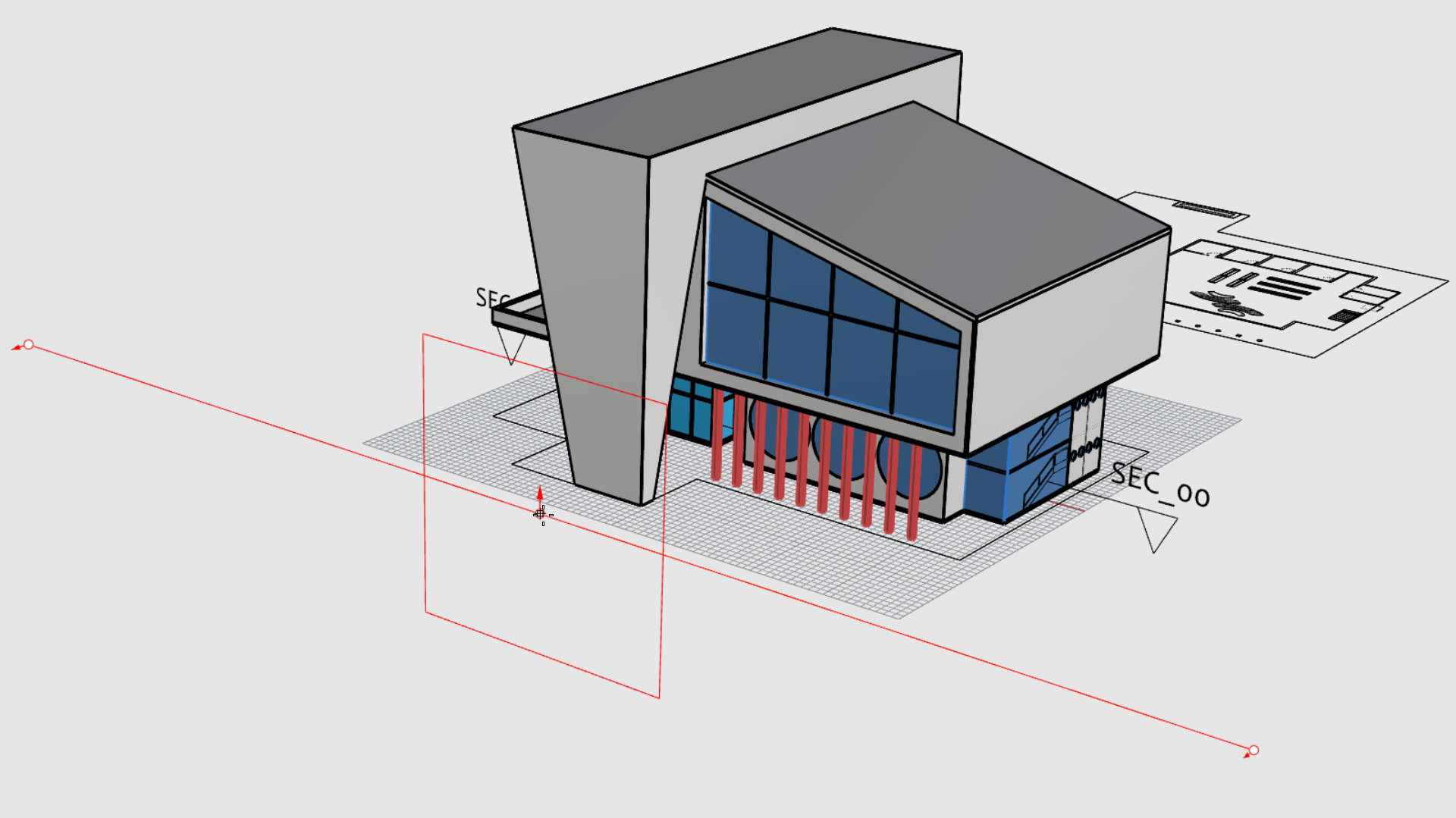
- 執行
ClippingSections
指令。
- 在選取要截斷的物件,按 Enter 使用所有物件 提示 下,按 鍵。
- 在放置斷面… 提示 下,確認方向=X。
- 按滑鼠左鍵將該部分放置在建築物的前面。按 Enter 結束指令。
-
選取
斷面並執行
Flip
指令。
- 執行
ClippingDrawings
指令。
- 在選取截斷面 提示 下,選取 SEC_01 斷面,按 鍵。
- 確認 指令提示 的選項是否如下設定:
( 角度=0 列印線寬=以圖層 顯示顏色=以圖層 顯示剖面線=是 顯示實體=否 加入背景=是 投影=平行 加入隱藏線=否 加入輪廓線=是 顯示標籤=否 全部套用=否 )
- 在放置點
提示
下,指定平面圖後面的一個點。
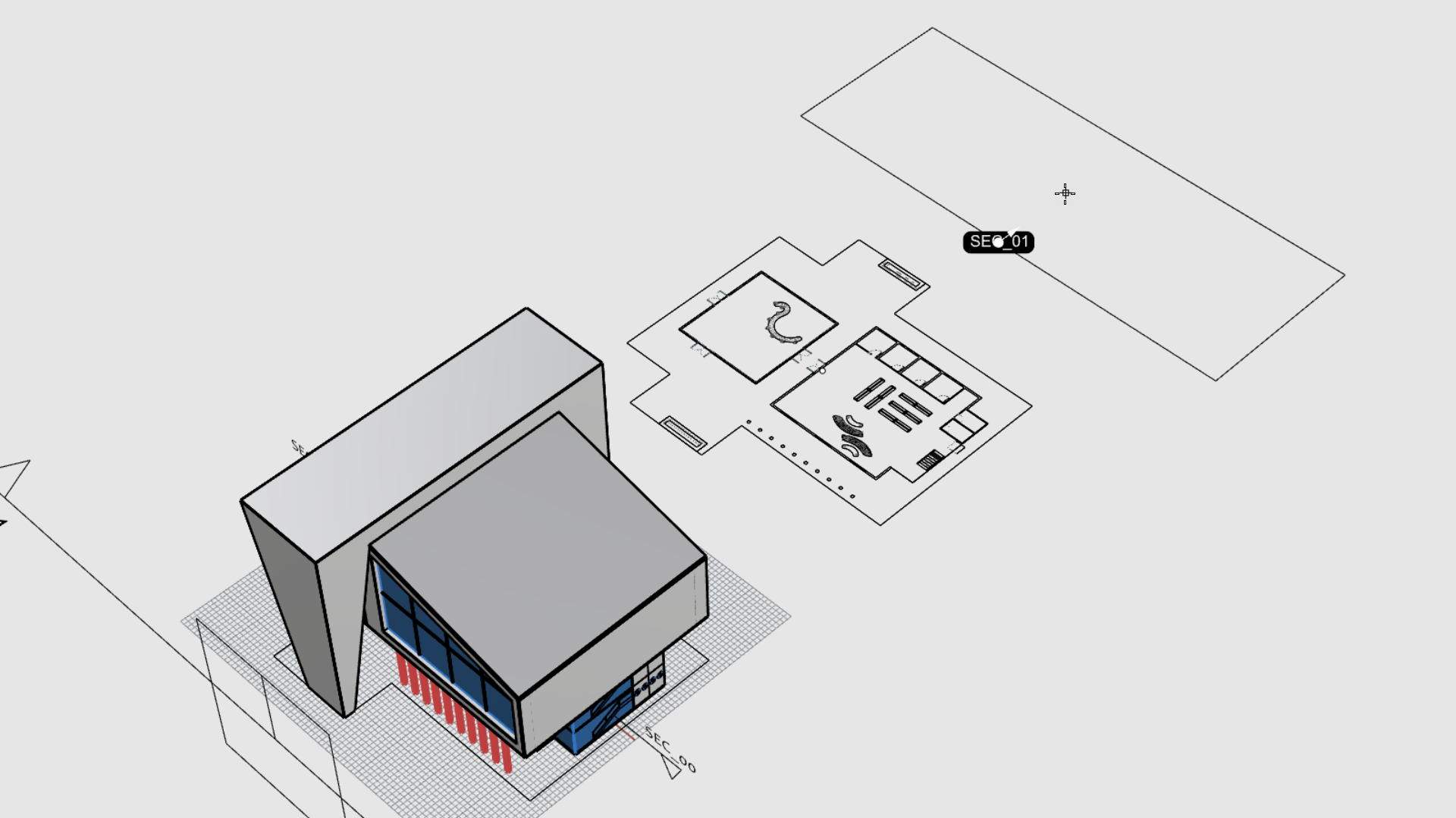
- 立面圖的向量圖面已建立完成!
複製圖紙配置
- 在 Floor Plan 作業視窗標籤 按滑鼠右鍵。
- 選擇移動或複製。
- 在移動或複製對話框進行以下設定:
- (移至末端)
- 建立複本
- 按確定關閉對話框。
- 在 Floor Plan - 複製 作業視窗標籤 點擊兩次滑鼠,將其重新命名為 Elevation A。
- 執行
 SelDim
指令並
SelDim
指令並
 Delete
刪除它們。
Delete
刪除它們。
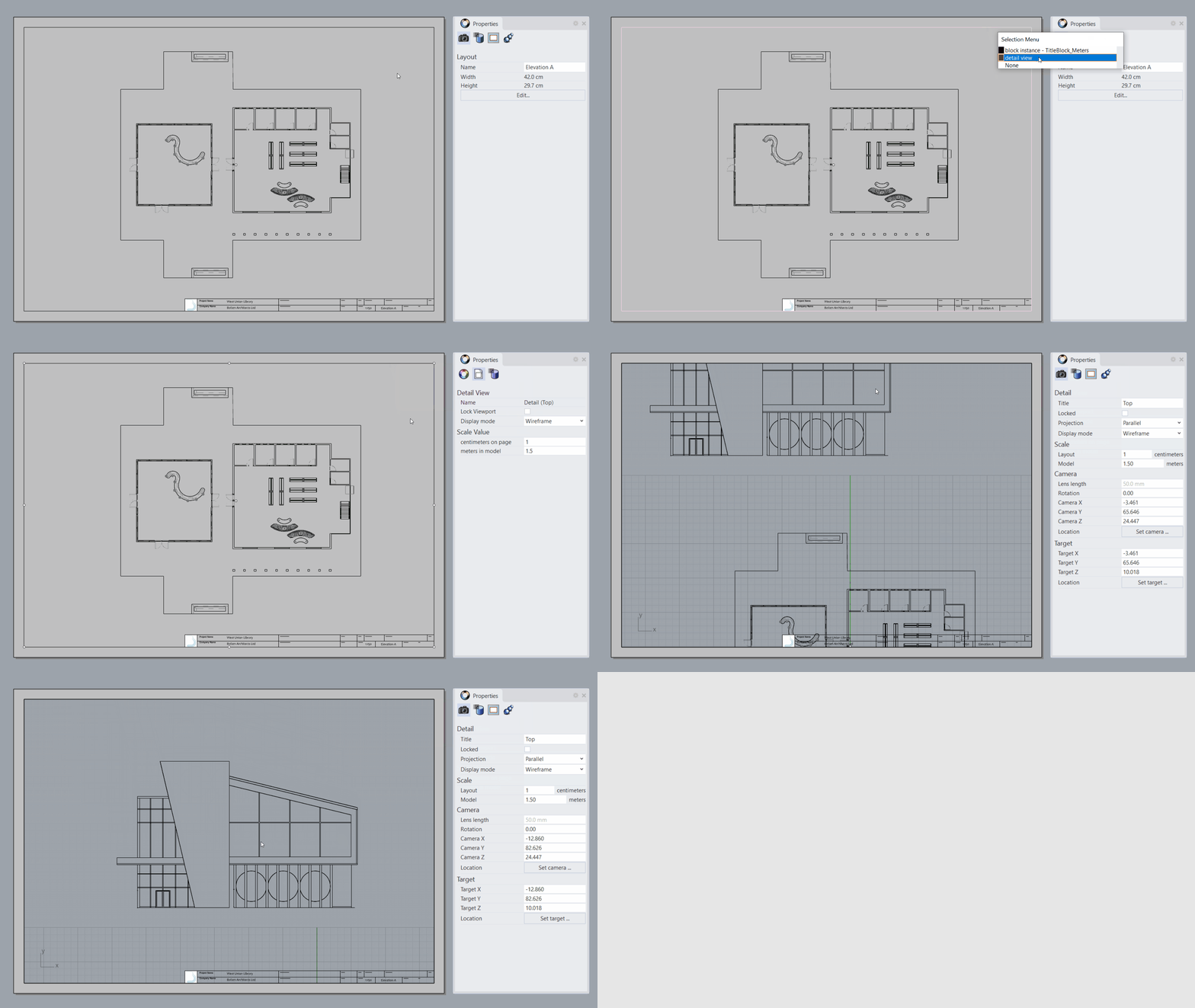
配置子視圖
- 執行
 SelDetail
指令。
SelDetail
指令。 - 在
Properties
內容面板,取消勾選鎖定作業視窗。
- 雙擊子視圖的內部。
- 平移畫面直到可以看到立面圖。
- 雙擊返回圖紙配置視圖。
- 再次 選取 子視圖。
- 在
Properties
內容面板的
Detail
子視圖頁面,如下設定縮放比:
- 公分 (紙上尺寸) 維持為 1
- 公尺 (模型尺寸) 設定為 1.2
- 按 。
- 勾選鎖定作業視窗。
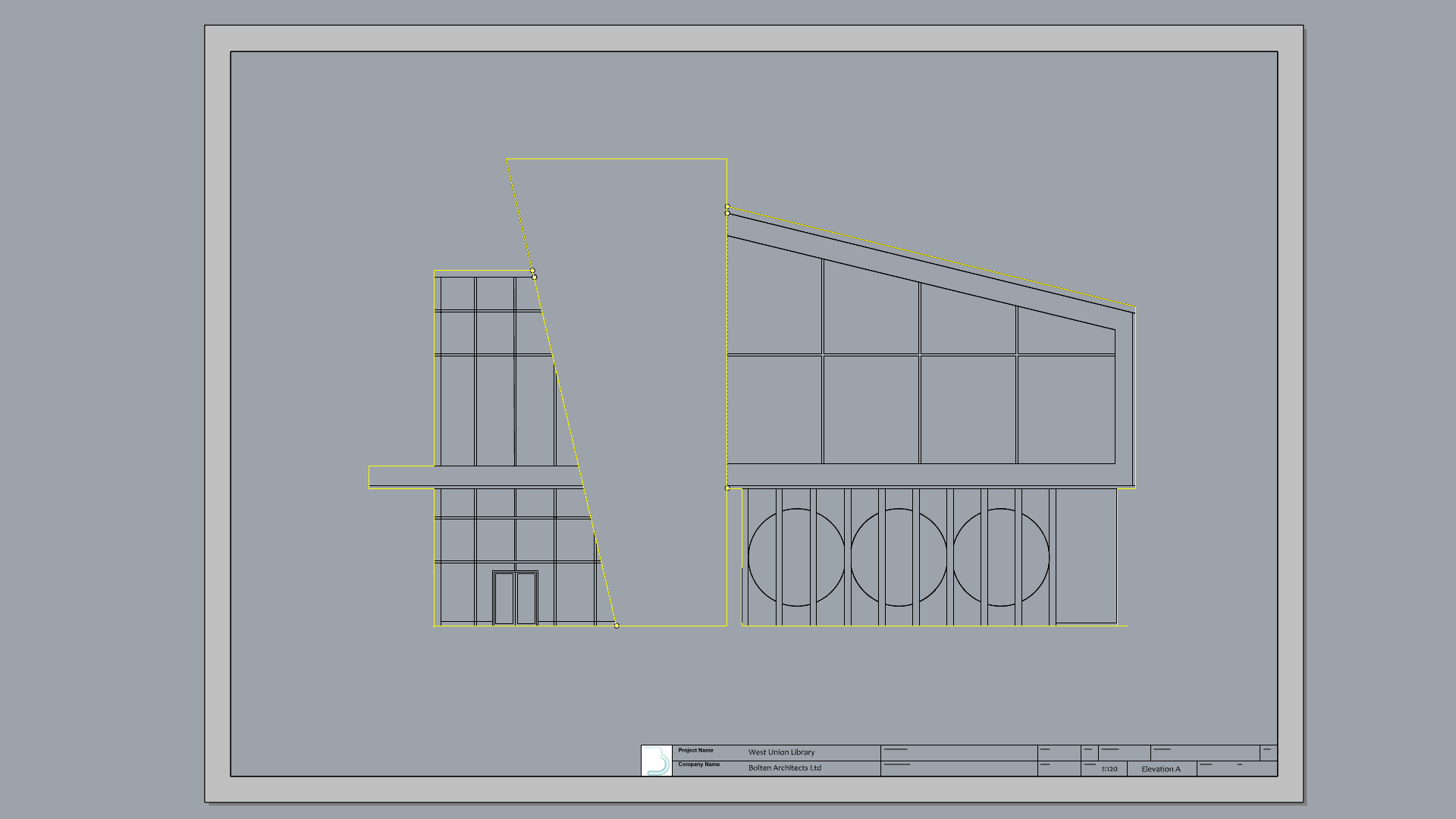
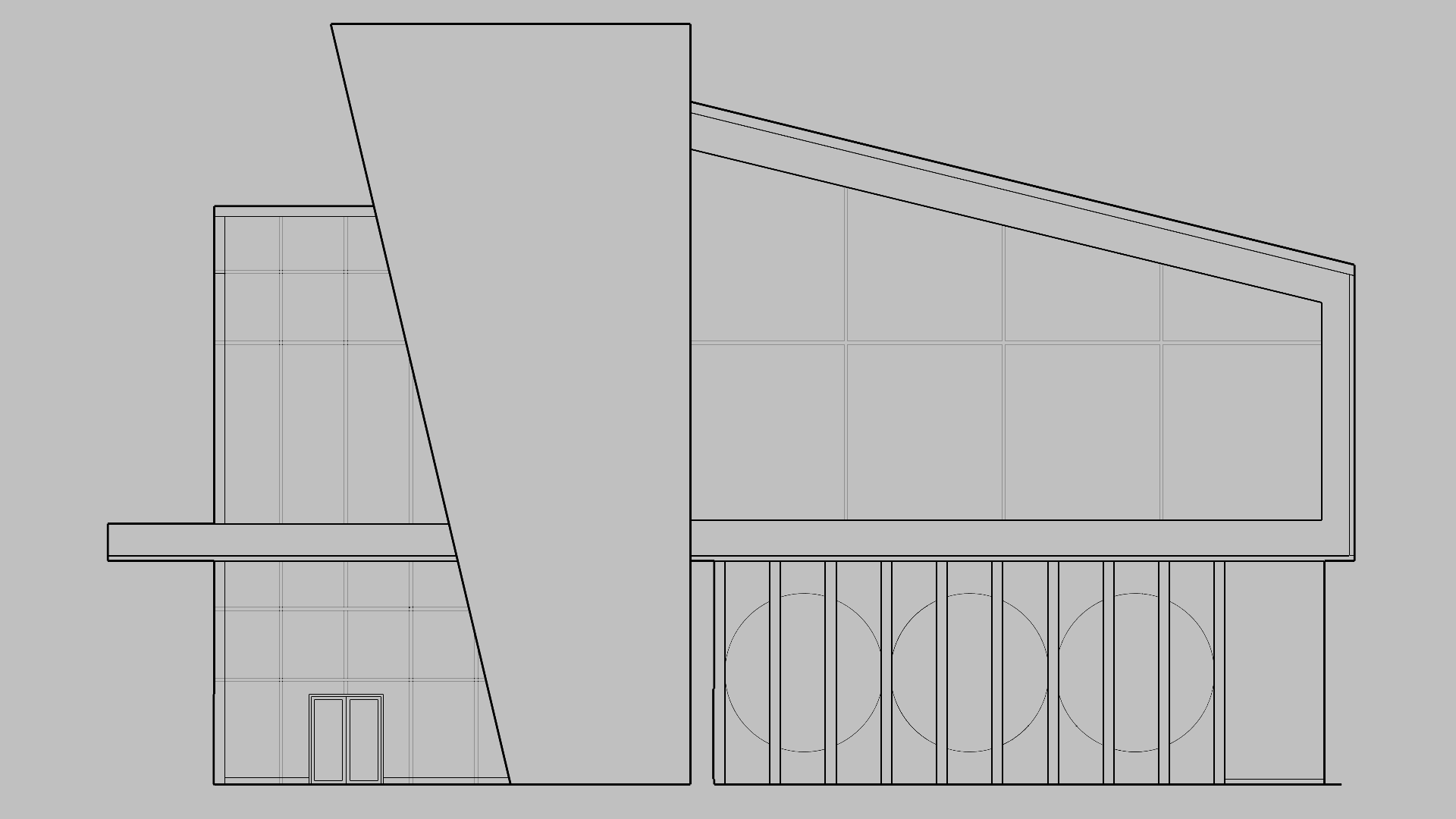
賦予線寬
為了簡化操作流程,我們在 Rhino 檔案中建立了標準線寬。您將學習如何將它們賦予給選取的物件。
- 執行
 Linetypes
指令可開啟線型面板。
Linetypes
指令可開啟線型面板。 - 在
 Layer
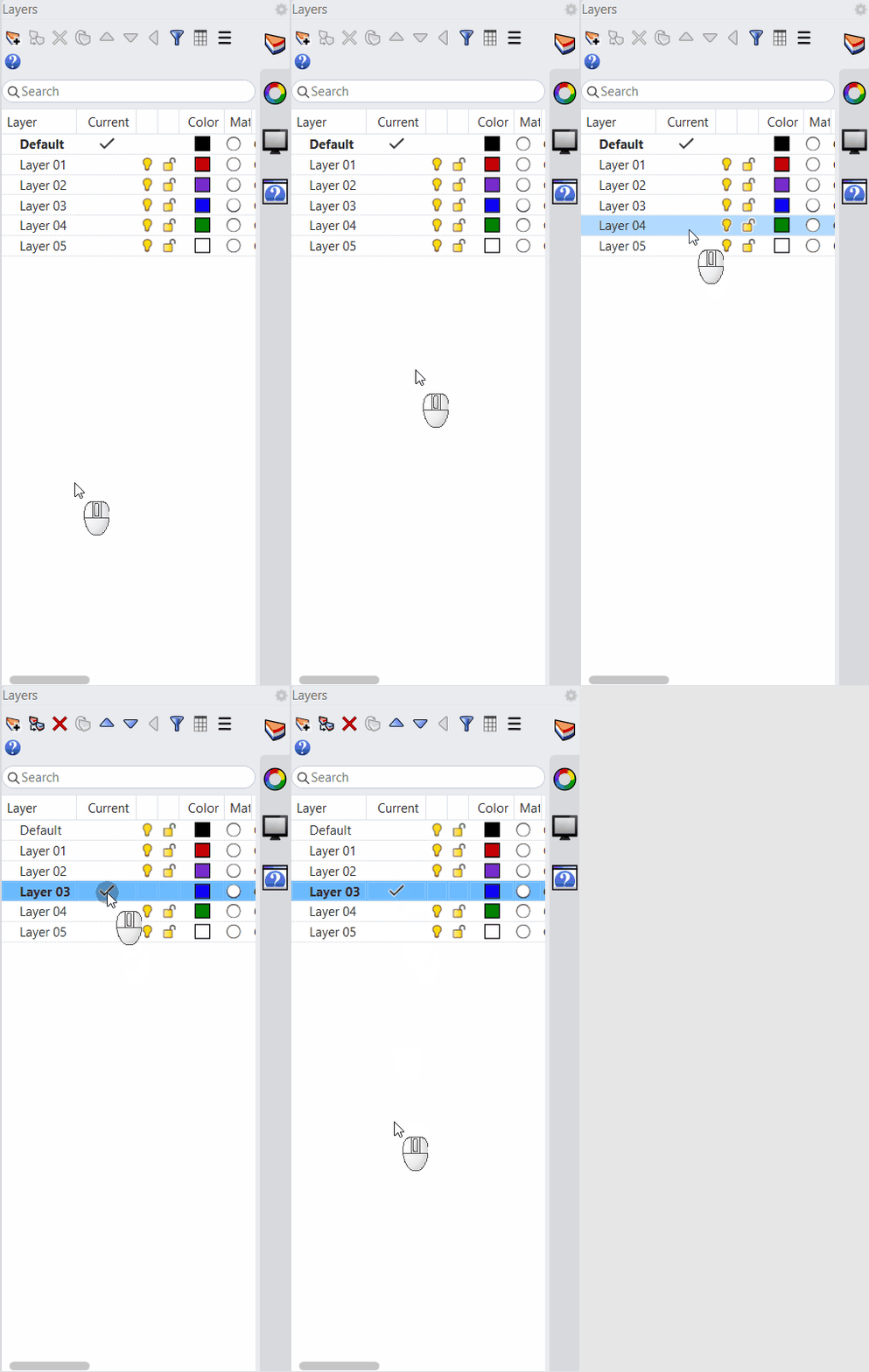
圖層面板,選取所有 SEC_01 圖層,然後選擇鎖定圖示。現在可以對其進行修改。
Layer
圖層面板,選取所有 SEC_01 圖層,然後選擇鎖定圖示。現在可以對其進行修改。
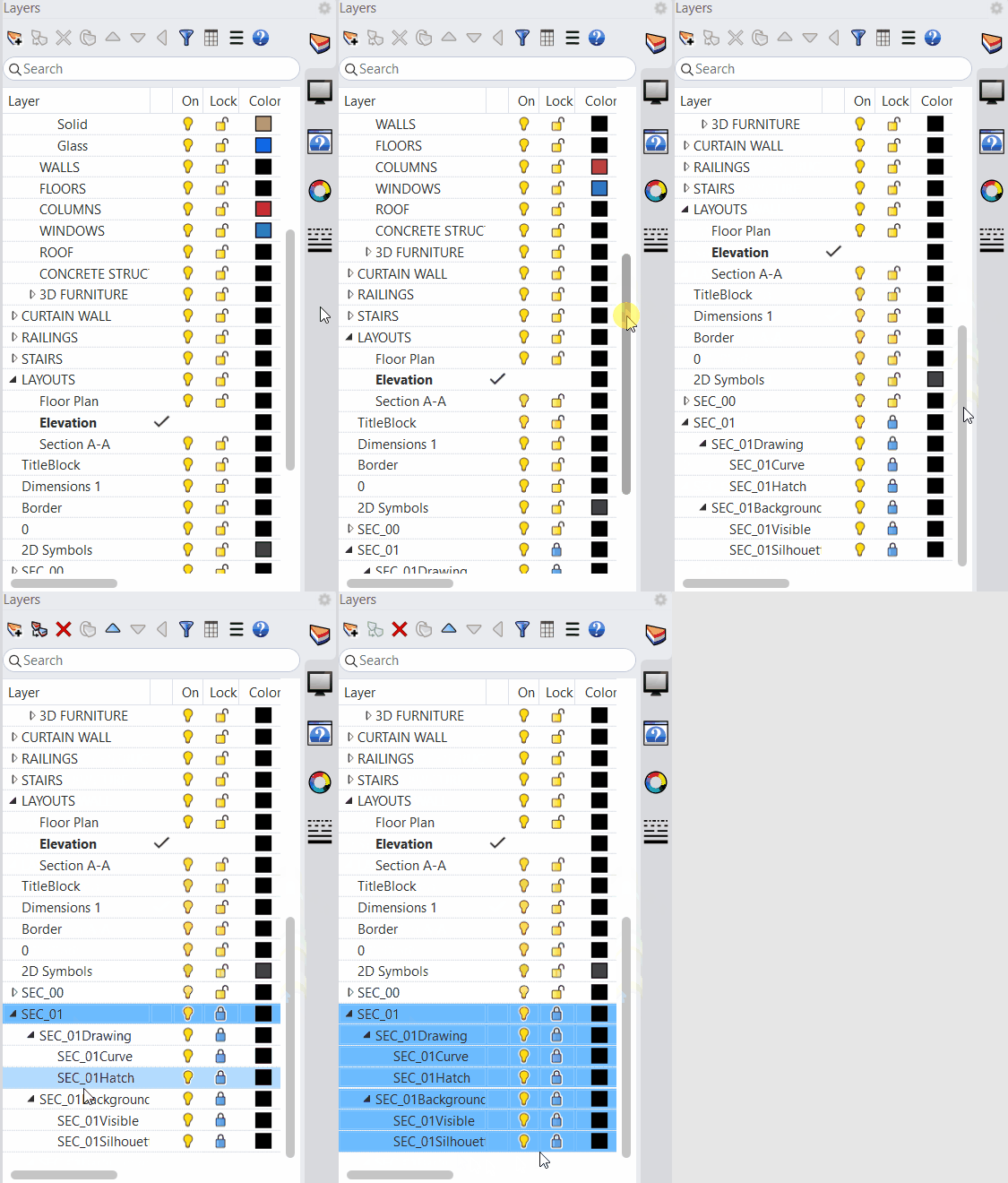
- 雙擊子視圖的內部。
- 在 SEC_01Silhouette 圖層按滑鼠右鍵。
- 在快顯功能表中,選擇選取物件。
- 按住 鍵,將結構線條新增至選取範圍。
- 請到線型面板。
- 在 0.7 mm 按滑鼠右鍵,選擇賦予至選取的物件。
- 自己動手試試吧! 繼續為您的圖形賦予不同的線寬。
加入註解
- 新增圖層 並將其命名為 Dimensions 2。
- 將它設為 目前的圖層。
- 執行
Text
指令。
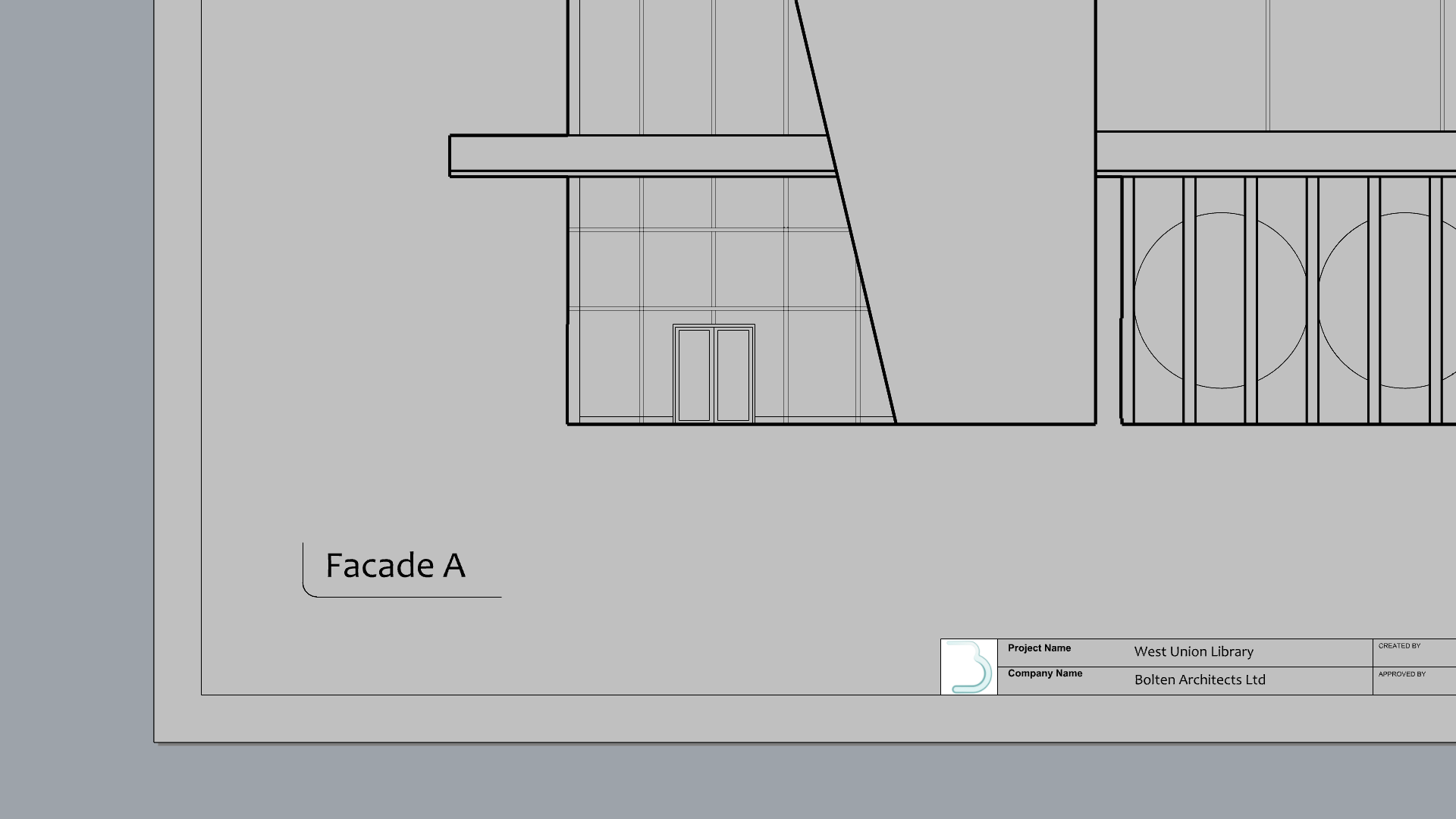
- 在文字對話框:
- 高度設定:0.5
- 在文字欄位輸入: Facade A。
- 按確定關閉對話框。
- 在文字位置 提示 下,指定子視圖左下角的一個點。
- 您可以隨意加入線條或其他符號強調文字。
- 放大到圖面上方。
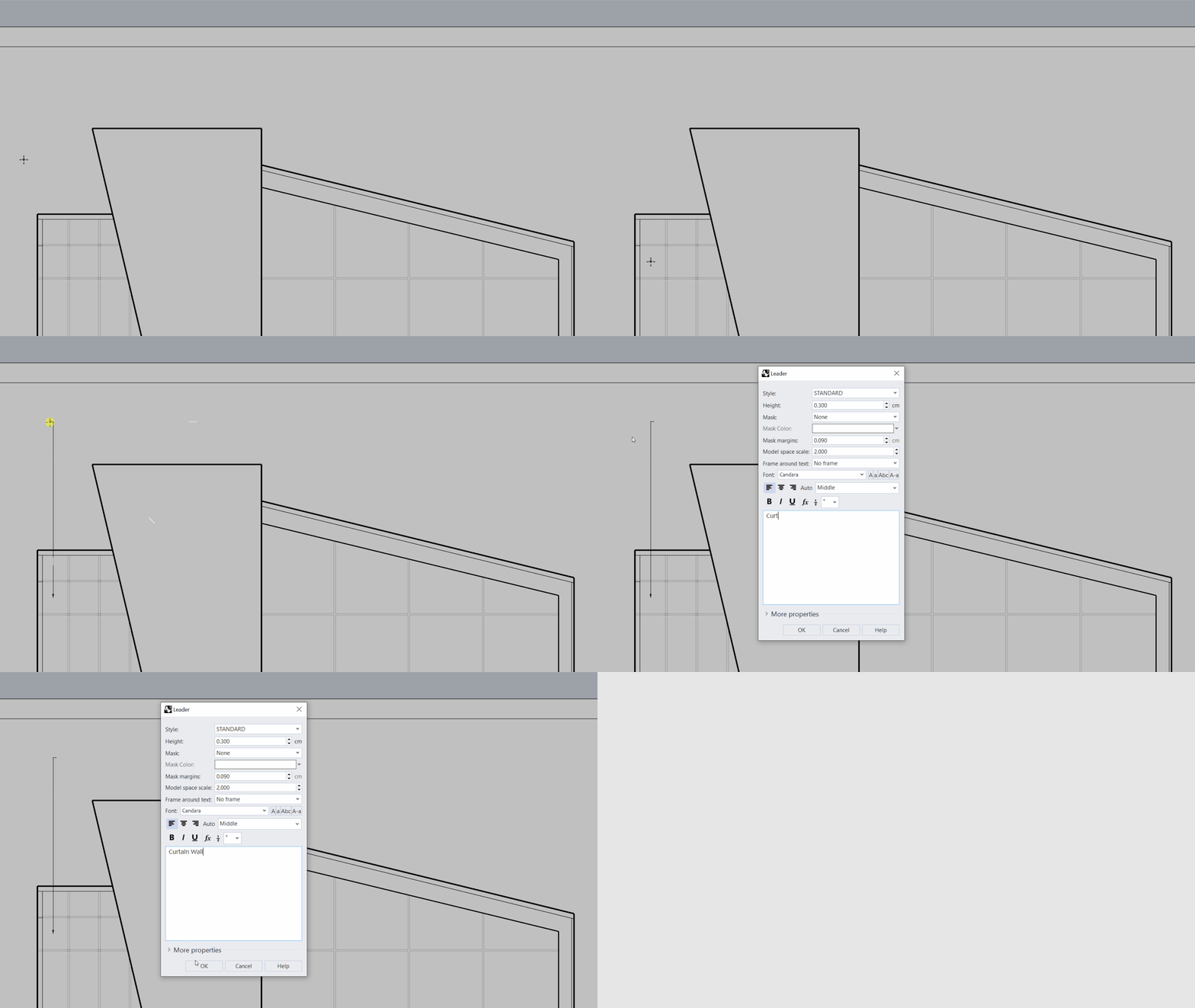
- 執行
 Leader
指令。
Leader
指令。 - 在第一個曲線點 提示 下,在帷幕牆上指定一個點。
- 在下一個曲線點 提示 下,指定正上方的一個點,按 鍵。
- 在標註引線對話框,請輸入: Curtain Wall,按確定。
- 繼續在其他立面元素中加入標註引線。
- 如果需要,可以使用
操作軸
將標註引線或
控制點
調整到相同高度。
修改標註引線的型式執行 SelLeader 指令選取所有標註引線,然後在物件內容面板中修改它們的文字大小和箭頭樣式。
建立剖面圖
Rhino 提供切割 3D 模型以建立剖面視圖的工具,
ClippingSections
及其相關指令可協助我們可視化內部細節,例如牆體厚度、室內門以及其他從外部視圖中不可見的元素。
在本練習中,我們將學習如何建立斷面並將其加入到圖紙配置,另外也會學習如何配置斷面型式,包括剖面線和邊框。
建立剖面圖
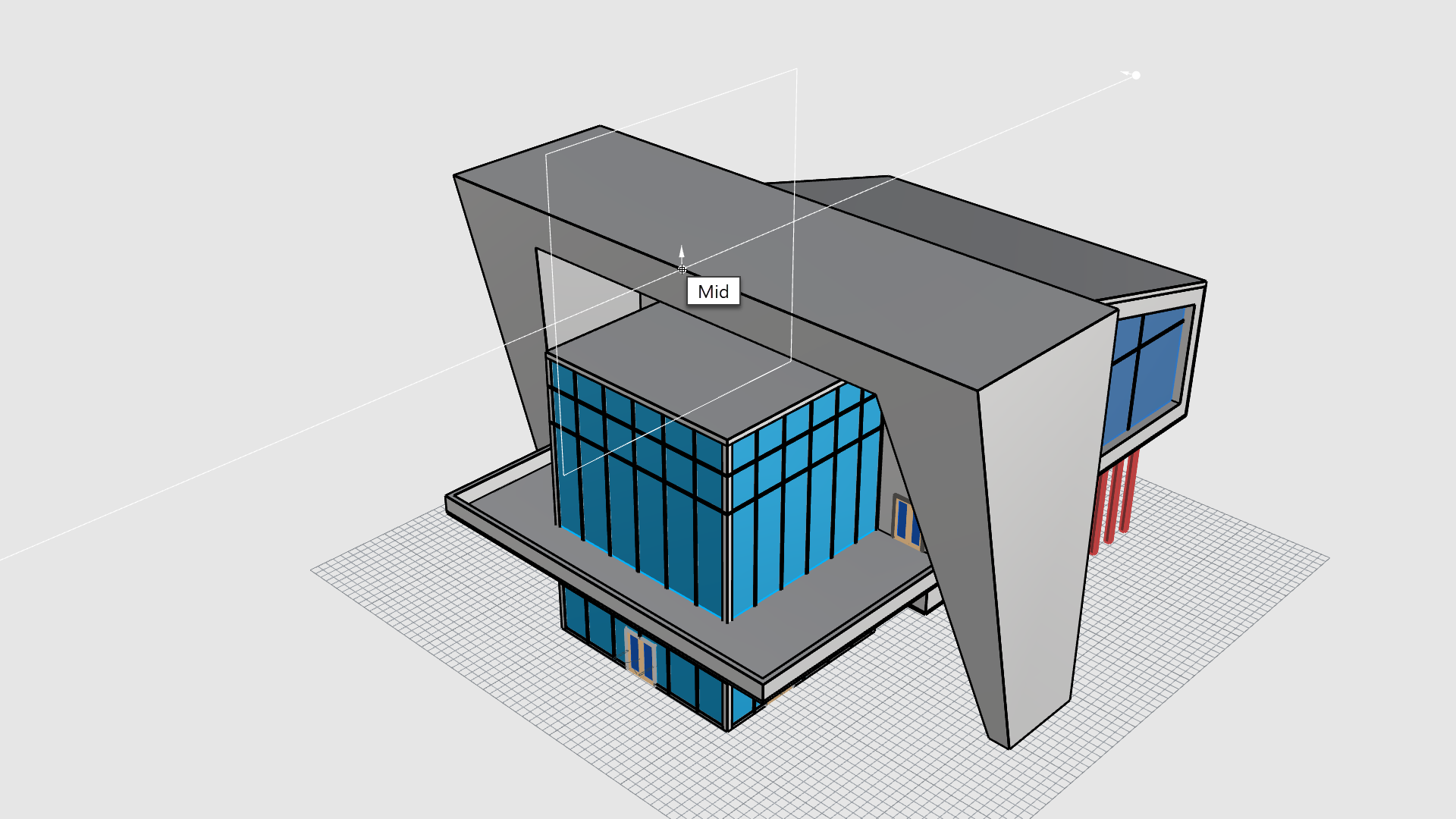
- 在 Rhino 開啟 Drafting-Architectural-Section.3dm 檔案 ,如果您未按照上述步驟操作過的話。
- 使用 作業視窗標籤 ,返回 Perspective 作業視窗。
- 將 作業視窗 最大化 。
- 請將 Section A-A 設為 目前的圖層。
- 請啟用 物件鎖點列 的中點。
- 為了便於理解:
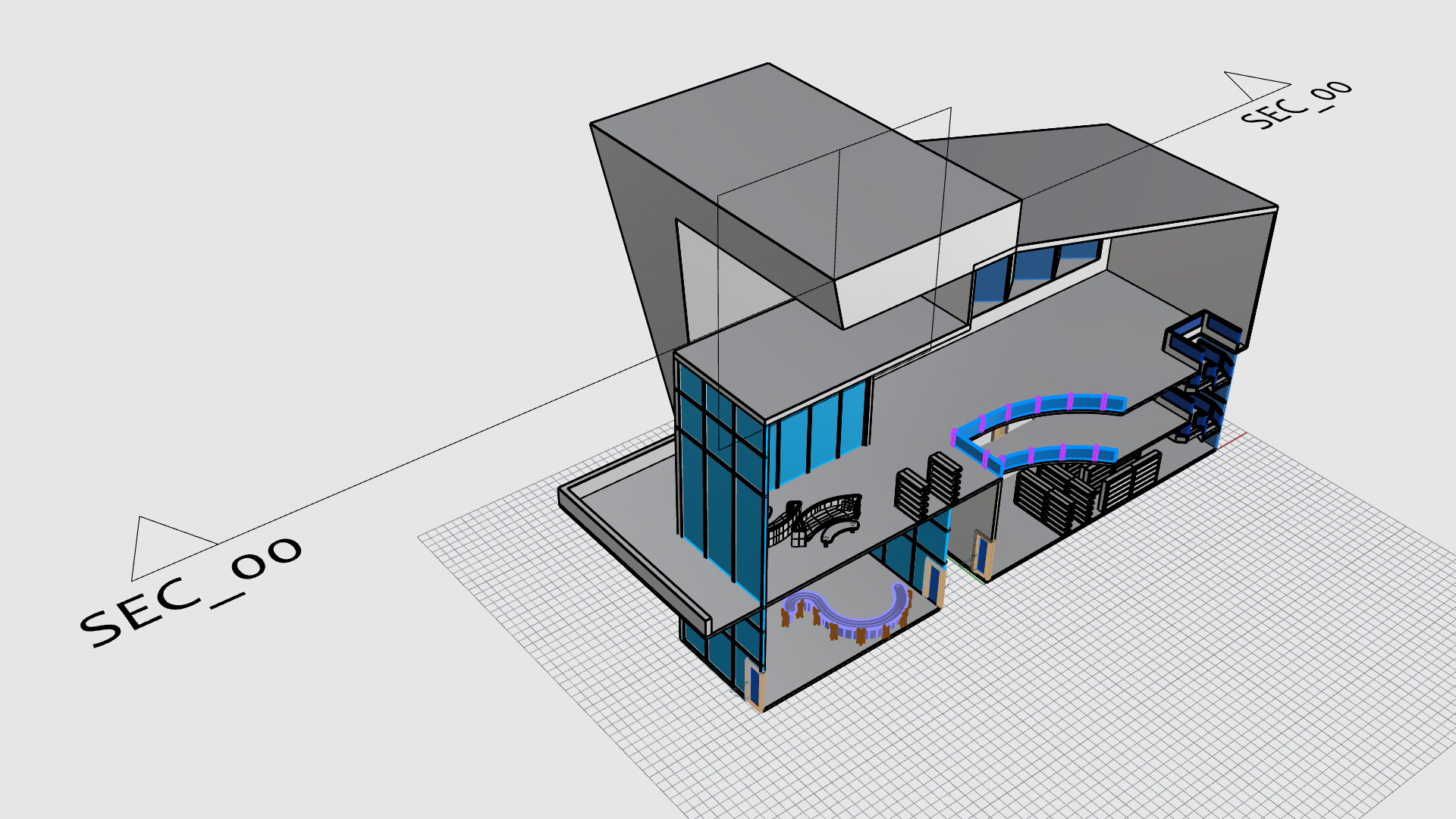
- 執行
ClippingSections
指令。
- 在選取要截斷的物件 提示 下,按 鍵選取全部。
- 在放置斷面 提示 下,確認符合以下設定:
 Hide
Hide
( 方向=X 自訂深度=否 截斷=是 名稱=SEC 標籤模式=文字 儲存至已命名視圖=是 反轉=否 )
將斷面加入圖紙配置
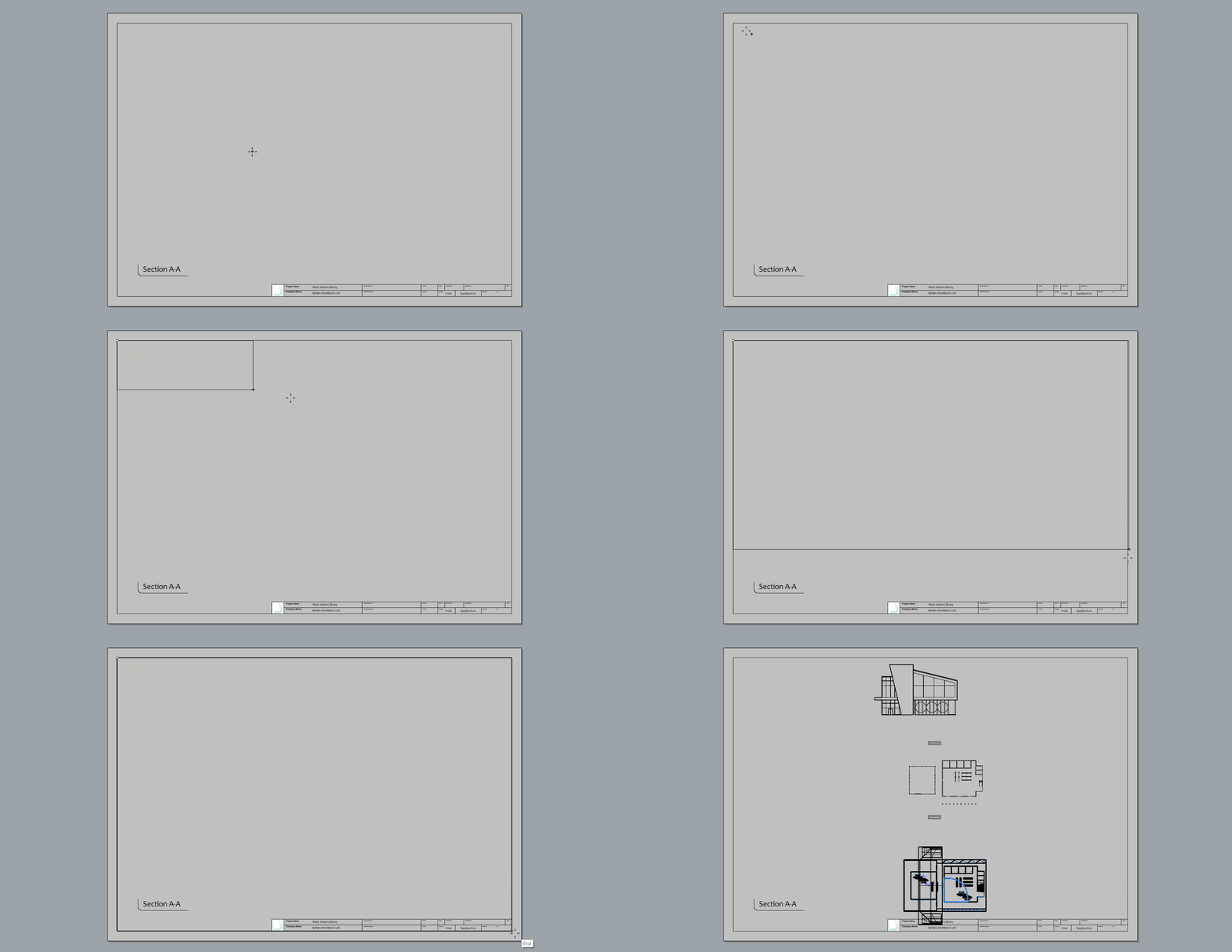
- 建立 Elevation A 圖紙配置的副本。
- 在 作業視窗標籤 將圖紙配置重新命名為 Section A-A。
- 雙擊 Facade A 文字。
- 在編輯文字對話框,將文字取代為 Section A-A,按 確定。
- 執行
 SelLeader
指令並刪除所有標註引線。
SelLeader
指令並刪除所有標註引線。 - 請啟用 物件鎖點列 的端點。
- 執行
 Detail
指令。
Detail
指令。 - 選擇 指令提示的新增。
- 在矩形的第一角提示下,鎖定到標題欄的左上角。
- 在另一角或長度提示下,鎖定到標題欄的右下角。
- 執行
 NamedView
指令,開啟面板。
NamedView
指令,開啟面板。 - 雙擊子視圖的內部。
- 在
NamedView
面板中,雙擊 SEC_00 的縮圖。
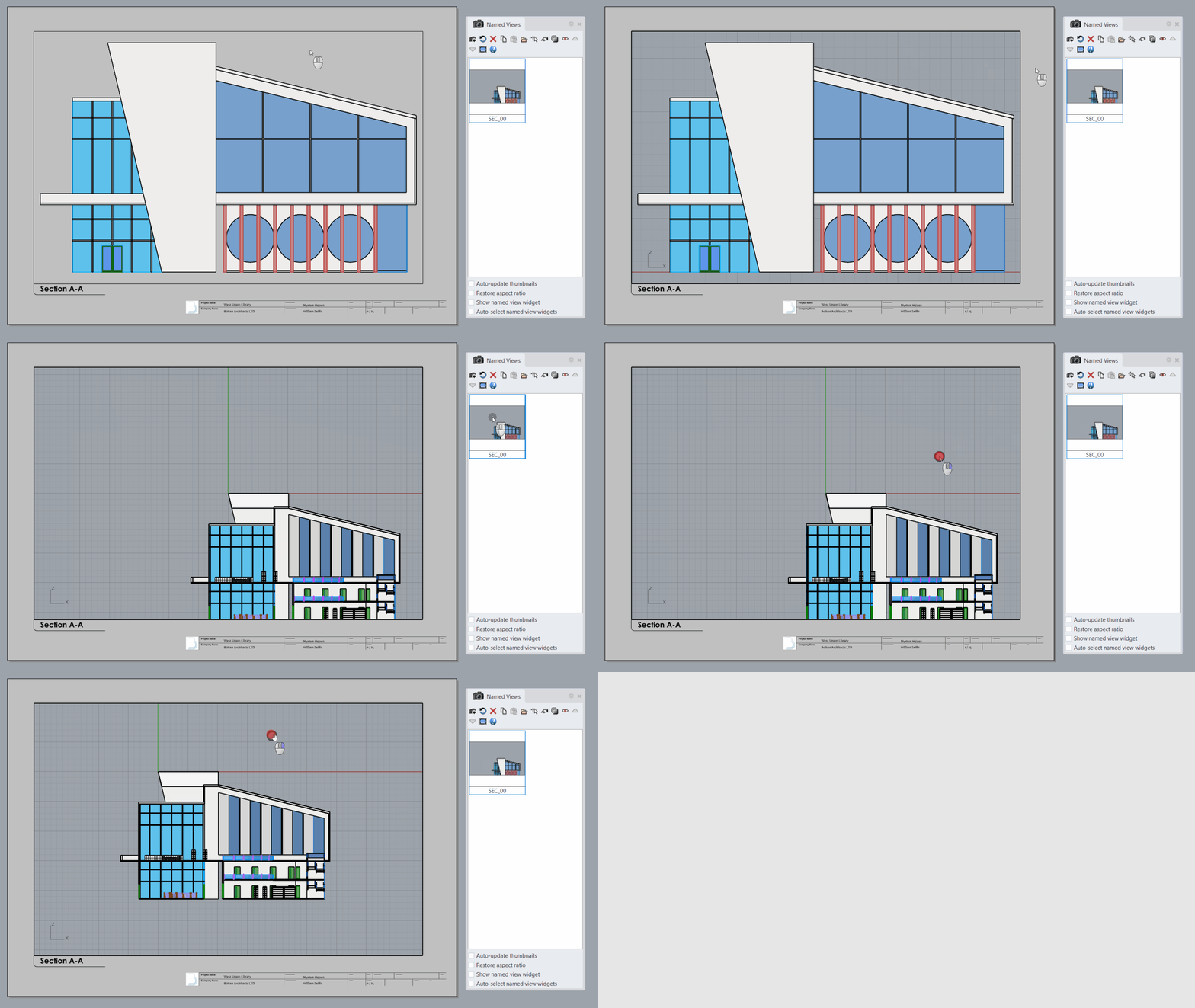
配置斷面子視圖
- 選取 子視圖。
- 在
Properties
內容面板進行如下設定:
- 將公分 (紙上尺寸) 的縮放比設定為 1,公尺 (模型尺寸) 設定為 1。
- 顯示模式設定為單色模式
- 勾選鎖定作業視窗
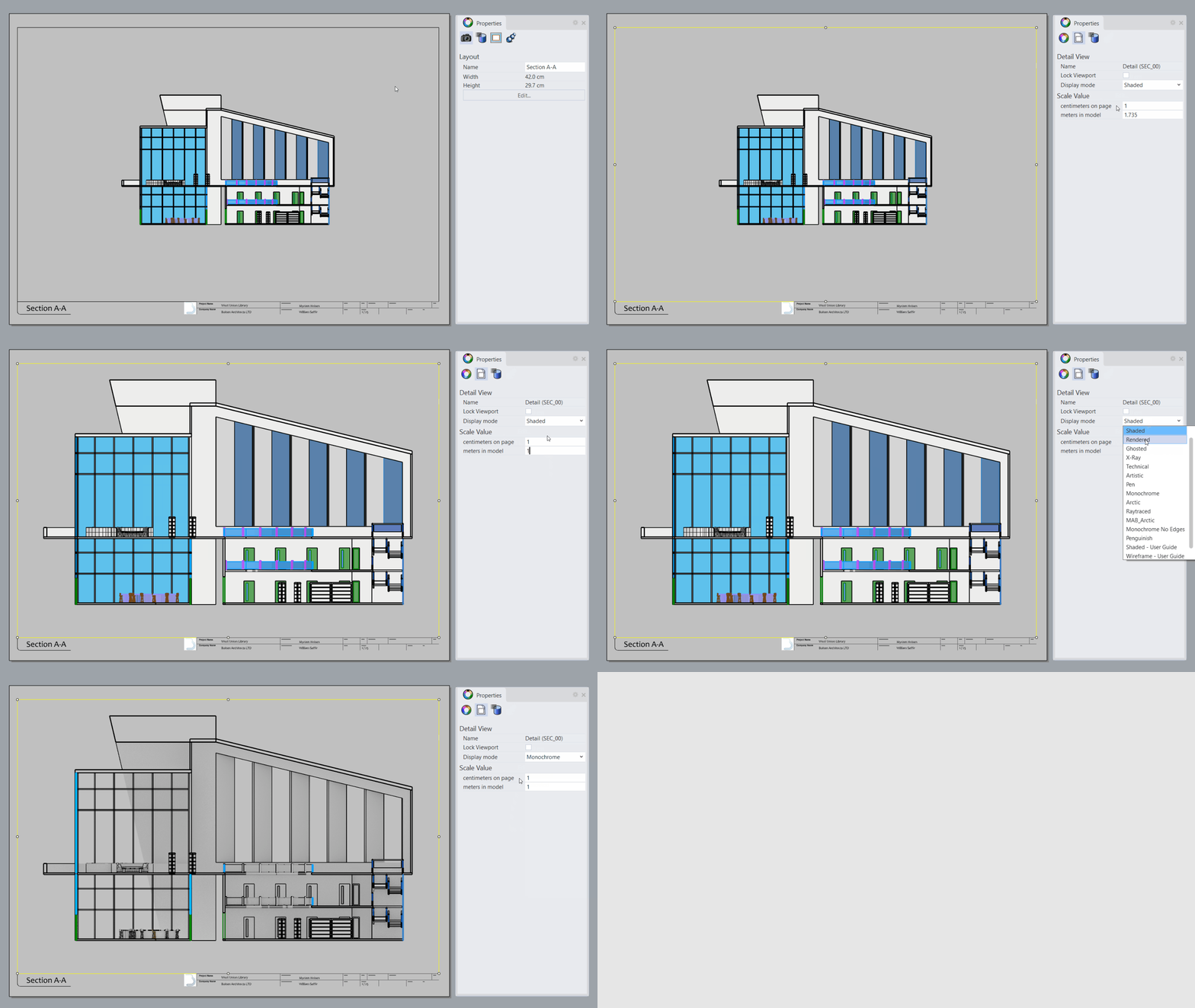
定義斷面型式
斷面型式可讓您為斷面 3D 模型配置剖面線樣式和邊框樣式。斷面型式可以套用於物件、圖層或截斷面。在本練習中,我們會將斷面型式應用於物件和圖層。
基於物件設定剖面線圖案和邊框:
- 雙擊 Section A-A 子視圖的內部。
- 設定 顯示模式 為單色模式。
-
選取
水泥結構的元素。
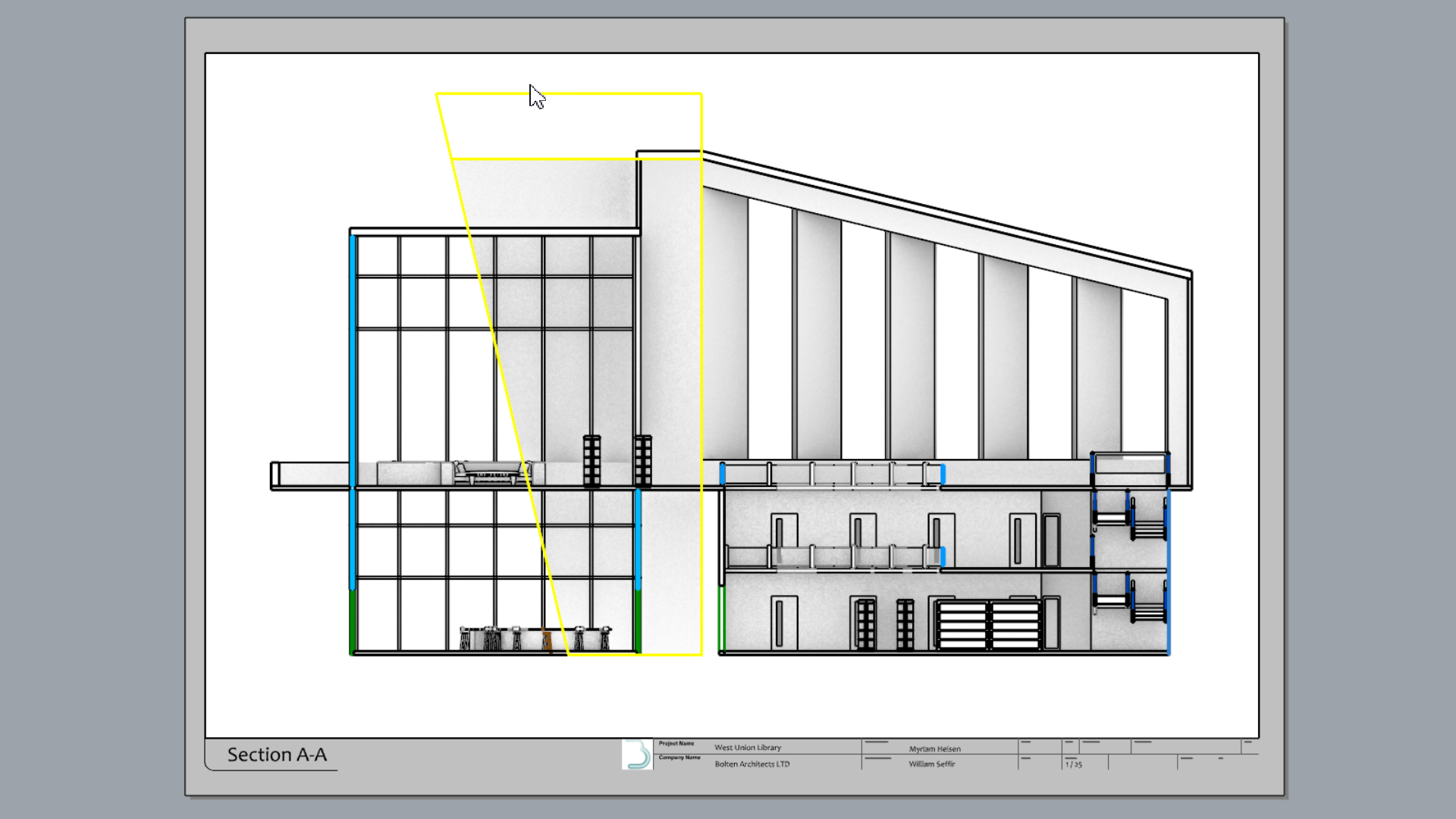
- 在
Properties
內容面板,斷面型式的下拉式選單選擇自訂。
- 在斷面型式對話框:
- 在剖面線選項下的樣式,從下拉式選單選擇 Plus。
- 樣式縮放比設定為 0.5
- 在邊界選項下的顏色,選擇其它,指定深灰色的色調。
- 按 關閉斷面型式的對話框。
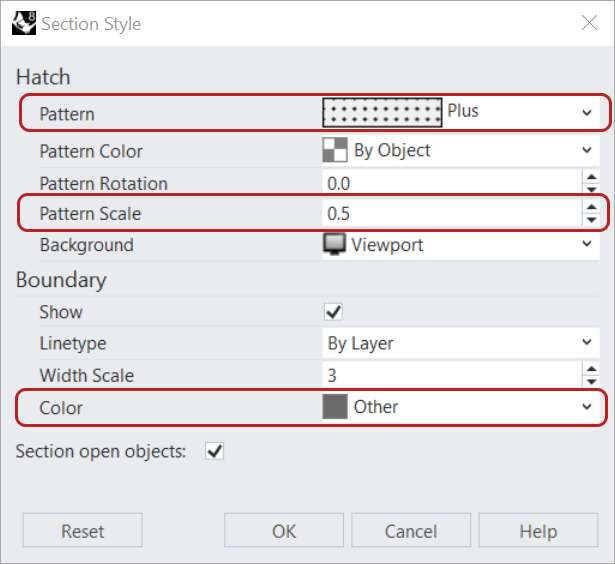
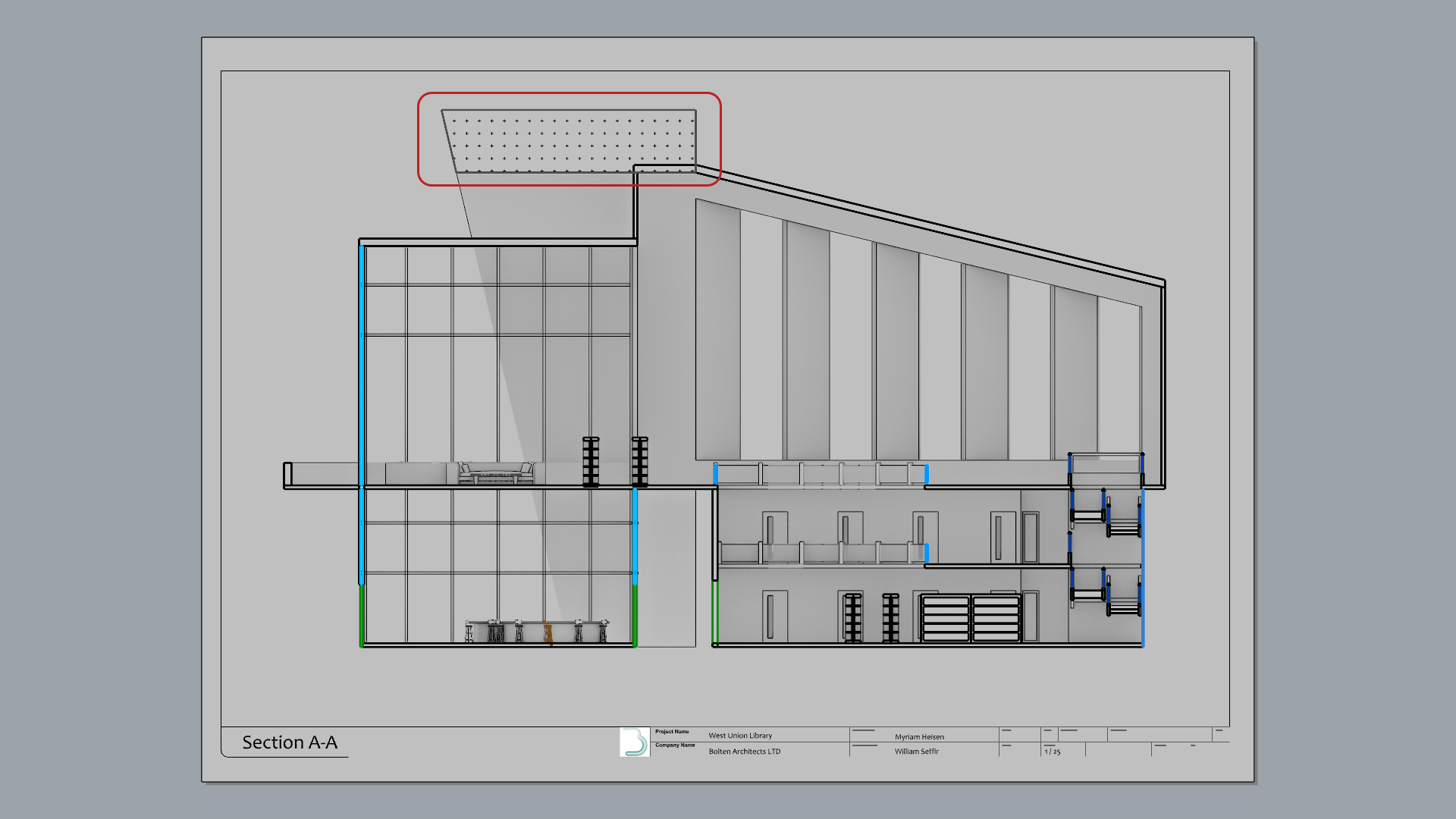
基於圖層設定剖面線圖案和邊框:
- 點擊 Perspective 作業視窗標籤 返回模型空間。
- 在
Layer
圖層面板,展開 CURTAIN WALL 圖層,找到 curtain wall mullions 子圖層。
- 找到
Layer
圖層面板的斷面型式欄位。
- 點擊無即可開啟斷面型式對話框。
展開圖層面板您可能需要拖曳拉寬圖層面板邊框才能找到斷面型式的欄位。
- 在斷面型式對話框:
- 在剖面線選項下的樣式,從下拉式選單選擇 Hatch2。
- 樣式顏色的下拉式選單選擇藍色。
- 樣式旋轉設定為 45。
- 樣式縮放比設定為 0.1。
- 在邊界選項下的顏色,從下拉式選單選擇藍色。
- 寬度縮放比設定為 2。
- 按 關閉斷面型式的對話框。
- 放大 Section A-A Detail 查看結果。
- 自己動手試試! 繼續在模型的其他物件和圖層中加入斷面型式。
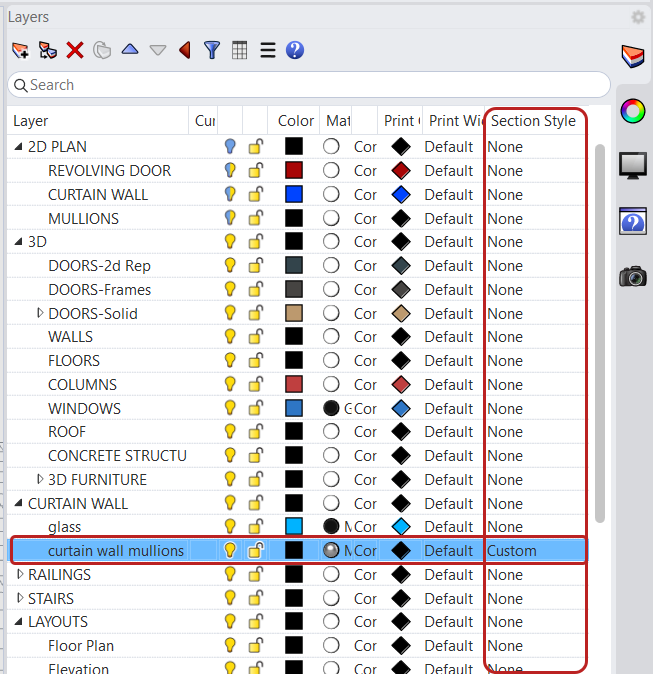
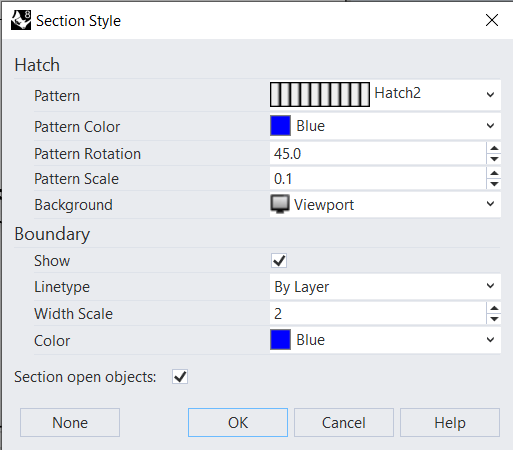
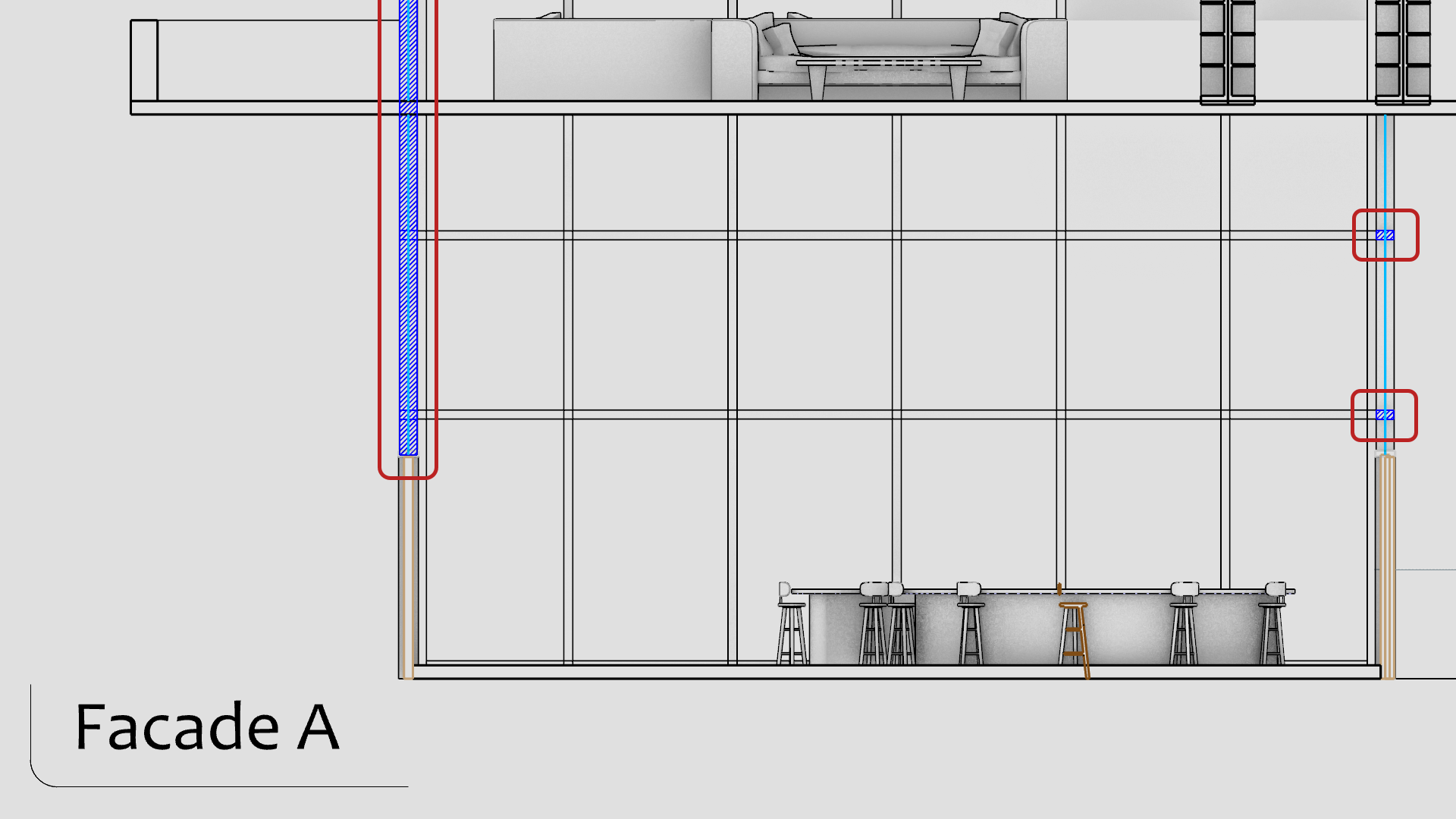
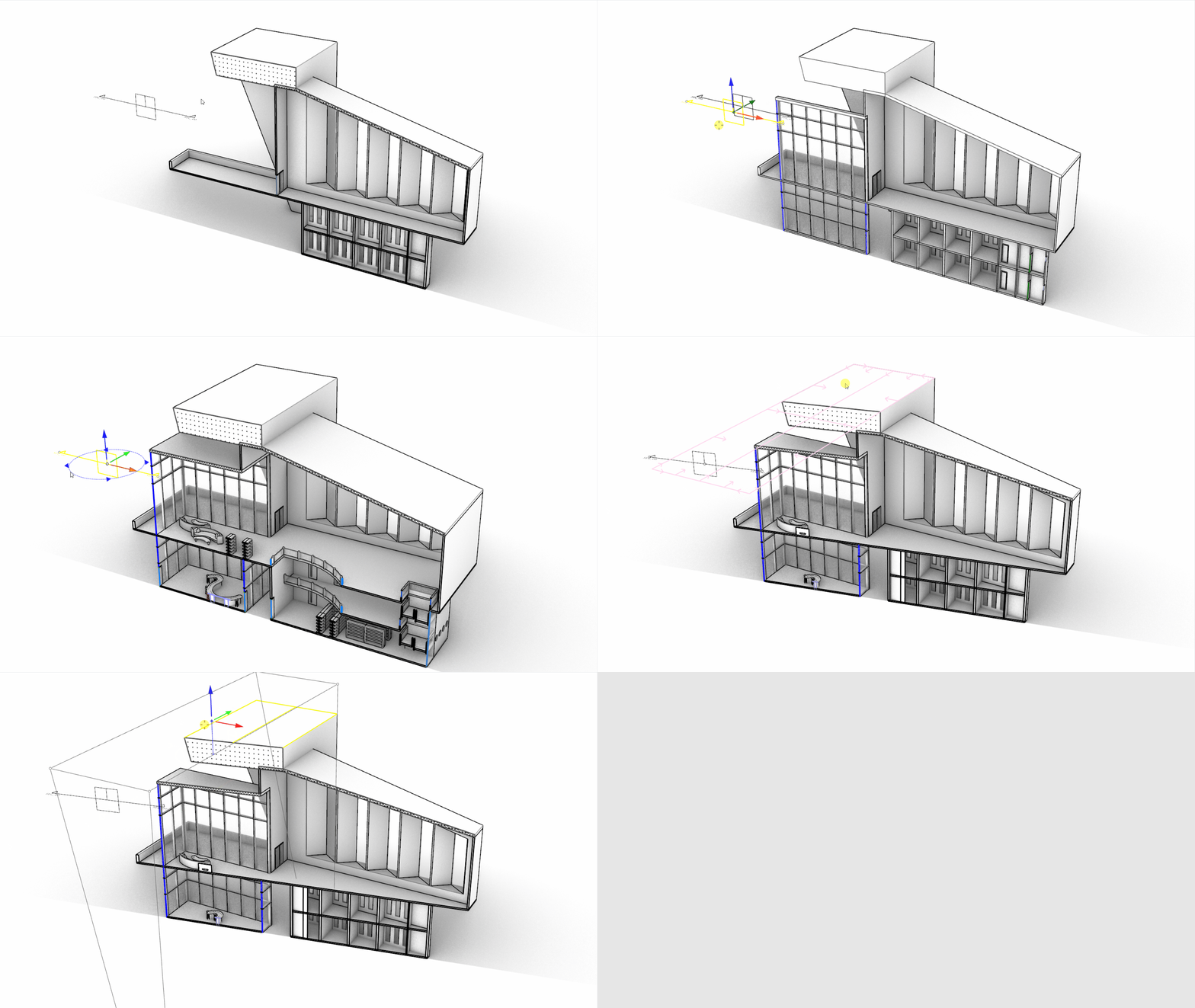
斷面型式現在是物件或圖層的屬性。 當您移動或旋轉截斷面,或者是修改物件,斷面視圖都會即時更新!
新增材質圖例
- 回到 Section A-A 作業視窗標籤 。
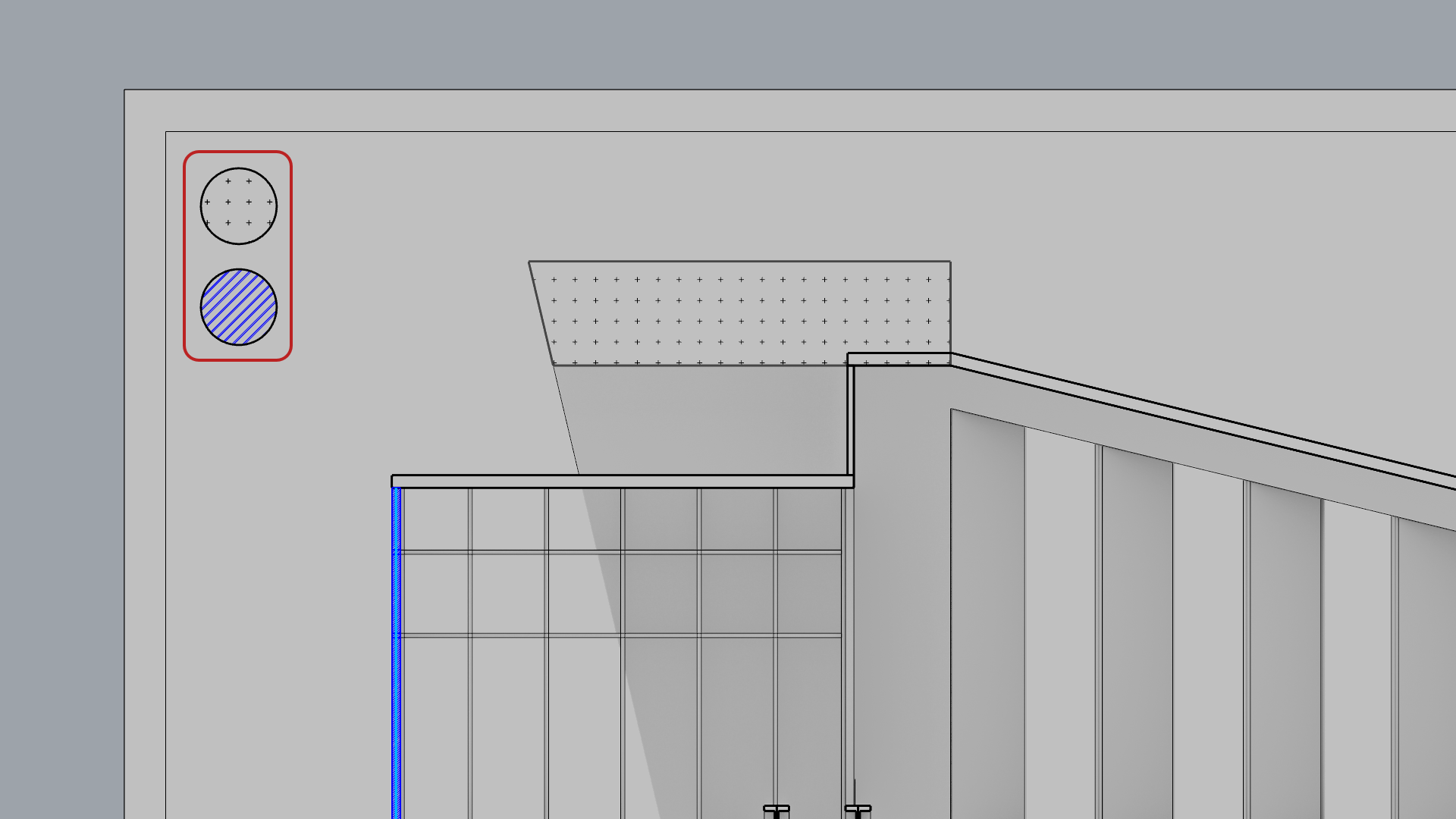
- 執行
 Circle
指令。將其放置在子視圖的左上角,半徑為0.5 公分。
Circle
指令。將其放置在子視圖的左上角,半徑為0.5 公分。 - 使用 操作軸複製 圓形。
- 選取第一個圓形。
- 執行
 Hatch
指令。
Hatch
指令。 - 在剖面線對話框中,重新建立在基於物件設定剖面線圖案所定義的水泥結構樣式。
- 選取第二個圓形。
- 執行
Hatch
指令。
- 在剖面線對話框中,重新建立在基於圖層設定剖面線圖案所定義的垂直線條樣式。
- 執行
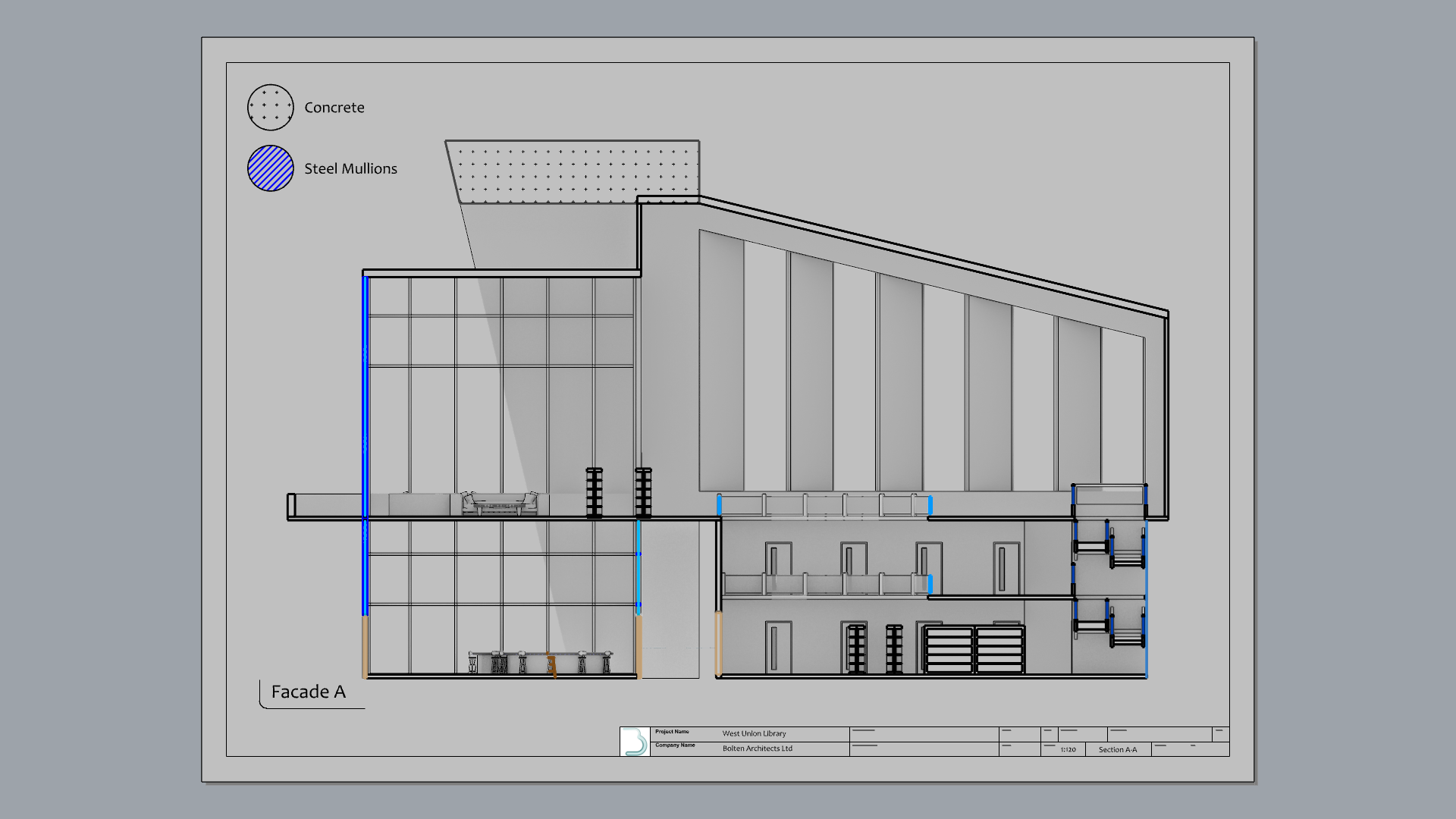
Text
指令。
- 在文字對話框:
- 將型式設定為標準。
- 高度請輸入: 0.4
- 文字欄位請輸入 Concrete。
- 按 關閉編輯文字的對話框。
- 對第二個圓形重複上述步驟,將其命名為 Steel Mullions。
- 自己動手試試吧! 繼續加入其他註解讓這張圖面更完整。
列印圖面
現在我們已經建立所有圖紙配置,下一步就是列印它們。我們可以使用實體印表機列印,也可以將其儲存為 PDF 文件,讓圖紙以可共享的數位格式儲存下來。在本練習中,我們將使用後者。
- 在 Rhino 開啟 Drafting-Architectural-Print.3dm 檔案 ,如果您未按照上述步驟操作過的話。
- 執行
 Layouts
指令,開啟面板。
Layouts
指令,開啟面板。 - 在 Section A-A 圖紙配置按滑鼠右鍵。
- 選擇列印…。
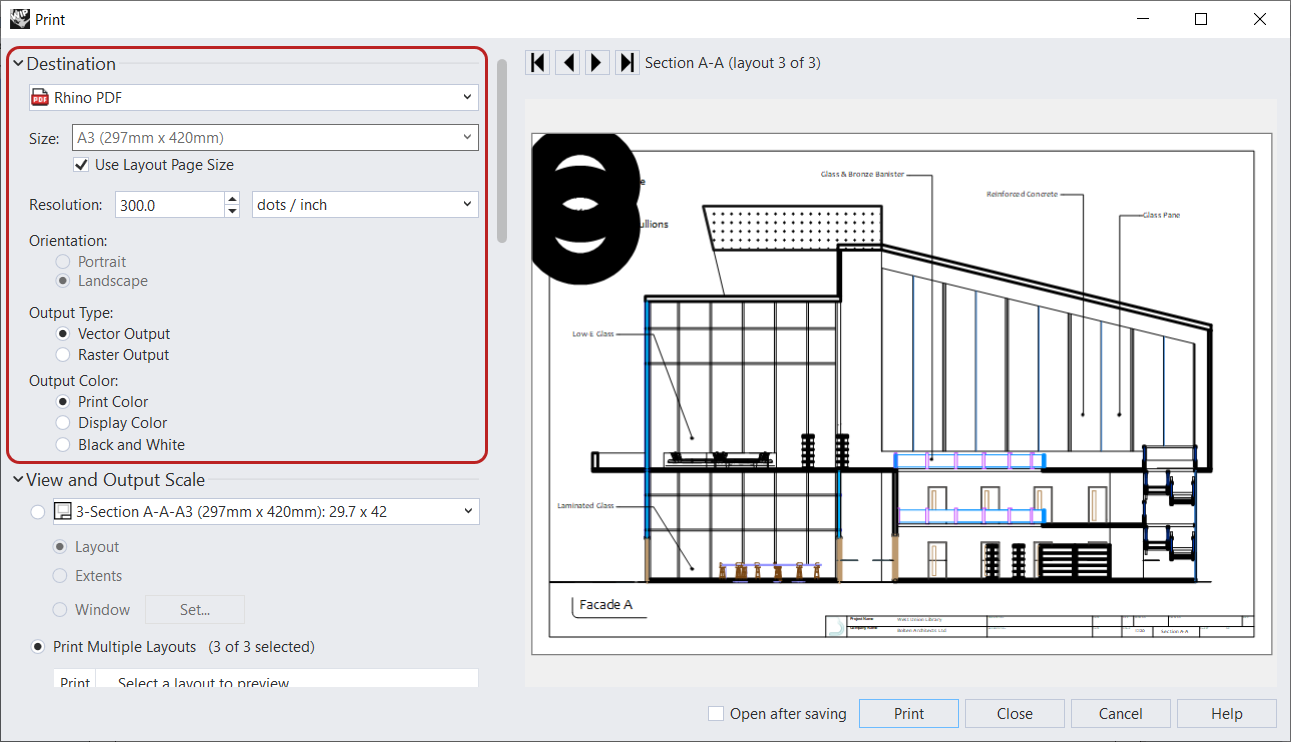
- 在列印對話框:
- 目的地選項下
- 選擇 RhinoPDF 印表機。
- 在尺寸選項,請勾選使用圖紙配置頁面尺寸。
- 定位選擇橫向。
- 輸出方式選擇向量。
- 輸出顏色選擇列印顏色。
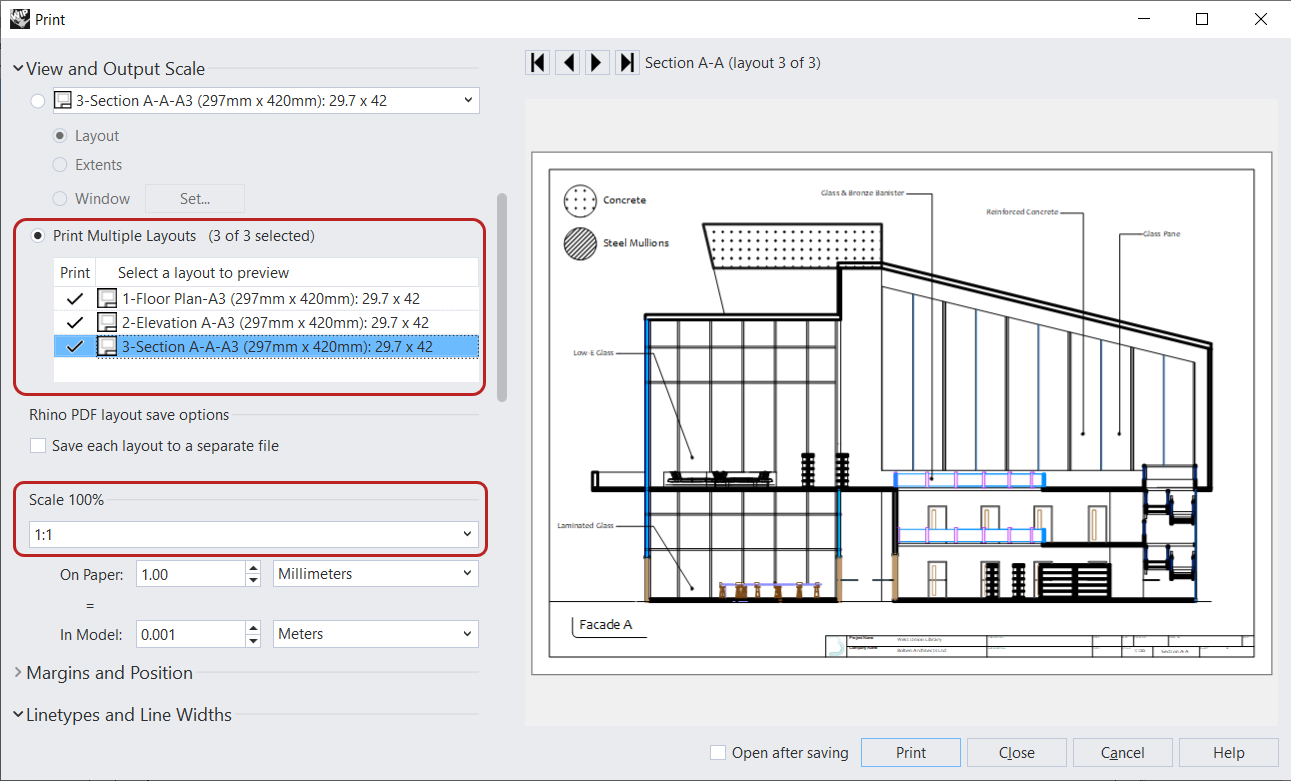
- 視圖與輸出縮放比選項下
- 選擇列印數個圖面,並勾選三個複選框。
- 在縮放比 100% 選項下,選擇 1:1。
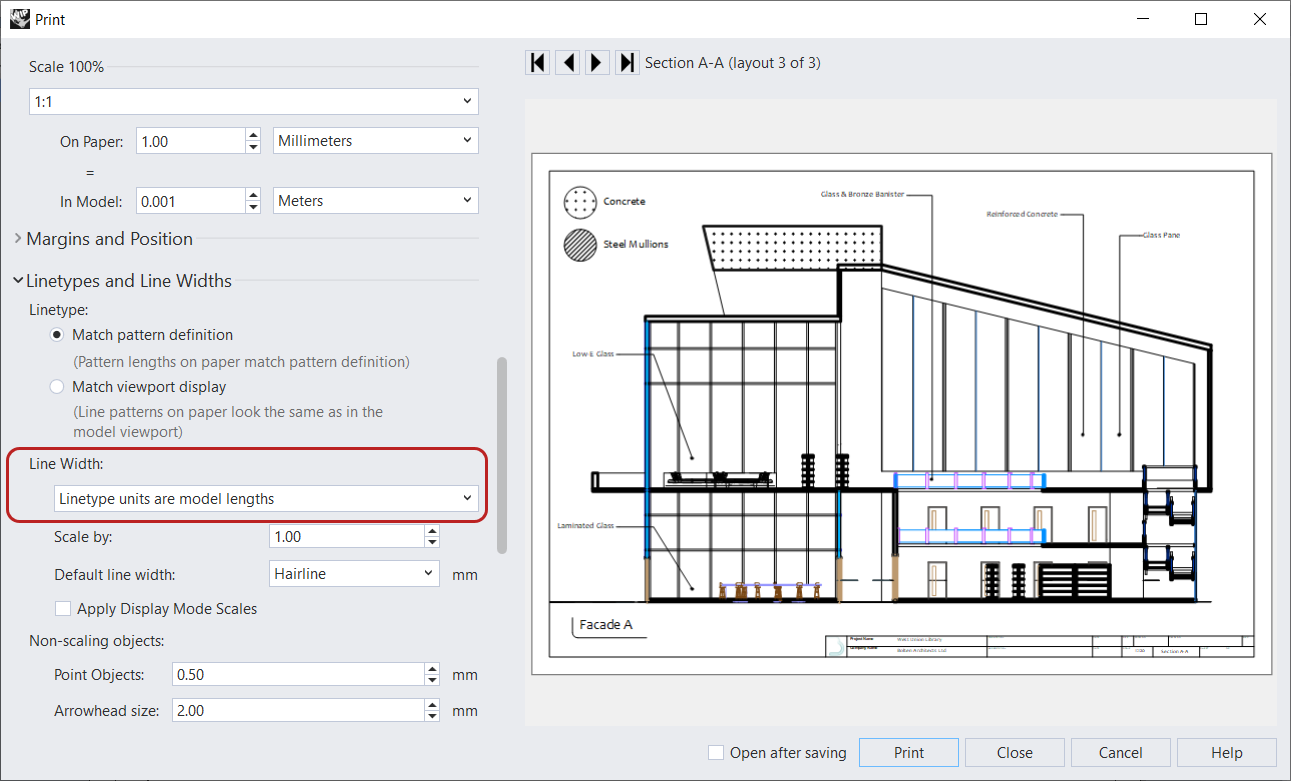
- 在線型與線寬選項下,選擇線型單位即模型長度。
- 目的地選項下
- 按 按鈕。
- 在匯出 PDF 對話框,選擇目標資料夾,按 按鈕。