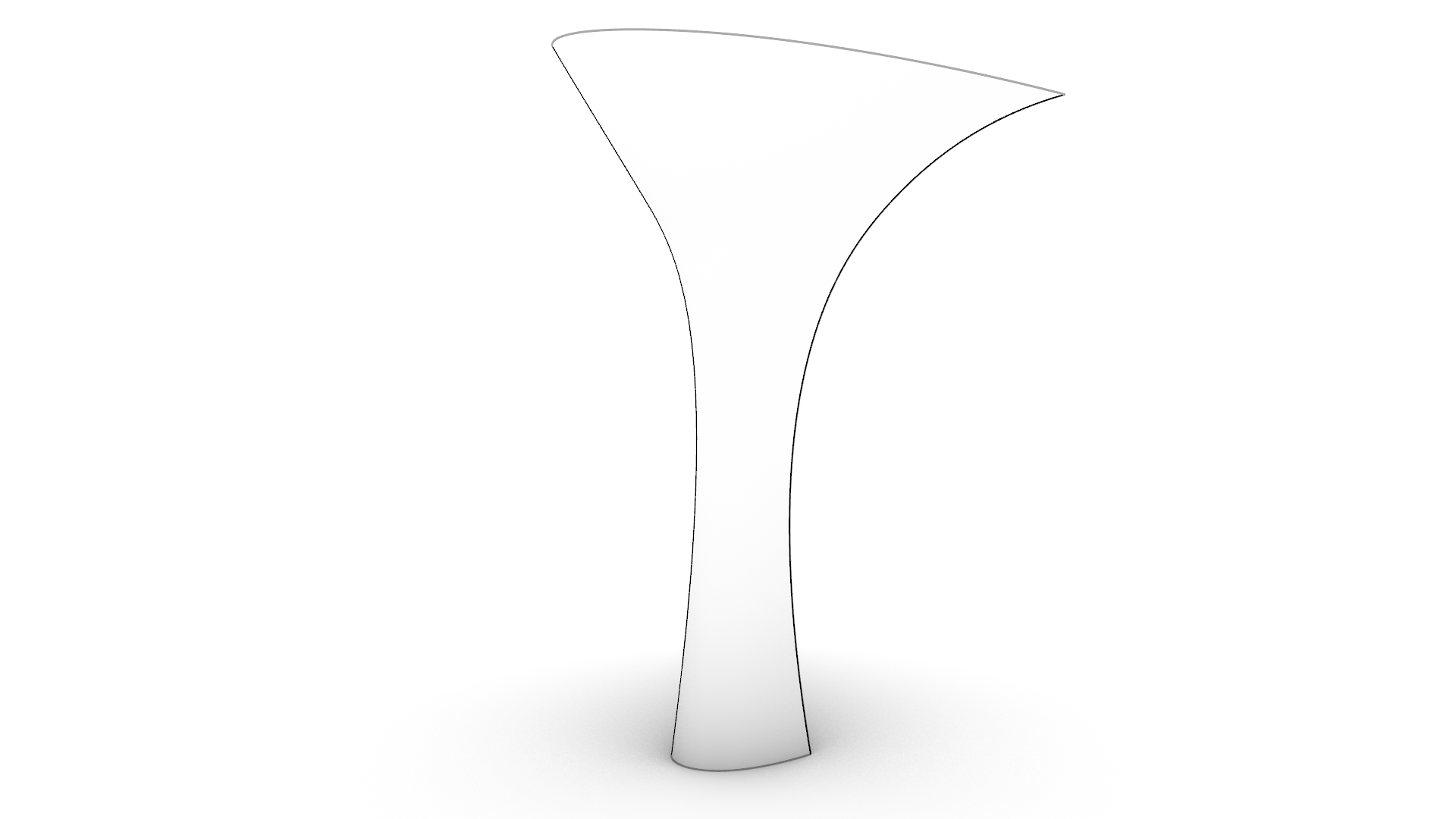
Rhino 的曲面是什麼?
曲面就像薄薄的紙片,用來定義 3D 空間中的形狀。 它也是
NURBS
物件,非常適合用於製造。您可以使用
 Plane
或
Plane
或
 Sphere
等基本圖形建立曲面,也可以使用自由曲面指令建立曲面。本章我們將探討使用曲線作為輸入物件的曲面建立指令。
Sphere
等基本圖形建立曲面,也可以使用自由曲面指令建立曲面。本章我們將探討使用曲線作為輸入物件的曲面建立指令。
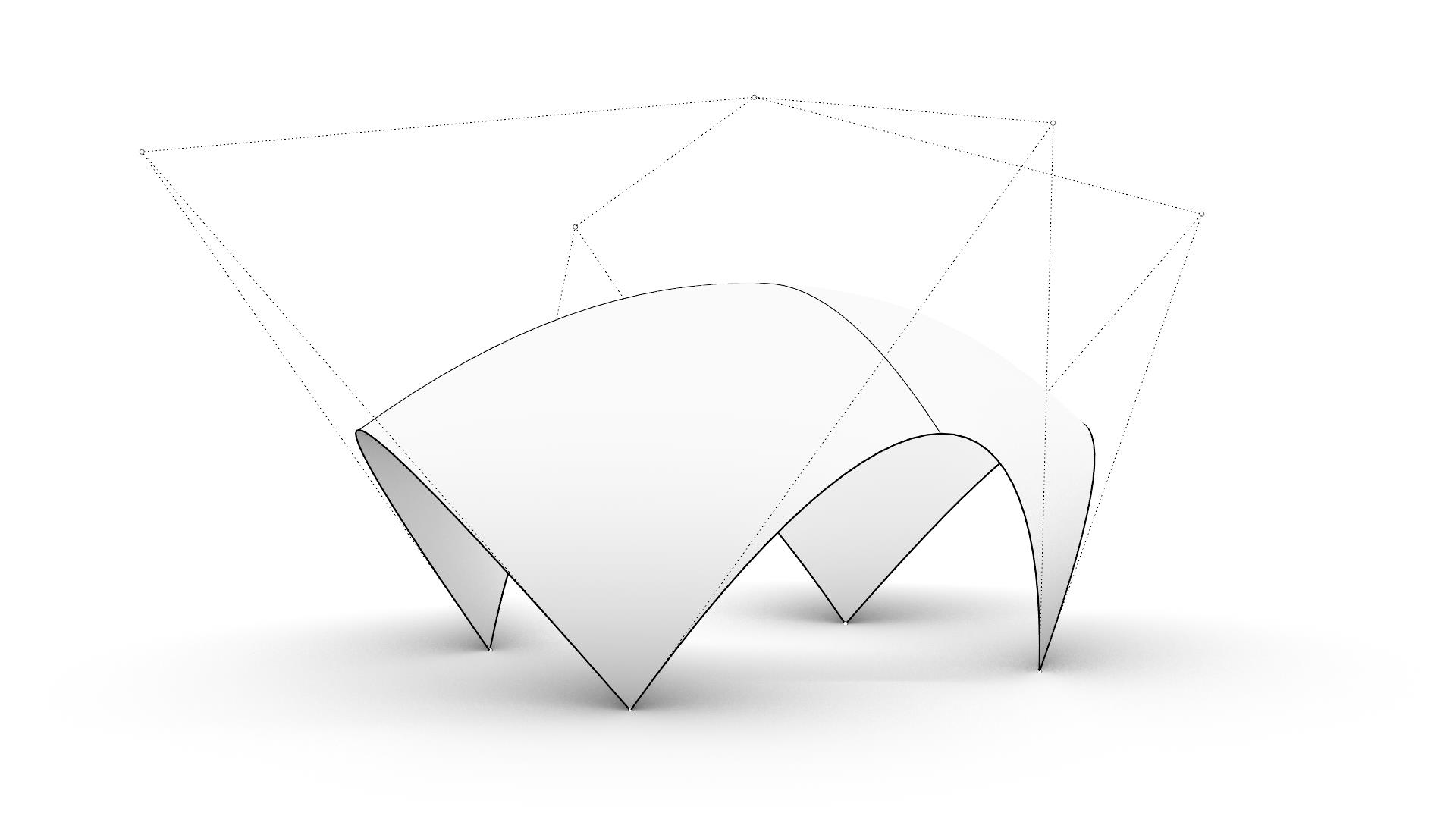
從邊緣曲線建立曲面
您可以使用三到四條定義曲面邊緣的曲線,建立一個曲面。
如何從邊緣曲線建立曲面:
 EdgeSrf
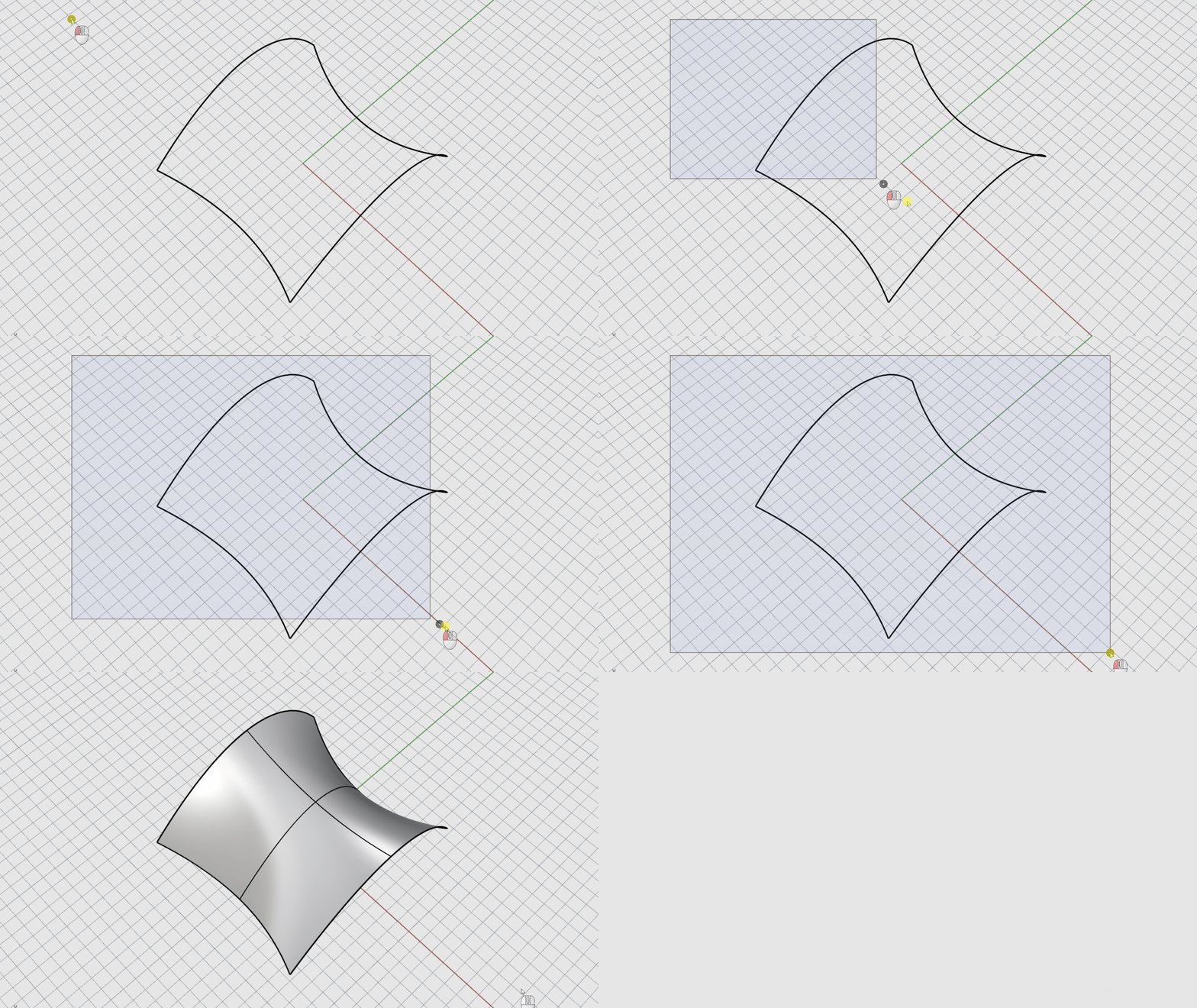
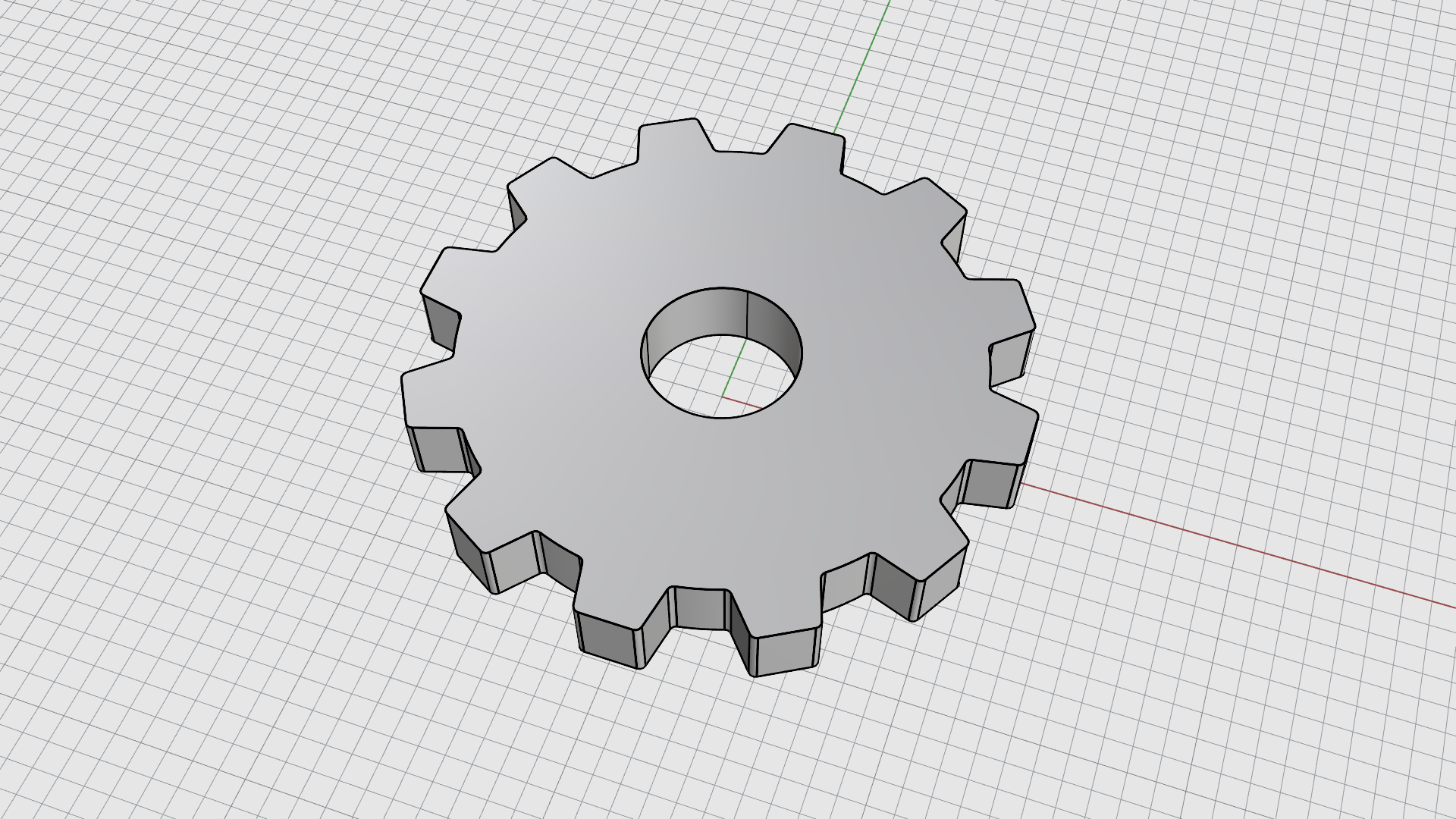
擠出曲線
可以透過沿著垂直於工作平面的直線擠出曲線,進而建立曲面。
如何建立擠出的曲面:
- 在 Rhino 開啟 ExtrudeCrv.3dm 檔案 。
- 執行
 ExtrudeCrv
指令。
ExtrudeCrv
指令。 - 在選取要擠出的曲線 提示 下,選取所有黑色曲線,然後按 鍵或滑鼠右鍵點擊。
- 在擠出距離 提示 下,輸入 30。
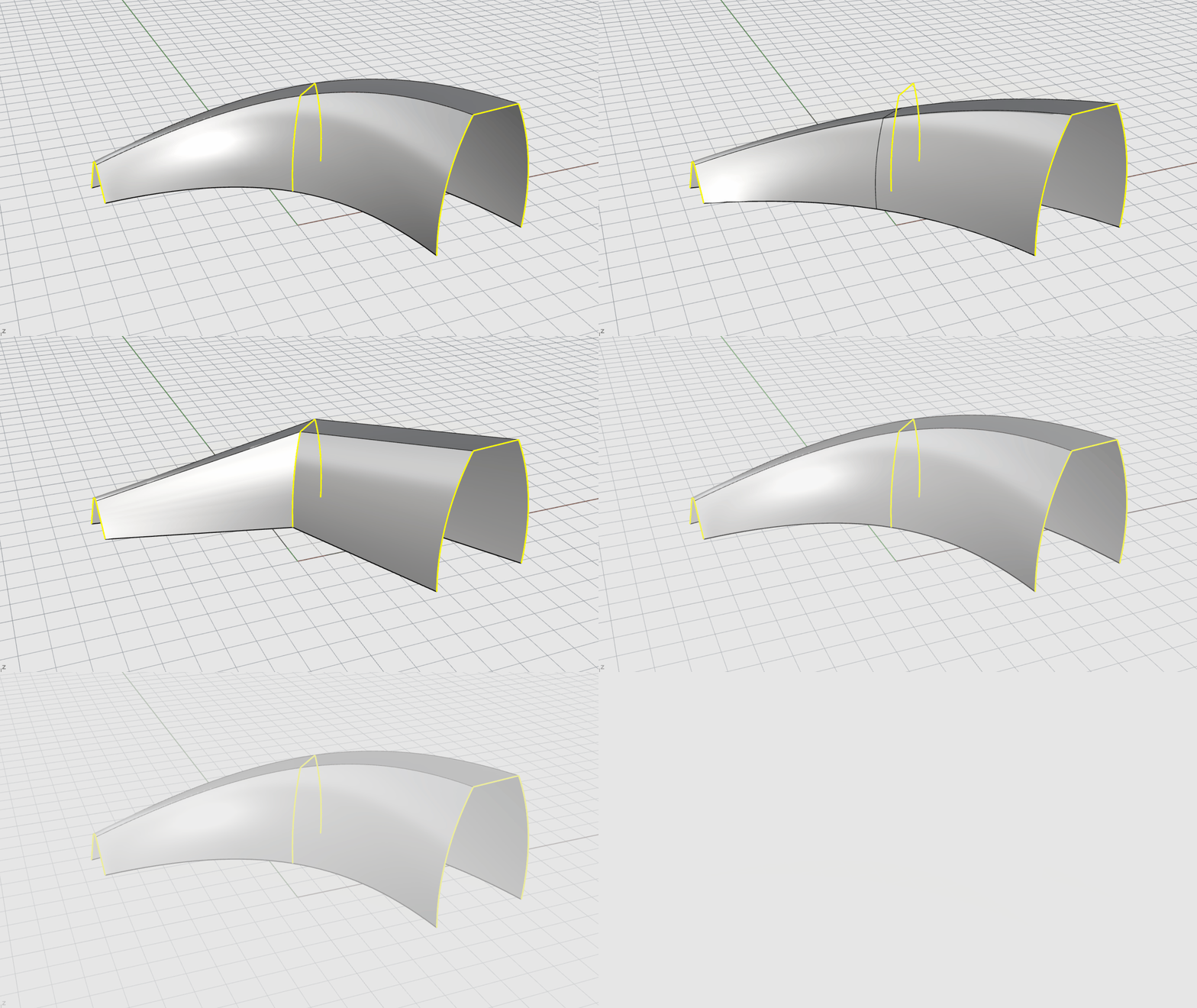
曲線放樣
 Loft
放樣功能可以建立平滑的曲面,使選取的曲線相互融合。 這些曲線可以定義您正在建立的曲面的"肋條"。
Loft
放樣功能可以建立平滑的曲面,使選取的曲線相互融合。 這些曲線可以定義您正在建立的曲面的"肋條"。
如何建立放樣的曲面:
- 在 Rhino 開啟 Loft.3dm 檔案 。
- 從曲面功能表,執行
Loft
(放樣) 指令。
- 在選取要放樣的曲線 提示 下, 框選 所有曲線並按 。
- 在
Loft
放樣的對話框,點擊型式的下拉式選單,預設是標準,可以嘗試鬆弛或平直區段查看不同效果。完成後按確定。
曲線的旋轉成形
 Revolve
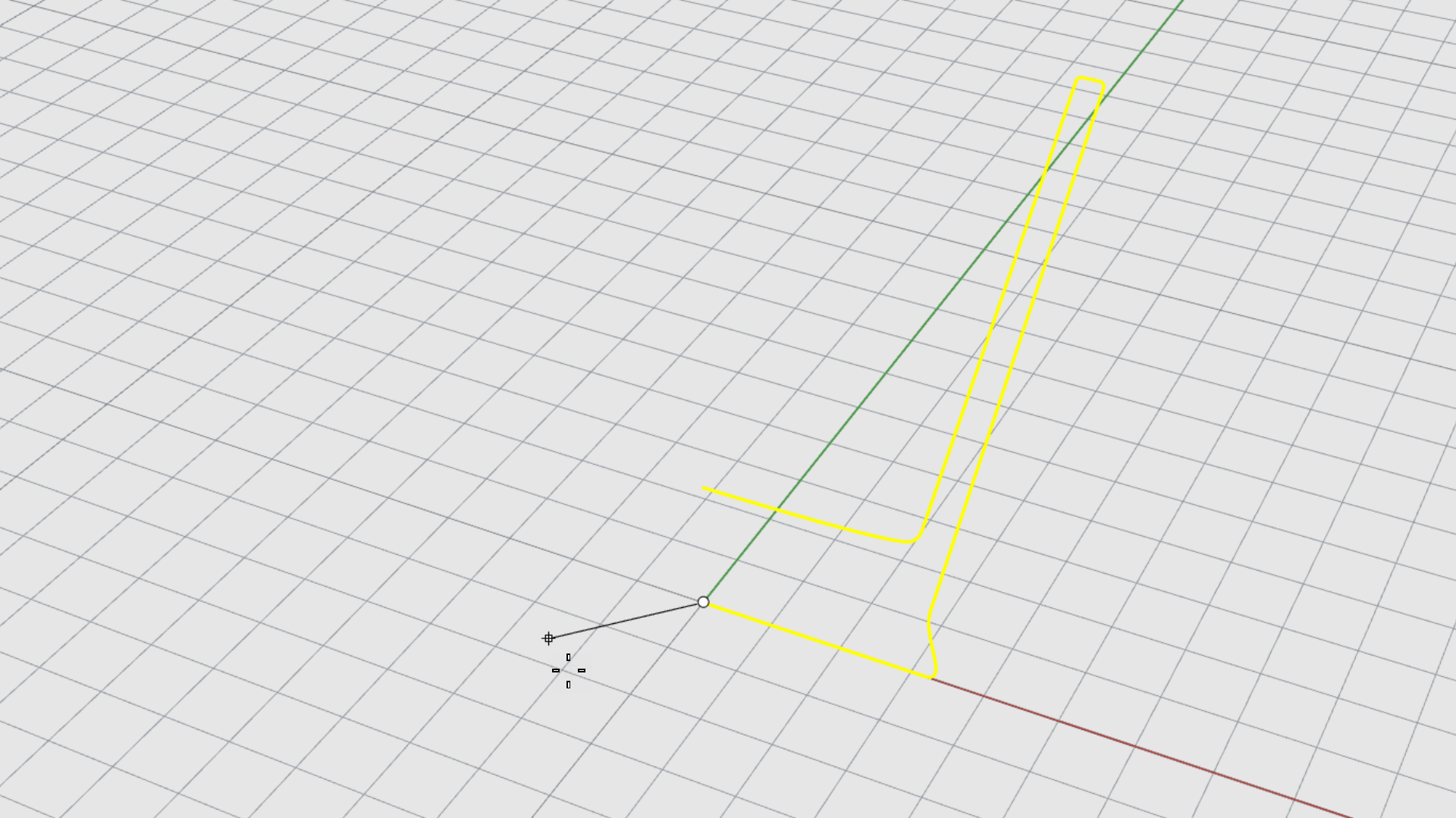
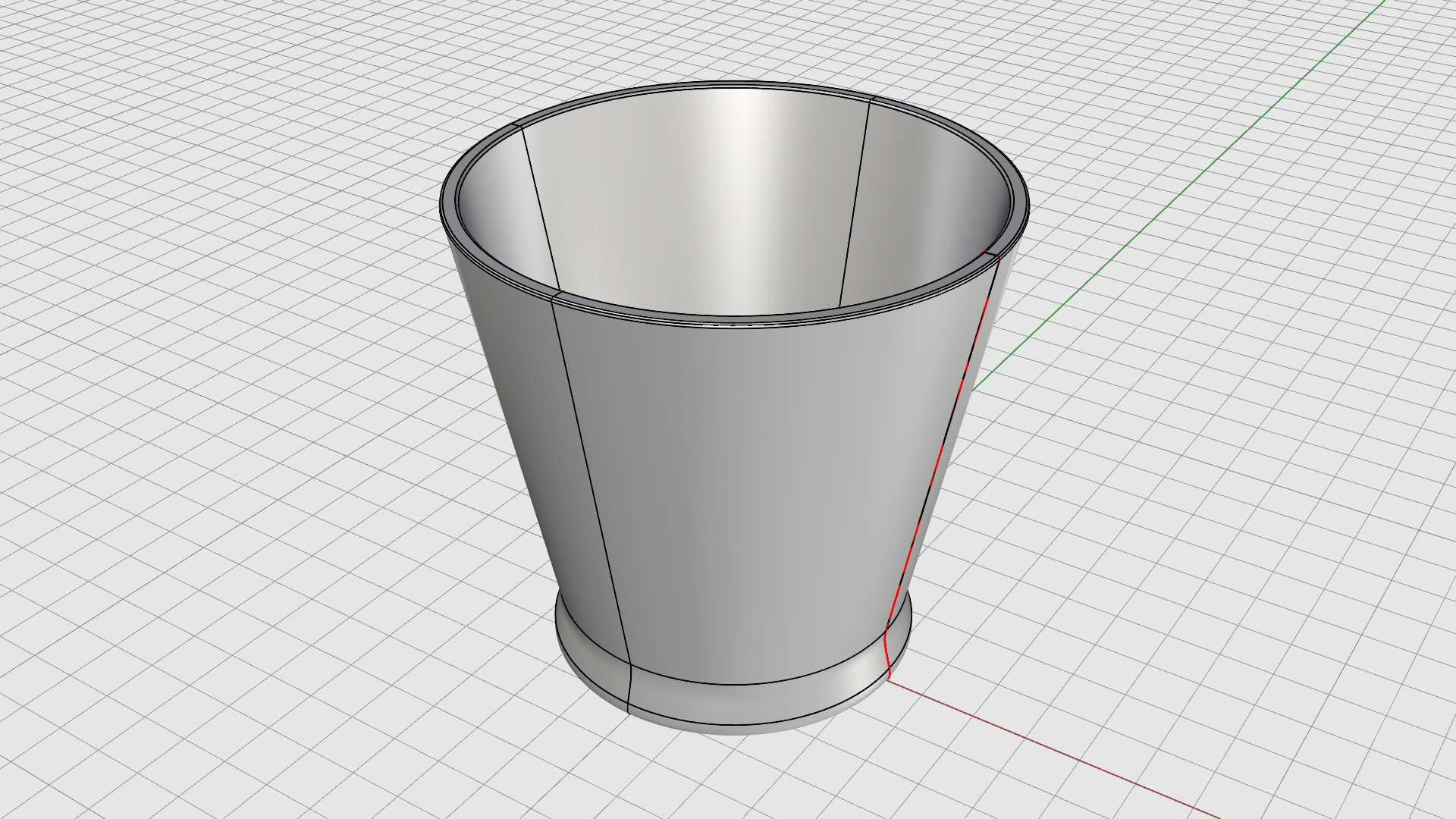
旋轉成形的功能可以使曲線繞旋轉軸旋轉而建立曲面。此曲線定義旋轉曲面的輪廓。在其他程序中,此操作有時被稱為車床作業。
Revolve
旋轉成形的功能可以使曲線繞旋轉軸旋轉而建立曲面。此曲線定義旋轉曲面的輪廓。在其他程序中,此操作有時被稱為車床作業。
如何建立旋轉成形的曲面:
- 在 Rhino 開啟 Revolve.3dm 檔案 。
- 從曲面功能表,執行
Revolve
(旋轉成形) 指令。
- 在選取要旋轉的曲線 提示 下,選取紅色曲線,然後按 鍵。
- 在旋轉軸起點 提示 下,輸入 0,按 鍵,它會鎖定在格線的中心點。
曲線的沿著路徑旋轉
 RailRevolve
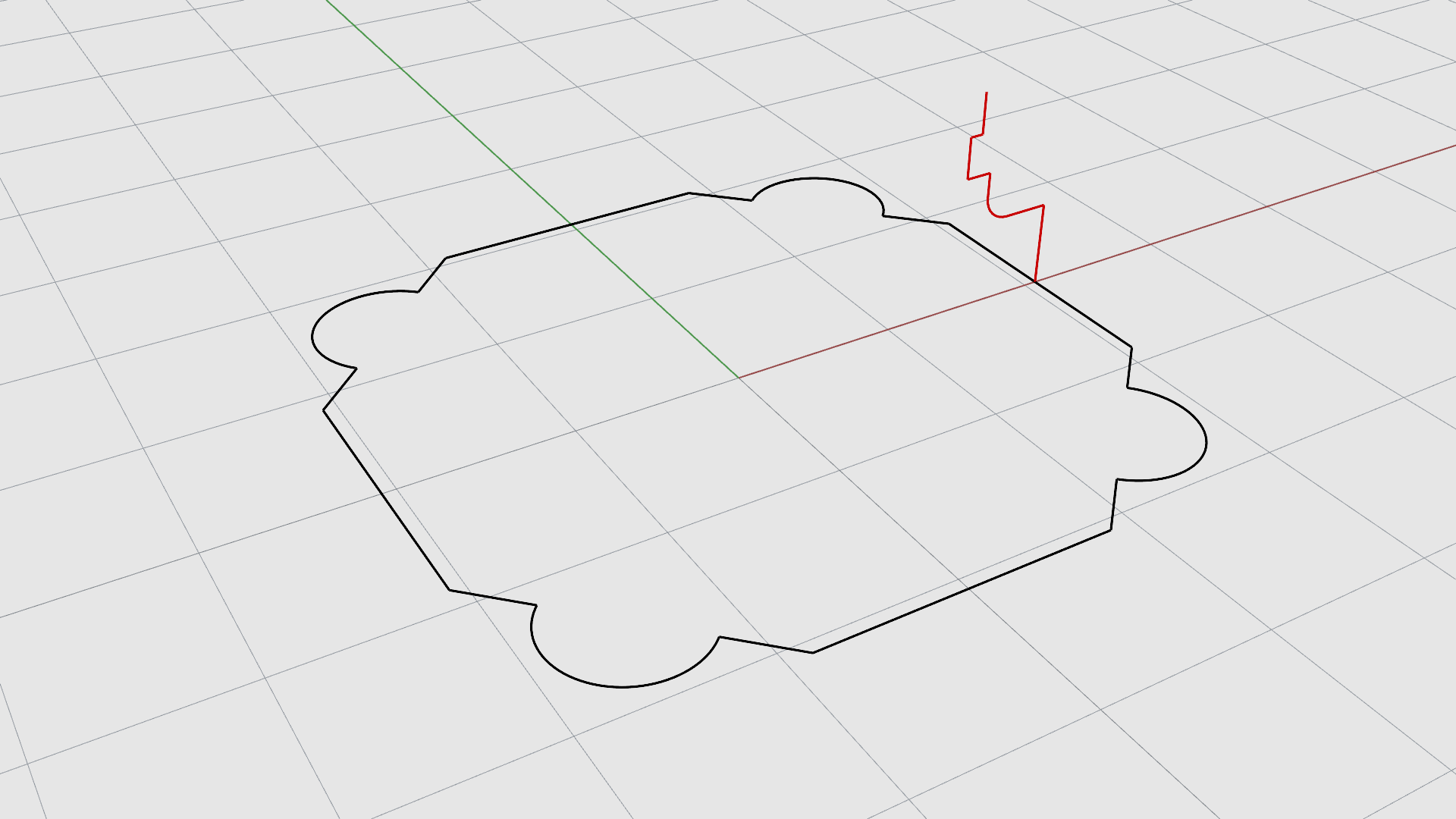
沿著路徑旋轉功能可透過旋轉輪廓曲線並盡可能緊密地沿著路徑曲線建立曲面。輪廓曲線定義曲面的輪廓,而路徑曲線定義輪廓曲線要遵循的路徑。
RailRevolve
沿著路徑旋轉功能可透過旋轉輪廓曲線並盡可能緊密地沿著路徑曲線建立曲面。輪廓曲線定義曲面的輪廓,而路徑曲線定義輪廓曲線要遵循的路徑。
如何沿著路徑旋轉建立曲面:
- 從曲面功能表,執行
RailRevolve
(沿著路徑旋轉) 指令。
- 在選取輪廓曲線 提示 下,選取紅色曲線。
- 在選取路徑曲線 提示 下,選取黑色曲線。
- 在路徑旋轉軸起點 提示 下,輸入 0。
- 在路徑旋轉軸終點 提示 下,按 鍵,使用工作平面 Z 軸方向作為旋轉軸。
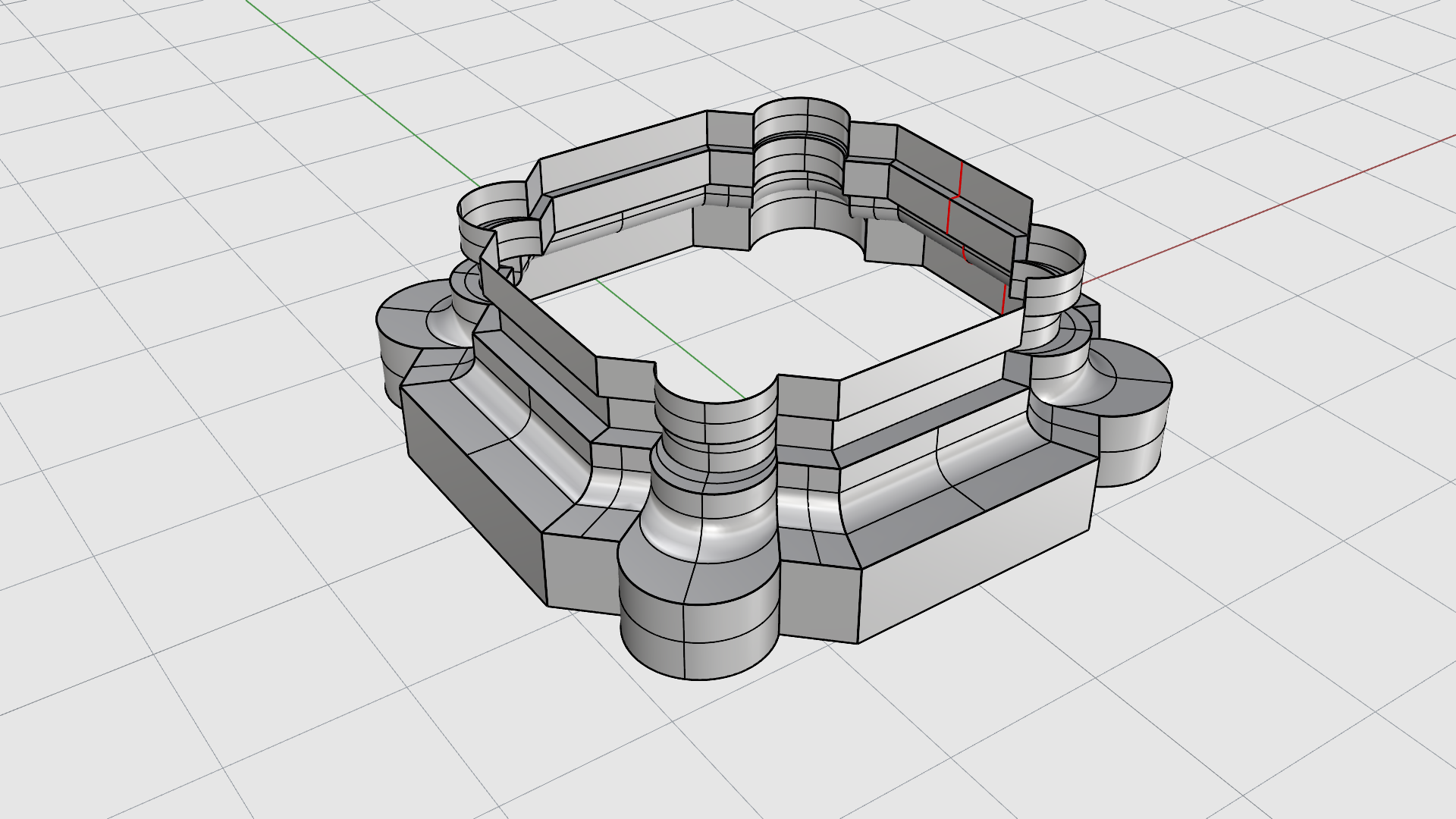
- 選取結果產生的物件。
- 執行
 Cap
指令封閉物件。
Cap
指令封閉物件。
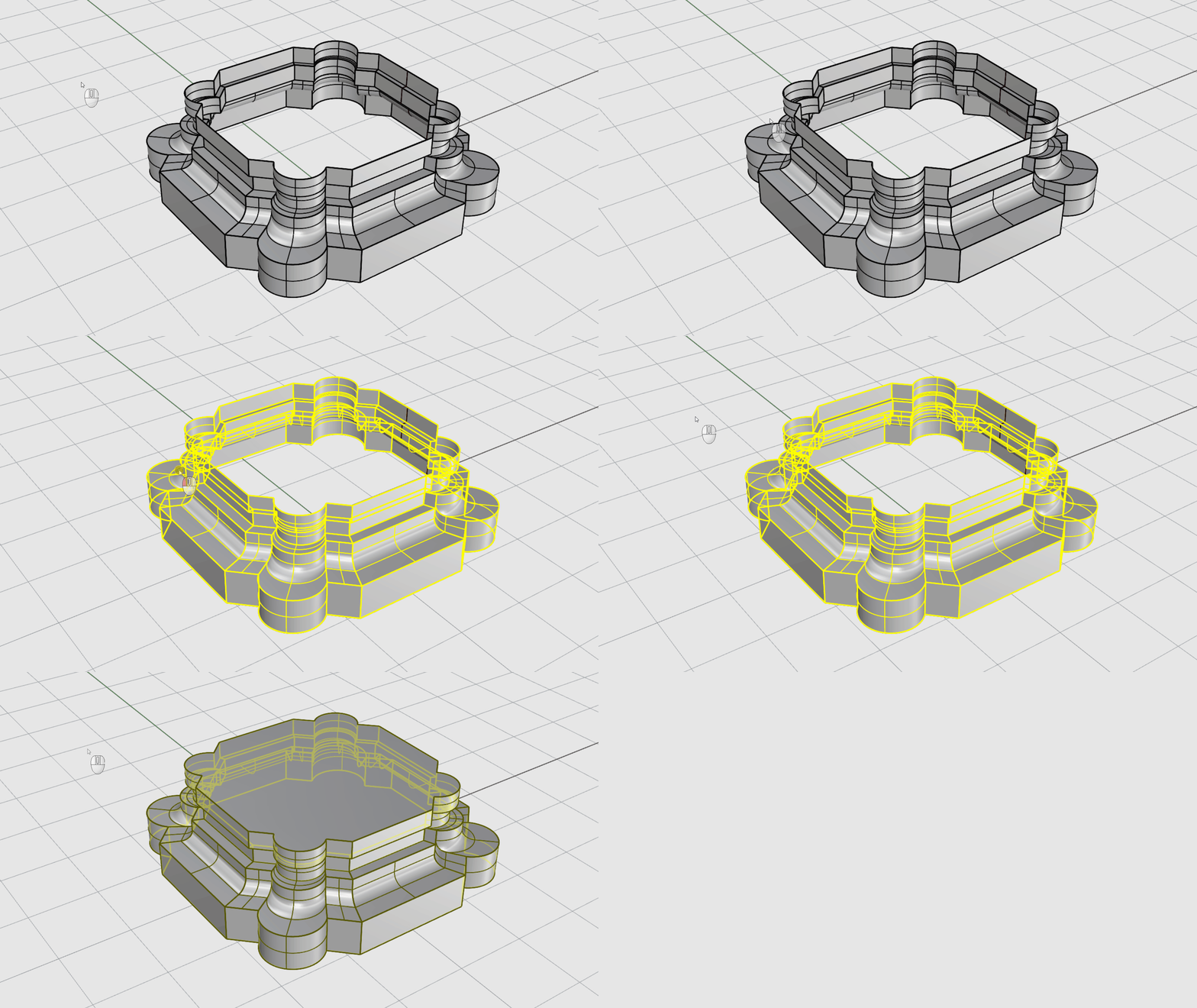
單軌掃掠
 Sweep1
可以透過一個或多個斷面曲線和一條路徑曲線建立平滑曲面。 斷面曲線定義曲面形狀,路徑曲線定義曲面要遵循的路徑。
Sweep1
可以透過一個或多個斷面曲線和一條路徑曲線建立平滑曲面。 斷面曲線定義曲面形狀,路徑曲線定義曲面要遵循的路徑。
如何使用單軌掃掠建立曲面:
- 在 Rhino 開啟 Sweep1.3dm 檔案 。
- 從曲面功能表,執行
Sweep1
(單軌掃掠) 指令。
- 在選取路徑 提示 下,選取黑色曲線。
- 在選取掃掠形狀 提示 下,逐一選取紅色曲線,然後按 鍵結束。
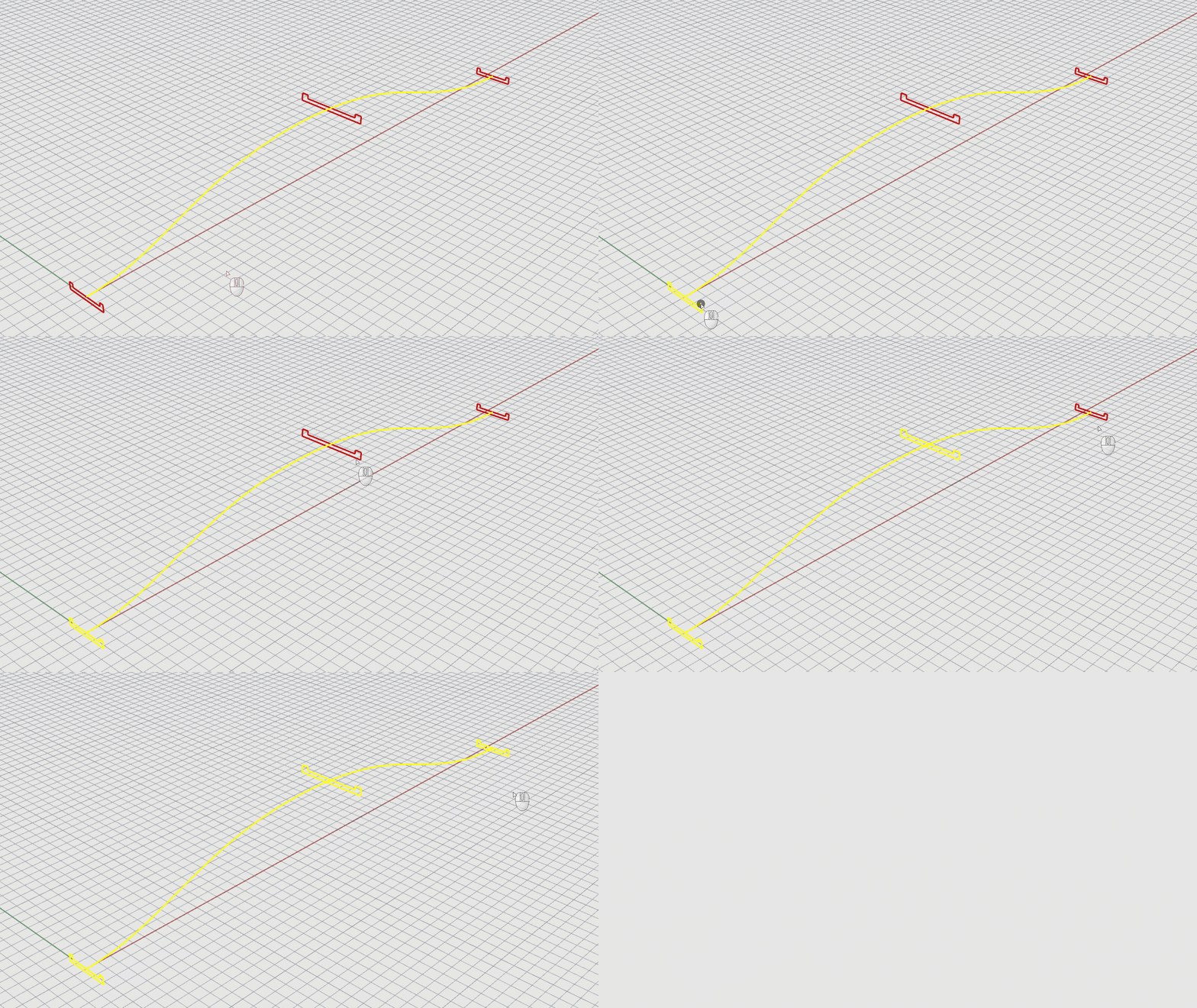
雙軌掃掠
 Sweep2
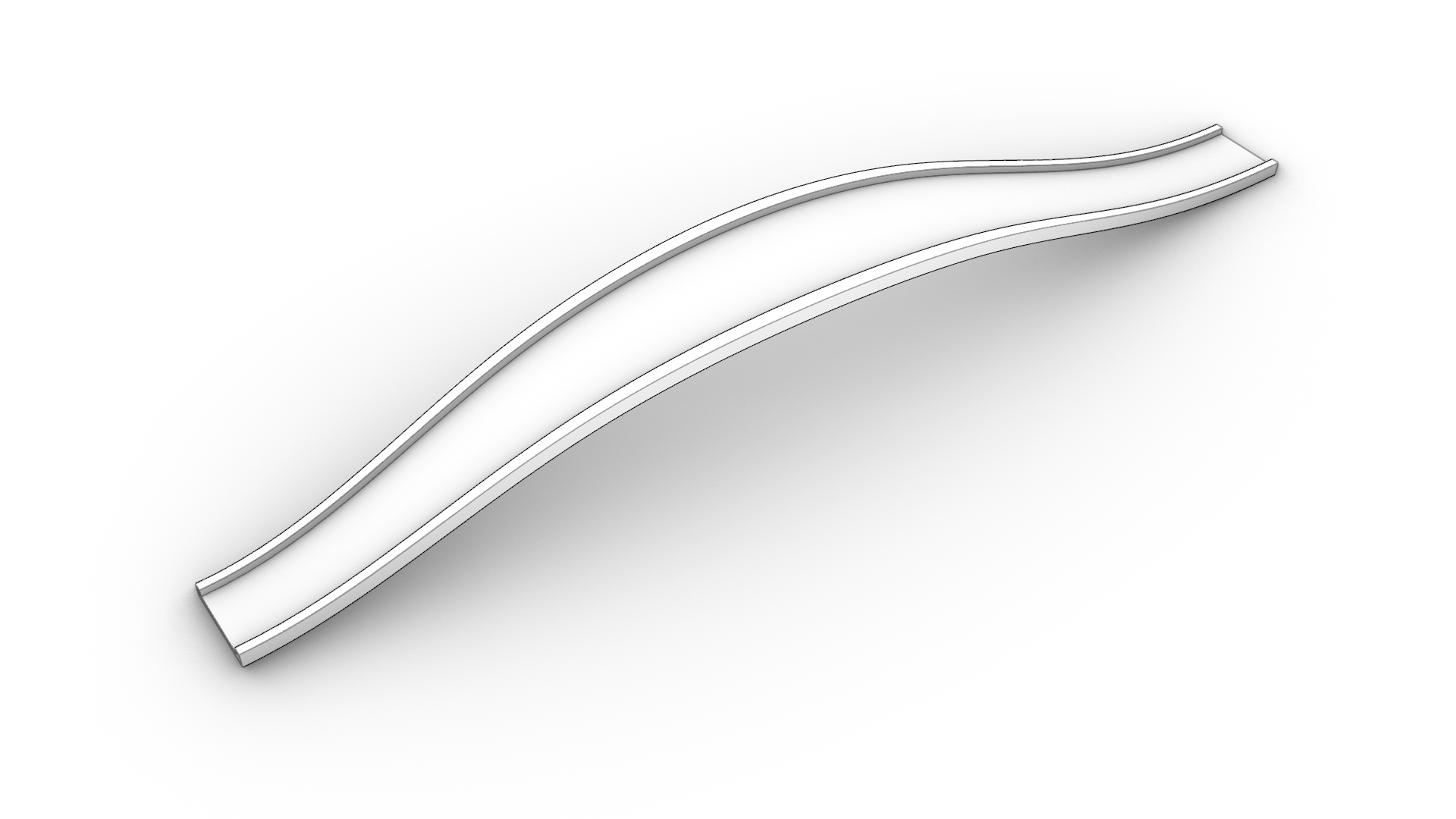
可以透過一個或多個斷面曲線和二條路徑曲線建立平滑曲面。 斷面曲線定義曲面形狀,路徑曲線定義曲面的二條邊緣要遵循的路徑。
Sweep2
可以透過一個或多個斷面曲線和二條路徑曲線建立平滑曲面。 斷面曲線定義曲面形狀,路徑曲線定義曲面的二條邊緣要遵循的路徑。
如何使用雙軌掃掠建立曲面:
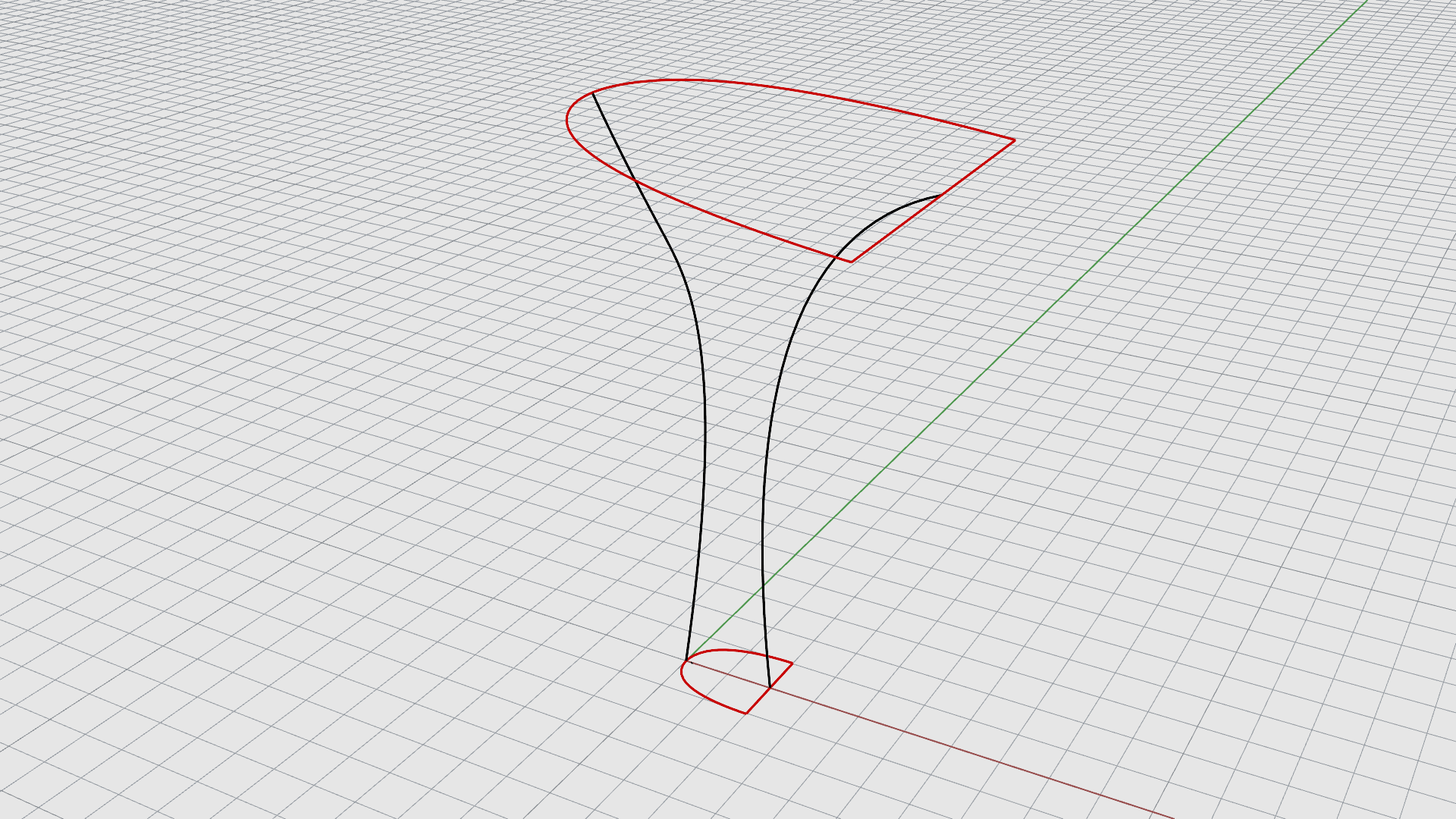
- 從曲面功能表,執行
Sweep2
(雙軌掃掠) 指令。
- 在選取第一條路徑 提示 下,選取其中一條黑色曲線,不需在乎順序。
- 在選取第二條路徑 提示 下,選取第二條黑色曲線。
- 在選取掃掠形狀 提示 下,逐一選取二條紅色曲線,不需在乎順序。
- 按 鍵二次。
- 在雙軌掃掠選項對話框,按確定。此案例不需進行其它調整。
- 將 顯示模式 變更為單色模式或北極模式,這樣可以更好的了解形狀。