

데칼: 원하는 대로 설정
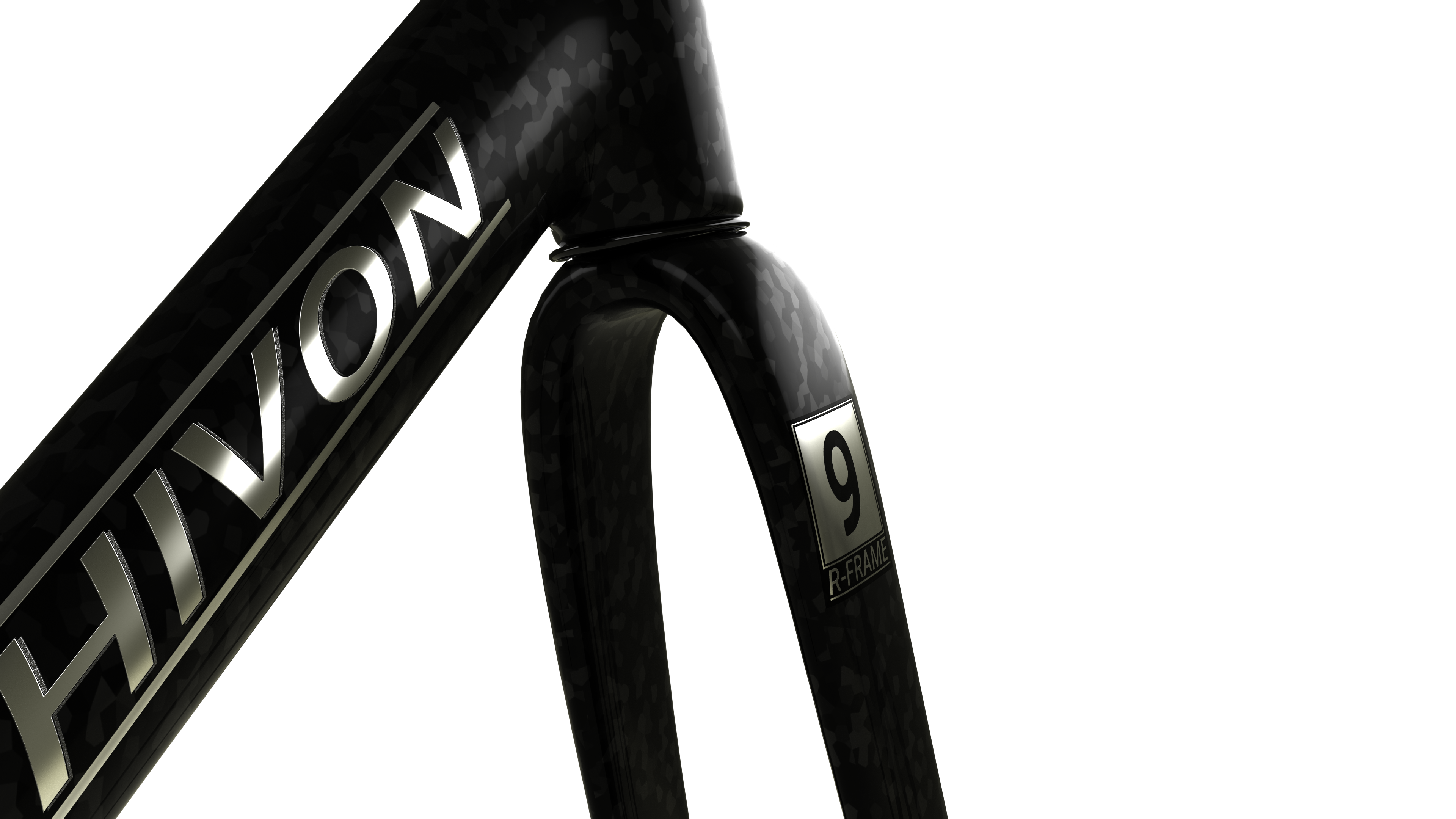
Rhino에서 데칼을 적용하여 제품을 더 실감나게 표현하세요. Rhino 9에서는 데칼에 반사, 텍스처, 범프 맵 등을 추가할 수 있습니다.
데칼: 차이가 보이시나요?
이전 버전의 Rhino에서는 데칼이 단순한 텍스처로 제한되어 있어, 범프 맵이나 금속성 반사와 같은 사실적인 재질 특성을 추가할 수 없었습니다. 이러한 기능은 포장재, 음료 용기, 다양한 소비재 제품을 표현할 때 주로 사용됩니다.
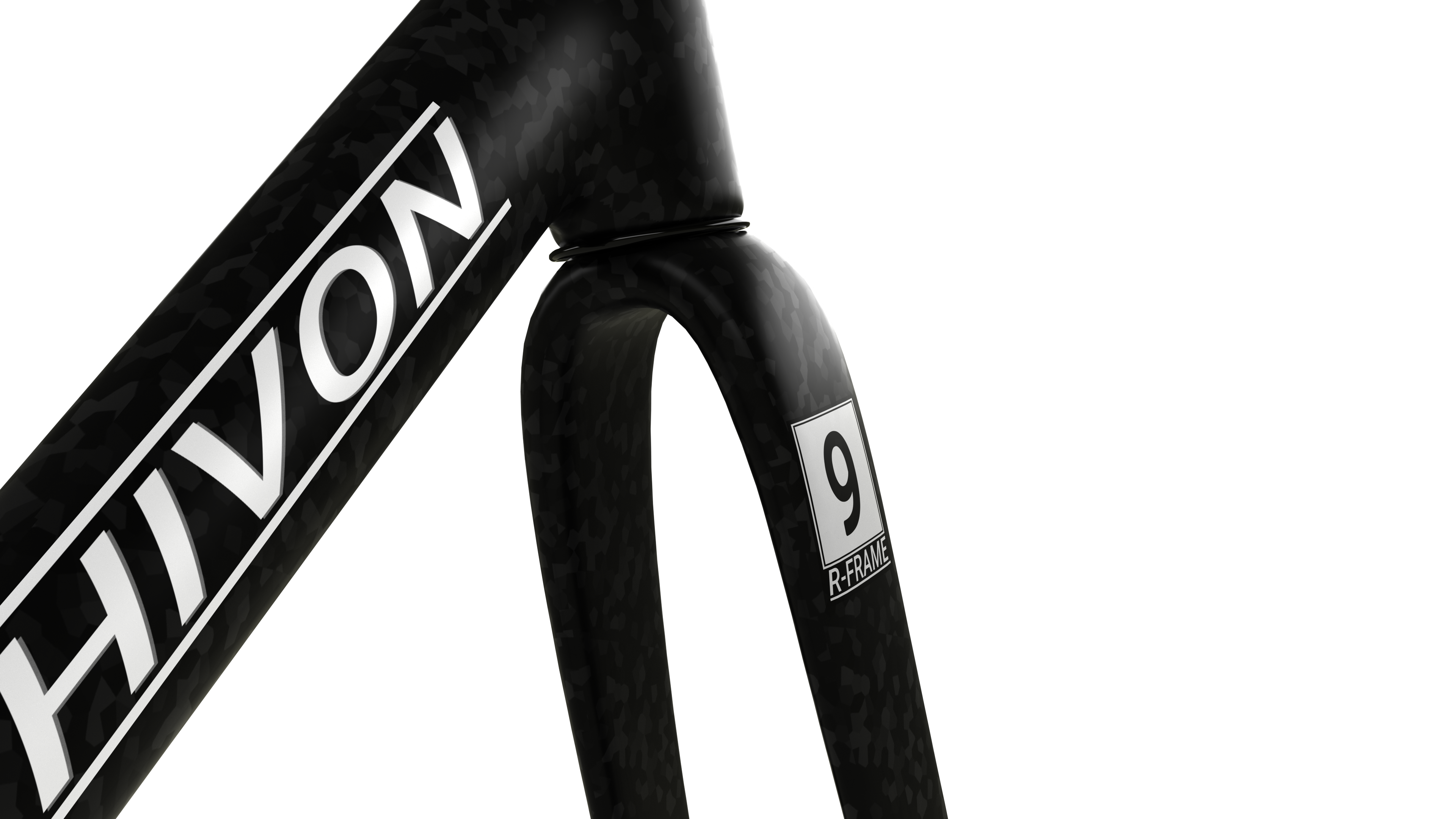
Rhino 8의 단순한 데칼
Rhino 9의 다양한 설정이 적용된 재질 데칼
데칼: 투명한 개체
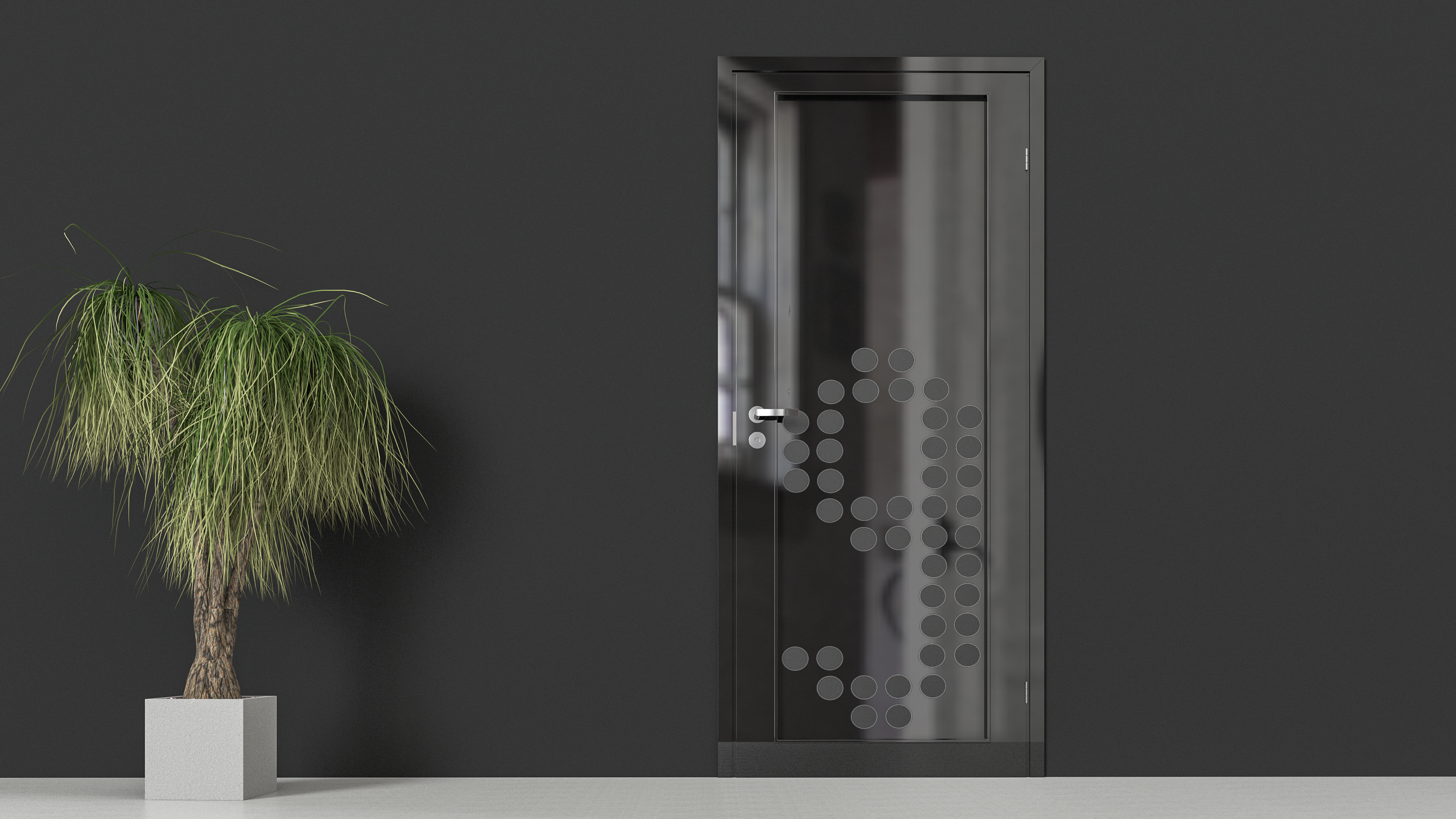
이제, 유리나 플라스틱 같은 투명한 개체에도 데칼을 적용할 수 있습니다. 이전 버전에서는 투명한 개체에 데칼을 적용하면 데칼이 사라져 유리나 병에 레이블, 로고, 스티커 등을 표현할 수 없었습니다.
데칼: 반사되는 개체에 무광택 표현
금속성 또는 반사 개체에 데칼을 적용하더라도 데칼 자체는 무광으로 유지할 수 있습니다. 이전 버전에서는 기본 개체의 재질 속성을 데칼이 그대로 이어받으므로, 디자인 의도에 맞춰 데칼과 기본 개체의 속성을 각각 독립적으로 설정할 수 없었습니다.
직접 실행해 보세요
- Windows 또는 Mac용 Rhino 9 Evaluation 을(를) 다운로드하세요.
- VelmoreBox.3dm 모델을 다운로드하고 엽니다. 파일에 데칼이 적용된 상자가 있습니다.
- 상단의 상자를
선택
합니다:
- 속성 패널(
 Properties
명령)에서 데칼 아이콘을 선택합니다.
Properties
명령)에서 데칼 아이콘을 선택합니다. - 목록에서 데칼 텍스처를 선택합니다.
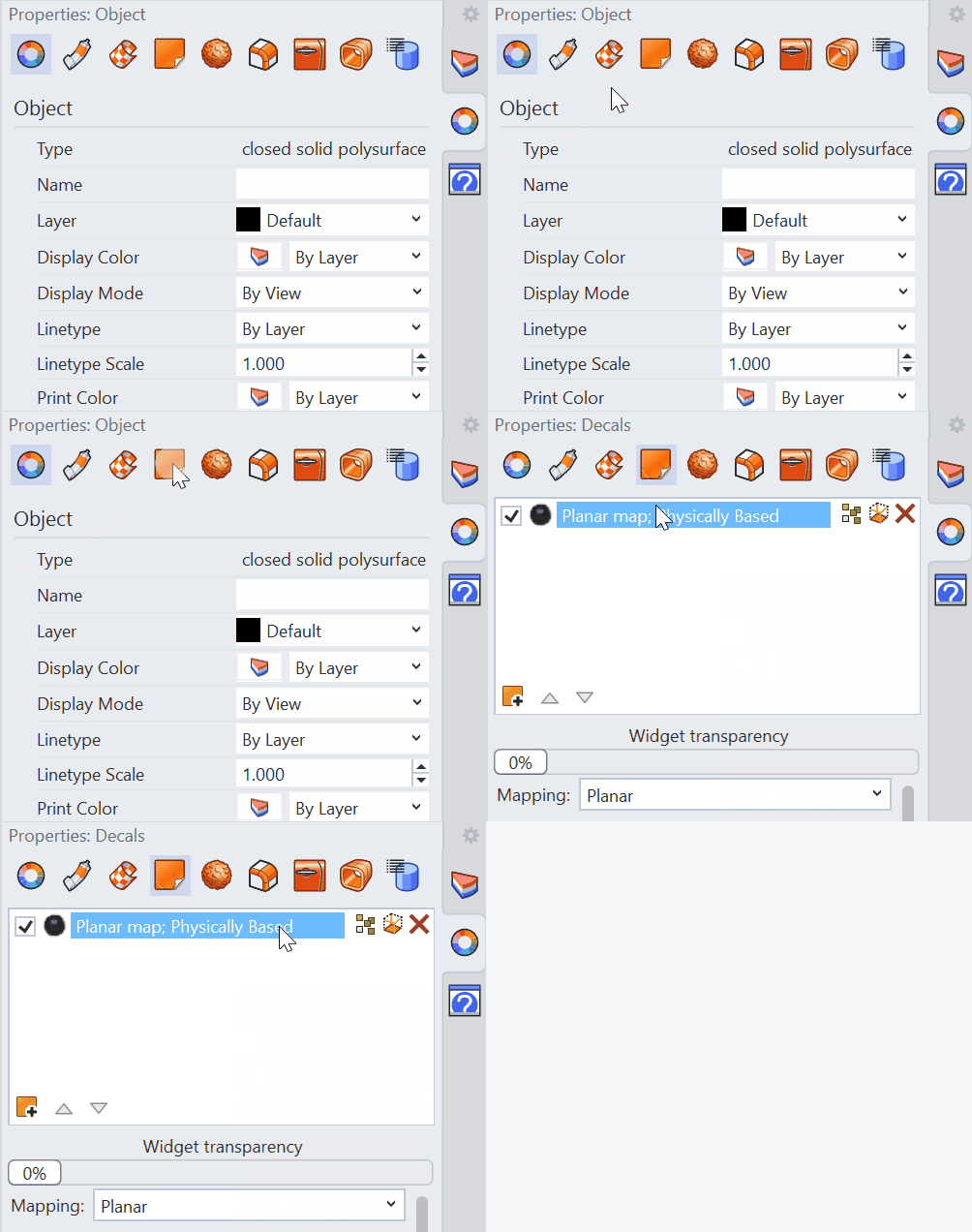
- 속성 패널(
- 데칼의 재질 속성을 정의해 봅시다. 패널에서 아래로 스크롤합니다:
- 금속 단추를 선택하여 금속성 마감으로 표현합니다.
- 범프 맵 전구 아이콘을 선택하여 범프 맵을 켭니다.
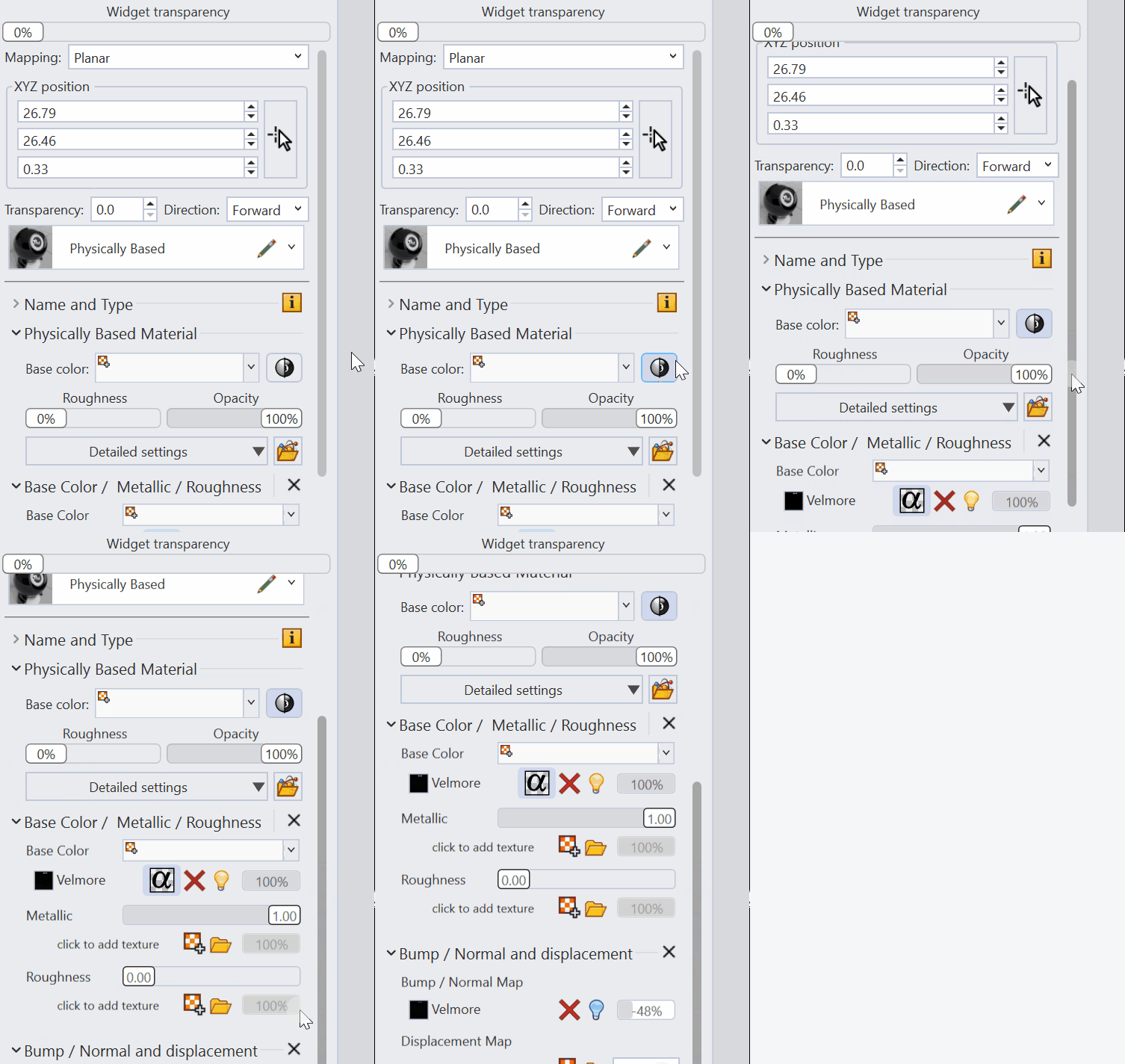
- 표시 모드 를 광선추적 모드로 변경하여 물리적으로 정확한 이미지를 확인할 수 있습니다.
- 직접 실행해 보세요! 패널의 다른 설정들도 사용해 보세요.
- 문의 사항이나 의견이 있으시면 한국 Rhino 사용자그룹 라이노스 또는 Rhino 사용자 토론 게시판을 이용해 주시기 바랍니다.

