3D 모델에서 2D 도면으로
3D 모델에서 정확한 2D 기술 도면을 생성하세요! 평면도, 입면도, 단면도가 필요한 모델 위치에  ClippingSections
(클리핑 단면)을 배치한 다음 Rhino에서 바로
ClippingSections
(클리핑 단면)을 배치한 다음 Rhino에서 바로  ClippingDrawings
(클리핑 도면)을 추출합니다.
ClippingDrawings
(클리핑 도면)을 추출합니다.
실시간 연결
3D 모델을 원하는 대로 수정하고 2D 도면을 업데이트하세요! ClippingDrawings
을 두 번만 클릭하면 설정을 변경할 수 있습니다. 해치와 단면 스타일을 다시 정의하고, 3D 모델을 수정, 요소를 제거하거나 추가한 다음 필요할 때 도면을 업데이트하세요.
3D 공간에 투영
ClippingDrawings
을 이제 실제 3D 위치에 투영할 수 있습니다. 이를 통해 도면을 정리하고, 도면의 위치를 참조하고, 다양한 표시 모드로 도면 뒤의 3D 모델을 볼 수 있습니다. 시각적으로 돋보이는 건축 프레젠테이션을 만드세요!
도면 쌓기
다층 건물의 층마다 도면을 생성해야 하나요?  AlignClippingDrawings
를 사용하면 도면을 쌓거나 서로 상대적으로 배치하여 모델을 체계적이고 깔끔하게 유지할 수 있습니다.
AlignClippingDrawings
를 사용하면 도면을 쌓거나 서로 상대적으로 배치하여 모델을 체계적이고 깔끔하게 유지할 수 있습니다.
커브 포함
배경 개체로 커브가 포함된 모델의 경우, 이 커브가 ClippingDrawings
의 일부로 추가됩니다.
배경 옵션을 활성화하면 3D 모델의 커브를 도면으로 가져올 수 있습니다.
속성 관리
여러 가지 레이어 옵션으로 ClippingDrawings
의 속성을 관리합니다:
템플릿 레이어에서 만들기
사용자가 정의한 레이어 세트의 속성을 상속하는 ClippingDrawings
를 만듭니다. 색, 선종류, 인쇄 두께 같은 속성을 한 번만 설정하면 이후 모든 도면에 적용됩니다. 대화상자에서 속성 을 출력 레이어별 로 설정하기만 하면 됩니다. 팀 전체가 프로젝트 표준을 쉽게 유지할 수 있습니다!
3D 모델에서 상속
2D 선과 3D 개체 모두에 고유한 레이어 구조를 유지합니다. 이렇게 하면 3D 모델과 ClippingDrawings
간에 동일한 속성을 쉽게 유지할 수 있습니다. 대화상자에서 속성 을 소스 레이어 사용 으로 설정하기만 하면 됩니다. 중복된 레이어 없이 모델을 간결하고 체계적으로 유지하세요!
직접 실행해 보세요
- Windows 또는 Mac용 Rhino 9 Evaluation 을(를) 다운로드하세요.
- ClippingDrawing.3dm 모델 파일을 다운로드하고 엽니다.
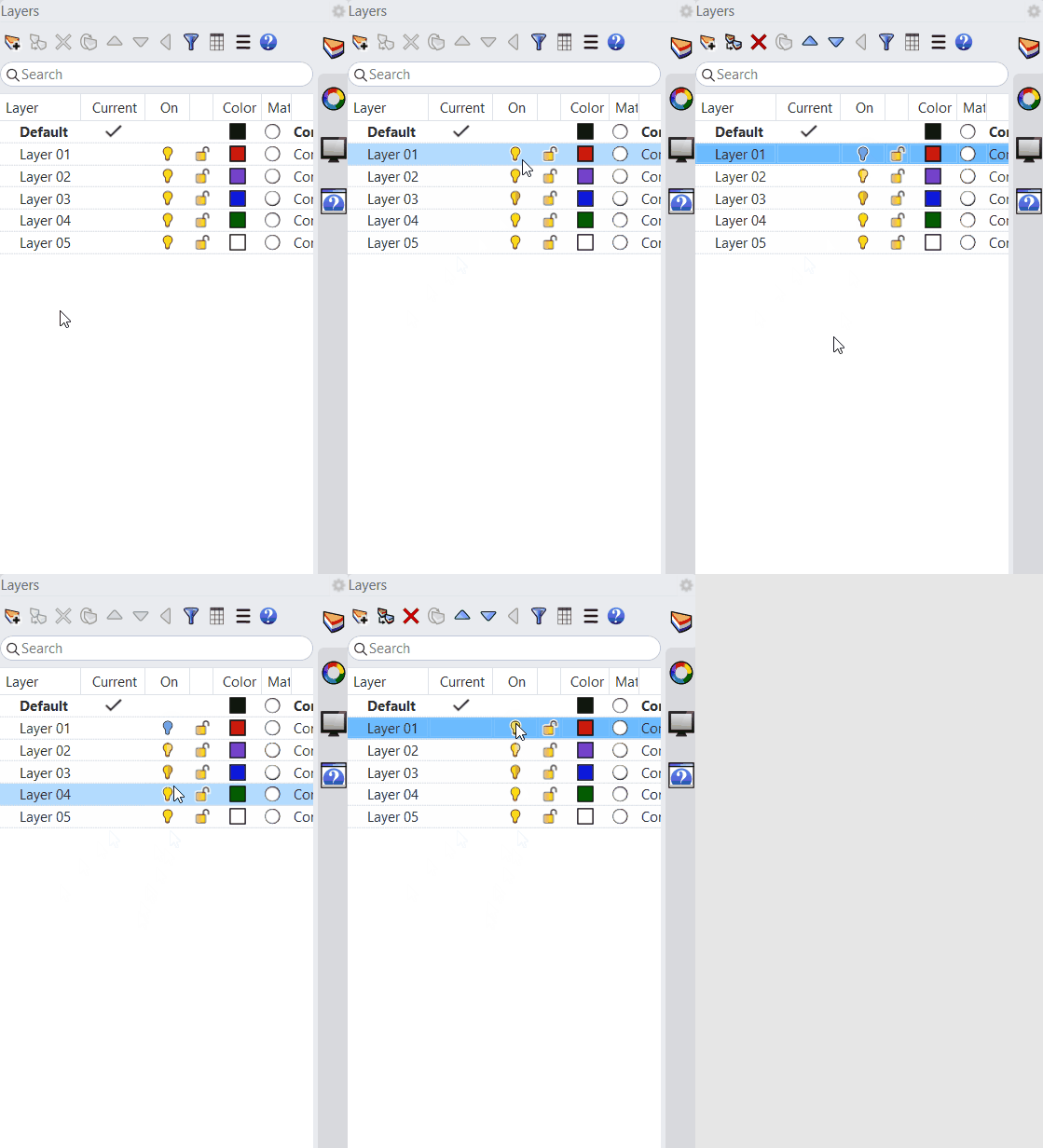
- 레이어 패널에서:
Site3D레이어가 꺼져 있는지 확인합니다.ClippingSections레이어가 켜져 있는지 확인합니다.
- 뷰포트를 최대화 하세요.
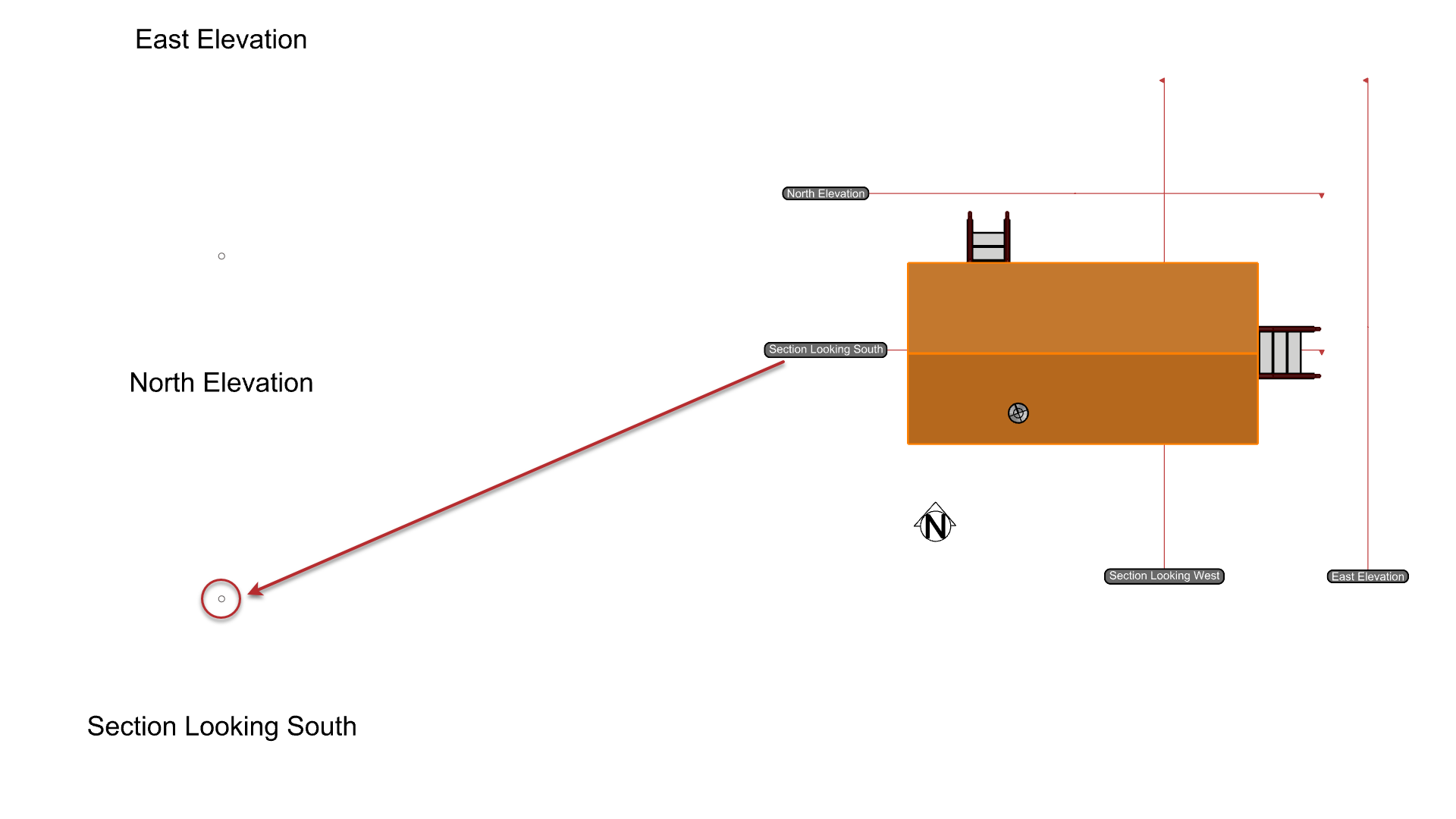
점개체스냅 을 켭니다.- ClippingDrawings
명령을 실행합니다.
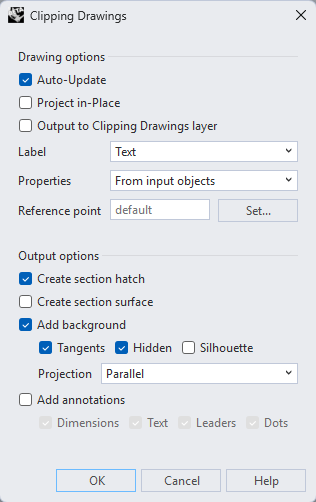
클리핑 섹션 선택프롬프트 에서 Section Looking South 클리핑 평면을 선택합니다. Enter 키를 누릅니다.- Clipping Drawings 대화상자에서 다음을 선택합니다:
- 속성:
입력 개체에서 배경 추가와접선,숨김옵션.확인을 클릭하고 왼쪽의 해당 위치에 클리핑 도면을 배치합니다.
- 속성:
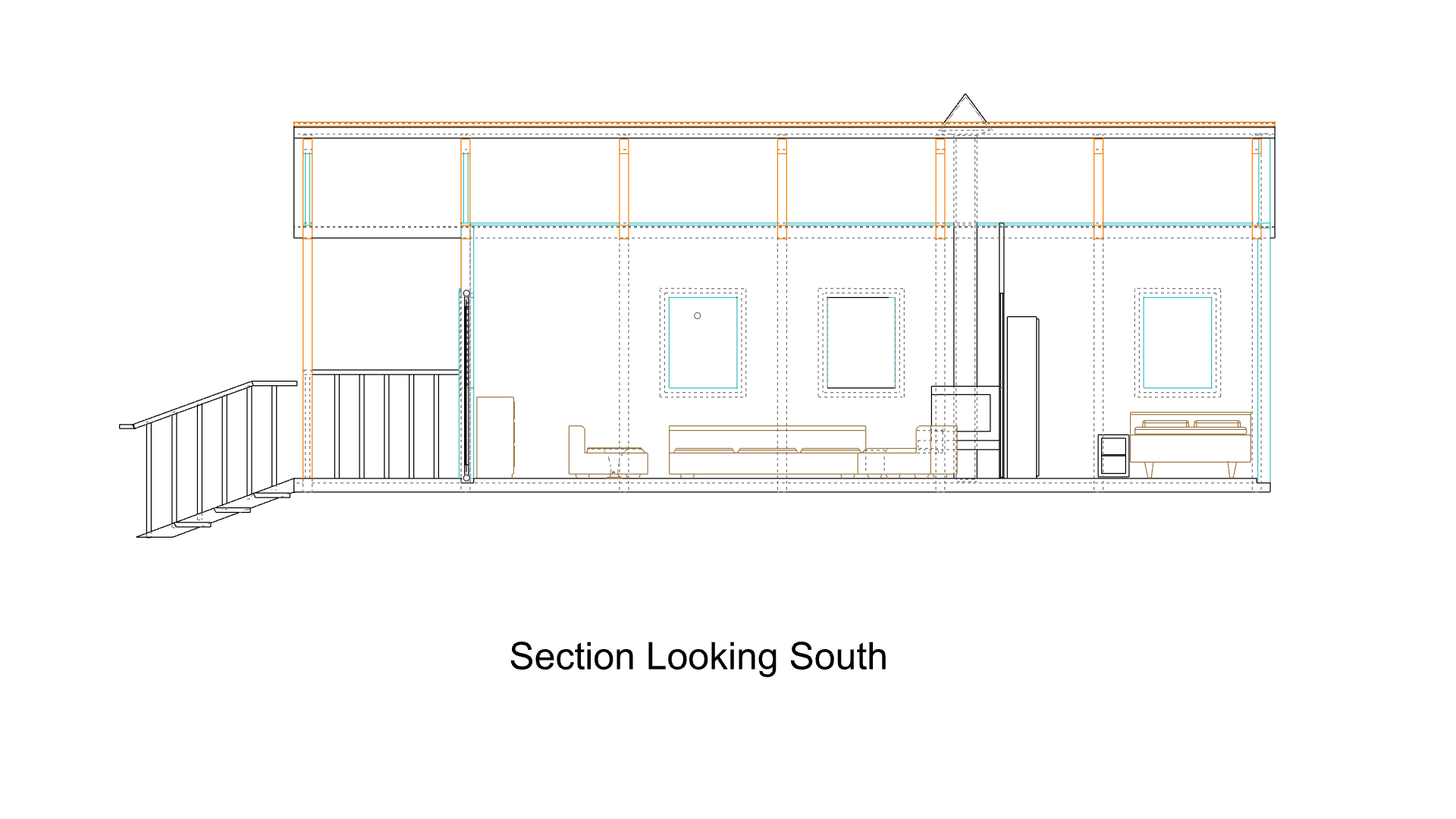
배치점프롬프트에서 Section Looking South 위쪽의 점에 스냅합니다.- 단면도가 만들어졌습니다:
- 직접 실행해 보세요! Section Looking West 와 입면도 를 만들어 보세요.
- 문의 사항이나 의견이 있으시면 한국 Rhino 사용자그룹 라이노스 또는 Rhino 사용자 토론 게시판을 이용해 주시기 바랍니다.