
 ArrayCrv
コマンドを使うと、任意の曲線に沿ってオブジェクトを簡単に配置、整列でき、間隔、スケール、向き、繰り返し回数をインタラクティブに制御できます。インダストリアルデザイナーは、スピーカーグリル、フットウェア、タイヤのトレッド、テクスチャ加工を施した表面仕上げなどの製品向けのパターンを素早く作成でき、オブジェクトはジオメトリの形状に合わせて自動的に調整されます。
インタラクティブなユーザーインターフェイス
ビューポートの新しいコントロールを使うと、スケール、スパン、位置などを直感的にすばやく調整できます。これらのコントロールは、ArrayCrvコマンドのダイアログやコマンドラインの設定と同期するため、操作方法を切り替えてもスムーズに作業を続けられます。
柔軟性の向上
ArrayCrv
コマンドでは、オブジェクトを曲線に沿ってどのように配置するかを、個数、間隔、オフセット、回転、スケールをリアルタイムで調整しながら、インタラクティブに制御できます。ジュエリーデザイナーは、デザインの曲線の流れに自動的に沿う、宝石のレイアウト、爪留め、チェーンのリンク、装飾パターンなどを素早く作成できます。
建築のディテールに
ArrayCrv
コマンドは、インテリアやエクステリアのデザインで、建築ディテールや繰り返し要素を作成するための、効率的な方法を提供します。
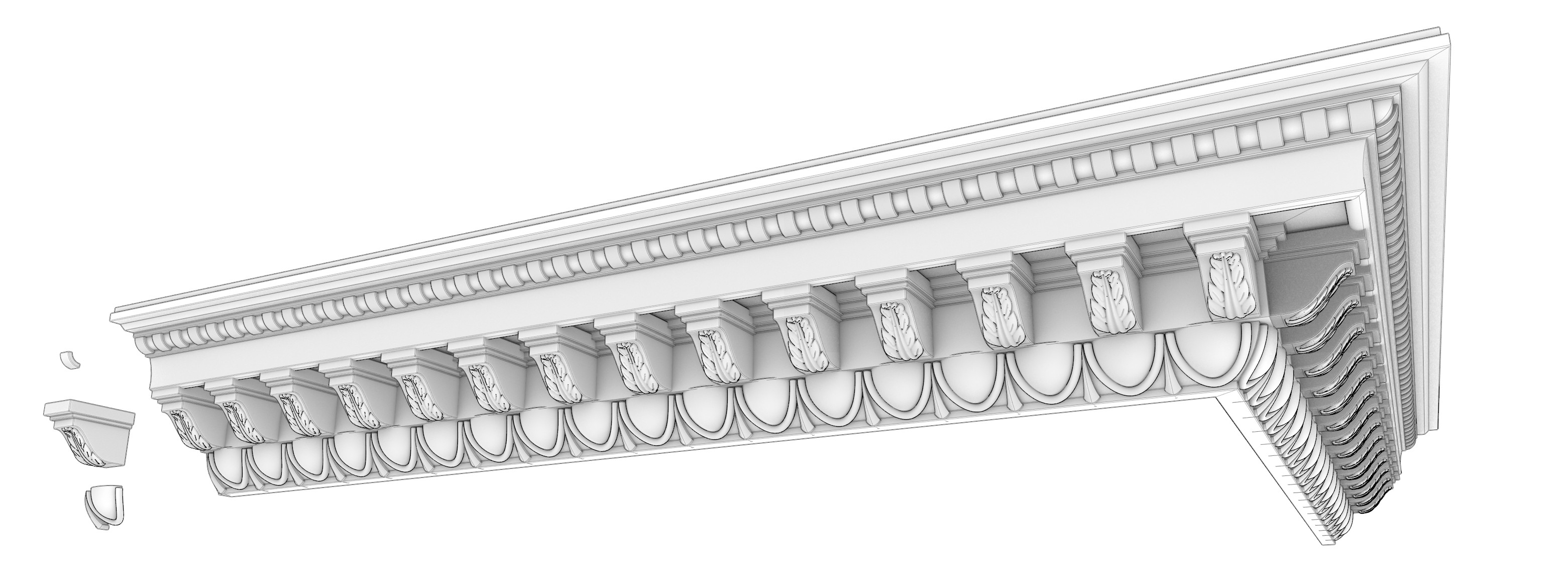
試すには
- Windowsまたは Mac版の Rhino 9 Evaluation をダウンロードしてください。
- Try_ArrayCrv.3dm モデルをダウンロードして開きます。このファイルには、 スニーカーのソール モデルと トレッドパターン が含まれています。
- ArrayCrv
コマンドを実行します。
- 右クリック するか、 Enter を押して、 曲線配列ダイアログ を開きます。
- 曲線配列ダイアログ の 曲線の選択 セクションで、
曲線を選択をクリックします。 - スニーカーのソールで1つの 曲線 を 選択 します。 曲線配列ダイアログ が再び開きます。
- 曲線配列ダイアログ の オブジェクトの選択 セクションで、
オブジェクトを選択をクリックします。 - ソールの横にある トレッドパターンのオブジェクト を選択して、 Enter を押します。 曲線配列ダイアログ が再び開きます。
- 曲線の選択 セクションで、次の操作を行います:
端点上のチェックを外します。曲線の端点を中心に配置されていたオブジェクトが、内側に移動します。スパンの範囲の値ハンドルをドラッグして、配列された最初と最後のオブジェクトが曲線上のどこに配置されるかを変更します。ビューポートのウィジェットを使って調整することもできます。
- 向き/配置 セクションで次の操作を行います:
向きの方向設定で 向きの基準になるオブジェクト アイコンを選択します。- スニーカーのソール を選択して、配列の向きをそのサーフェスの法線方向に合わせます。
垂直方向の整列設定を下に変更します。
- 変換の調整 セクションで、
Nのオフセットの値を-0.02に設定します。これにより、トレッドパターンのオブジェクトがスニーカーのソールにわずかに沈み込みます。 - 試してみよう! お気に入りのモデルでいろいろと試してみてください。
- フィードバックがあれば、 Rhino Forum を使っていただけます。

