

デカール: 思いどおりにコントロール
Rhinoで デカール を活用して、製品にリアリティを与えましょう。 Rhino 9では、反射、テクスチャ、バンプマップをデカールに追加できます。
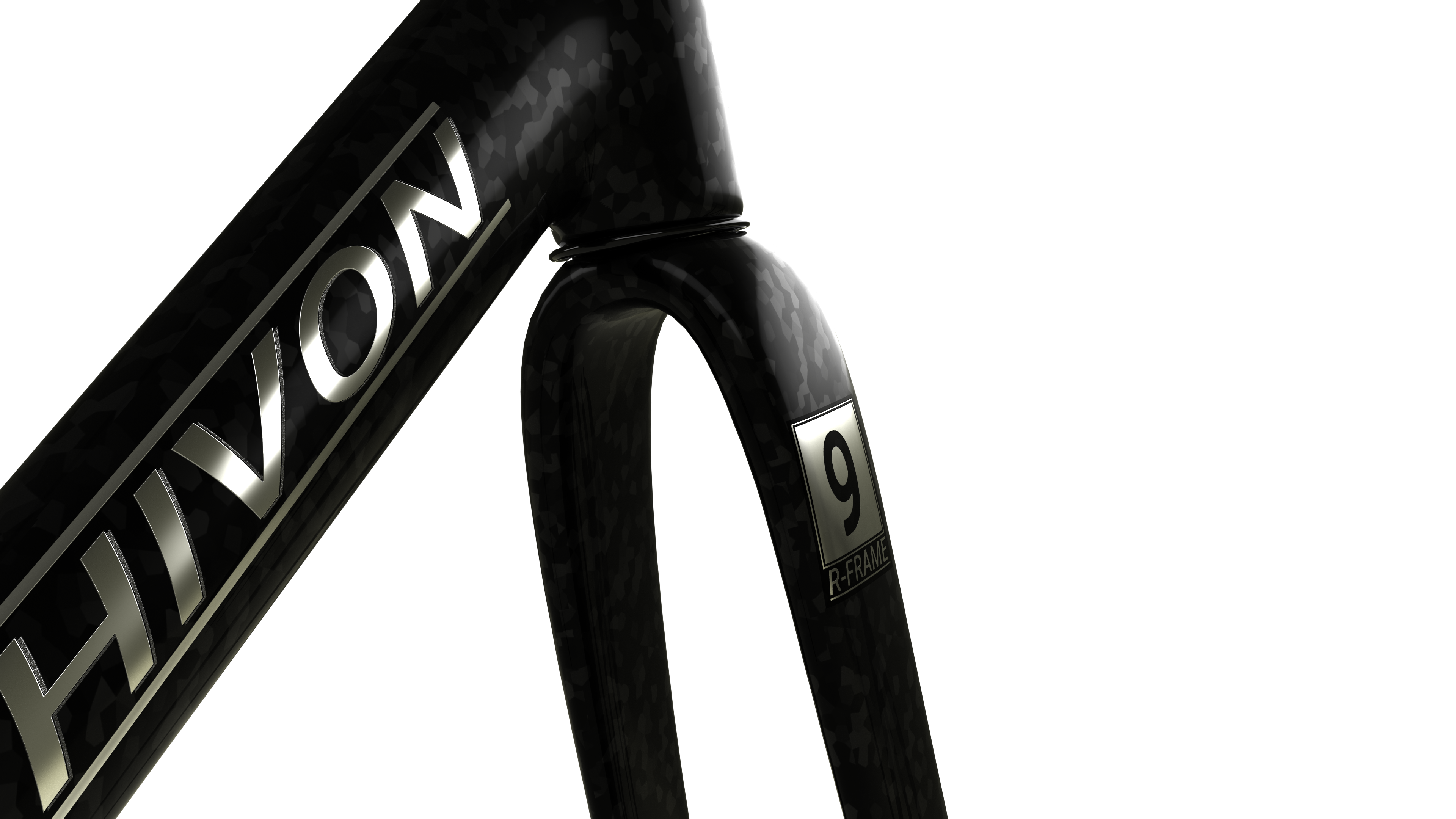
デカール: 違いがわかりますか?
これまでのバージョンのRhinoでは、 デカール はシンプルなテクスチャしか使用できず、バンプマップや金属反射など、現実の素材感を再現するためのマテリアル特性を追加することはできませんでした。 これらの表現は、パッケージや飲料製品など、多くの製品デザインで欠かせない要素です。
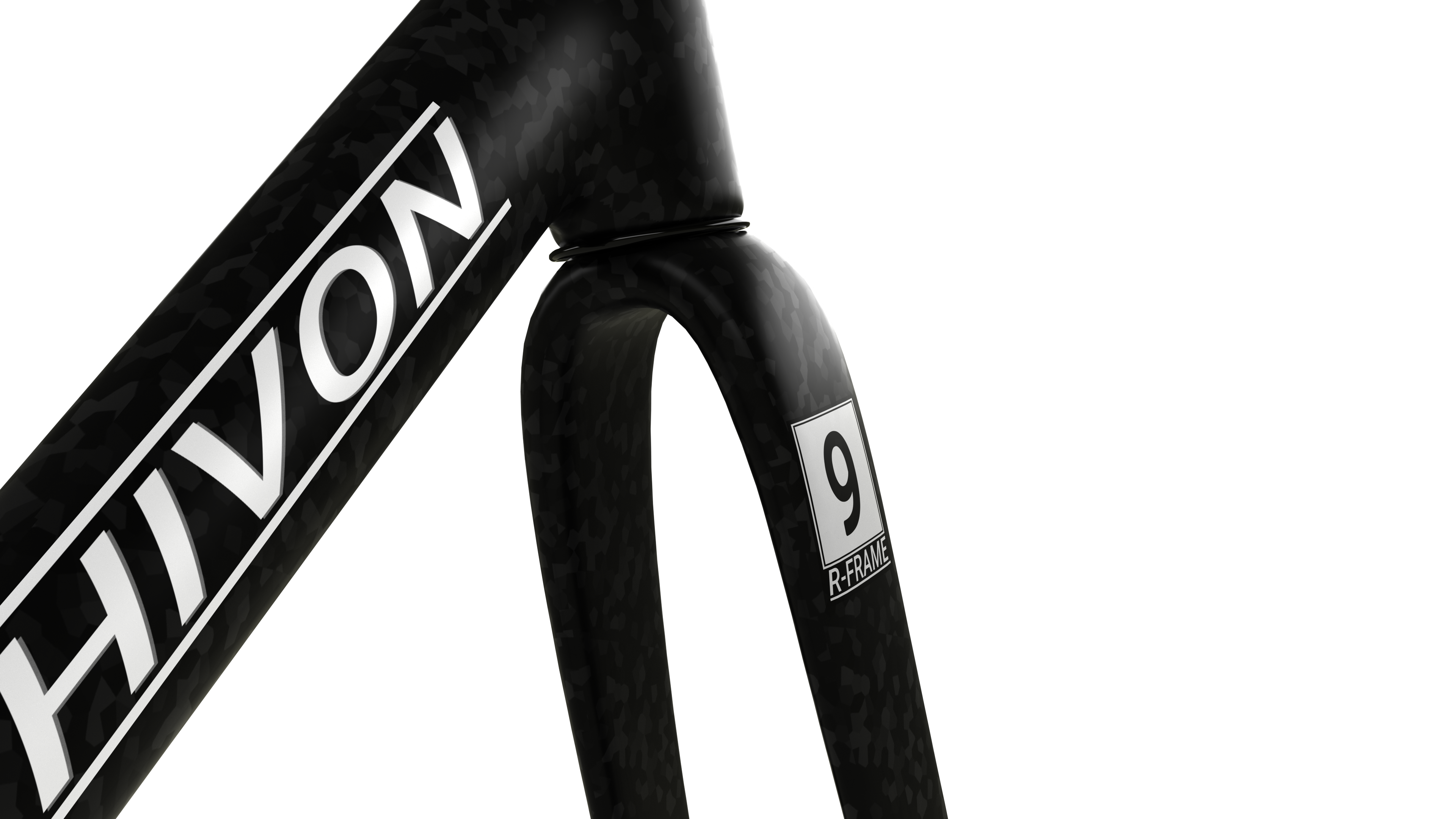
Rhino 8でのシンプルなデカール
Rhino 9でのフルマテリアルのデカール
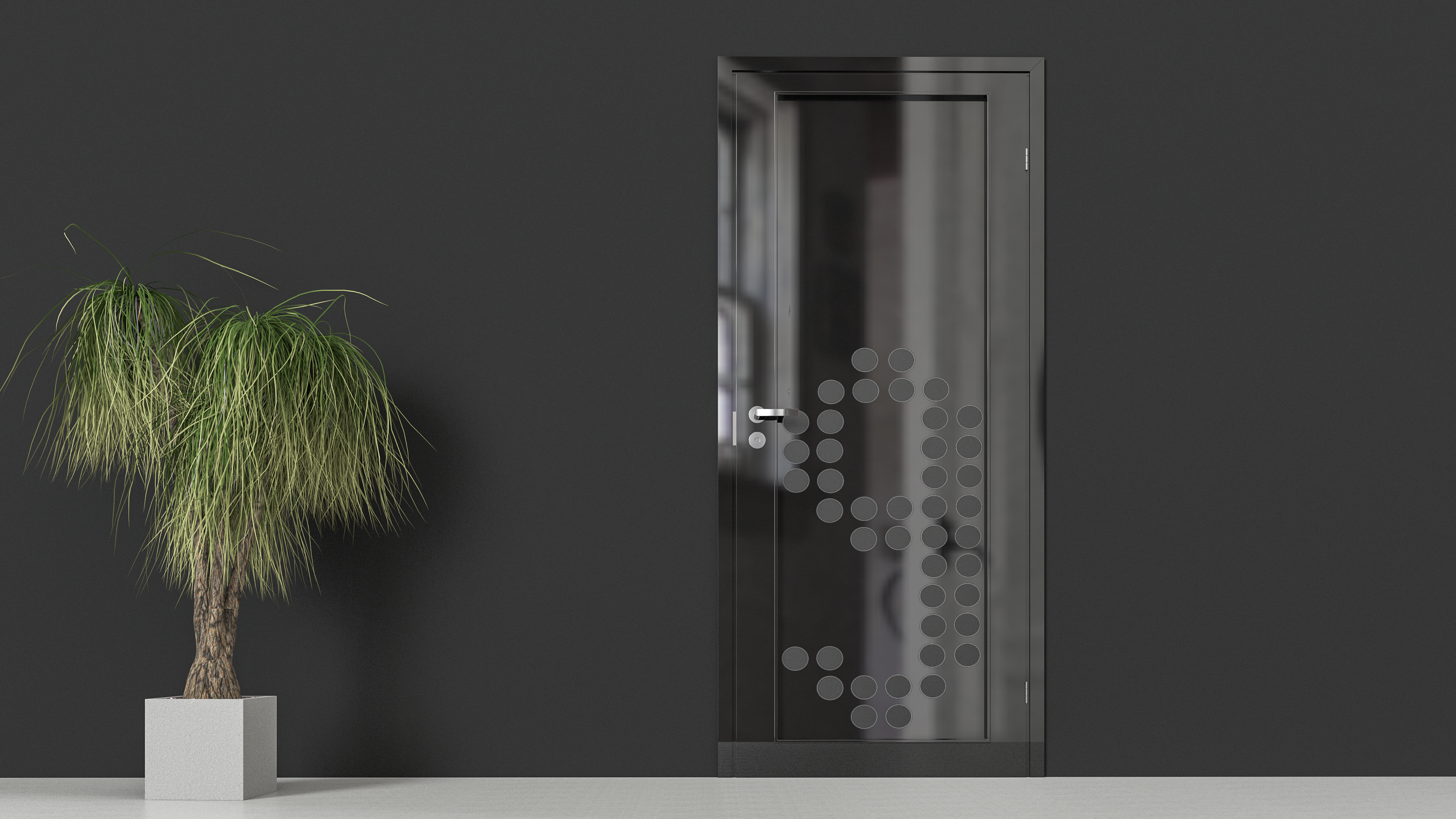
デカール: 透明なオブジェクト
ガラスやプラスチックなどの透明オブジェクトにも デカール を適用できるようになりました。 これまでのバージョンのRhinoでは、透明なオブジェクトにデカールを割り当てると表示されなくなっていたため、グラスやボトルにラベルやロゴ、ステッカーなどを表現することができませんでした。
デカール: 反射性のオブジェクト上でマットな質感表現
金属や反射性のあるオブジェクトに割り当てた場合でも、 デカール のマットな質感を維持できます。 これまでのバージョンのRhinoでは、デカールがベースオブジェクトのマテリアルのプロパティを継承してしまっていたため、両者を切り離してデザインの意図どおりに表現することができませんでした。
試すには
- Windowsまたは Mac版の Rhino 9 Evaluation をダウンロードしてください。
- VelmoreBox.3dm モデルをダウンロードして開きます。このファイルには デカール が適用されたボックスが含まれています。
- 上のボックスを
選択
します:
- プロパティ (
 Properties
コマンド) パネルで デカール アイコンを選択します。
Properties
コマンド) パネルで デカール アイコンを選択します。 - リストでデカールのテクスチャを選択します。
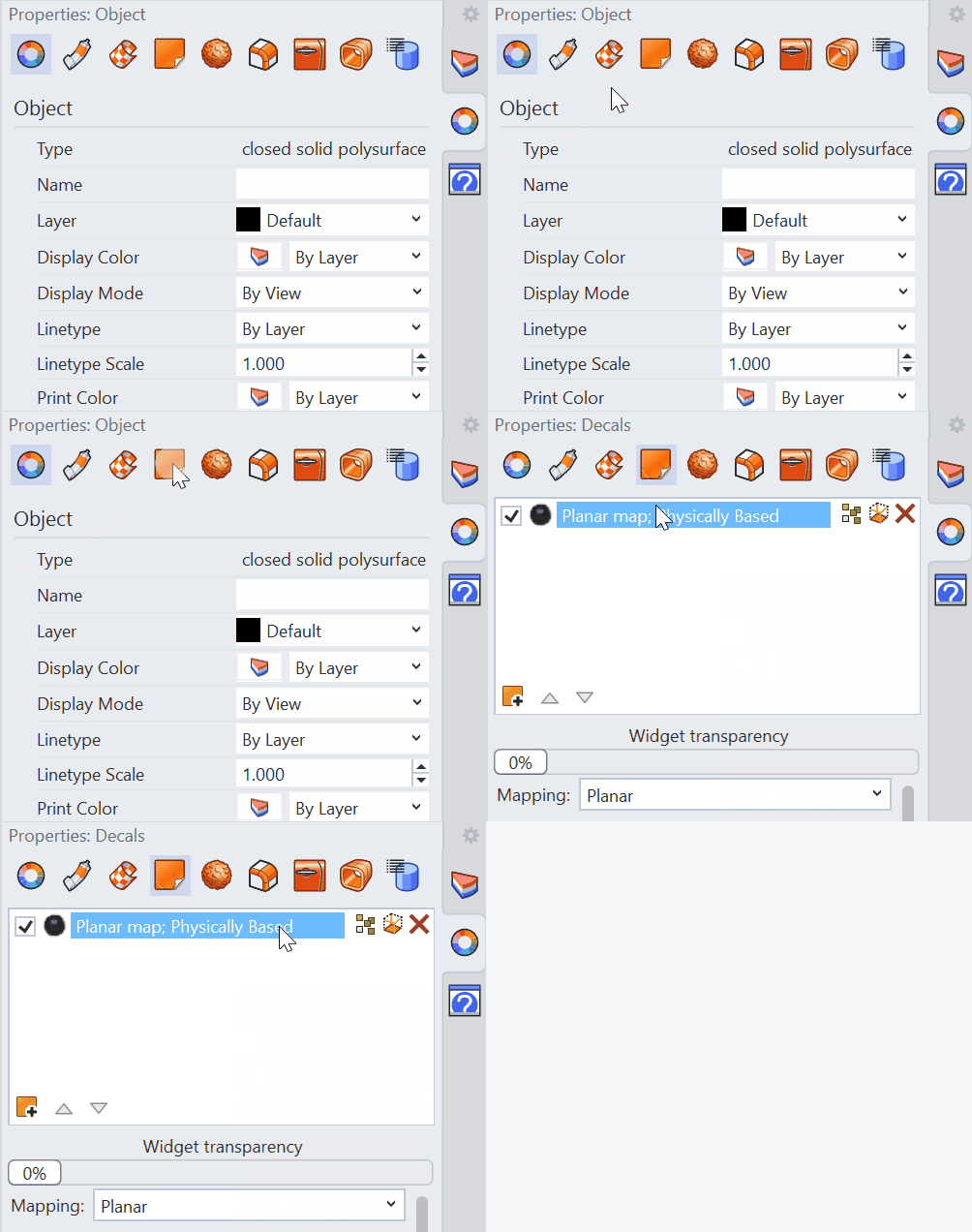
- プロパティ (
- デカール のマテリアルのプロパティを定義するので、パネルをスクロールダウンします。
- メタリックな仕上げにするために メタリック ボタンを選択します。
- バンプマップ の電球アイコンをクリックして、バンプマップをオンにします。
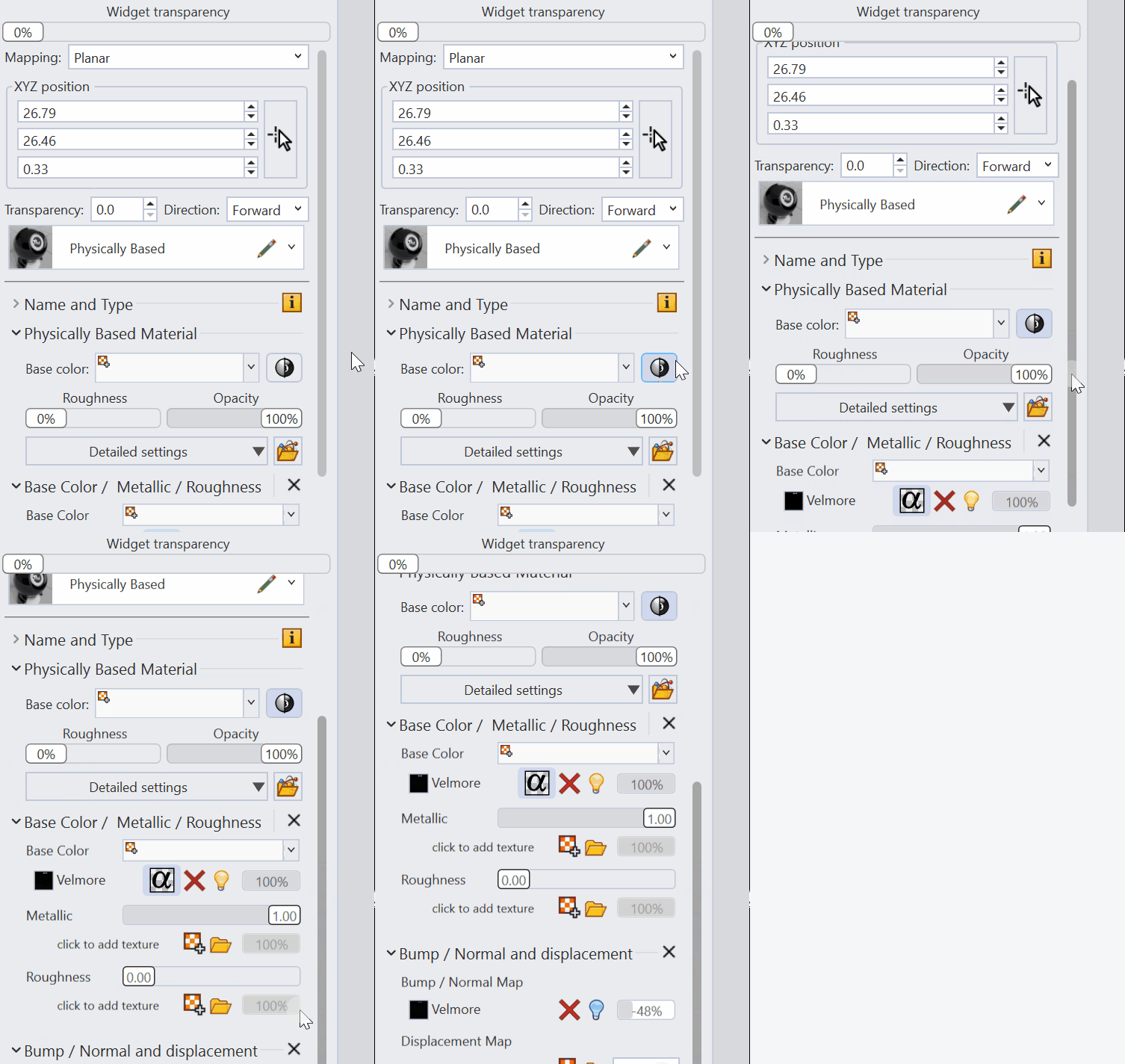
- 物理的に正確なイメージを得るために、 表示モード を レイトレース に変更します。
- 試してみよう! パネルの他の設定を試してみてください。
- フィードバックがあれば、 Rhino Forum を使っていただけます。

