
複数の面のサポート
プッシュプル ( PushPull
コマンド) の押したり引いたりする機能で、複数の面をダイレクトに操作できるようになりました。屋根や壁を延長したり、鋭い、または丸みを帯びた角を追加したり、壁の厚さを変更したりといった操作をワンステップで行えます。平面、そして丸みを帯びた面の両方に対応します。初期デザイン、コンセプトモデリング、または最終デザインの編集に最適です。
PushPull
コマンド) の押したり引いたりする機能で、複数の面をダイレクトに操作できるようになりました。屋根や壁を延長したり、鋭い、または丸みを帯びた角を追加したり、壁の厚さを変更したりといった操作をワンステップで行えます。平面、そして丸みを帯びた面の両方に対応します。初期デザイン、コンセプトモデリング、または最終デザインの編集に最適です。
ダイレクトモデリングとパラメトリックデザインの融合
プッシュプル ( PushPull
コマンド) のダイレクトモデリングのアプローチと Grasshopper のパラメトリックな強みを組み合わせることで、両方の長所を活かすことができます。
Rhinoによるプッシュプル制御とパラメトリック制御
より迅速なコンセプトの探求
プッシュプル ( PushPull
コマンド) は初期デザイン段階で真価を発揮し、ユーザーはフィーチャや詳細を再構築する手間をかけずに、直接ジオメトリを操作できます。プロポーションやボリュームを素早くテストし、複数のバリエーション間で繰り返し検討することができます。
直感的なモデリング / 迅速な編集
制約を意識することなく、ジオメトリを直接操作できます。モデルを壊すことなくジオメトリの変更が可能です。穴やリブの調整、凹部の追加、壁厚の変更などが行えます。
プッシュプルは次のような用途に理想的です…
建築家向けに:
- 建築のマッシングの作成(ボリュームの検討)
- 壁の厚さの変更
- 建物の増築部分の作成
- 窓、開口部、その他の要素の移動と編集
デザイナー向けに:
- 消費者製品のフィーチャーの変更(リブ、穴、縁)
- シェルの厚さの変更
- 迅速なコンセプトの繰り返し検討
- 最終段階のデザイン変更
試すには
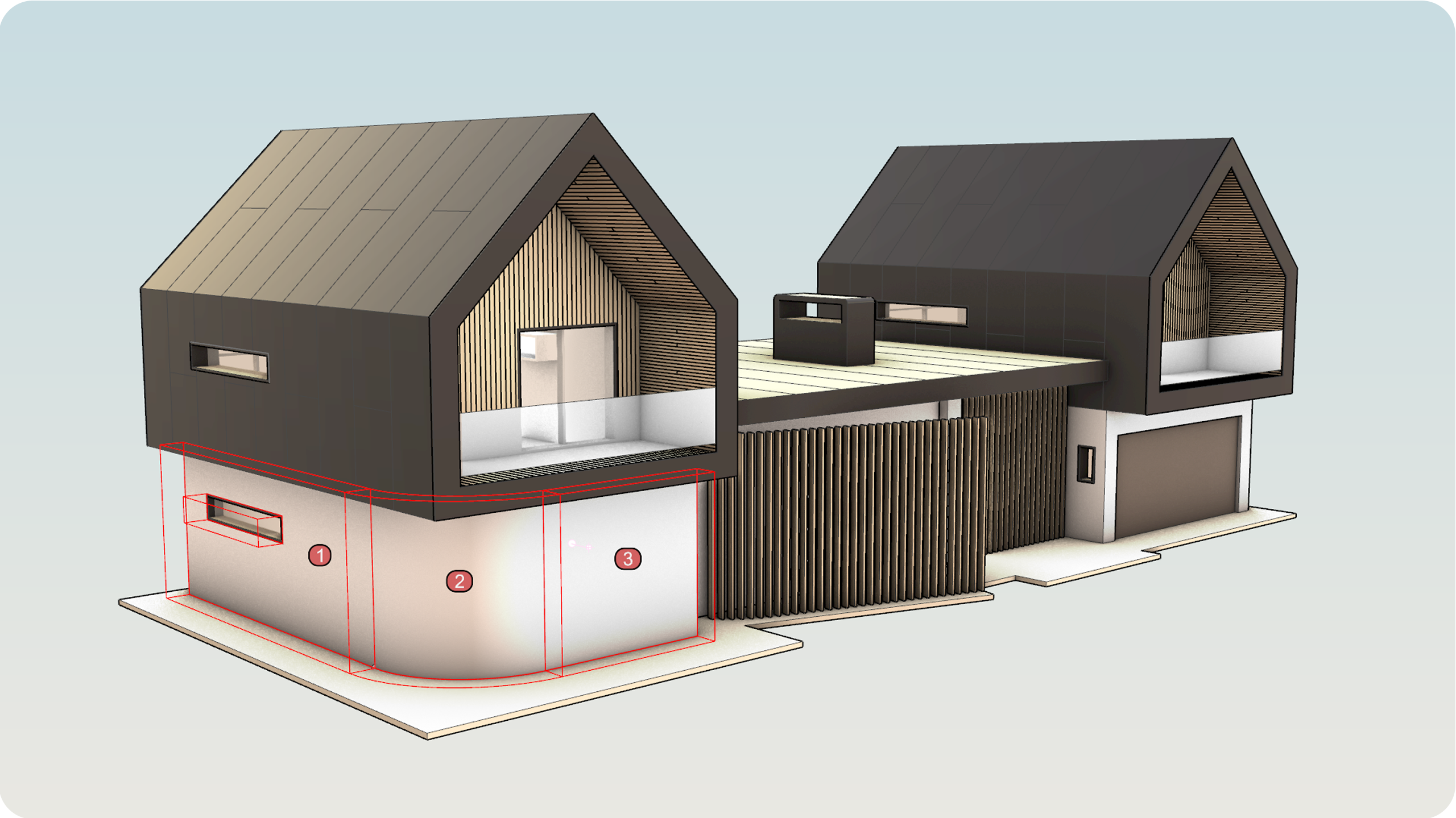
- Windowsまたは Mac版の Rhino 9 WIP をダウンロードしてください。
- MultiSrf_PushPull_Arch_TryIt.3dm モデルをダウンロードして開きます。
- PushPull
コマンドを実行します。
プッシュプルするサーフェスを選択の プロンプト で、 1 、 2 、そして 3 と印の付いた壁を選択し、 Enter を押して確定します。プッシュプルの距離のプロンプトで、マウスを外側にドラッグして方向を定義し、 500 とタイプして距離を指定します。- これで、モデルを再構築することなく、複数のつながったサーフェスに変更を加えることができました。
- 試してみよう あなた自身のモデルでいろいろと試してみてください。
- 質問やフィードバックがあれば、 Rhino Forum を使っていただけます。
他のツールと使用
プッシュプルは、改善された既存のツールと使用して、 モデリングのプロセスをより簡素化することができます:
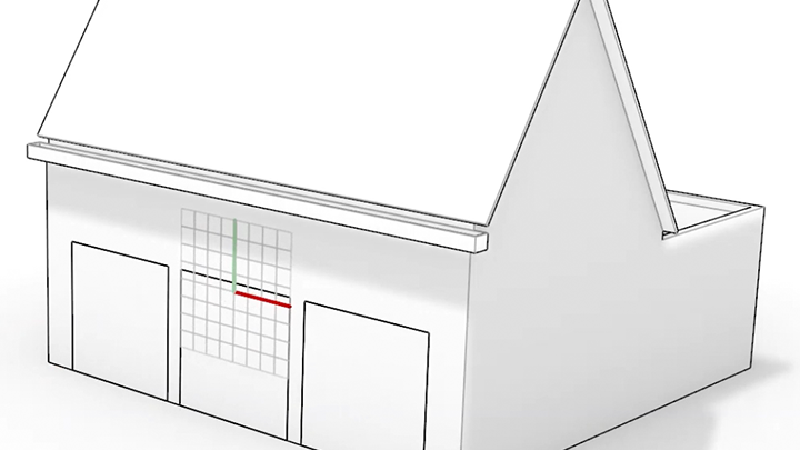
自動作業平面
より「賢い」作業平面は、使用可能な選択に自動的に位置合わせされます。
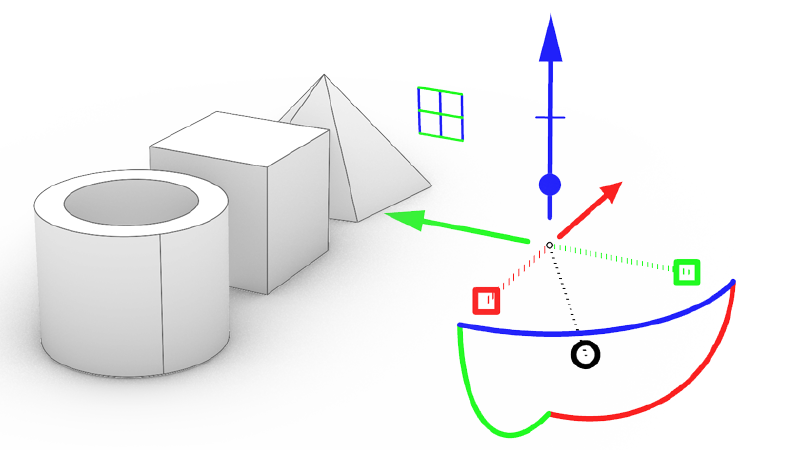
ガムボール
移動、スケール調整、回転ウィジェットに、延長および押し出しのための新しい制御が追加されました。
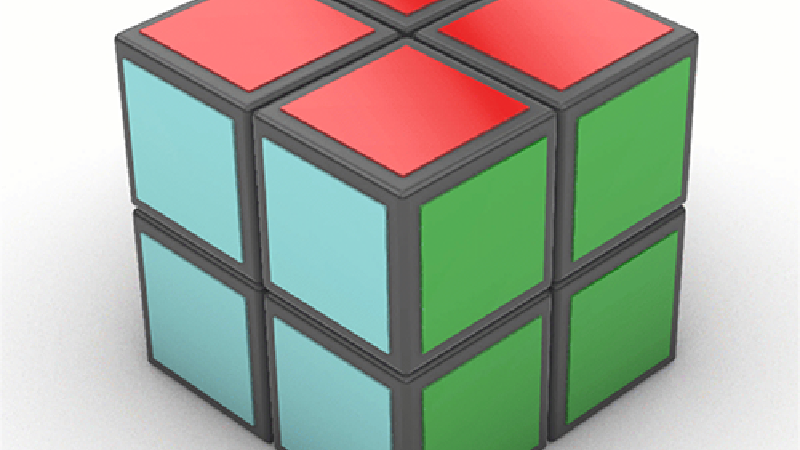
Inset
サーフェスおよびポリサーフェスの面のための新しいオプションとサポートです。

