ガムボール
ビューポートで素早くジオメトリを移動、回転、スケール調整、延長できます。
ガムボール: ジオメトリ操作のためのウィジェット
コマンドをタイプしたりツールバーのボタンをクリックしたりする必要なく、ジオメトリを編集できます。ガムボール ( Gumball
コマンド) は、建築物の内装や外装、家具、SFモデル、 SubDオブジェクト などのコンセプトモデリングに適した、多用途なダイレクトモデリングツールです。
ガムボールの操作
- 移動: 選択したジオメトリを自由に、または特定の距離で移動します。
- 回転: 選択したジオメトリを自由に、または角度を使用して回転します。
- スケール: 選択したジオメトリを自由に、またはスケール係数を使用してスケール調整します。
- コピー: 選択したジオメトリを移動する際に
Altを押すことで、コピーできます。
- カット: 曲線をオブジェクトに通すようにドラッグすることで分割します。
- ボス: 任意の形状の曲線をオブジェクトの上にドラッグして、エンボスを作成します。
- 押し出し: 任意の曲線または面を自由に、または特定の距離だけ押し出します。
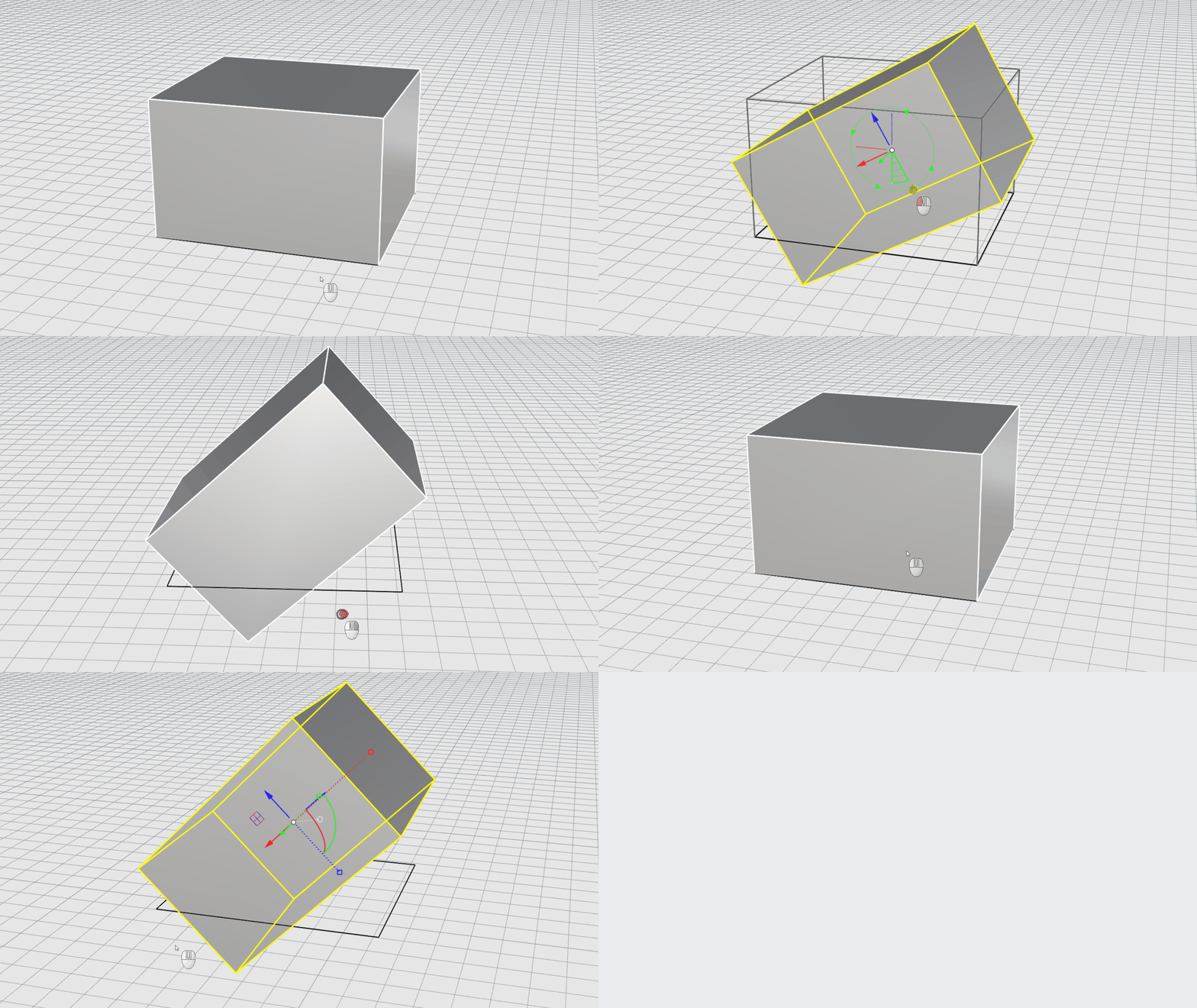
- 延長: 隣接する面を移動または回転させながら延長します。
壁をまっすぐに保つ
回転ハンドル
をドラッグする際に、 ctrl + shift を押し続けることで、 回転-延長 が有効になります。面を回転させると、隣接する面がそれぞれの自然な方向に延長されます。
向きと位置を記憶
ガムボール ( Gumball
コマンド) が、SubDの
サブオブジェクト選択
や グループ に対して、向きと位置を記憶するようになりました。複数の選択セットやオブジェクトを行き来しながら編集する場合でも、ガムボールを毎回配置し直す必要がなくなり、作業効率が向上します。
直感的な操作
操作方法がより分かりやすくなるように、ユーザーエクスペリエンスを改善しました。
オブジェクトスナップを使用 / オブジェクトスナップを不使用モード
どちらのモードを使用しているかが視覚的に分かるように、ガムボールのメニューボールを円形からひし形へ切り替わるようにしました。
ダイナミックな再配置
ガムボールの位置変更と方向変更が、いずれかのハンドルをダブルクリックすることで実行できるようになりました。
ツールヒント
ガムボールが、新規ユーザーと既存ユーザーの両方にとってより使用しやすくなりました。ツールヒントが各ハンドルの機能と、機能を変更するためのキー操作を示します。
キー入力の簡略化
Ctrlキー (MacではCmdキー) の二重機能がなくなり、ガムボールの機能が覚えやすくなりました。
試すには
この練習では、 ガムボール ( Gumball
コマンド) の 回転-延長 モードを試します。
- Windowsまたは Mac版の Rhino 8 Evaluation をダウンロードしてください。
- Rhinoでgumball-rotate-extend.3dmをダウンロード します。
- ガムボールをオンにします。
- 垂直な面の1つを サブオブジェクト選択 します。
- + を押しながら、 ガムボールの回転ハンドル をドラッグし、ドラッグが終わったらマウスボタンを離します。
- 面が回転し、隣接する面は変形することなく延長されました。
- 試してみよう あなた自身のモデルでいろいろと試してみてください。
- フィードバックがあれば、 Rhino Forum を使っていただけます。