レンダリングの基礎
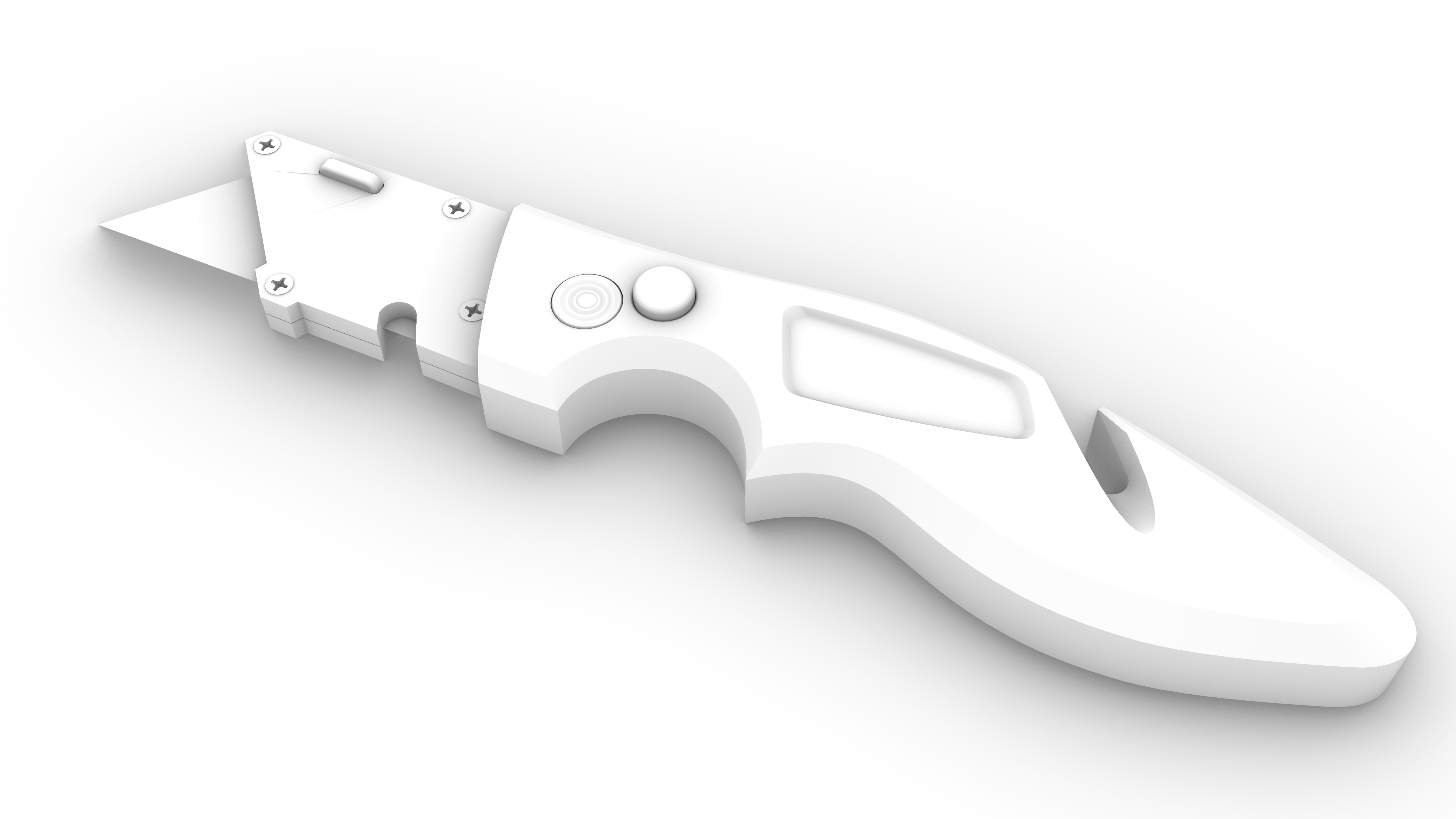
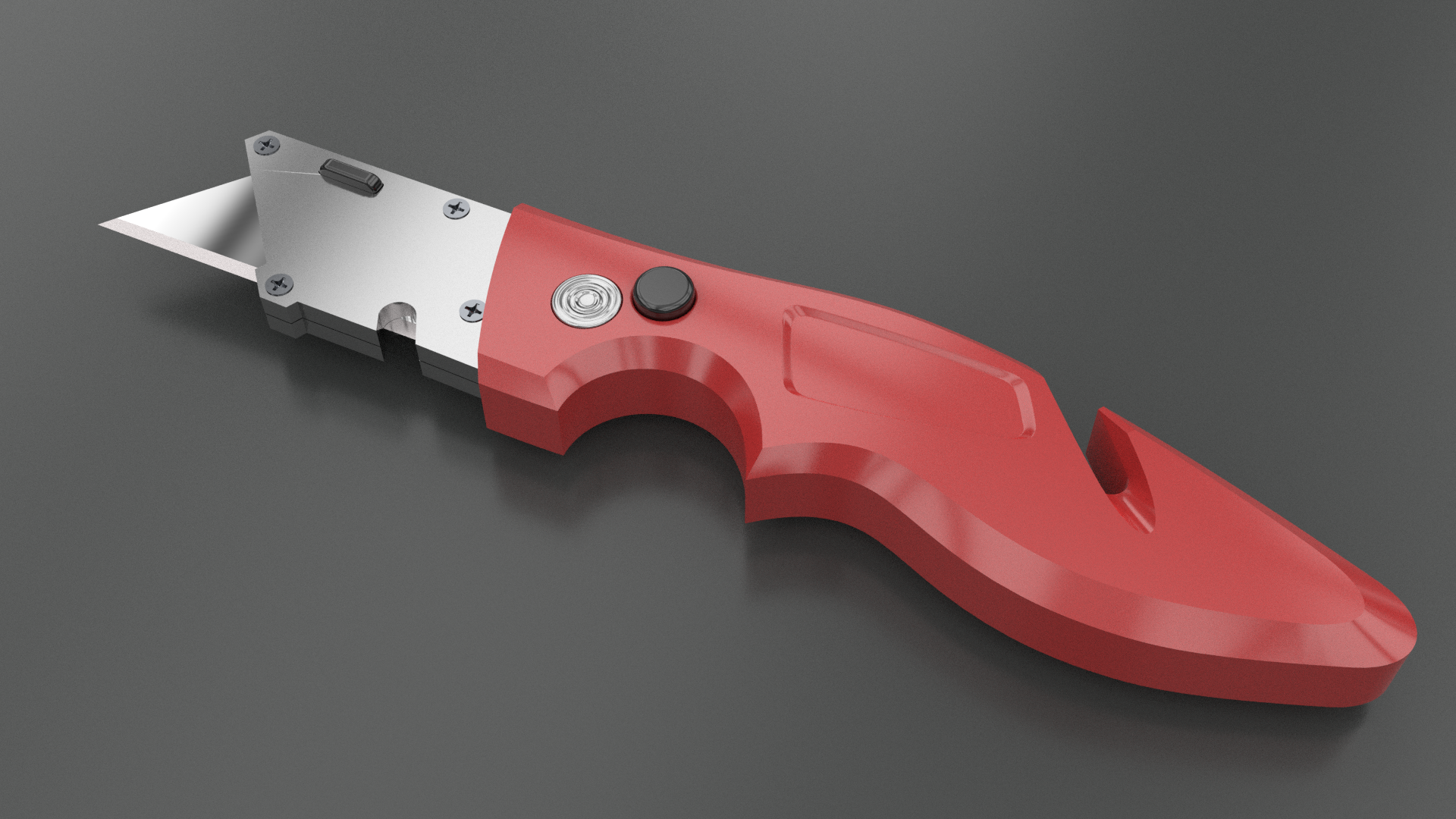
Rhinoには、3Dモデルやシーンをフォトリアリスティックなイメージにするためのツールが用意されています。シーンの環境設定、マテリアルの適用、照明の調整が可能です。 このプロセスはレンダリングと呼ばれます。この章では、Rhinoで魅力的なビジュアルを実現するための様々なツールを紹介します。
レンダリングのプロセス
レンダリングのプロセスは、次の 4 つの基本的なステップで構成されます:
- マテリアルを割り当てる
- シーンを設定する
- 環境
- スカイライト
- 地平面
- 必要ならば光源を追加する
- レンダリングを行う
レンダリングされたシーンはいくつかの方法でプレビューできます:
デフォルトでは、マテリアルを適用するまでオブジェクトは白で表示されます。
マテリアル
マテリアル ( Materials
コマンド) は、レンダラが使用する色、仕上げ、透明度、テクスチャ、バンプを指定します。マテリアルはプラスチック、金属、ガラスなど、現実世界の素材をシミュレートできます。
Materials
コマンド) は、レンダラが使用する色、仕上げ、透明度、テクスチャ、バンプを指定します。マテリアルはプラスチック、金属、ガラスなど、現実世界の素材をシミュレートできます。
マテリアルは、マテリアル( Materials
コマンド) パネルで作成またはインポートし、それからレイヤまたはオブジェクトに割り当てます。マテリアルは、マテリアルライブラリからマテリアルをドラッグして、オブジェクトにドロップすることができます。
オブジェクトでマテリアルを適用する
この練習では、マテリアルをそれぞれのオブジェクトに割り当てる方法を学びます。 マテリアルを作成したら、オブジェクトにドラッグ&ドロップできます。オブジェクトを選択して、 プロパティ ( Properties
コマンド) パネルの マテリアル ページでマテリアルを適用することもできます。
Properties
コマンド) パネルの マテリアル ページでマテリアルを適用することもできます。
- RhinoでMaterials-Utility-Knife.3dmを開きます。
- ビューを レンダリングモード に設定します。
- Materials
コマンドを実行して、パネルを開きます。
- マテリアルを追加 アイコンをクリックします。
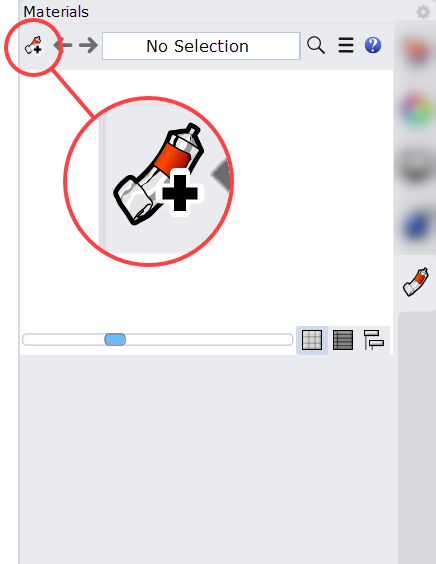
- リストから プラスチック を選択します。
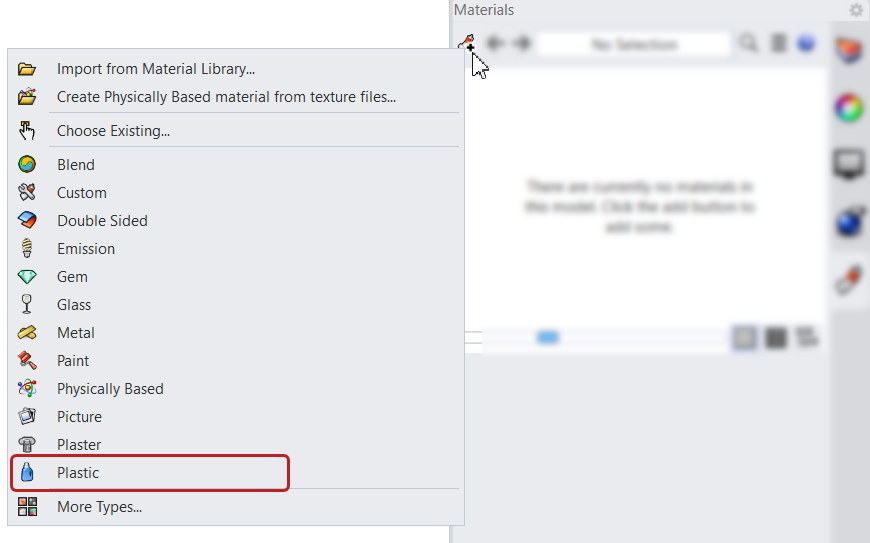
- プラスチックのテンプレート がマテリアル ( Materials
コマンド) エディタに表示されます。
- 名前とタイプ で名前を Handle に変更します。
- 色 をクリックして、色相を赤色(#B74242)に変更します。 プラスチック のサムネイルプレビューが更新されます。
- マテリアル ( Materials
コマンド) パネルから プラスチック のサムネイルをハンドルにドラッグします。
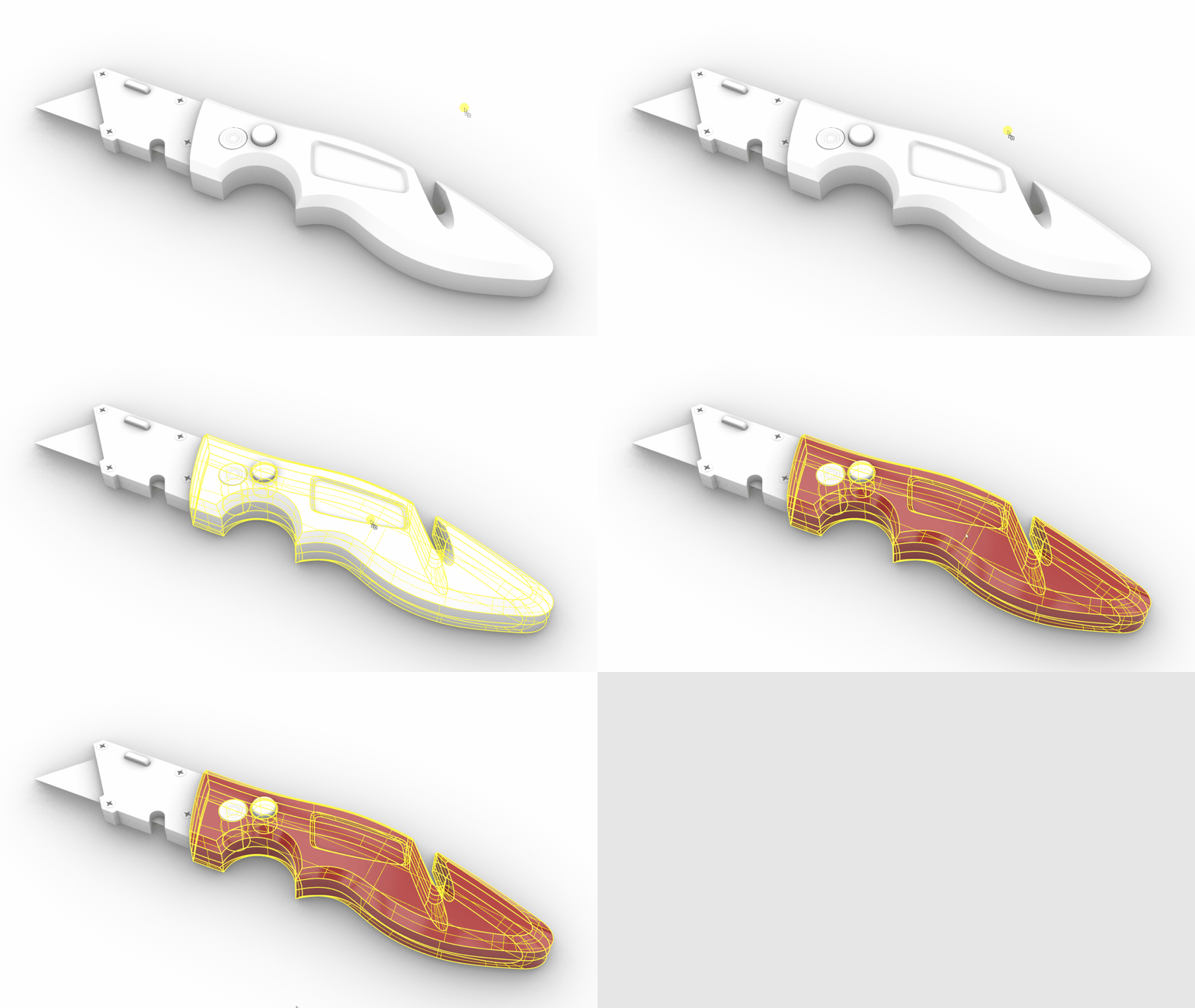
- プラスチックマテリアル で 反射率 スライダを 40% に下げます。マテリアルの反射率が低下するのがわかります。
- 透明度 スライダを 100% に上げます。
- 視覚的効果をより正確に見ることができるようにビューを レイトレースモード に変更します。
- 試してみよう! マテリアル ( Materials
コマンド) パネルでその他の プラスチック の設定を試してみましょう。ハンドルはリアルタイムで更新されます。
レイヤでマテリアルを適用する
この練習では、マテリアルをそれぞれのレイヤに割り当てる方法を学びます。 これは、同じレイヤにある複数のオブジェクトに同じマテリアルを適用する必要がある場合に便利です。マテリアルエディタにはレイヤ(  Layer
コマンド) パネルから直接アクセスします。
Layer
コマンド) パネルから直接アクセスします。
- 前にダウンロードした Materials-Utility-Knife.3dm で続けて練習を行います。
- ビューは レンダリングモード にしてください。
- 右サイドパネルにあるレイヤ ( Layer
コマンド) パネルが表示されているようにしてください。
- Slider レイヤのオン/オフ を切り替えます。そのレイヤによって制御される複数のオブジェクトがあることがわかります。
- Slider レイヤの マテリアルアイコン をクリックします。マテリアル ( Materials
コマンド) エディタが開きます。
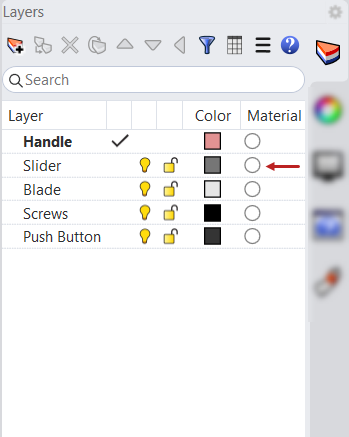
- デフォルトのマテリアル のドロップダウンを選択し、 + 記号をクリックします。
- マテリアルライブラリからインポート を選択します。これにより、Rhinoのビルトインのマテリアルフォルダが開きます。
Metal/Polishedフォルダを開きます。- Polished Chrome.rmtl を選択します。
- OK をクリックして、マテリアル ( Materials
コマンド) エディタを閉じます。
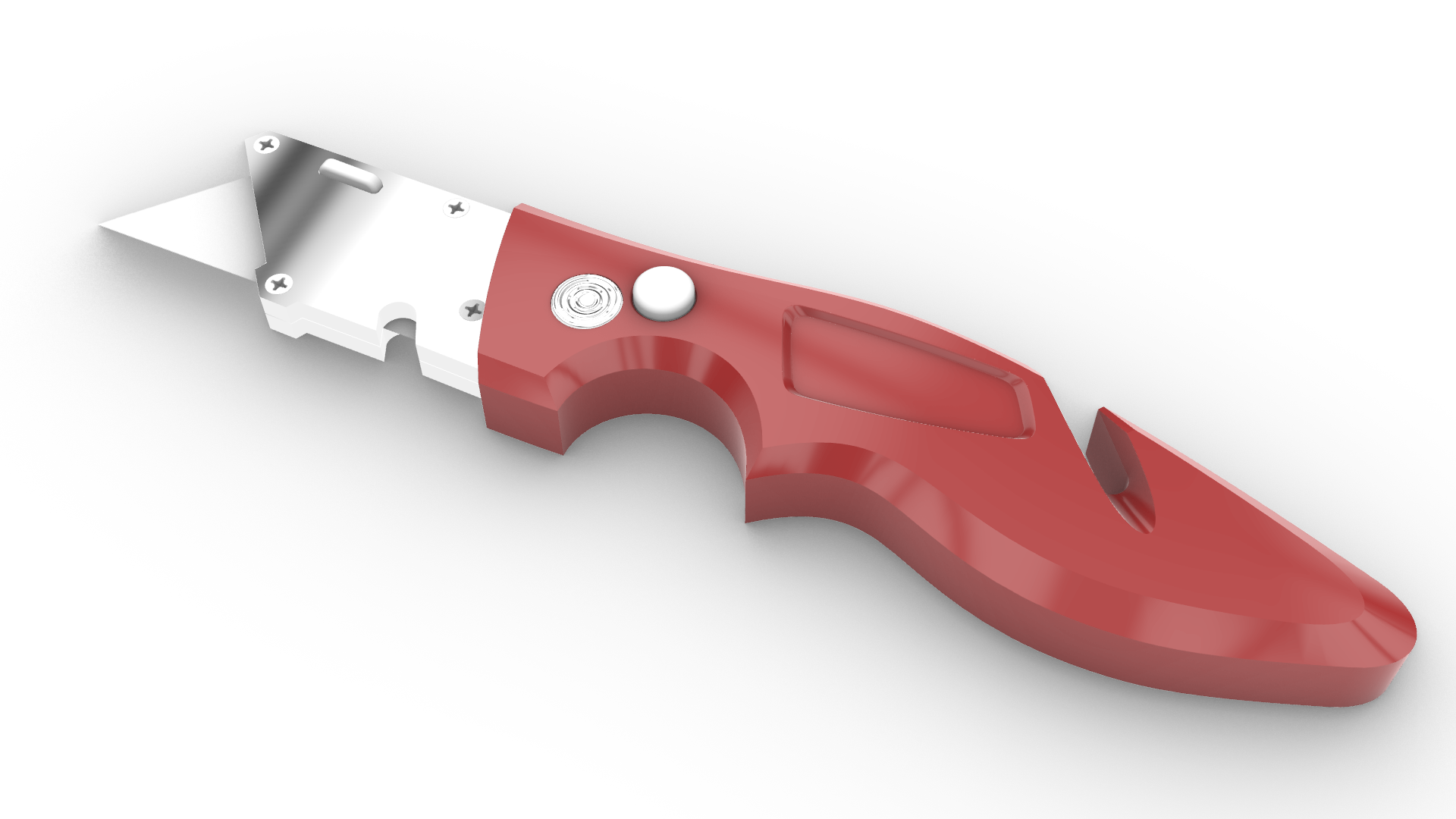
- 試してみよう! シーンの残りのオブジェクトに続けてマテリアルを追加してみましょう。
シーン
シーンは通常、モデルを取り囲む目に見える背景を指します:
- 環境(バックドロップ)
- スカイライト
- 地平面
Rhinoでシーンを設定する方法はいろいろあります。例えば、シーンを目に見える背景として設定したり、環境 ( Environments
コマンド) を照明と反射のためだけに用い、地平面 (
Environments
コマンド) を照明と反射のためだけに用い、地平面 ( GroundPlane
コマンド) を影だけ受け取って、表示はしないように設定することができます。
GroundPlane
コマンド) を影だけ受け取って、表示はしないように設定することができます。
環境 & スカイライト
この練習では、レンダリング ( Rendering
コマンド) パネルの背景設定を試していきます。 背景色 を変更し、 様々な 環境 を使用してシーンの反射や光の強度を変えてみます。これらは スカイライト によって制御されます。
Rendering
コマンド) パネルの背景設定を試していきます。 背景色 を変更し、 様々な 環境 を使用してシーンの反射や光の強度を変えてみます。これらは スカイライト によって制御されます。
- RhinoでScene-Utility-Knife.3dmを開きます。
- ビューを レンダリングモード に設定します。シーンが白くなりました。
- Rendering
コマンドを実行して、パネルを開きます。
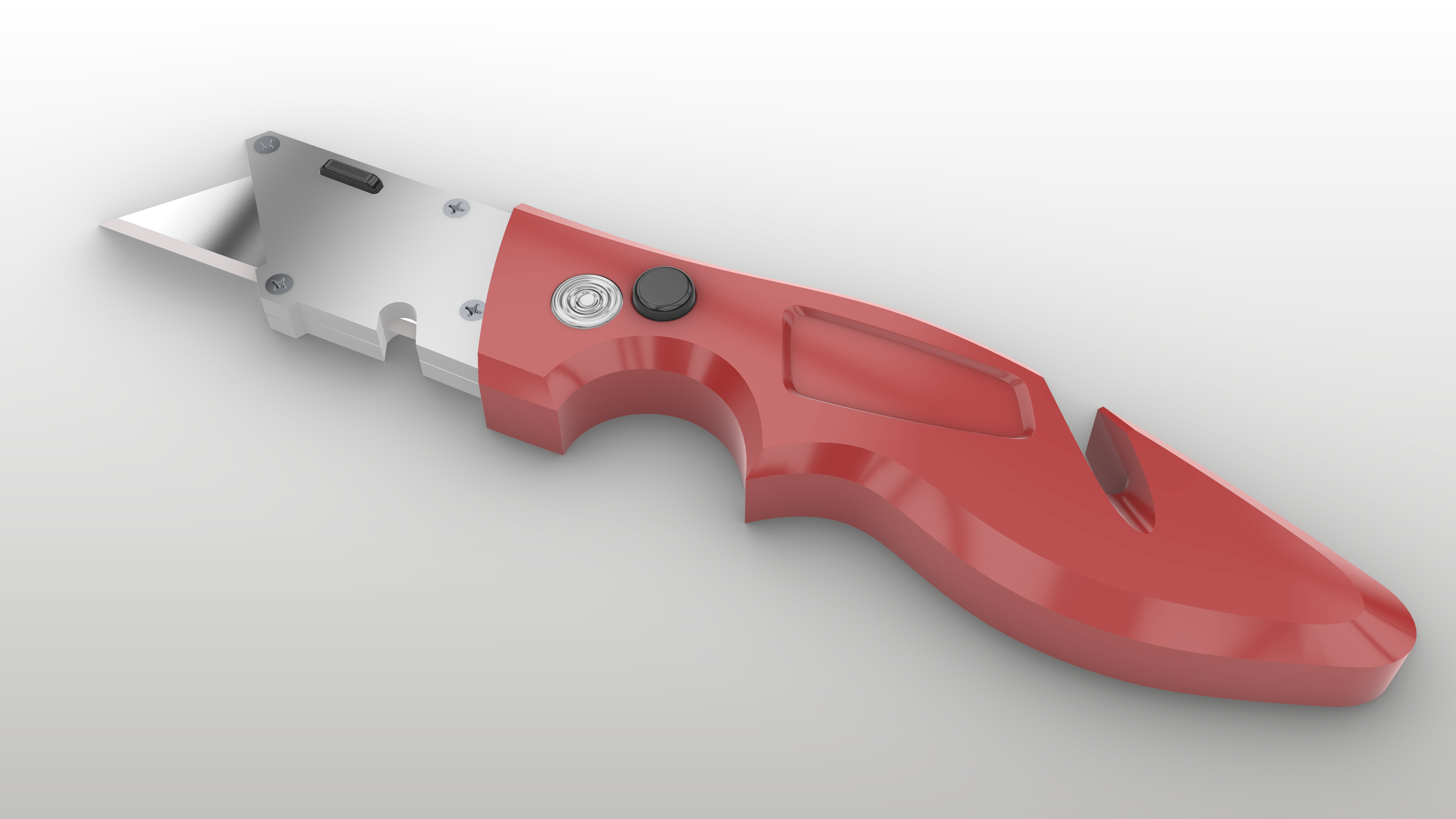
- パネルの 背景 で グラデーション を選択します。シーンの背景が白からグレースケールのグラデーションに変わったのがわかります。
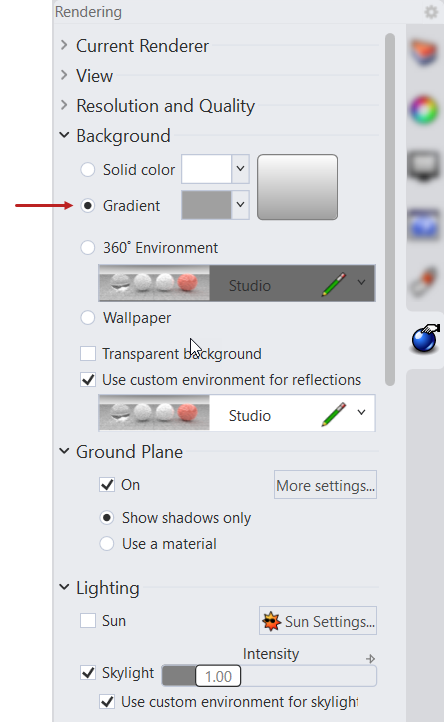
- 下の色見本をクリックして、色相をサンドカラー(#C2C1BF)に変更します。
- レンダリング ( Rendering
コマンド) パネルの 反射にカスタム環境を使用 でドロップダウンメニューをクリックし、 + 記号をクリックします。
- 環境ライブラリからインポート を選択します。これにより、Rhinoのビルトインの環境フォルダが開きます。
- Dublin Studio という環境を探して選択します。 OK をクリックします。 オブジェクトの反射がどのように変わったか見てください。環境の画像の明暗部分を継承しています。
- パネルの 照明 セクションで スカイライトの強度 スライダを 1.20 に上げます。
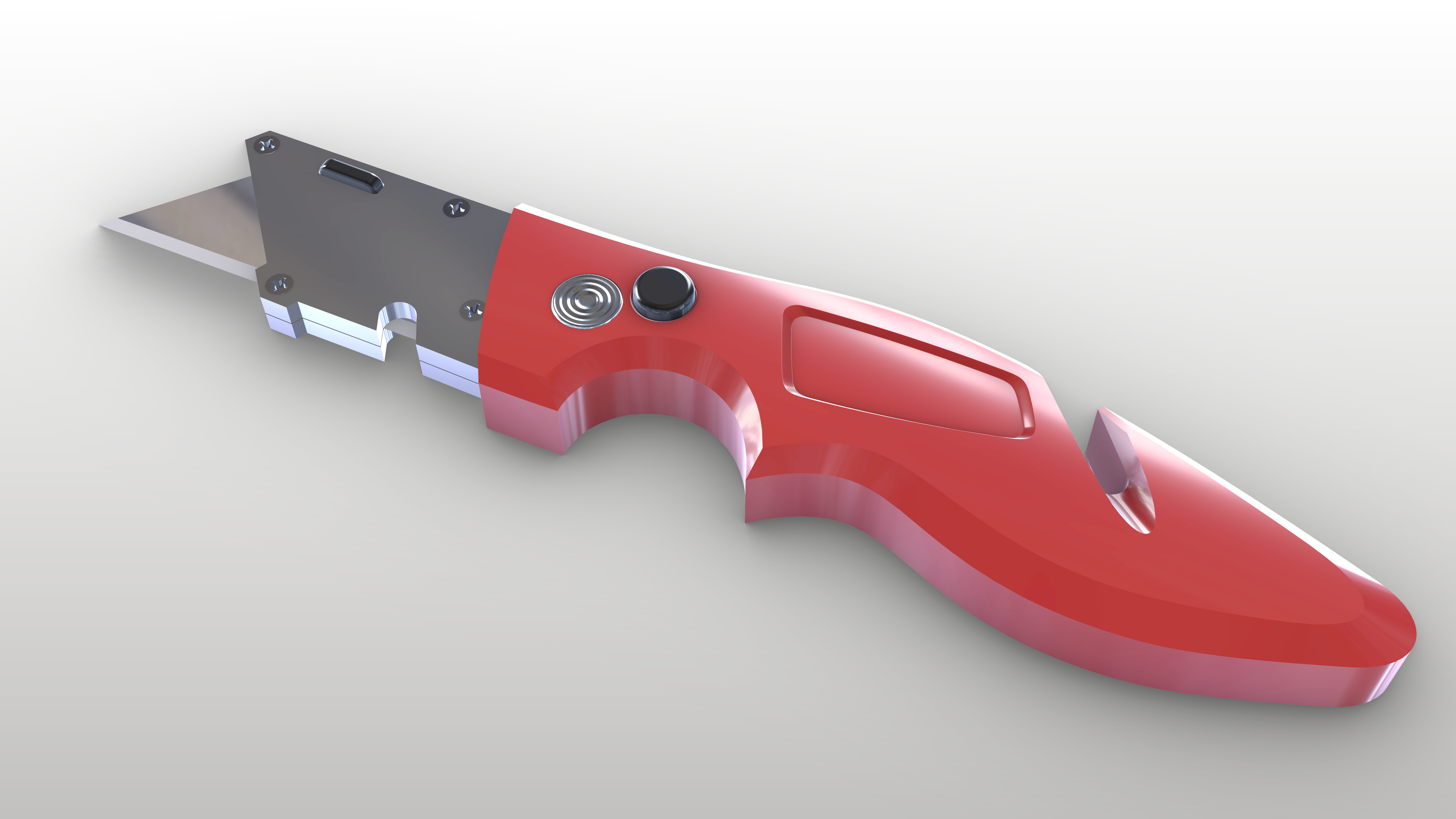
地平面
デフォルトでは地平面 ( GroundPlane
コマンド) は表示されず、シーンのオブジェクトから影を受けるだけに設定されています。 この練習では、レンダリング ( Rendering
コマンド) パネル を使用して地平面にマテリアルを追加します。
- RhinoでScene-Utility-Knife.3dmを開きます。
- ビューは レンダリングモード に設定されています。周りのシーンが白であることがわかります。
- Rendering
コマンドを実行して、パネルを開きます。
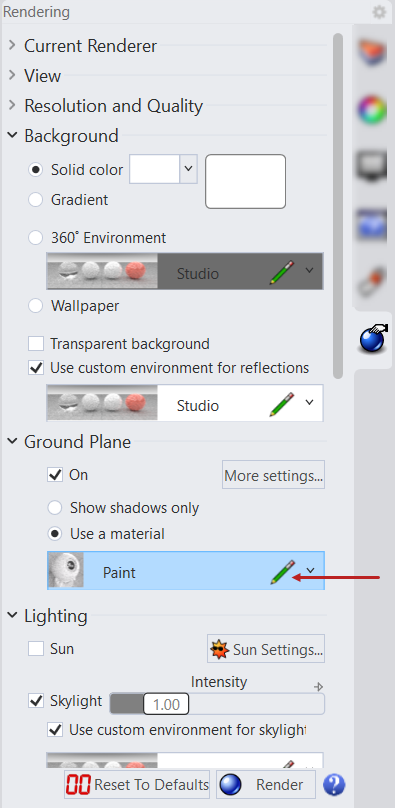
- パネルの 地平面 で マテリアルを使用 を選択します。ドロップダウンメニューが表示されます。
- ドロップダウンメニュー をクリックし、 + 記号を選択します。
- リストから 塗料マテリアルを追加 します。地平面のマテリアルがプラスチックに設定されました。
- 塗料 マテリアルの隣にある 鉛筆 アイコンをクリックします。これにより マテリアルエディタ が開きます。エディタの設定にアクセスするには、ボックスのサイズを大きくする必要があるかもしれません。
- 色見本を変更するために 色 ボックスをクリックします。
- 濃いグレー を選択し、 OK をクリックします。
- マテリアルエディタ に戻り、 光沢スライダ を 88% に下げ、エディタを閉じます。
光源
照明はレンダリングを成功させるための最も重要な要素のひとつです。前の練習では、照明に スカイライト を使用しました。スカイライトは
レンダリング
と
レイトレース
表示モードの両方でデフォルトでオンになっており、レンダリング ( Rendering
コマンド) パネルでコントロールできます。スカイライトはシーンを取り囲む見えないライト(光源)のドームで構成されており、柔らかい影とバランスの取れた照明効果を生み出します。
照明はより細かく制御したい場合があります。この練習では、照明と反射を通して製品(カッター)に異なる印象を与えるために、Rhinoで光源 ( Lights
コマンド) を作成する方法を学びます。
Lights
コマンド) を作成する方法を学びます。
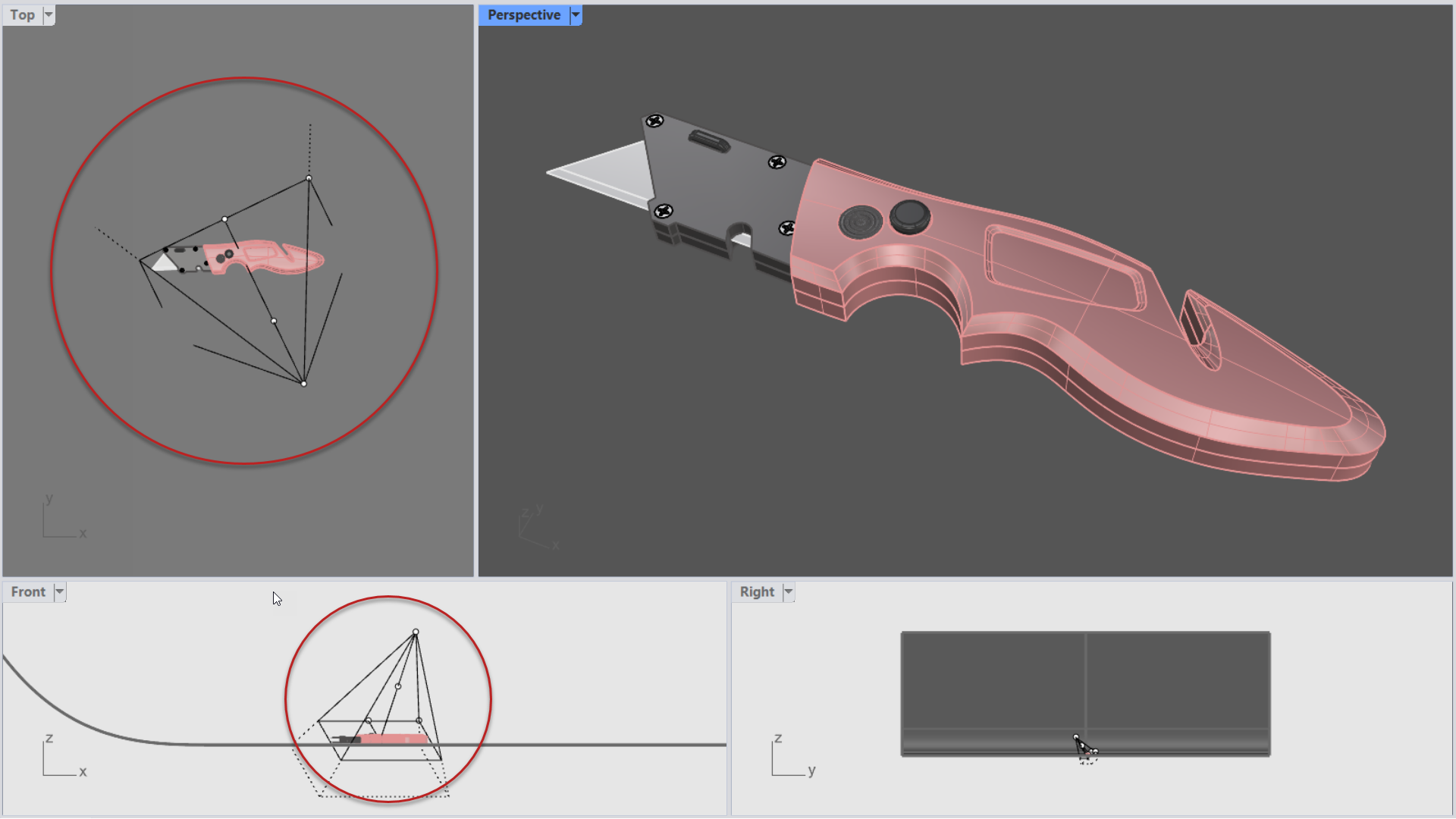
- ビューポートを レンダリング に 変更 します。
- Lights
コマンドを実行して、パネルを開きます。
- パネルで スカイライト の電球をクリックし、 オフ にします。シーンの照明と影がより強くなります。
 RectangularLight
コマンドを実行します。
RectangularLight
コマンドを実行します。- コマンドプロンプト で、 ターゲット をクリックし、刃とハンドルの間の任意の場所にスナップします。
- ビューで、 1点目 をクリックして、光源の高さを定義します。
- ビューで、 2点目 と 3点目 をクリックして、光源の長さと幅を定義します。
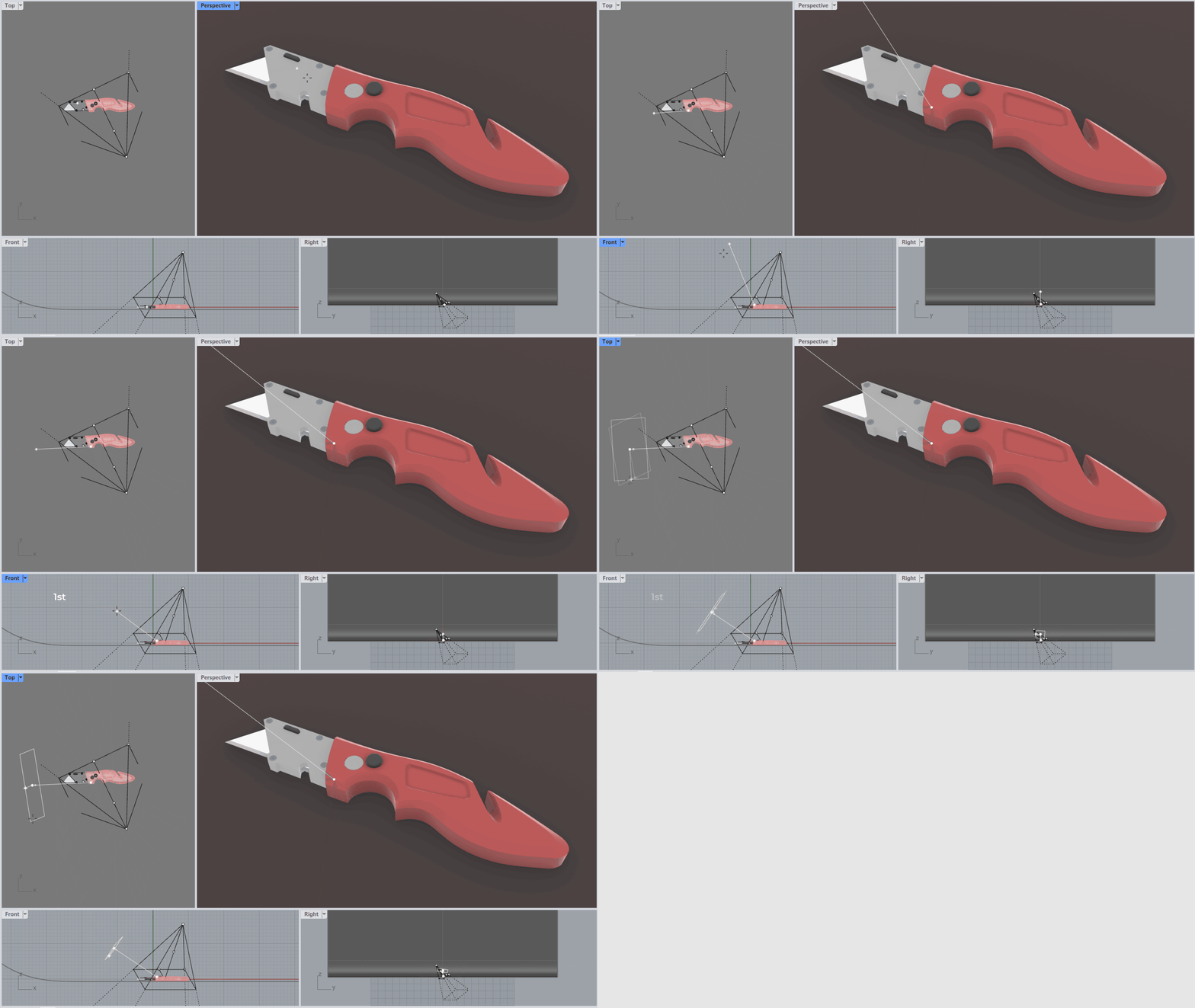
-
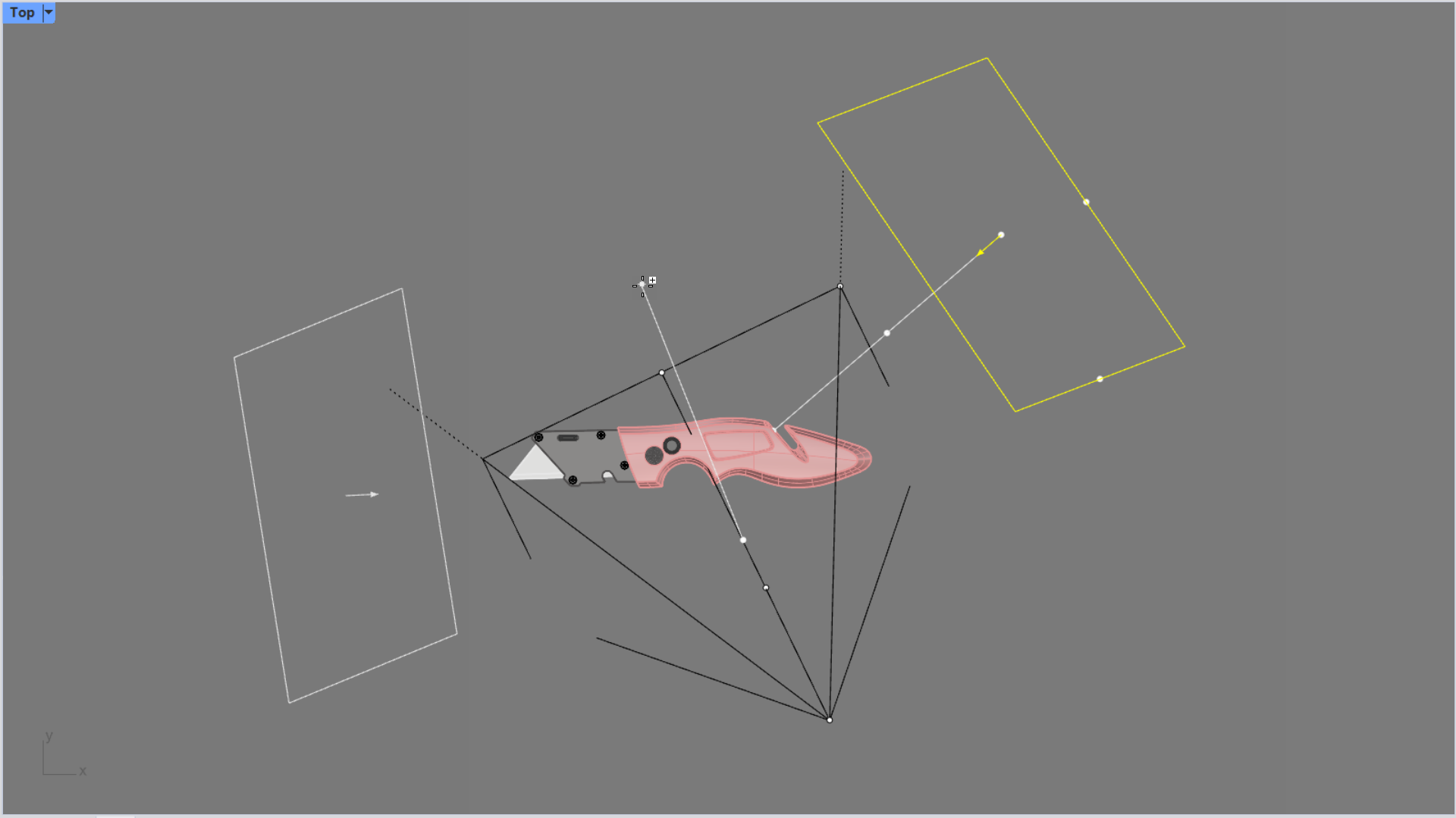
ビューポートで
 Mirror
コマンドを実行し、最初の光源の反対側に2つ目の光源を作成します。
Mirror
コマンドを実行し、最初の光源の反対側に2つ目の光源を作成します。
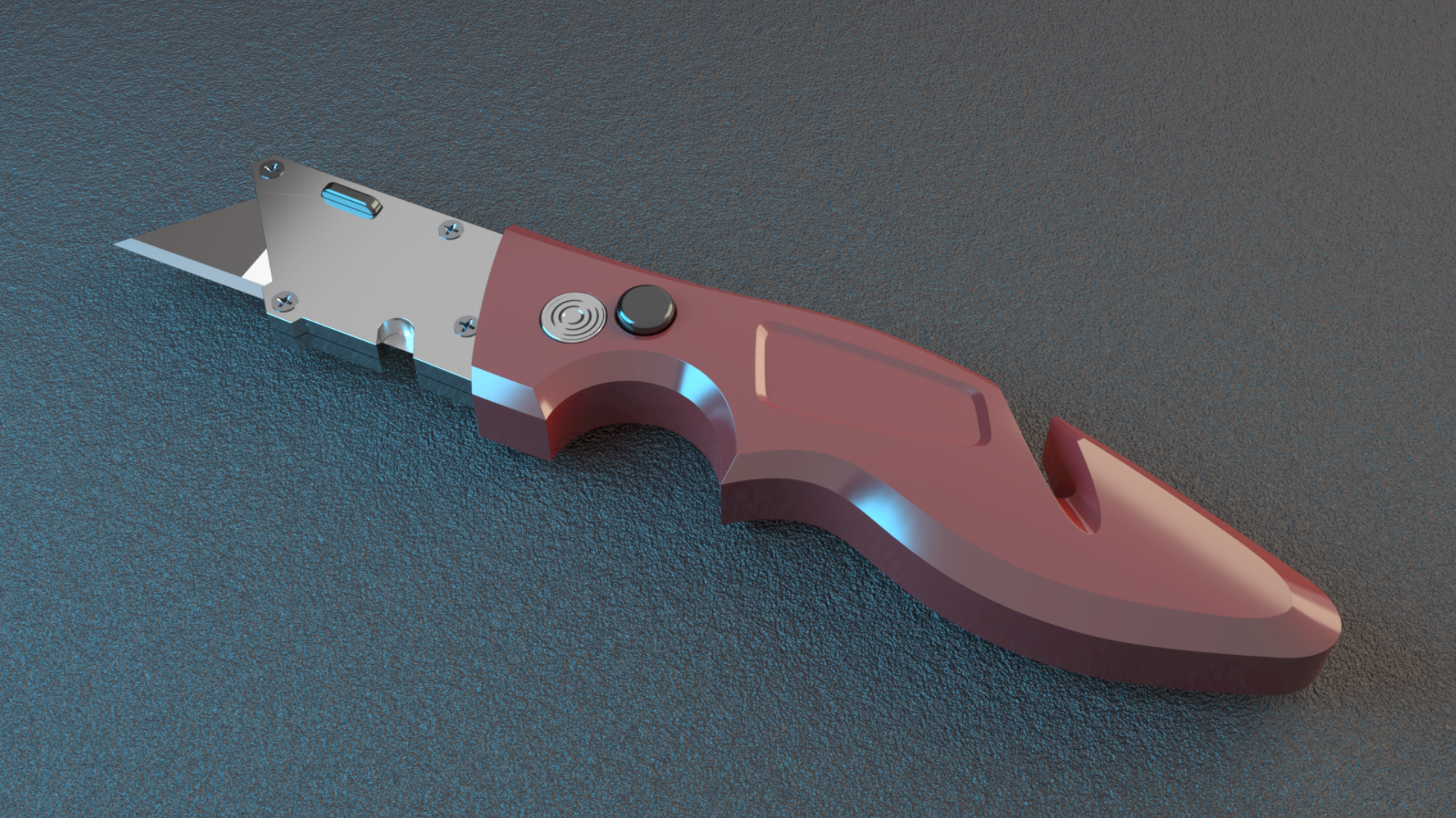
- ビューポートを レイトレース に 変更 します。これにより、シーンのより正確な計算結果が得られます。
- 光源 ( Lights
コマンド) パネルを見てください。2つの 無名 光源がリストに表示されています。これらは先程追加した矩形光源と対応しています。
- クリックして名前を変更します。。1つ目の光源を Front に2つ目の光源を Back にしてください。
- Front の 強度 設定をクリックして 0.8 に変更します。
- Back の 強度 設定をクリックして 0.6 に変更します。 レイトレース ビューポートが更新されるのがわかります。
- パネルの光源設定を引き続き調整してみましょう。それぞれの光源の フォールオフ と 色 を変更すると、シーンの雰囲気が変わります。
レンダリング
最終的なレンダリングイメージを出力する方法はいくつかあります。今まではビューポートで
レンダリング
そして
レイトレース
表示モードを使って結果をプレビューしてきました。この場合、  ViewCaptureToFile
コマンドを使うと、ビューポートの結果から画像ファイルを生成できます。
ViewCaptureToFile
コマンドを使うと、ビューポートの結果から画像ファイルを生成できます。
レンダリングのサイズや質をより細かく調整したい場合は、レンダリング ( Rendering
コマンド) パネルの 解像度と質 セクションでいろいろなオプションを選択できます。これらは  Render
コマンドを実行した際に使用されるオプションです。
Render
コマンドを実行した際に使用されるオプションです。