このセクションの編集操作では、オブジェクトを分解したり、穴を開けたり、再構築したりします。 紹介するコマンドの中には、曲線を曲線に結合したり、サーフェスをポリサーフェスに結合したり、複合曲線やポリサーフェスを構成要素に分解したりするものがあります。
 Join
、
Join
、
 Explode
、
Explode
、
 Trim
、
Trim
、
 Split
コマンドは、曲線、サーフェス、そしてポリサーフェスに適用されます。
Split
コマンドは、曲線、サーフェス、そしてポリサーフェスに適用されます。
結合(Join)
Join
コマンドは、曲線やサーフェスを結合し、1つのオブジェクトにします。
Joinコマンドは次のことを行います:
- 端と端が接している直線をポリラインにします。
- 端と端が接している曲線をポリカーブにします。
- エッジで接しているサーフェスやポリサーフェスをポリサーフェスやソリッドにします。
曲線を最初に選択した場合、サーフェスエッジやメッシュエッジをその曲線に結合して、ポリラインやポリカーブを作成できます。
複数の曲線を結合して1つのポリカーブにする:
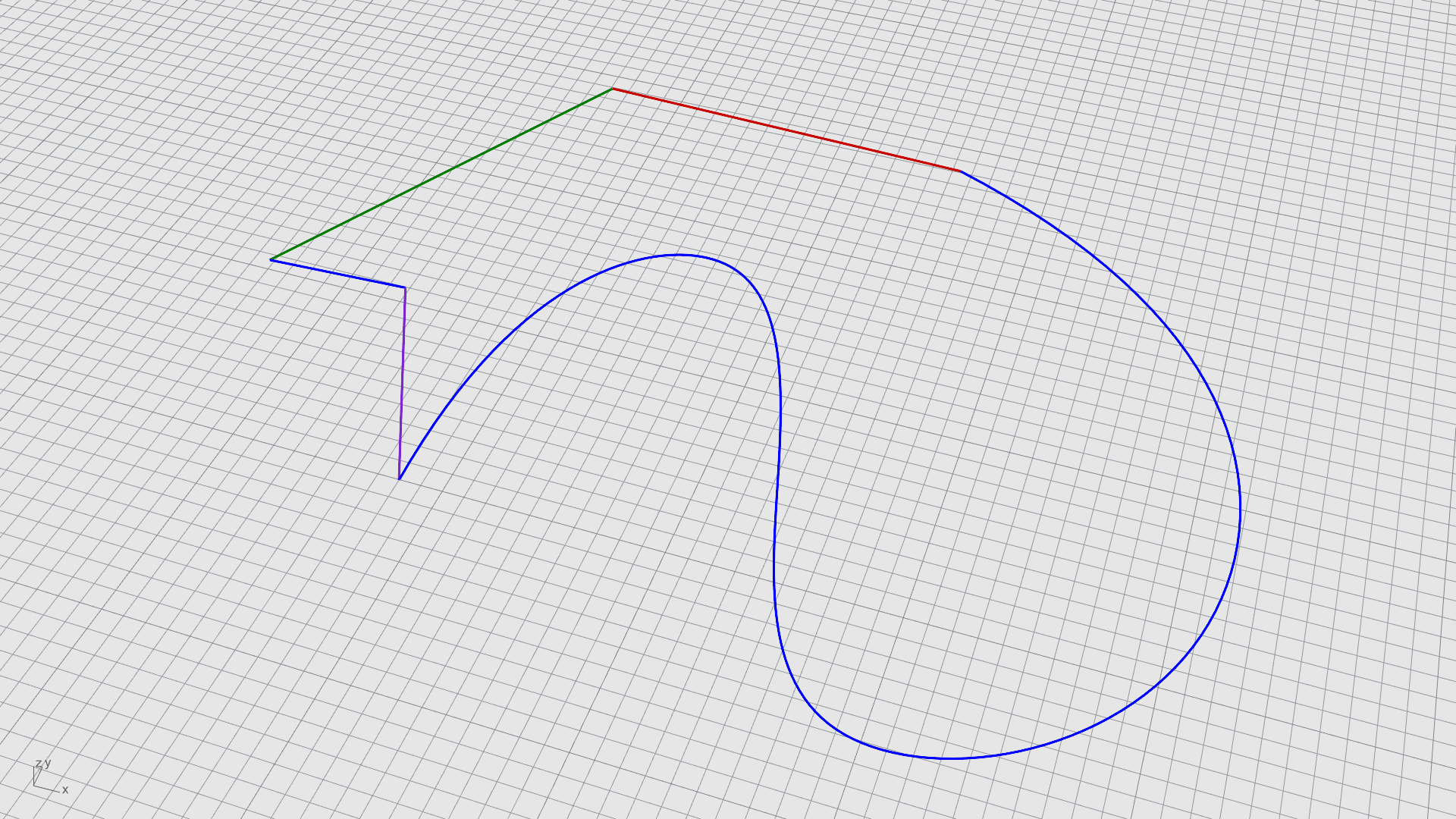
- すべての曲線を 囲み窓選択 します。 コマンドヒストリ に 5個の曲線を選択に追加しました。 と表示されます。
- 編集 メニューの結合 (
Join
コマンド) を選択します。
コマンドヒストリ
に 5個の曲線を1つの閉じた曲線に結合しました。 と表示されます。
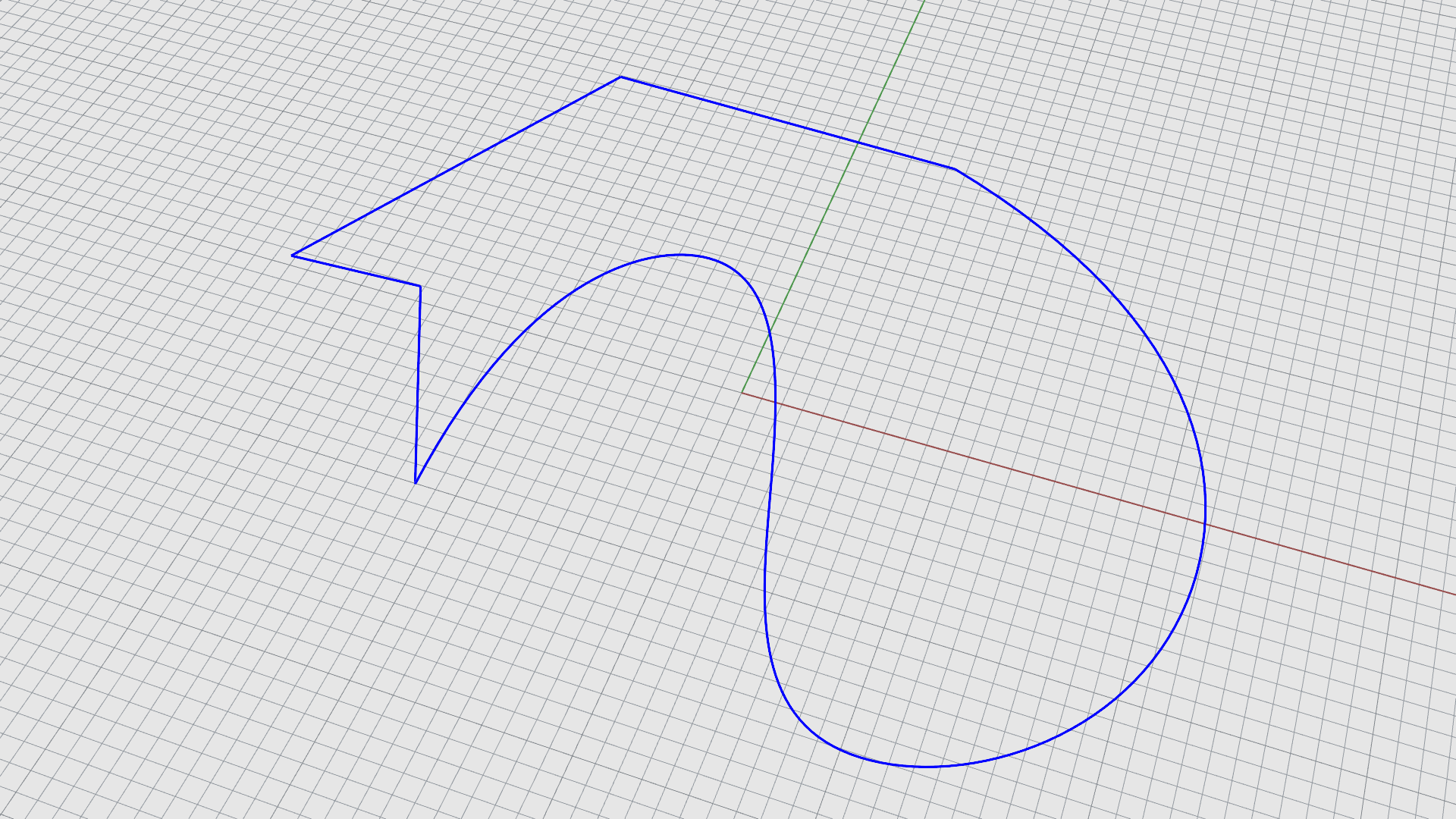
個々の曲線が1つの閉じたポリカーブにまとめられました。
サーフェスを結合してポリサーフェスにする
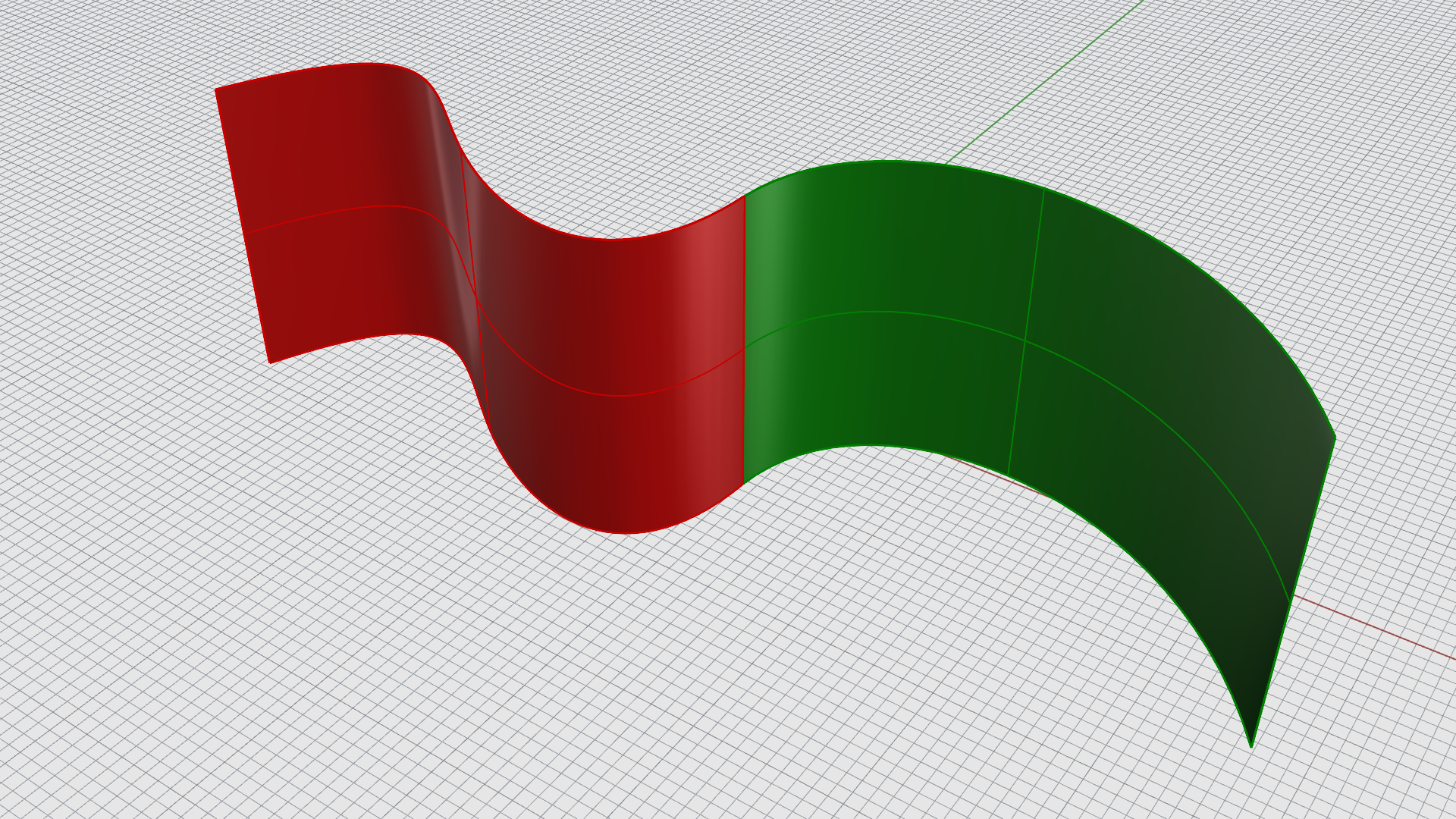
- すべてのサーフェスを 囲み窓選択 します。 コマンドヒストリ に 2個のサーフェスを選択に追加しました。 と表示されます。
-
Join
コマンドを実行します。
コマンドヒストリ
に 2個のサーフェスまたはポリサーフェスを1個の開いたポリサーフェスに結合しました。 と表示されます。
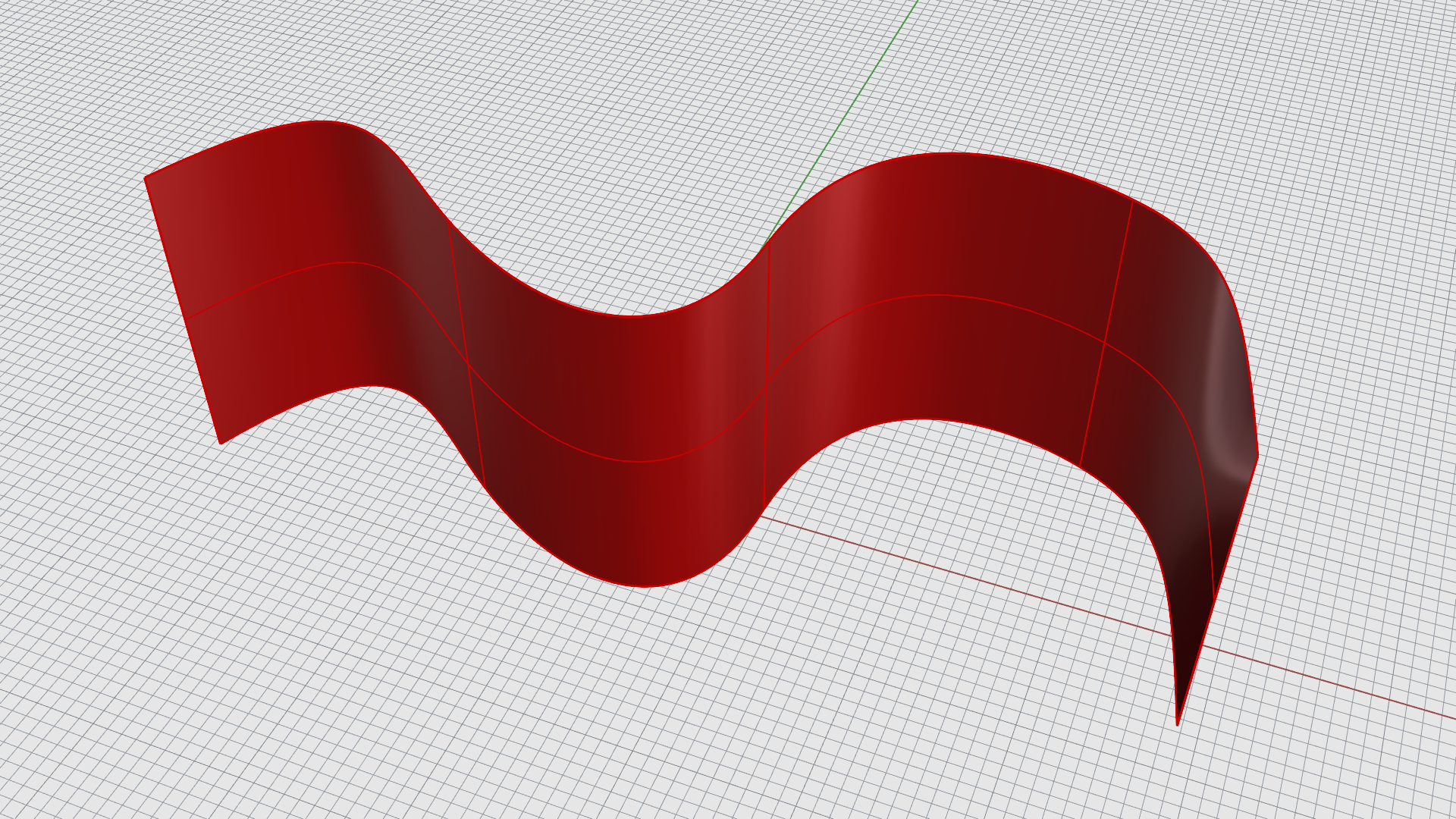
別々のサーフェスが1つの開いたポリサーフェスになりました。
サーフェスを結合してソリッドのポリサーフェスにする
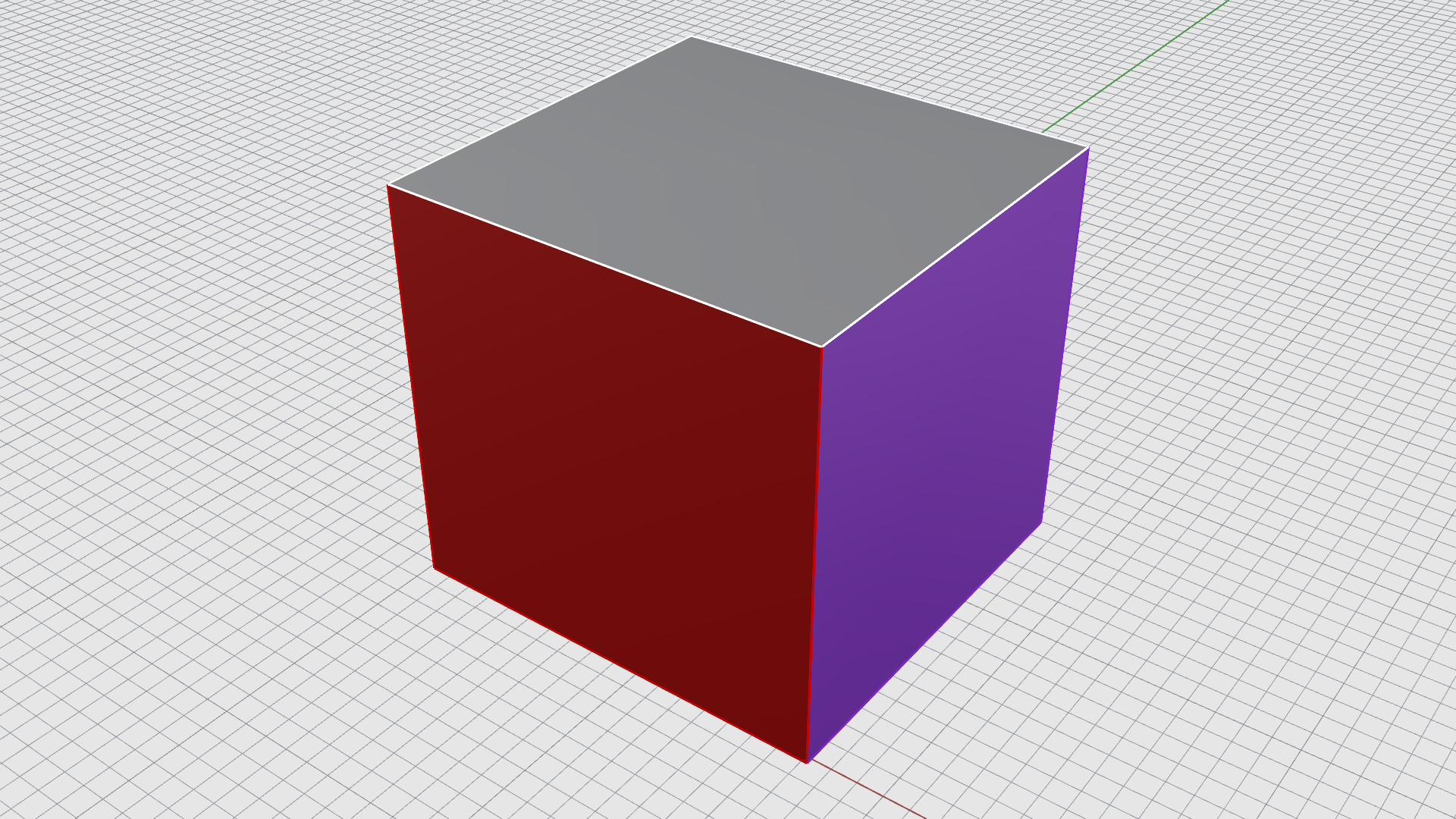
- すべてのサーフェスを 囲み窓選択 します。 コマンドヒストリ に 6個のサーフェスを選択に追加しました。 と表示されます。
-
Join
コマンドを実行します。
Join
コマンドを実行します。
コマンドヒストリ
に 6個のサーフェスまたはポリサーフェスを1個の閉じたポリサーフェスに結合しました。 と表示されます。
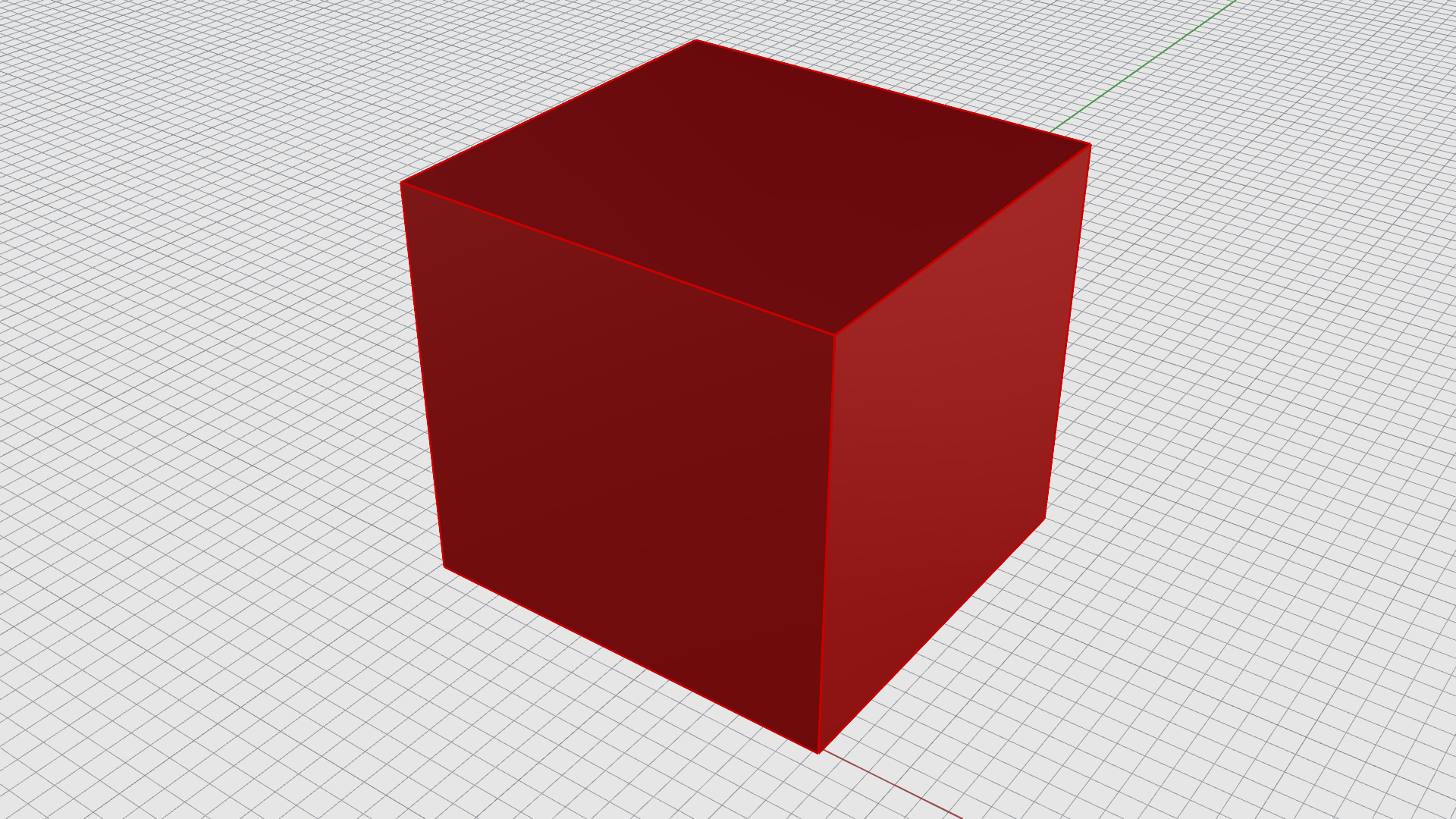
別々のサーフェスが1つの閉じたポリサーフェス(ソリッド)になりました。
分解(Explode)
Explode
コマンドは、結合されている曲線やポリサーフェス間の結合を解除します。 分解すると、個々の要素を取り出すことができます。Explodeは、構成要素に分解できるオブジェクトに対してのみ機能します。
ポリカーブを個々のカーブに分解する
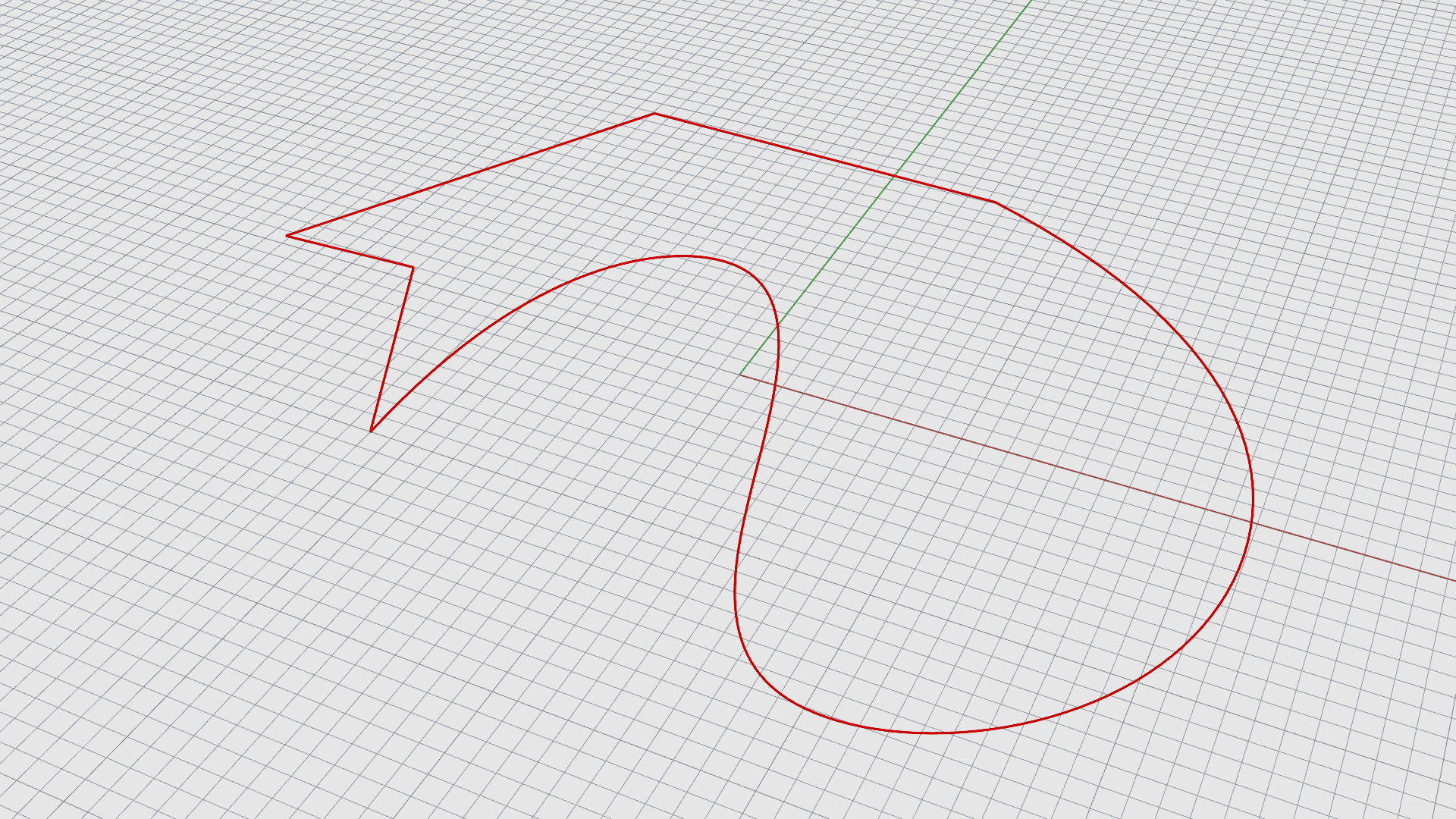
- 赤い曲線 を選択します。 コマンドヒストリ に 1個の曲線を選択に追加しました。 と表示されます。
- 編集 メニューの分解 (
Explode
コマンド) を選択します。
コマンドヒストリ
に 1個の曲線を5個のセグメントに分解しました。 と表示されます。
- 分解された曲線をクリックしてドラッグし、離します。
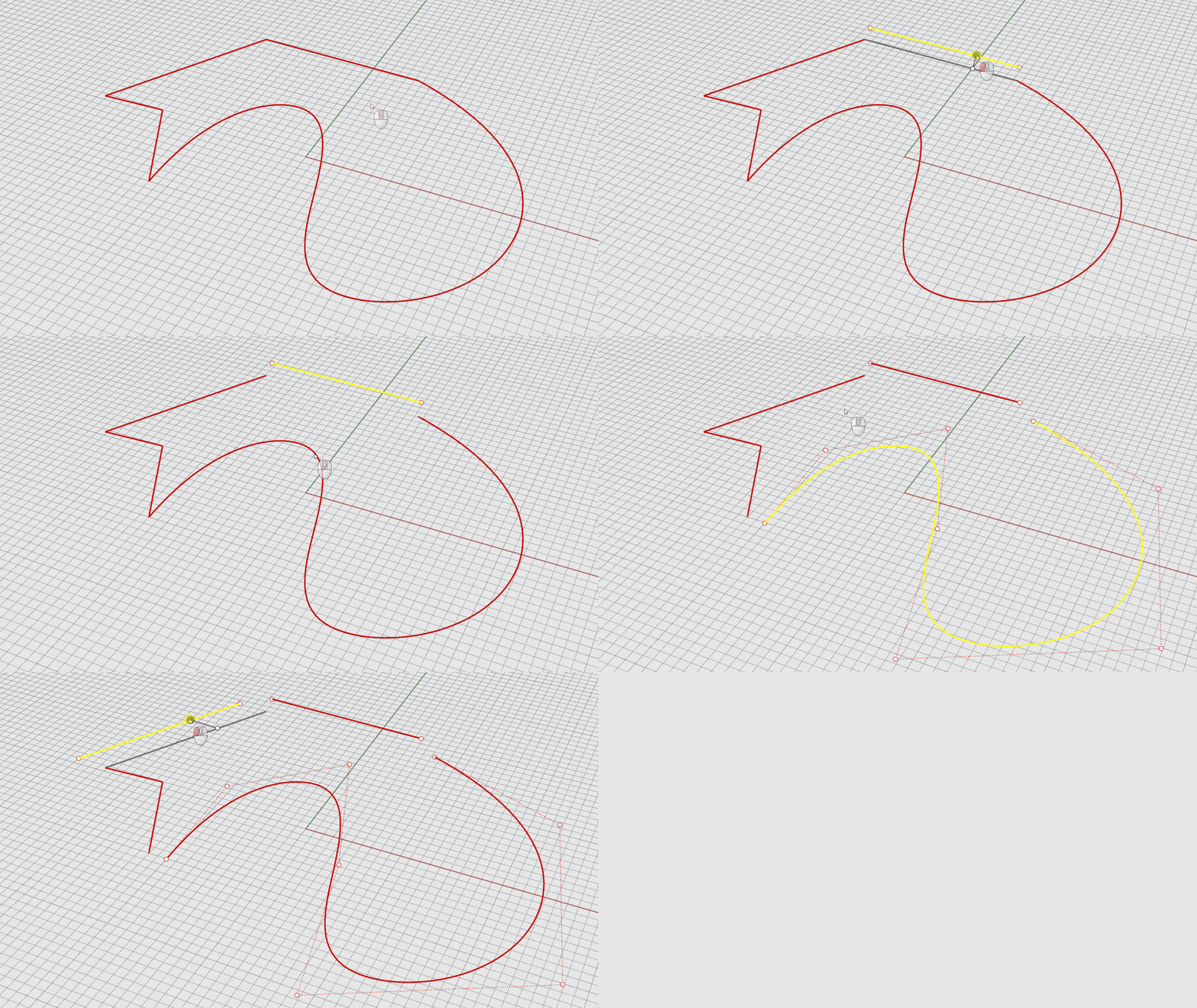
ポリカーブが個々の曲線要素に分解されました。
ポリサーフェスを個々のサーフェスに分解する
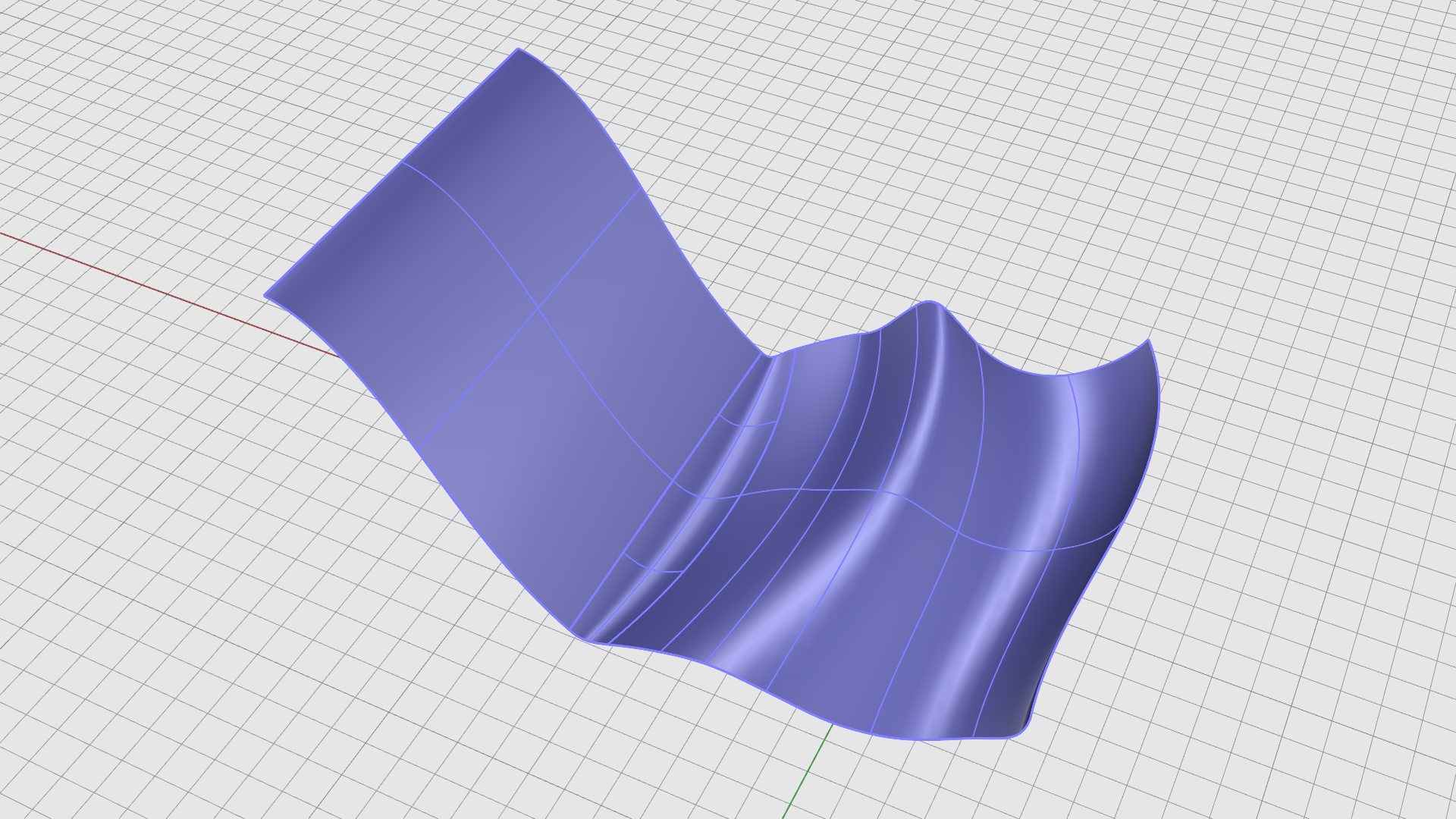
- ポリサーフェス を 選択 します。 コマンドヒストリ に 1個のポリサーフェスを選択に追加しました。 と表示されます。
-
Explode
コマンドを実行します。
コマンドヒストリ
に 1個のポリサーフェスを3個のサーフェスに分解しました。 と表示されます。
- 分解されたサーフェスをドラッグし、離します。
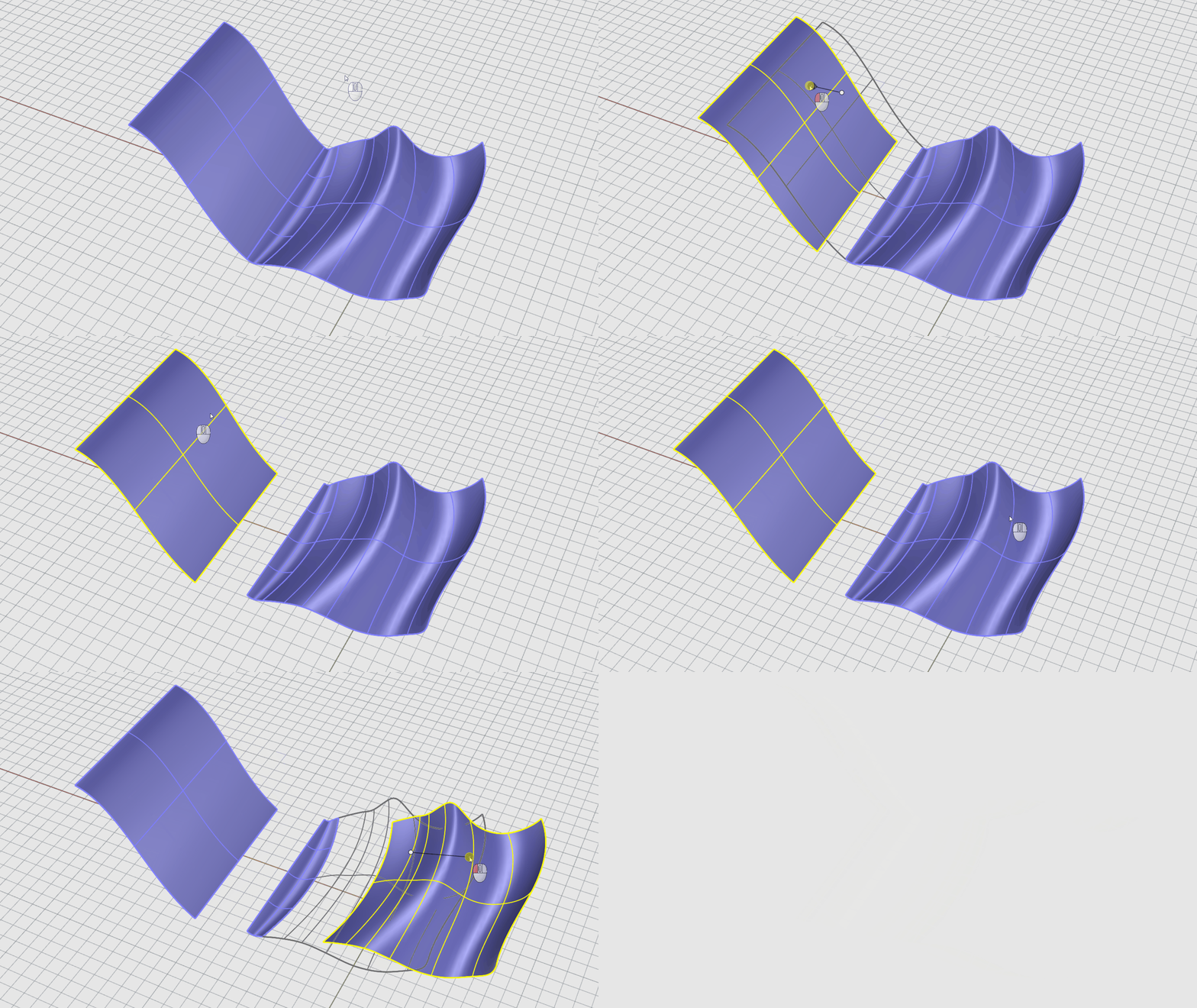
ポリサーフェスが個々のサーフェス要素に分解されました。
トリム(Trim) & 分割(Split)
トリム (
Trim
コマンド)と分割 (
Split
コマンド) は似ています。 どちらもオブジェクトを他のオブジェクトで切り取ります。 オブジェクトをトリムする場合は、取り除く部分を選択すると、その部分が削除されます。オブジェクトを分割する場合は、どの部分も削除されません。
トリム(Trim)
Trim
コマンドは、オブジェクトの選択部分を他のオブジェクトとの交差部分で切り取り(他のオブジェクトを「カッター(切断オブジェクト)」として使用)、削除します。
曲線をトリムする
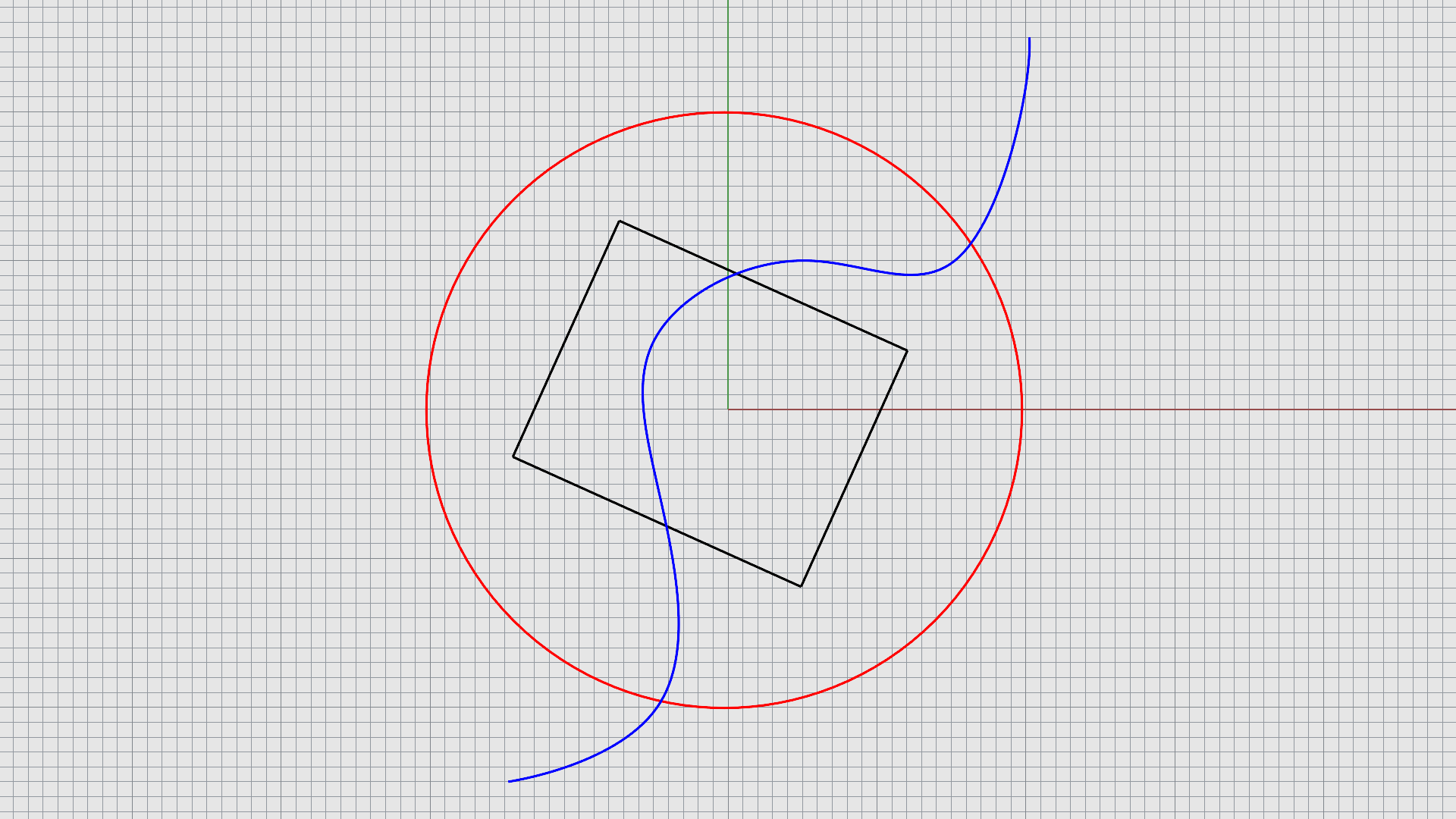
- 編集 メニューのトリム (
Trim
コマンド) を選択します。
- 切断に用いるオブジェクト の プロンプト で、 青い曲線 を選択し、 を押すか、右クリックします。
- トリムするオブジェクトを選択 の プロンプト で、 赤い円 と 黒い四角形 の右側を選択し、 を押します。
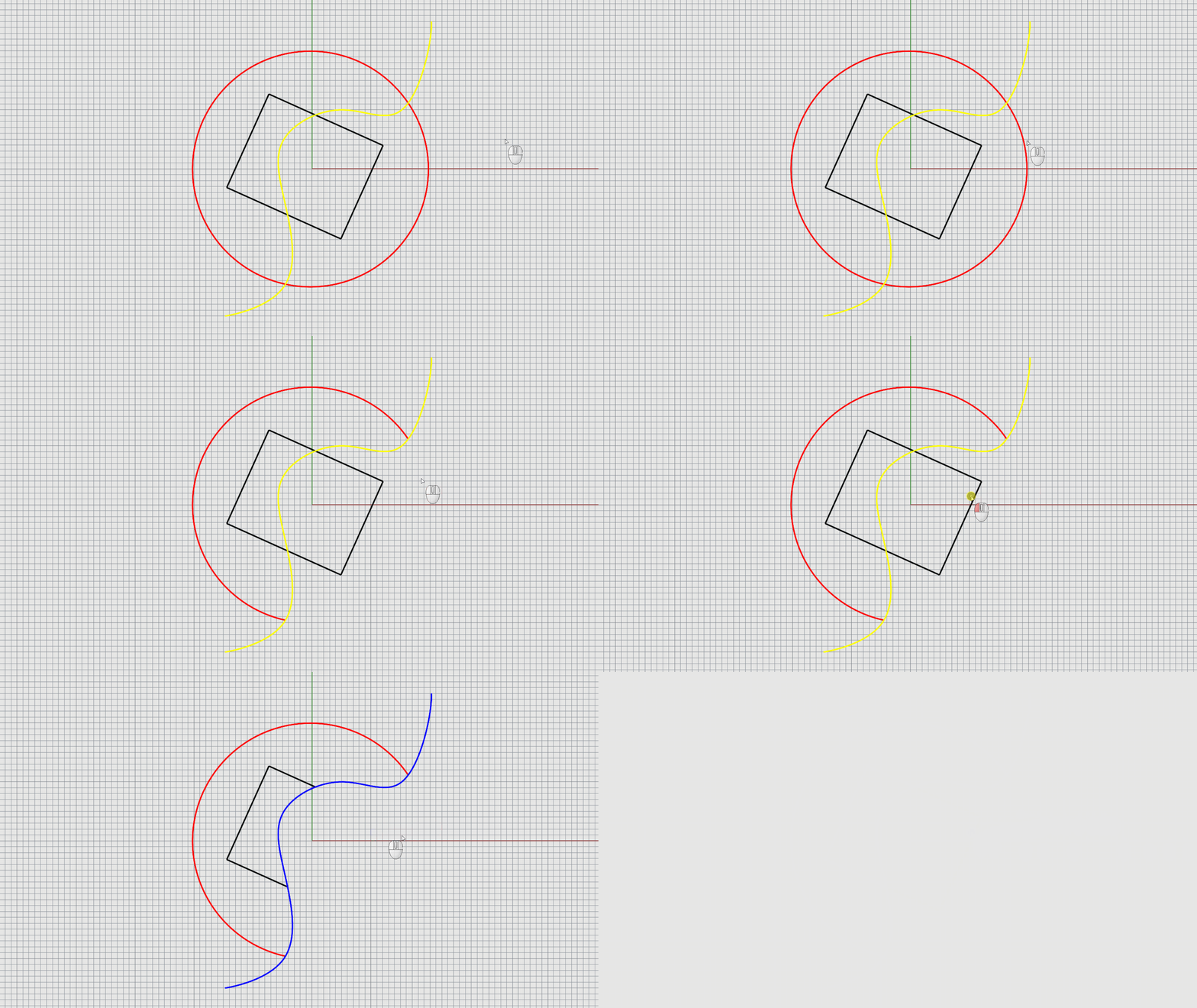
赤と黒の曲線は、青の曲線との交差部分で切り取られ、削除されました。
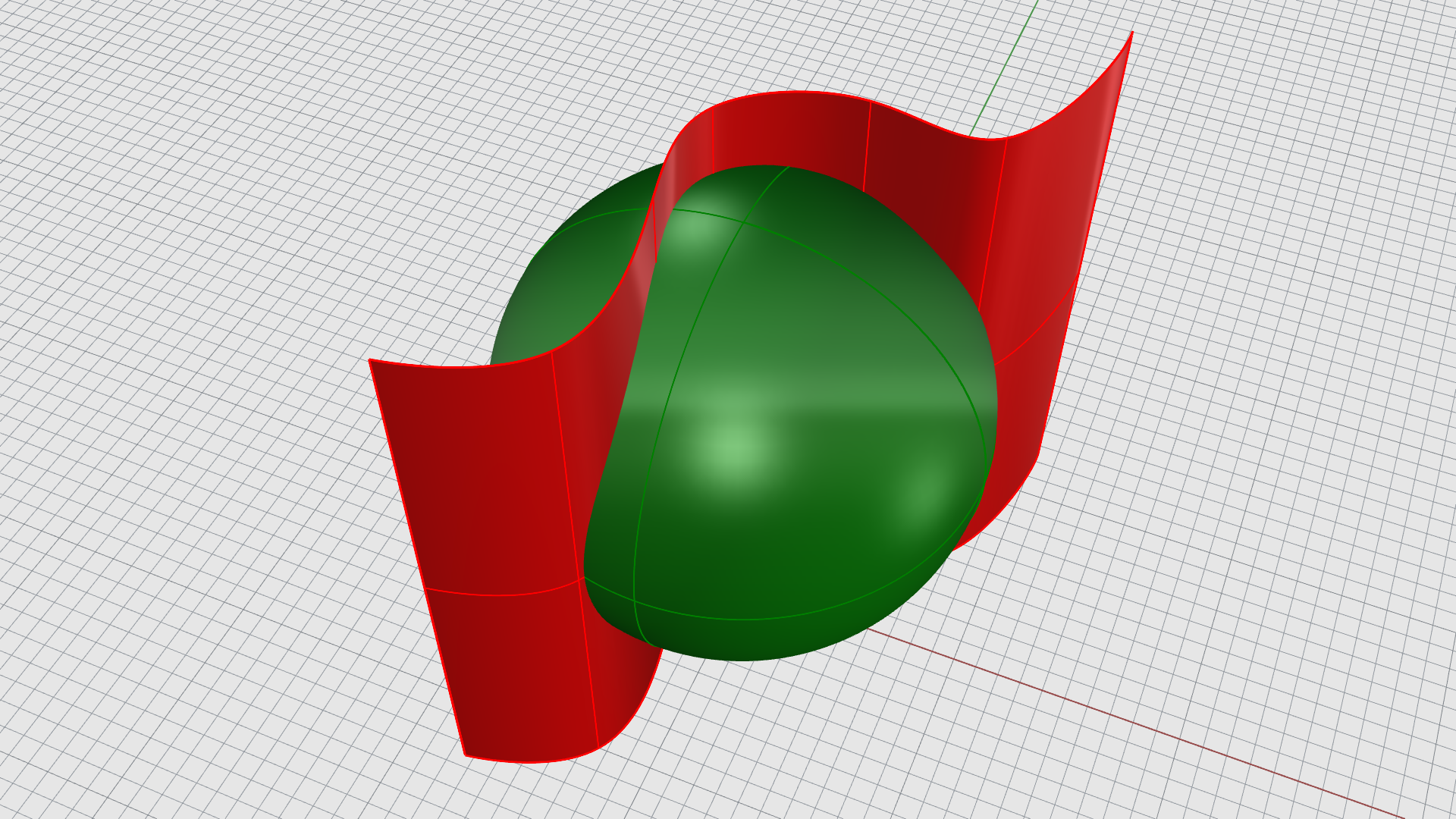
サーフェスをトリムする
-
Trim
コマンドを実行します。
- 切断に用いるオブジェクト の プロンプト で、 赤いサーフェス を選択し、 を押します。
- トリムするオブジェクトを選択 の プロンプト で、 緑の球 を選択し、 を押します。
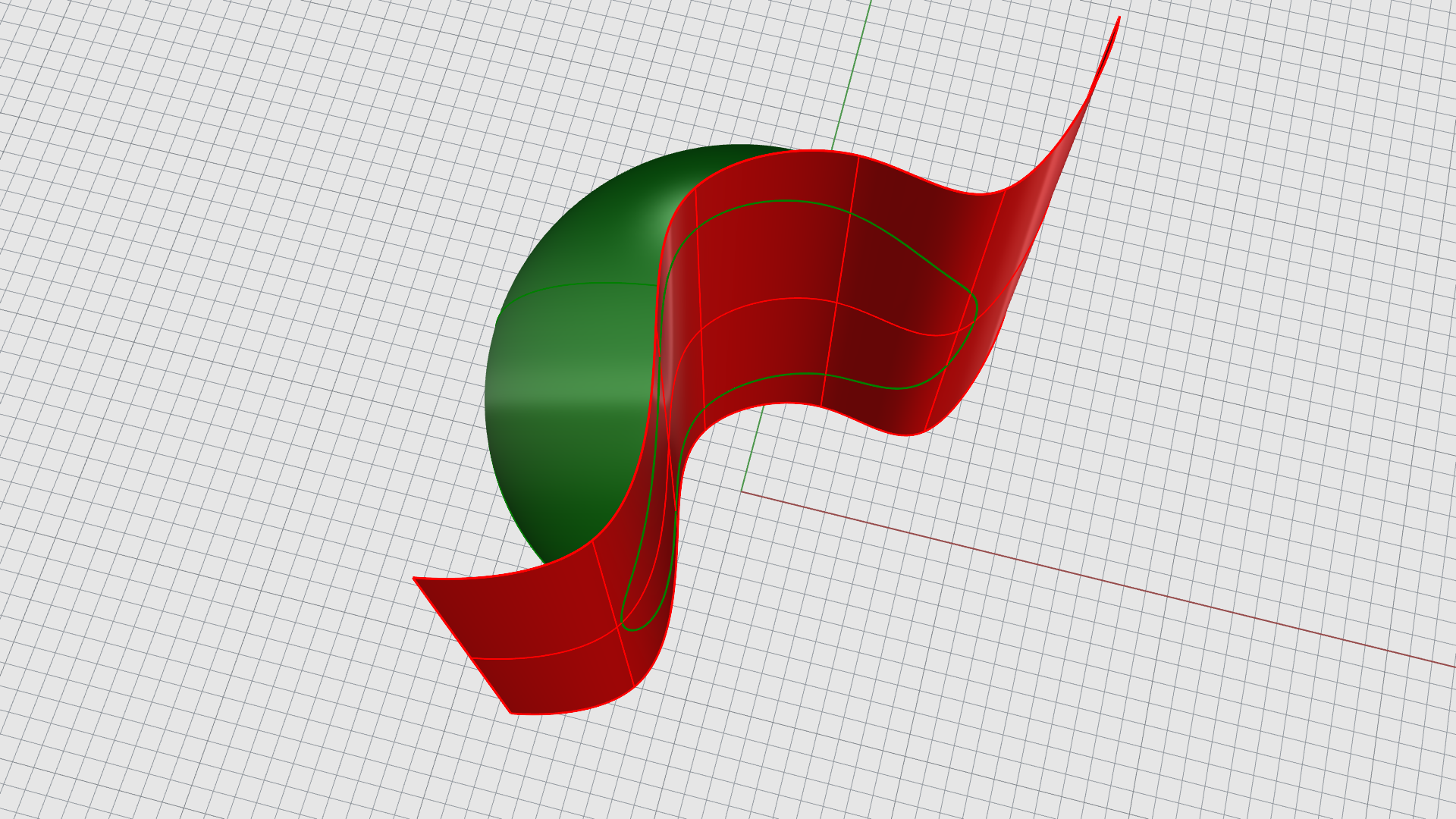
球は、赤いサーフェスとの交差部分で切り取られ、削除されました。
分割(Split)
Split
コマンドは、オブジェクトを他のオブジェクトを「カッター(切断オブジェクト)」として使用し、分割します。
曲線を分割する

- 編集 メニューの分割 (
Split
コマンド) を選択します。
- 分割するオブジェクトを選択 の プロンプト で、 赤い円 と 黒い四角形 を選択し、 を押します。
- 切断に用いるオブジェクトを選択 の プロンプト で、 青い曲線 を選択し、 を押します。
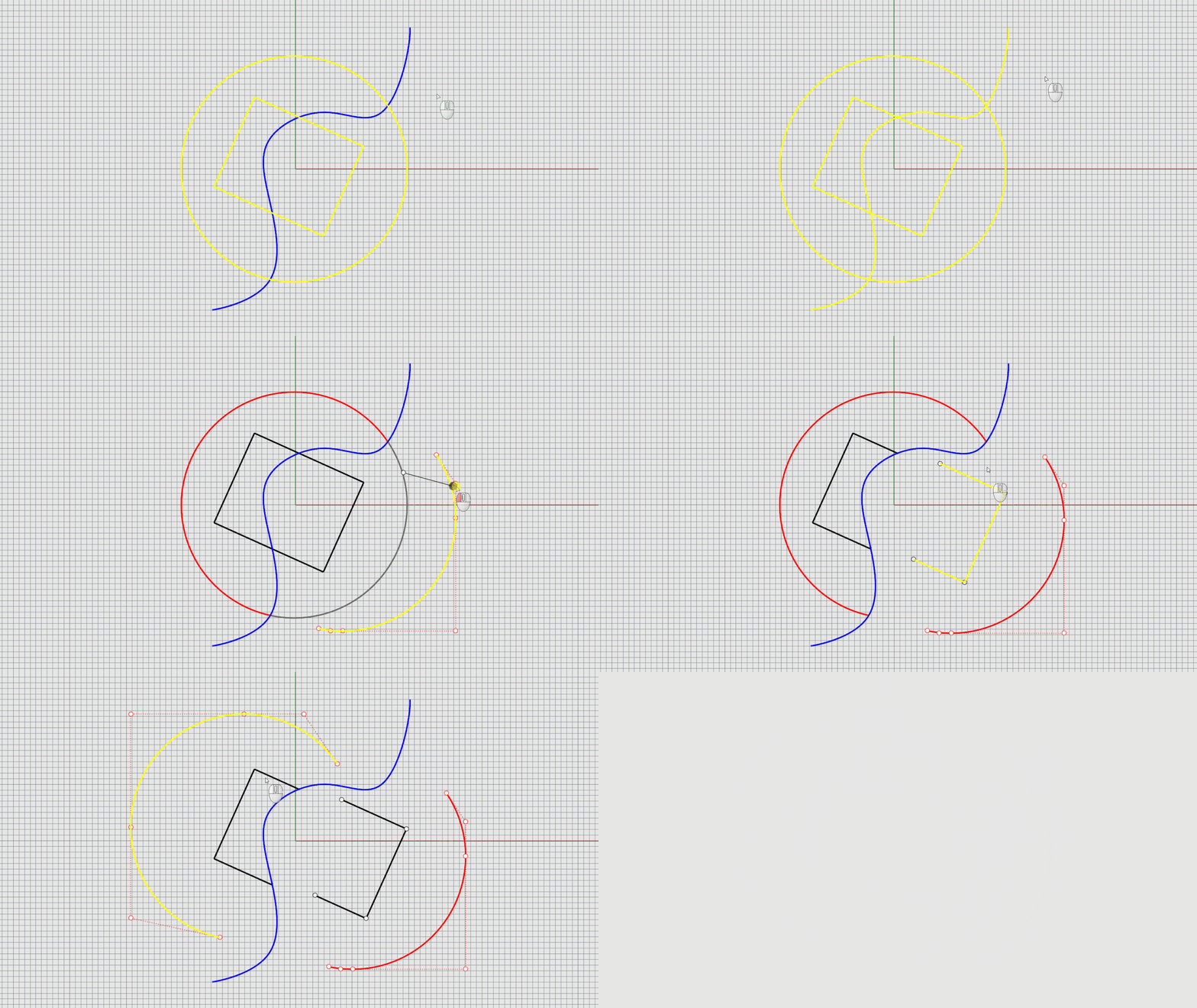
赤い曲線と黒い曲線は、青い曲線との交差部分で2つに分割されました。
サーフェスを分割する
- 編集 メニューの分割 (
Split
コマンド) を選択します。
- 分割するオブジェクト の プロンプト で、 緑の球 を選択し、 を押します。
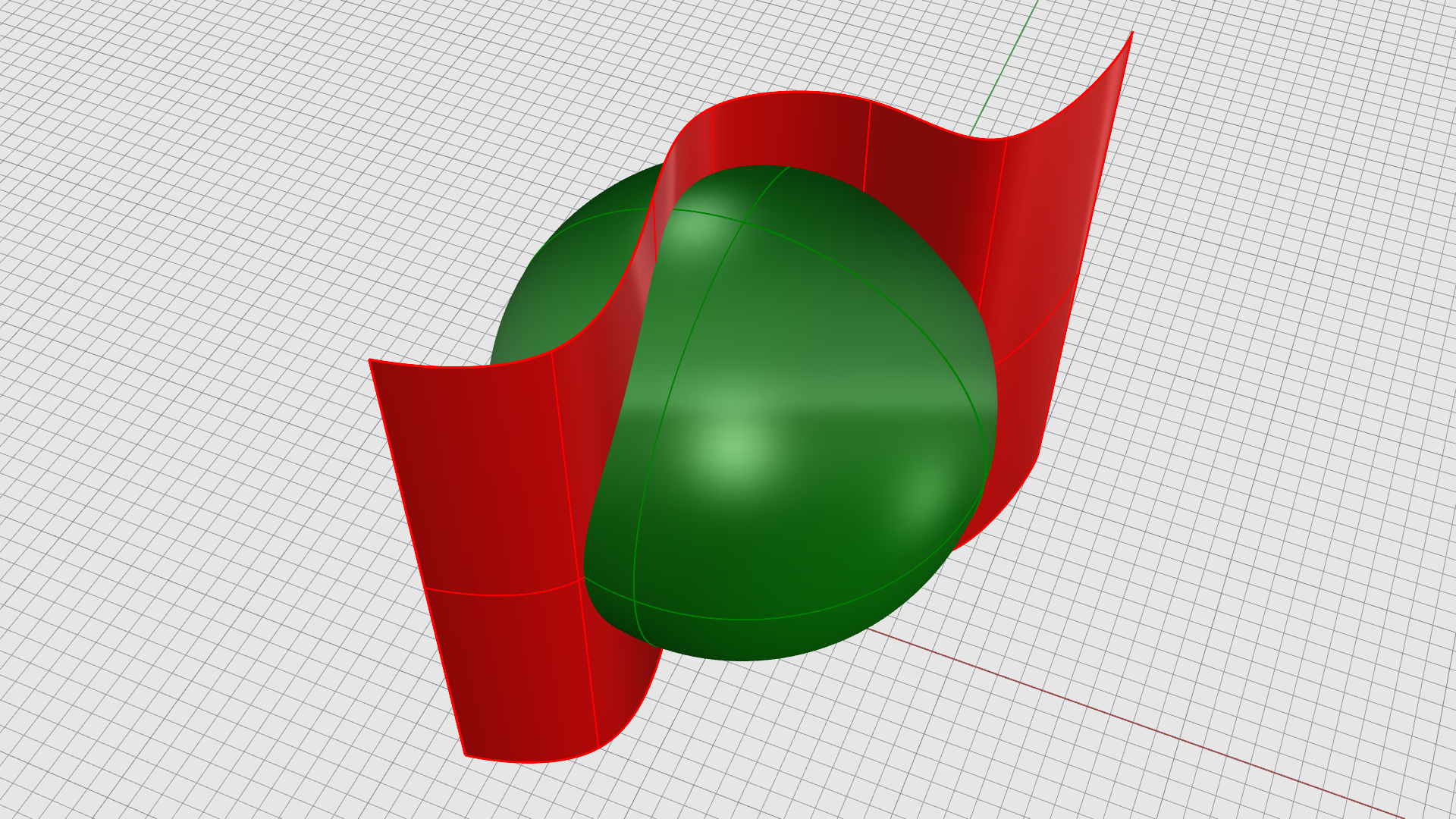
- 切断に用いるオブジェクトを選択 の プロンプト で、 赤いサーフェス を選択し、 を押します。
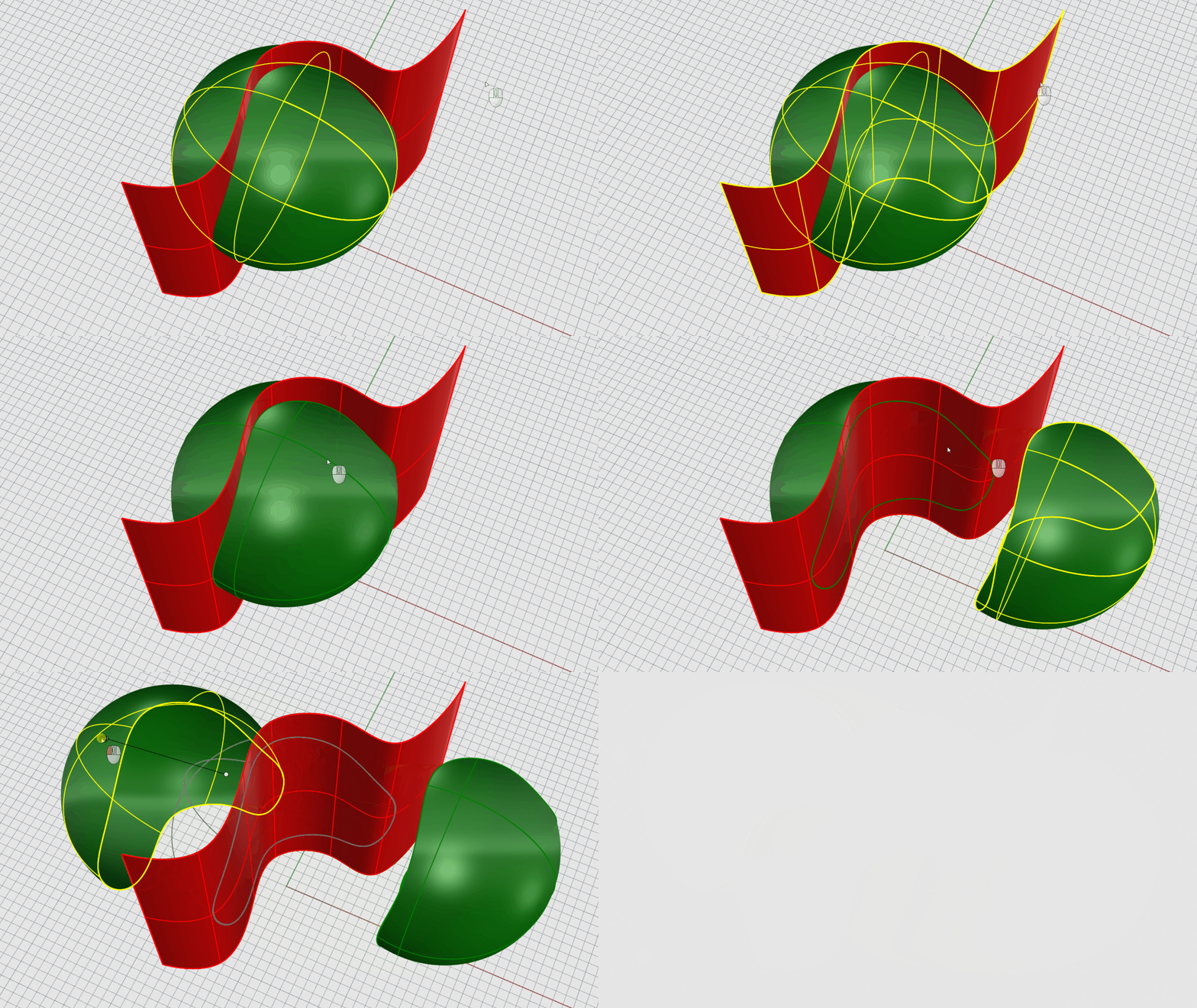
緑の球は、赤のサーフェスの交差部分で2つに分割されました。
トリム解除(Untrim)
 Untrim
コマンドは、サーフェスからトリムを取り除き、基底のトリムされていないオブジェクトを復元します。
Untrim
コマンドは、サーフェスからトリムを取り除き、基底のトリムされていないオブジェクトを復元します。
サーフェスのトリム解除を行う
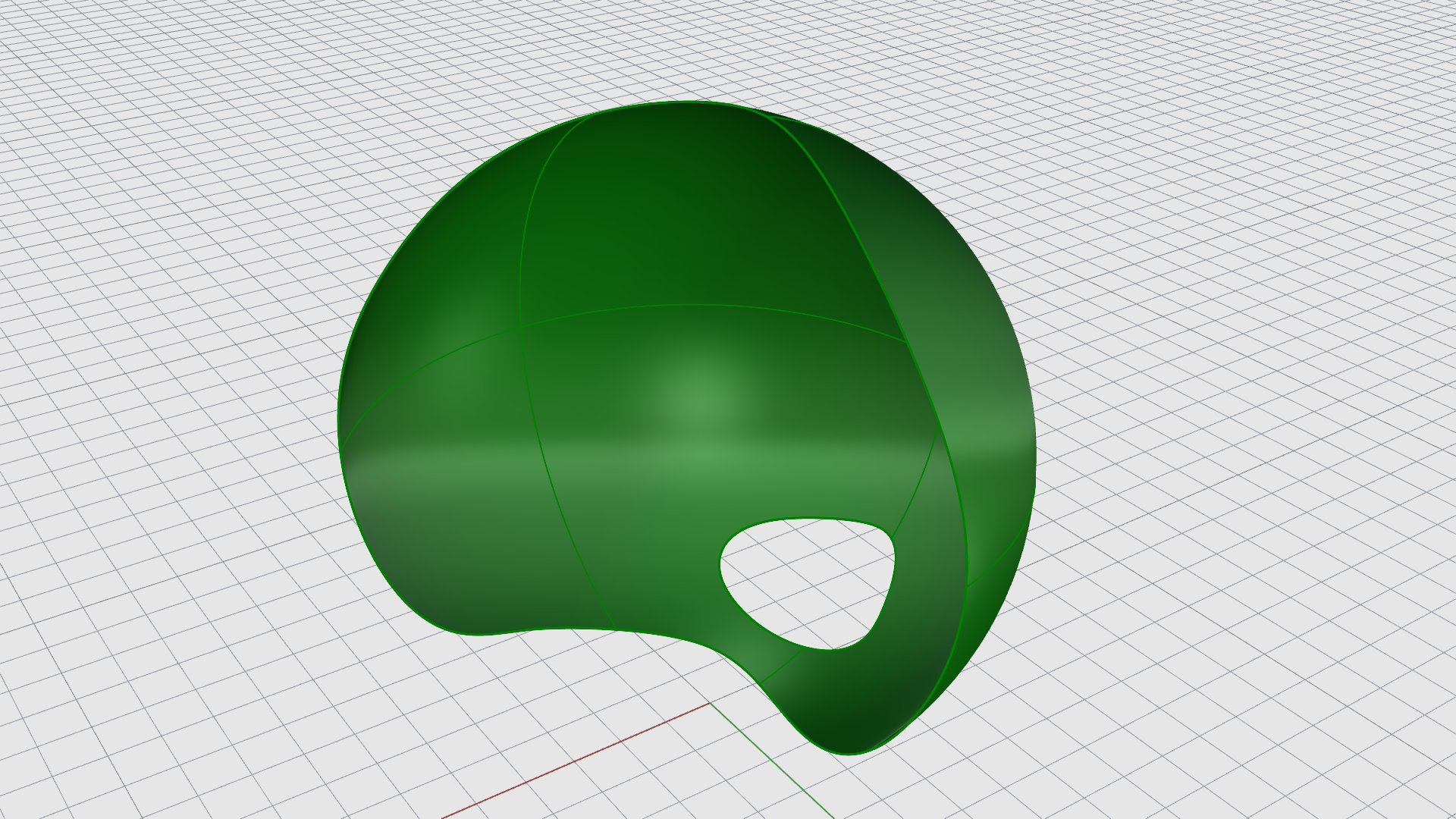
- 緑の球 を選択します。
- 制御点 をオンにするためにキーボードの を押します。
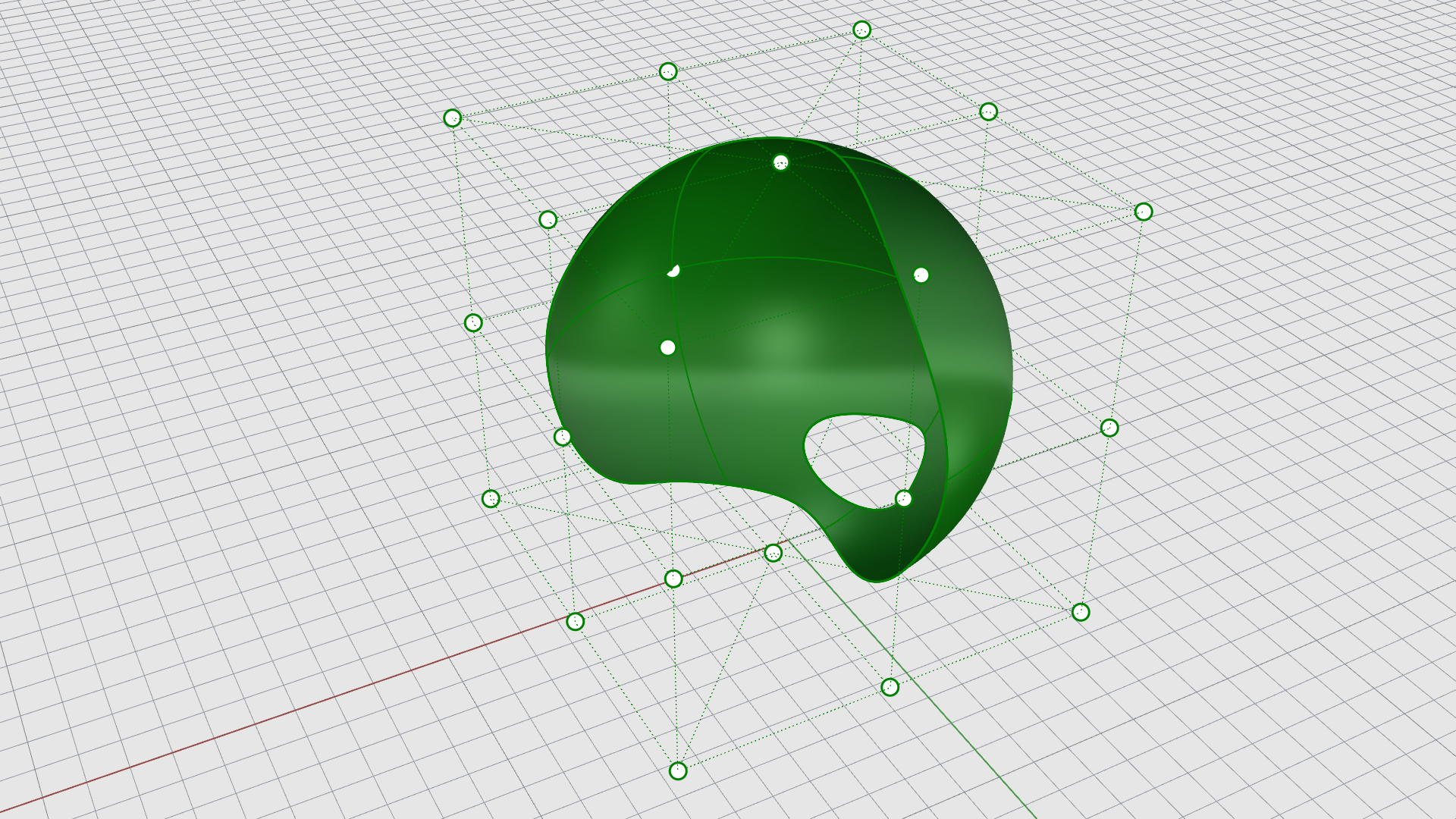
-
Untrim
コマンドを実行します。
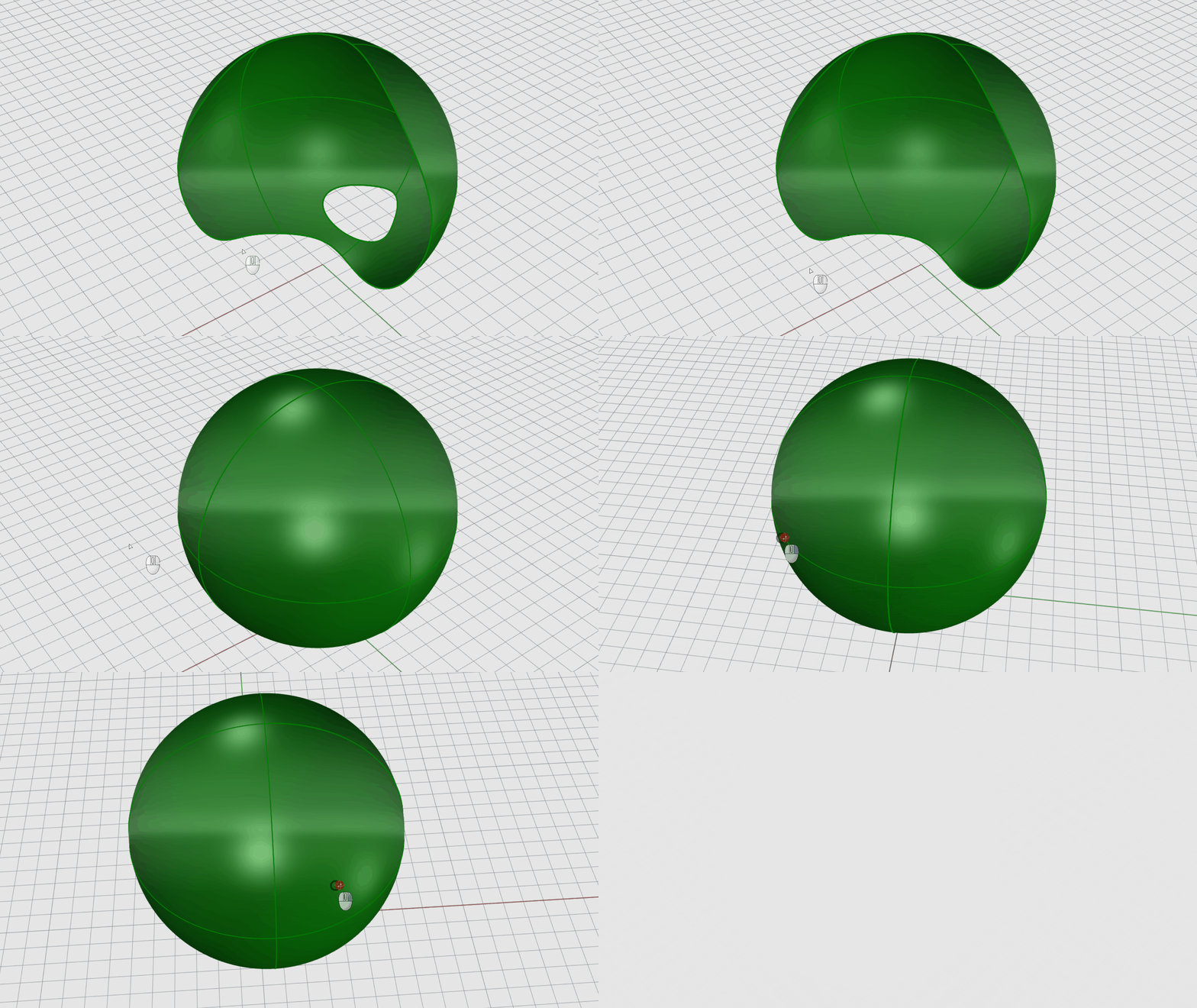
- トリムを解除するエッジを選択 の プロンプト で、 内側の穴のエッジ を選択します。穴が取り除かれます。
- トリムを解除するエッジを選択 の プロンプト で、 境界エッジ を選択します。
リビルド(Rebuild)
 Rebuild
コマンドは、曲線やサーフェスを指定の
制御点
と 次数 で再構築します。
Rebuild
コマンドは、曲線やサーフェスを指定の
制御点
と 次数 で再構築します。
制御点の編集は、形状探索において不可欠な要素です。制御点を移動することで、プロジェクトの形状を変更できます。
Rebuild
コマンドを使用すると、必要に応じて制御点の数を調整できます。
曲線をリビルドする
- RhinoでRebuild-Curve.3dmを開きます。
- 黒い曲線 を選択します。線のそれぞれの端に 制御点 が表示されます。
- 1つを 選択 し、ドラッグして動かします。 向きは変わりますが、線のままです。
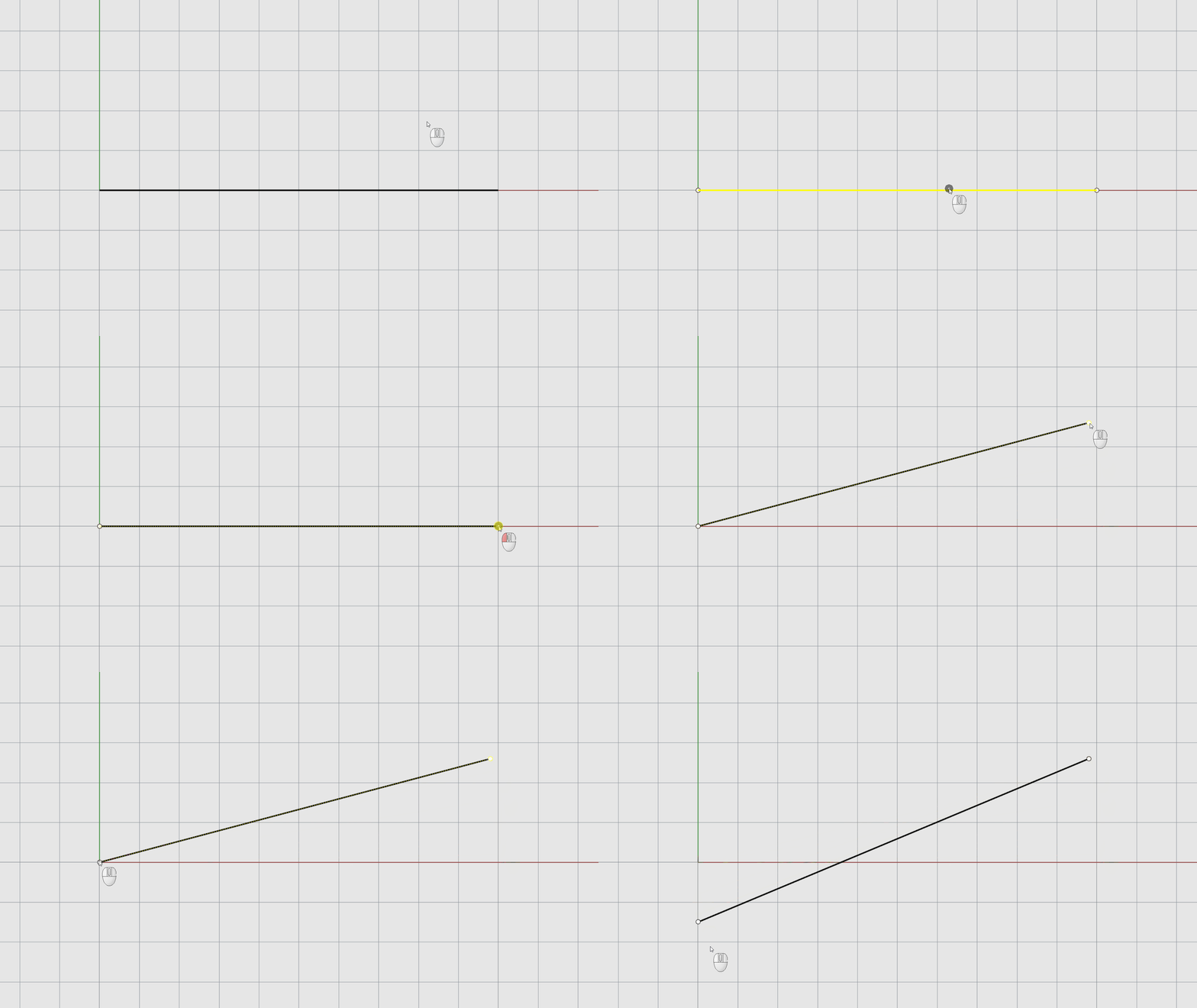
- 変更を元に戻します (
 Undo
コマンド) 。
Undo
コマンド) 。 - 線を再度
選択
し、
Rebuild
コマンドを実行します。
- リビルド (
Rebuild
コマンド) ダイアログボックスで、 制御点数 を 3 に、 次数 を 2 に設定し、 元のオブジェクトを削除 を選択して、 OK をクリックします。
- 黒い曲線を 選択します。 制御点 が3つになっているのがわかります。
- 真ん中の点を 選択 して、ドラッグします。 線が曲がったことがわかります。
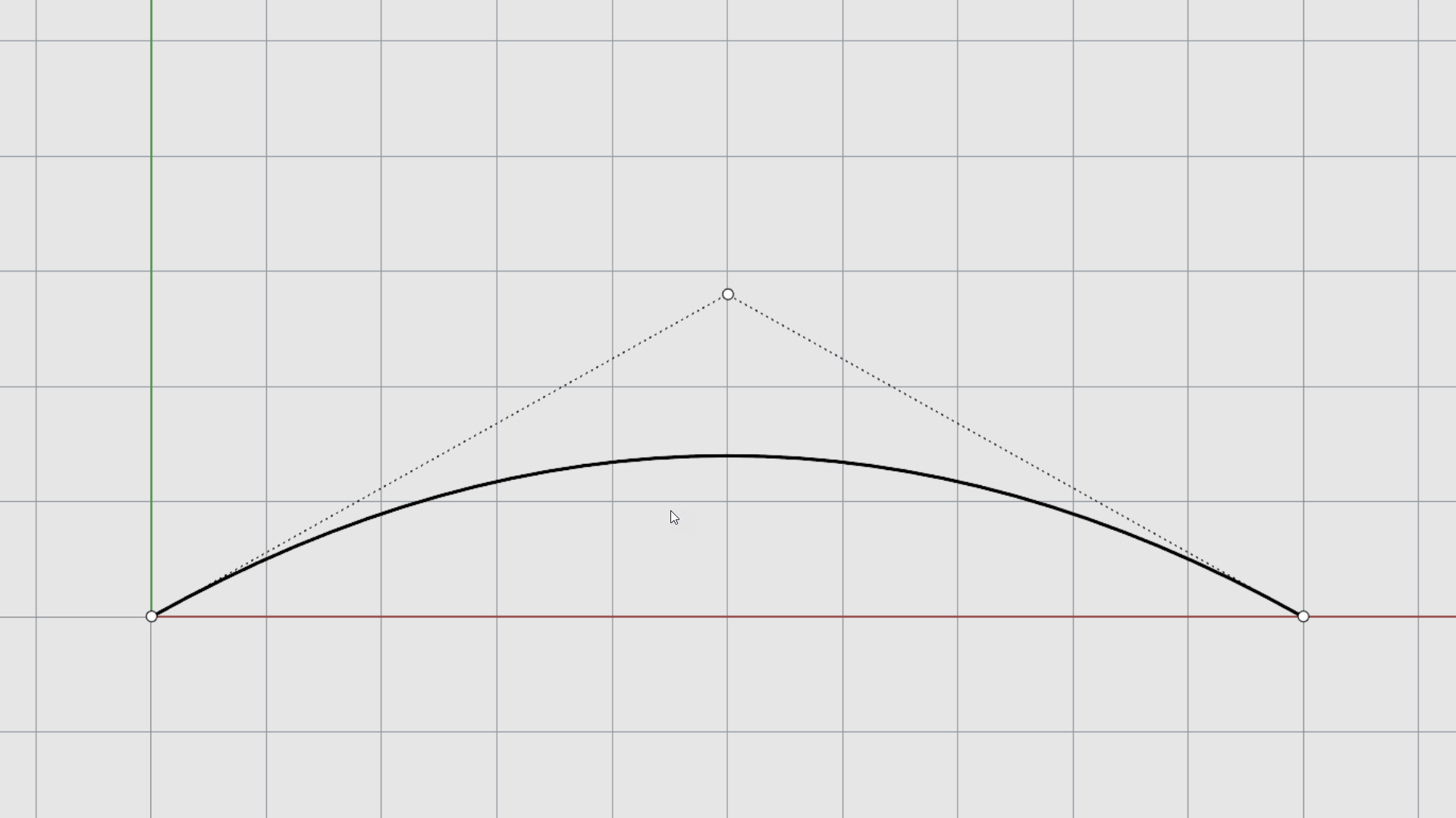
- 再度リビルド (
Rebuild
コマンド) します。今回は、 制御点数 を 4 に、 次数 を 3 にして、 元のオブジェクトを削除 を選択し、 OK をクリックします。
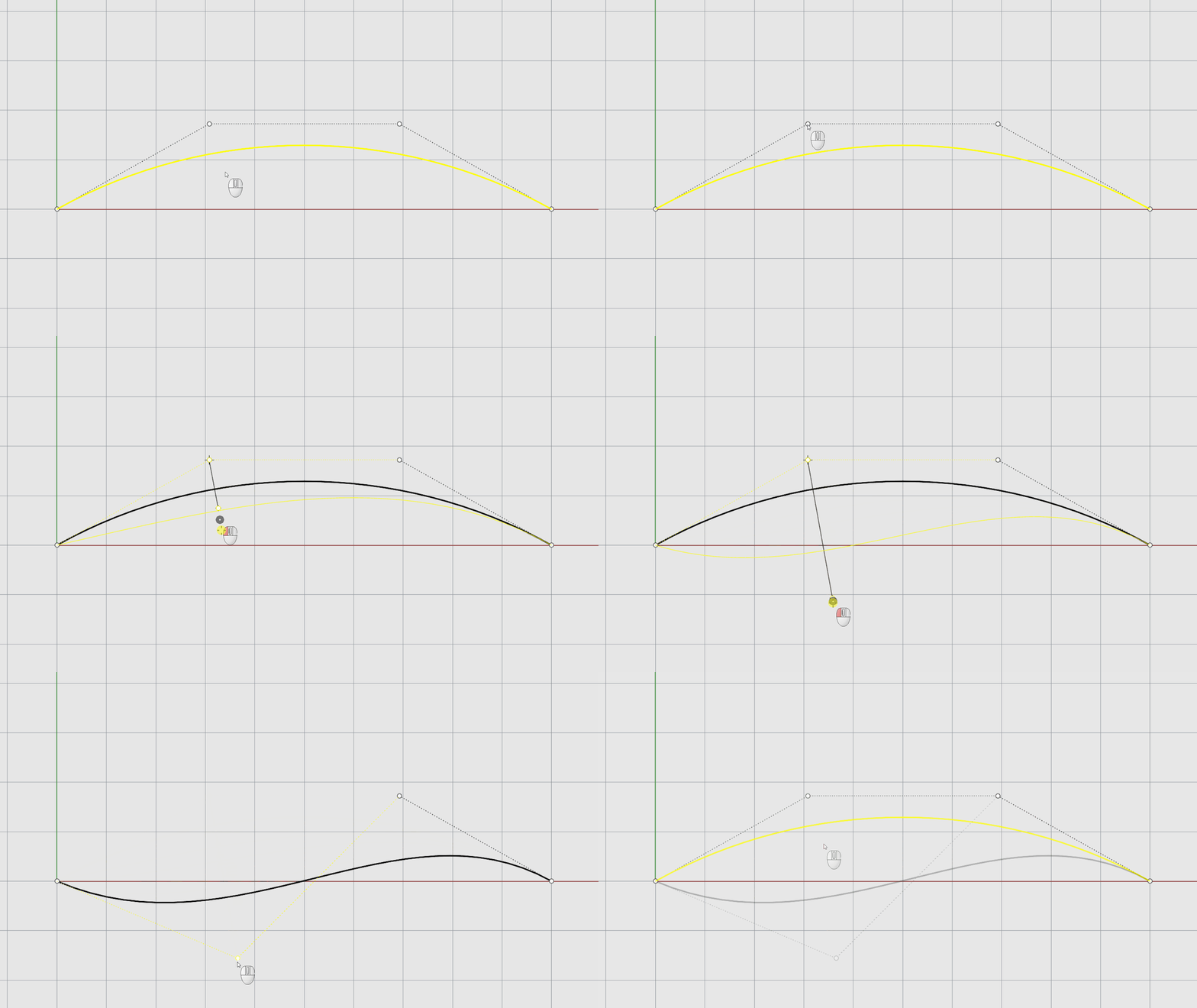
サーフェスをリビルドする
Rebuild
コマンドは、曲線とサーフェス両方に使用できます。 サーフェス には
U
と
V
と呼ばれる 2つの方向 があり、これはリビルドのダイアログボックスに反映されます。
- RhinoでRebuild-Surface.3dmを開きます。
- 黒いサーフェス を 選択 します。
- キーボードの
を押すか、
 PointsOn
コマンドを実行して、
制御点
をオンにします。
PointsOn
コマンドを実行して、
制御点
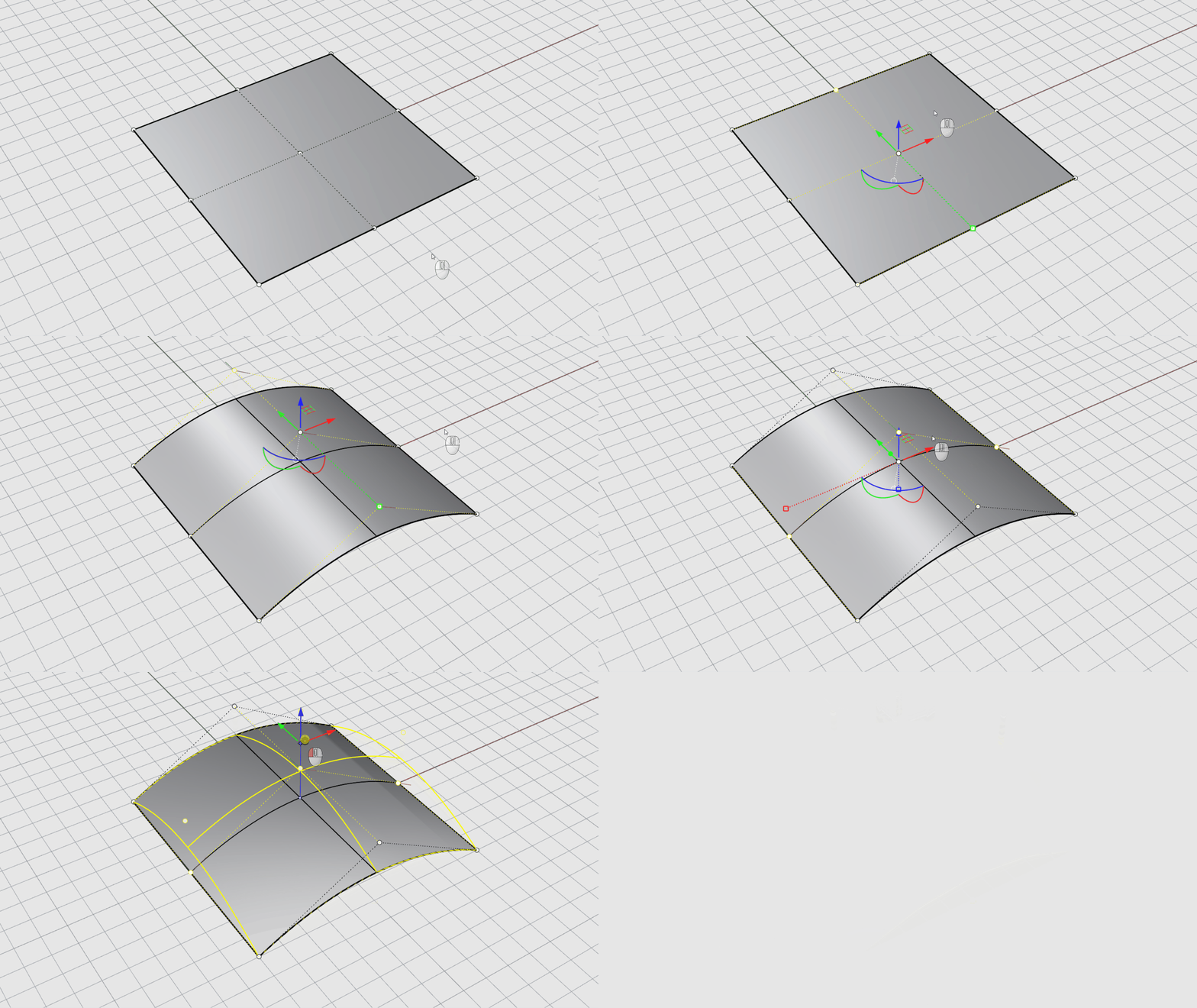
をオンにします。 - ガムボールをオンにして 1つの 制御点 を選択します。
- 制御点を上方向に 移動 します。サーフェスが少し伸びているのが分かりますが、それほど曲がっているわけではありません。
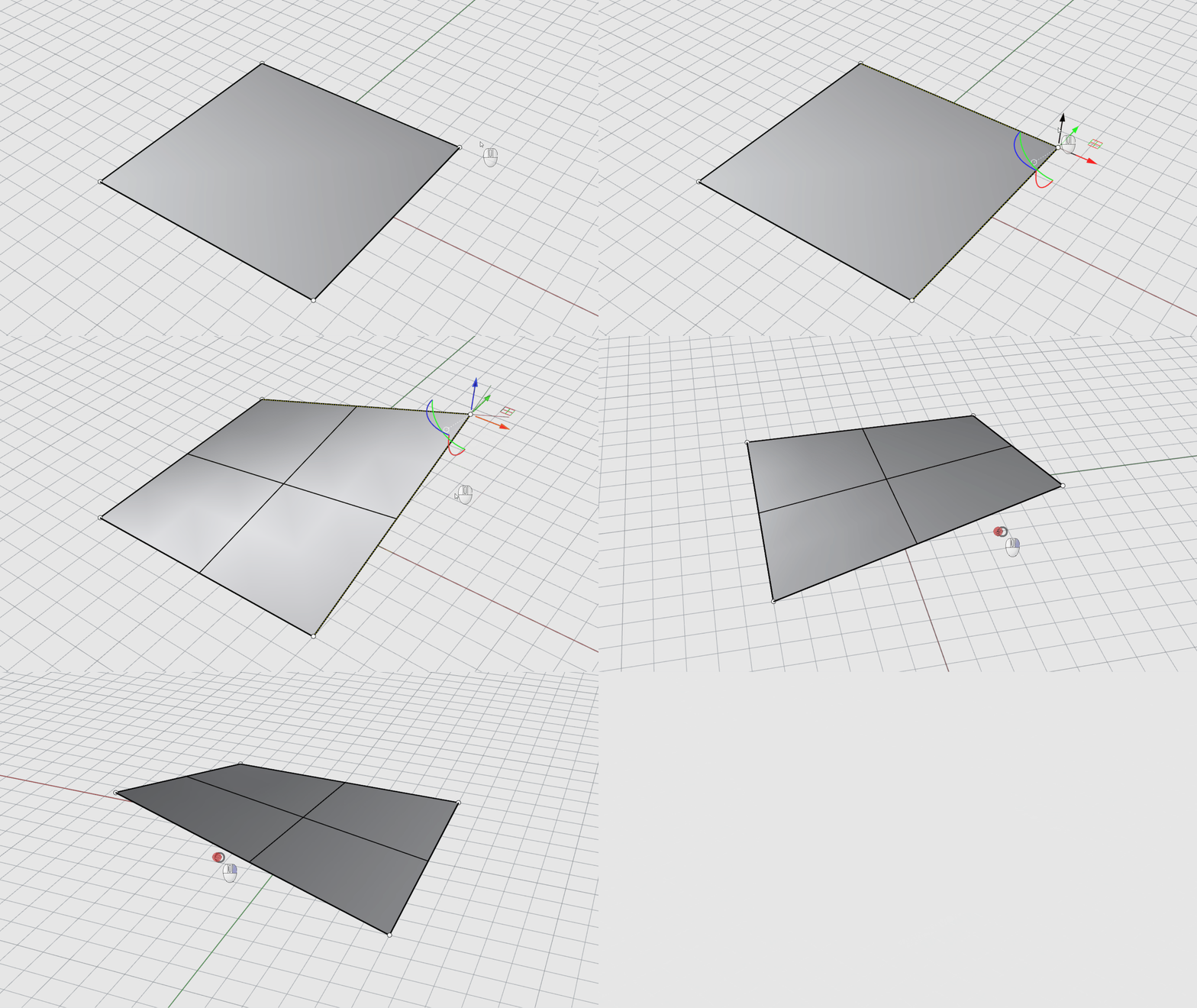
- 移動を元に戻します (
Undo
コマンド) 。
- 黒いサーフェス を 選択 します。
-
Rebuild
コマンドを実行します。
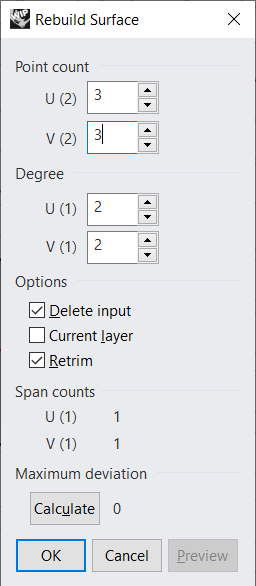
- サーフェスをリビルド ダイアログボックスで、オプションを次のように設定し、 をクリックします。
- 黒いサーフェス を 選択 し、 を押して 制御点 をオンにします。
- 制御ポリゴンの中央 を ダブルクリック して、制御点の列全体を選択します。
- 上方向に ドラッグ します。1つの「曲げ」ができました。
- 直交する制御ポリゴン を ダブルクリック し、その他の制御点の列を選択します。
- 上方向に ドラッグ します。ドームができました。