Lavorare con oggetti SubD
Cosa sono gli oggetti SubD in Rhino?
Gli oggetti SubD sono superfici di suddivisione Catmull-Clark ad alta precisione progettate per modellare e modificare rapidamente forme organiche complesse. Sono ideali per la modellazione concettuale veloce in cui è necessario aggiungere molti dettagli. Gli Oggetti SubD sono composti da vertici, bordi e facce. È possibile premerli o tirarli per modellare l’oggetto. Immaginiamo un oggetto SubD come l’argilla.
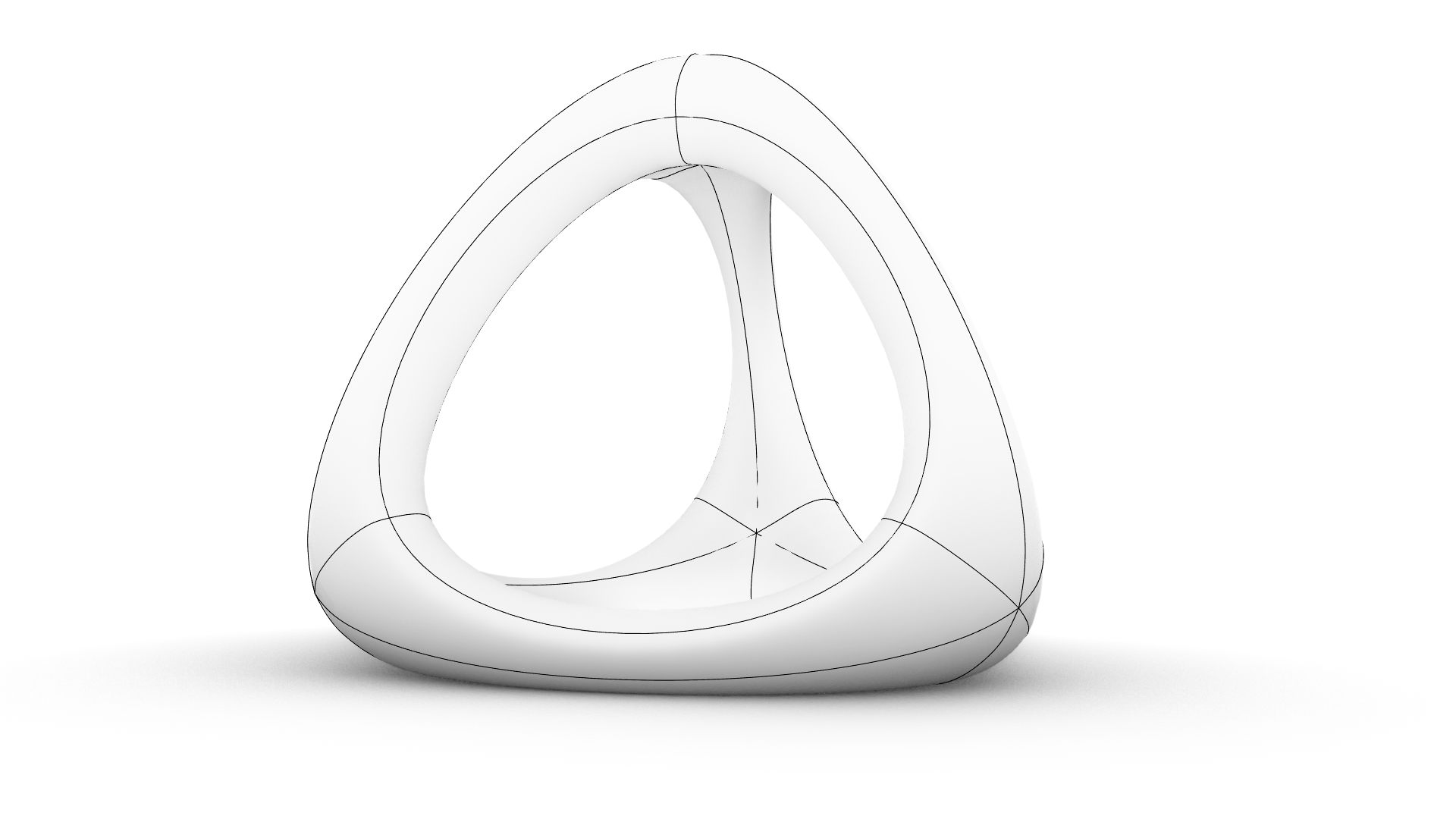
Gli strumenti di creazione e modifica degli oggetti SubD sono strettamente collegati. In questo capitolo, partiremo da uno strumento di creazione SubD e modificheremo l’oggetto per aggiungere caratteristiche al modello.
Iniziare da Faccia3D
La  Faccia3D
è la forma più semplice di geometria SubD. È un ottimo punto di partenza per molti progetti.
Faccia3D
è la forma più semplice di geometria SubD. È un ottimo punto di partenza per molti progetti.
Creare una sola faccia SubD:
- Apri il modello 3DFace.3dm in Rhino .
- Attiva Impostazioni Orto .
- Dal menu SubD > Primitive, seleziona il comando Faccia3D
. Assicurati che le opzioni della
Linea di comando
siano le seguenti.
Scegli un punto ( Output=SubD Interpolated=No Append PolygonType=NGon FromEdge=No InPlane=No Mode=MultipleFaces )
- Digita 0 sulla Linea di comando per il primo punto selezionato. Il cursore viene spostato al centro della griglia.
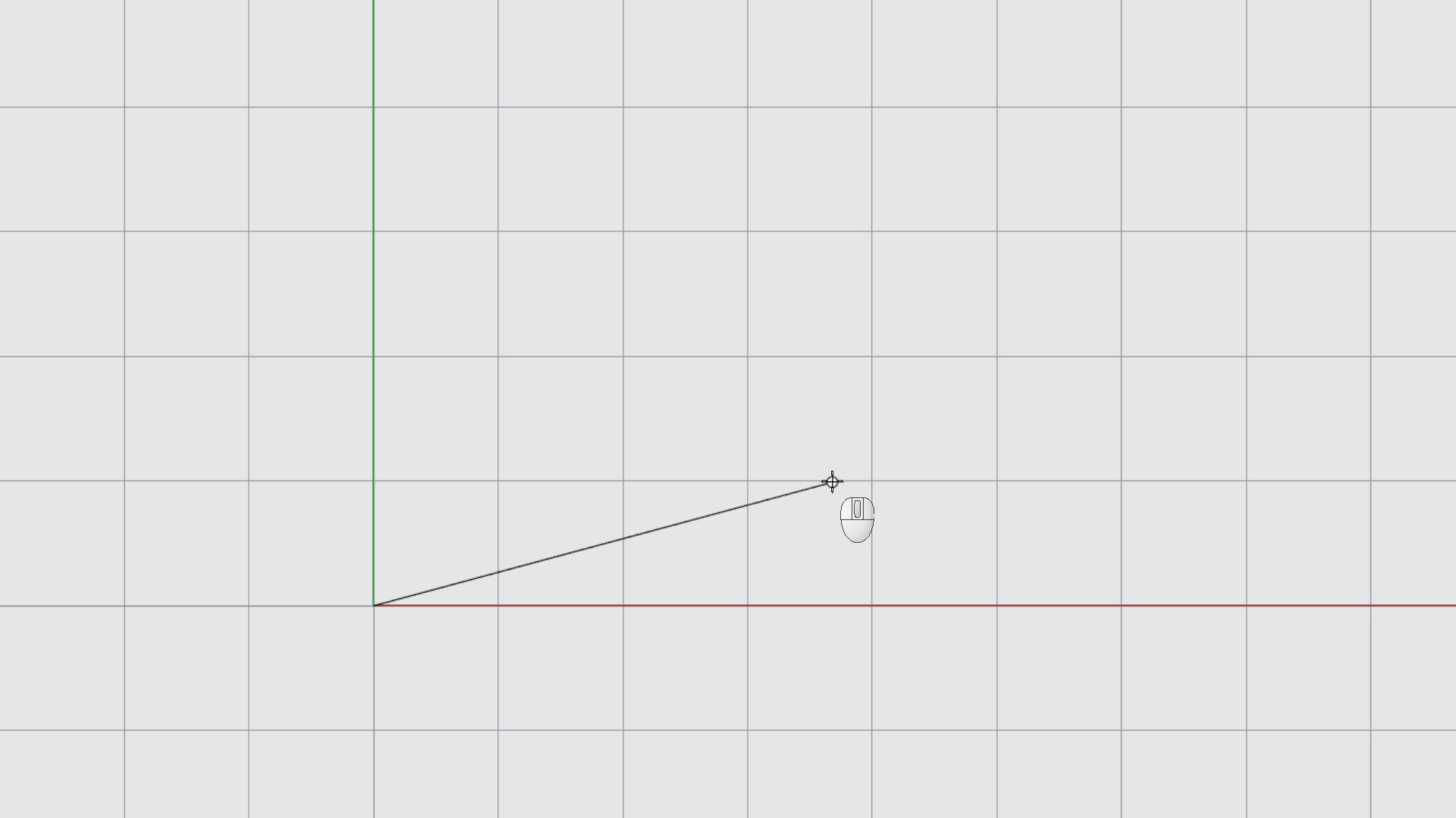
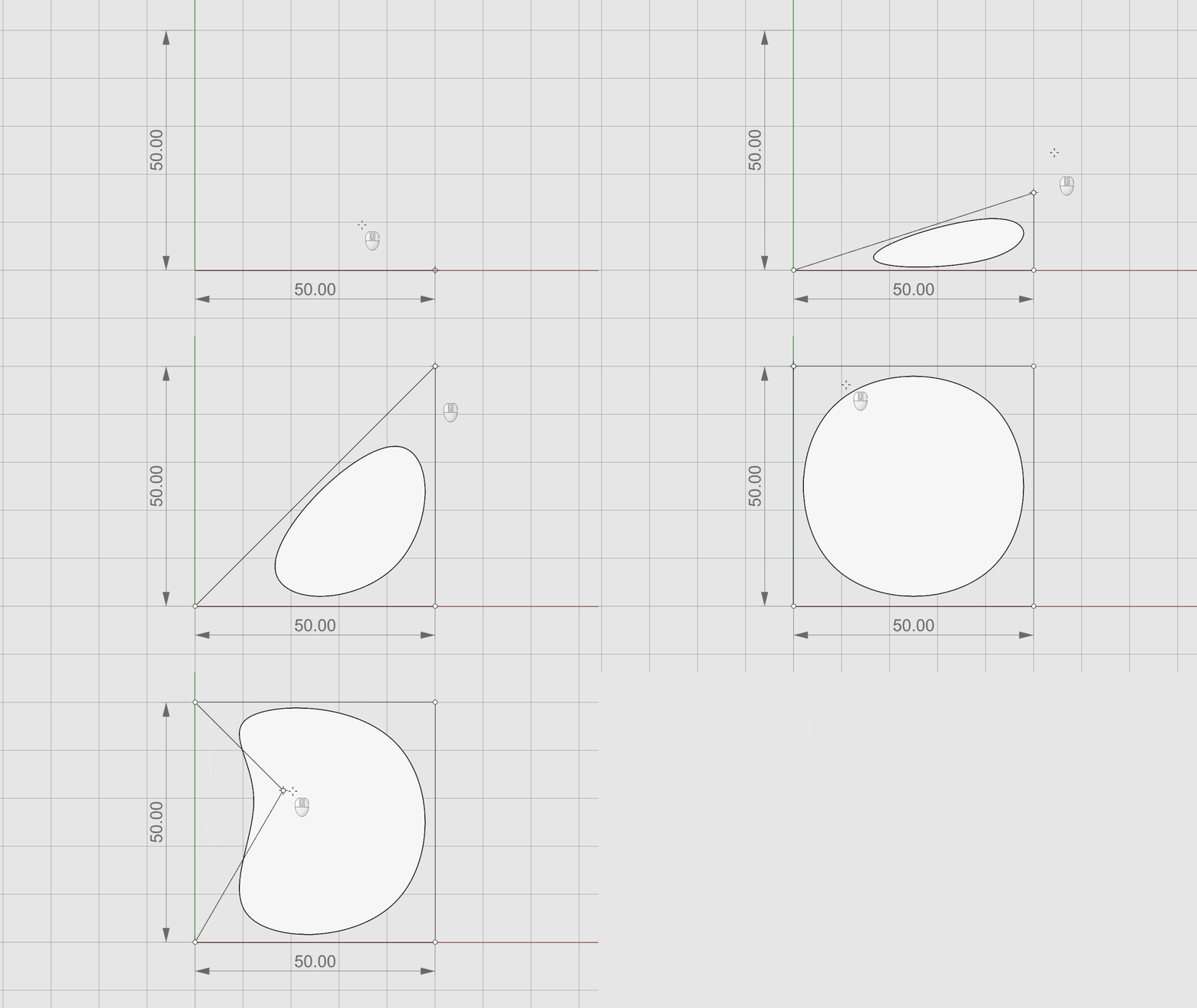
- Digita 50 e scegliere il secondo punto lungo l’asse X (in rosso).
- Digita nuovamente 50 e scegliere un punto lungo l’asse Y.
- Continua fino a completare un quadrato. Premi oppure fai clic due volte con il tasto destro per terminare il comando.
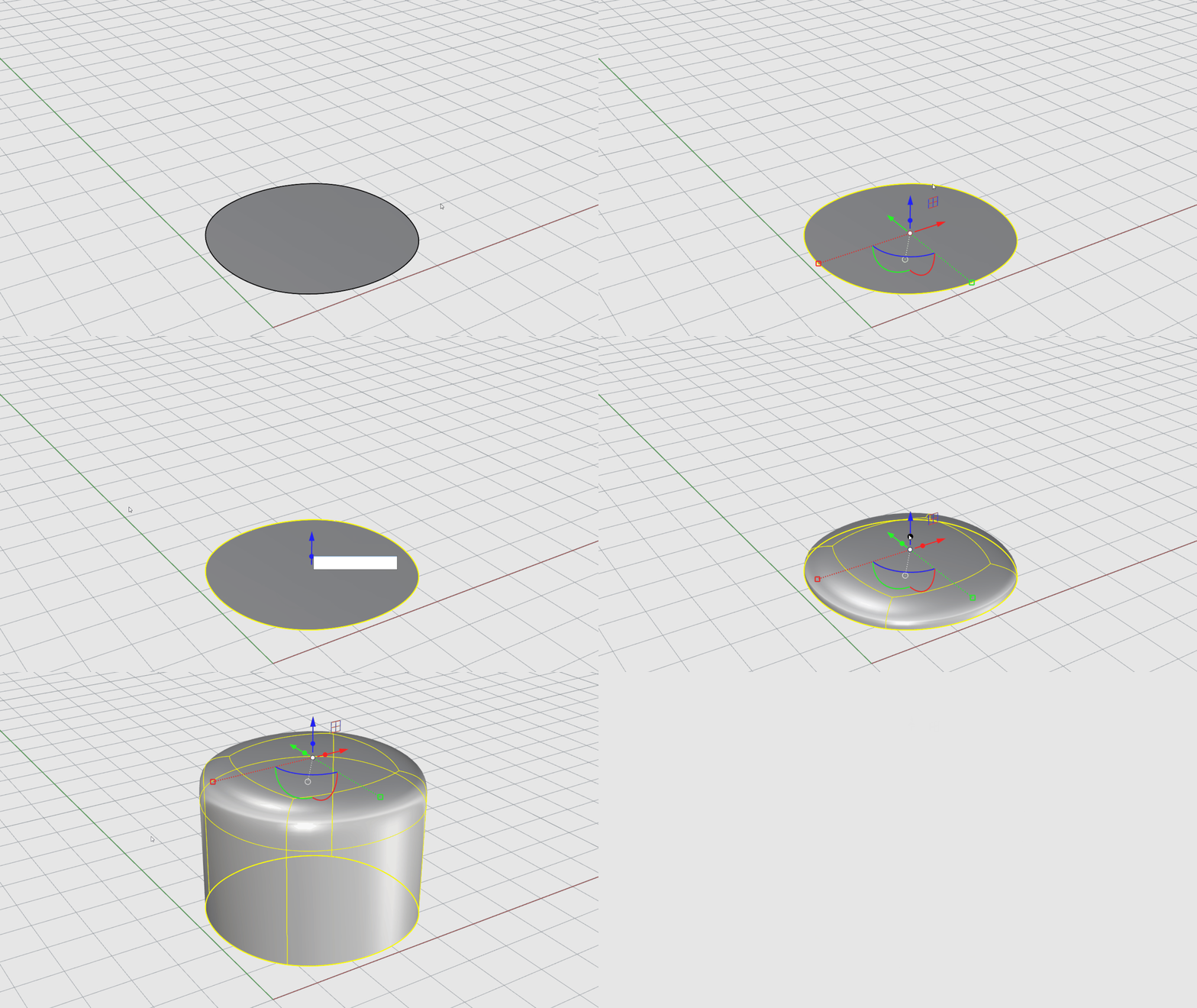
- Cambia la vista in .
- Attiva il Gumball .
- Seleziona la faccia SubD.
- Fai clic sul Punto di estrusione Gumball e digita 5 per estrudere la faccia in un oggetto 3D.
- Ripeti l’estrusione, questa volta digitando 30.
- Seleziona mediante sotto-oggetto la faccia superiore.
- Utilizza l’ handle di scalatura del Gumball per scalarlo verso l’esterno.
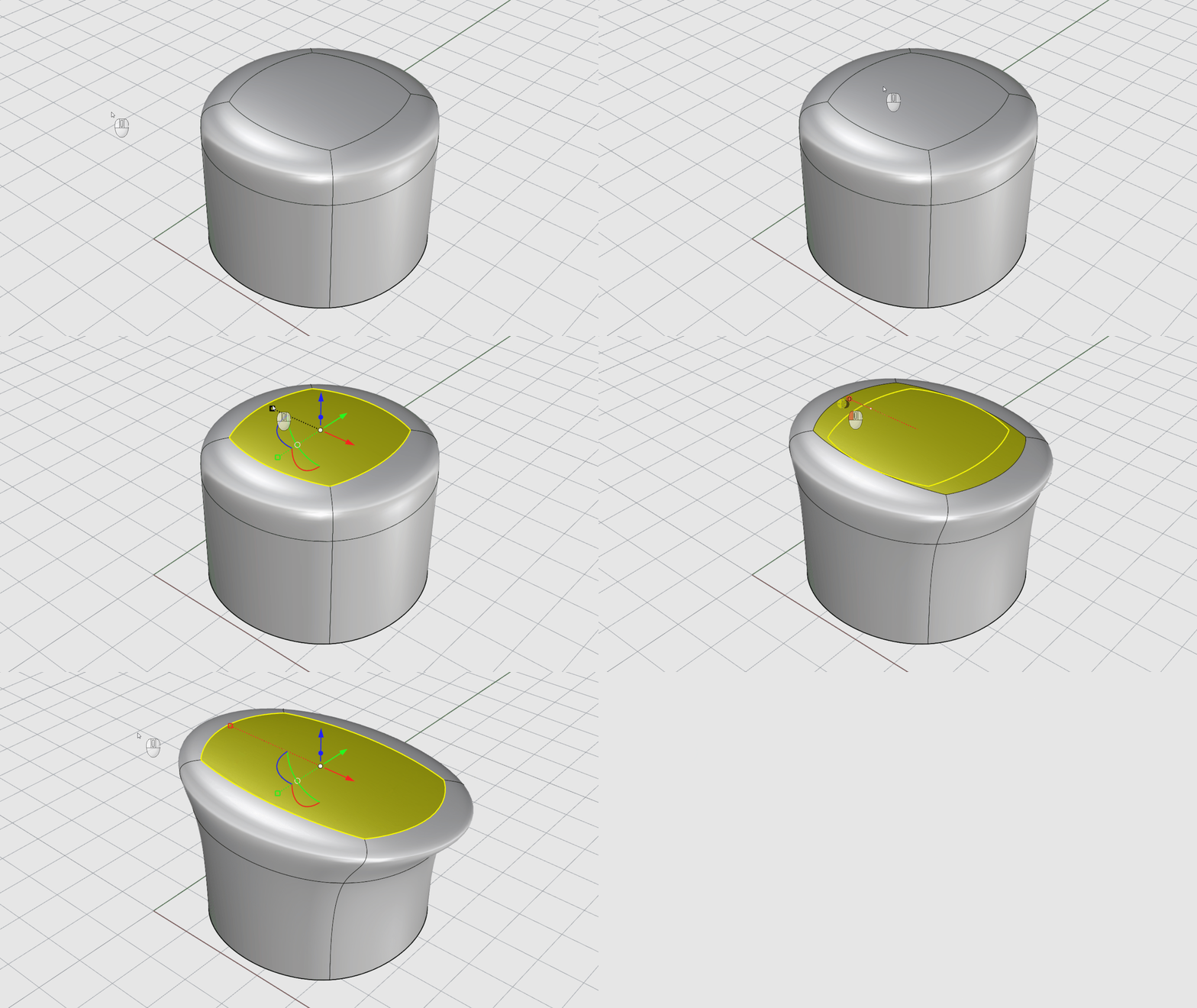
- Provaci tu adesso! Continua a selezionare i sotto-oggetti e a modificare le facce con il Gumball.
Iniziare da FormaTubolareMultipla
Il comando  FormaTubolareMultipla
prende una rete di curve e crea una forma tubolare con transizioni uniformi nelle intersezioni dei punti delle curve.
FormaTubolareMultipla
prende una rete di curve e crea una forma tubolare con transizioni uniformi nelle intersezioni dei punti delle curve.
Creare un oggetto con FormaTubolareMultipla:
- Apri il modello Multipipe.3dm in Rhino .
- Seleziona mediante finestra tutte le curve.
- Dal menu SubD, seleziona il comando FormaTubolareMultipla
.
- Assicurati che le opzioni della Linea di comando mostri questa opzione: Struts=1 (fai clic sopra per cambiare) quindi premi .
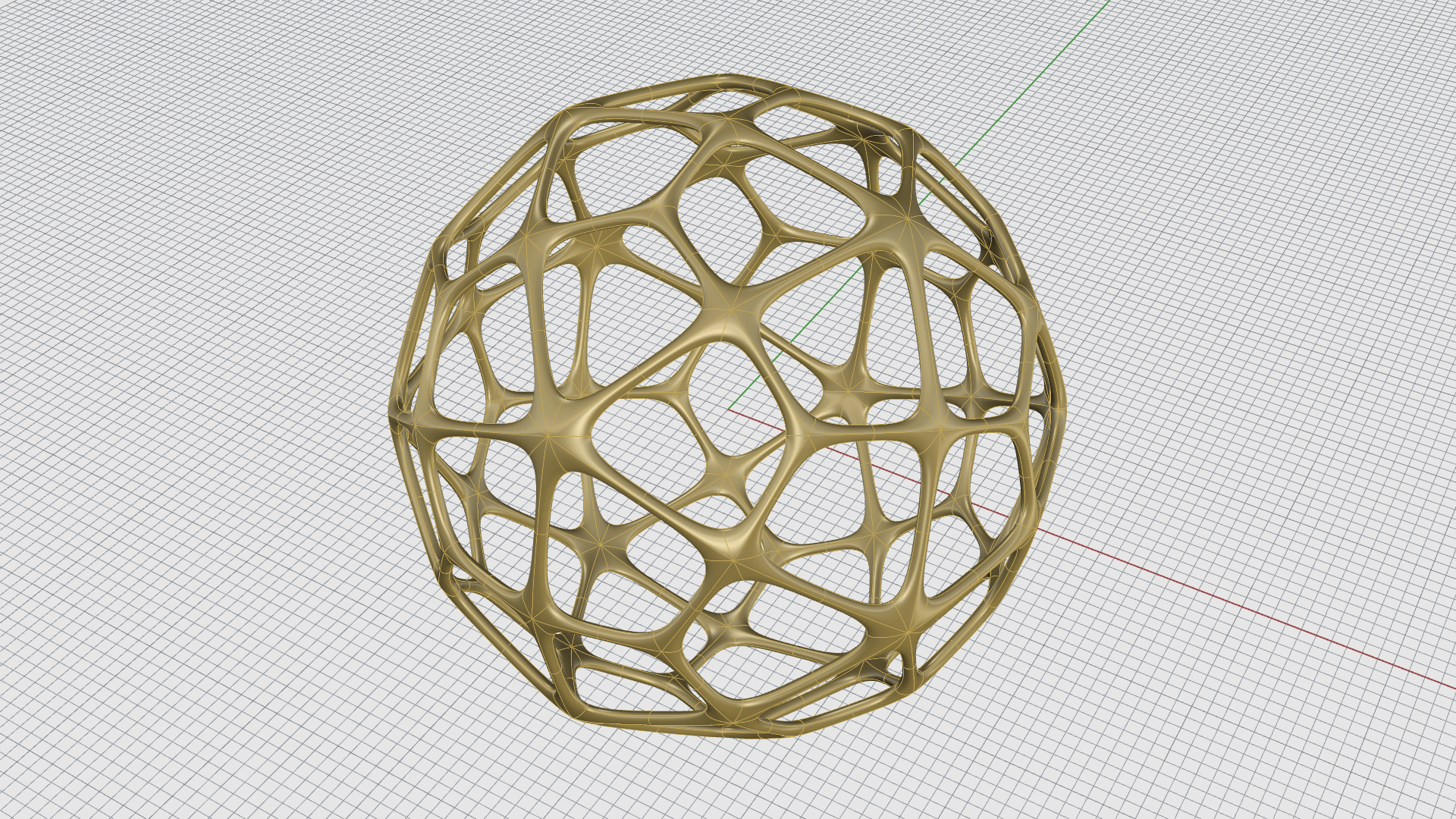
- Al prompt , digita 5. Premi . Ecco come dovrebbe apparire:
- Disattiva il
 Livello
Curve.
Livello
Curve. - Attiva il Livello
Prisma.
- Cambia la Modalità di visualizzazione e impostarla su Renderizzata. Giochiamo con gli oggetti applicando materiali e regolando le impostazioni della scena.
Iniziare da un loft SubD
 SubDLoft
crea un oggetto SubD uniforme che unisce le curve selezionate. Le curve definiscono le “nervature” dell’oggetto creato.
SubDLoft
crea un oggetto SubD uniforme che unisce le curve selezionate. Le curve definiscono le “nervature” dell’oggetto creato.
Creare una superficie loft SubD:
- Apri il modello SubDLoft.3dm in Rhino .
- Esegui il comando SubDLoft
.
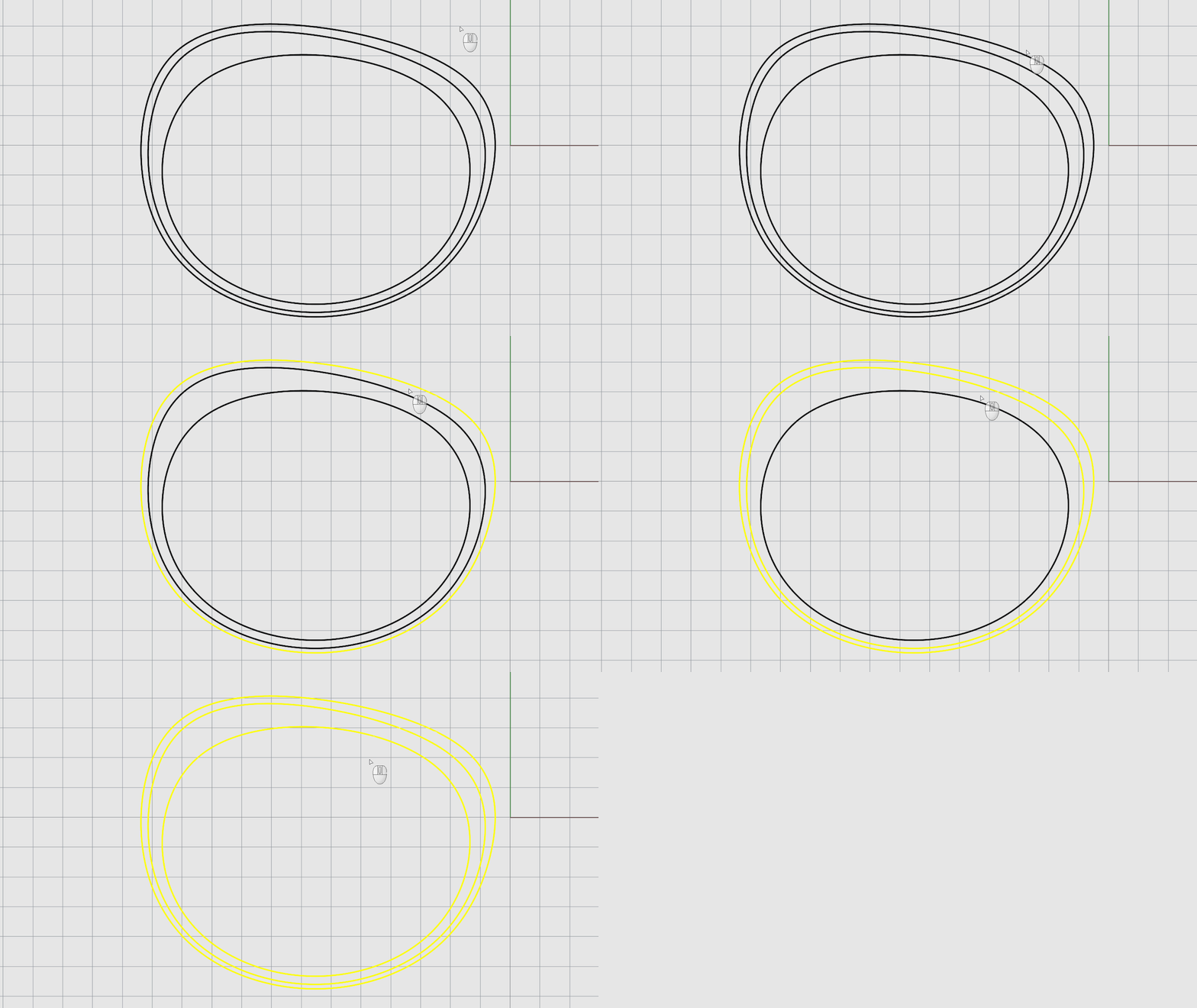
- Al prompt Selezionare i bordi di confine mesh o SubD, seleziona le curve una ad una. Premi o fai clic due volte con il tasto destro del mouse.
- Nella finestra di dialogo SubDLoft
, premi OK per confermare. Abbiamo ottenuto l’oggetto SubD di base!
- Disattiva il Livello
Curve.
- Seleziona l’oggetto SubD.
- Esegui il comando
 Rifletti
.
Rifletti
. - Al prompt Inizio del piano di riflessione, fai clic sull’opzione AsseY del Prompt dei comandi . Assicurati che le frecce del piano di riflessione siano rivolte verso l’oggetto SubDLoft. Seleziona l’opzione Inverti del Prompt dei comandi . Premi o fai clic con il tasto destro per terminare il comando.
- Esegui il comando
 Scorri
.
Scorri
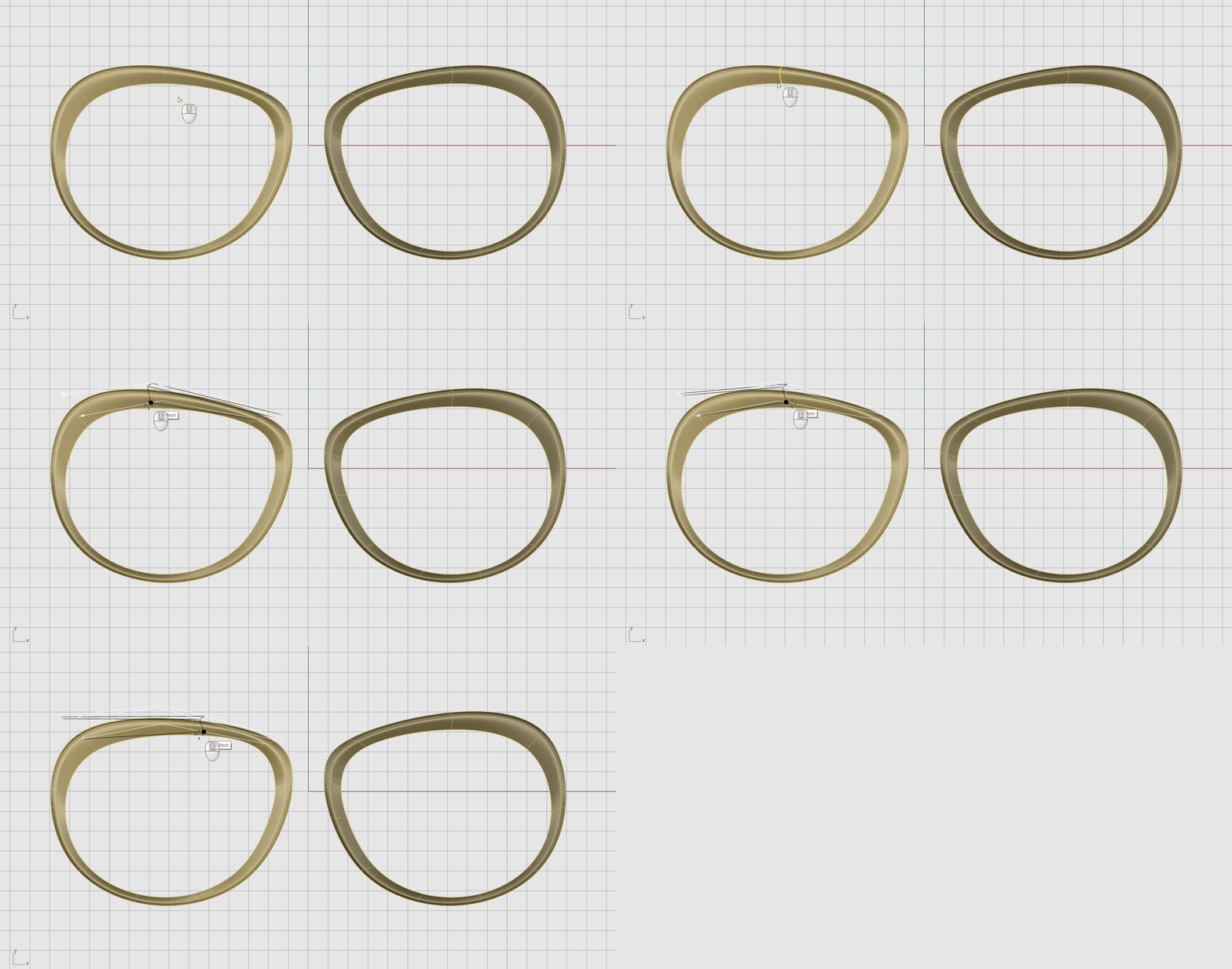
. - Al prompt Selezionare i bordi mesh o SubD e i vertici da scorrere, fai doppio clic per selezionare il bordo interno superiore del loft originale. Premi o fai clic con il tasto destro.
- Al prompt Quantità di scorrimento, trascina il mouse sul bordo per regolare la forma a piacere. Premi e o fai clic con il tasto destro per terminare il comando. Notiamo come si aggiorna il loft SubD riflesso.
- Dal menu SubD, seleziona il comando
 Collega
.
Collega
. - Al prompt Selezionare il primo gruppo di bordi o facce da collegare, seleziona la faccia interna superiore del loft originale. Premi o fai clic con il tasto destro.
- Al prompt Selezionare il secondo gruppo di facce da collegare, seleziona la faccia opposta del loft riflesso. Premi o fai clic con il tasto destro.
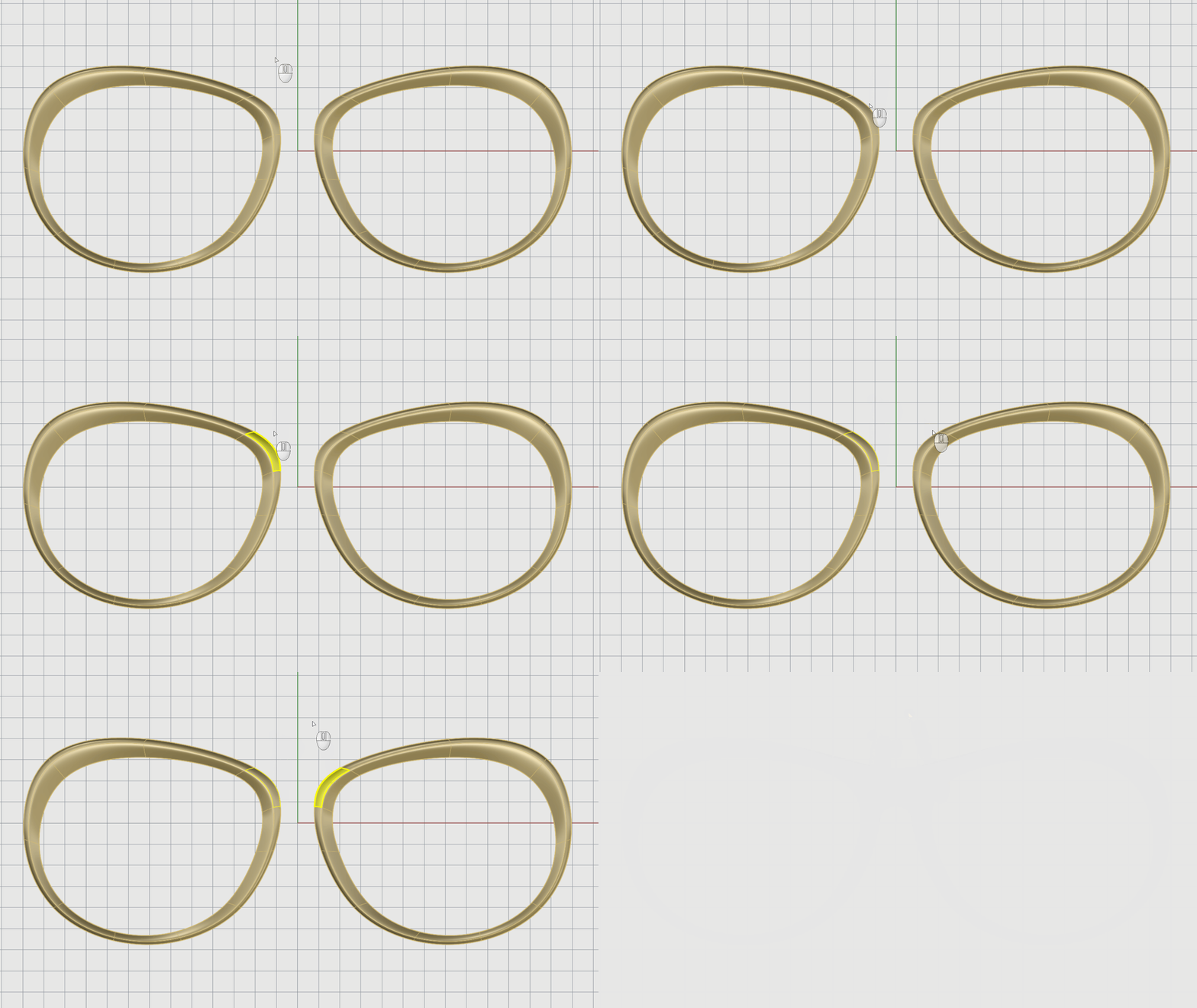
- Nella finestra di dialogo delle opzioni del comando Collega
, premi OK per confermare.
- Ottimo lavoro! Questo è un ottimo modello di base per continuare a modificare elementi e per l’editing di sotto-oggetti .
Iniziare da Rivoluzione SubD
Il comando  Rivoluzione
crea un oggetto eseguendo la rivoluzione di curve attorno a un asse di rivoluzione. Le curve definiscono la silhouette della superficie per cui è stata eseguita la rivoluzione. In altri programmi, questa azione viene talvolta chiamata “lathing”.
Rivoluzione
crea un oggetto eseguendo la rivoluzione di curve attorno a un asse di rivoluzione. Le curve definiscono la silhouette della superficie per cui è stata eseguita la rivoluzione. In altri programmi, questa azione viene talvolta chiamata “lathing”.
Può creare un oggetto NURBS o oggetti SubD . Si consiglia di avviare il comando dal menu SubD o dal pannello SubD per ottenere un oggetto SubD.
Creare un oggetto SubD di rivoluzione:
- Apri il modello Revolve.3dm in Rhino .
- Dal menu SubD, selezionare il comando Rivoluzione
.
- Al prompt Selezionare le curve da sottoporre a rivoluzione, seleziona la curva nera e premi .
- Al prompt Inizio dell’asse di rivoluzione, digita 0 e premi . Il cursore viene spostato al centro della griglia.
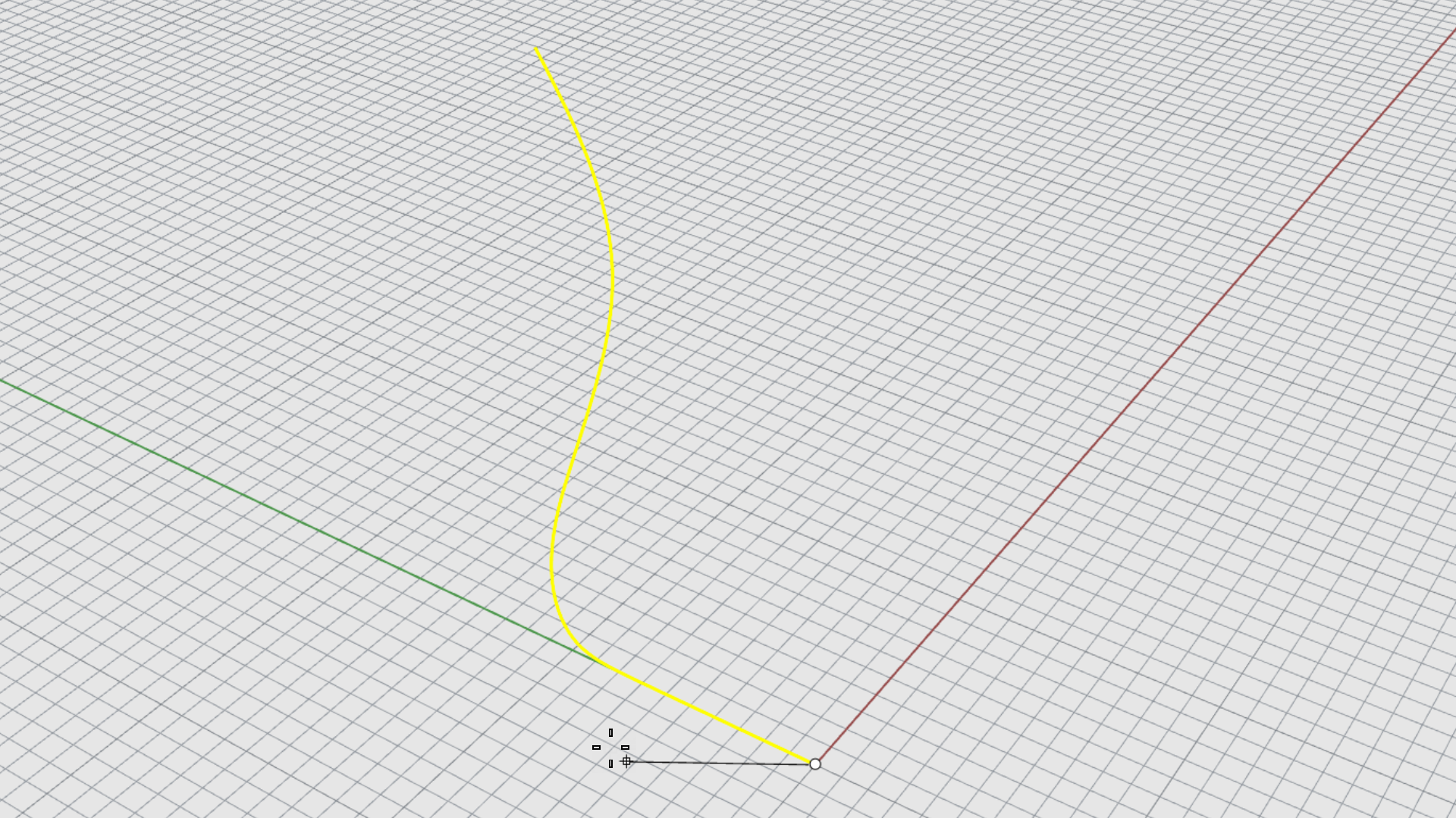
- Al prompt Fine dell’asse di rivoluzione, premi per usare la direzione dell’asse z del pianoC come asse.
- Al prompt Angolo iniziale, assicurati che l’opzione della Linea di comando sia NumeroSegmenti=10. Diversamente, fai clic sull’opzione per cambiarne il valore.
- Al prompt Angolo iniziale, fai clic sull’opzione della Linea di comando CerchioCompleto. Abbiamo ottenuto l’oggetto ruotato!
- Seleziona il Controllo osnap .
- Esegui il comando
 InserisciPunto
.
InserisciPunto
. - Al prompt Selezionare una mesh o SubD, selezionare l’oggetto ruotato. La visualizzazione passa a modalità Parallelepipedo .
- Al prompt Selezionare una mesh o SubD, fai clic sul vertice di una delle facce quadrate superiori e quindi scegli il punto medio all’inizio del bordo superiore per tale faccia. Ripeti l’operazione sul bordo opposto. Questi bordi extra ci aiuteranno a creare il beccuccio.
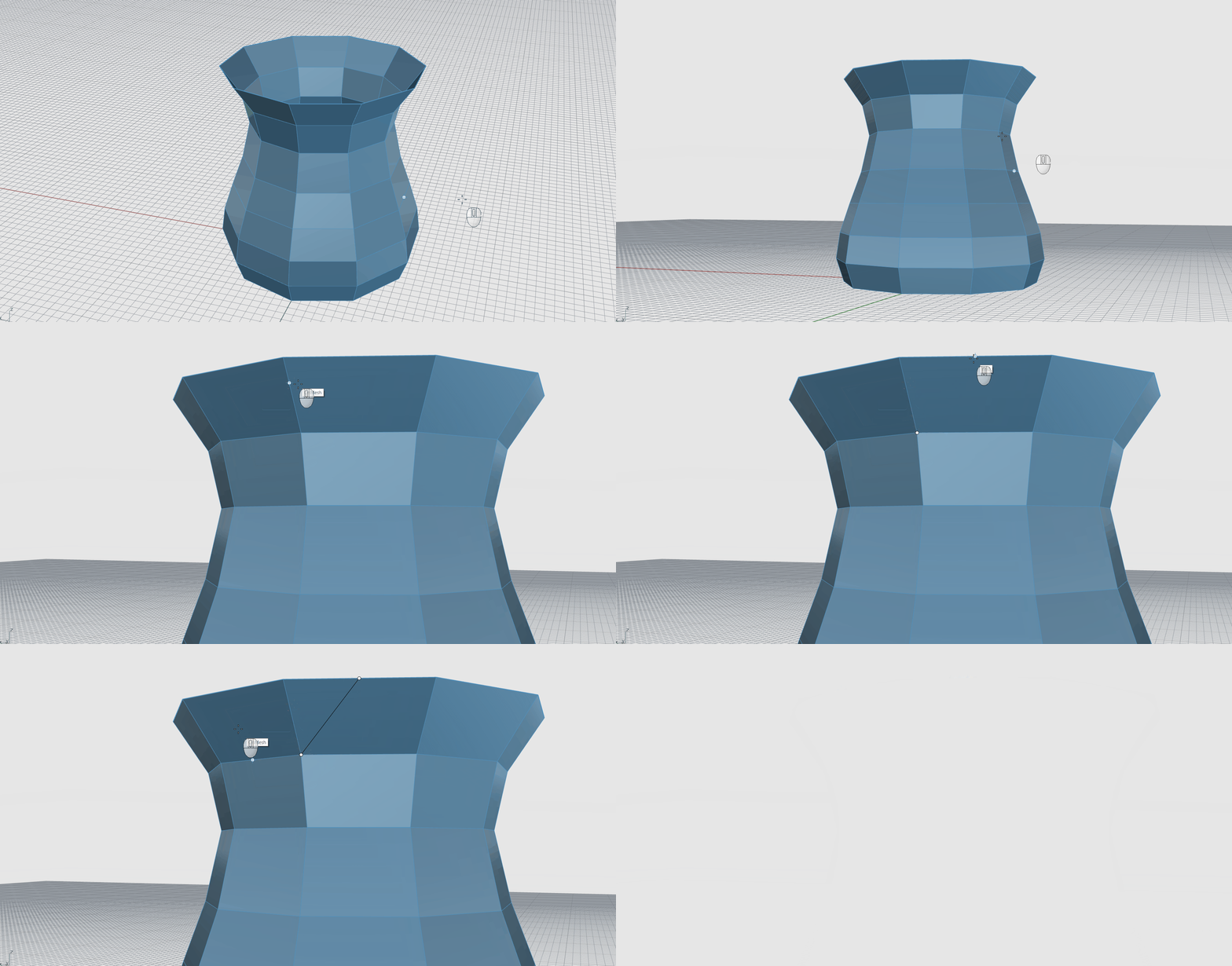
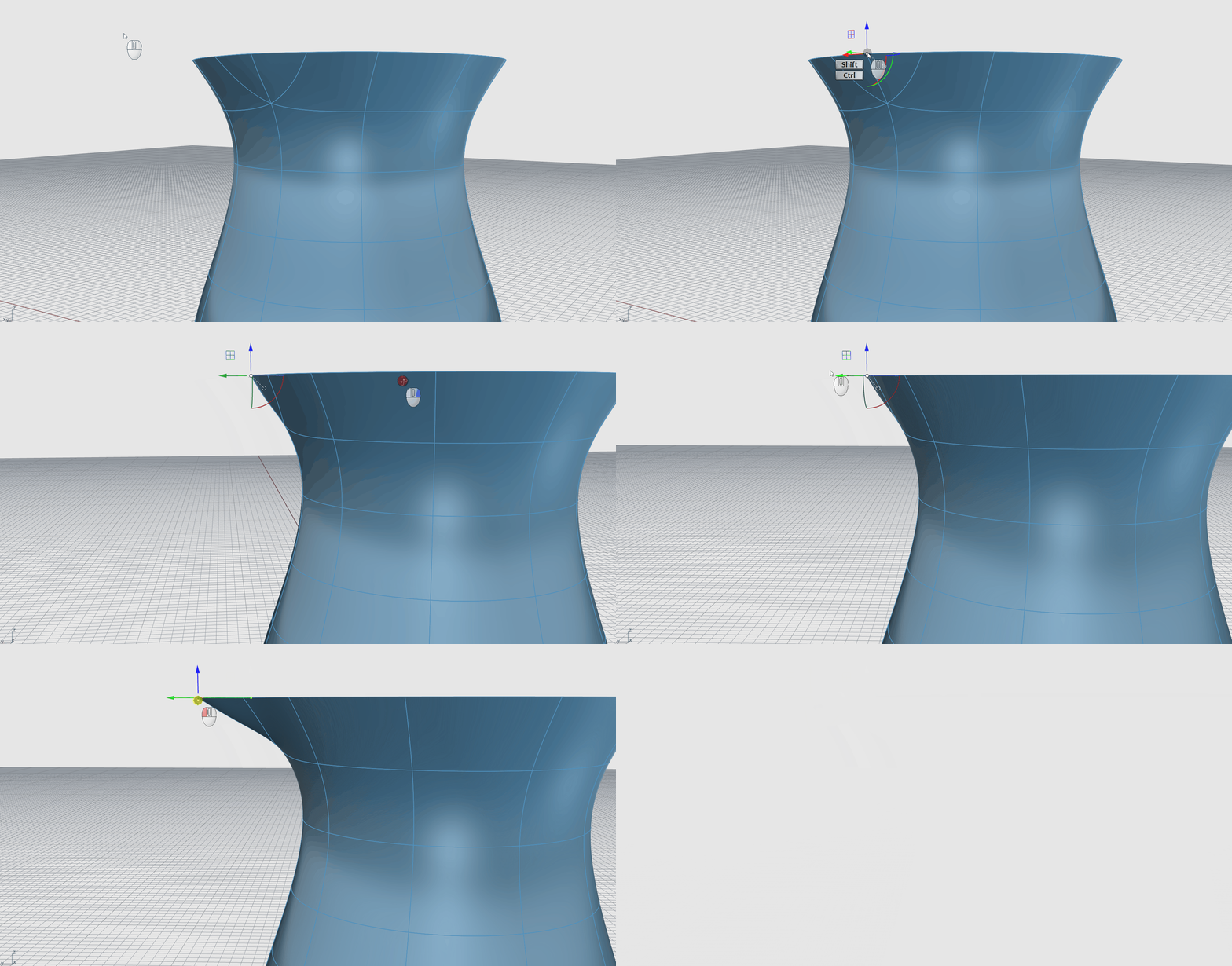
- Seleziona mediante sotto-oggetto il vertice medio fra i due bordi aggiuntivi.
- Spostati con il Gumball verso l’esternoper creare il beccuccio.
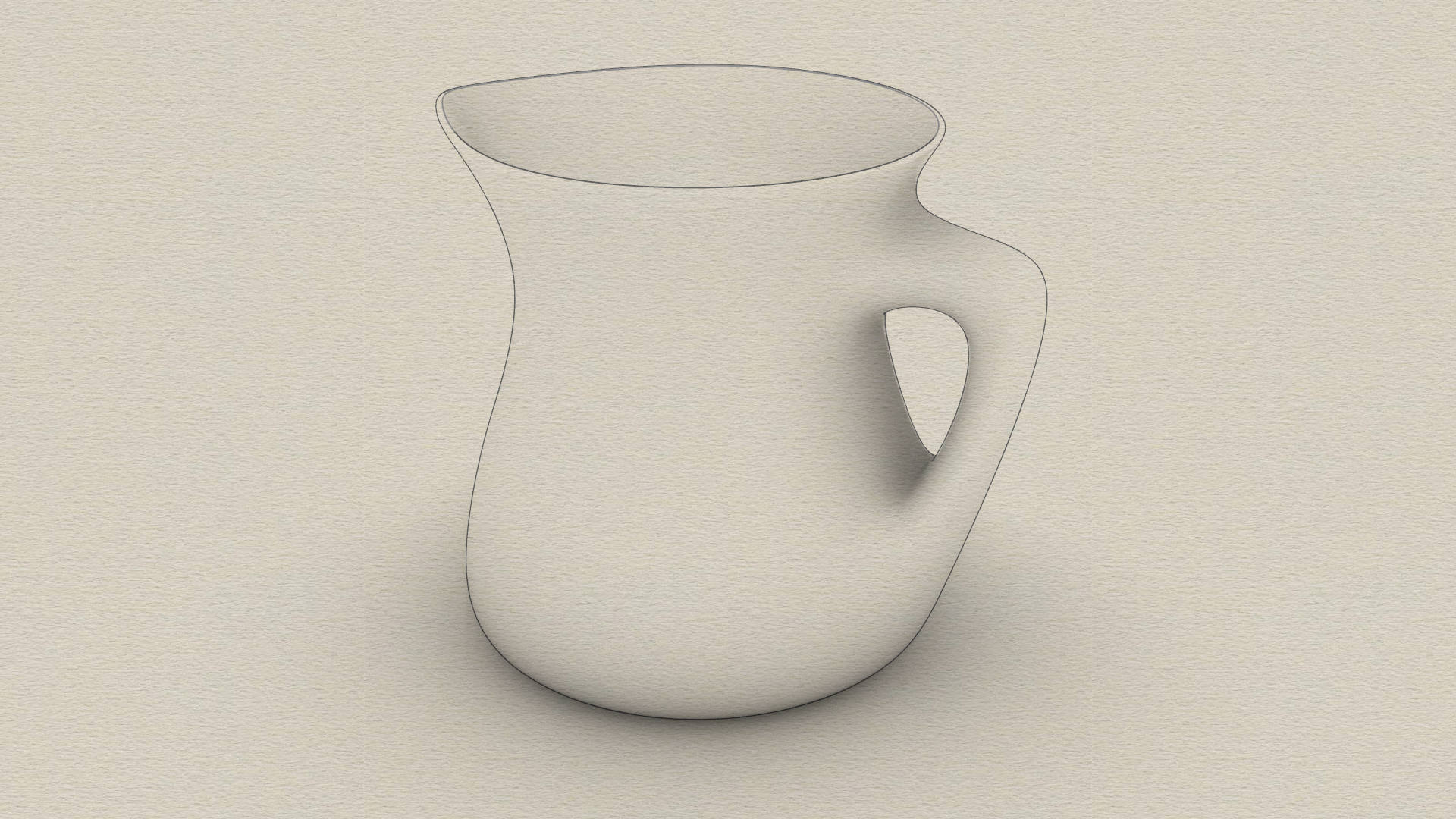
Desideri continuare? Ulteriori informazioni su come aggiungere un handle usando il comando Collega…
Iniziare da SubDSweep1
 SubDSweep1
crea una superficie SubD da una o più curve di sezione e una curva di binario singola. Le curve di sezione definiscono la forma SubD e la curva di binario definisce il percorso seguito dall’oggetto SubD.
SubDSweep1
crea una superficie SubD da una o più curve di sezione e una curva di binario singola. Le curve di sezione definiscono la forma SubD e la curva di binario definisce il percorso seguito dall’oggetto SubD.
Creare un oggetto SubD sweep con una curva di binario:
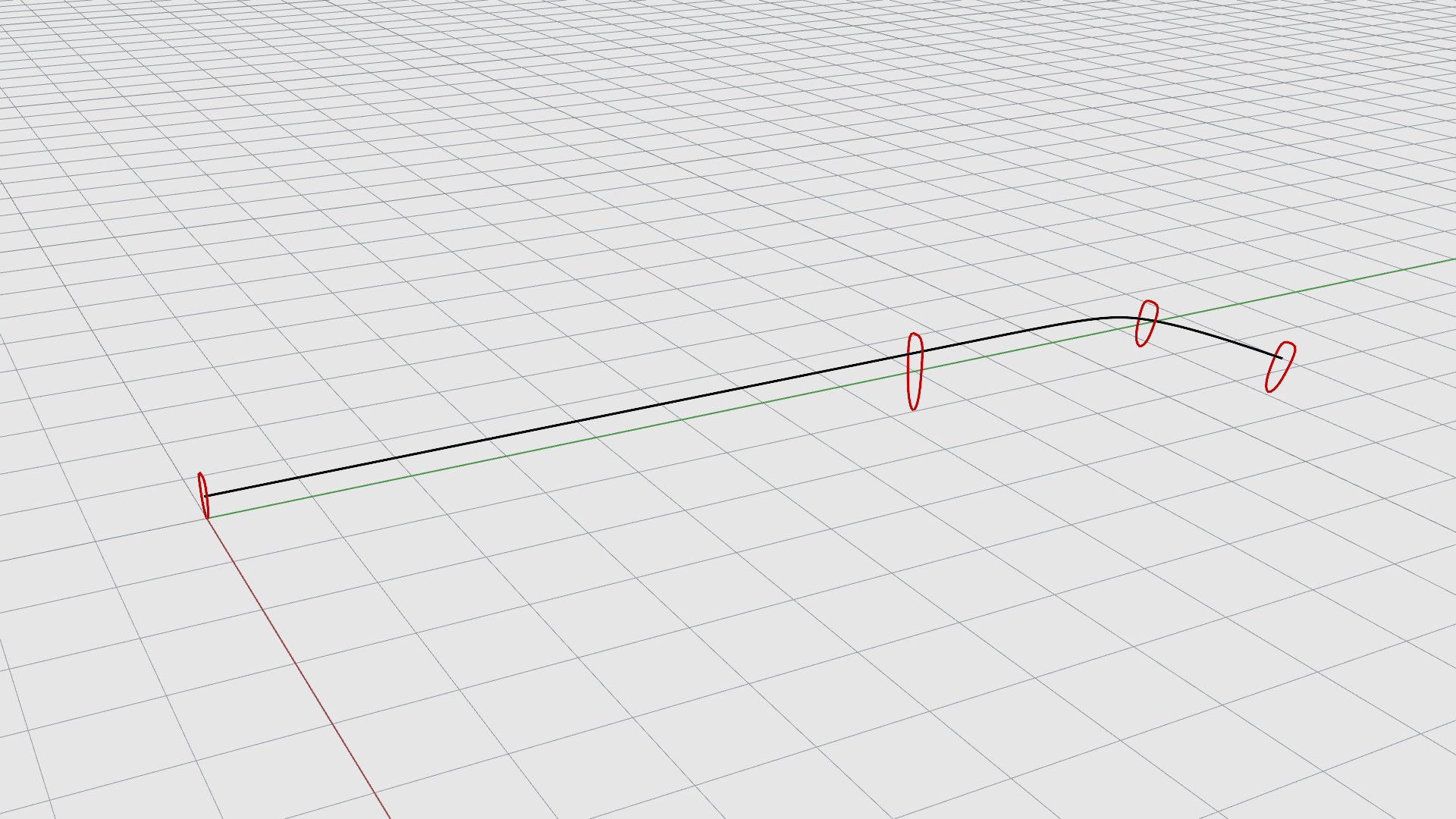
- Esegui il comando SubDSweep1
.
- Al prompt Selezionare il binario, seleziona la curva nera.
- Al prompt Seleziona forme sweep, seleziona le curve rosse una ad una e premere al termine.
- Nella finestra di dialogo SubDSweep1, fare clic su OK. Verrà utilizzata l’opzione predefinita Torsione libera. Abbiamo ottenuto l’oggetto sweep!
- Disattiva il Livello
Curve.
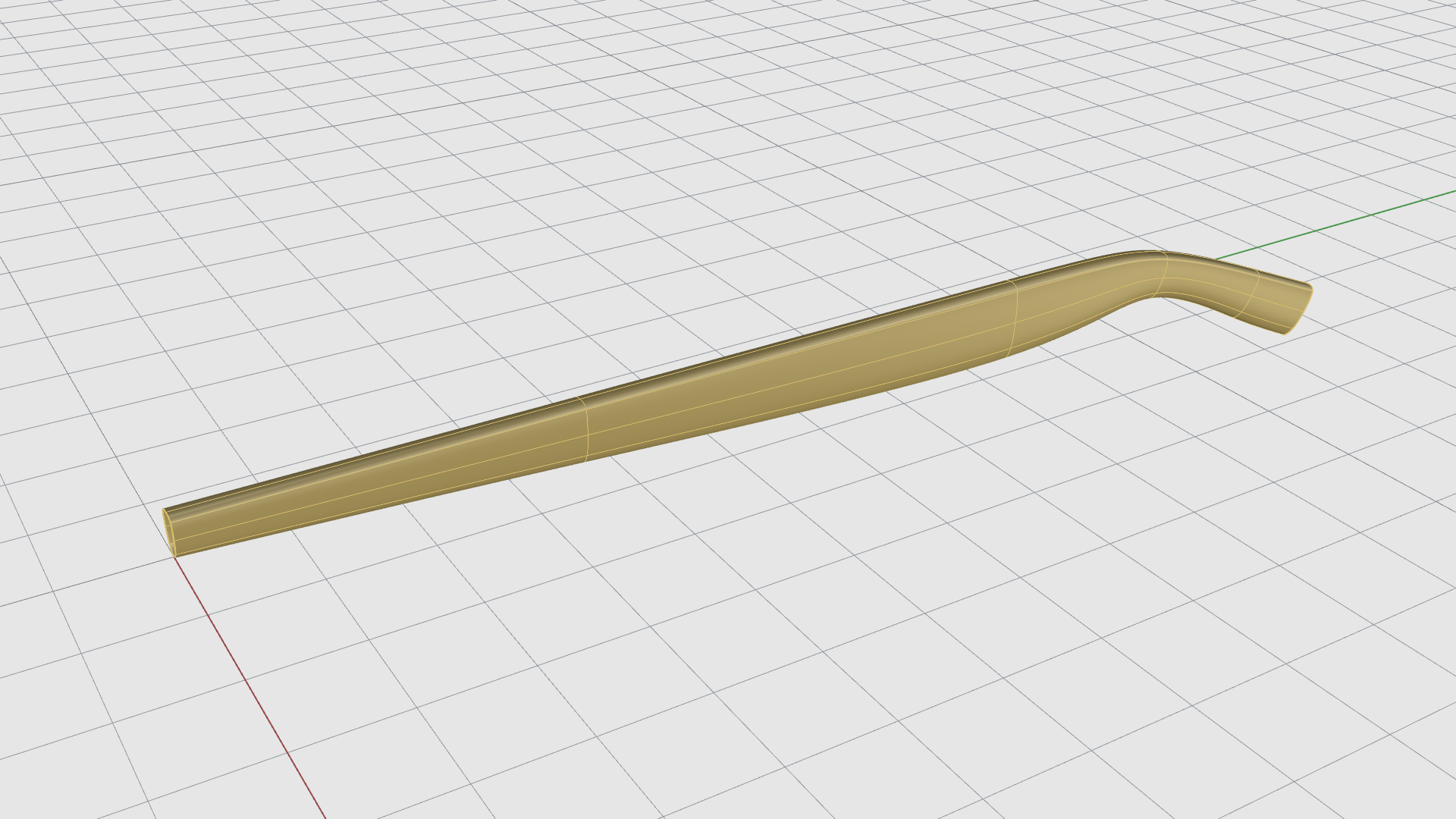
- Ingrandisci la parte frontale dell’asta.
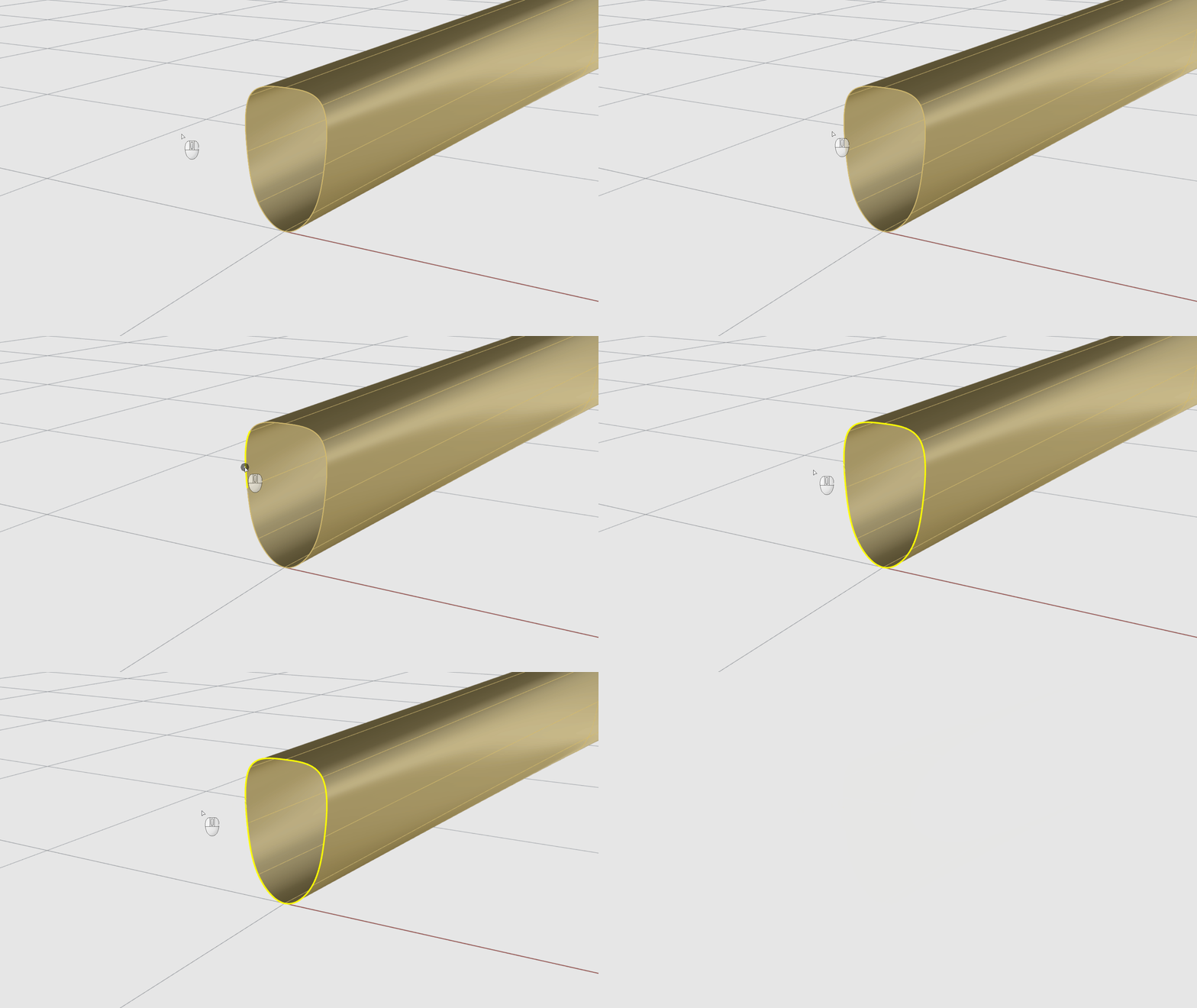
- Esegui il comando
 Riempi
.
Riempi
. - Al prompt Selezionare i bordi di confine mesh o SubD., fai doppio clic per selezionare l’intero bordo aperto. Premere o fare clic con il tasto destro.
- Al prompt Stile patch, fai clic sull’opzione della FacciaSingola Linea di comando .
- Con le facce ancora selezionate, eseguire il comando
 AttivaDisattivaVerticeBordoFacciaSubD
. Questa operazione cambia la faccia selezionata con i suoi bordi.
AttivaDisattivaVerticeBordoFacciaSubD
. Questa operazione cambia la faccia selezionata con i suoi bordi. - Esegui ora il comando
 SubDEspandiBordi
. Premi
per accettare i valori di default.
SubDEspandiBordi
. Premi
per accettare i valori di default.
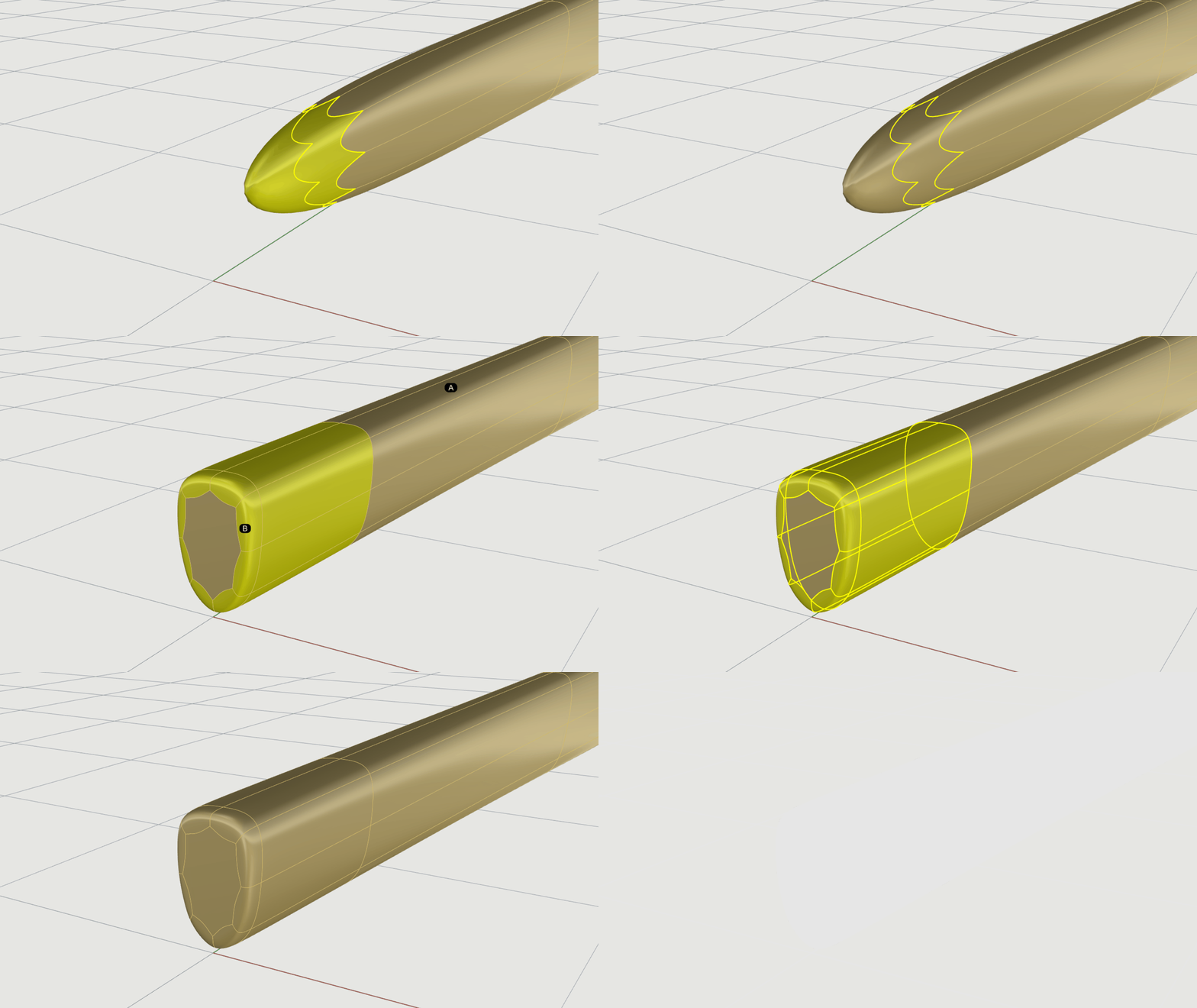
- Provaci tu adesso! Riempi l’apertura posteriore dell’asta.