Il
 Gumball
è un widget visivo che viene mostrato sullo schermo durante la selezione di oggetti. È un modo intuitivo di usare i comandi
Gumball
è un widget visivo che viene mostrato sullo schermo durante la selezione di oggetti. È un modo intuitivo di usare i comandi
 Sposta
,
Sposta
,
 Copia
,
Copia
,
 Ruota
e
Ruota
e
 Scala
senza dover eseguire i comandi. Il
Gumball
consente anche opzioni di modifica più avanzate come la copia, il taglio, la goffratura, l’estrusione e l’estensione. Sono disponibili ulteriori informazioni sal riguardo sul nostro tutorial avanzato per Creare un tavolino da caffè.
Scala
senza dover eseguire i comandi. Il
Gumball
consente anche opzioni di modifica più avanzate come la copia, il taglio, la goffratura, l’estrusione e l’estensione. Sono disponibili ulteriori informazioni sal riguardo sul nostro tutorial avanzato per Creare un tavolino da caffè.
0. Introduzione
Il Gumball può fare molto! Richiede tempo e pratica per utilizzarlo nel modo giusto. Una volta imparato, è uno strumento potente che semplifica il processo di modellazione/editing. Impariamo alcuni concetti relativi al Gumball che ti semplificheranno la vita!
1. Attivazione del Gumball
Il Gumball è disattivato di default. È possibile attivarlo facendo clic sul riquadro Gumball nella Barra di stato sulla parte inferiore dell’interfaccia.
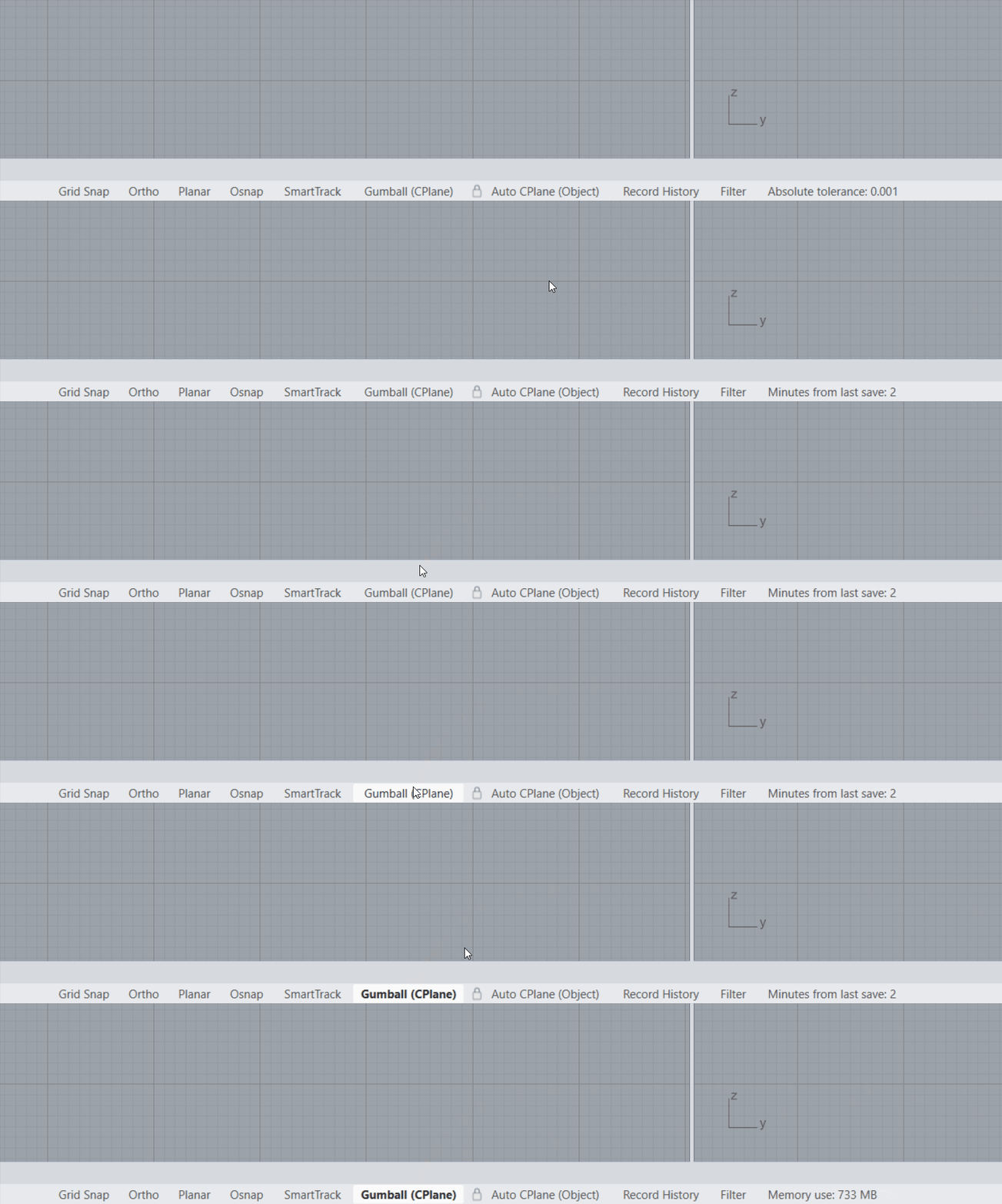
Una volta attivato, il Gumball diventa visibile quando viene selezionato uno o più oggetti.
Nota: esiste solo un Gumball. Ciò significa che, se vengono selezionati più oggetti, verrà mostrato un solo widget del Gumball per tutti gli oggetti selezionati.
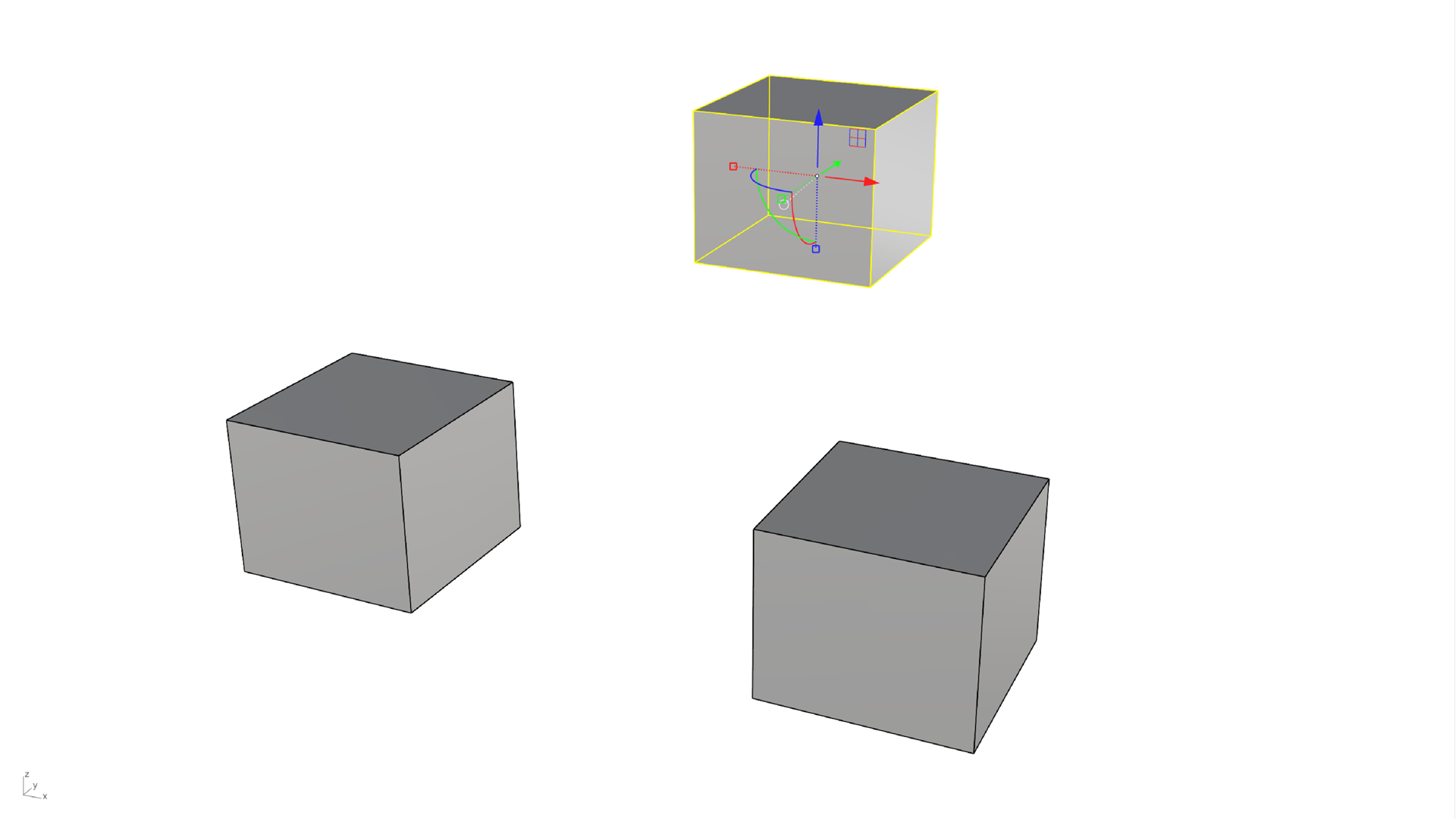
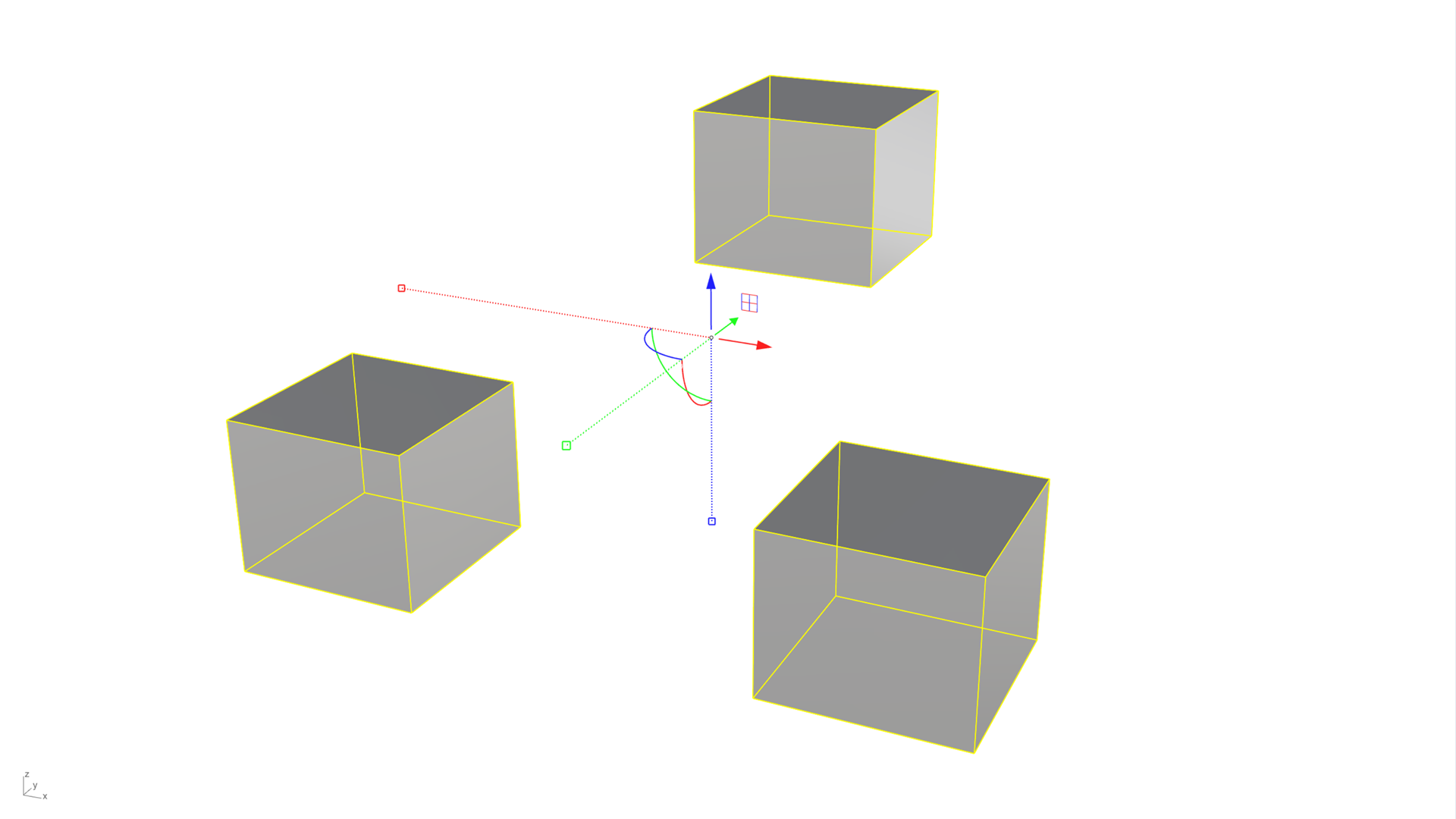
Un oggetto selezionato
Vari oggetti selezionati
2. Impostazioni
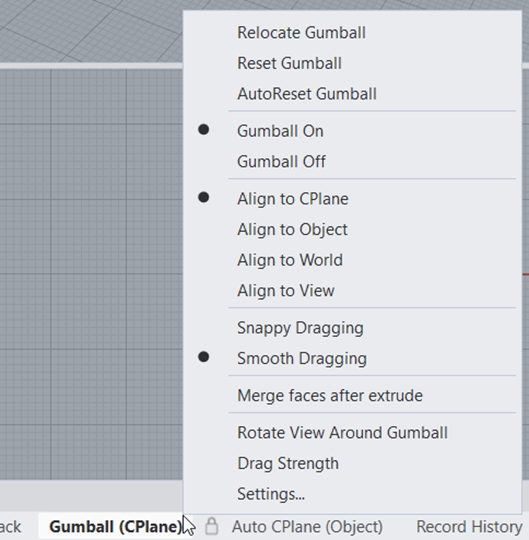
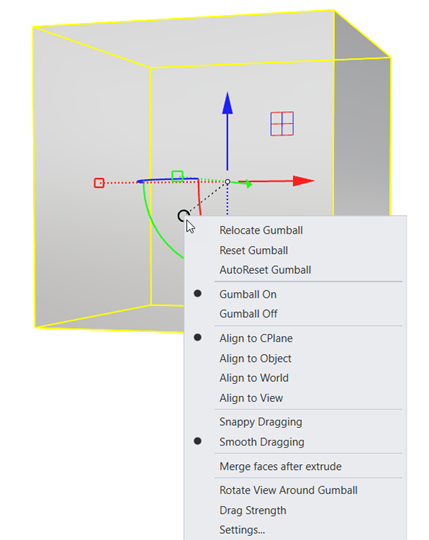
È possibile configurare diversi aspetti del Gumball dalle Impostazioni. Esistono tre metodi per accedervi:
-
Mediante il comando
 ImpostazioniGumball
.
ImpostazioniGumball
. -
Facendo clic con il tasto destro del mouse sul riquadro Gumball nella barra di stato.
- Facendo clic con il tasto sinistro del mouse sulla sfera del menu del Gumball.
3. Handle
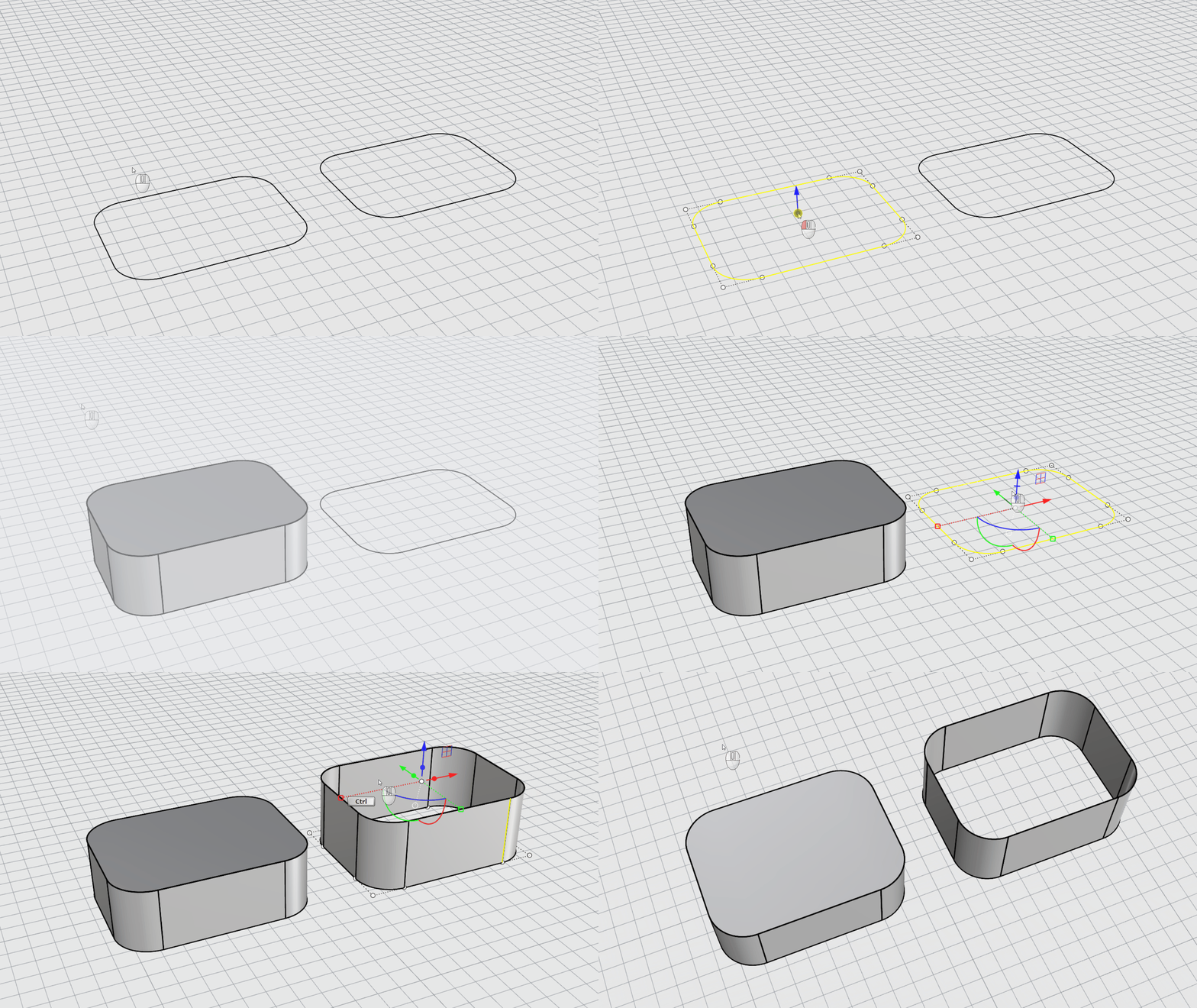
Il Gumball è composto da più handle e icone. Facendo clic o trascinando su ciascuno di essi si abilita un’azione di trasformazione specifica. Ecco un foglio informativo per identificare ciascuno di questi elementi.
Questi widget dipendono dall’oggetto. Alcuni widget, come lo strumento Taglio, funzionano solo sulle curve; quindi, non appariranno quando si seleziona una faccia. Il punto di Estrudi appare solo su punti, curve e facce (non sugli oggetti 3D). A volte possiamo osservare anche un alone che circonda il punto Estrudi. Si tratta dell’opzione Estensione Gumball opzione che appare sopra le facce che possono essere estese (ad esempio, estensione nello spazio preservando la rastrematura). Per ulteriori informazioni su ciascun handle del Gumball, consulta l’argomento della Guida in linea del Gumball.
4. Trasformazioni
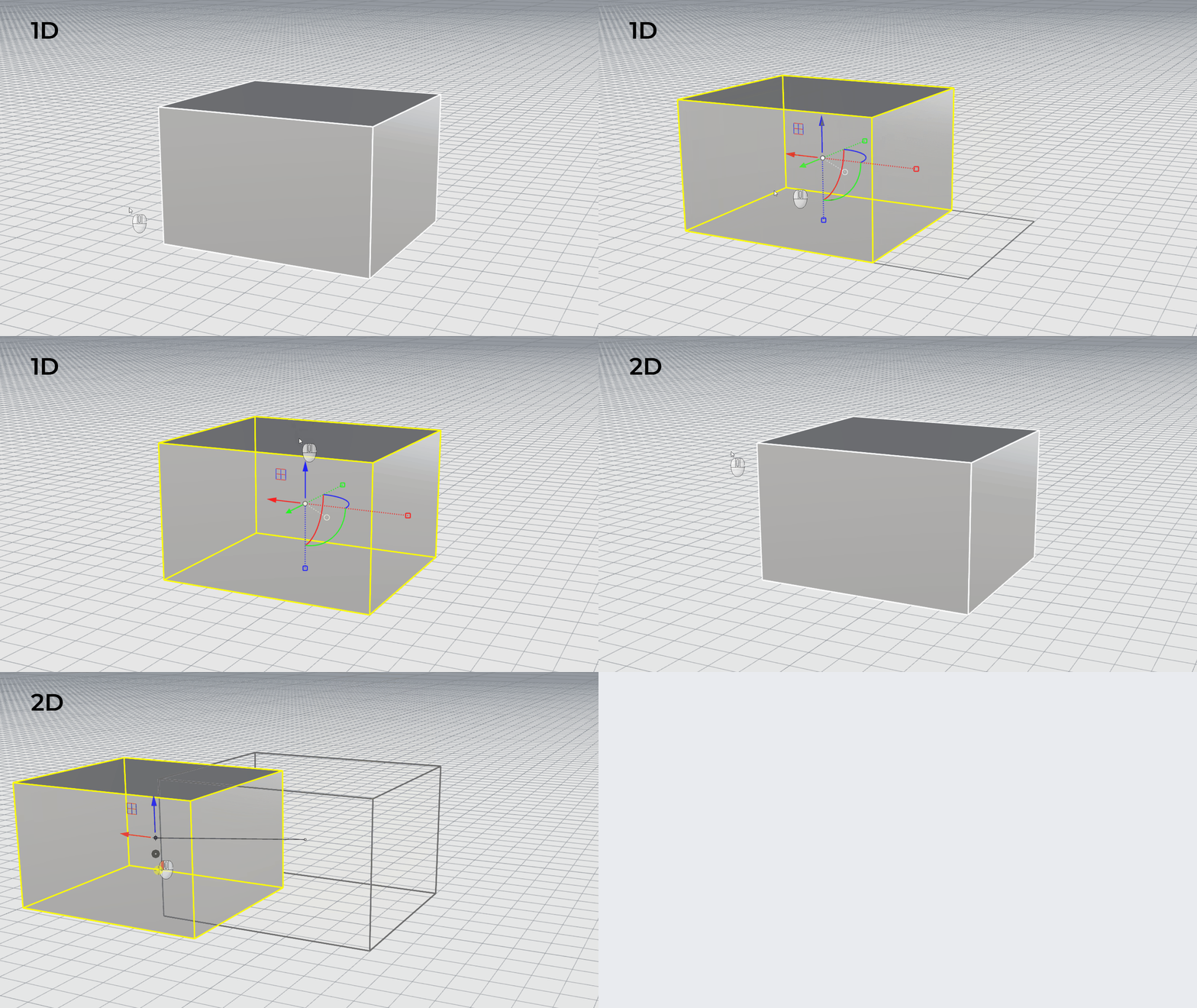
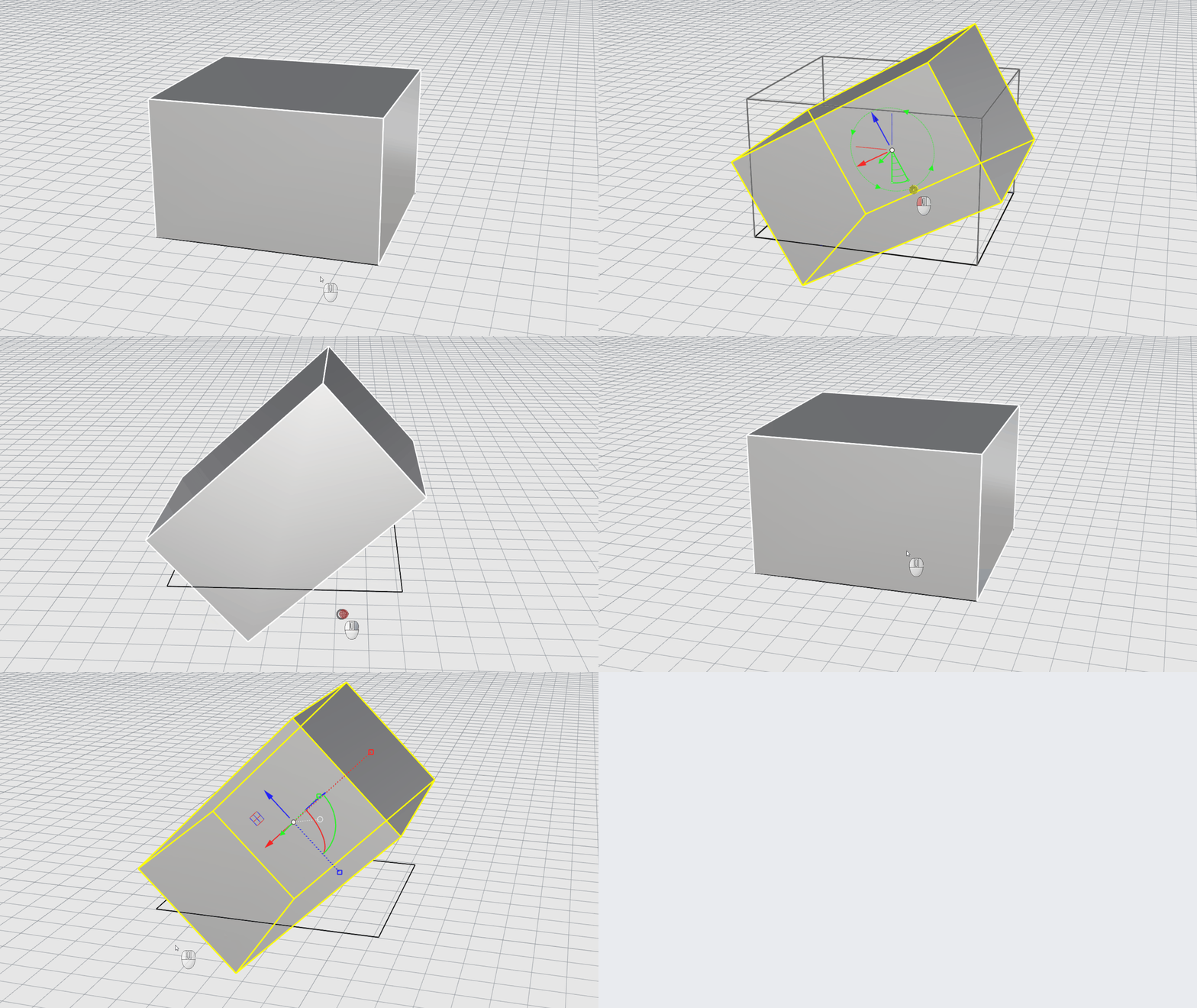
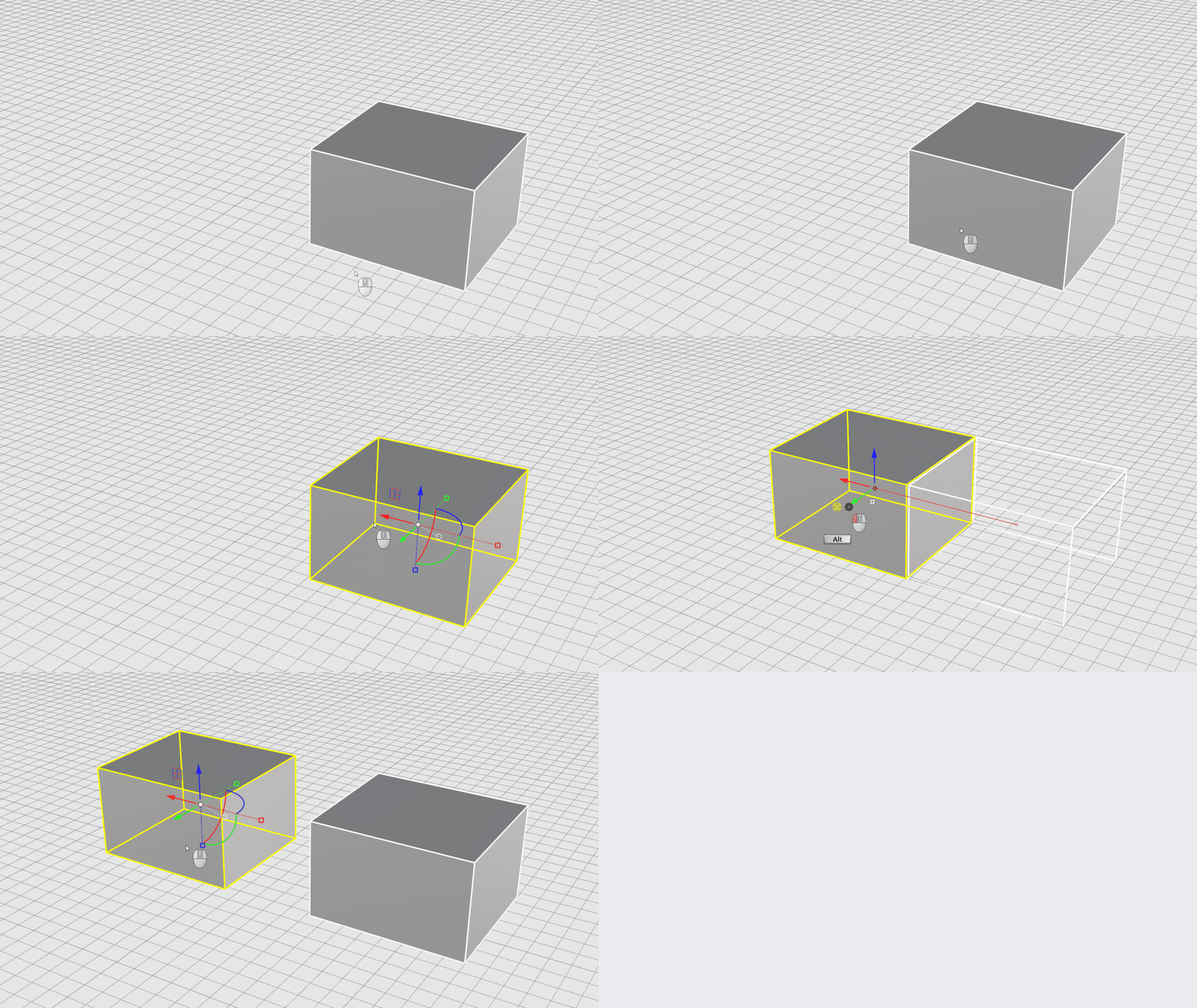
Il widget
Gumball
rappresenta un modo facile di
spostare
, l’
ruotare
scalare
e
copiare
oggetti in Rhino. Fornisce un modo veloce di trasformare gli oggetti senza dover effettuare i passi lineari del
Prompt dei comandi
.
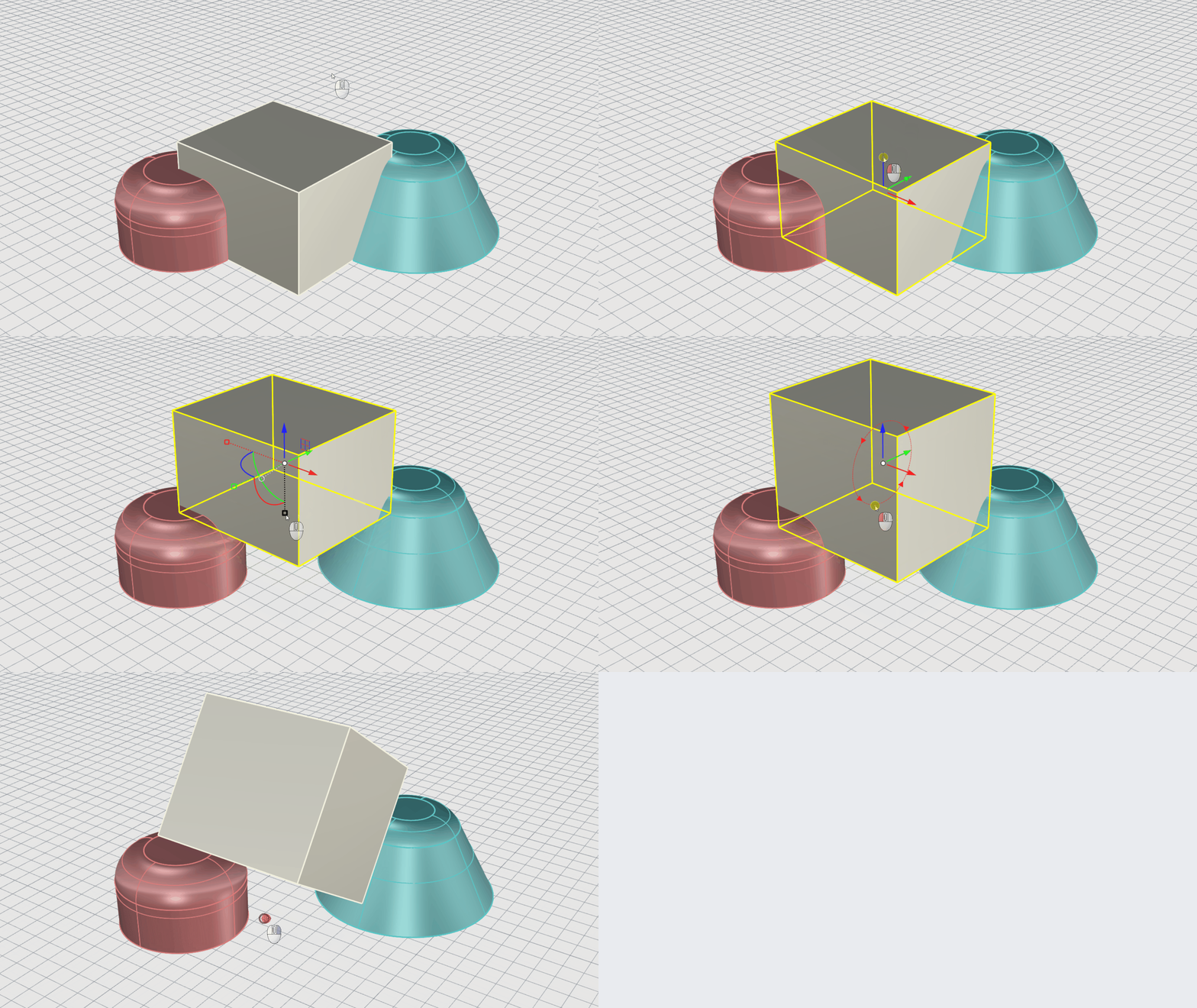
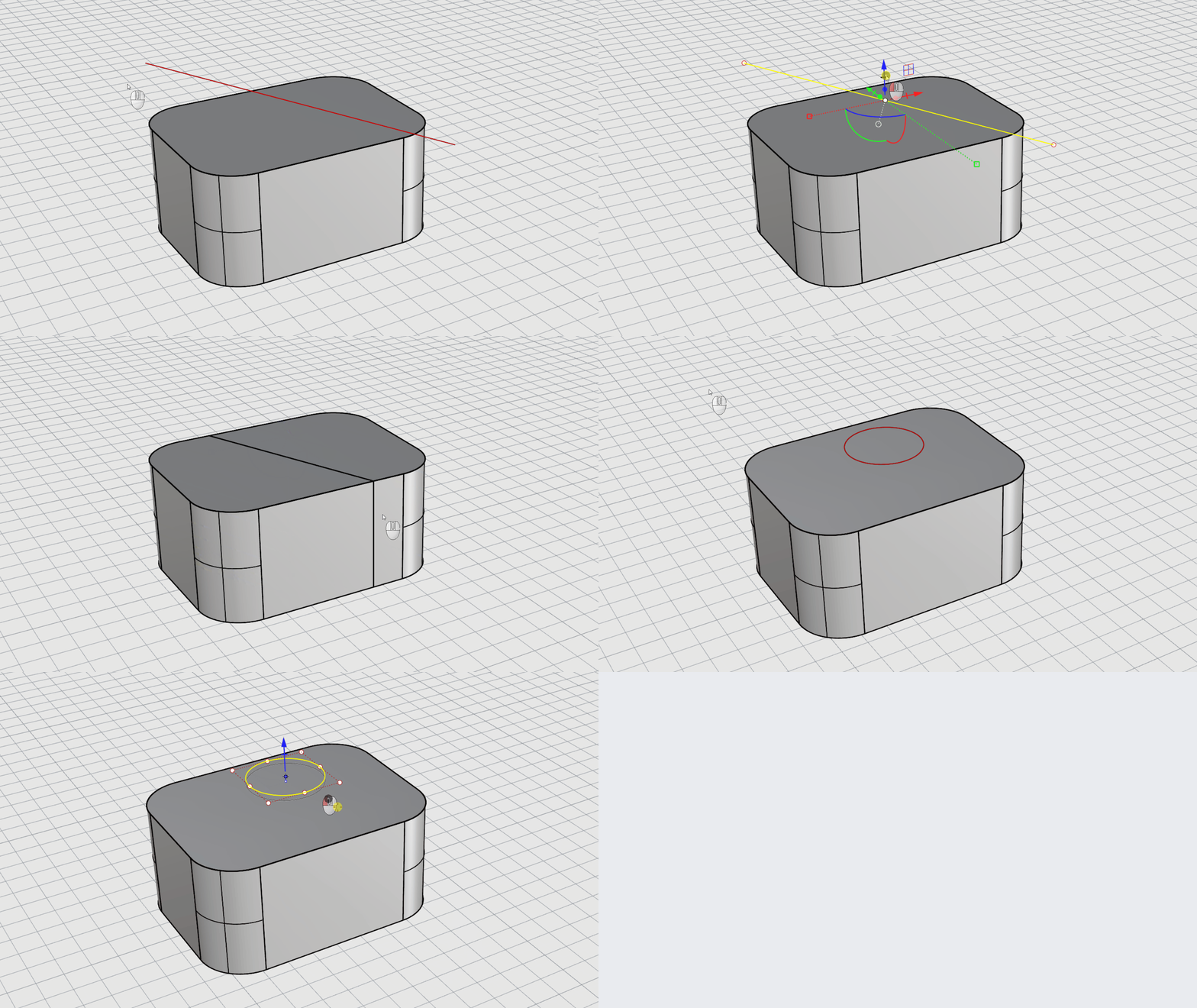
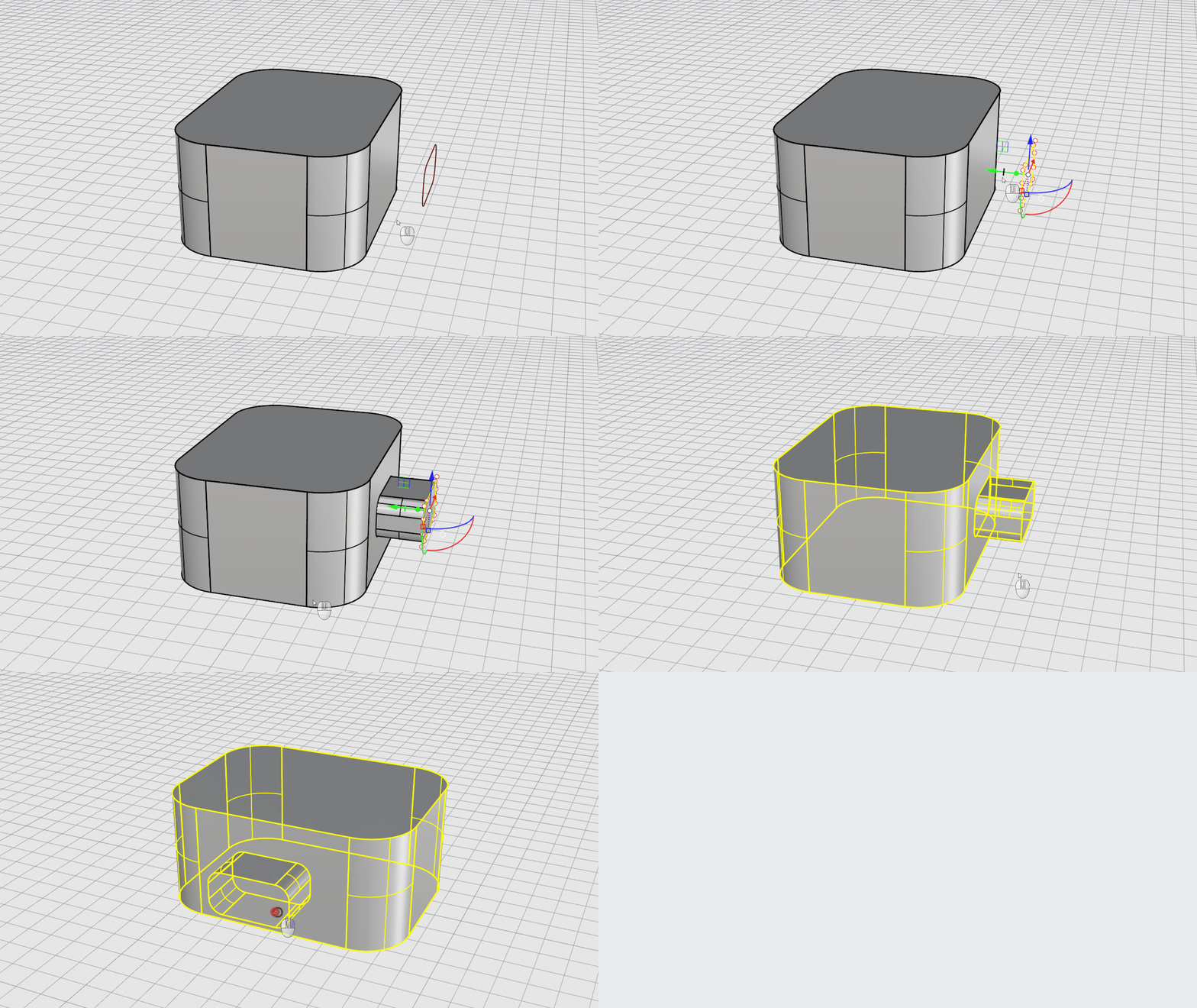
5. Operazioni con solidi
Il
Gumball
fornisce inoltre funzionalità per le operazioni con i solidi. È possibile
estrudere
,
tagliare
,
Rilievo
usando curve o
Estendere
le facce. Questa funzionalità dipende dall’oggetto selezionato e dal suo orientamento.
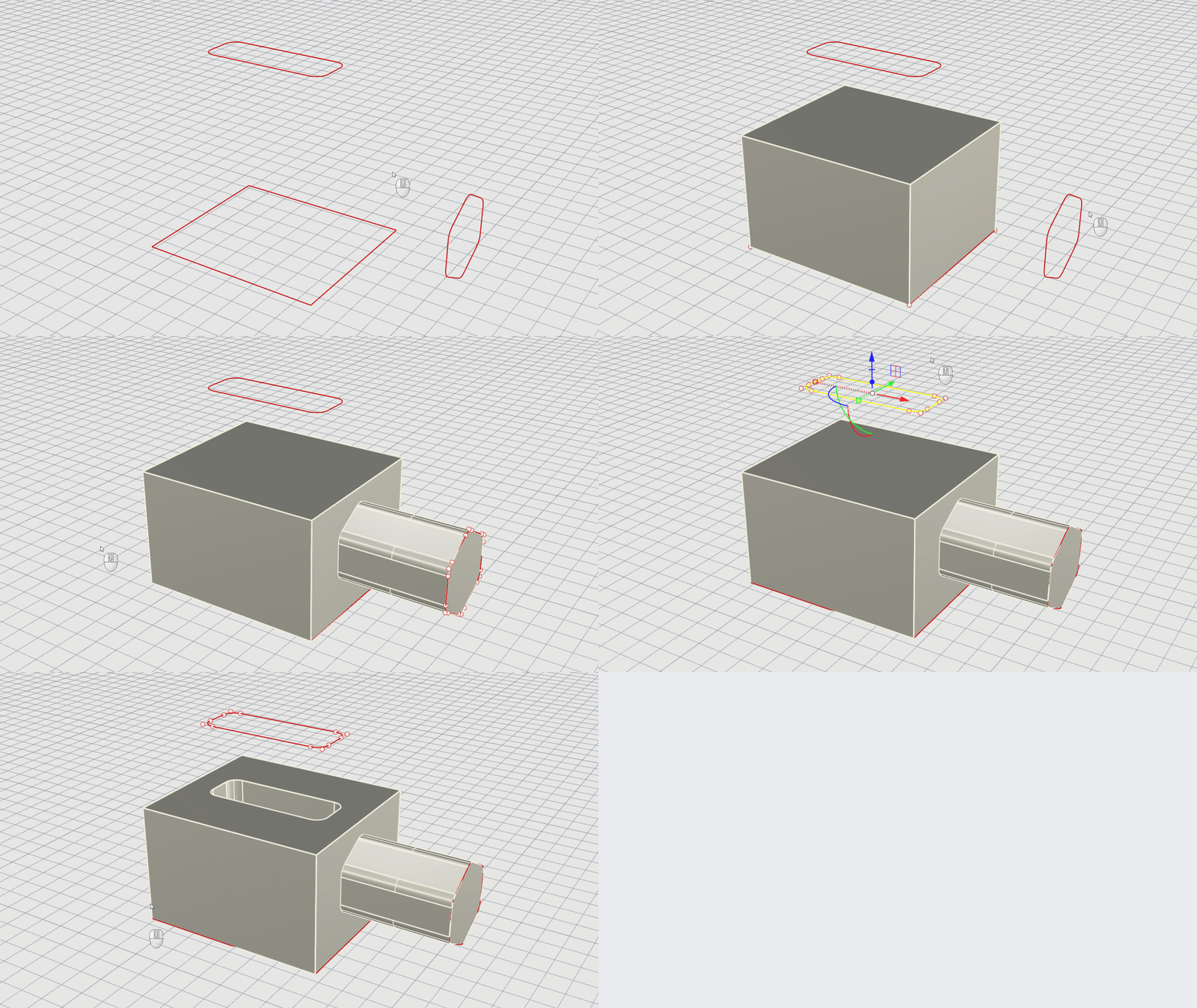
6. Tooltip
Alcuni degli strumenti del Gumball possono essere modificati per ulteriori funzioni rispetto a quelle offerte dallo strumento di trasformazione originale. Come spiegato in precedenza, ciò dipende dalla natura dell’oggetto selezionato. Per aiutare a identificare questi modificatori, è possibile passare il mouse sui diversi widget per visualizzare i Tooltip. Mostra le azioni esatte che possono essere eseguite e la pressione del tasto modificatore.
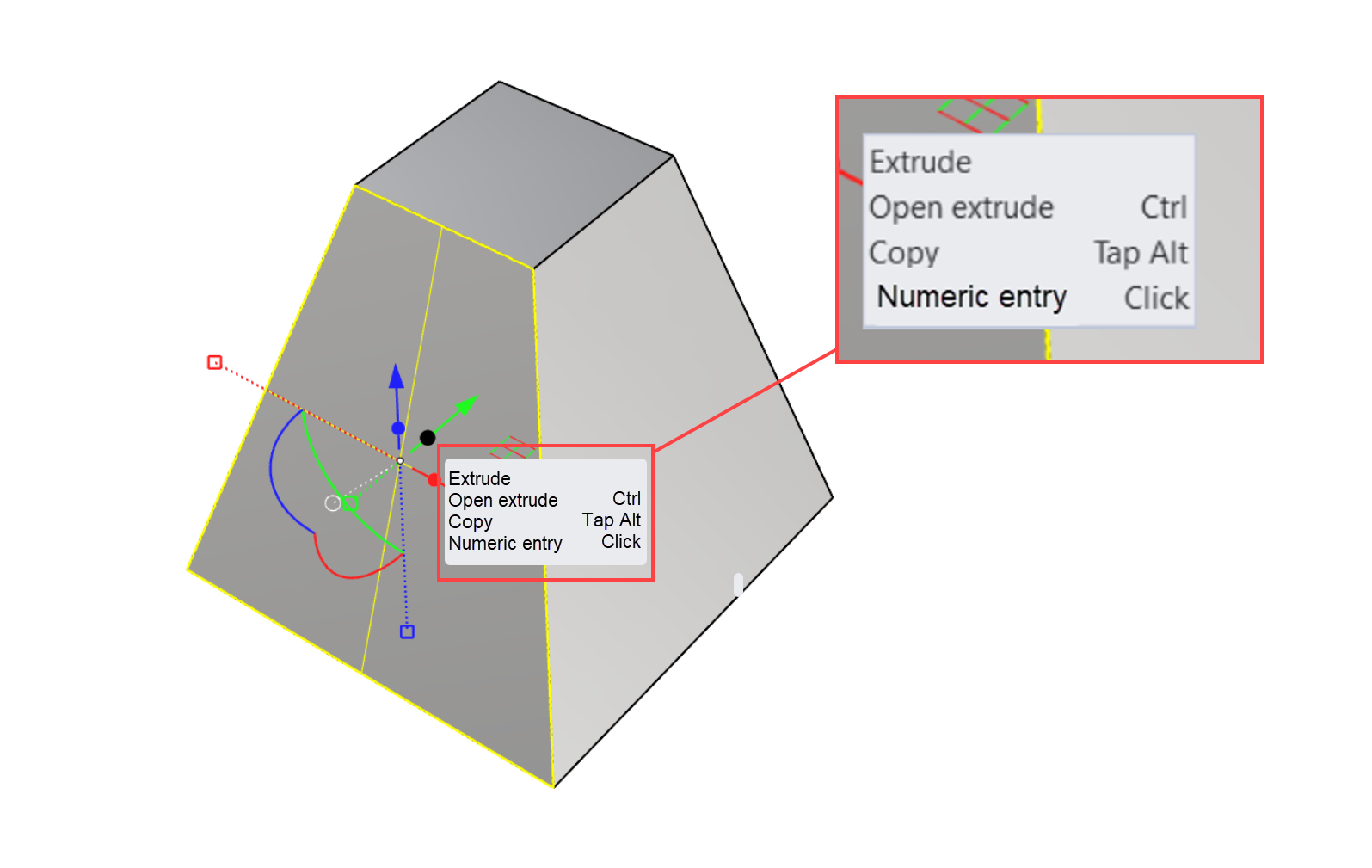
7. Riposizionamento
Le trasformazioni come sposta, scala o ruota avvengono intorno al punto di rotazione del Gumball, chiamato Origine. Si riferisce al punto centrale in cui si incontrano tutti gli handle. Quando viene selezionato un oggetto, di default appare il Gumball sul parallelepipedo limite centrale dell’oggetto.
E se fosse necessario spostare l’oggetto da un punto centrale del suo bordo laterale? O scalarlo dall’angolo inferiore? Informazioni sui diversi modi per riposizionare il Gumball sull’oggetto:
- Utilizzare il comando
 RiposizionamentoGumball
- Accedere all’opzione Riposiziona gumball nelle Impostazioni o la Sfera del menu.
- Utilizzare il comando
 RiposizionamentoDinamicoGumball
.
RiposizionamentoDinamicoGumball
. - Fare doppio clic sull’Origine del Gumball o su un handle per accedere alla modalità di rioposizionamento dinamico. A questo punto, qualsiasi movimento sugli handle non influirà sull’oggetto, ma riposizionerà il Gumball su di esso.
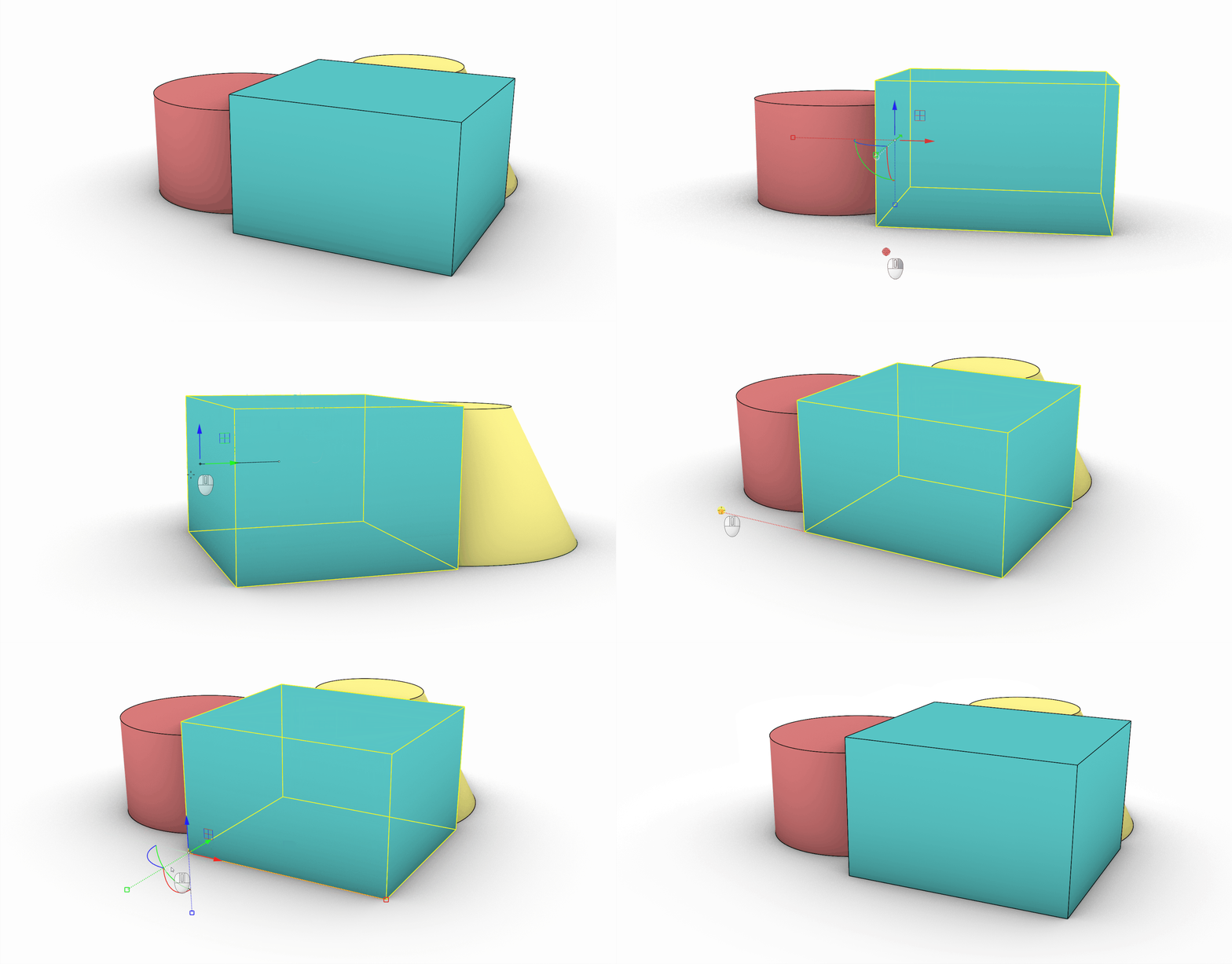
È sempre possibile ripristinare la posizione/orientamento predefinito del Gumball selezionando Reimposta gumball sul pannello Impostazioni.
8. Allineamento
Gli assi del Gumball sono allineati su un oggetto in base al
 pianoC
attivo. Ciò significa che gli assi (frecce) sono paralleli all’asse del pianoC, indipendentemente dalla posizione dell’oggetto nello spazio. Tuttavia, esistono altre opzioni di allineamento. Nelle immagini seguenti, gli assi del Gumball cambiano per allinearsi secondo le varie opzioni.
pianoC
attivo. Ciò significa che gli assi (frecce) sono paralleli all’asse del pianoC, indipendentemente dalla posizione dell’oggetto nello spazio. Tuttavia, esistono altre opzioni di allineamento. Nelle immagini seguenti, gli assi del Gumball cambiano per allinearsi secondo le varie opzioni.
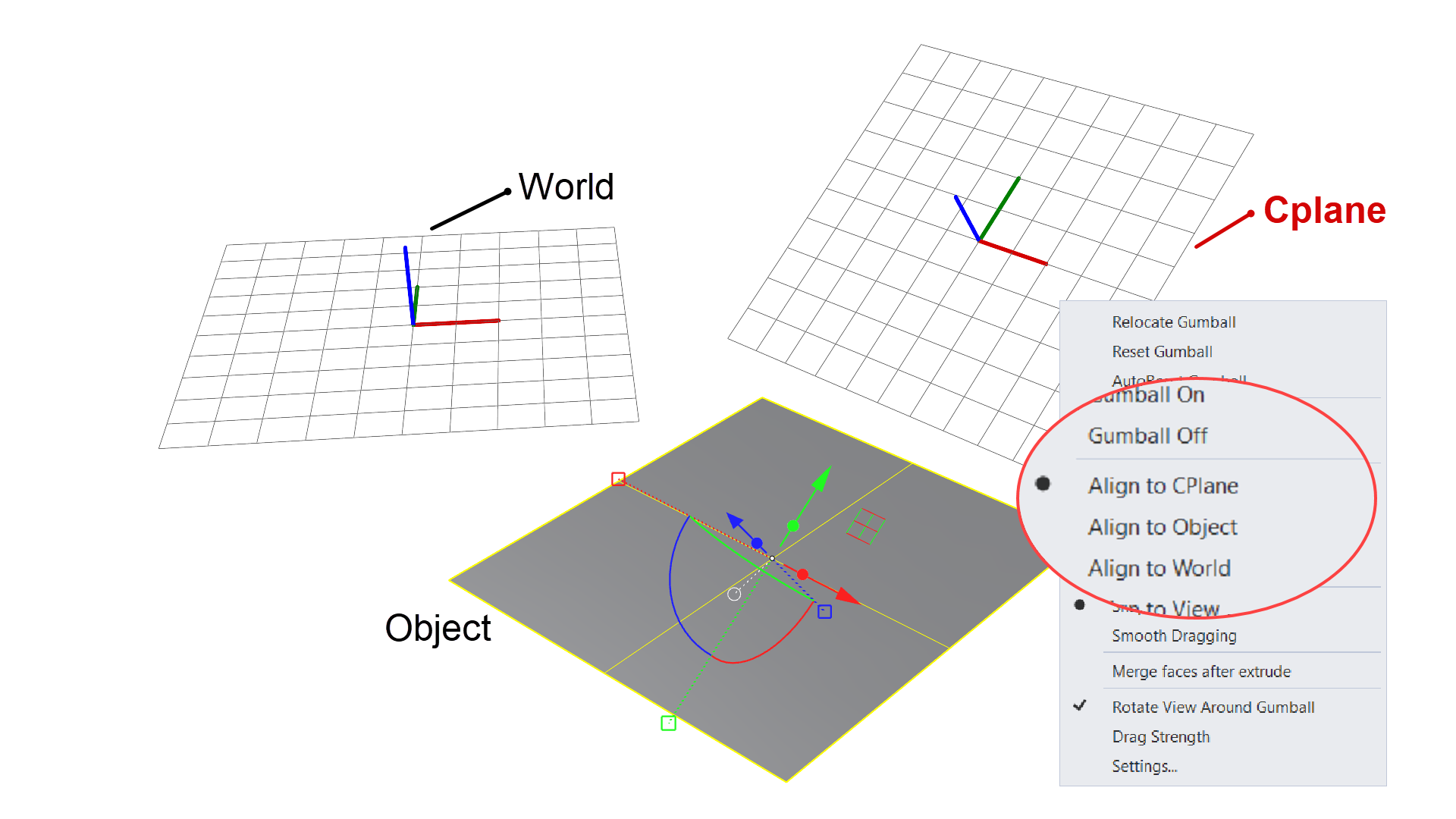
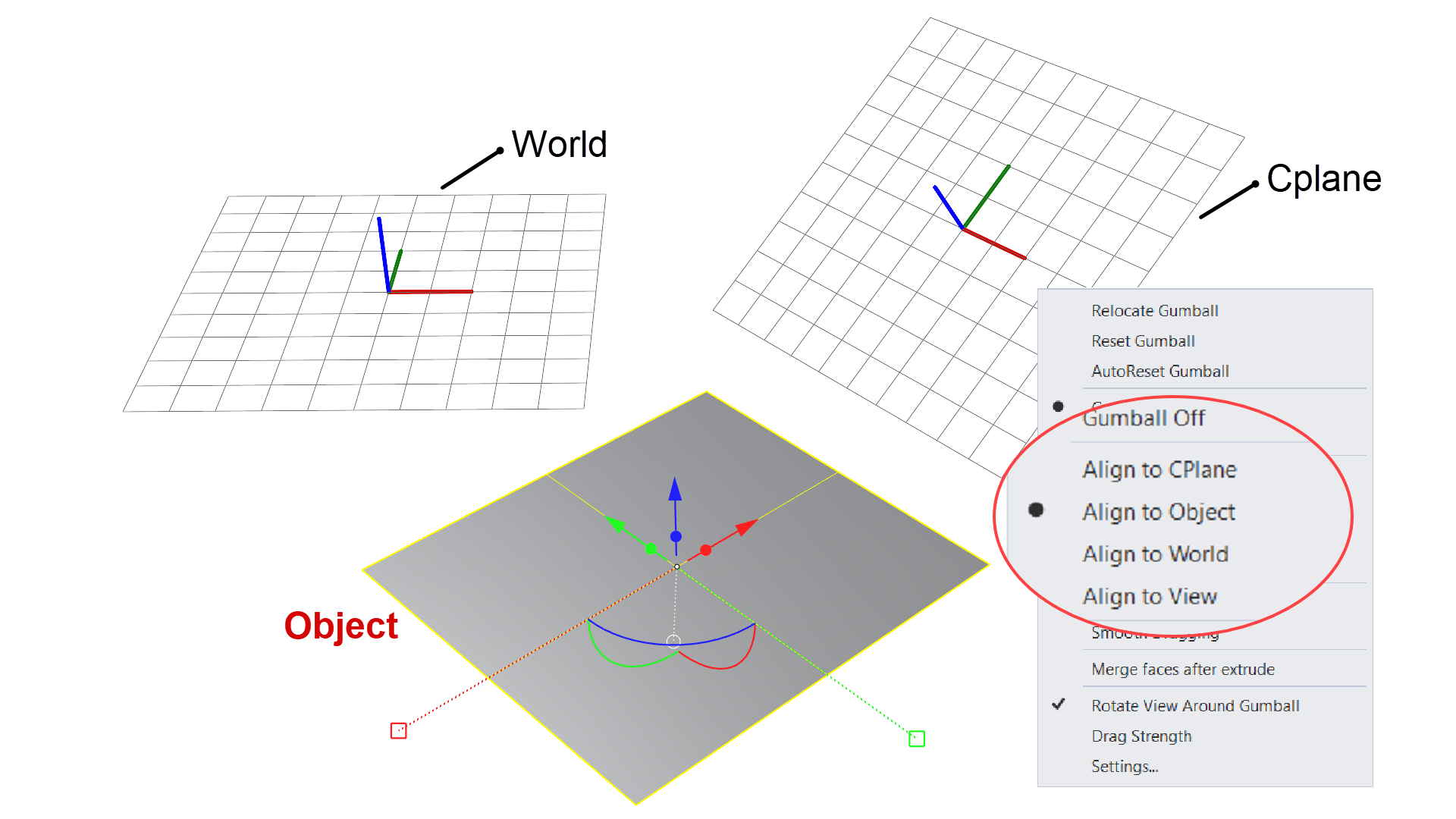
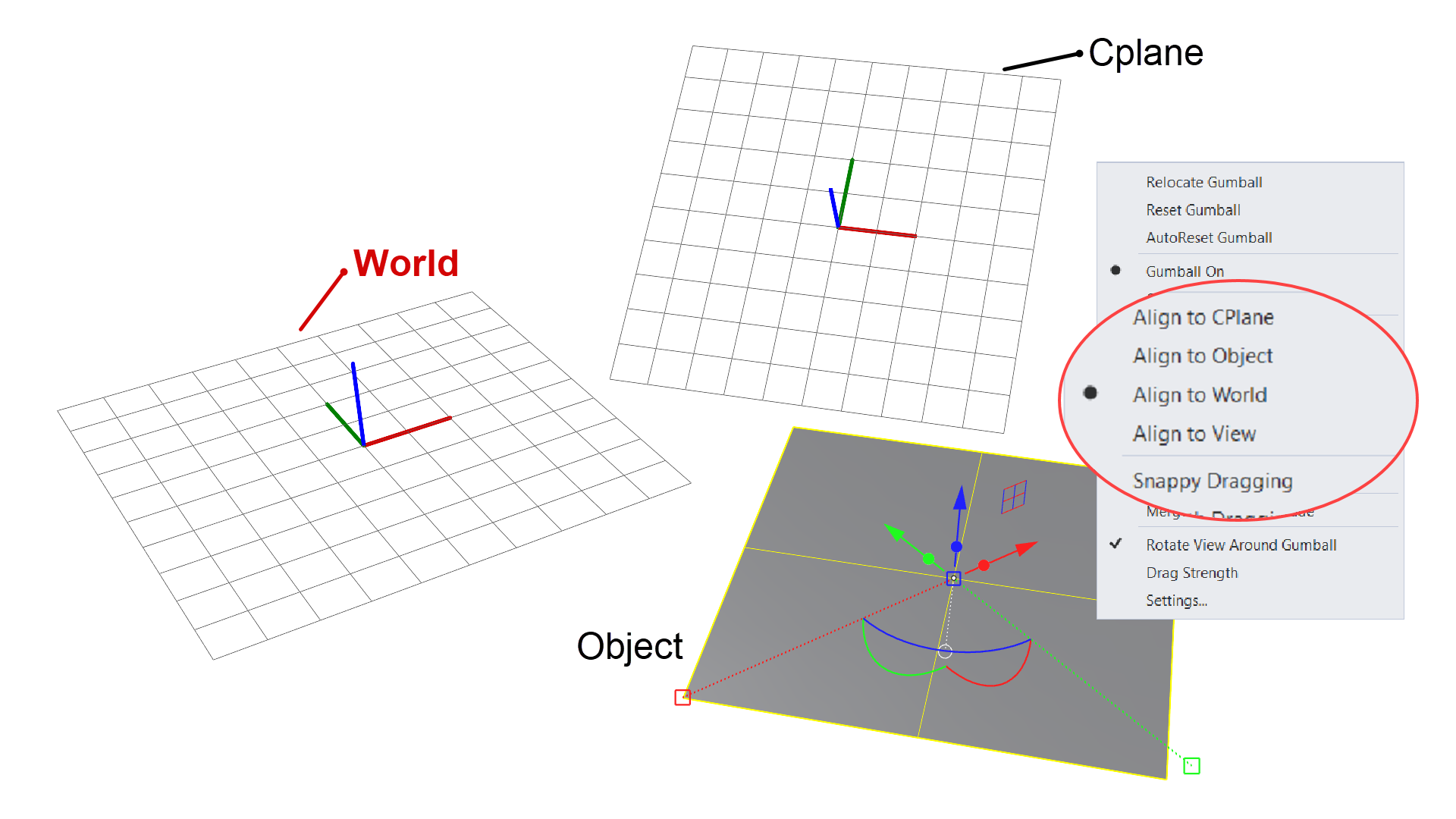
Analogamente al riposizionamento, a volte è necessario personalizzare l’orientamento o le dimensioni dell’handle sull’oggetto. È possibile fare doppio clic sull’handle desiderato e ruotarlo o allungarlo secondo le proprie esigenze.
9. Selezione di sotto-oggetti
Rhino ha diversi tipi di oggetti descritti dettagliatamente nella Guida introduttiva: Tipi di oggetti | Rhino per Windows o Guida introduttiva: Tipi di oggetti | Rhino per MAC. Alcuni di questi oggetti sono di natura singolare, come un punto, una linea, una superficie, una mesh o una faccia SubD. Altri sono composti da linee o superfici unite da un capo all’altro, il che li rende polilinee o polisuperfici. Per continuare con quest’ultimo esempio, quando viene selezionata una polisuperficie e viene modificata usando il comando
Gumball
, le modifiche si applicano all’intero oggetto. La selezione di sotto-oggetti consente di accedere a una di queste sottoparti (ad esempio, una superficie all’interno della polisuperficie) e di modificarla (spostare, scalare, ruotare) mantenendo la natura unita o incollata delle facce adiacenti.
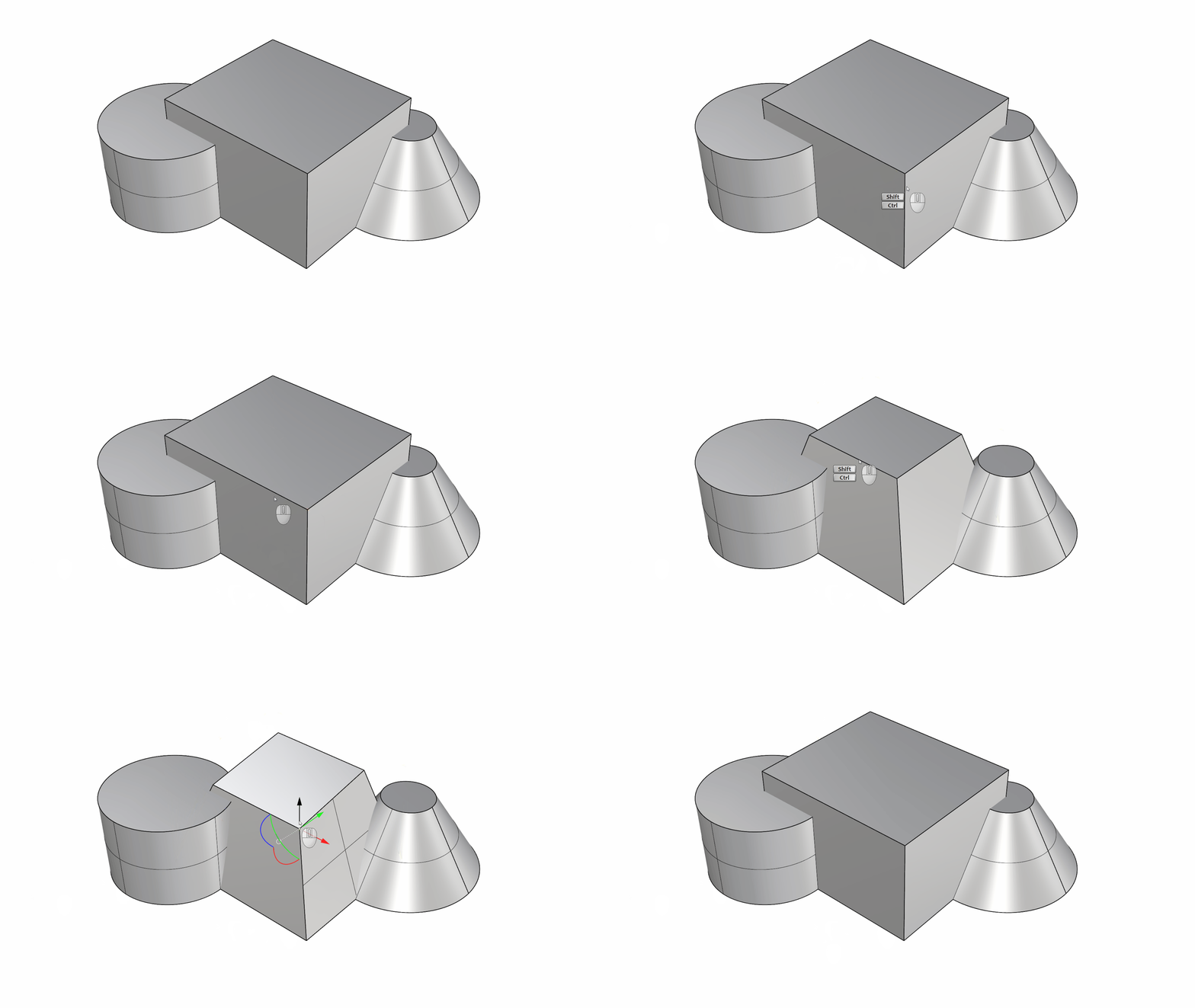
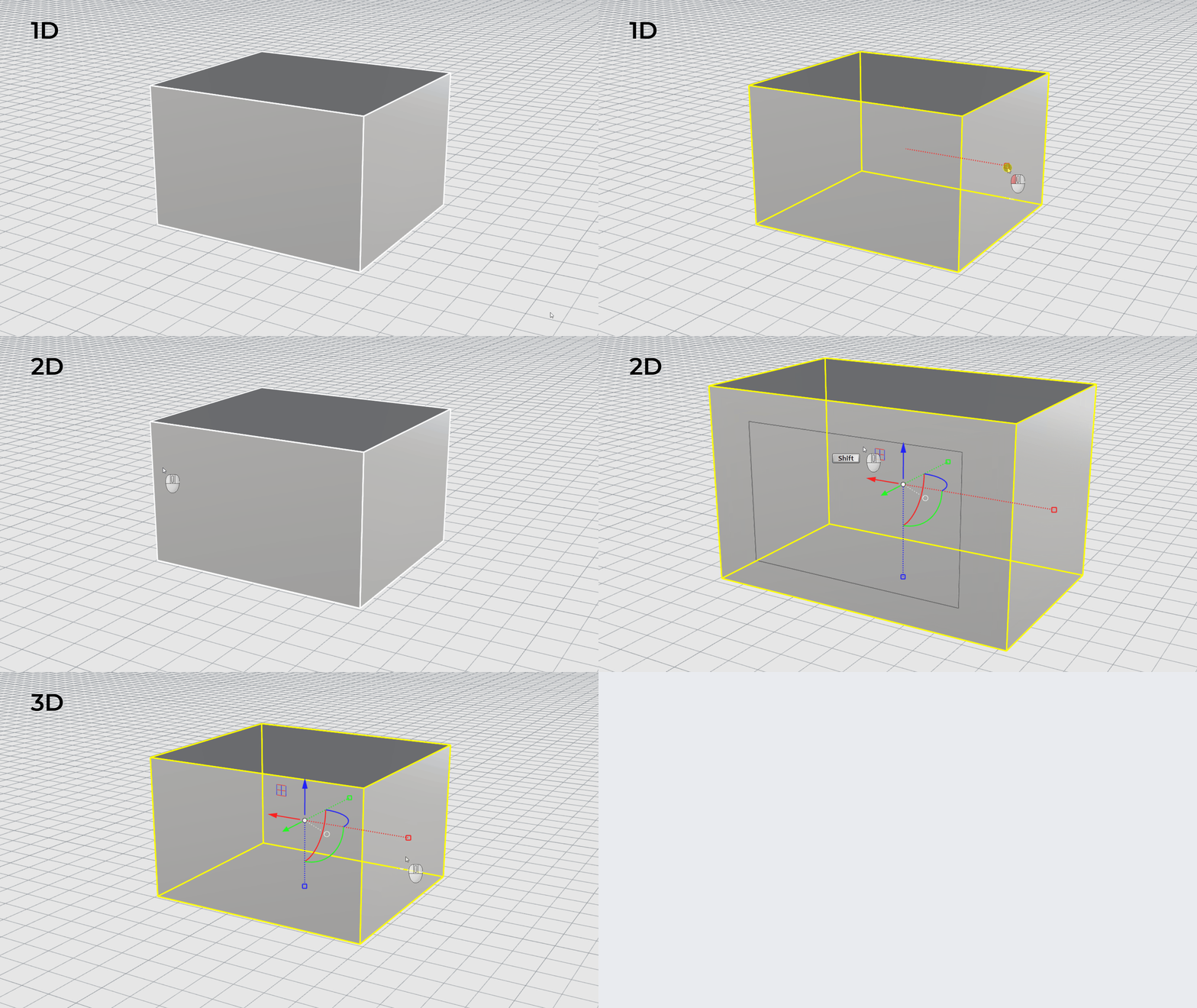
Tenere premuto + (su Mac + ) + fare clic con il tasto sinistro del mouse per selezionare un sotto-oggetto. È possibile attivare il comando
 FiltroSelezione
e fare un 'semplice clic' sul sotto-oggetto.
FiltroSelezione
e fare un 'semplice clic' sul sotto-oggetto.10. Trascinamento rapido o fluido
Il
Gumball
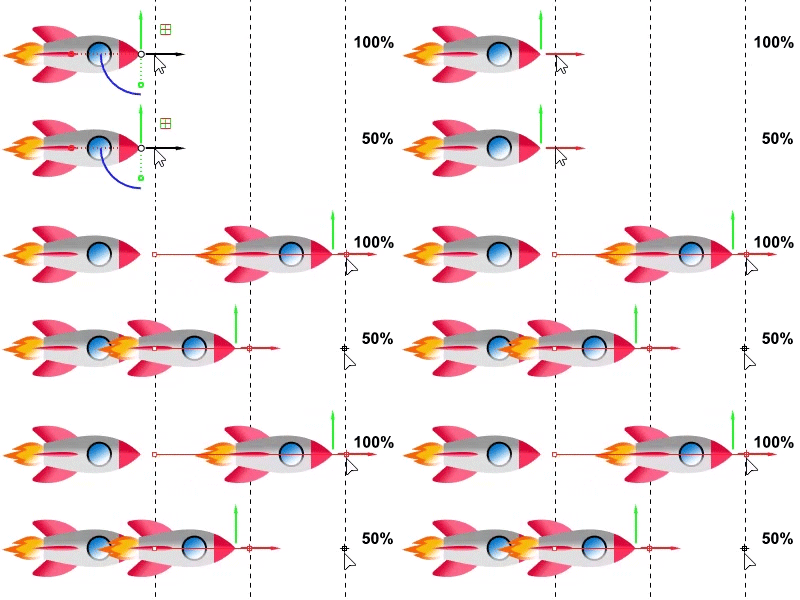
può essere impostato per trascinare un oggetto in modalità Trascinamento morbido (ad esempio, movimento libero) o in modalità Trascinamento con osnap, che consente a Gumball di allineare e fare riferimento ad altri
Il Controllo Osnap
è attivo sull’oggetto. Per ulteriori informazioni, consultare Snap all’oggetto.
- Il trascinamento morbido è ottimo per…
- Spostamento e modifica libera della geometria
- Individuazione delle forme e scultura di facce, bordi, punti e vertici
- Il trascinamento con osnap è ottimo per…
- Modellazione precisa
- Allineare gli oggetti con altri oggetti
- Riferimento a posizioni o punti geometrici di altri oggetti
È inoltre possibile impostare la Intensità di trascinamento attraverso il pannello Impostazioni del Gumball.
11. Accesso alle opzioni
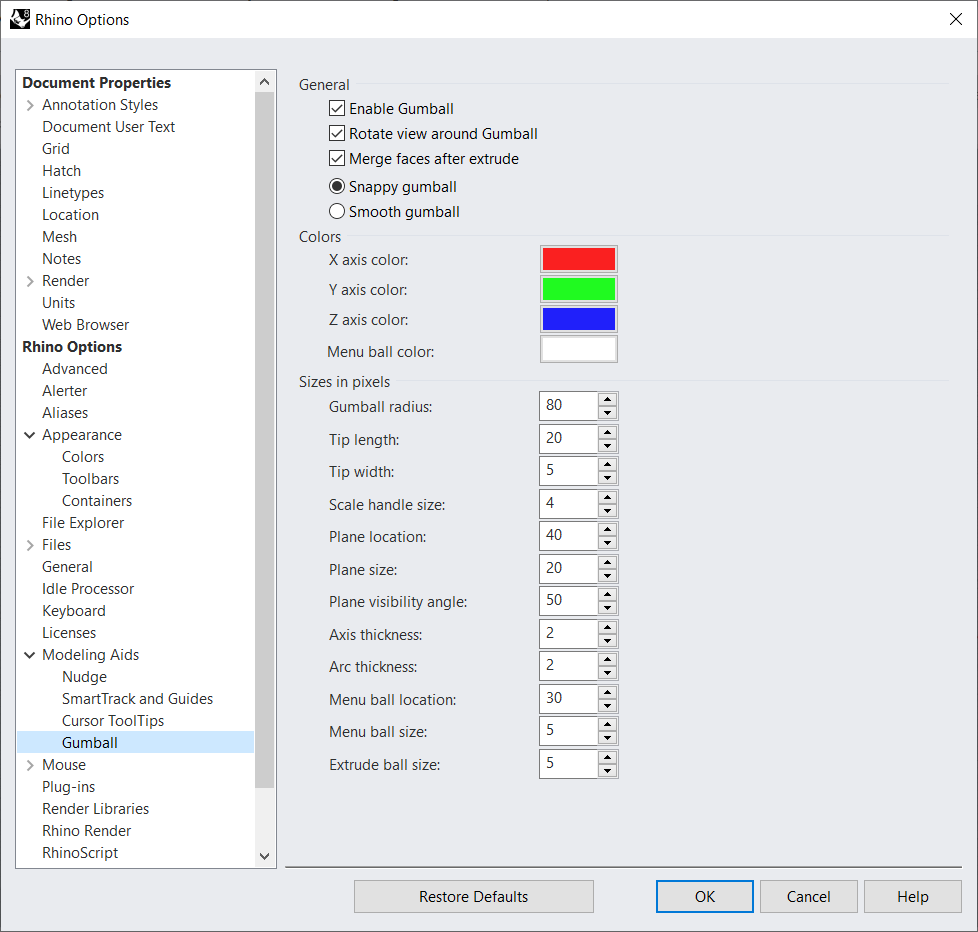
Il pannello Impostazioni, di cui abbiamo parlato finora, consente di configurare il modo in cui si comporta il
Gumball
. La pagina Gumball di Rhino
 Opzioni
aggiunge la possibilità di configurare l’aspetto del Gumball.
Opzioni
aggiunge la possibilità di configurare l’aspetto del Gumball.
Accedere dal menu Strumenti > Opzioni… > Aiuti alla modellazione.
12. Approfondimenti
Per ulteriori informazioni sulle queste tecniche di trasformazione usando il
Gumball
, consultare il tutorial di Brian James sulla Creazione di un tavolino da caffè.
Consultare questi argomenti correlati nella Guida in linea.
- Gumball
- Barra degli strumenti Gumball
- AllineamentoGumball
- ReimpostazioneAutomaticaGumball
- RiposizionamentoGumball
- RiposizionamentoDinamicoGumball
- ReimpostazioneGumball
- ModalitàScalaturaGumball
Consultare la pagina di Rhino 8 per altre nuove funzionalità.