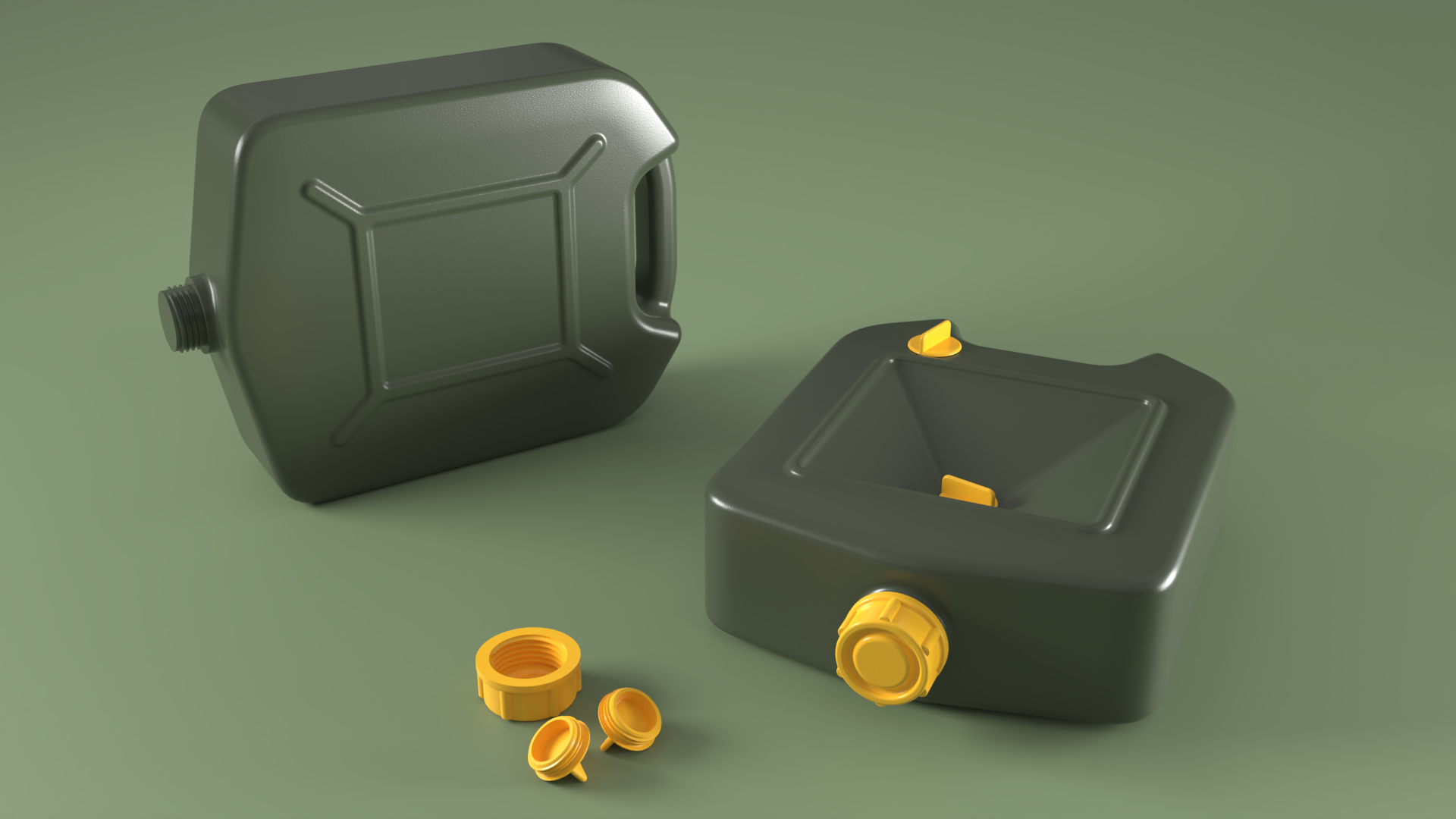
In questo tutorial imparerai a sfruttare le diverse opzioni del comando  RaccordoFilletSrf
per creare transizioni lisce e a continuità tangente tra le diverse parti di un prodotto. Vedremo strategie costruttive per facilitare la creazione dei raccordi. Il risultato sarà un oggetto chiuso e a tenuta stagna, che potrai usare per la visualizzazione o per aggiungere ulteriori dettagli e perfezionamenti.
Cosa imparerai...
- Crea transizioni pulite G1 (sfera rotante) con RaccordoFilletSrf
, anche tra superfici che non condividono un bordo.
- Crea catene di raccordi attorno a un corpo e lascia che taglino automaticamente le superfici che incontrano.
- Crea un raccordo tra una superficie e una curva o un bordo usando
 RaccordoFilletSrfCrv
.
Raccordare la metà superiore del corpo
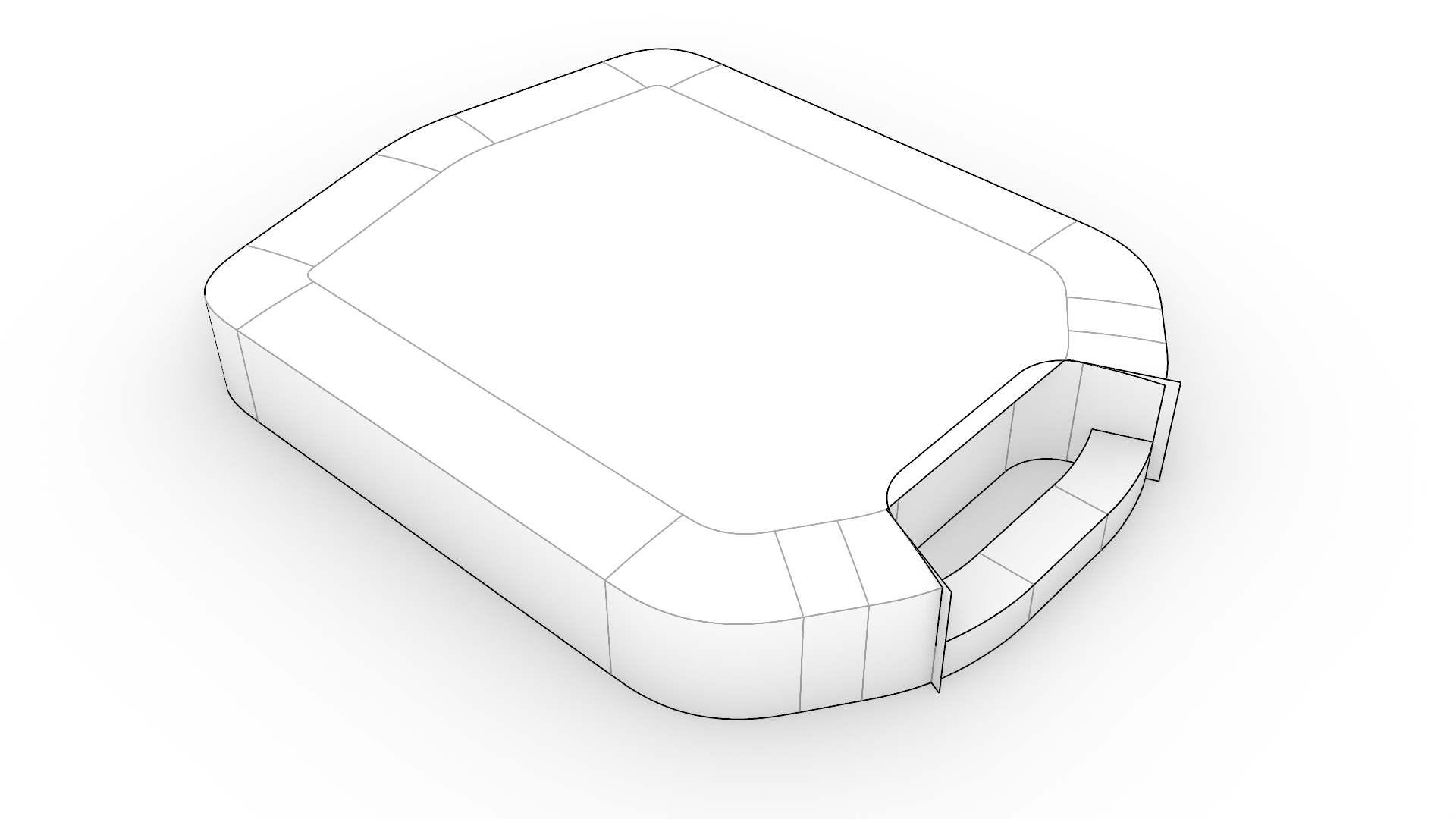
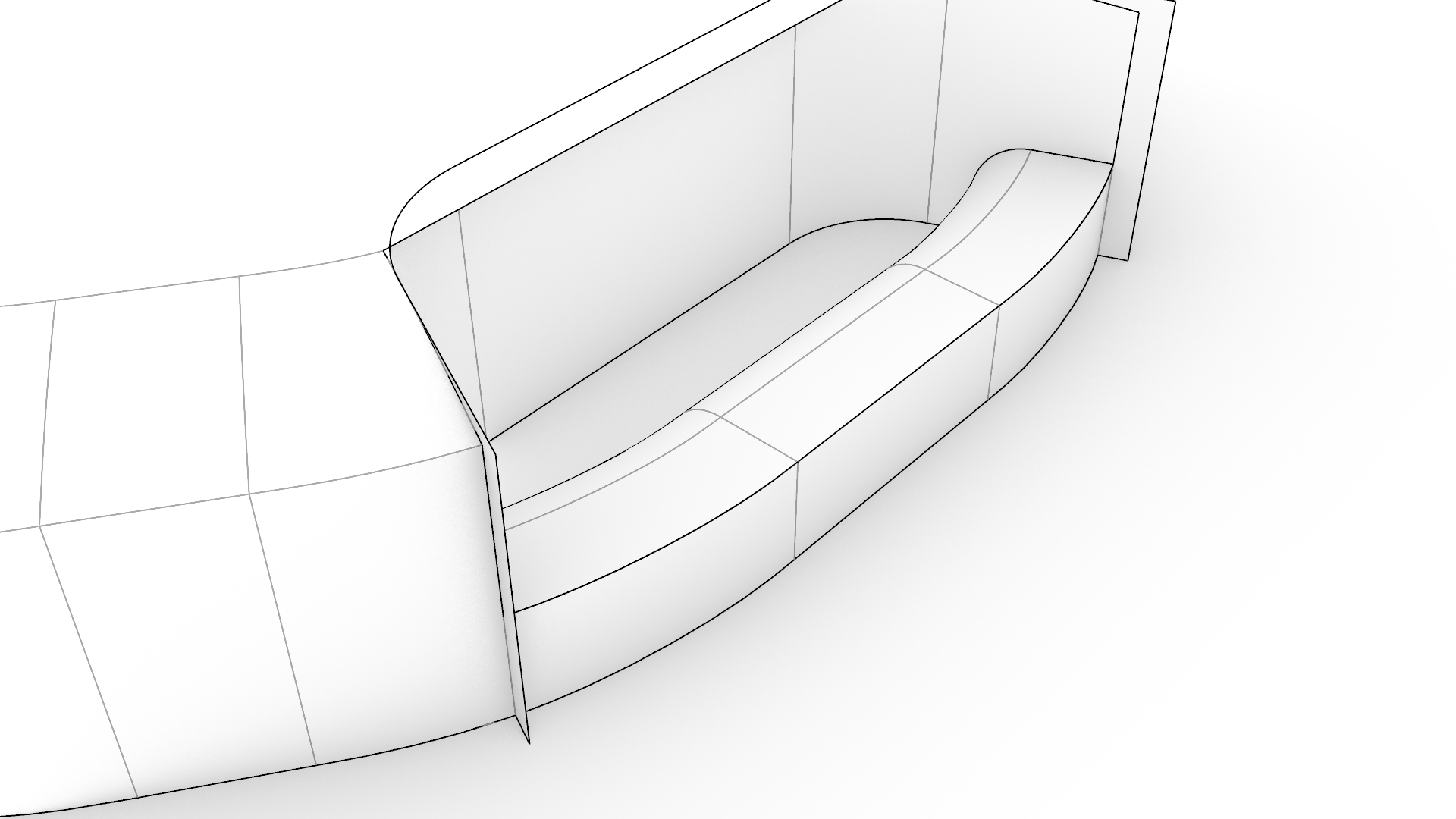
Le superfici di base del modello sono già state create. Nota che le superfici verticali presentano già transizioni raccordate. Questo ci permette di creare un’unica catena di raccordi fino alla piastra orizzontale superiore usando l’opzione Continua sulle facce. Modellare l’oggetto in parti logiche separate e aggiungere poi i raccordi di transizione per unirle è una buona strategia costruttiva.
- Scarica e apri il modello JerryCan.
- Esegui il comando RaccordoFilletSrf
. Premi Invio.
- Al
prompt
Selezionare la prima superficie da raccordare (Raggio=1), seleziona la superficie superiore della maniglia. - Al prompt
Selezionare la seconda superficie da raccordare (Raggio=1), seleziona la superficie interna della maniglia. - Nella finestra di dialogo Superficie raccordo fillet:
- Fai doppio clic sul cursore e aumenta il raggio a Raggio 10.
- Assicurati che siano selezionate le seguenti opzioni:
- Tronca
- Unisci
- Estendi
- Continua sulle facce
- Premi OK per creare i primi raccordi e chiudere la finestra di dialogo.
- Seguendo gli stessi passaggi descritti sopra, crea i raccordi che collegano la maniglia alla parte verticale del ritaglio, su entrambi i lati. Usa Raggio 10.
- Crea i raccordi che collegano il ritaglio al corpo. Questa volta usa Raggio 15.
Il trucco del cursoreFai doppio clic sul cursore per inserire un valore e premi Invio per confermare. Sposta il cursore completamente a destra o a sinistra per aumentarne l’intervallo. In alternativa, inserisci un valore più alto per aumentare automaticamente l’intervallo.
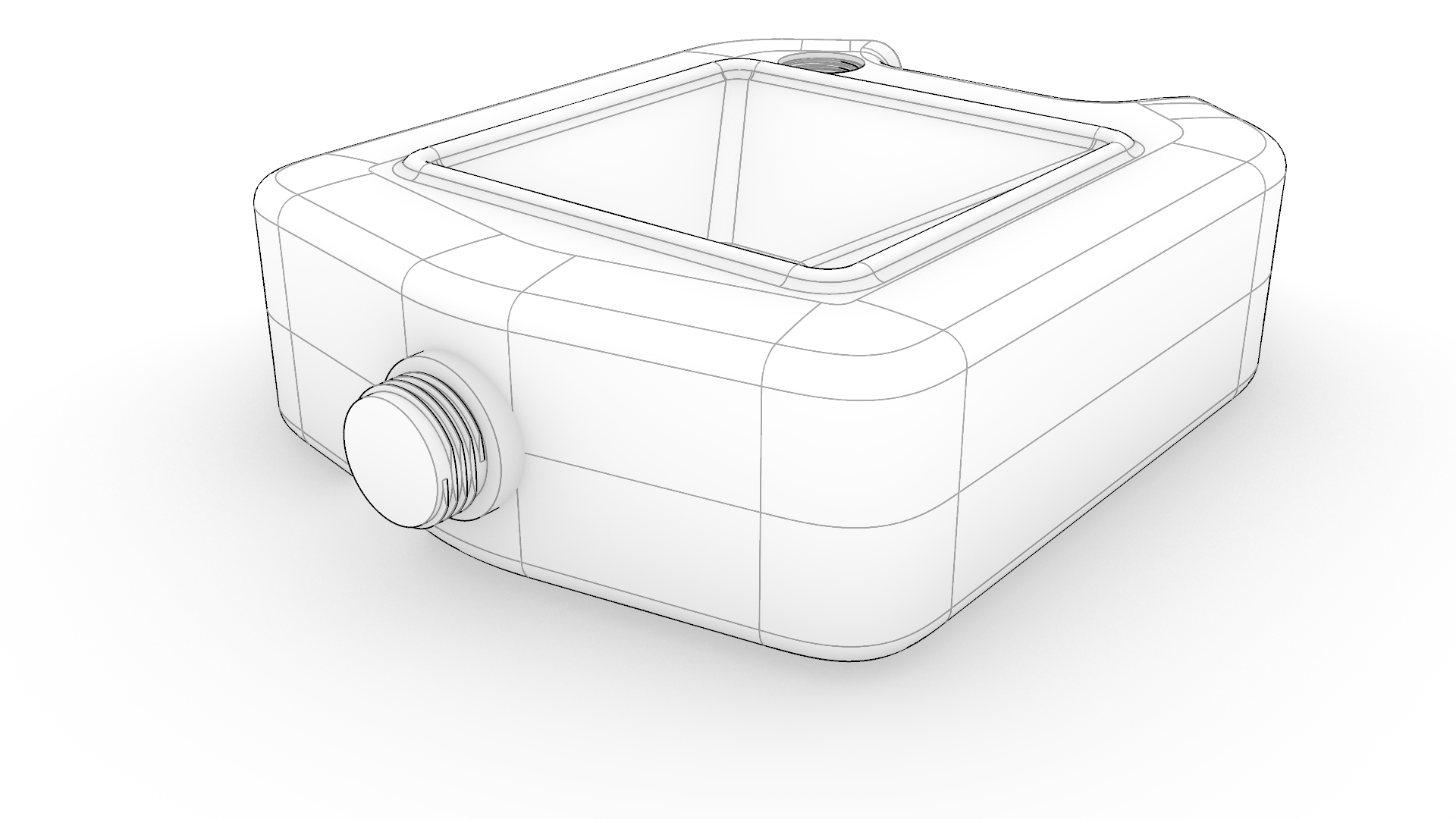
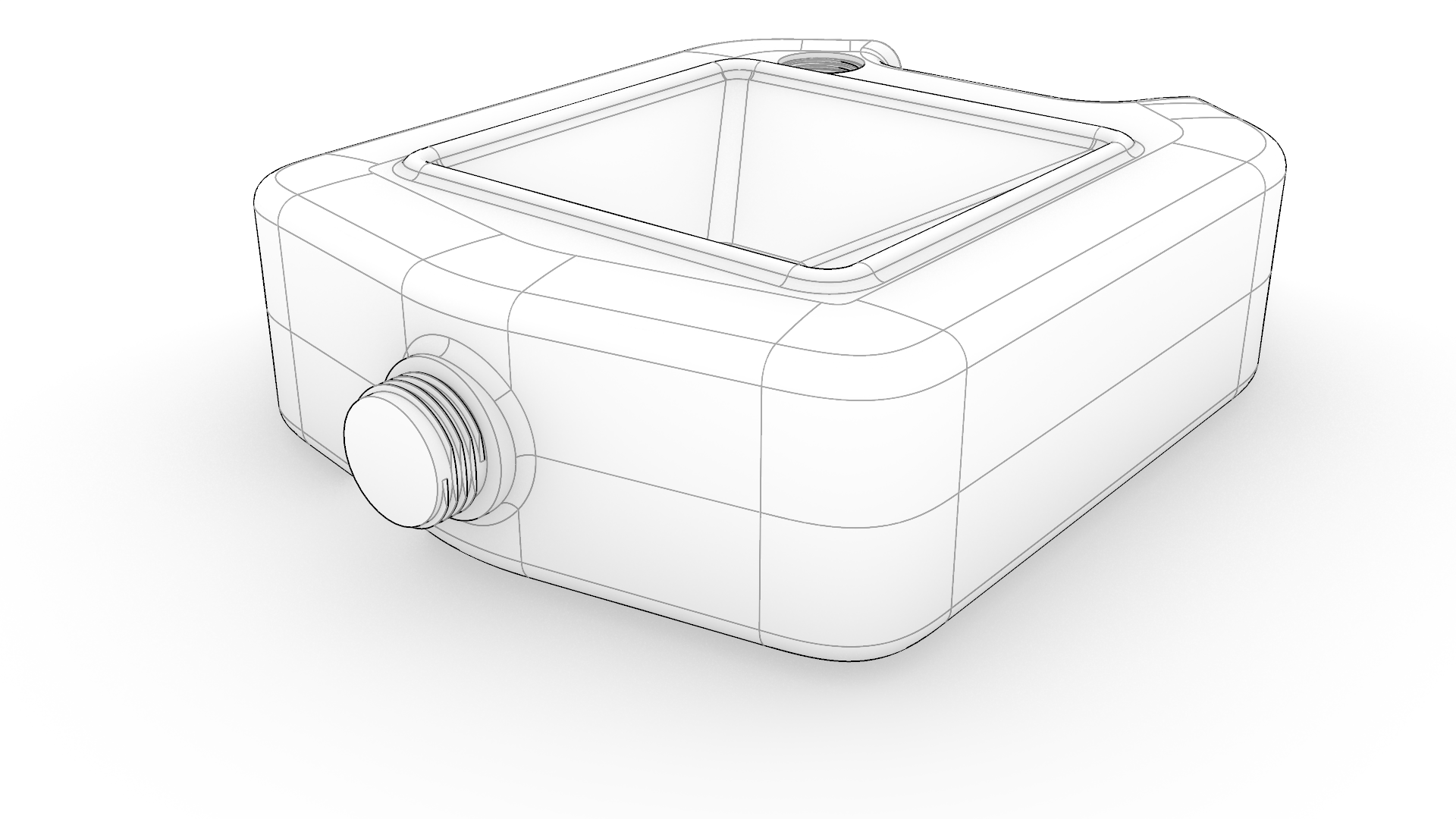
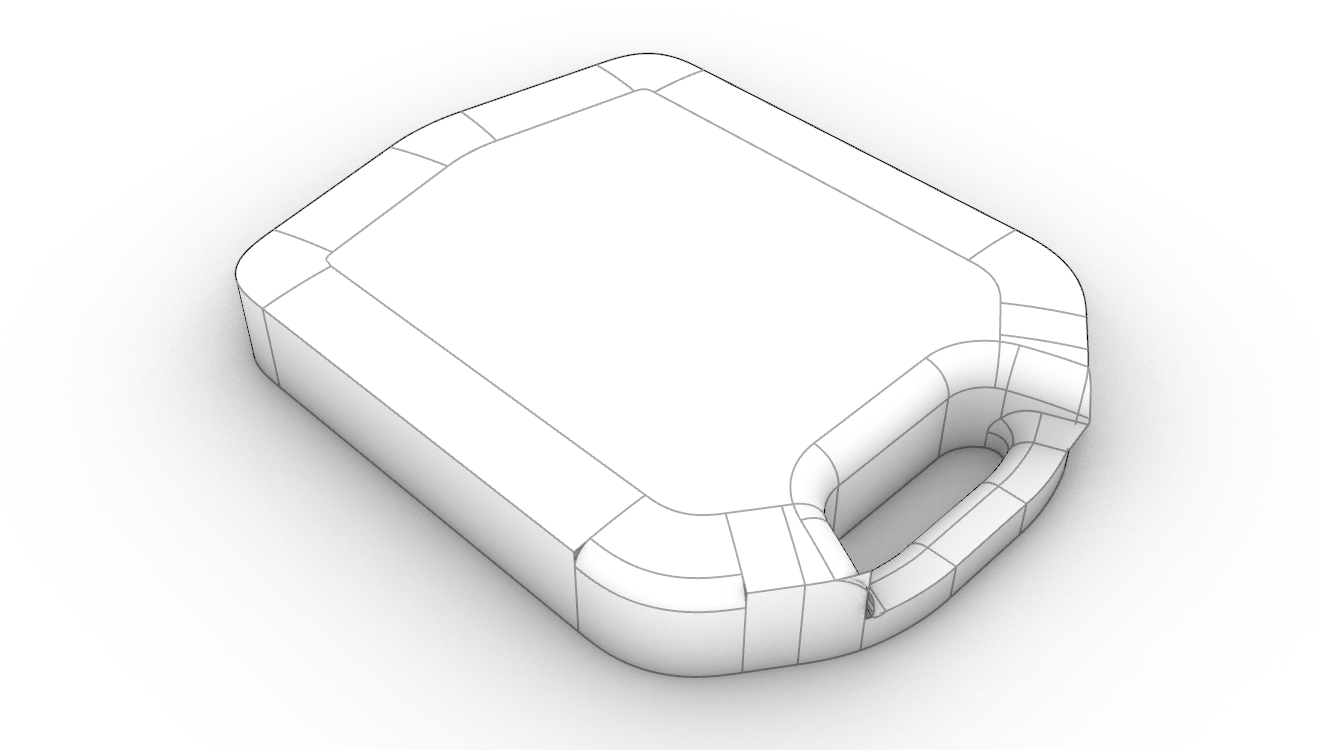
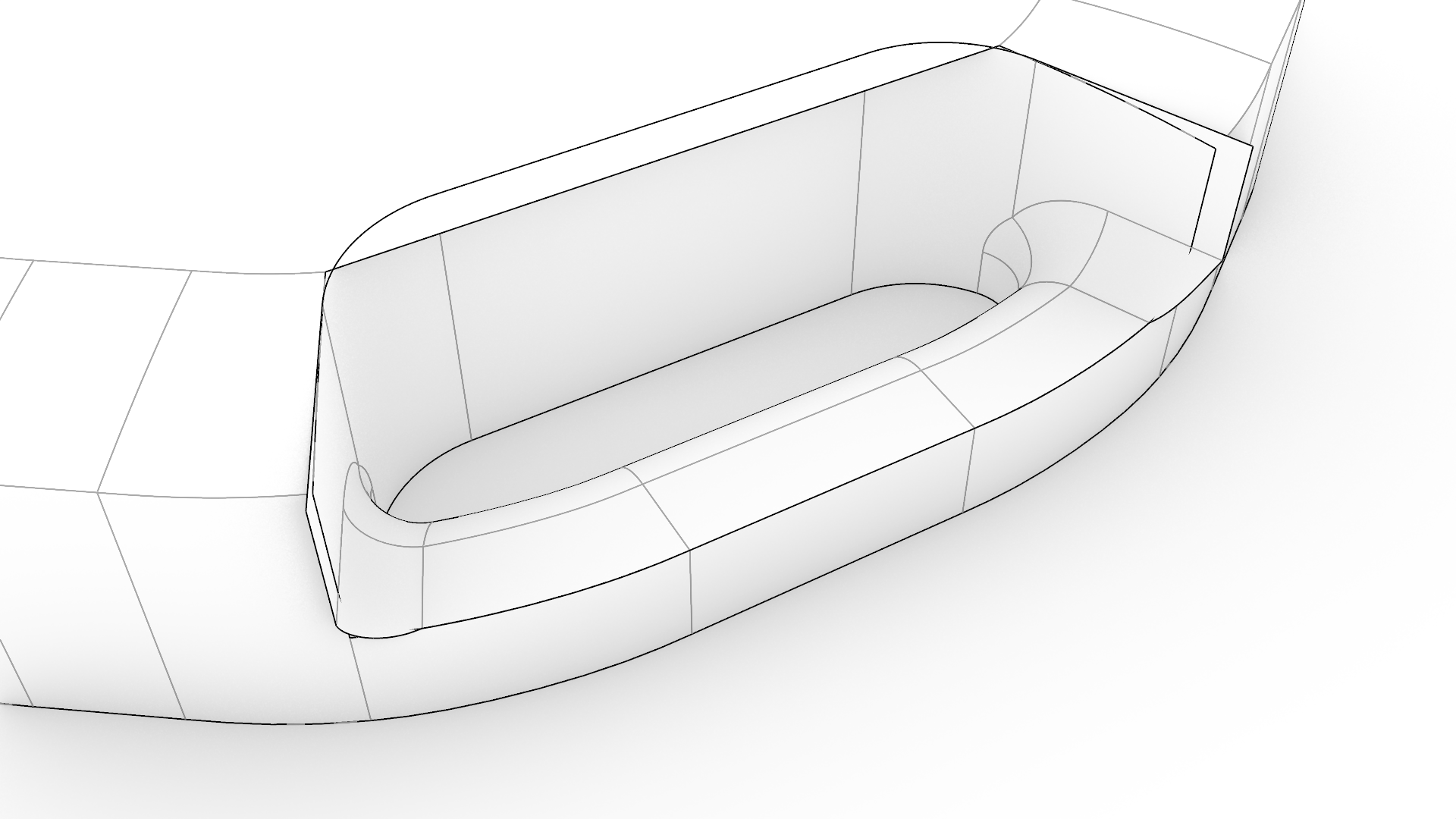
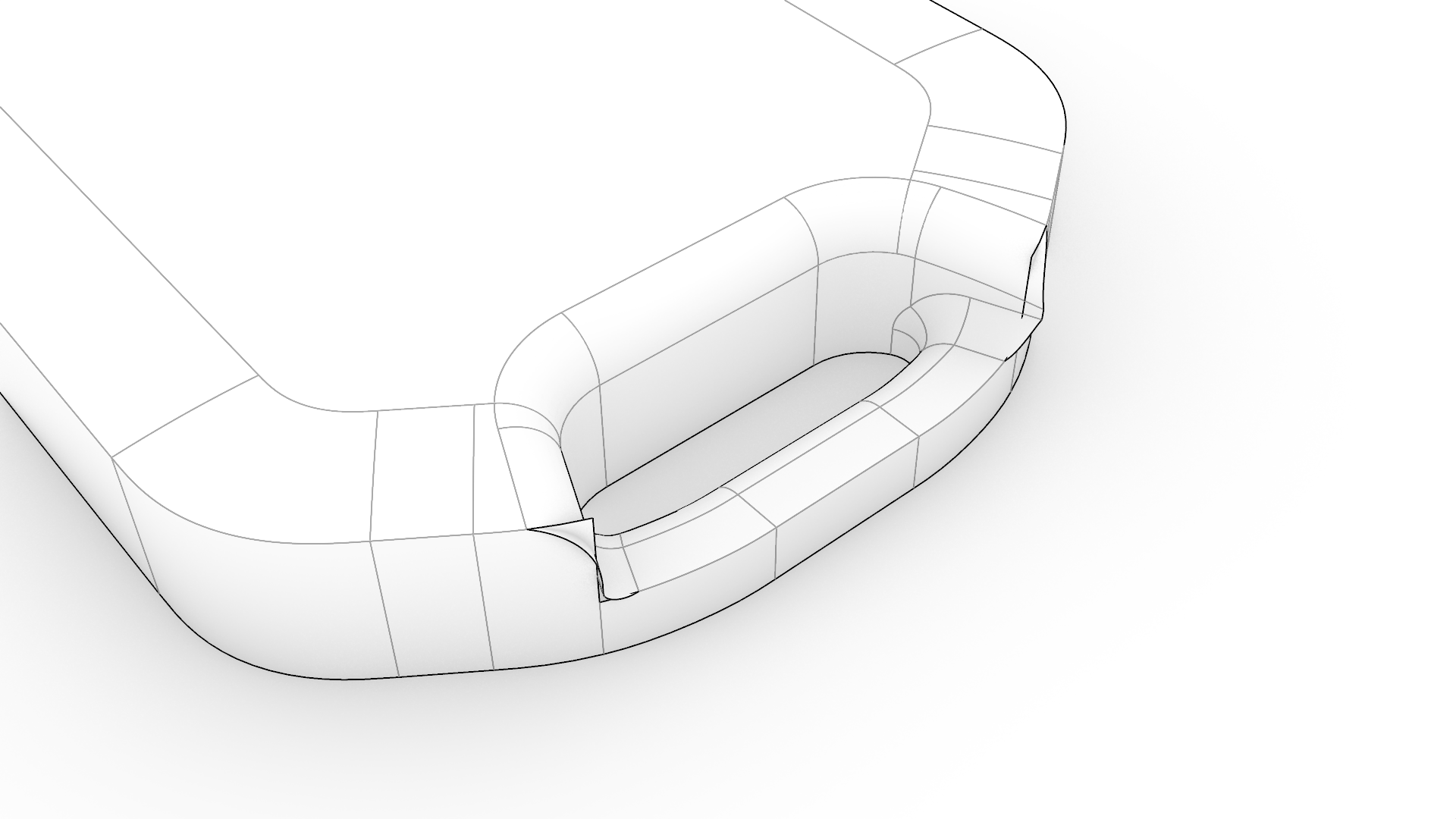
- Ora completa i bordi aperti e netti rimanenti con un’unica catena continua di raccordi di superficie. Usa Raggio 10. Seleziona e deseleziona l’opzione Continua sulle facce nella finestra di dialogo. Nota come questa opzione esegua il raccordo in modo continuo tutto intorno al corpo, anche dove non sono presenti bordi corrispondenti. Questo è il vero punto di forza di RaccordoFilletSrf
rispetto a
 RaccordaBordi
.
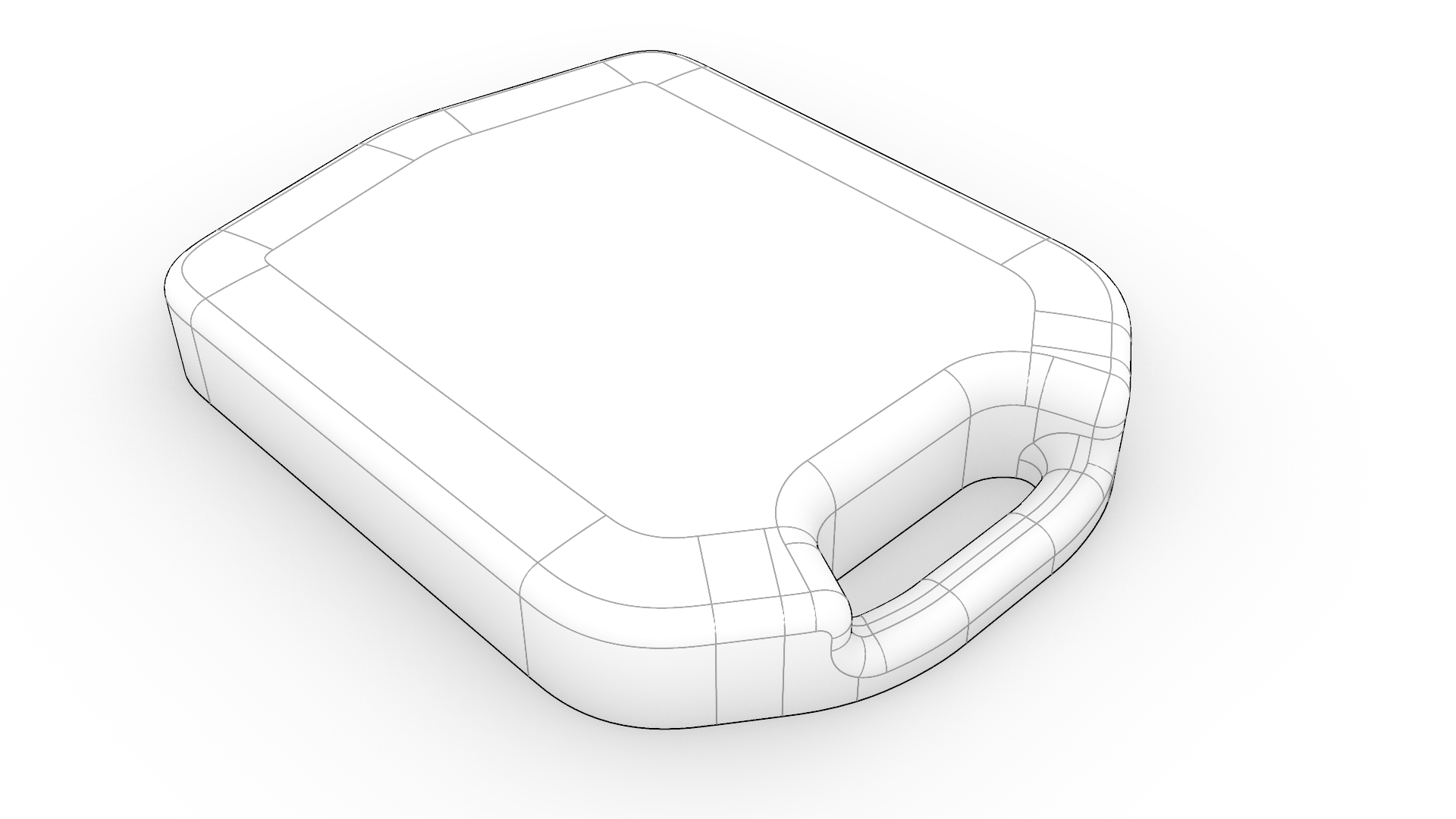
Continua sulle facce: attivata
Continua sulle facce: disattivata
Creare l’imbuto
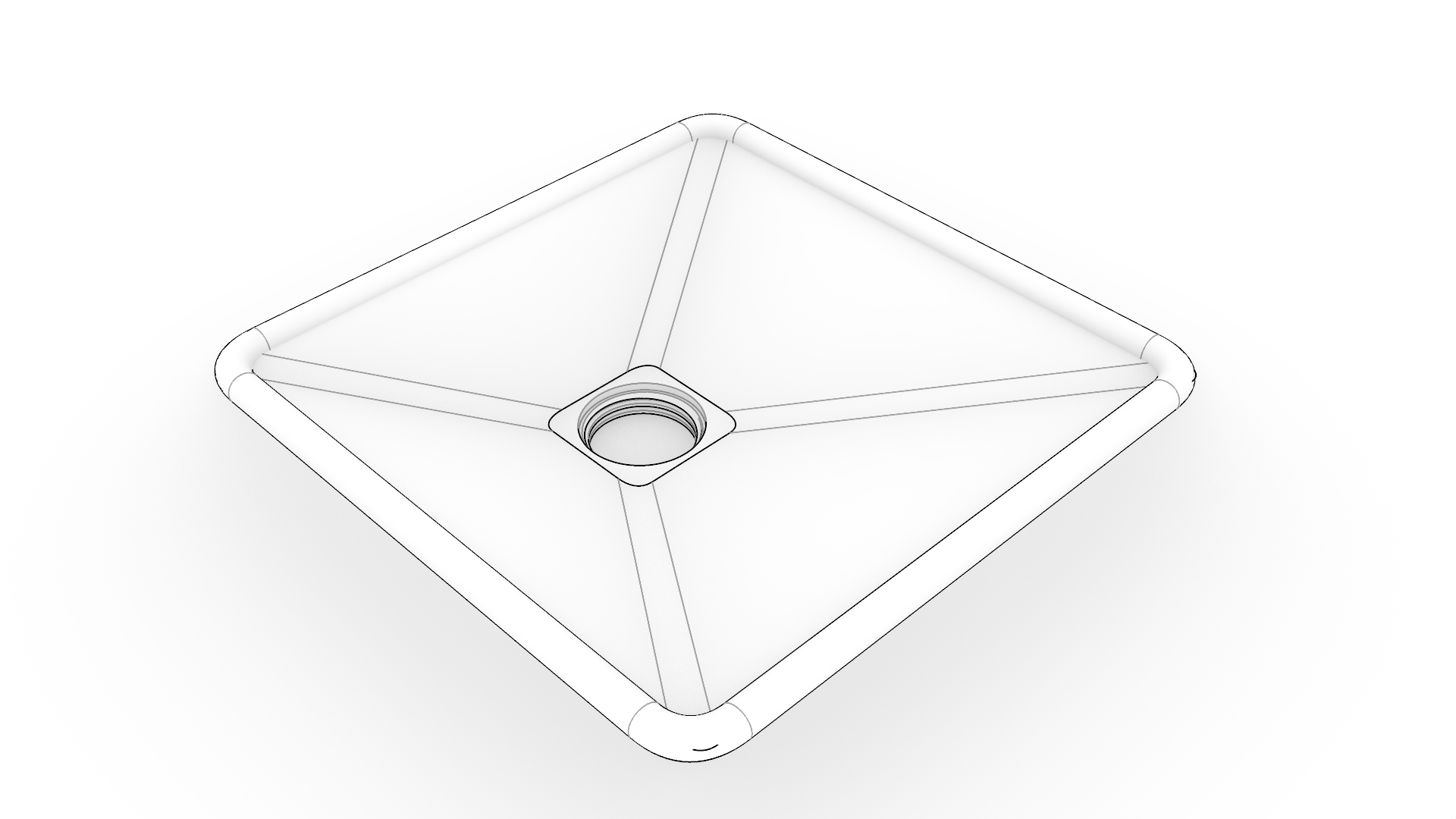
In questo passaggio ci sono tre polisuperfici preparate, che collegheremo usando solo RaccordoFilletSrf
. In questo passaggio useremo un raggio di 5 per tutte le connessioni.
- Continua con il tuo file oppure scarica e apri JerryCan 01.
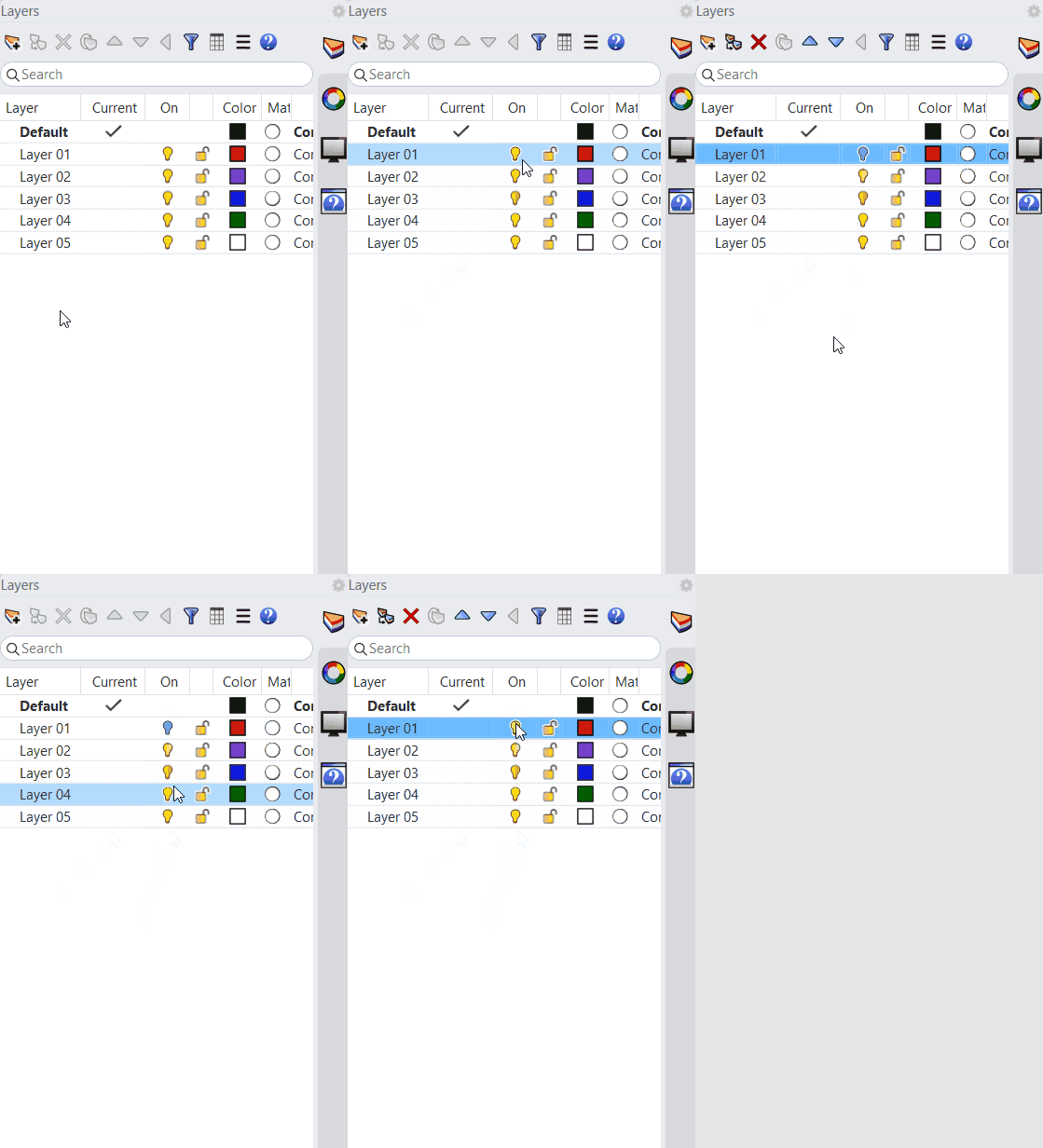
- Esegui
 UnLivelloOn
e seleziona il sottolivello
02→1. - Esegui RaccordoFilletSrf
per creare una catena di raccordi tra il tubo e l’imbuto. Mantieni selezionate tutte le opzioni della finestra di dialogo, come nel passaggio precedente. Usa Raggio 5.
- Crea un’altra catena tra l’imbuto e le superfici attorno all’apertura filettata. Usa Raggio 5.
-
Attiva il livello
01. Contiene il modello creato nella sezione precedente. - Collega l’imbuto al corpo con un’altra catena di RaccordoFilletSrf
raccordi. Usa Raggio 5. Nota che la catena di raccordi rifila automaticamente la superficie superiore del corpo per fare spazio all’imbuto e unisce il tutto in un’unica
polisuperficie
. Questo è possibile grazie alle opzioni Tronca e Unisci nella finestra di dialogo.
- Attiva il livello
02→5. Contiene la terza polisuperficie. - Esegui il comando
 Tronca
e segui le istruzioni al
prompt
per creare un foro nella superficie superiore del corpo usando l’oggetto circolare.
- Esegui il comando
 Unisci
e segui i prompt per unire le due polisuperfici in un’unica polisuperficie.
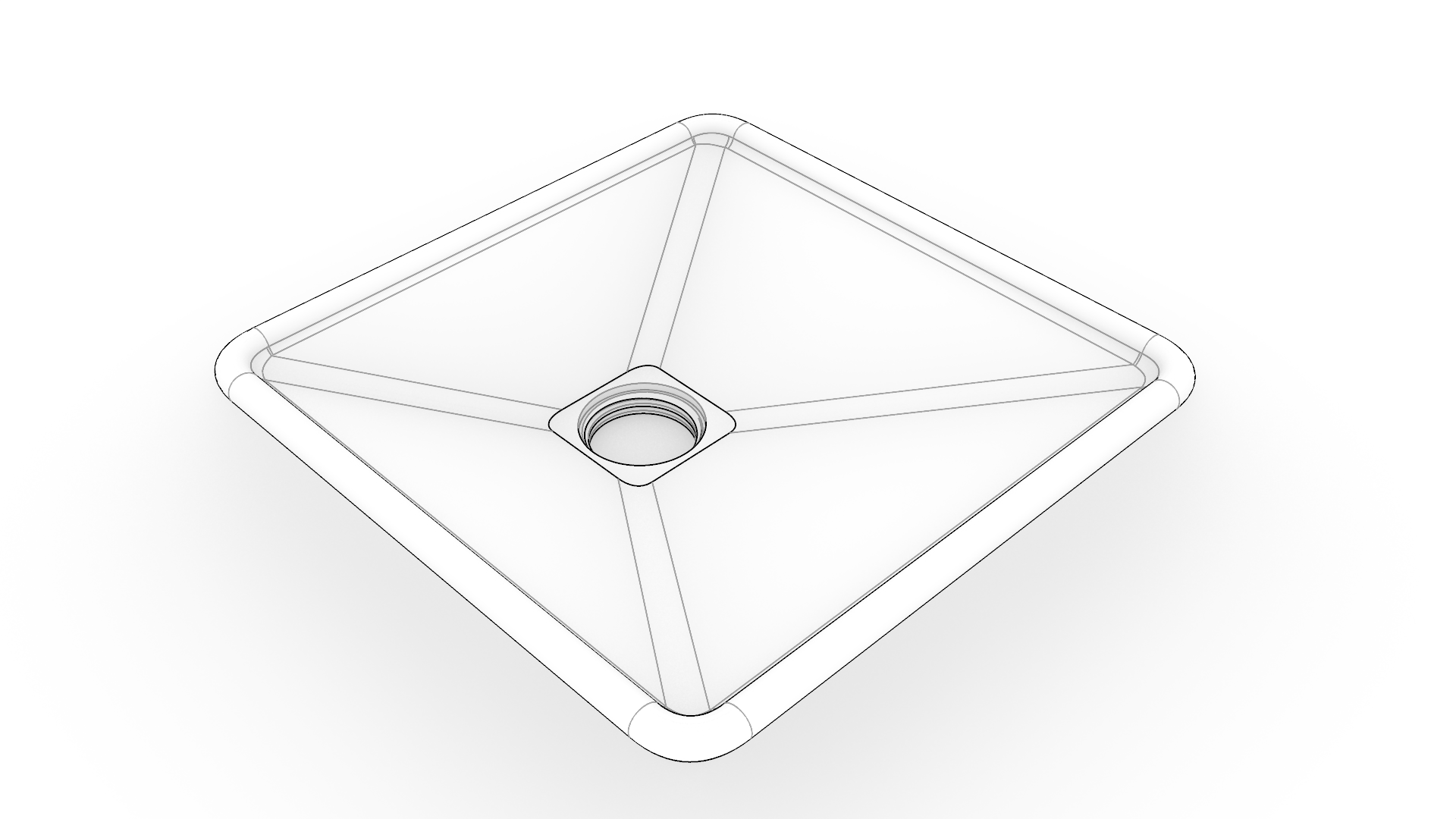
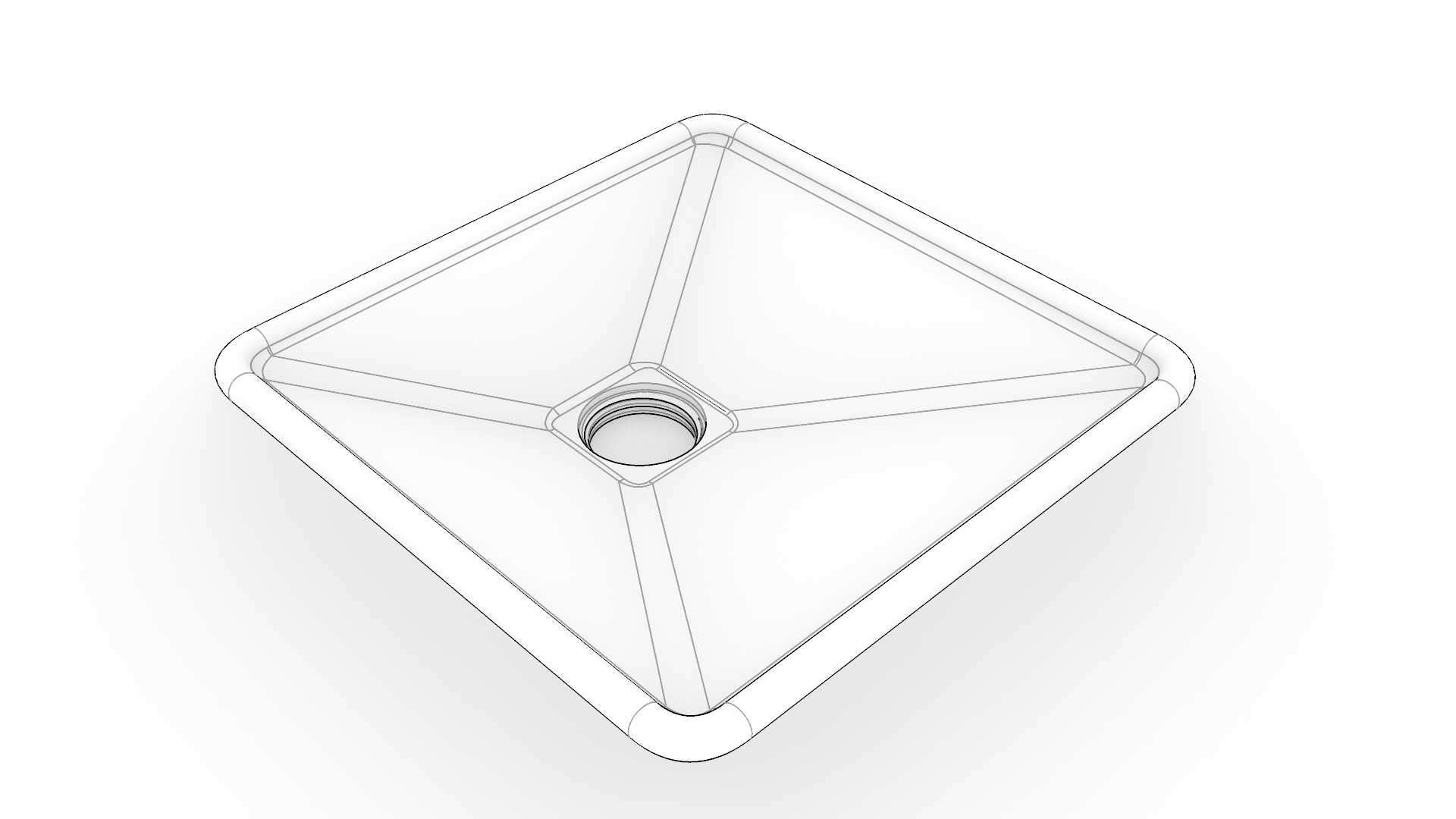
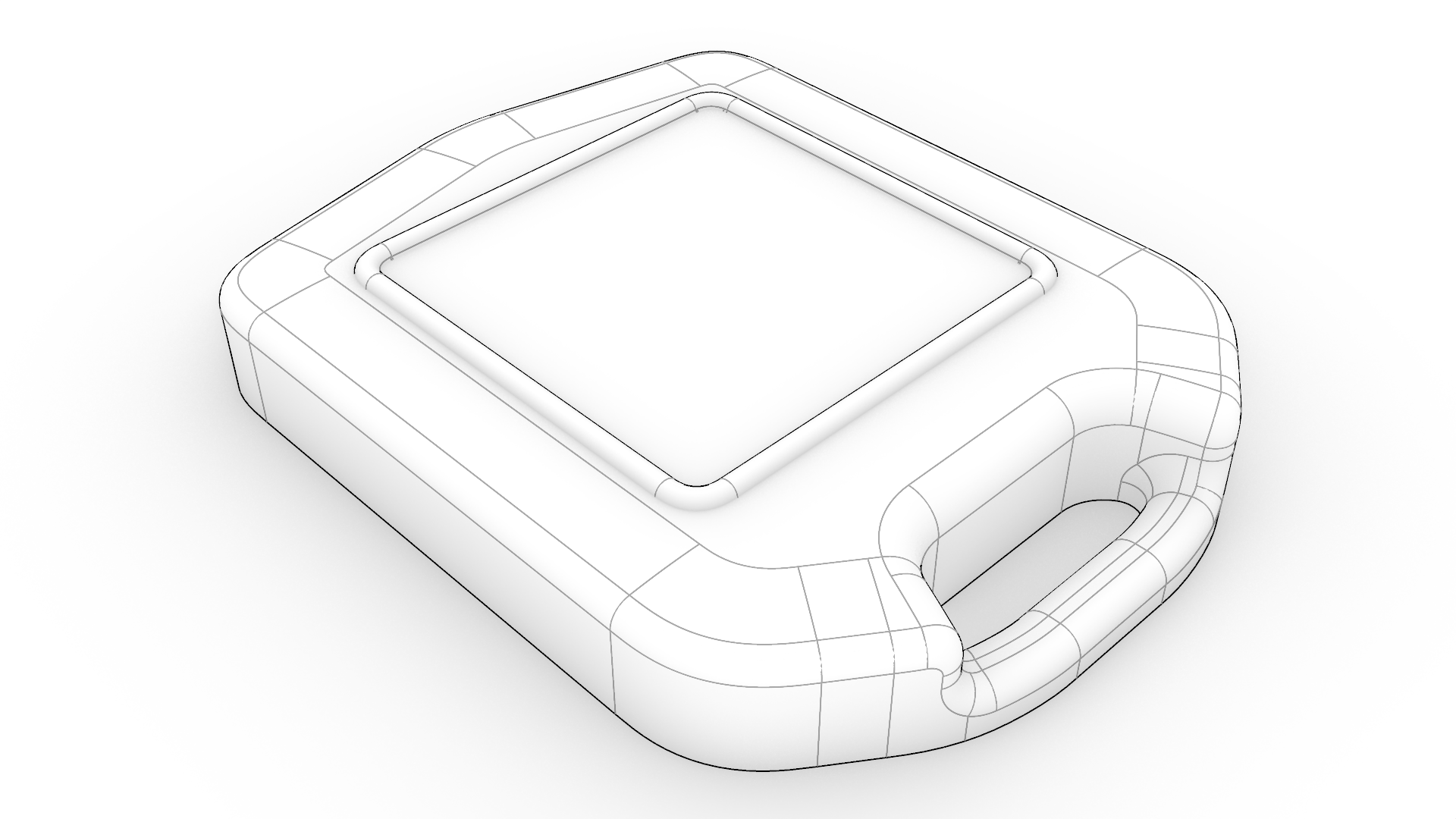
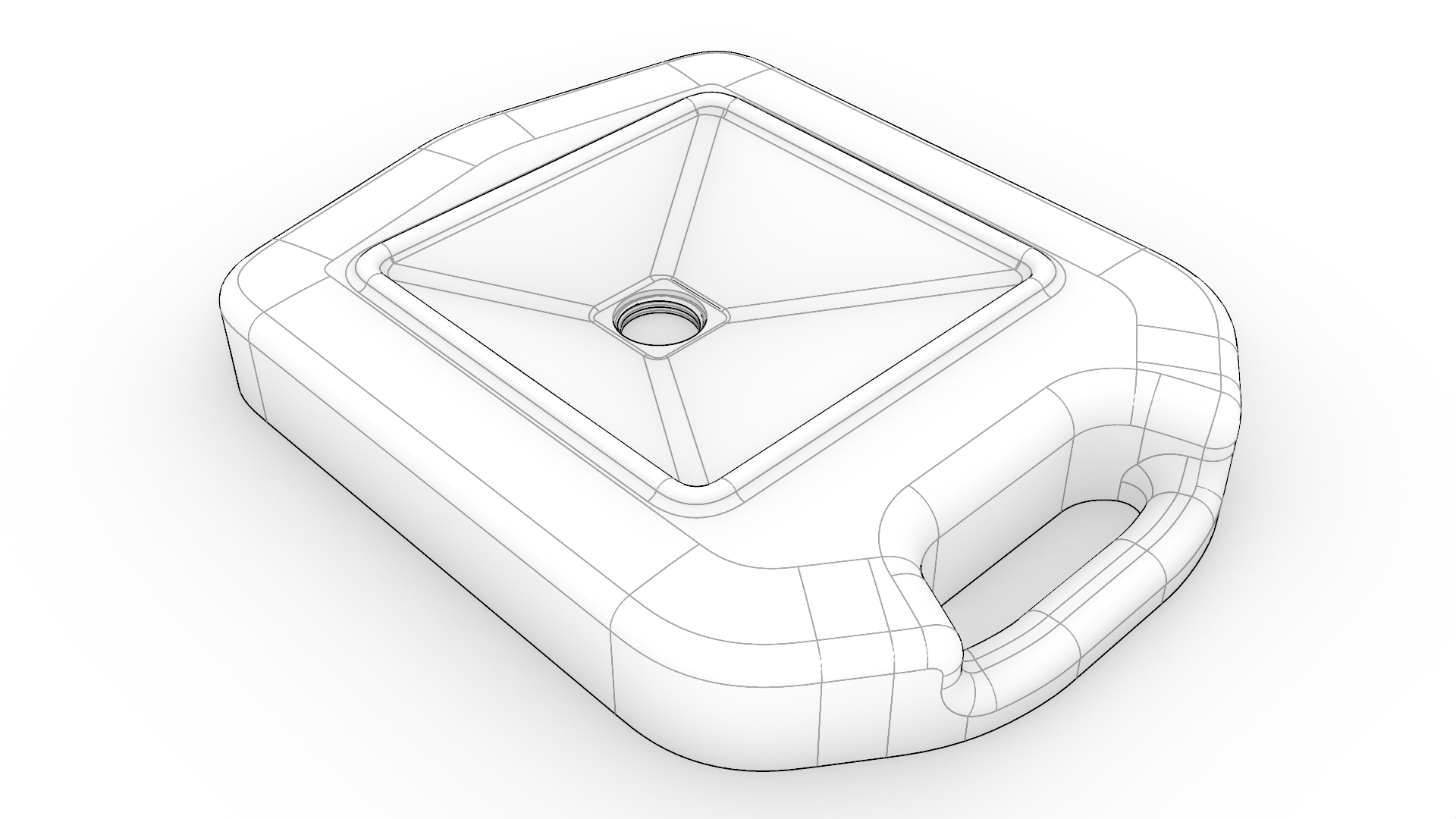
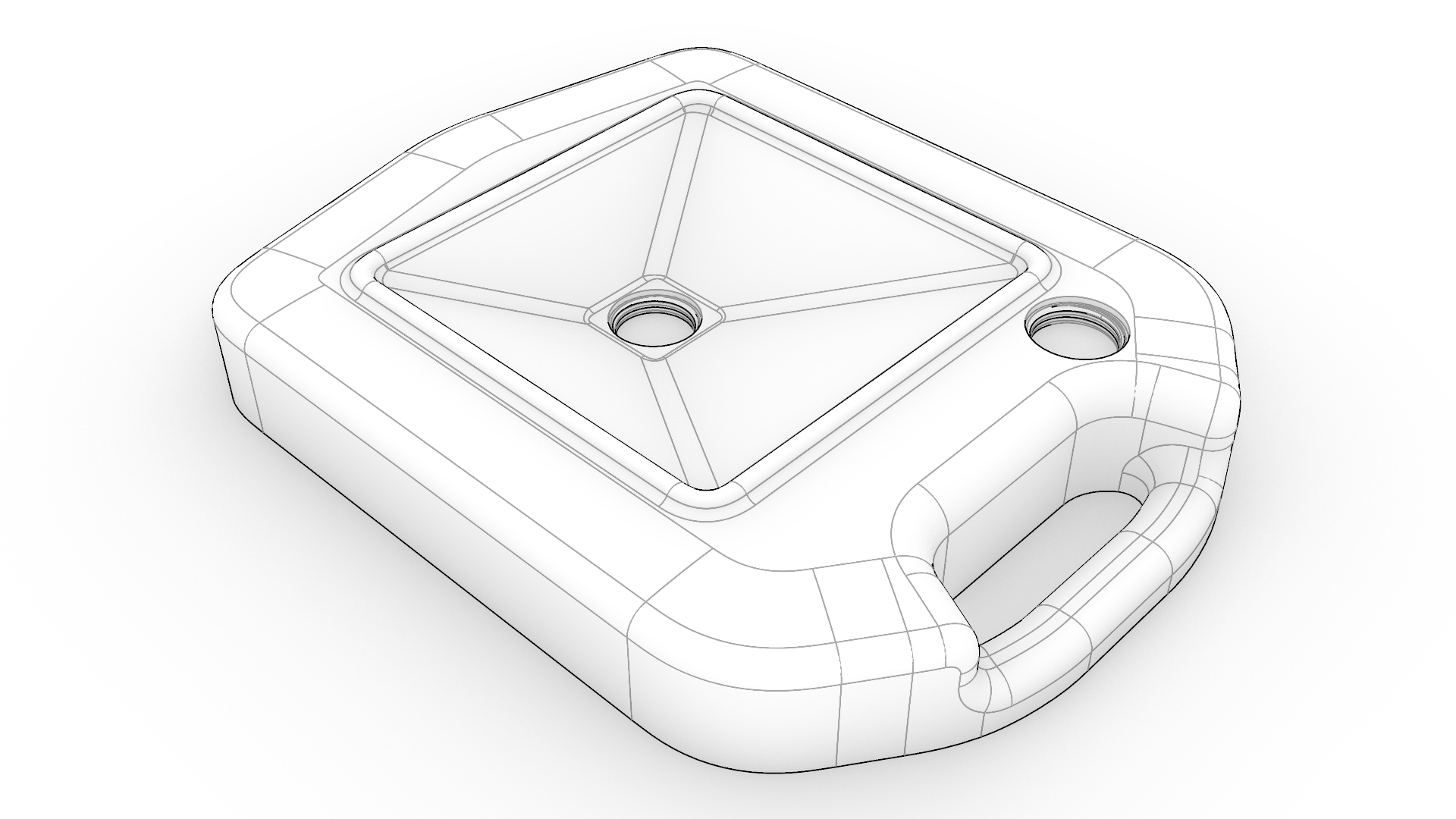
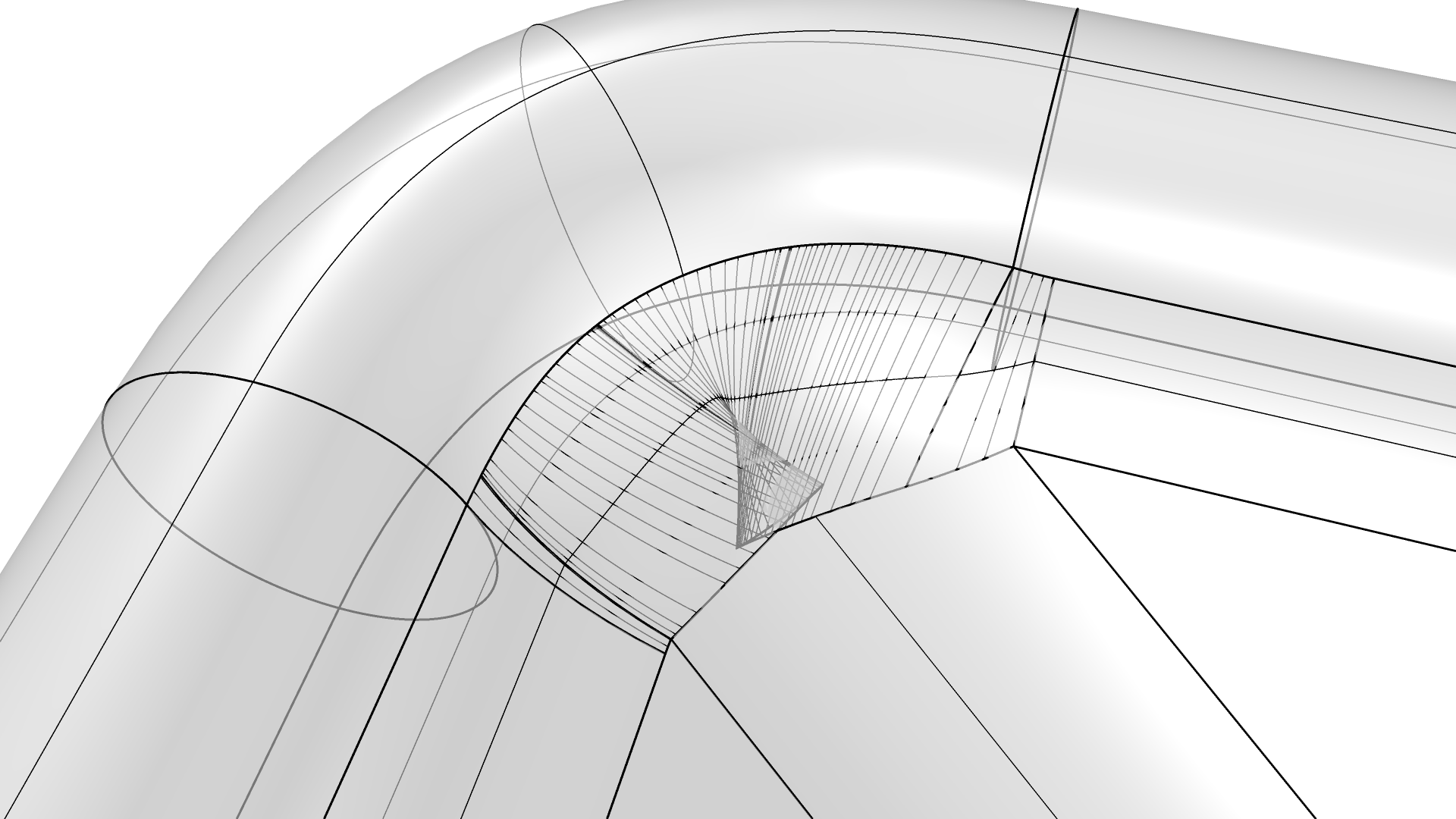
Mantieni il raggio del raccordo uguale o inferiore al raggio di curvatura delle superfici raccordate. In caso contrario, i raccordi iniziano a intersecarsi con se stessi. Possiamo vederlo facilmente nel punto 3 sopra, quando si raccordano il tubo e l’imbuto. Gli angoli del tubo iniziano a intersecarsi con se stessi quando si usa un raggio di raccordo di 10 invece di 5. La superficie del tubo ha un raggio di curvatura minore al centro, quindi un raccordo a sfera rotante di 10 non entra.
Creare la metà inferiore del corpo
Troverai una superficie sospesa sopra la tanica. Useremo RaccordoFilletSrfCrv
per creare un raccordo lungo il suo bordo e collegarlo al corpo principale. A differenza dei comandi di raccordo tradizionali, che calcolano il binario a partire da un raggio definito, RaccordoFilletSrfCrv
consente di definire direttamente il binario con una curva. Crea quindi il raccordo tra la curva e la superficie della piastra orizzontale.
- Continua con il tuo file oppure scarica e apri JerryCan 02.
- Esegui UnLivelloOn
e seleziona il livello
03→1. - Esegui RaccordoFilletSrfCrv
.
- Al
prompt
Seleziona una superficie vicino a una curva (Raggio=1), seleziona la superficie superiore vicino al bordo. - Al prompt
Seleziona una curva vicino al punto di selezione della superficie (Raggio=1), fai doppio clic sul bordo della superficie aperta per selezionare l’intero loop esterno. Premi Invio. - Nella finestra di dialogo Superficie raccordo fillet su curva:
- Fai doppio clic all’interno del cursore Raggio e impostalo su 5. Premi Invio.
- Deseleziona l’opzione Tronca.
- Premi OK per confermare.
- Ripeti il procedimento per il raccordo sul lato interno della superficie.
- Esegui il comando
 Nascondi
e segui i prompt per nascondere la superficie “sospesa”.
- Seleziona le due catene di raccordi create nei passaggi precedenti.
- Esegui il comando Tronca
.
- Al prompt
Selezionare gli oggetti di taglio, seleziona la superficie superiore, tra le due catene di raccordi, per rimuovere quella parte. Premi Invio per terminare il comando. - Esegui il comando
 Mostra
per visualizzare la superficie precedentemente nascosta.
- Esegui il comando Unisci
e segui i prompt per unire tutte le parti in un’unica polisuperficie.
- Esegui il comando RaccordoFilletSrf
e segui i prompt per raccordare i bordi netti rimanenti del supporto inferiore.
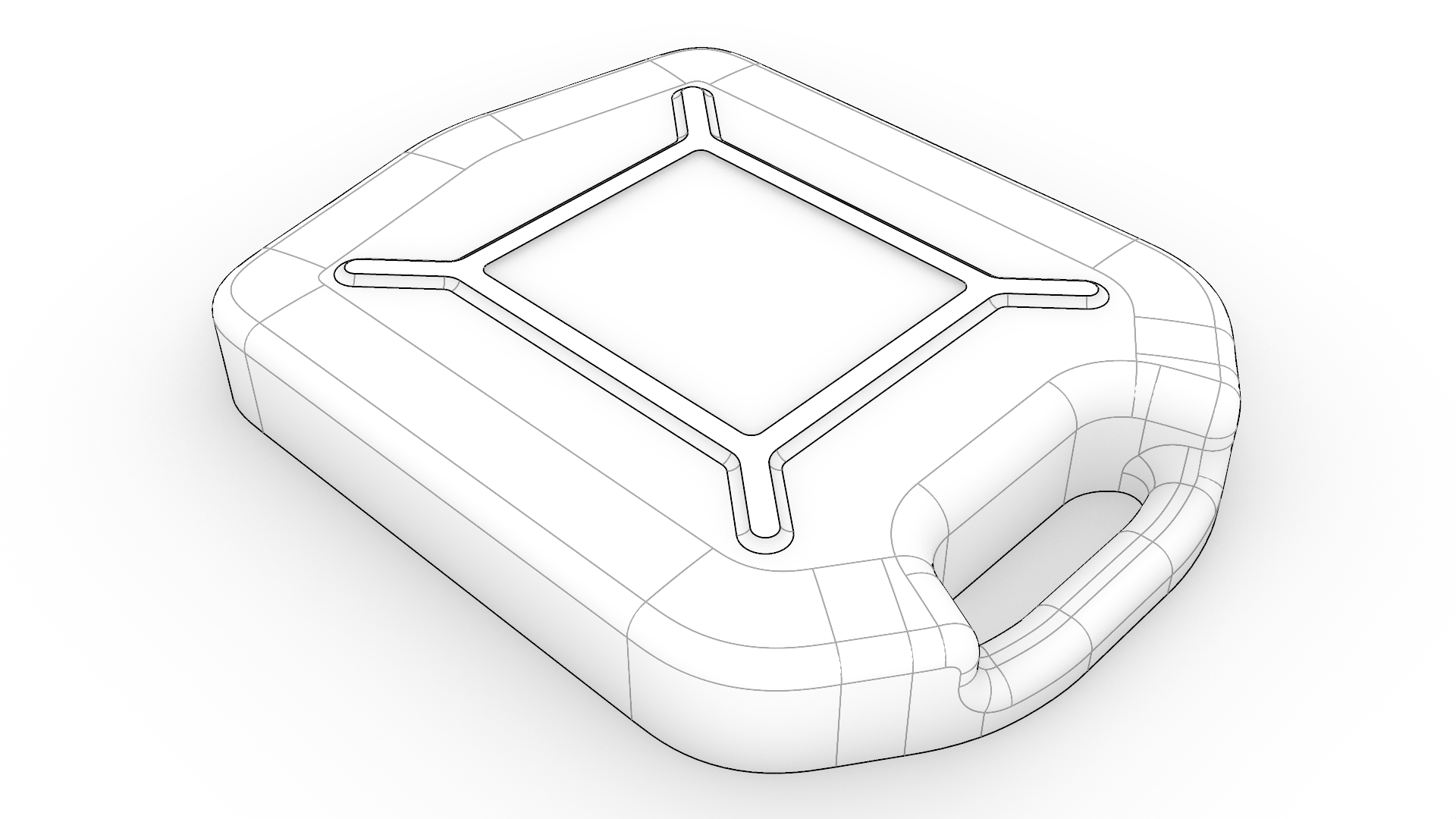
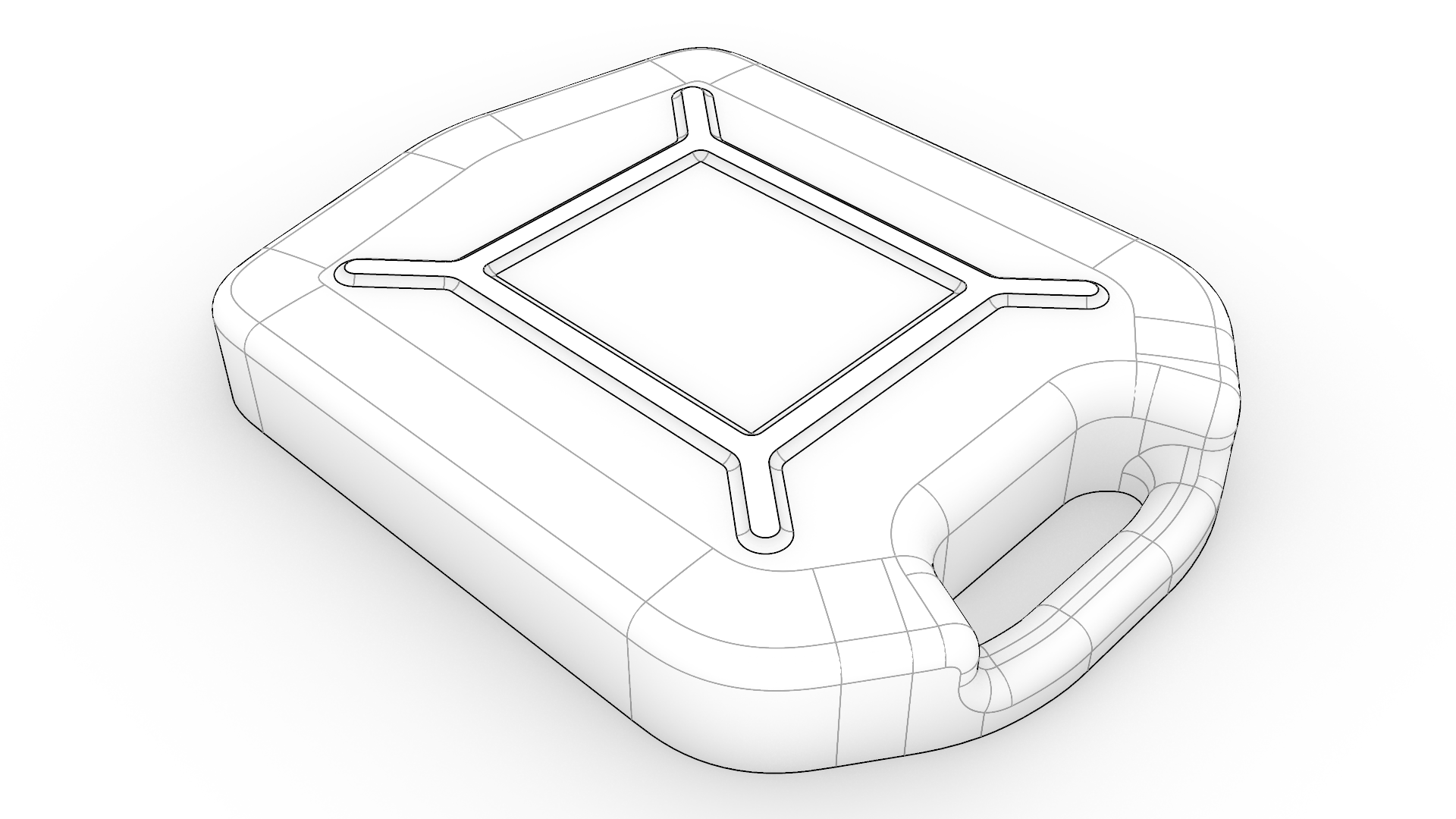
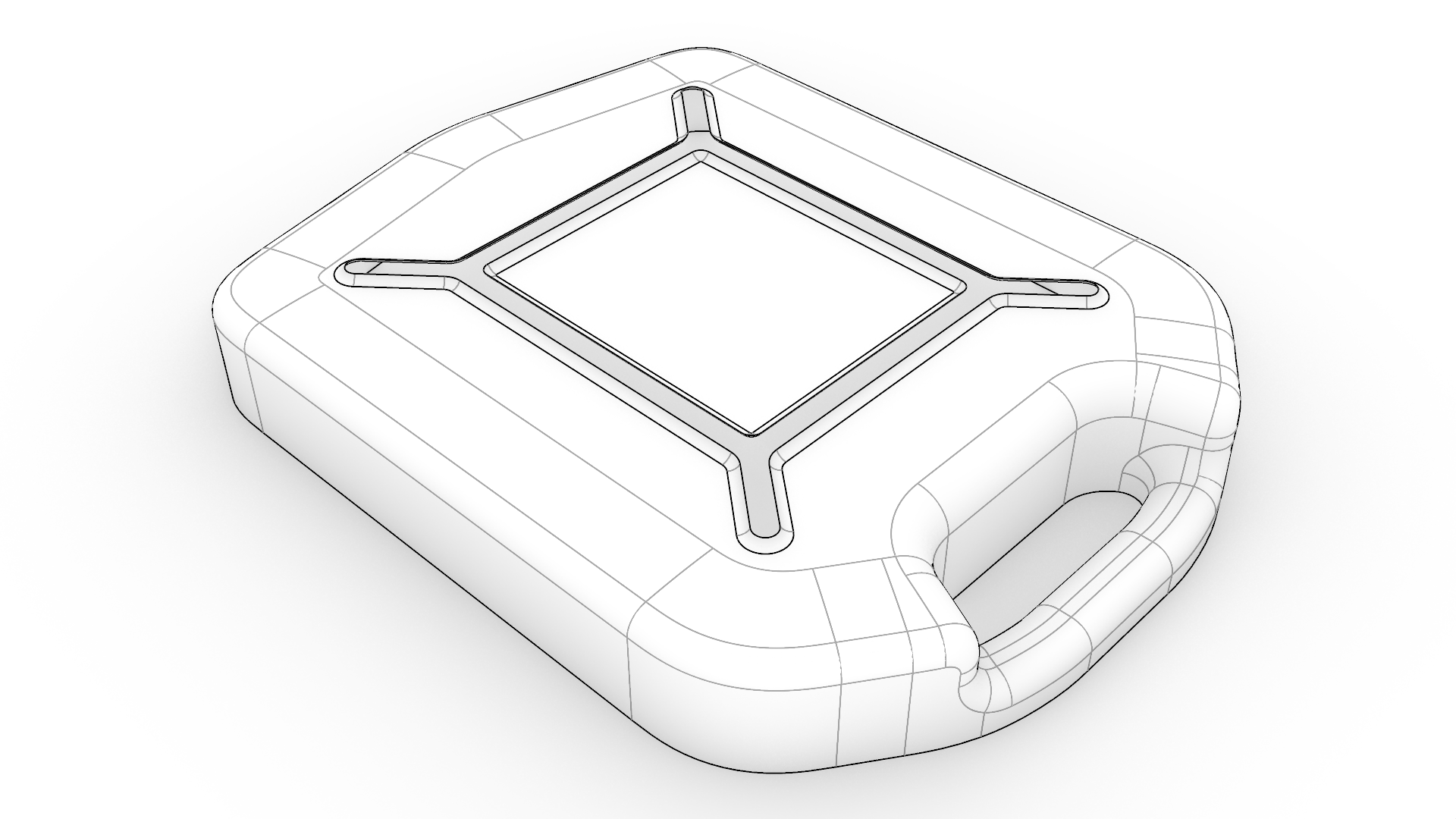
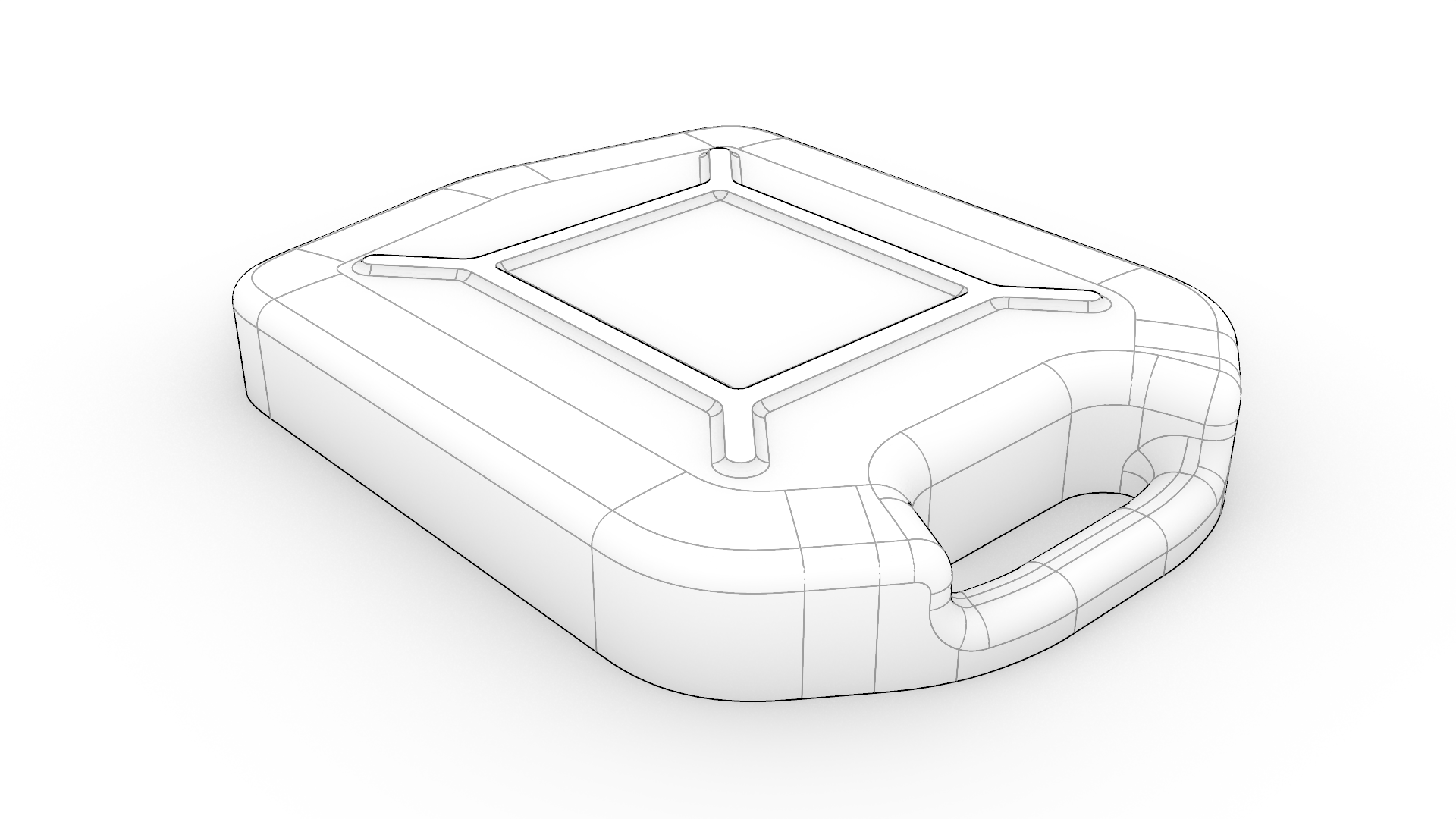
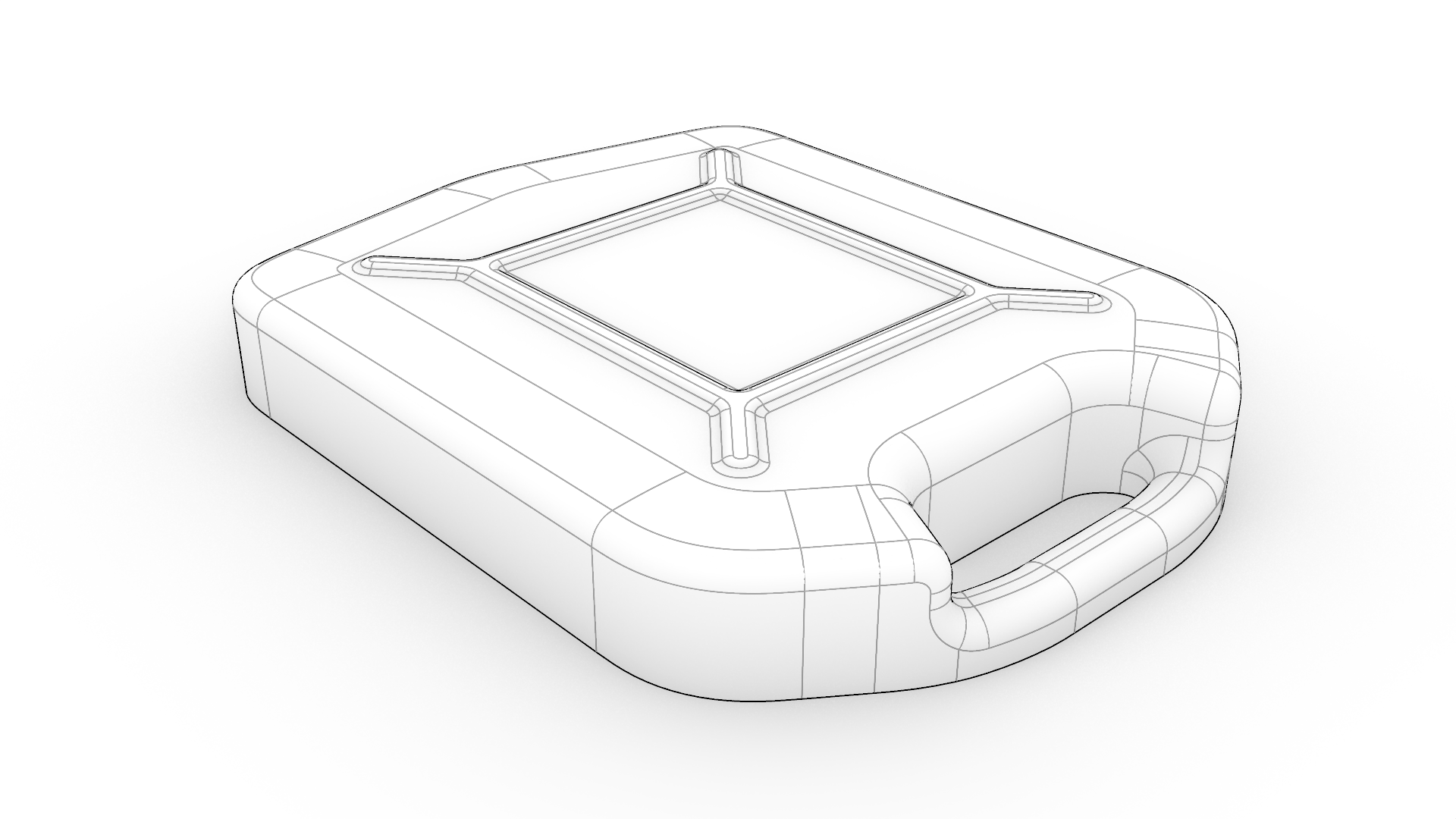 RaccordoFilletSrfCrv
è stato sufficiente selezionare il loop di bordi della superficie sospesa quando è comparso il prompt
Selezionare una curva.Il raccordo finale
In questa sezione specchieremo la parte inferiore per posizionarla nella sua posizione corretta. Aggiungeremo i dettagli finali, come l’uscita e la filettatura della vite. Uniremo il tutto in un unico solido.
- Continua con il tuo file oppure scarica e apri JerryCan 03.
- Esegui il comando
 CopiaSpeculare
.
- Al
prompt
Selezionare gli oggetti per la copia speculare, seleziona la metà inferiore del corpo e premi . - Al prompt
Inizio del piano di riflessione, imposta Copia=No e seleziona AsseZ. -
Disattiva il livello
02→5. - Seleziona tutte le polisuperfici ed esegui il comando Unisci
per trasformarle in un’unica polisuperficie chiusa (solido).
- Attiva il livello
04→1. Contiene la filettatura della vite. - Esegui il comando RaccordoFilletSrf
e segui i prompt per selezionare le superfici dell’uscita e del corpo come superfici da raccordare. Premi Invio.
- Nella finestra di dialogo Superficie raccordo fillet:
- Fai doppio clic sul cursore e imposta Raggio 5. Premi Invio.
- Usa le stesse opzioni della finestra di dialogo descritte sopra.
- Premi OK.