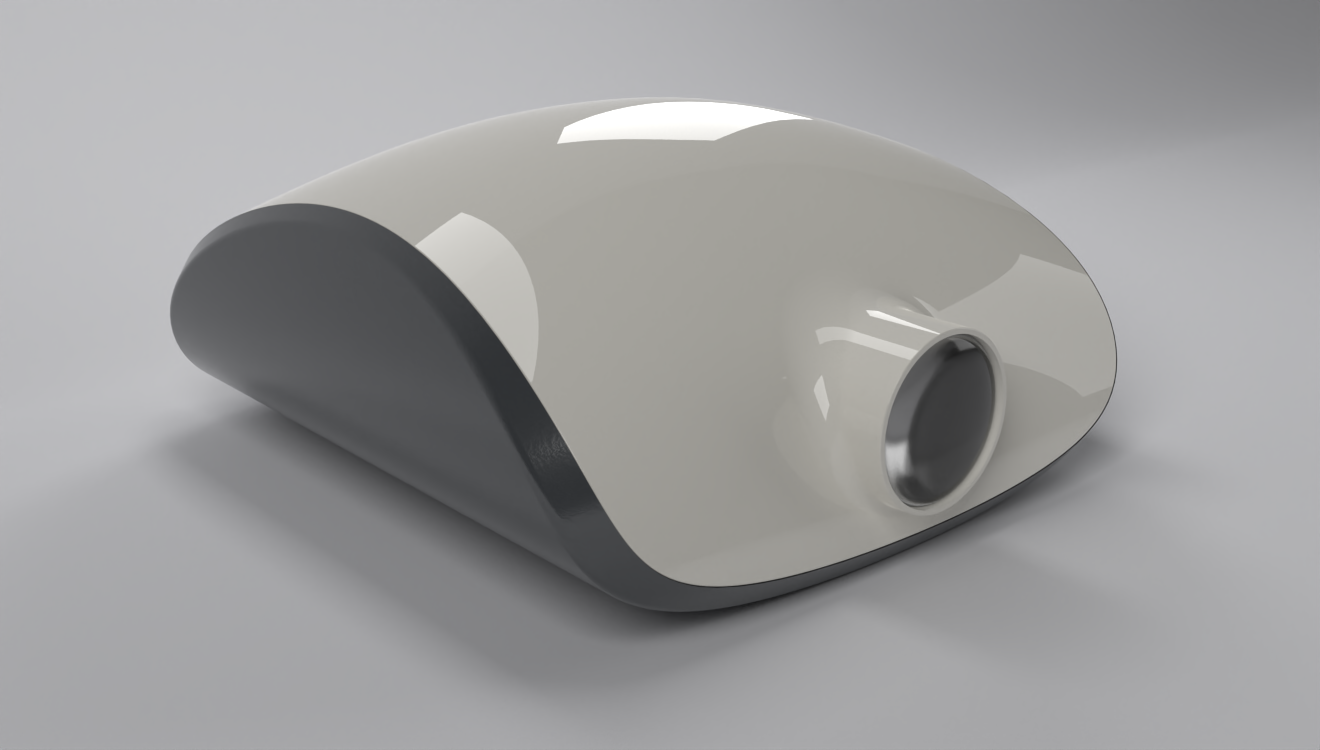
In questo tutorial completerai lo stile generale di un proiettore, assegnerai uno spessore alle pareti e lo dividerai in parti. Poiché i comandi per i solidi registrano la storia di costruzione, puoi continuare a modificare le superfici di base, la posizione dell’obiettivo e le dimensioni di raccordi e smussi finché non trovi la forma desiderata. Impareremo a mantenere il modello in questo stato “dinamico”, conservando la geometria originale. Infine impareremo a dividere l’involucro in parti.
Cosa imparerai...
- Crea un solido da superfici intersecanti con
 CreaSolido
e rimodellalo in modo dinamico attraverso Registra storia.
- Aggiungi elementi
 SmussaBordi
,
 UnioneBooleana
e
 RaccordaBordi
a raggio variabile, che si aggiornano quando cambiano i relativi input.
- Fai doppio clic su un raccordo o uno smusso per modificarlo dopo la fine del comando.
- Svuota il solido e dividilo in parti con l’opzione
ComponentiTangentedi Esplodi
.
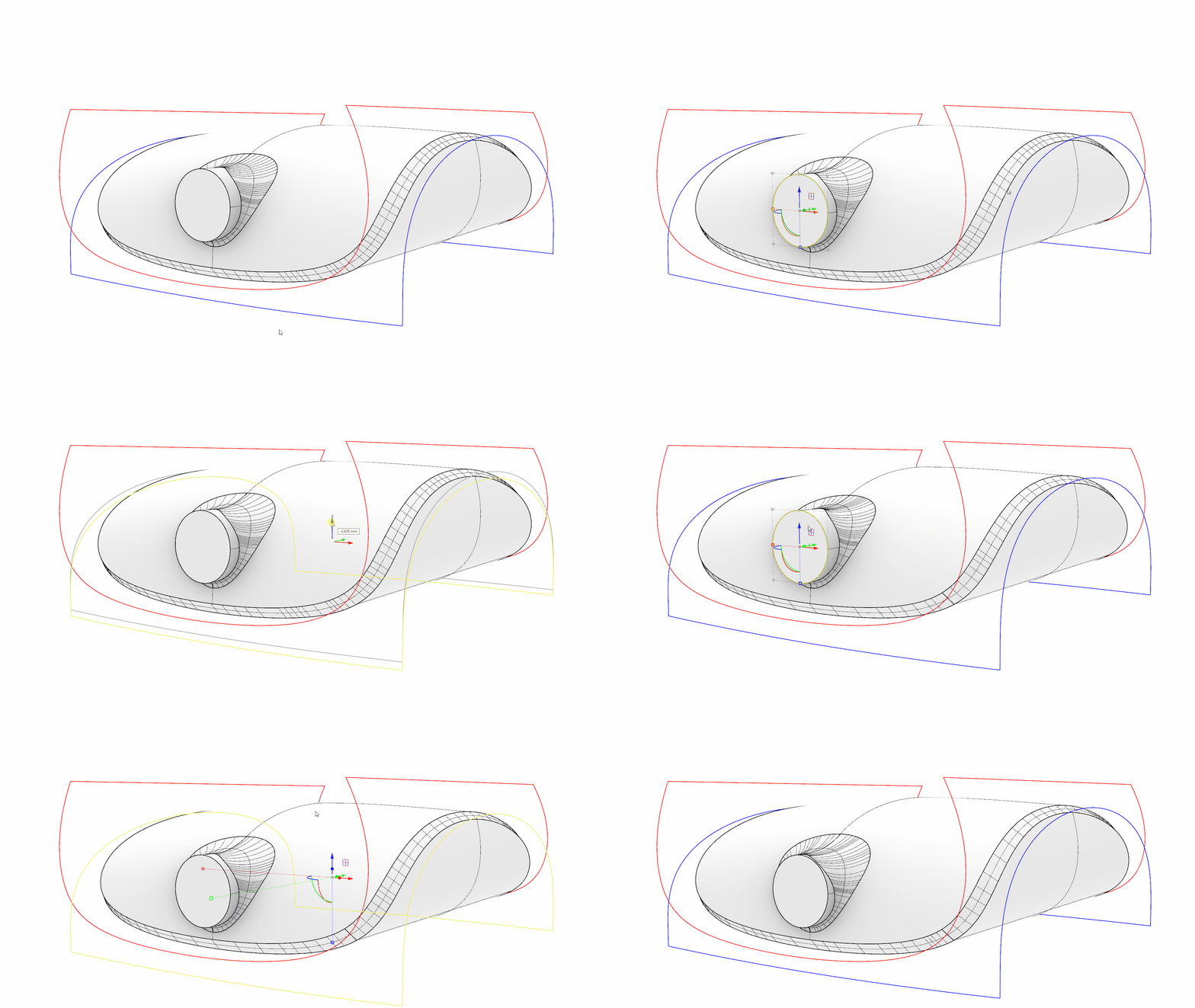
Creare la forma di base
- Scarica e apri il modello SolidFeatures.
- Nella
barra di stato
:
- Fai clic con il pulsante destro del mouse sul riquadro Registra storia e impostalo su
Registra sempre storia di costruzione. Assicurati che sia attiva anche l’opzioneAggiorna figli. - Attiva il Gumball
- Fai clic con il pulsante destro del mouse sul riquadro Registra storia e impostalo su
- Esegui il comando CreaSolido
.
- Al
prompt
Selezionare le superfici e polisuperfici intersecanti..., impostaCancellaInput=No. - Quindi seleziona le due superfici nella scena e premi per creare il solido .
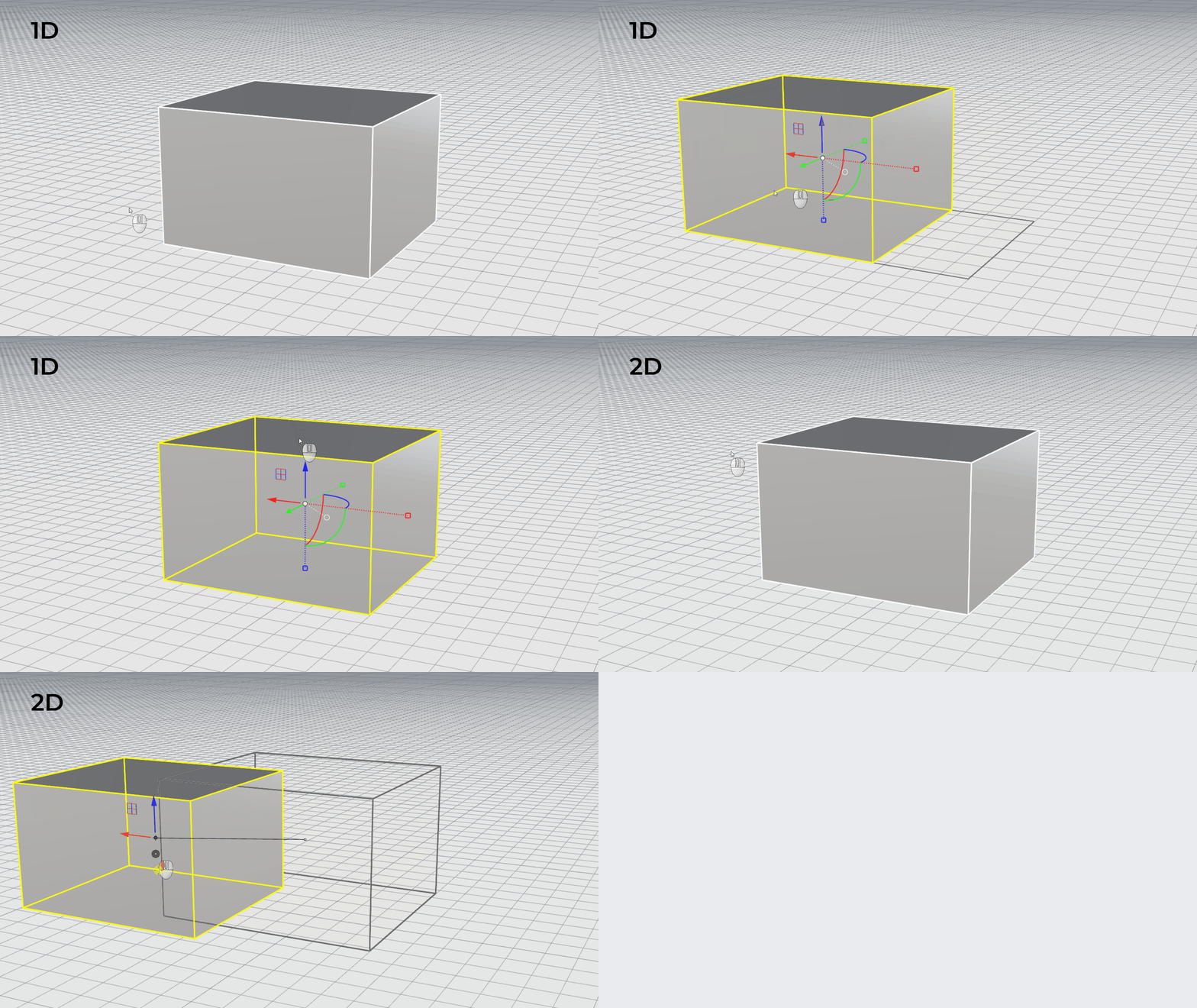
- Seleziona le due superfici ed esegui il comando
 ImpostaModVisualizzOggetto
. Cambia
Modalità=UsaVistainModalità=Wireframe. Premere per terminare il comando. Le superfici non nascondono più il solido. - Con le superfici ancora selezionate, usa il Gumball per spostare le due superfici originali. Nota come il solido si aggiorna mentre le sposti.
- Esegui il comando SmussaBordi
. Digita 3 e premi
per impostare la distanza dello smusso su 3.
- Al prompt
Selezionare i bordi per lo smusso, seleziona il loop di bordi del solido. Premi . Assicurati che siano impostatiAnteprima=SìeCancellaInput=No. Premi per terminare il comando. - Esegui il comando
 Nascondi
e segui i prompt per nascondere il solido creato in precedenza con CreaSolido
. Rimane visibile solo il solido smussato.
- Seleziona le due superfici ed esegui il comando
 PuntiOn
per attivare i
punti di controllo
delle due superfici originali.
- Usa
il Gumball
per spostare i punti di controllo. Sia CreaSolido
sia SmussaBordi
registrano la storia di costruzione. Poiché un solido è stato generato da quello precedente, con Registra storia attivo, le modifiche si propagano fino al risultato più recente.
Aggiungere dettagli e trovare la forma
- Continua con il tuo file oppure scarica e apri il modello SolidFeatures-01.
- Seleziona il cerchio rosso e usa il punto di estrusione del Gumball per estruderlo in un cilindro. Esegui l’estrusione nel corpo principale.
- Esegui il comando UnioneBooleana
.
- Al
prompt
Selezionare le superfici o polisuperfici da unire, assicurati che sia impostatoCancellaInput=No. Quindi seleziona i due solidi. Premi Invio per terminare il comando. Premere per terminare il comando. - Al
prompt
, mantieni
CancellaInput=No, quindi seleziona il cilindro e il solido smussato per unirli. - Esegui il comando Nascondi
e segui i prompt per nascondere il cilindro originale e il solido smussato. Mantieni solo il risultato booleano.
- Esegui il comando RaccordaBordi
e premi Invio:
- Al prompt
Selezionare i bordi per il raccordo fillet, seleziona il bordo comune tra il cilindro e il solido di base. Premi Invio. - Mantieni
CancellaInput=No. - Usa l’opzione
AggiungiHandleper aggiungere maniglie in 4 posizioni diverse lungo il bordo. - Seleziona ogni maniglia per assegnare un raggio diverso.
- Premi per creare il raccordo a raggio variabile.
- Al prompt
- Esegui il comando Nascondi
e nascondi il solido creato con UnioneBooleana
.
- Usa il Gumball per spostare il cerchio rosso e cambiare la posizione dell’obiettivo. Le superfici raccordate si aggiornano automaticamente.
- Esegui il comando
 ModificaRaggio
e cambia il raggio del cerchio rosso. Le superfici raccordate si aggiornano di nuovo.
- Seleziona le due superfici originali ed esegui il comando PuntiOn
per attivare i
punti di controllo
.
- Usa il Gumball per spostare i punti di controllo e continuare a perfezionare la forma complessiva. La booleana, gli smussi e i raccordi si aggiornano tutti.
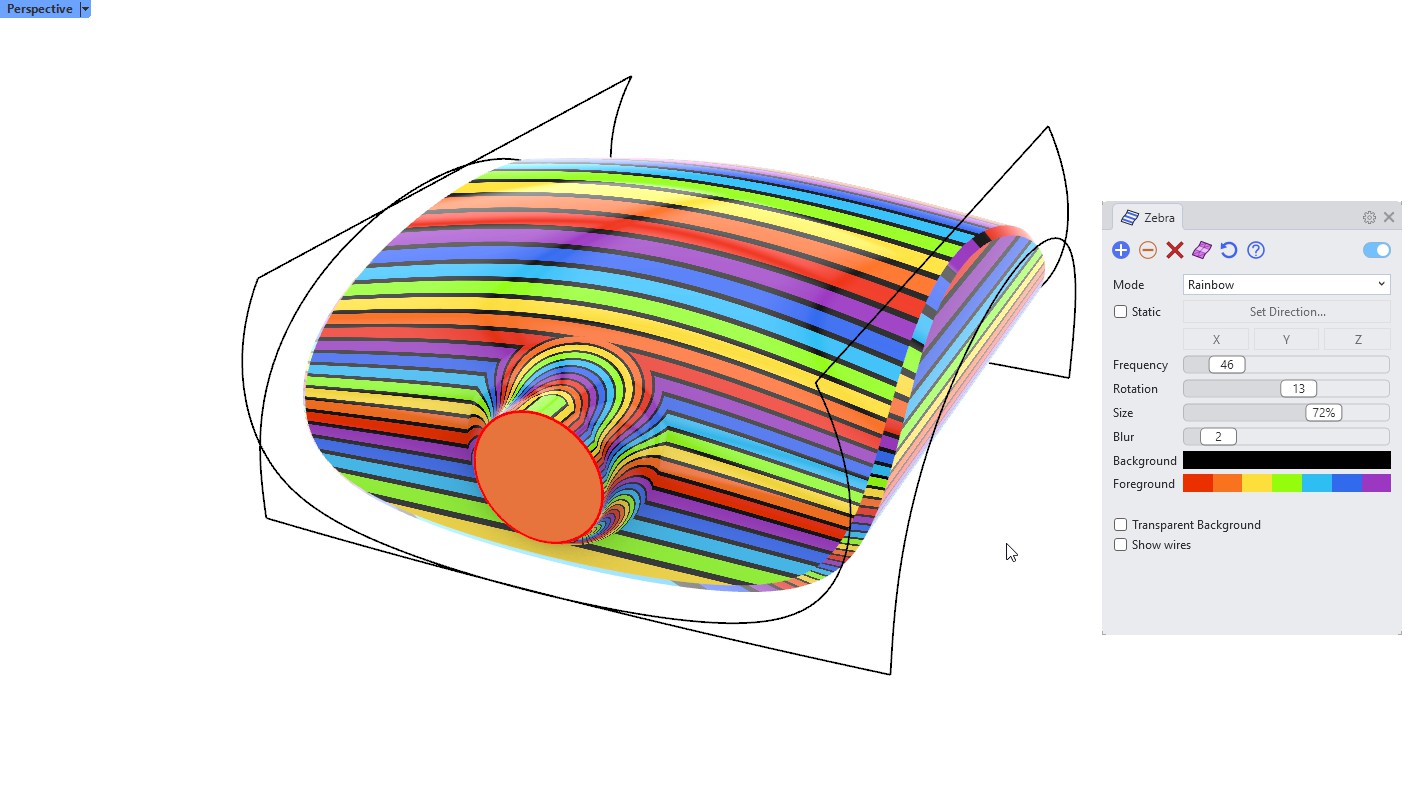
Mantieni gli input
La storia di costruzione funziona solo finché gli oggetti di input esistono. Per questo ogni comando di questo tutorial viene eseguito con
CancellaInput=No e gli input vengono nascosti invece di essere eliminati.
Modalità di trascinamento del Gumball
Il Gumball dispone di due modalità per spostare la geometria: Trascinamento con osnap e Trascinamento morbido. La prima tiene conto degli Osnap e sposta la geometria facendo riferimento ai punti Osnap. La seconda sposta liberamente la geometria, senza vincoli. Ulteriori informazioni sulle modalità di trascinamento del Gumball…
Perfezionare i dettagli della forma
- Continua con il tuo file oppure scarica e apri il modello SolidFeatures-02.
- Cambia la modalità di visualizzazione in Ombreggiata.
- Fai doppio clic sul raccordo creato nella sezione precedente. Rhino entra nella modalità di modifica di RaccordaBordi
.
- Seleziona i widget delle maniglie per modificarne la posizione e i raggi. Premere al termine.
-
Seleziona
il solido raccordato ed esegui il comando
 Blocca
per bloccarlo. Gli oggetti bloccati rimangono visibili ma non possono essere selezionati.
- Esegui il comando
 MostraSelezionati
e seleziona il solido smussato originale della prima sezione per visualizzarlo di nuovo.
- Fai doppio clic sullo smusso per entrare nella modalità di modifica di SmussaBordi
:
- Al
prompt
Selezionare l'handle per lo smusso da modificare, seleziona il widget del raggio della maniglia nella vista. - Digita 5 e premi Invio per cambiare la larghezza dello smusso.
- Premi Invio per terminare il comando. Anche il raccordo creato sul solido smussato si aggiorna.
- Al
prompt
- Seleziona il solido smussato originale ed esegui il comando Nascondi
per nasconderlo ancora una volta.
- Esegui il comando
 SbloccaSelezionati
e segui i prompt per sbloccare il solido.
- Fai di nuovo doppio clic sul raccordo per entrare nella modalità di modifica di RaccordaBordi
. Continua a regolare i raggi del raccordo finché la transizione non ti soddisfa.
Informazioni sul flusso della storia di costruzione
La storia di costruzione è una relazione gerarchica tra gli oggetti. Questa gerarchia viene mantenuta conservando l’oggetto Padre (originale). La sua modifica modifica anche gli oggetti Figli successivi generati da esso, finché la relazione non viene interrotta. La modifica dell’oggetto figlio interrompe la storia di costruzione. Anche l’esecuzione di un comando che non supporta la storia di costruzione interrompe la relazione padre-figlio. Scopri i comandi con la storia di costruzione attiva in Rhino… Impariamo a conoscere i diversi comandi di scala in Rhino…
Aggiungere lo spessore delle pareti e dividere le parti
- Continua con il tuo file oppure scarica e apri il modello SolidFeatures-03.
-
Seleziona
le due superfici originali e il cerchio rosso ed esegui il comando Nascondi
per nasconderli.
- Esegui il comando
 Svuota
.
- Al
prompt
Selezionare le facce da rimuovere dalla polisuperficie chiusa, seleziona il tappo piatto sul cilindro. - Imposta
Spessore=2e premi per creare un guscio dello spessore di 2 mm.
- Al
prompt
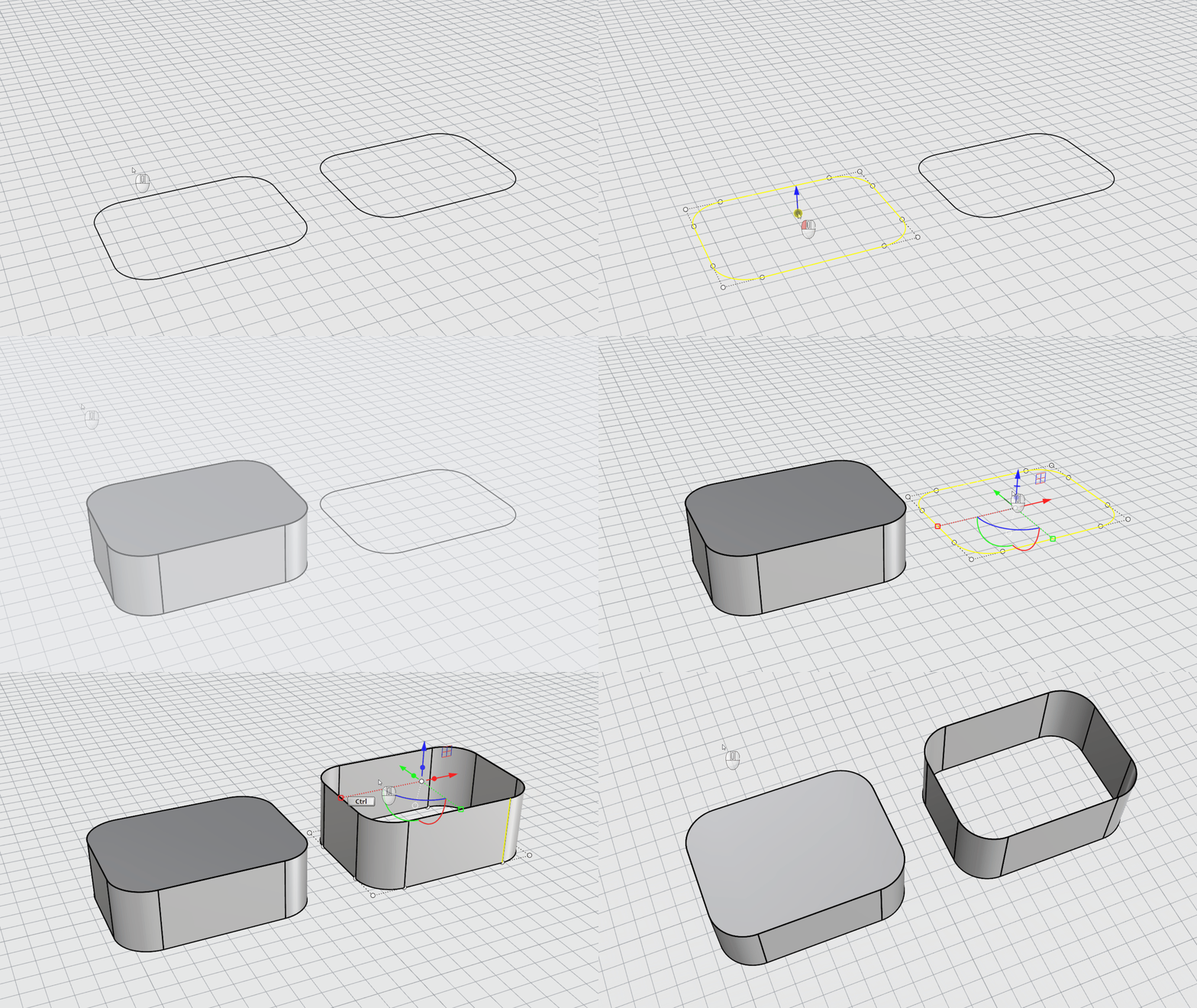
- Esegui il comando Esplodi
e imposta
ComponentiTangente=Sìnel prompt. - Al prompt
Selezionare gli oggetti da esplodere, seleziona il solido e premi Invio. Le superfici collegate dal raccordo rimangono unite in un’unica polisuperficie invece di esplodersi in singole superfici. - Seleziona i 3 oggetti superiori risultanti dal passaggio precedente e usa il Gumball per spostarli di 50 mm verso l’alto lungo l’asse Z.
- Esegui il comando
 Loft
.
- Al prompt
Selezionare le curve per il loft, seleziona i due bordi aperti dello smusso sulla parte solida inferiore. Premi Invio due volte. - Allo stesso modo, crea una superficie sviluppata sui bordi aperti dello smusso sulla parte solida superiore.
- Seleziona gli oggetti superiori ed esegui il comando
 Unisci
. Fai lo stesso per gli oggetti inferiori. L’involucro è ora diviso in due parti.
- Usa ilGumball per spostare la parte superiore di -50 mm verso il basso lungo l’asse Z e assemblare le parti.
- Esegui il comando
 PianoDiRitaglio
e crea un piano di ritaglio per verificare come si incastrano le parti divise.
Gestire la storia di costruzione
La gerarchia della storia di costruzione non è resa disponibile nell’interfaccia utente. Spetta all’utente tenere presenti queste relazioni. Tuttavia, esistono comandi che possono aiutare a gestire il registro della storia di costruzione del file.
Fine!
Complimenti per aver completato questo tutorial! Continua a usare questi strumenti per dettagliare il progetto o per crearne uno nuovo da zero. Per domande, scrivici sul Discourse o invia un’e-mail al nostro team di supporto: support@mcneel.com.