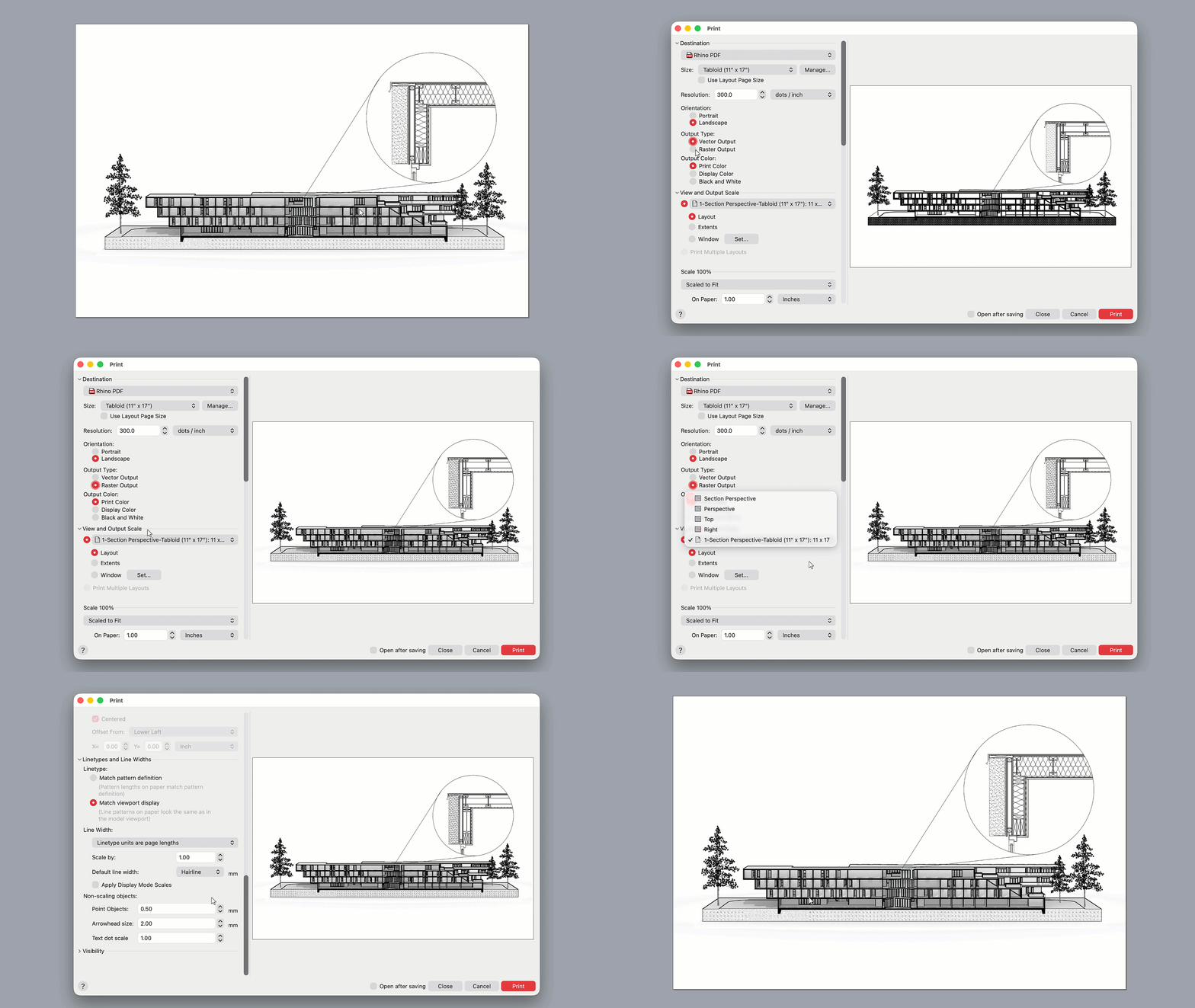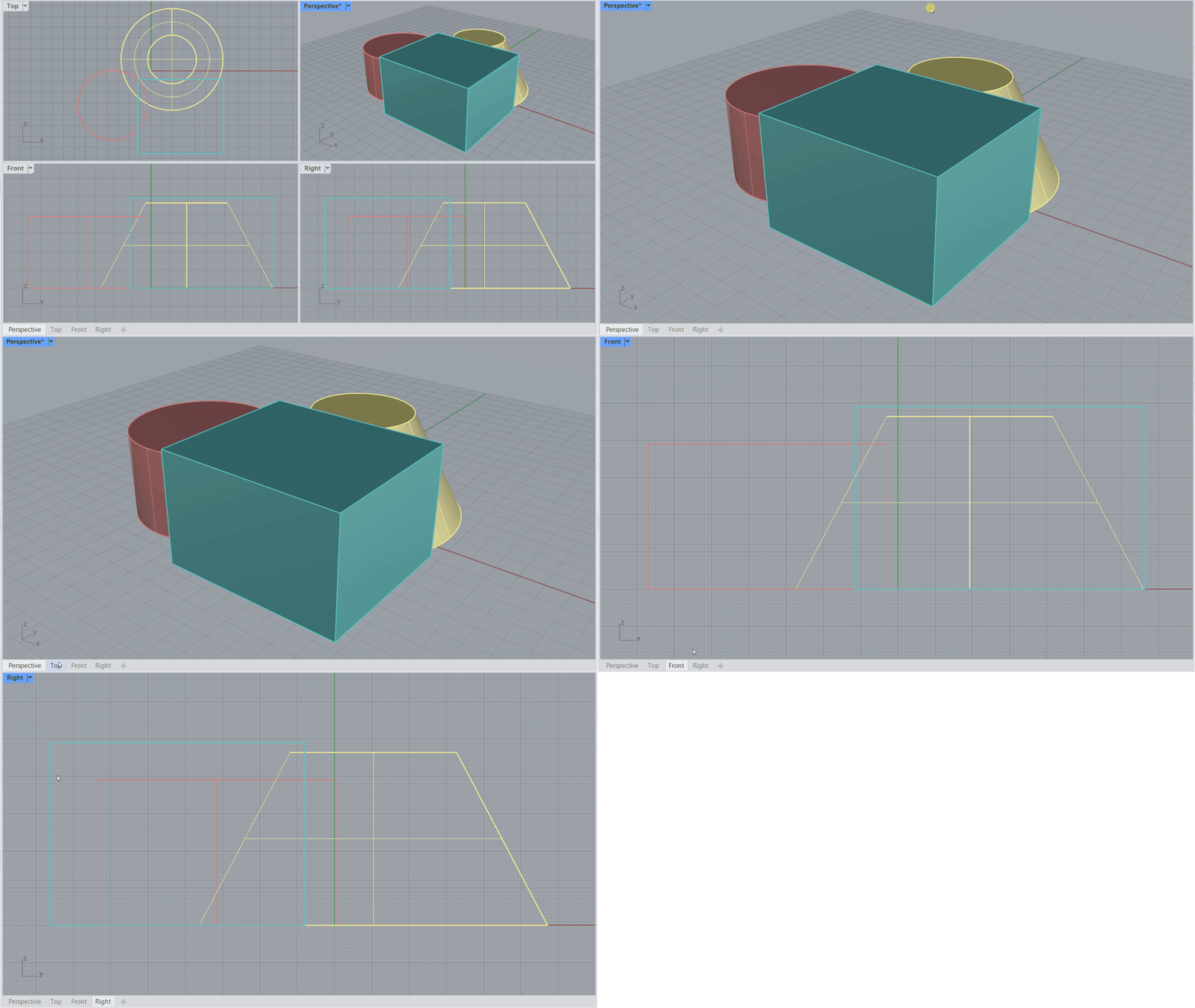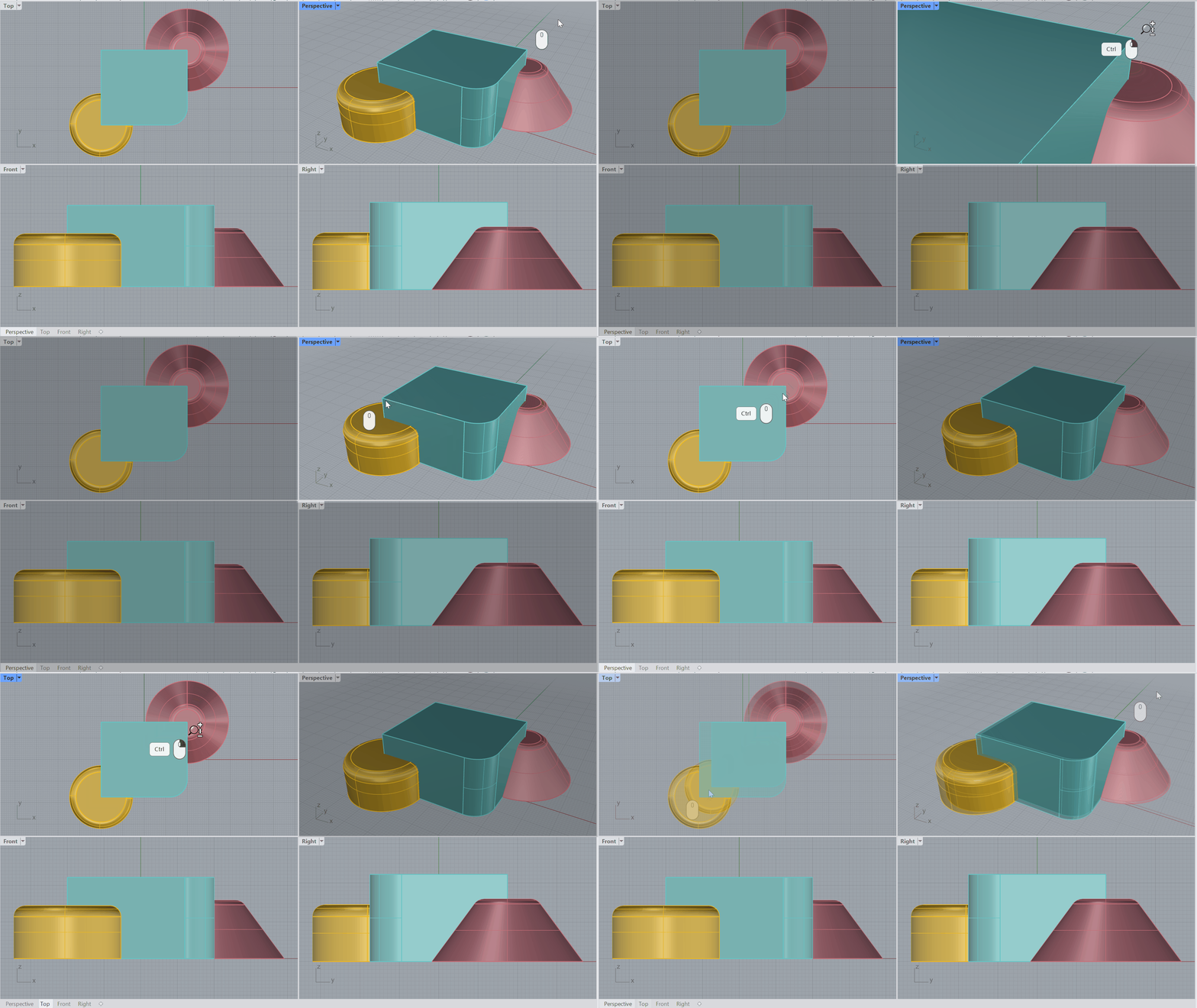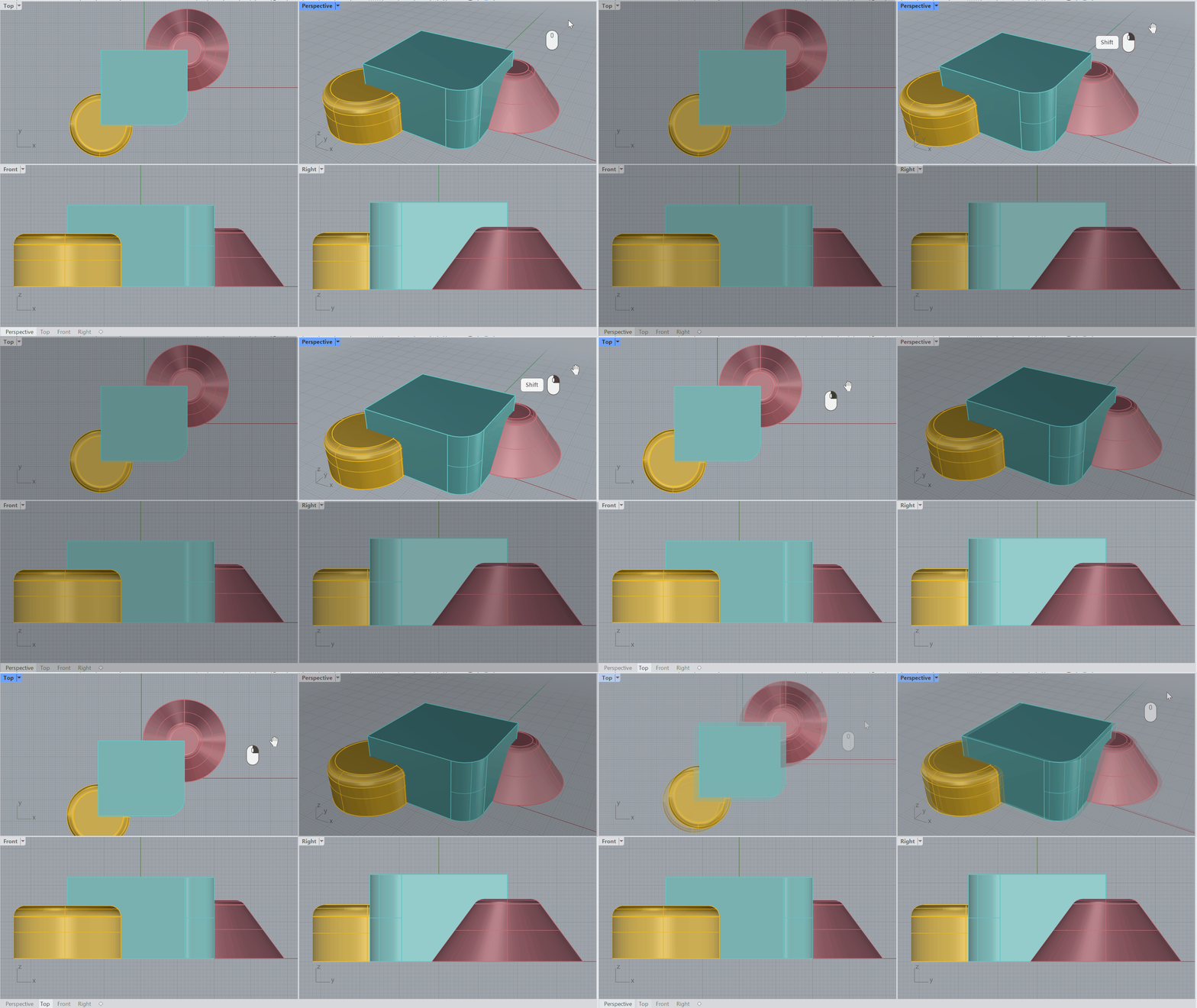
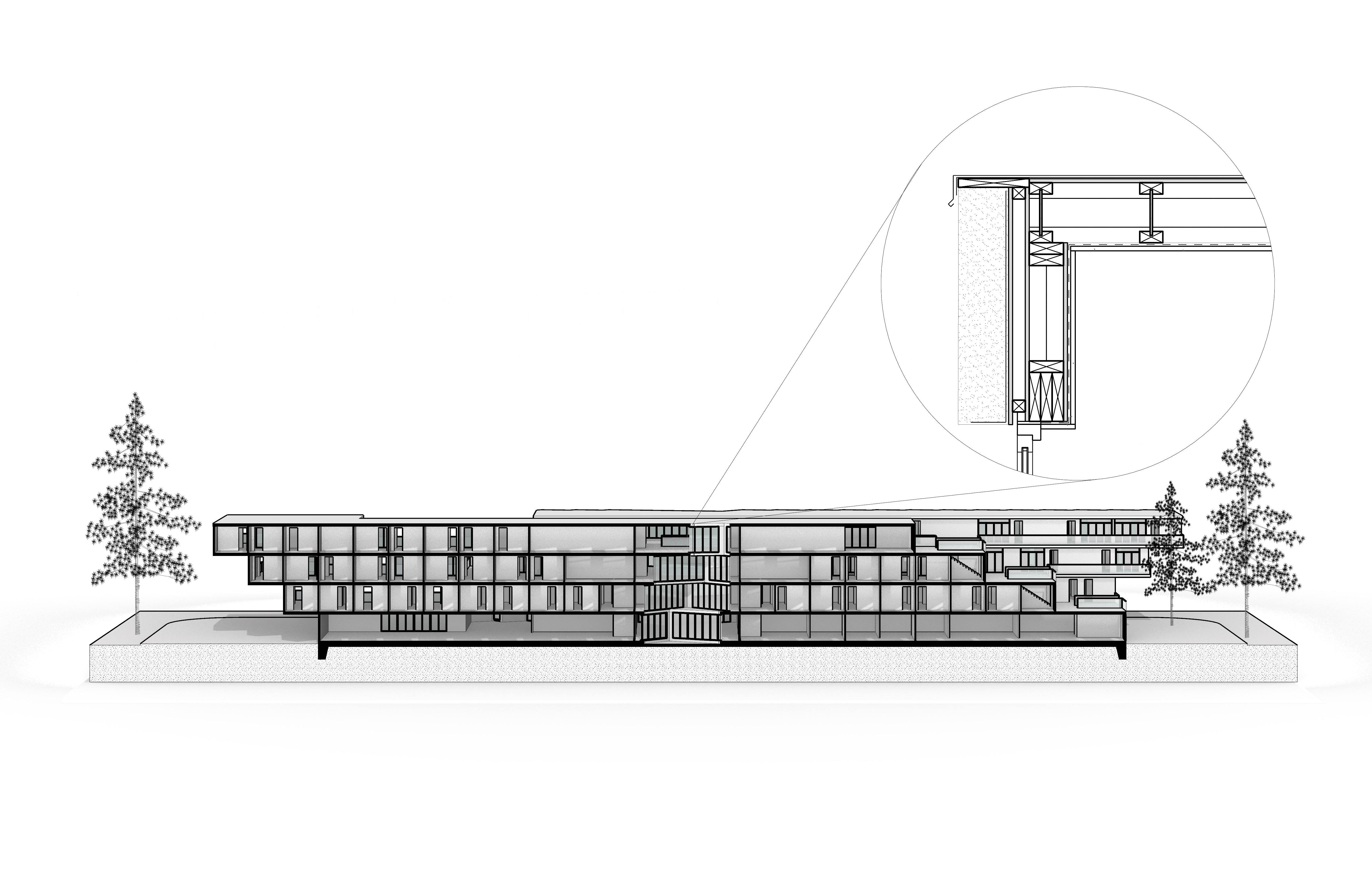
Una prospettiva in sezione è uno dei modi più efficaci per spiegare un edificio. Taglia il modello per rivelare spazi interni, materiali e livelli, conservando al contempo la profondità e l’atmosfera di una vista prospettica. A differenza di una sezione piana convenzionale, aiuta gli osservatori a capire non solo come è organizzato l’edificio, ma anche quale potrebbe essere la percezione dello spazio.
In questa guida creeremo un taglio di sezione interattivo usando  SezioniDiRitaglio
, genereremo un disegno di ritaglio in posizione e controlleremo l’aspetto del taglio con gli stili di sezione. Quindi trasformeremo la sezione frontale in una prospettiva a due punti, applicheremo la modalità di visualizzazione Concettuale, aggiungeremo ombre e salveremo la composizione come vista con nome. Infine, posizioneremo la prospettiva di sezione su un Layout, aggiungeremo una vista superiore di supporto all’interno di un bordo di dettaglio con forma personalizzata, inseriremo alberi dal pannello Librerie di Rhino, collegheremo una libreria personale di simboli ed esporteremo la tavola completata come PDF.
Cosa imparerai...
- Taglia il modello con SezioniDiRitaglio
.
- Genera un disegno collegato con
 DisegniDiRitaglio
e proiettalo in posizione.
- Applica gli stili di sezione per distinguere l’edificio dal terreno.
- Componi la sezione usando la prospettiva a due punti.
- Applica la modalità di visualizzazione Concettuale e aggiungi luce solare e ombre con
 Sole
.
- Salva la composizione con
 VistaConNome
.
- Posiziona la prospettiva di sezione su un
 Layout
usando un
 Dettaglio
.
- Aggiungi una vista superiore di supporto con un Dettaglio
non rettangolare.
- Aggiungi alberi e collega una libreria di simboli riutilizzabile.
- Esporta il Layout
completato con
 Stampa
come PDF.
Prima di iniziare
Prima di cominciare, assicuriamoci che l’interfaccia di Rhino sia configurata nello stesso modo di questo tutorial.
- Vai al menu Finestra.
- Apri il sottomenu Layout finestra.
- Seleziona Layout finestra di default.
In questo modo le barre degli strumenti e i pannelli vengono configurati con la stessa disposizione e nella stessa posizione usate qui.
Nella Barra di stato , disabilita tutto tranne Osnap e Gumball. A sinistra, nella Controllo Osnap , seleziona Fine, Medio e Vicino e deseleziona il resto. In questo modo il comportamento rimane prevedibile durante il lavoro.
Impostare il taglio di sezione
Inizieremo tagliando l’edificio. Una sezione di ritaglio è un piano dinamico che attraversa il modello in tempo reale. Da questo piano estrarremo un disegno di ritaglio 2D. Invece di posizionare il disegno di lato, lo proietteremo nella sua posizione 3D reale, in modo che il resto del modello rimanga visibile dietro di esso.
Creare la sezione di ritaglio
-
Scarica e apri il modello Section-Perspective.
-
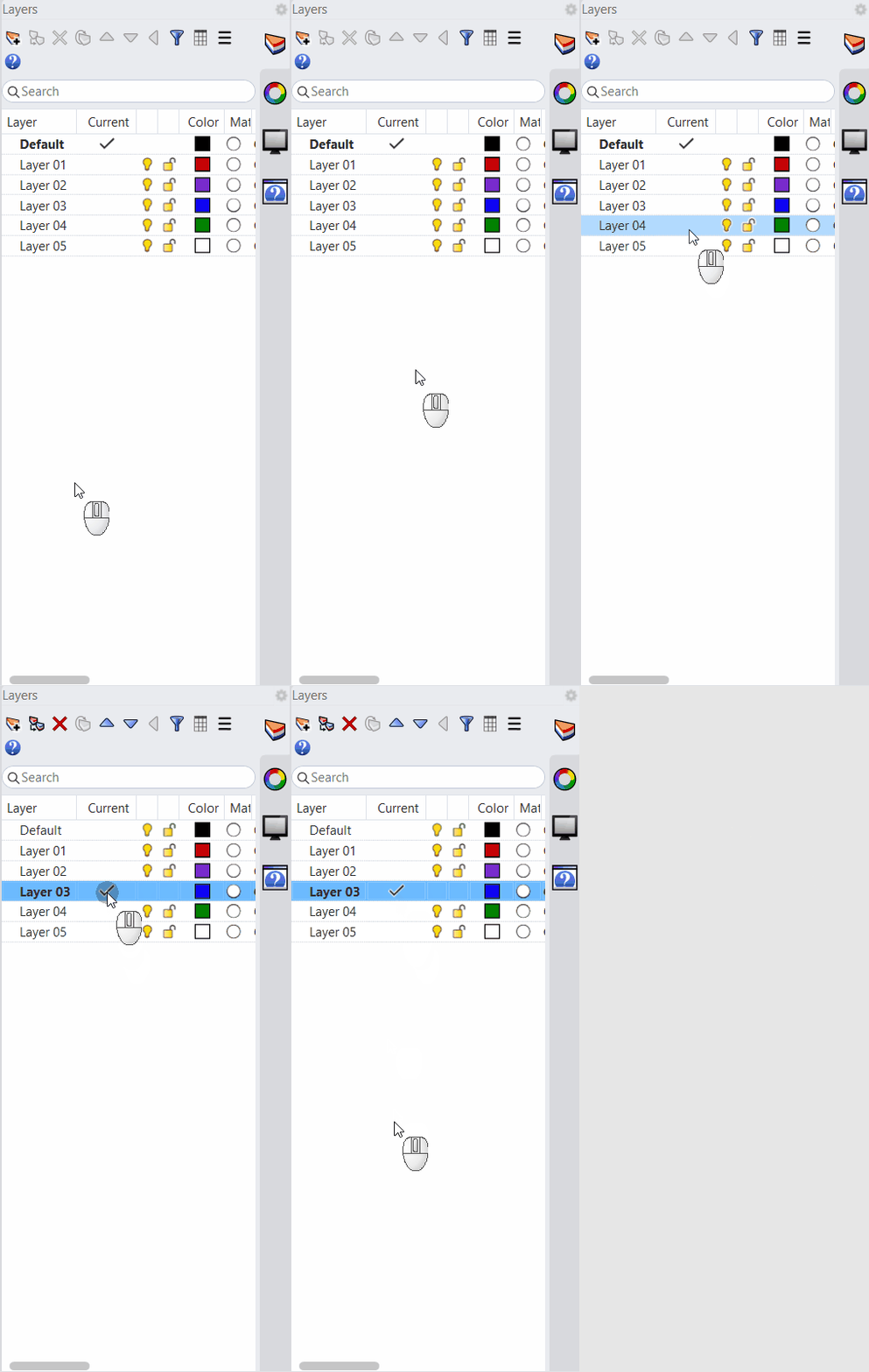
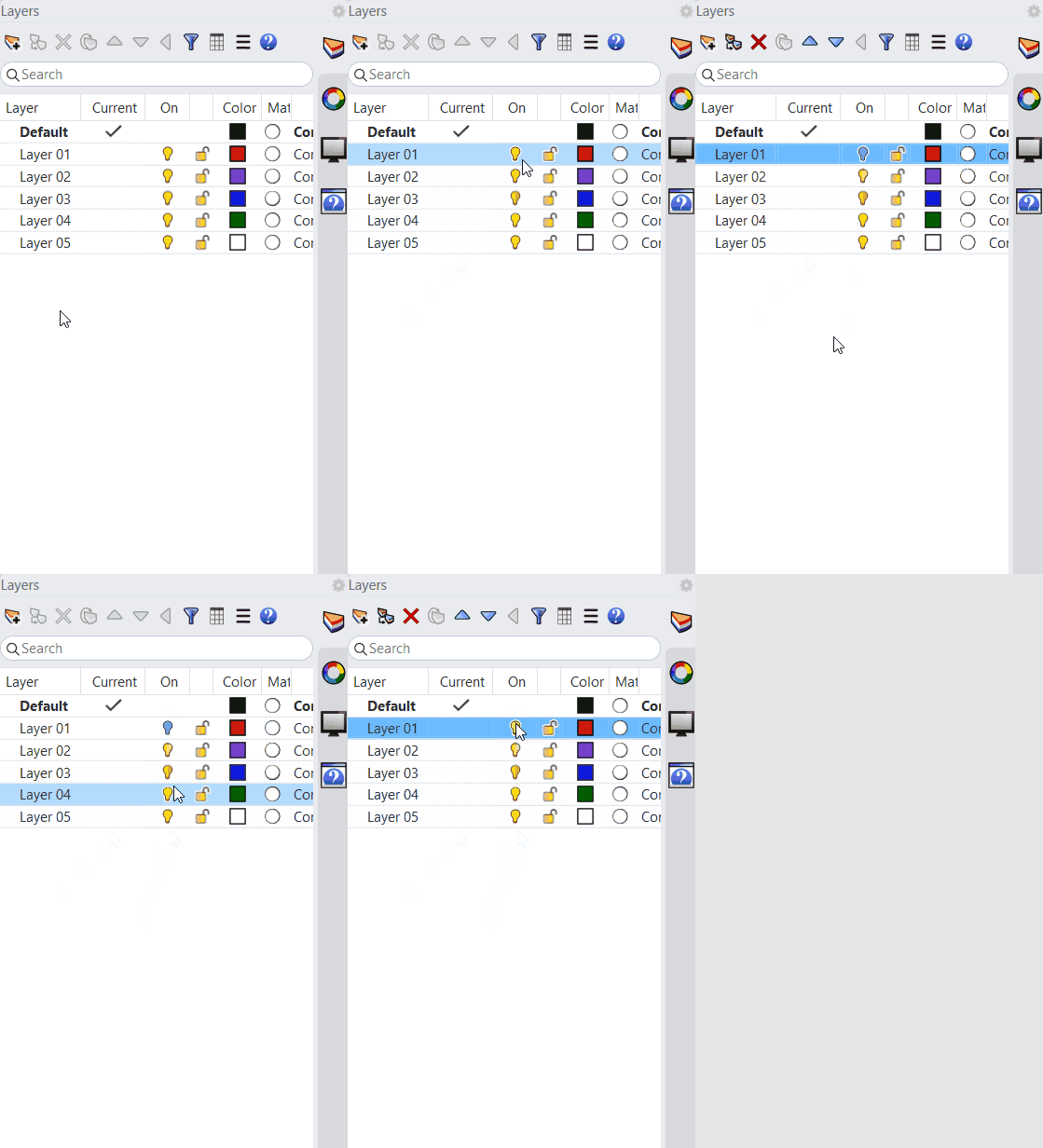
Rendi il livello
Clipping Planeil livello corrente . -
Esegui il comando
SezioniDiRitaglio
. -
Al
Selezionare gli oggetti da ritagliare. Premere Invio per sezionare tutti gli oggettiprompt , premi . -
Con il Medio Osnap , porta il taglio sul punto medio della base.
-
Al prompt
Posiziona sezione, verifica che le opzioni del prompt dei comandi siano impostate come segue:- Dir =
X - ProfonditàPersonalizzata =
No - Ritaglia =
Sì - Nome =
SEC - ModalitàEtichetta =
Testo - SalvaNellaVistaConNome =
Sì - CambiaVerso =
No
- Dir =
-
Quando hai finito, premi .
-
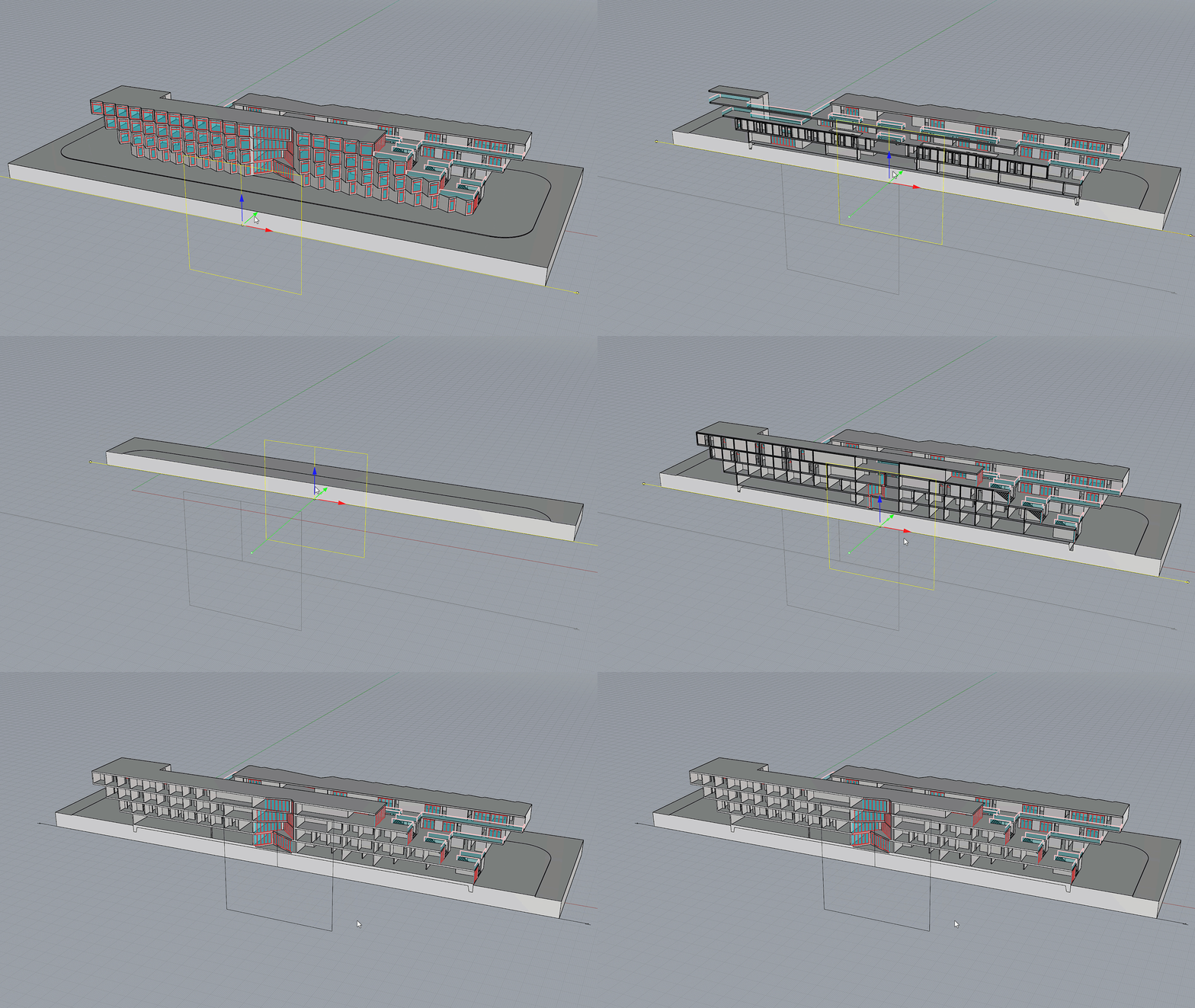
Ora il modello è tagliato e puoi vedere direttamente l’interno.
-
Se il taglio è rivolto nella direzione sbagliata, seleziona la sezione e apri il pannello
 Proprietà
, quindi seleziona Inverti direzione.
-
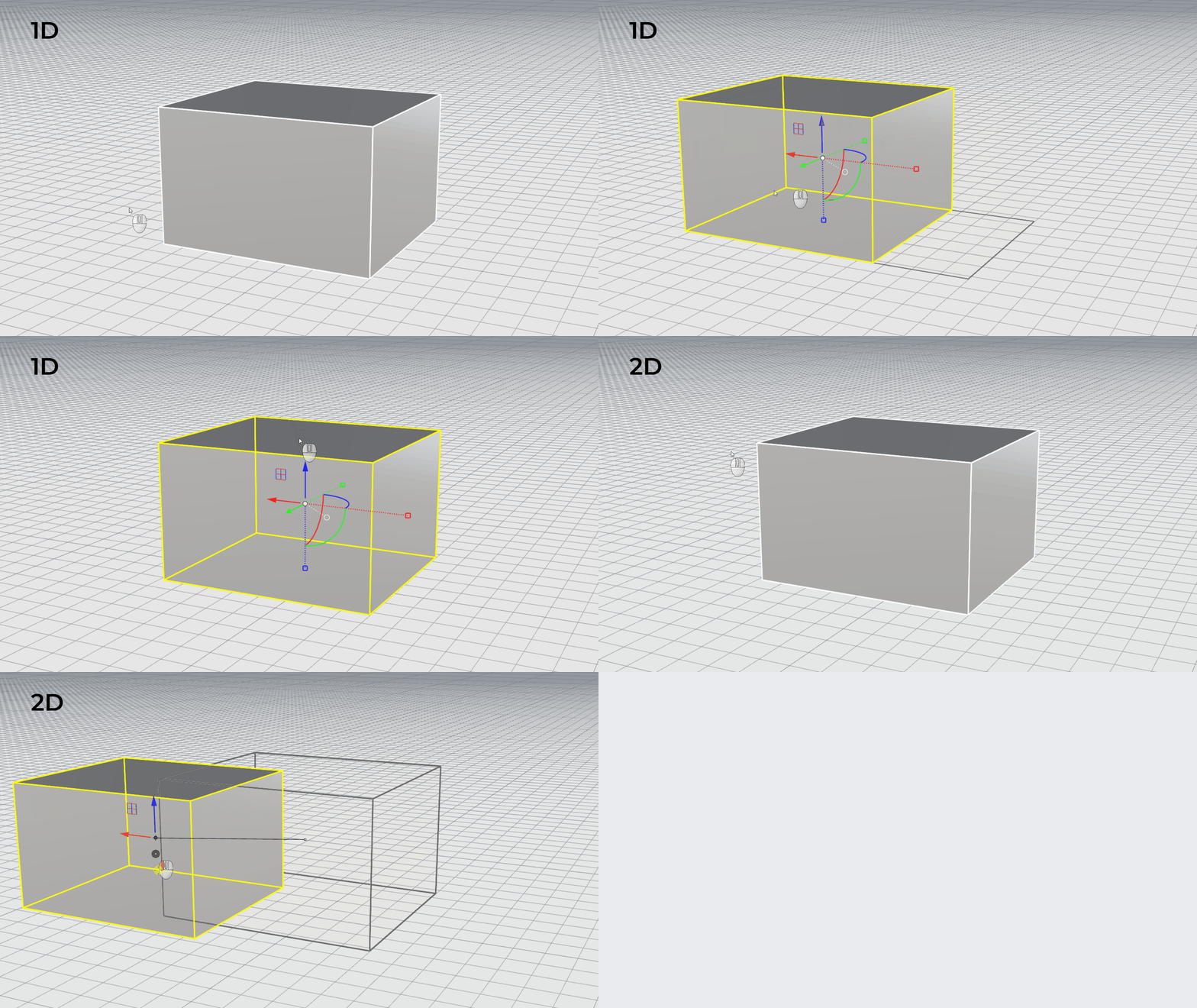
Seleziona il piano di ritaglio.
-
Usa Sposta con il Gumball per portarlo nella posizione di taglio desiderata.
Proiettare il disegno in posizione
Normalmente, DisegniDiRitaglio
chiede un punto di posizionamento e colloca il disegno 2D da qualche parte sul piano mondiale orizzontale. Per una prospettiva di sezione vogliamo il contrario: il disegno deve rimanere esattamente dove si trova il taglio, nello spazio 3D, in modo che il resto del modello possa essere letto dietro di esso. È questo che fa Proietta in posizione.
- Continua con il tuo file oppure scarica il modello Section-Perspective-2.
- Seleziona il piano di ritaglio appena creato.
- Esegui il comando DisegniDiRitaglio
.
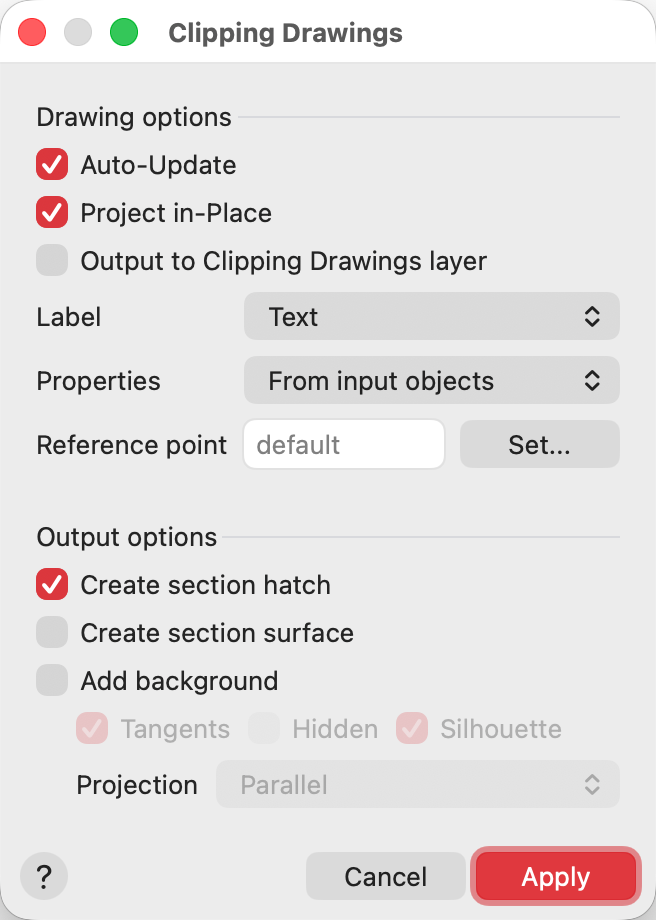
- Nella finestra di dialogo dei disegni di ritaglio, imposta le opzioni come segue:
- Aggiornamento automatico =
Sì - Proietta in posizione =
Sì - Output sul livello dei disegni di ritaglio =
No - Etichetta =
Testo - Proprietà =
Dagli oggetti di input - Crea riempimento sezione =
Sì - Crea superficie sezione =
No - Aggiungi sfondo =
No - Aggiungi annotazioni =
No
- Aggiornamento automatico =
- Fai clic su Applica.
- Nota che Rhino non chiede un punto di posizionamento. Rhino genera il disegno direttamente sul piano della sezione, nella sua posizione 3D reale.
- Seleziona il piano di ritaglio e spostalo di una breve distanza. Osserva il disegno in posizione seguire il piano e ritagliare nuovamente il modello in tempo reale.
- Il disegno in posizione è un normale disegno di ritaglio
 Blocco
- puoi copiarlo, spostarlo o ruotarlo come un unico insieme associato, fare doppio clic su di esso (oppure eseguire
 ModificaDisegniDiRitaglio
) per modificarlo in posizione, oppure esploderlo per interrompere il collegamento al modello 3D. Un disegno statico può aiutare a creare illustrazioni ricche, perché consente di perfezionare ulteriormente il disegno al tratto.
Assegnare gli stili di sezione
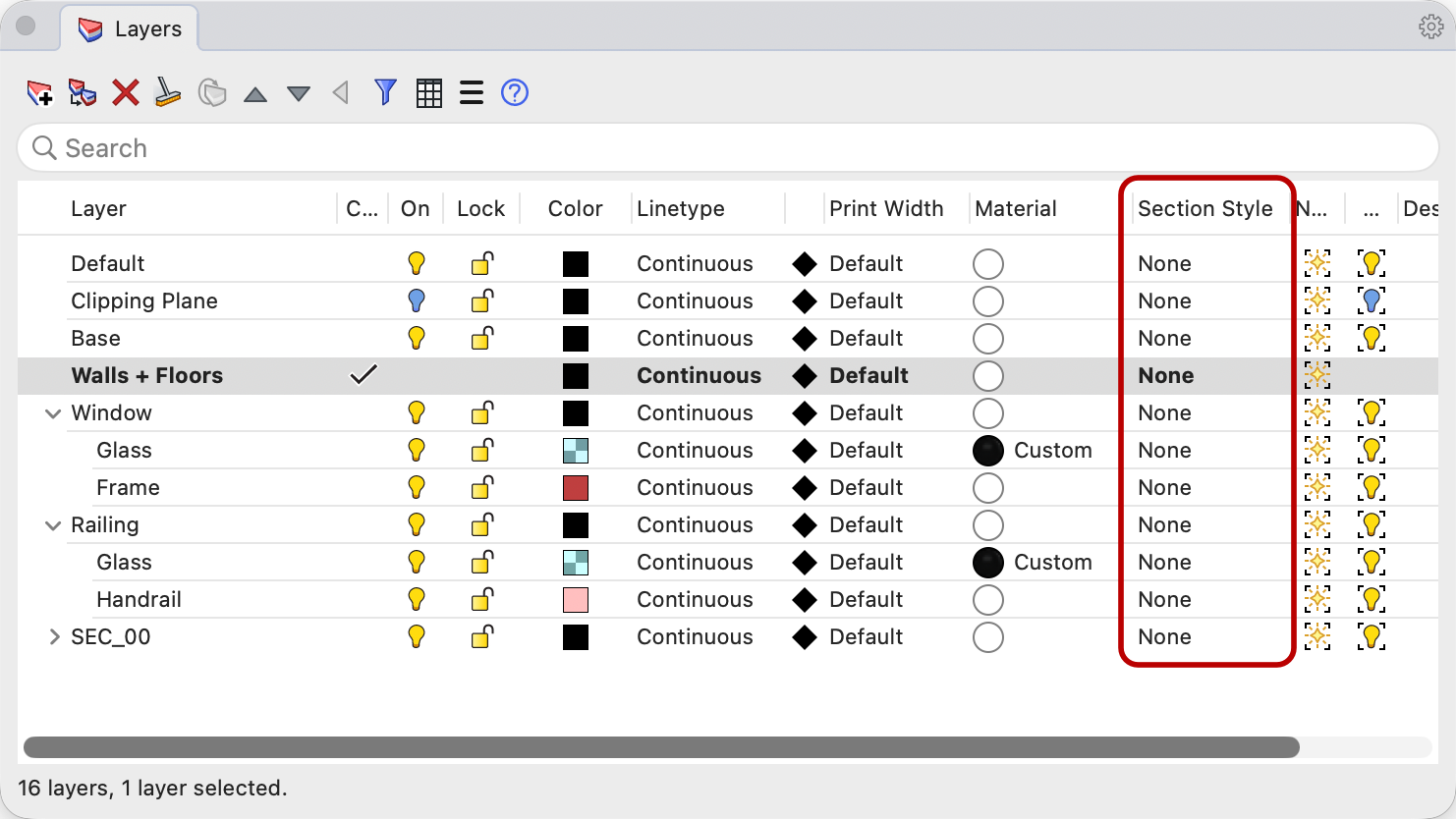
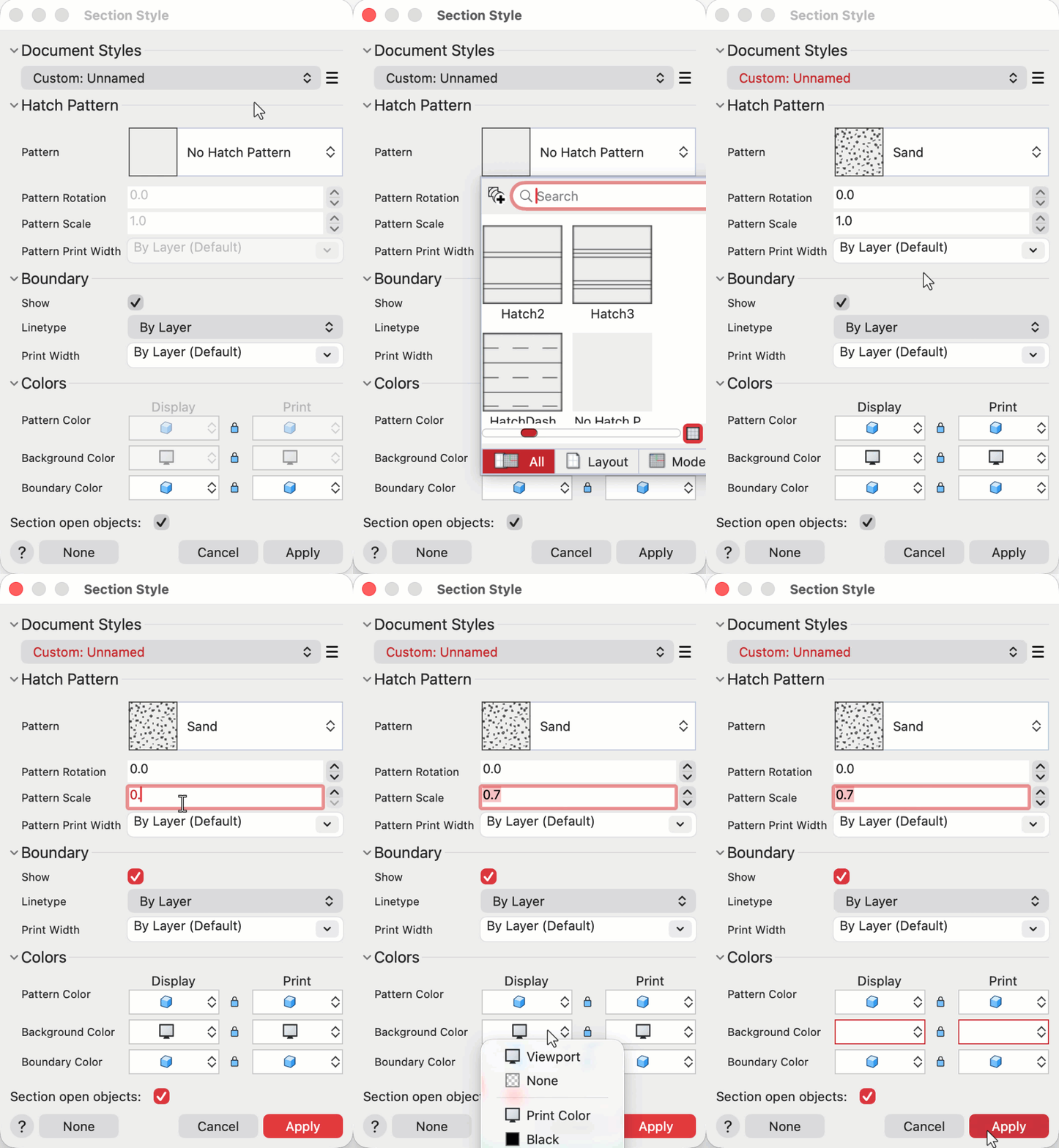
Uno stile di sezione controlla l’aspetto della faccia tagliata, inclusi il modello di riempimento, il riempimento e il colore. Assegnare uno stile a ciascun livello aiuta a riconoscere i materiali a colpo d’occhio, con un riempimento pieno per il pavimento e le pareti tagliati e un riempimento più leggero per il terreno sottostante. Puoi impostare questi valori nella colonna Stile di sezione del pannello Livelli.
- Continua con il tuo file oppure scarica il modello Section-Perspective-3.
- Apri il pannello
 Livello
.
- Rendi il livello
Walls + Floorsil livello corrente . -
Disattiva
il livello
Clipping Plane. - Individua la colonna Stile di sezione (potrebbe essere necessario allargare il pannello per visualizzarla) per il livello
Walls + Floors. -
Seleziona
la cella dello stile di sezione
Nessunoper questo livello, quindi apri la finestra di dialogo. - Assegna uno stile con un riempimento Solido nero. In questo modo il taglio presenta un riempimento pieno nero.
- Per il livello
Base, apri la finestra di dialogo degli stili di sezione:- Assegna uno stile con il riempimento Sabbia, in modo che il terreno appaia come un riempimento granulare più chiaro.
- Regola la scala in modo che la grana sia leggibile alle dimensioni del disegno.
- Aggiungi un colore di sfondo bianco.
- Seleziona Applica.
- Per i sottolivelli
Window / FrameeRailing / Handrail:- Assegna lo stesso riempimento Solido.
- Cambia Colore modello da Per oggetto a Nero.
- Seleziona Applica.
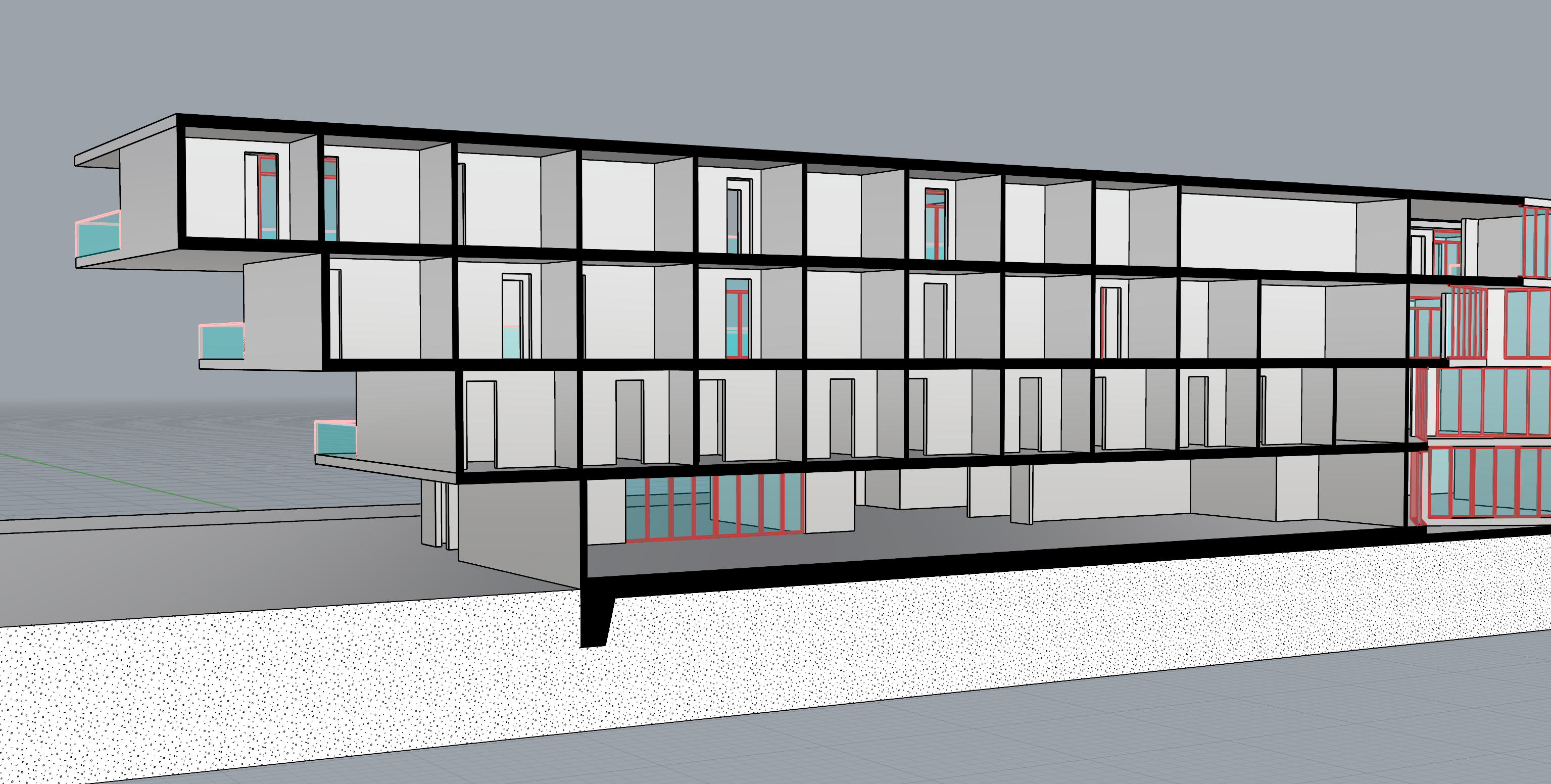
- La sezione di ritaglio si aggiorna in tempo reale e visualizza gli stili di sezione aggiunti.
Comporre la prospettiva di sezione
Ecco il passaggio che trasforma una sezione piana in una prospettiva di sezione: partiamo da una vista frontale, poi passiamo a una prospettiva a due punti in quella vista, così lo spazio acquista profondità mentre le verticali rimangono verticali. La presenteremo con la modalità di visualizzazione Concettuale e salveremo l’inquadratura come vista con nome.
Inquadrare la vista in prospettiva a due punti
- Continua con il tuo file oppure scarica il modello Section-Perspective-4.
- Massimizza la vista .
-
Attiva
il livello
Clipping Plane. - Seleziona il piano di ritaglio.
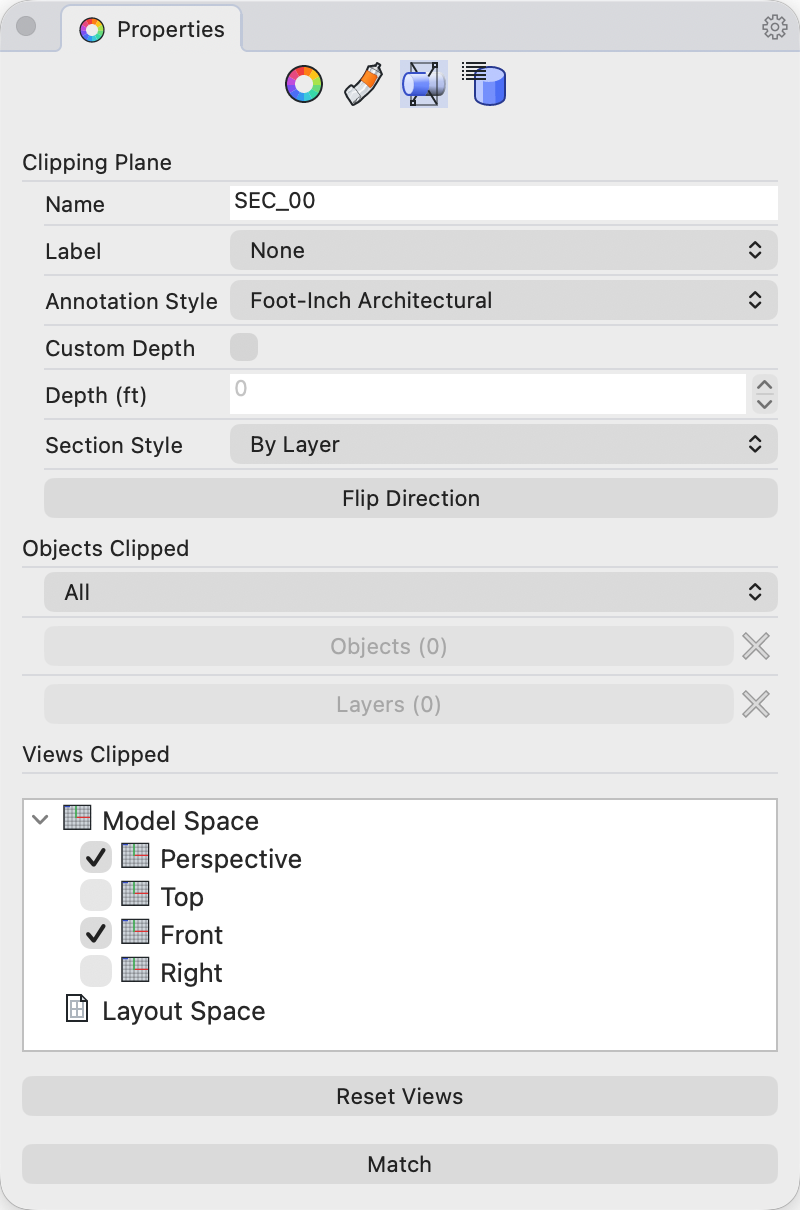
- Nel pannello Proprietà
, in Viste sottoposte a ritaglio, attiva
Frontale. Quindi disattiva il livelloClipping Plane. - Senza nulla selezionato, torna al pannello Proprietà per accedere a Proprietà vista:
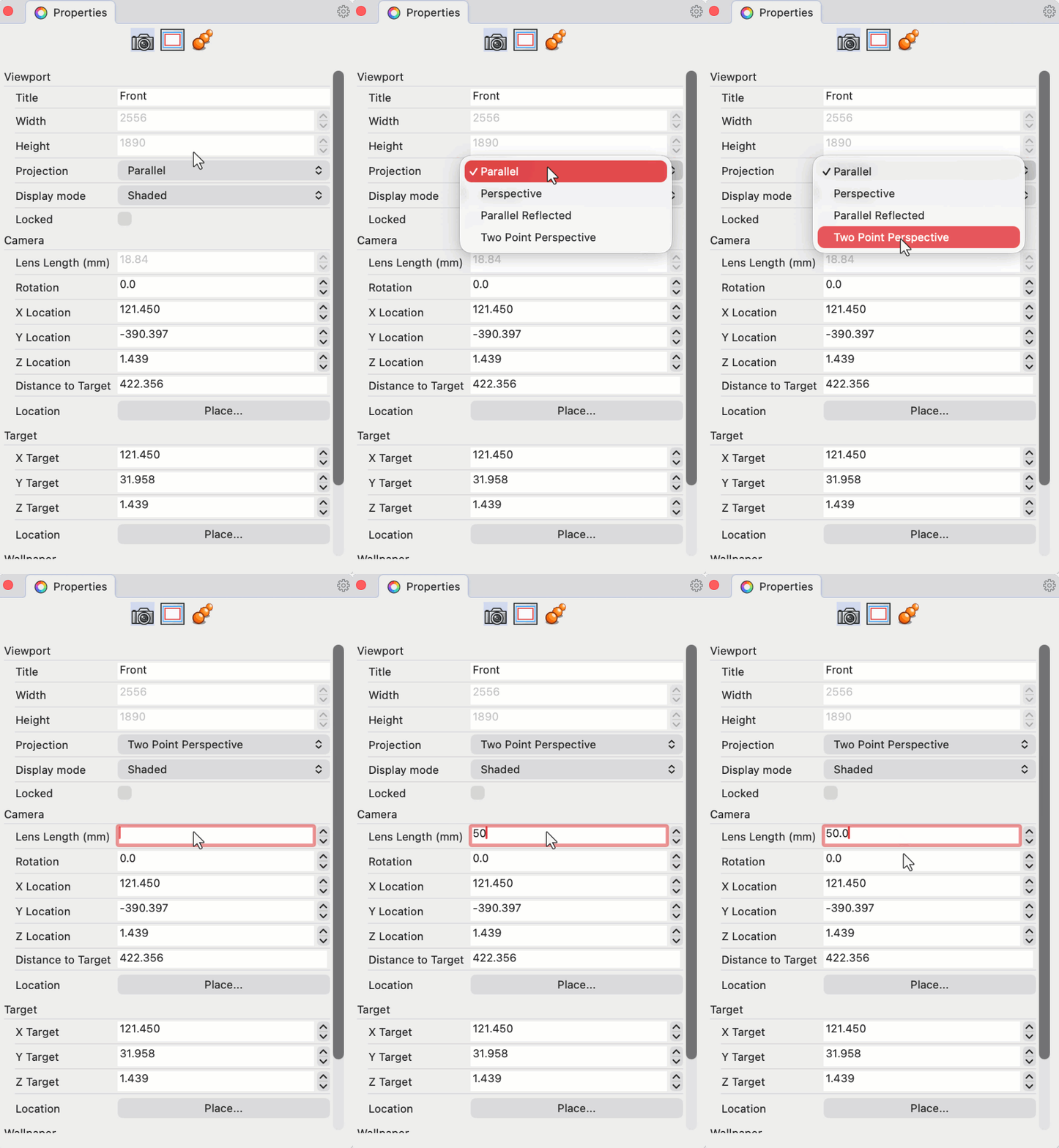
- Imposta Proiezione su
Prospettica a due punti. In questo modo aggiungi profondità alla vista frontale in sezione mantenendo verticali tutte le linee verticali. - Regola Lunghezza focale finché prospettiva e inquadratura non hanno l’aspetto desiderato.
- Imposta Proiezione su
- Per regolare la composizione senza perdere l’allineamento parallelo della sezione:
- Per eseguire uno zoom preciso, tieni premuti + clic destro.
- Per eseguire una panoramica, tieni premuti + clic destro.
Applicare la modalità di visualizzazione Concettuale
- Continua con il tuo file oppure scarica il modello Section-Perspective-5.
- Nella vista , imposta Modalità di visualizzazione su Concettuale. Il modello appare ora come una vista di presentazione morbida, simile a uno schizzo, mentre il disegno di sezione in posizione rimane nitido contro il modello tagliato.
- Esegui il comando
 VisualizzaConAttributiStampa
.
- Al prompt
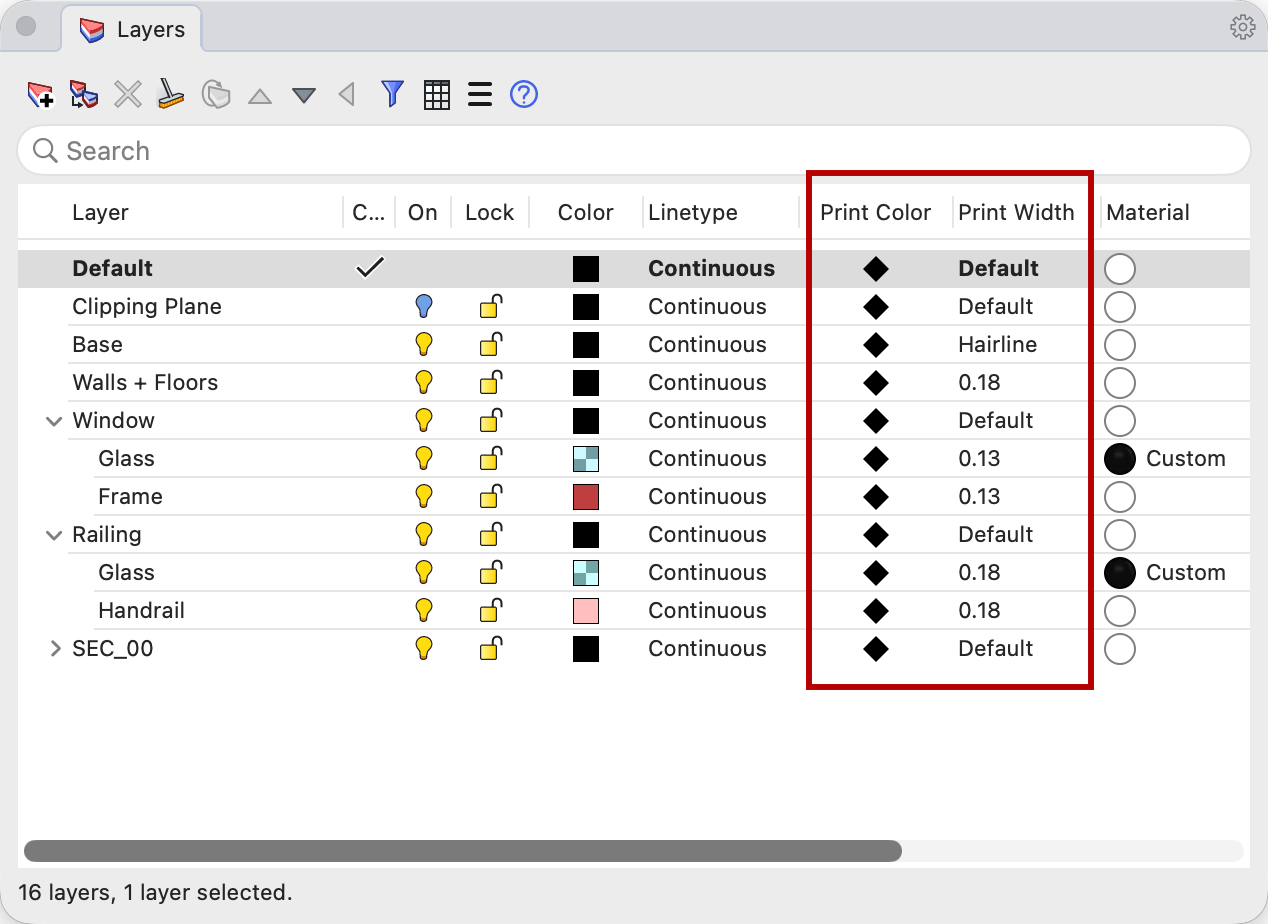
Visualizzazione stampa (viste di modellazione)prompt , impostaStato=On. Premi Invio. Ora puoi visualizzare in anteprima le impostazioni Colore di stampa e Larghezza di stampa assegnate al resto delle linee. - Per aggiungere ombre e profondità, esegui il comando
 Griglia
e imposta
MostraGriglia=No,MostraAssiGriglia=NoeMostraAssiAssoluti=Nonel prompt . Premi Invio. La griglia dovrebbe ora scomparire dalla vista. - Esegui il comando Sole
per aprire il pannello Sole:
- Attiva Attivo.
- In Data e ora, regola data, ora e posizione finché le ombre non cadono come desiderato. La modalità Concettuale mostra immediatamente le modifiche.
Salvare la vista
Riutilizzeremo esattamente questa inquadratura su un Layout più avanti, quindi salviamola come vista con nome.
- Inquadra la vista nel modo in cui vuoi presentarla.
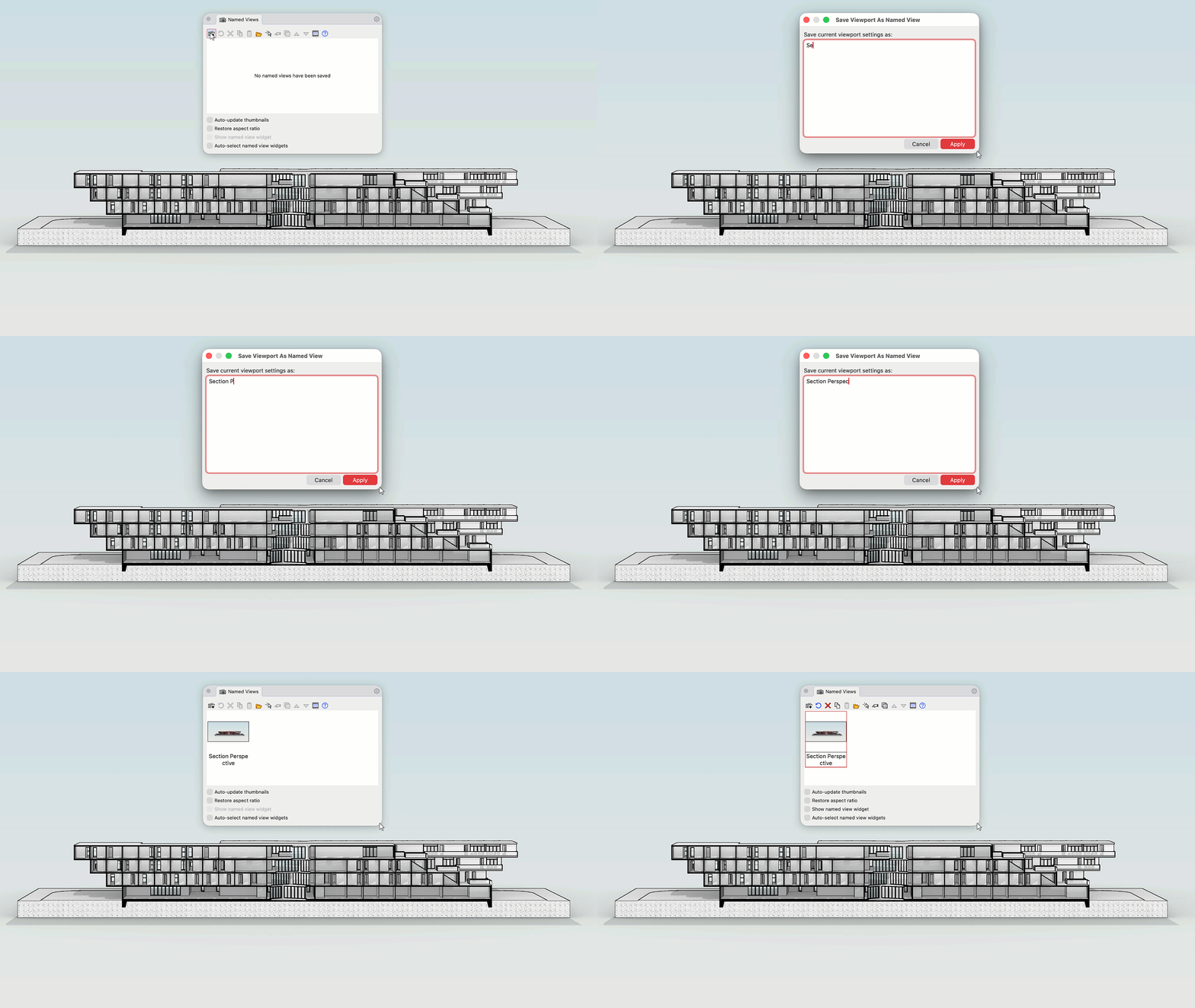
- Esegui il comando VistaConNome
per aprire il pannello.
- Seleziona il pulsante + (Salva con nome).
- Assegna alla vista il nome
Prospettiva di sezionee premi .
Comporre il Layout
Ora posizioneremo la prospettiva di sezione su una pagina per presentarla o stamparla. Un Layout
è un foglio dello spazio carta che guarda il modello attraverso una vista chiamata Dettaglio. Per dare al disegno un aspetto editoriale, lo incorniceremo con un dettaglio non rettangolare, cioè un bordo di dettaglio sagomato da una curva invece che un semplice rettangolo.
Creare il Layout
- Continua con il tuo file oppure scarica il modello Section-Perspective-6.
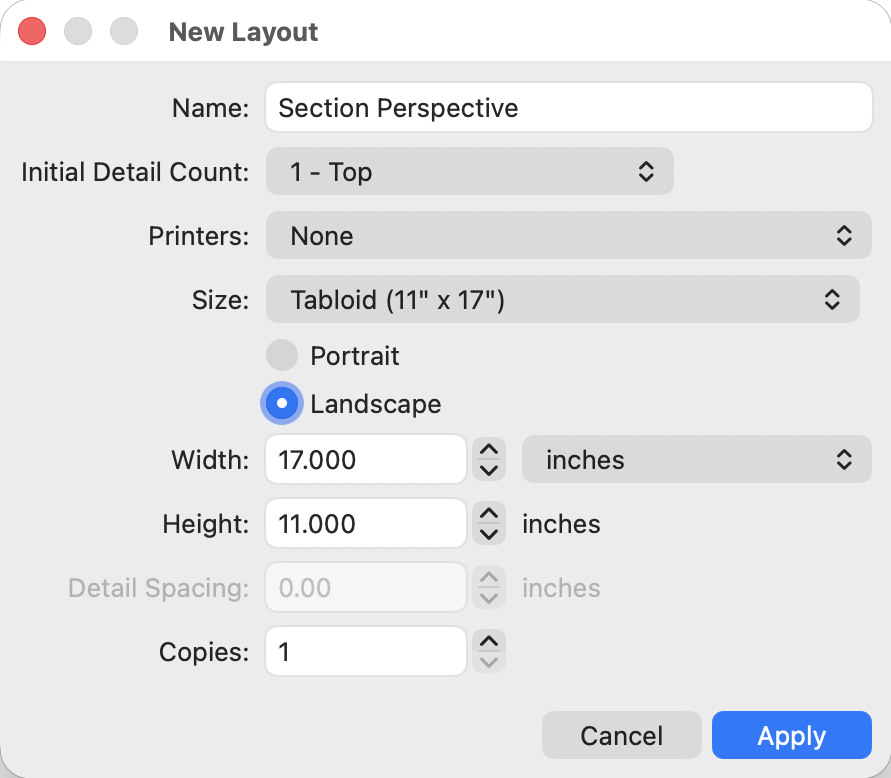
- Esegui il comando Layout
per aprire la finestra di dialogo Nuovo layout.
- Nome =
Prospettiva di sezione - Numero iniziale di dettagli =
1 – Superiore - Stampanti =
Nessuno - Dimensioni =
Tabloid (11" × 17"), Orizzontale - Copie =
1 - Seleziona Applica.
- Nome =
- Il nuovo Layout si apre e contiene la finestra Dettaglio
, che mostra il modello dalla vista
Superiore. - Fai doppio clic all’interno del dettaglio per attivarlo. Un dettaglio è essenzialmente una finestra nello spazio Modello dal tuo Layout, o “foglio”.
- Con il dettaglio attivo:
- Nel pannello VistaConNome
, fai doppio clic sulla vista
Prospettiva di sezionesalvata in precedenza.
- Nel pannello
- Nella vista
, cambia
Modalità di visualizzazione
in
Concettuale.- Fai doppio clic fuori dal dettaglio per disattivarlo e tornare al Layout.
- Per cambiare in bianco il colore di sfondo del Layout:
- Esegui il comando
 Opzioni
.
- Apri la pagina Aspetto.
- Nella sezione
Layout, seleziona il campione di colore e impostalo su Bianco. - Seleziona Applica per chiudere la finestra di dialogo.
- Esegui il comando
- Esegui VisualizzaConAttributiStampa
e impostalo temporaneamente su
Off.
Inquadrare con un dettaglio non rettangolare
Una cornice rettangolare va bene, ma un bordo sagomato trasforma il disegno in una vignetta e porta l’attenzione su ciò che conta. I dettagli non rettangolari possono seguire qualsiasi curva chiusa.
- Continua con il tuo file oppure scarica il modello Section-Perspective-7.
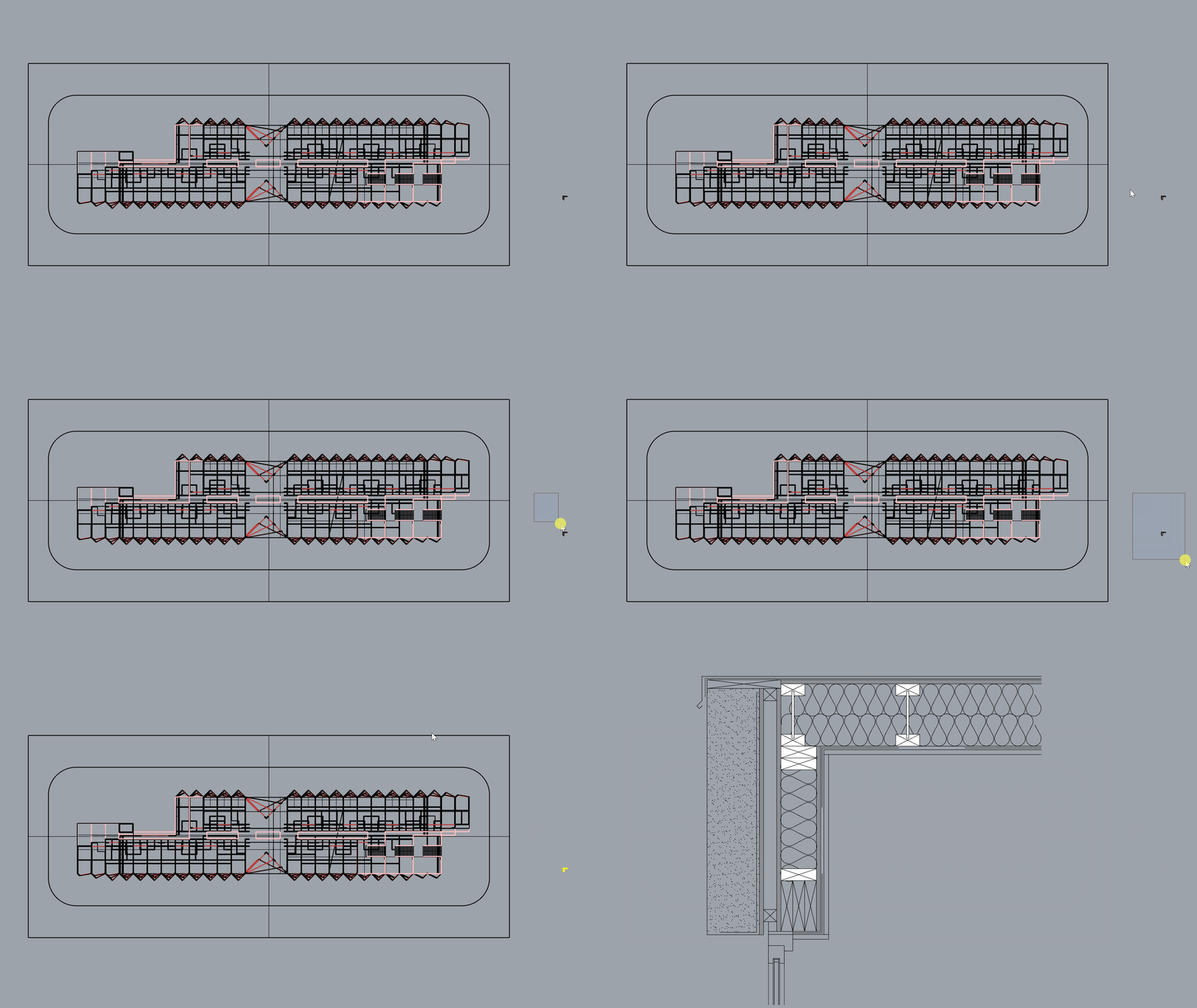
- Usa Pannelli delle viste per passare alla vista Superiore.
- Seleziona il dettaglio dell’insieme parete/tetto a destra della vista.
- Nel prompt , digita ZS e premi Invio. In questo modo verrà eseguito lo zoom sulla selezione.
- Salva una vista con nome denominata
wall-roof assembly. - Usa Pannelli delle viste per tornare al Layout Prospettiva di sezione.
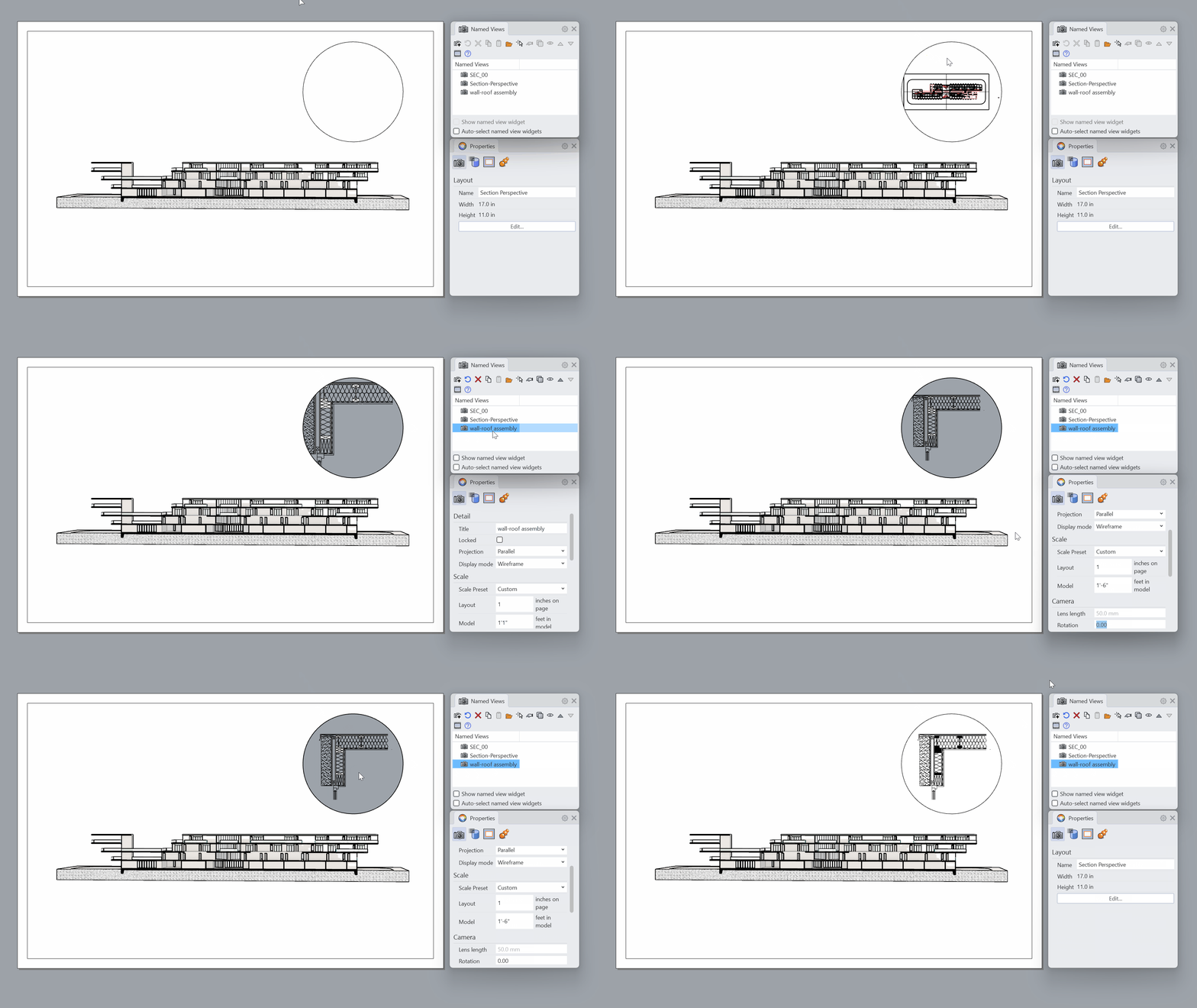
- Esegui il comando
 Cerchio
:
- Al
Centro del cerchioprompt , seleziona un punto nell’angolo superiore destro del Layout. - Quindi digita 2 per il raggio.
- Al
- Esegui il comando
 Dettaglio
:
- Al prompt
Vista di dettaglio, selezionaDaCurva. - Al prompt
Seleziona bordo, seleziona il cerchio appena creato.
- Al prompt
- Fai doppio clic all’interno di questo dettaglio per attivarlo.
- Nel pannello VistaConNome
, fai doppio clic su
wall-roof assemblyper ripristinare questa vista. -
Zoom avanti
e
Panoramica della vista
per regolare la vista oppure usa il pannello Proprietà
per impostare la scala.
- Fai doppio clic fuori dalla vista per disattivarla.
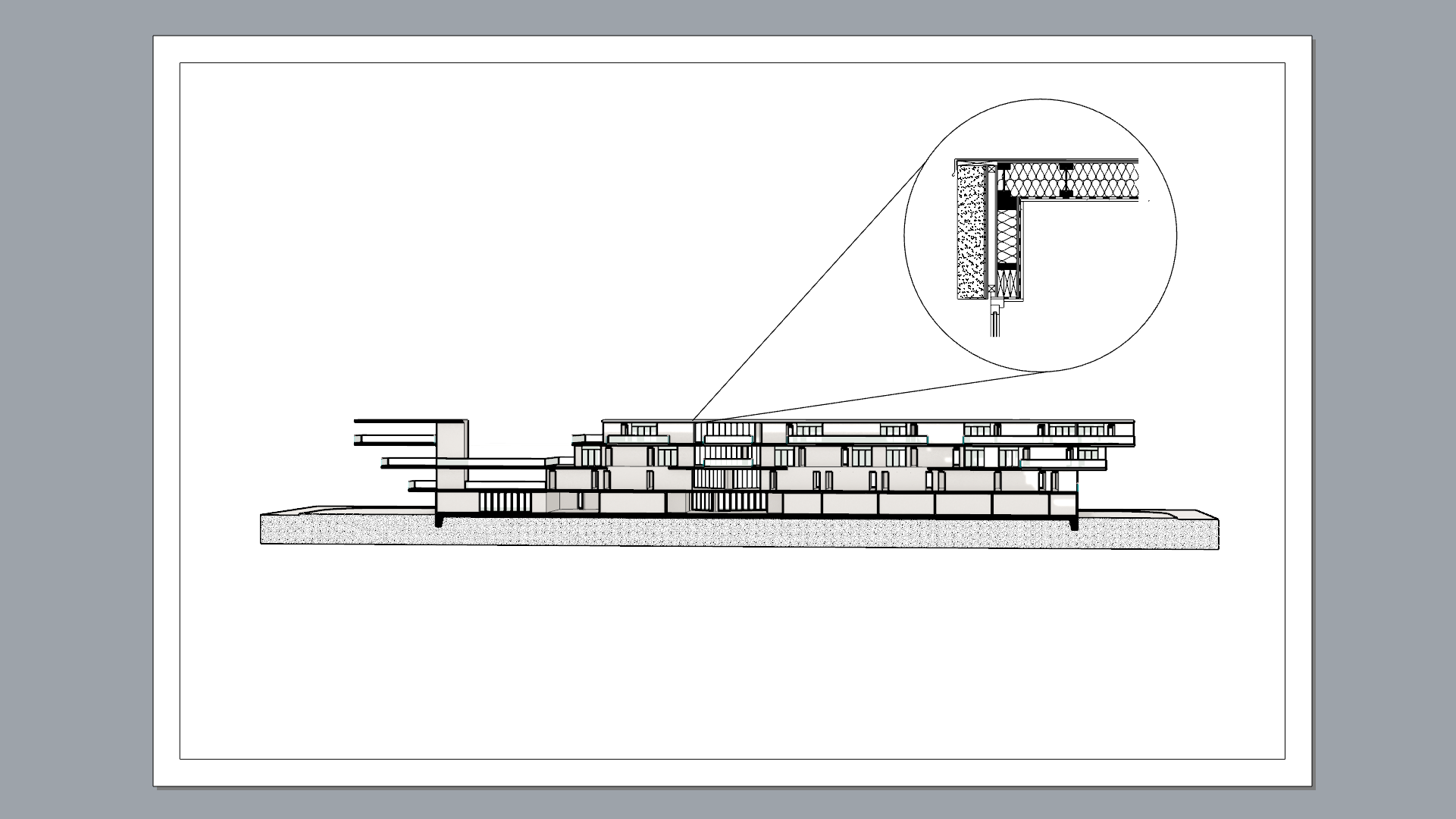
- Esegui il comando
 Linea
per creare le linee di richiamo.
Perché usare i dettagli non rettangolari?I progetti reali sono raramente rettangolari, e lo stesso vale per i disegni migliori. I bordi sagomati permettono di evidenziare un elemento, creare un punto focale o mascherare in modo pulito le aree che non vuoi mostrare, senza ritaglio manuale.
Aggiungere simboli e completare la tavola
Completa la composizione aggiungendo alcuni simboli di disegno tecnico. In questo esempio aggiungeremo alberi per fornire contesto, ma puoi usare lo stesso processo per figure in scala, arredi, frecce del nord e altri simboli.
- Continua con il tuo file oppure scarica il modello Section-Perspective-8.
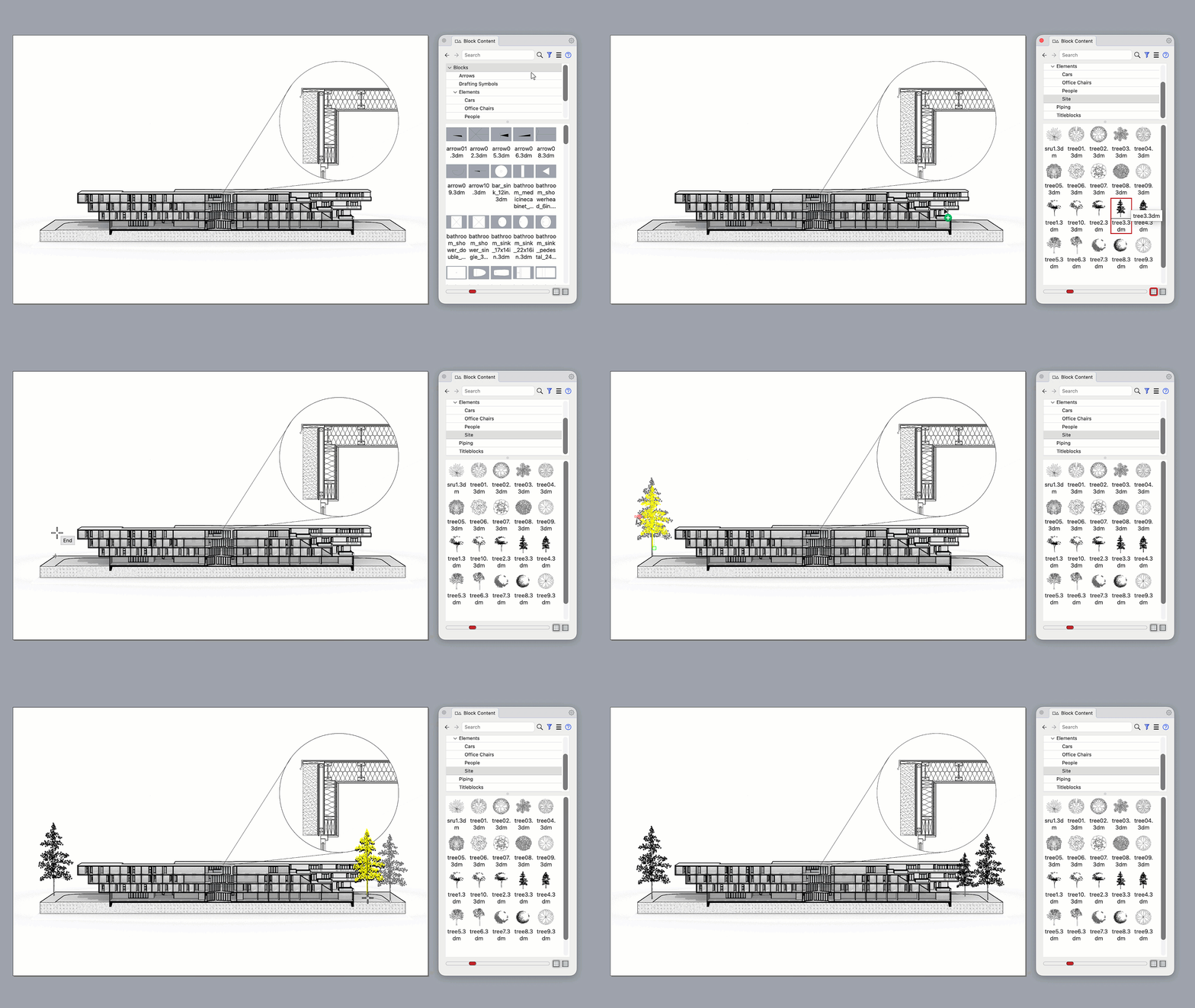
- Rendi corrente il livello
Treesusando livello corrente . - Apri il pannello
 ContenutiDiBlocco
.
- Cerca nelle cartelle dei simboli di disegno tecnico e seleziona un albero.
- Trascina l’albero direttamente sul Layout, posizionandolo sopra il dettaglio della prospettiva di sezione.
- Premi Applica nelle finestre di dialogo Inserisci opzioni file e Inserisci.
- Al prompt
Punto di inserimento, fai clic per posizionare l’albero sul foglio. - Usa Sposta, Ruota, Scala o Specchia per regolarne posizione e dimensioni.
- Ripeti la procedura per aggiungere altri alberi secondo necessità.
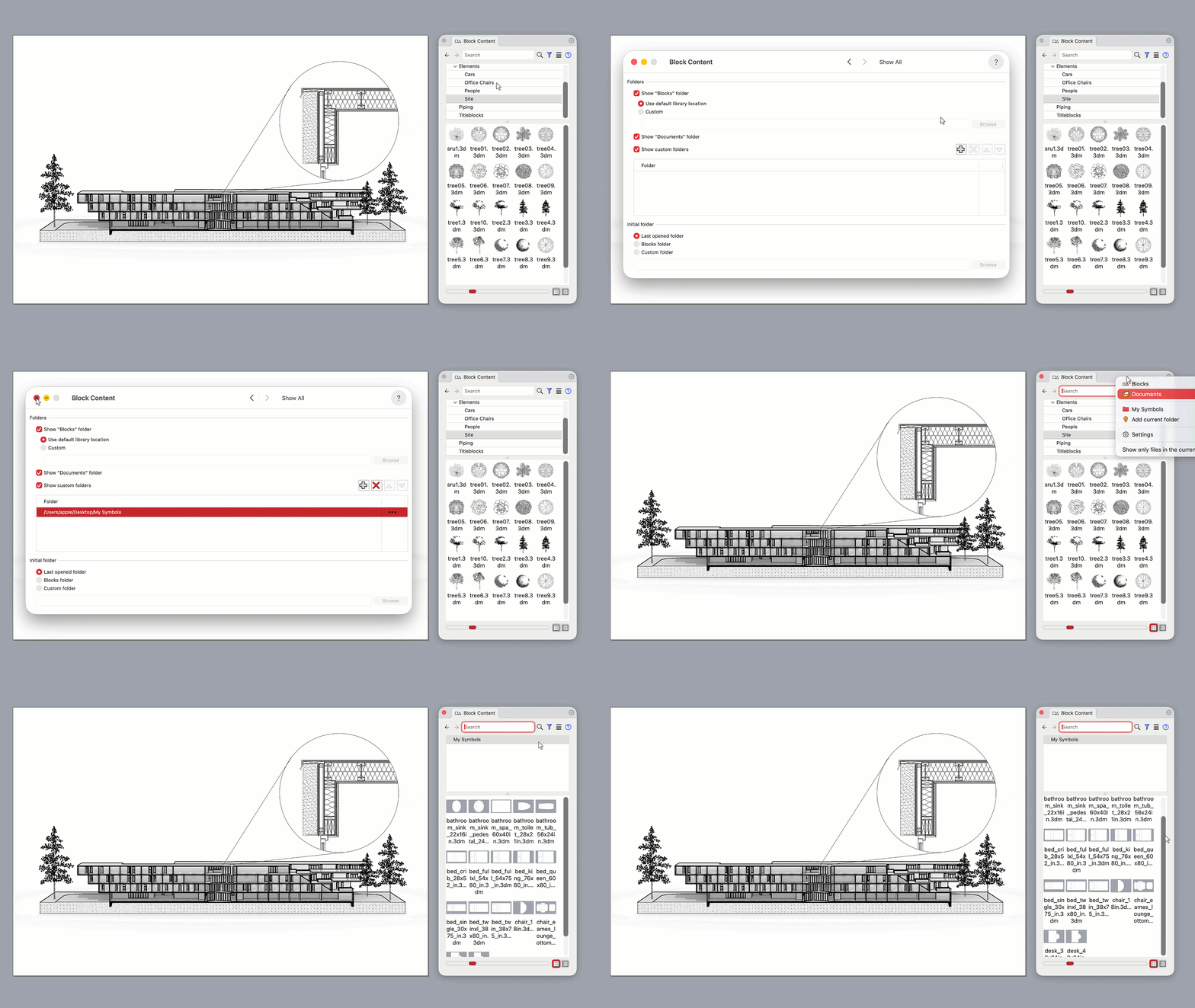
Importare la propria libreria di simboli
Puoi collegare una cartella contenente i simboli del tuo studio, rendendoli facilmente accessibili in tutti i file di Rhino.
- Nel pannello Contenuti di blocco, apri il menu Contenuti di blocco e seleziona Impostazioni.
- Fai clic sul pulsante Aggiungi (+), quindi seleziona la cartella contenente i simboli che vuoi aggiungere.
- Torna al menu Contenuti di blocco. La cartella dovrebbe ora apparire come origine di contenuti disponibile. Selezionala per visualizzarne il contenuto.
- Ora puoi trascinare questi simboli nei disegni di Rhino attuali e futuri.
Esportare il disegno
Con il Layout completato, esportalo come PDF pronto per la condivisione e la stampa.
- Continua con il tuo file oppure scarica il modello Section-Perspective-Final.
- Con il Layout
Prospettiva di sezioneaperto, esegui il comando Stampa
. - In Destinazione, seleziona
Rhino PDF. - Imposta le seguenti opzioni di stampa:
- Dimensioni:
Tabloid (11" × 17") - Risoluzione:
300 dots/inch - Orientamento:
Orizzontale - Tipo di output:
Output raster. In questo modo vengono preservati ombreggiatura, ombre e altri effetti visivi della modalità di visualizzazione Concettuale. - Colore di output:
Colore di stampa. In questo modo vengono usati i colori di stampa assegnati ai livelli e agli oggetti, preservando la gerarchia grafica definita per il disegno.
- Dimensioni:
- In Scala vista e output, seleziona il Layout
Prospettiva di sezionee scegli Layout invece di Estensioni o Finestra. - In Scala, seleziona
Adatta alla pagina. La scala dovrebbe essere visualizzata come100%. - Controlla l’anteprima per verificare che il Layout completo rientri correttamente nel foglio.
- Fai clic su Stampa.
- Scegli un nome e una destinazione per il file, quindi fai clic su Salva per esportare il PDF.