
Guida di Rhino Accounts
L’account Rhino fornisce un unico modo di utilizzare e gestire tutti i prodotti McNeel.
È possibile associare le licenze di Rhino (e quelle di altri plug-in compatibili), partecipare ai forum di discussione e usufruire di servizi di terze parti utilizzando lo stesso account, anche se gli indirizzi e-mail o gli account associati possono cambiare.
Rhino Accounts è stato progettato per offrire un servizio sicuro sin dall’inizio e miglioriamo costantemente la sicurezza e stabilità del sistema.
Creare un nuovo account Rhino
Creare un account Rhino è facile e gratuito.
Per creare un account Rhino:
- Consulta la pagina di creazione di un account.
- Fai clic sul pulsante corrispondente per vincolare un account. Oppure continua come descritto in basso.
- Completa le informazioni richieste.
- Fai clic su Crea un nuovo account.
- Conferma l’account facendo clic sul link dell’e-mail.
Reimposta la password del tuo account Rhino
Se dimentichi la password, non preoccuparti! Finché hai accesso a un indirizzo e-mail o a un numero di telefono associato al tuo account, puoi reimpostare la password.
Per modificare la password dell’account Rhino:
- Apri la pagina di recupero dell’account.
- Inserisci un indirizzo e-mail associato all’account Rhino nel campo E-mail.
- Fai clic su Continua o premere il tasto Invio ⏎.
Eliminare definitivamente l’account Rhino
L’eliminazione definitiva dell’account rimuove tutti i dati relativi all’account da Rhino Accounts.
Per eliminare definitivamente l’account Rhino:
- Consulta la pagina di Cancella account.
- Leggi attentamente i messaggi di avviso.
- In caso di dubbio sull’eliminazione dell’account, si consiglia di non eliminarlo. Contatta il nostro team di supporto per assistenza.
- Fai clic su Elimina.
Unire due account Rhino
Per semplificare la gestione account, è possibile unificare due diversi account Rhino, creati in momenti diversi, in un unico account. Di seguito, riportiamo un esempio di come dovrebbe essere uno scenario tipico e il risultato:
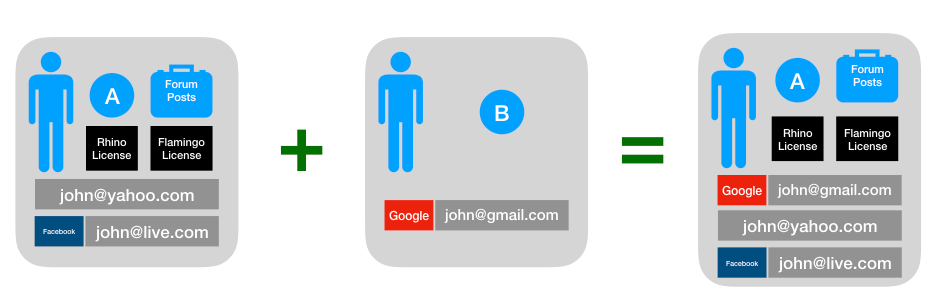
Per unire due account Rhino in un unico account Rhino:
- Identifica l’account da mantenere. Questo è l’account con tutti i prodotti e servizi associati. In questo esempio, questo è l’account A.
- Accedi all’account da dismettere. In questo caso, questo è l’account B.
- Elimina l’account B. Questa operazione svincolerà tutti gli account vincolati e gli indirizzi e-mail associati.
- Effettua l’accesso all’account A.
- Associa qualsiasi indirizzo e-mail e aggiungi un account vincolato precedentemente associato all’account B.
Accedere all’account Rhino
Per accedere all’account Rhino:
Inserisci l’indirizzo e-mail nel campo E-mail. Se il campo non è visibile, fai clic su Altre opzioni di accesso.
Fai clic sul pulsante o premi il tasto Invio ⏎.
Se l’account Rhino è impostato con un account vincolato:
- Fai clic sul pulsante colorato che appare al centro della schermata.
In alternativa:
Inserisci la password dell’account Rhino .
Fai clic sul pulsante o premi il tasto Invio ⏎.
Se è attiva la verifica in due fattori per l’account:
- Inserisci il codice TOTP dal dispositivo secondario.
- Fai clic sul pulsante o premi il tasto Invio ⏎.
Gestire le e-mail
Per gestire le e-mail associate all’account, consulta la pagina E-mail. È possibile aggiungere o rimuovere indirizzi e-mail da questa pagina.
Gestire account vincolati
Per gestire gli account vincolati, come gli account di Facebook e Google associati all’account Rhino, consulta la pagina Account vincolati. È possibile aggiungere o rimuovere account vincolati da questa pagina.
Modifica la password dell’ account Rhino
Per modificare la password dell’account Rhino:
- Consulta la pagina di modifica della password.
- Inserisci la password attuale, se esistente.
- Inserisci una nuova password.
- Conferma la nuova password.
- Fai clic su Salva.
Verifica in due passaggi
La verifica in due passaggi, nota anche come autenticazione a due passaggi, fornisce un livello di sicurezza opzionale durante l’accesso all’account. È possibile scegliere di richiedere la verifica in due passaggi volta che si effettua l’accesso all’account Rhino o solo quando viene eseguito il login da un nuovo dispositivo.
Per gestire la verifica in due passaggi:
- Apri la pagina di autenticazione a due fattori.
- Segui le istruzioni per abilitare o disabilitare il sistema.
Aggiorna le informazioni personali
È possibile aggiornare le informazioni personali associate all’account in qualsiasi momento. Per modificare gli indirizzi e-mail e/o gli account vincolati, consulta indirizzi e-mail dell’account e gli account vincolati rispettivamente. In Rhino Accounts, le informazioni personali sono protette e non vengono condivise con terze parti senza il consenso esplicito dell’utente.
Aggiornare l’immagine di profilo
Per aggiornare l’immagine di profilo:
- Apri la pagina sulle Informazioni personali.
- Scegli una sorgente per la nuova immagine di profilo. Se vengono utilizzati account vincolati, come Google o Facebook, probabilmente sarà possibile scegliere da ulteriori sorgenti.
- Fai clic su Salva.
Aggiornare il nome visualizzato
Per aggiornare il nome visualizzato:
- Apri la pagina sulle Informazioni personali.
- Aggiorna il nome nel campo Nome.
- Fai clic su Salva.
Aggiornare il numero di telefono
Per aggiornare il numero di telefono:
- Apri la pagina sulle Informazioni personali.
- Aggiorna il numero di telefono nel campo relativo al telefono.
- Fai clic su Salva.
Aggiornare la lingua preferita
Per aggiornare la Lingua preferita:
- Apri la pagina sulle Informazioni personali.
- Aggiorna la lingua nel campo relativo alla lingua preferita.
- Fai clic su Salva.
Aggiornare il paese
Per aggiornare il paese:
- Apri la pagina sulle Informazioni personali.
- Aggiorna il paese nel campo relativo al paese.
- Fai clic su Salva.
Team
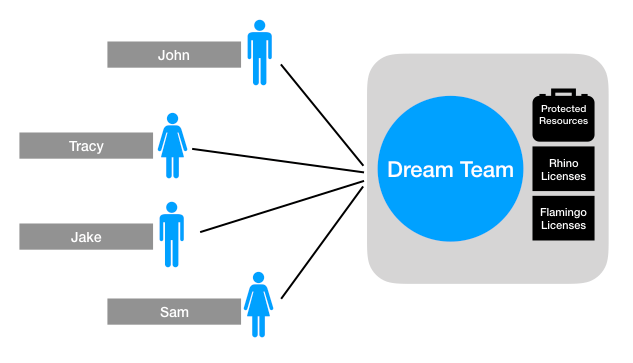
I team consentono di associare due o più account Rhino in un’entità collaborativa per condividere risorse, come le licenze di Rhino. Qualsiasi utente può creare un team in pochi secondi. Esistono due modi di aggiungere altri membri del team, inviando loro un invito o vincolando il team a un dominio (in organizzazioni di grandi dimensioni).
Visualizzare i team
È possibile visualizzare i propri team di appartenenza e il ruolo di ciascuno di essi velocemente. Per visualizzare i team, consulta la pagina relativa ai Team.
Creare un team
Creare un team è facile e gratuito. Per farlo:
- Apri la pagina relativa ai Team.
- Fai clic su Nuovo team.
- Completa i campi richiesti.
- Fai clic su Crea un nuovo team.
Visualizzare i membri del team
Per visualizzare i membri di un determinato team:
- Apri la pagina relativa ai Team.
- Fai clic sul team di appartenenza dei membri che desideri visualizzare.
- Scorri in basso per visualizzare i membri del team. È possibile ordinare le colonne e utilizzare i tasti freccia ← → per scorrere l’elenco.
Abbandonare un team
Per abbandonare un team di appartenenza:
- Apri la pagina relativa ai Team.
- Fai clic sul team che desideri abbandonare.
- Fai clic sul pulsante Azione sulla parte inferiore della pagina.
- Fai clic su Abbandona gruppo.
Attività amministrative per i team
Se sei Titolare o Amministratore di un team, puoi svolgere le attività amministrative elencate di seguito.
Invitare i membri di un team
Di default, un team creato recentemente include solo un membro: il proprietario. Per fare in modo che altri utenti si uniscano al team, occorre inviare loro un invito per e-mail, come spiegato di seguito. Gli indirizzi e-mail non devono essere associati a un account Rhino esistente; gli invitati avranno la possibilità di creare un account Rhino se non ne hanno già uno.
Per invitare i membri di un team:
- Apri la pagina relativa ai Team.
- Fai clic sul team desiderato.
- Fai clic sul pulsante Azione sulla parte inferiore della pagina.
- Fai clic su Invita membri.
- Scegli la lingua in cui verranno inviati gli inviti.
- Scrivi o incolla gli indirizzi e-mail degli invitati.
- Rivedi gli indirizzi e-mail a cui inviare gli inviti.
- Fai clic su Invia.
Rimuovere membri da un team
Per rimuovere membri da un team:
- Apri la pagina relativa ai Team.
- Fai clic sul team desiderato.
- Fai clic sull’utente da rimuovere.
- Fai clic su Rimuovi dal team.
Modificare il ruolo di un membro del team
Per modificare il ruolo di un membro del team:
- Apri la pagina relativa ai Team.
- Fai clic sul team desiderato.
- Fai clic sull’utente per cui desideri modificare il ruolo.
- Seleziona il ruolo appropriato per l’utente.
- Fai clic su Salva.
Vincolare un team a un dominio
Vincolare un team di Rhino Accounts a un dominio risulta utile in organizzazioni complesse di grandi dimensioni.
Cosa succede quando un team di Rhino Accounts è vincolato a un dominio?
- A tutti gli utenti che hanno un qualsiasi indirizzo e-mail associato al dominio verrà data un’ultima possibilità al prossimo accesso. Tali utenti potranno:
- Unirsi al team, ignorare tutti gli indirizzi e-mail non legati al dominio e adottare la modalità di accesso del team.
- Rinunciare agli indirizzi e-mail associati al dominio e abbandonare il team.
- Gli utenti che cercheranno di utilizzare un indirizzo e-mail associato al dominio disporranno di un account Rhino creato per loro la prima volta che eseguono correttamente il login mediante la modalità di accesso del team. Questi utenti verranno inoltre aggiunti al team senza bisogno di un invito.
- Se i nuovi utenti cercano di effettuare il login o di creare un account utilizzando un metodo di accesso diverso, verranno guidati ad effettuare il login secondo la modalità di accesso del team.
- I nuovi account o quelli esistenti con indirizzi e-mail associati al dominio potrebbero non aggiungere altri indirizzi e-mail o account vincolati; inoltre, il relativo account vincolato deve seguire la politica di accesso del team.
Perché vincolare un team a un dominio?
- Gli utenti che non hanno indirizzi e-mail associati al dominio verranno aggiunti al team senza dover creare un account e accettare espressamente un invito.
- Gli amministratori IT possono utilizzare i propri strumenti di gestione utente, come onelogin, Microsoft Entra ID (precedentemente Azure Active Directory), Google for Work, ecc. per gestire i membri dei team. Ad esempio, un amministratore può creare un gruppo Microsoft Entra formato solo da membri a cui è consentito l’accesso a Rhino Accounts. Analogamente, rimuovendo un utente da quel gruppo si limita a tutti gli effetti tale utente all’utilizzo dell’account Rhino.
Come vincolare un team a un dominio?
- Apri la pagina relativa ai Team.
- Fai clic sul team desiderato.
- Fai clic sul pulsante Azione sulla parte inferiore della pagina.
- Fai clic su Vincola il dominio al team.
- Seleziona l’opzione.
- Inserisci il nome del proprio dominio. Assicurati che si tratti del dominio root (per es.
rhino3d.come nonwww.rhino3d.com), a meno che il server e-mail non utilizzi intenzionalmente un sottodominio. - Verifica la titolarità del dominio utilizzando uno dei seguenti metodi:
- Posiziona il file specificato nella posizione indicata nel server HTTP del dominio. Assicurati che sia accessibile pubblicamente.
- Crea un registro TXT DNS.
- Scegli una modalità di accesso. Per i seguenti provider, occorre indicare le impostazioni di configurazione specifiche per il dominio:
- Fai clic su Salva.
Configura l’ID di Microsoft Entra
Precedente mente Azure Active Directory.
- Consulta il sito web di Azurel e accedI alla directory desiderata.
- Fai clic su Microsoft Entra ID.
- Fai clic su Registrazioni app.
- Fai clic su Nuova registrazione.
- Crea una nuova applicazione con le seguenti impostazioni:
- Per Nome, inserisci ad esempio Rhinoceros o Rhino 3D.
- Per i tipi di account supportati, seleziona solo gli account della directory di questa organizzazione.
- Per reindirizzare la URI, seleziona Web, quindi inserisci la URI reindirizzata mostrata in Rhino Accounts.
- Una volta creata l’applicazione, copia il valore dell’ID applicazione (client) mostrato e incollalo nel campo Cliente/ID app in Rhino Accounts.
- Torna al sito web di Azure, copia il valore dell’ID della directory (tenant) mostrato e incollalo nel campo Endpoint in Rhino Accounts.
- Torna al sito web di Azure Portal e fai clic sul pannello di autenticazione.
- Assicurati che l’opzione ID Tokens sia selezionata in Implicit grant and hybrid flows, quindi salva le modifiche.
Configura onelogin
- Apri onelogin e accedi al dominio desiderato.
- Passa il mouse sul pulsante App.
- Fai clic su Custom Connector.
- Fai clic su New Connector.
- Crea un nuovo connettore con le seguenti impostazioni:
- Per il nome del connettore, inserisci ad esempio Rhinoceros o Rhino 3D.
- Per Sign on Method, seleziona OpenID Connect.
- In Redirect URI, inserisci il valore della URI reindirizzata mostrata in Rhino Accounts.
- Per Login URL inserisci https://accounts.rhino3d.com.
- Fai clic su Salva.
- Una volta creato il connettore, passa il mouse su More Actions, quindi fai clic su Add App to Connector.
- Fai clic su Salva.
- Una volta creata l’app, fai clic su SSO.
- Copia il valore mostrato in Client ID.
- Torna a Rhino Accounts e incolla il valore nel campo Client/App ID.
- Torna a onelogin, copia il primo sottodominio dell’URI fornito in Request URI Example. Ad esempio, se viene mostrato
https://test.onelogin.com/oidc/2/auth?..., copiatest. - Torna a Rhino Accounts e incollare il valore nel campo Endpoint.
Configura Okta
- Apri il sito di Okta ed esegui l’accesso al dominio dell’organizzazione.
- Nella console di amministrazione, apri Applications > Applications.
- Fai clic su Create App Integration.
- Seleziona OIDC - OpenID Connect come metodo di accesso.
- Seleziona Single-Page App e continua.
- Crea una nuova applicazione con le seguenti impostazioni:
- Inserisci ad esempio Rhinoceros o Rhino 3D.
- In Trusted Origins > Base URIs, inserisci https://accounts.rhino3d.com.
- In Login Redirect URIs, inserisci il valore Redirect URI mostrato in Rhino Accounts.
- In Grant type, fai clic sul menu di sceltarapida Advanced e seleziona Implicit (hybrid).
- Fai clic su Done per terminare.
- Una volta creata l’applicazione, copia l’elemento Client ID in Client Credentials.
- Torna a Rhino Accounts e incolla il valore nel campo Client/App ID.
- Torna a Okta, trova e copia l’URL Org escludendo il protocollo. Ad esempio, se viene mostrato
https://test.okta.com, copiatest.okta.com.L’URL dell’organizzazione Okta si trova facendo clic sul tuo nome utente nell’angolo superiore destro della console di amministrazione. - Torna a Rhino Accounts e incollare il valore nel campo Endpoint.
- Torna in Okta, vai all’integrazione dell’app appena creata e fai clic su Trusted Origins in Security > API.
- Assicurati che esista una voce per
https://accounts.rhino3d.com, per entrambi CORS e Redirect. Se manca uno dei due elementi, aggiungere un’origine facendo clic su Add Origin.
Consulta anche la guida di Okta sull’integrazione delle app OpenID Connect come riferimento.
Configura un provider personalizzato
- Il provider personalizzato scelto deve soddisfare i seguenti criteri:
- Deve essere un provideo OpenID Connect.
- Deve implementare Discovery Endpoint di OpenID Connect nel percorso:
/.well-known/openid-configuration. - Discovery Endpoint deve includere un valore
jwks_urivalido. - Discovery Endpoint deve presentare supporto CORS accessibile da
https://accounts.rhino3d.commediante JavaScript. - Deve supportare il tipo di grant
implicito. - Deve supportare il tipo di risposta
id_token.
- Registra un client OpenID Connect con il provider, assicurati di includere il valore Redirect URImostrato in Rhino Accounts.
- Tornare a Rhino Accounts, inclollare l’ID del client appena creato nel campo Client/App ID.
- Infine, inserire l’URL di base del provider nel campo Endpoint. Ad esempio, se Discovery Endpoint si trova in
https://mydomain.com/oidc/.well-known/openid-configuration, l’utente inserirebbemydomain.com/oidc
Permessi
Di default, Rhino Accounts archivia tutte le informazioni riservate. Per fare in modo che i prodotti e servizi (chiamati app in questa sezione) possano accedere alle informazioni account, occorre autorizzare espressamente tale operazione. È possibile visualizzare le app per cui è stato autorizzato l’accesso a tutte o parte delle informazioni account e revocare tale autorizzazione in qualsiasi momento.
Visualizzare le app che hanno accesso all’account
Per visualizzare le app che hanno accesso all’account:
- Apri la pagina Permissions.
- Fai clic sul servizio o prodotto desiderato.
Revocare l’autorizzazione dell’app ad accedere all’account
Per visualizzare le app che hanno accesso all’account:
- Apri la pagina Permissions.
- Fai clic sull’app desiderata.
- Fai clic su Revoke Access.
Licenze
L’account Rhino può essere utilizzato per gestire Cloud Zoo, un servizio gratuito che consente di associare i codici di licenza di Rhino e altri prodotti all’account Rhino o a uno dei team a cui appartiene l’account Rhino. È possibile sfruttare l’account Rhino per effettuare l’accesso e utilizzare prodotti ovunque, su qualsiasi dispositivo. Ulteriori informazioni su Zoo Cloud
Requisiti del browser
Rhino Accounts funziona solo su browser moderni per assicurare i più alti standard di sicurezza. Per il corretto funzionamento di Rhino Accounts, occorre abilitare cookie e JavaScript per tutti i browser. Di seguito, i browser compatibili:
| Browser | Versione compatibile | |
|---|---|---|
| Apple Safari | Ultima versione | |
| Google Chrome | Ultima versione | |
| Microsoft Edge | Ultima versione | |
| Microsoft Internet Explorer | Non supportati: | |
| Mozilla Firefox | Ultima versione | |
| Opera | Ultima versione |

