Créelo una vez, úselo en todas partes
Para arquitectos y diseñadores que generan planos, secciones y alzados a partir de sus modelos, guarde sus Estilos de sección y reutilícelos en cualquier objeto, capa o plano delimitador. Antes, cada estilo personalizado era único. Diez capas de hormigón implicaban diez estilos que editar. Ahora es uno solo.
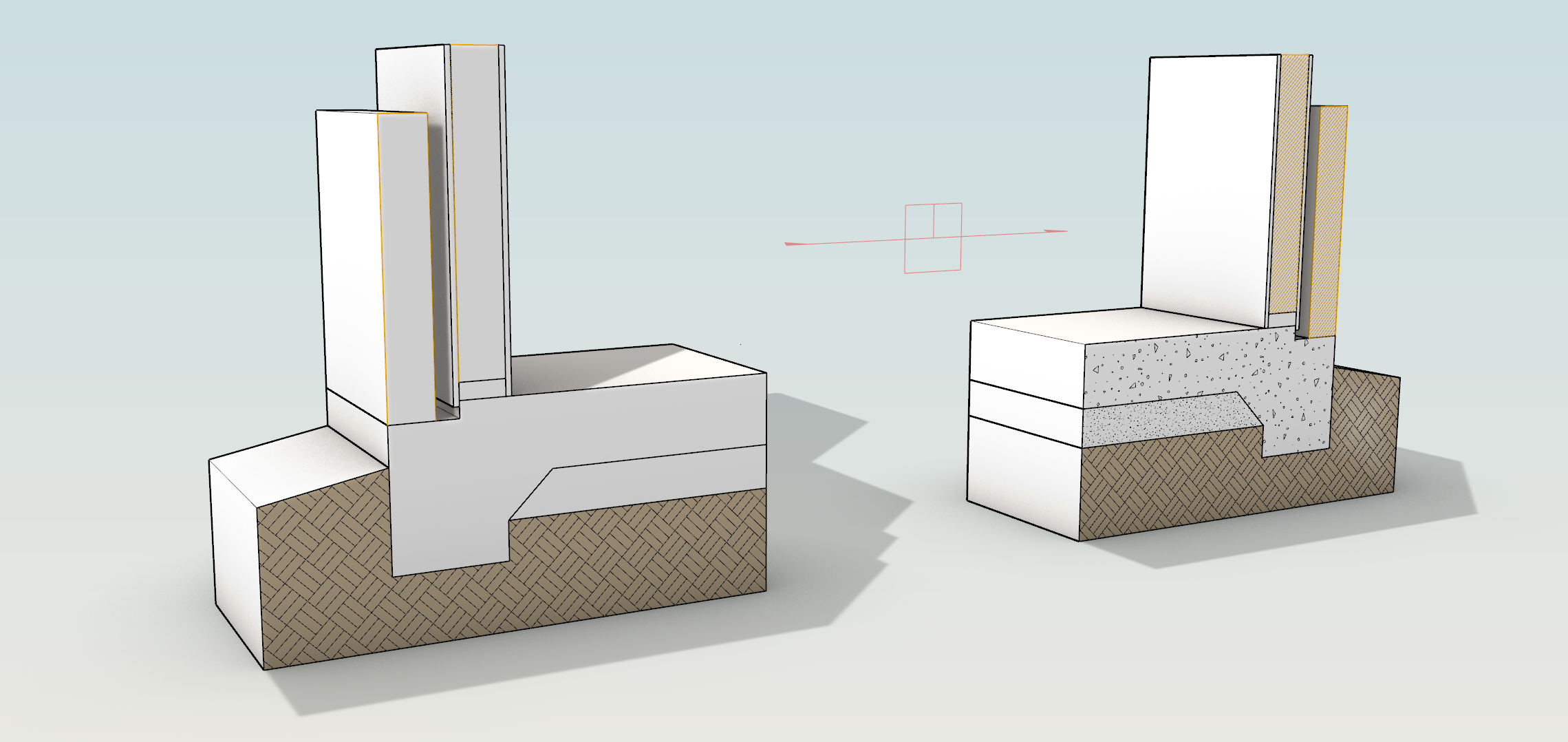
Un estilo denominado Hormigón contiene el patrón de trama, el relleno de fondo, el tipo de línea y el color del contorno, así como los colores de impresión. Cambie la escala de su patrón de trama y todas las secciones del conjunto de planos se ajustarán.
Pruébelo
- Descargue Rhino 9 WIP para Windows o Mac.
- Descargue y abra DocumentSectionStyles-TryIt.3dm en Rhino .
- Para crear un estilo:
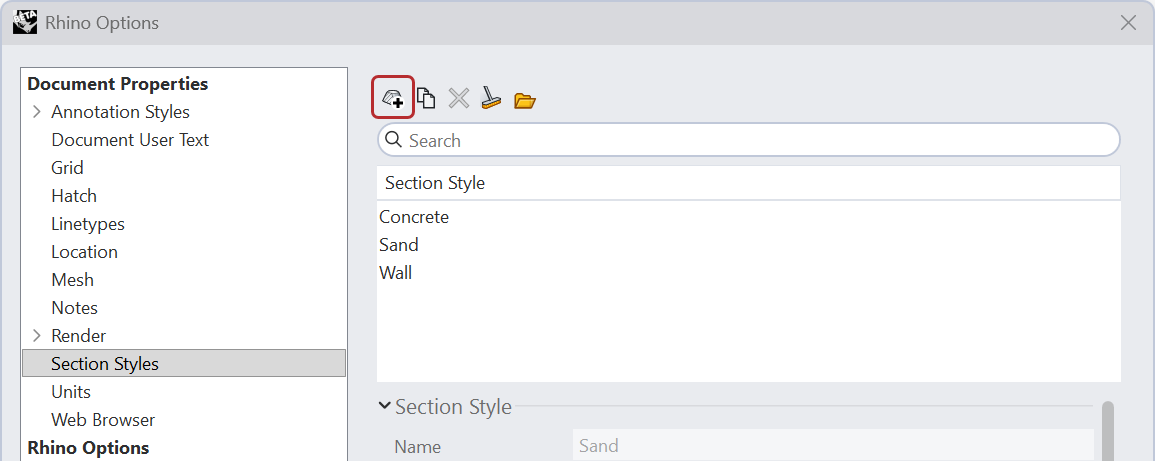
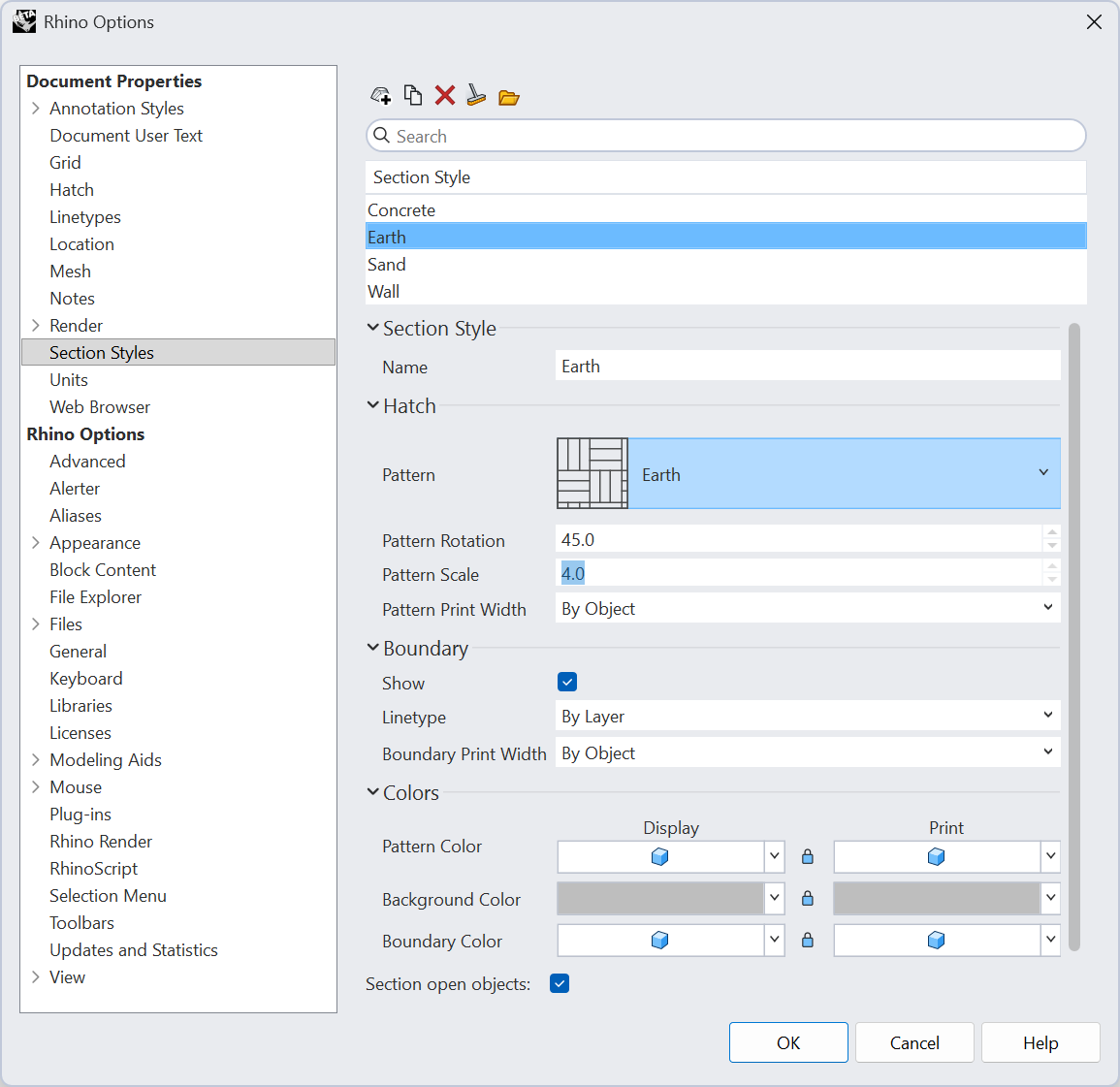
- Vaya al menú Archivo > Propiedades > Estilos de sección.
- Seleccione el icono Nuevo para crear un nuevo estilo de sección de documento.
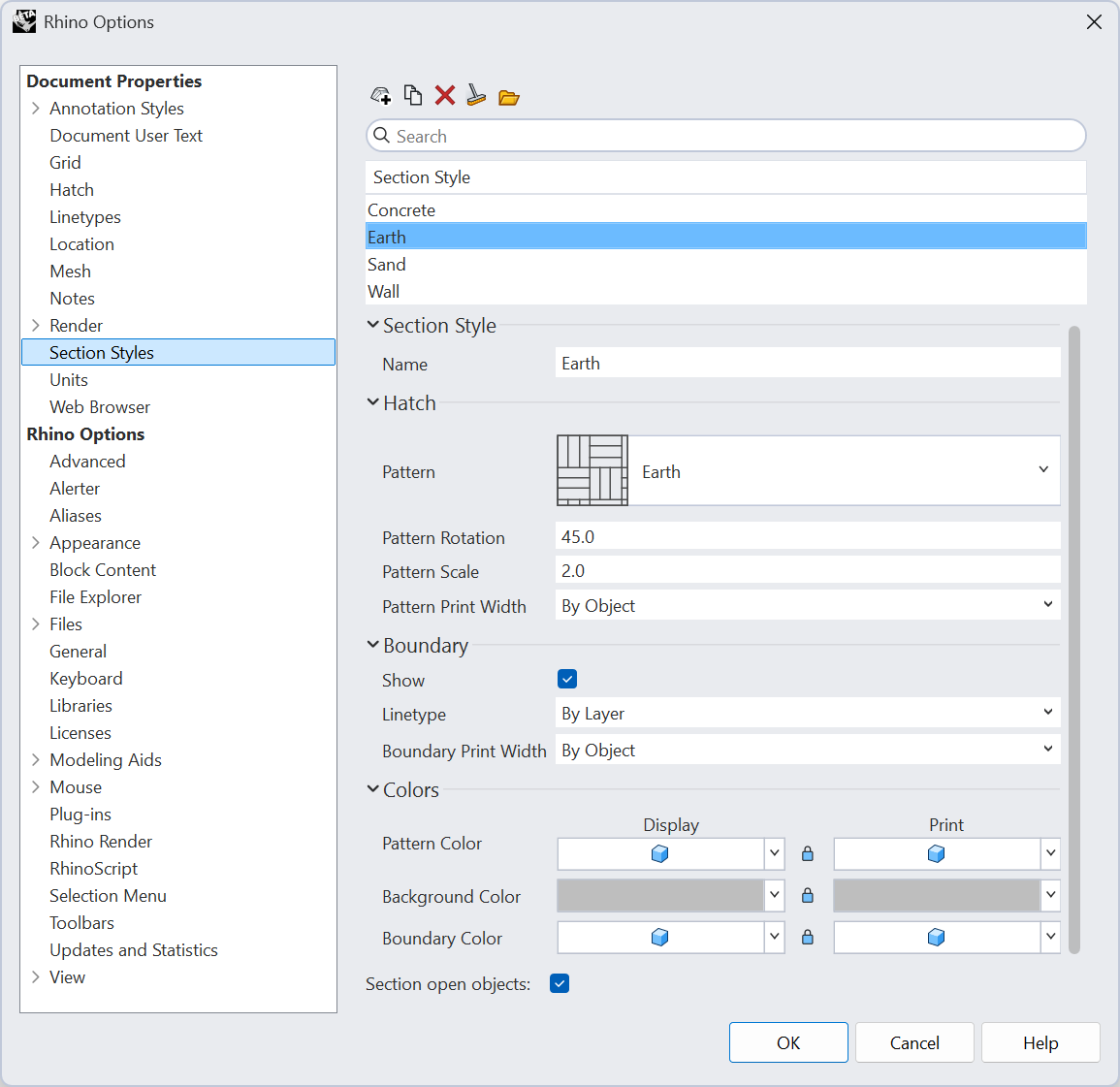
- En el cuadro de diálogo:
- Cambie el nombre del estilo de
Section Style 01aEarth. - Cambie el Patrón de trama a
Earth. - Ajuste la Rotación del patrón a
45grados. - Ajuste la Escala de patrón a
2. - Ajuste el Color de fondo a
Gris. - Pulse Aceptar.
- Cambie el nombre del estilo de
- Aplique el estilo a un objeto:
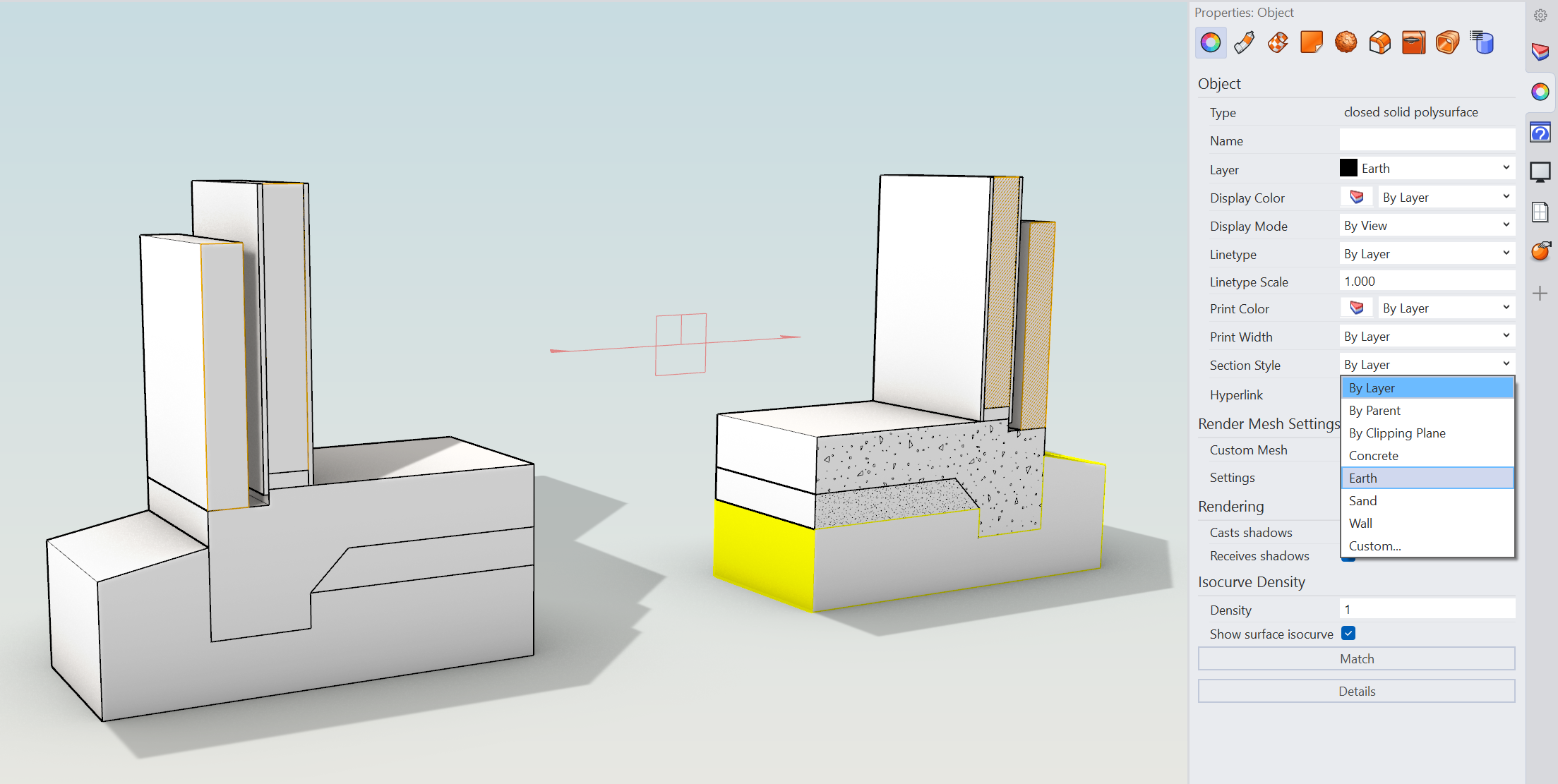
- Seleccione el objeto de la base inferior del modelo.
- Abra el panel
 Propiedades
.
Propiedades
. - En el menú desplegable Estilo de sección, elija
Earth.
- Aplique el estilo a un segundo objeto:
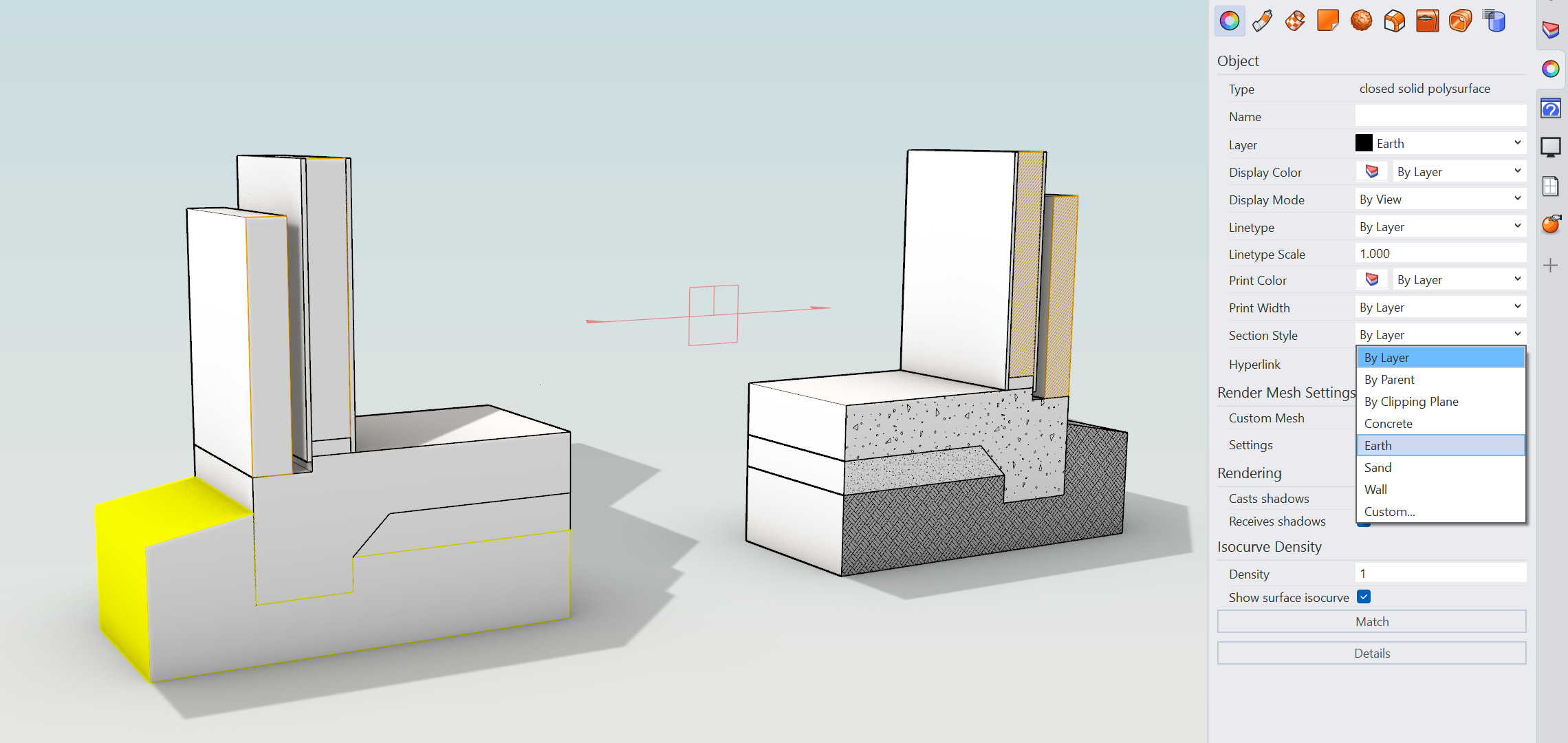
- Seleccione el objeto correspondiente en el lado opuesto del modelo.
- En Propiedades
, seleccione
Earthen la lista desplegable Estilo de sección.
- Edite una vez, actualice en todas partes:
- Vuelva a la página Propiedades de documento > Estilos de sección.
- Seleccione
Earth. - Cambie una de las opciones, como Escala de patrón o Color de fondo.
- Ambos objetos que utilizan el estilo
Earthse actualizarán al mismo tiempo.
- Aplique los estilos de sección de documento restantes. Los objetos de la parte derecha del modelo ya utilizan los estilos
Sand,ConcreteyWall. - Pruébelo por su cuenta. Intente aplicar estilos de sección por capa en sus modelos favoritos.
- Comparta sus comentarios y opiniones en el foro de Rhino.