De modelo 3D a dibujo 2D
Genere dibujos técnicos 2D fieles a partir de sus modelos 3D. Coloque  DibujosDeCorte
en el modelo donde necesite planos de planta, alzados y secciones, y luego extraiga
DibujosDeCorte
en el modelo donde necesite planos de planta, alzados y secciones, y luego extraiga  DibujosDeCorte
directamente en Rhino.
DibujosDeCorte
directamente en Rhino.
Conexión en tiempo real
Modifique el modelo 3D y actualice el dibujo 2D cuando quiera. Con un simple doble clic en DibujosDeCorte
puede cambiar las opciones. Redefina las tramas y los estilos de sección, modifique el modelo 3D, elimine o añada elementos y actualice el dibujo cuando lo desee.
Proyección en el espacio 3D
Los DibujosDeCorte
ahora se pueden proyectar en su ubicación 3D real. Esto ayuda a organizar los dibujos, referenciar su ubicación y ver el modelo 3D que hay detrás utilizando diferentes modos de visualización. Cree presentaciones arquitectónicas visualmente atractivas.
Apile sus dibujos
¿Necesita generar un plano para cada planta de un edificio de varias plantas?  AlinearDibujosDeCorte
permite apilar sus planos o colocarlos unos en relación con otros, manteniendo su modelo organizado y ordenado.
AlinearDibujosDeCorte
permite apilar sus planos o colocarlos unos en relación con otros, manteniendo su modelo organizado y ordenado.
Curvas incluidas
Para los modelos que incluyen curvas como objetos de fondo, ahora se añadirán como parte de los DibujosDeCorte
.
Fondo en el diálogo.
Gestionar propiedades
Gestione las propiedades de los DibujosDeCorte
a través de las diferentes opciones de capa:
Crear a partir de capas de plantilla
Cree DibujosDeCorte
que hereden propiedades de un conjunto de capas definidas por el usuario. Defina una sola vez propiedades como el color, el tipo de línea y el ancho de impresión. A partir de entonces, se aplicarán a todos sus dibujos. Solo tiene que definir las Propiedades del cuadro de diálogo en Por capas de salida. Una forma fácil de garantizar que se cumplan los estándares del proyecto en todo el equipo de trabajo.
Heredar de un modelo 3D
Mantenga una única estructura de capas para la geometría lineal 2D y el objeto 3D correspondiente. Así, resulta muy sencillo mantener las mismas propiedades entre el modelo 3D y los DibujosDeCorte
. Solo tiene que definir las Propiedades del cuadro de diálogo en Usar capas de origen. Mantenga el modelo limpio y ordenado, sin capas duplicadas.
Pruébelo
- Descargue Rhino 9 WIP para Windows o Mac.
- Descargue y abra el modelo ClippingDrawing.3dm.
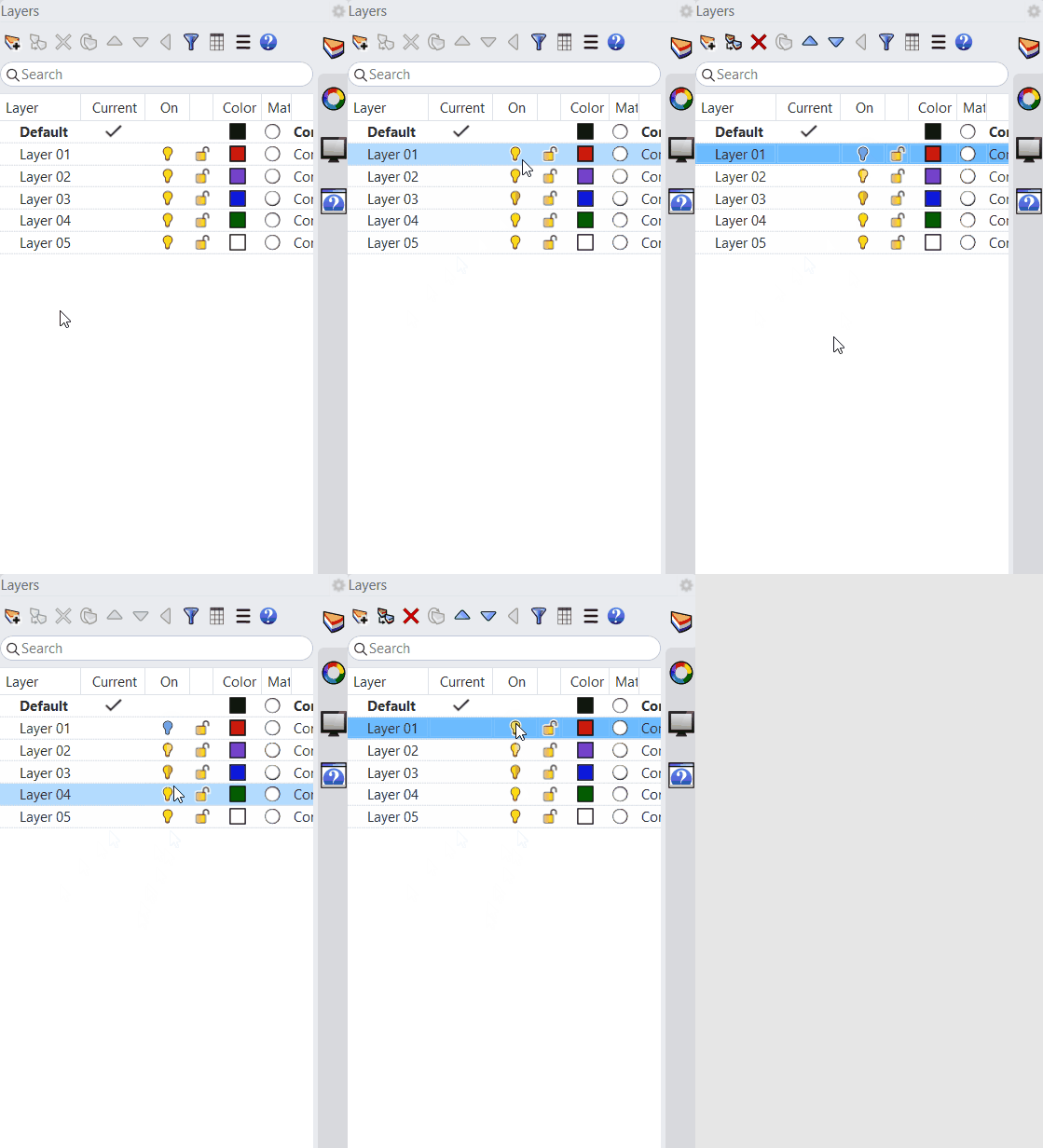
- Desde el panel Capas:
- Asegúrese de que la
Site3Destá DESACTIVADA . - Asegúrese de que la capa
ClippingSectionsestá ACTIVADA.
- Asegúrese de que la
- Maximice la vista .
- Active la
RefObjPunto . - Ejecute el comando DibujosDeCorte
.
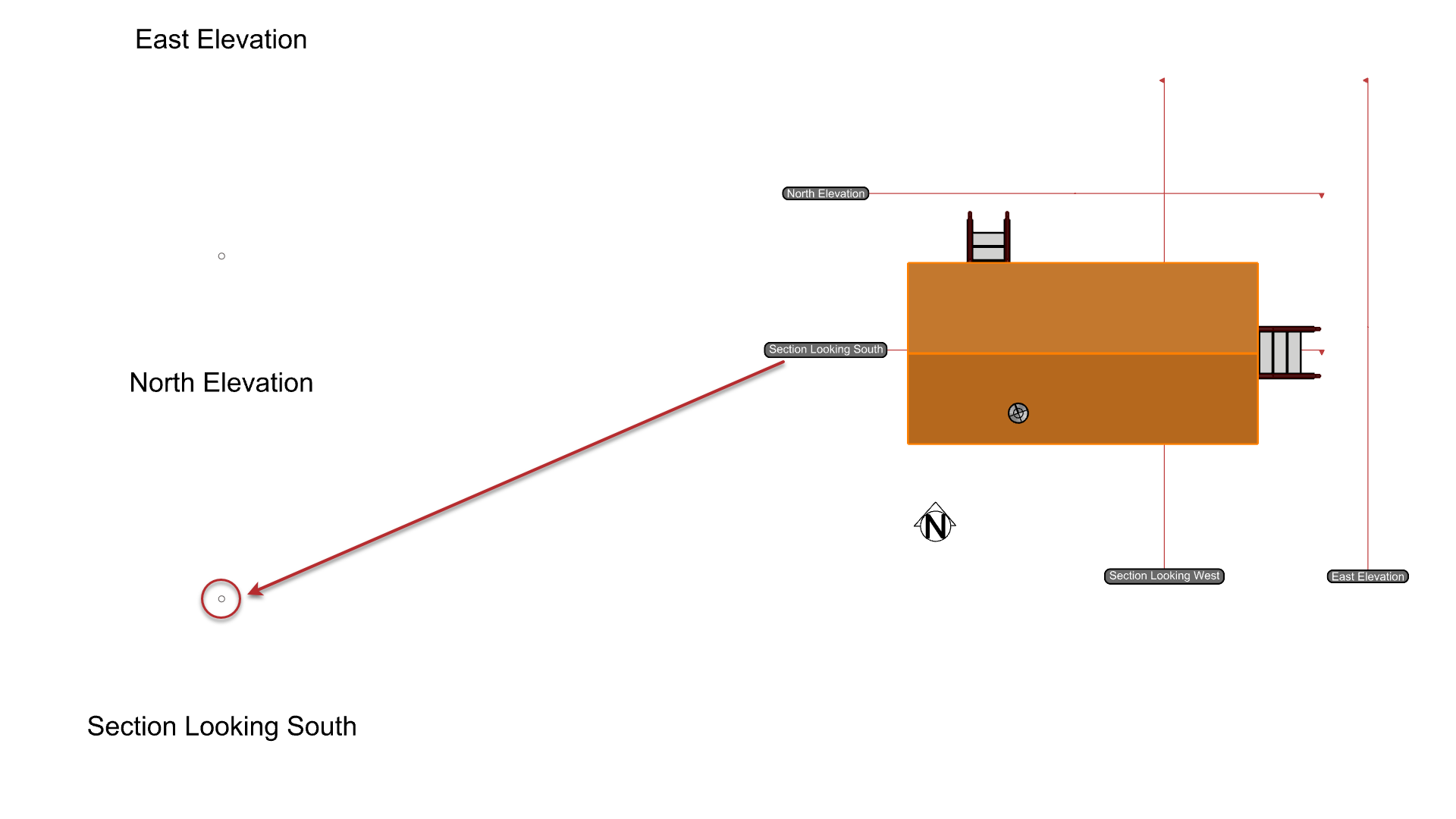
- En la
solicitud
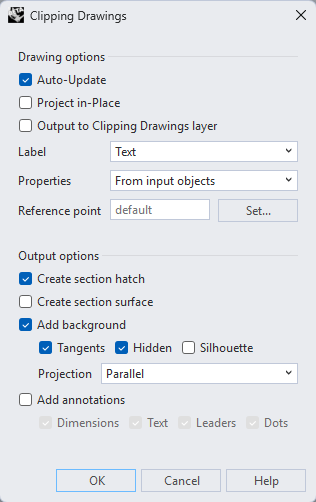
Seleccione secciones de corte, seleccione el plano delimitador Section Looking South. Pulse Intro. - En el cuadro de diálogo Dibujos de corte, seleccione:
- En Propiedades:
Desde objetos de entrada Añadir fondocon las opcionesTangentesyOculto.- Haga clic en
Aceptary coloque el dibujo de corte en su posición correspondiente a la izquierda.
- En Propiedades:
- Cuando le solicite
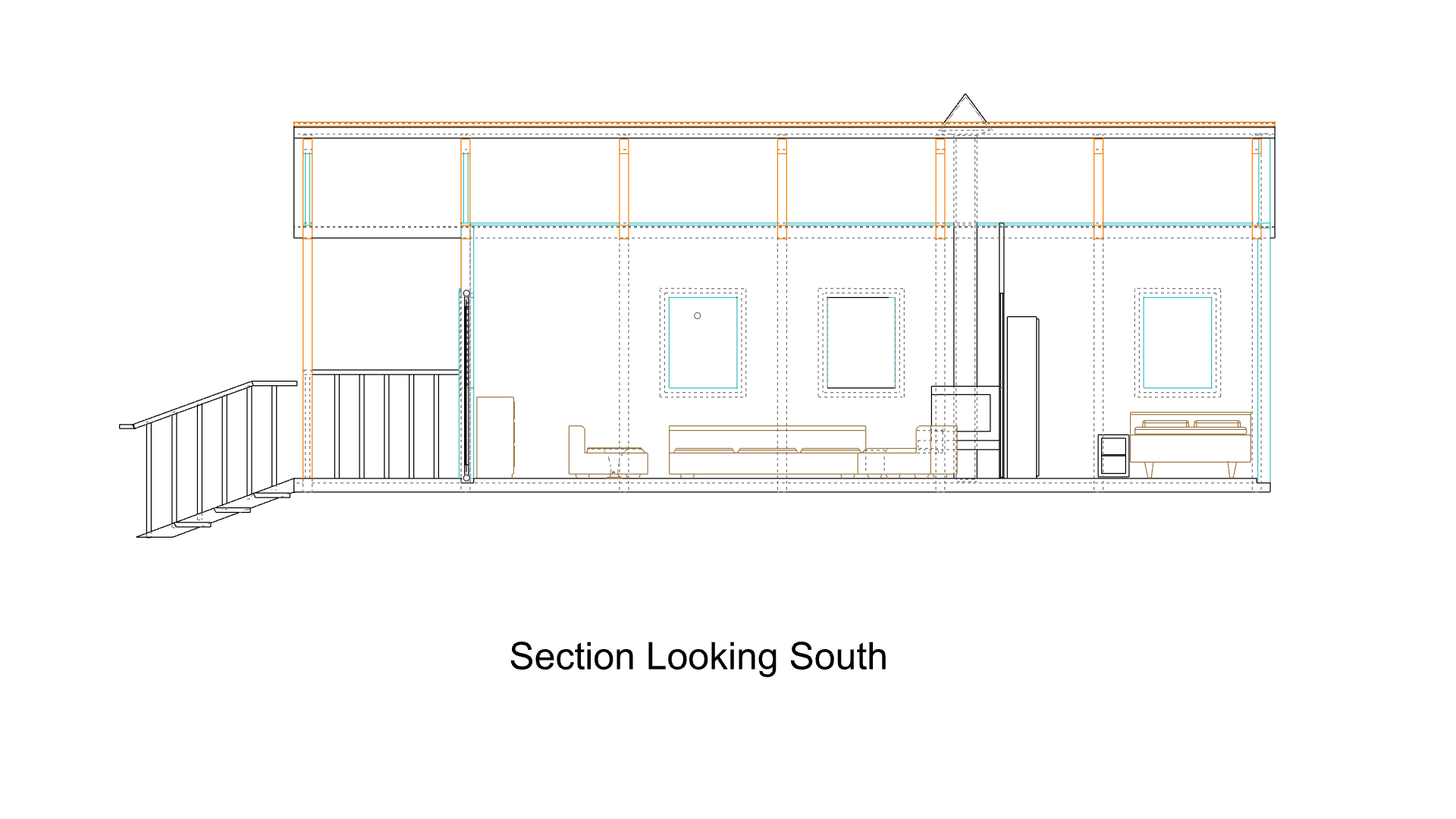
Punto de colocación, restrinja el cursor al punto situado encima de Section Looking South. - Se ha creado la sección:
- Pruébelo por su cuenta. Cree la sección Section Looking West y las Elevaciones.
- Comparta sus comentarios y opiniones en el foro de Rhino.