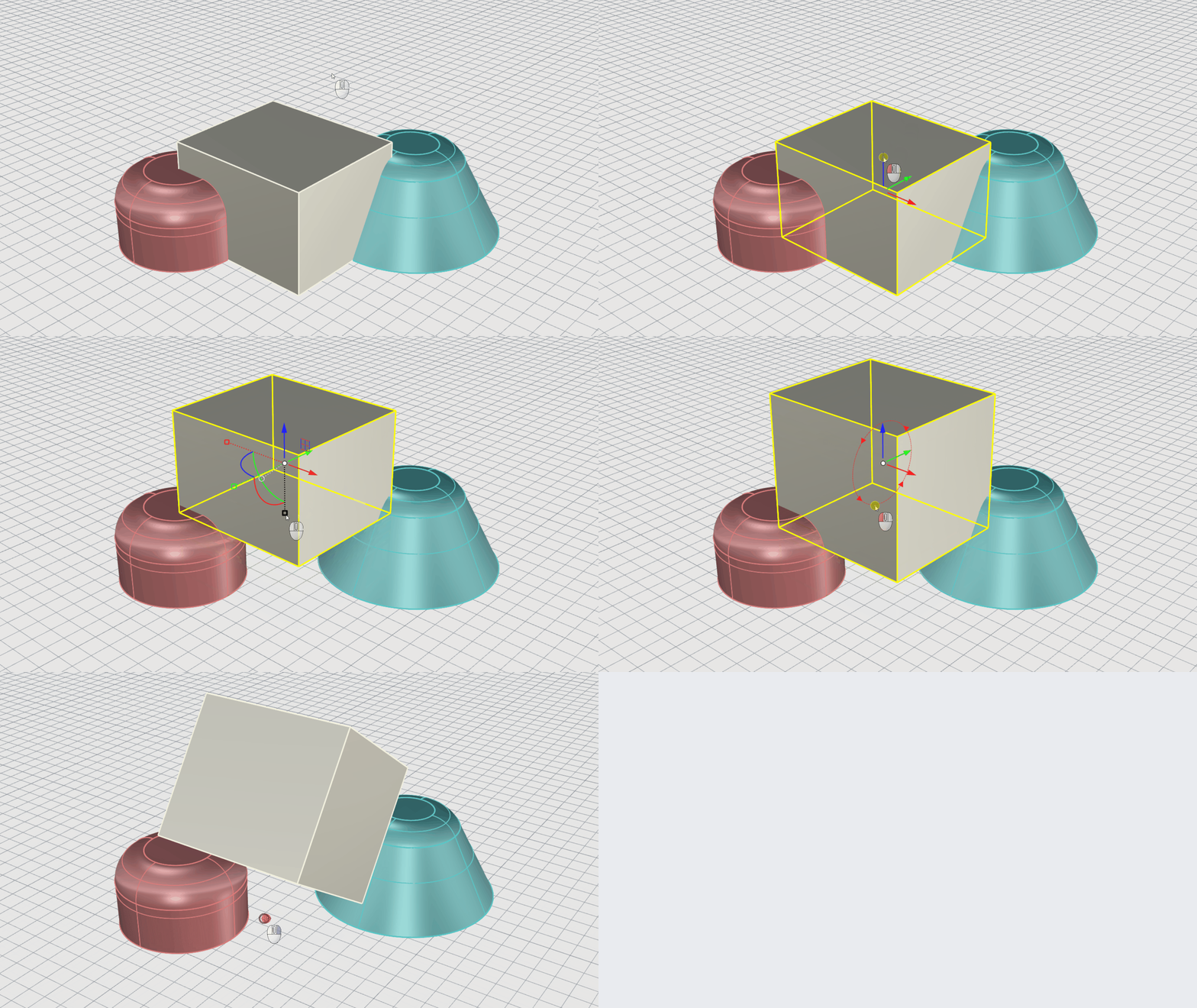
Los comandos de transformación cambian la ubicación, la rotación, el número y la forma de objetos enteros. Son
 Mover
,
Mover
,
 Copiar
,
Copiar
,
 Rotar
,
Rotar
,
 Escalar
 Reflejar
,
Reflejar
,
 Matriz
,
Matriz
,
 Inclinar
,
Inclinar
,
 Retorcer
,
Retorcer
,
 Doblar
y
Doblar
y
 Ahusar
, entre otros.
Ahusar
, entre otros.
Los comandos de transformación no dividen los objetos en partes ni hacen agujeros. Son geométricamente agnósticos; es decir que pueden modificar cualquier tipo de geometría compatible con Rhino.
Mover
Existen distintas formas de mover objetos en Rhino:
- Usar el
 Gumball
.
Gumball
. - Arrastrar objetos con el ratón.
- Usar el comando
Mover
.
- Arrastrar objetos perpendicularmente al PlanoC usando el Modo elevación.
Mover objetos con el Gumball
El
Gumball
es una herramienta omnipresente para transformar objetos.
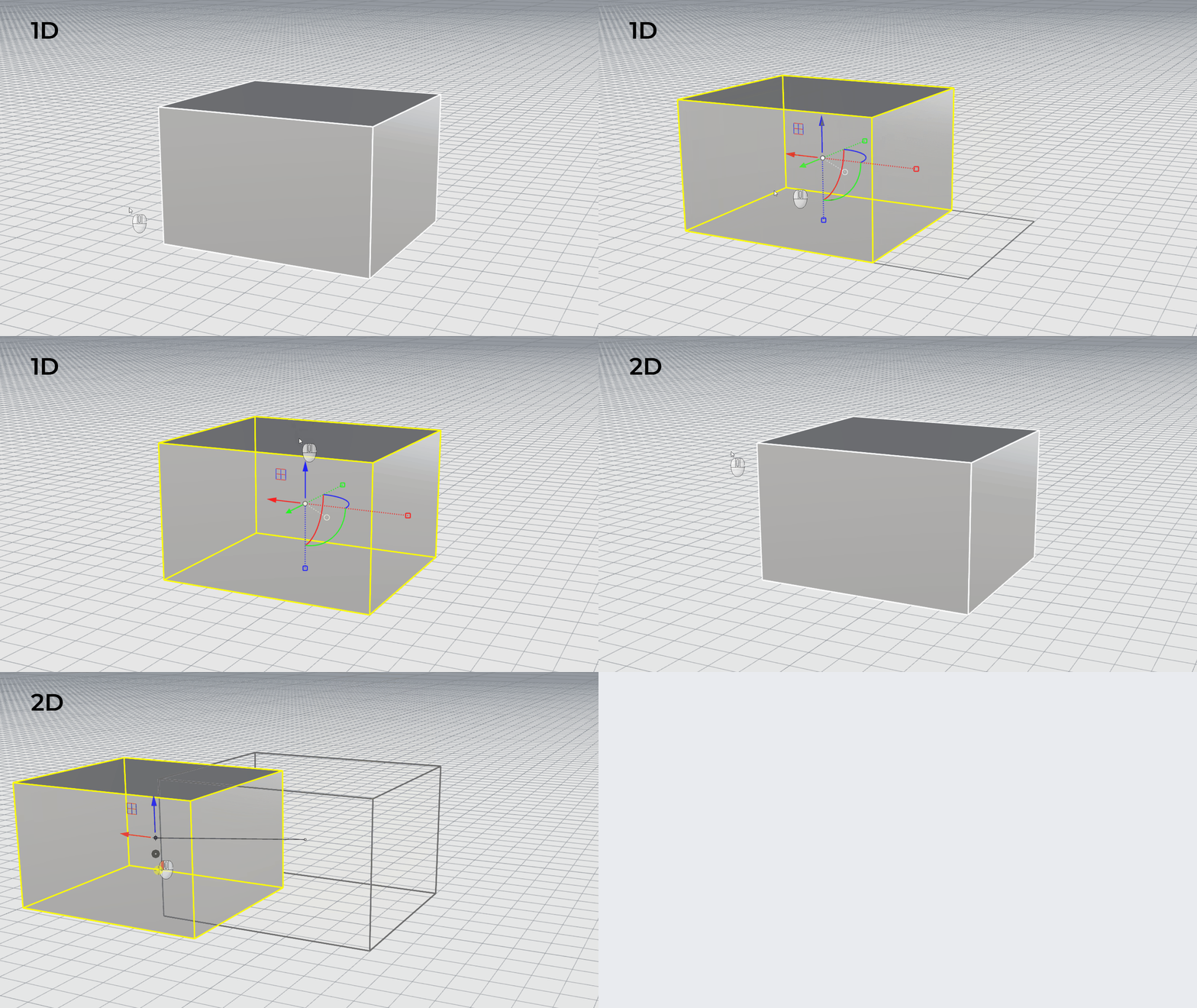
En el siguiente clip, verá cómo mover objetos utilizando el Gumball :
- Bloquee el movimiento en una dirección con cualquiera de los widgets de flecha.
- Bloquee el movimiento en dos direcciones con cualquiera de los widgets de plano.
Mover objetos arrastrándolos
La forma más rápida de mover objetos es seleccionar el objeto y arrastrarlo. Rhino dispone de herramientas que permiten un arrastre de objetos preciso. Puede arrastrar objetos en cualquier vista. Las referencias a objetos permiten alinear objetos.
- Abra Drag-Objects.3dm en Rhino .
- Desactive el Gumball para evitar confusiones.
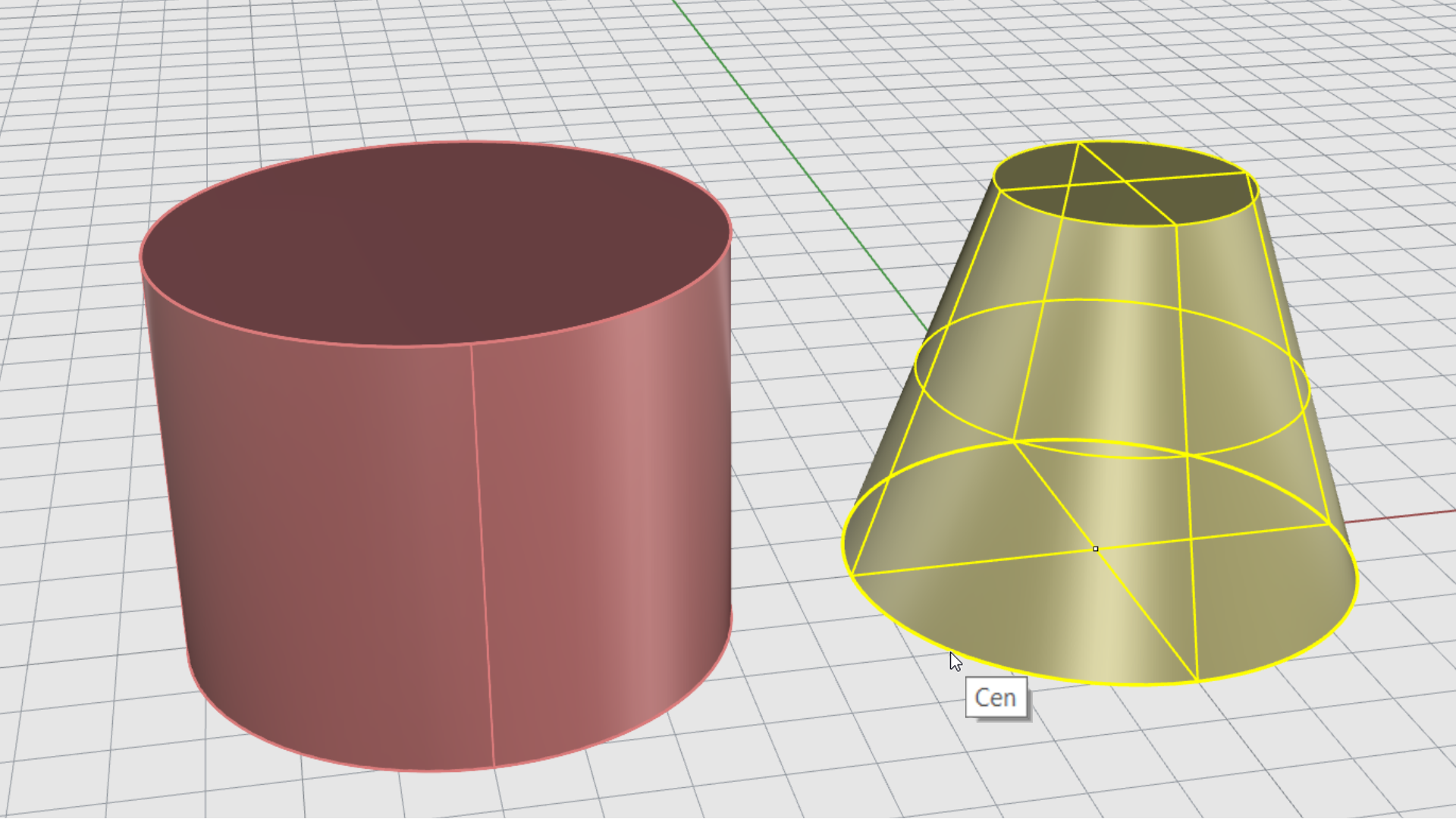
- Active Cen en el control de RefObj .
- Acerque el cursor del ratón al borde inferior del cono, mantenga pulsado el botón izquierdo del ratón hasta que se muestre la leyenda de la referencia a objetos Cen.
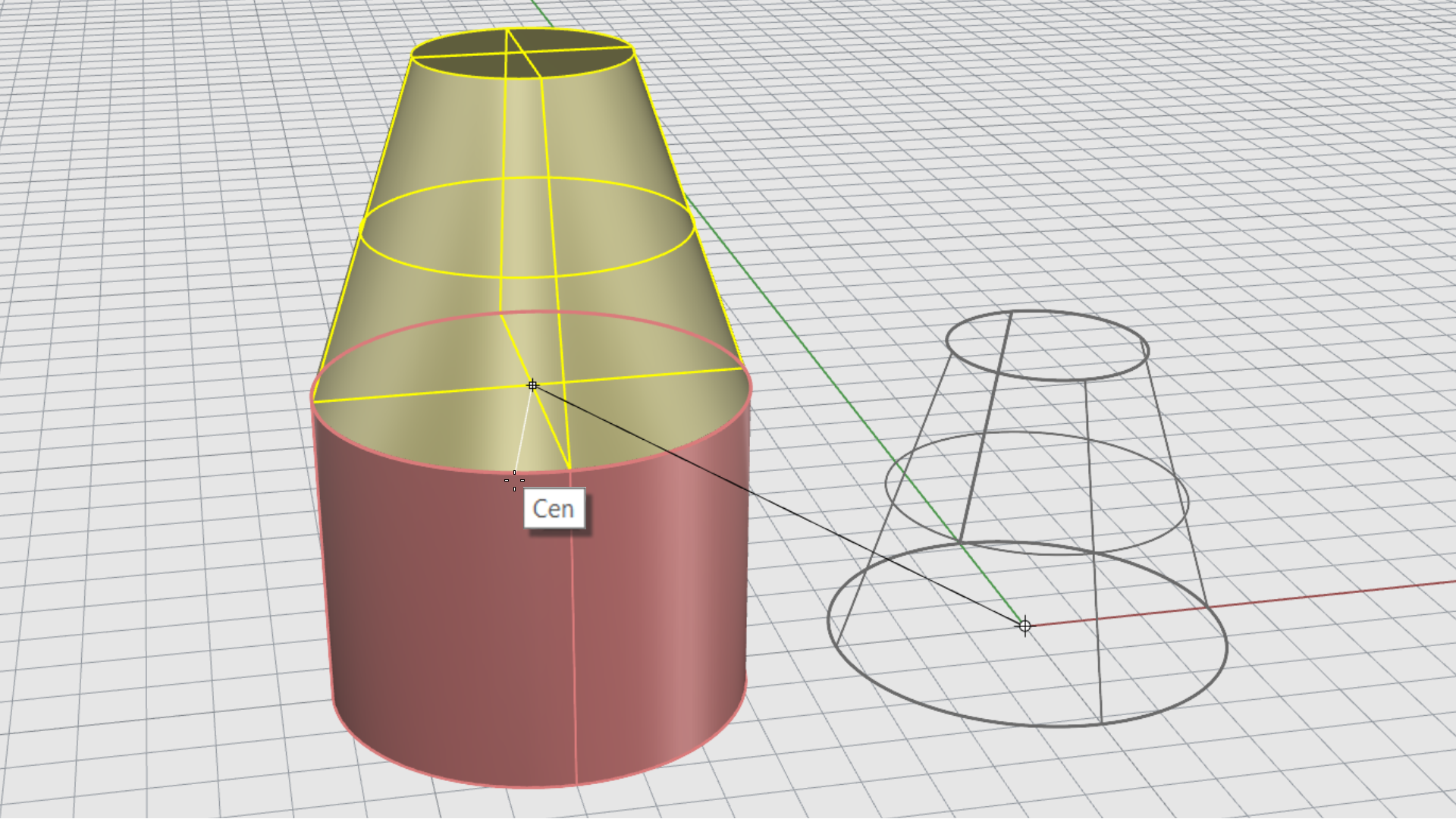
- Arrastre el cono hasta el borde superior del cilindro. Aparecerá la leyenda sobre el objeto Cen.
- Suelte el botón del ratón para colocar el cono.
Mover objetos con Mover
Utilice el comando
Mover
cuando quiera mover un objeto a una distancia determinada o si desea usar las referencias a objetos para colocar un objeto con precisión. El comando
Mover
requiere una ubicación de y a.
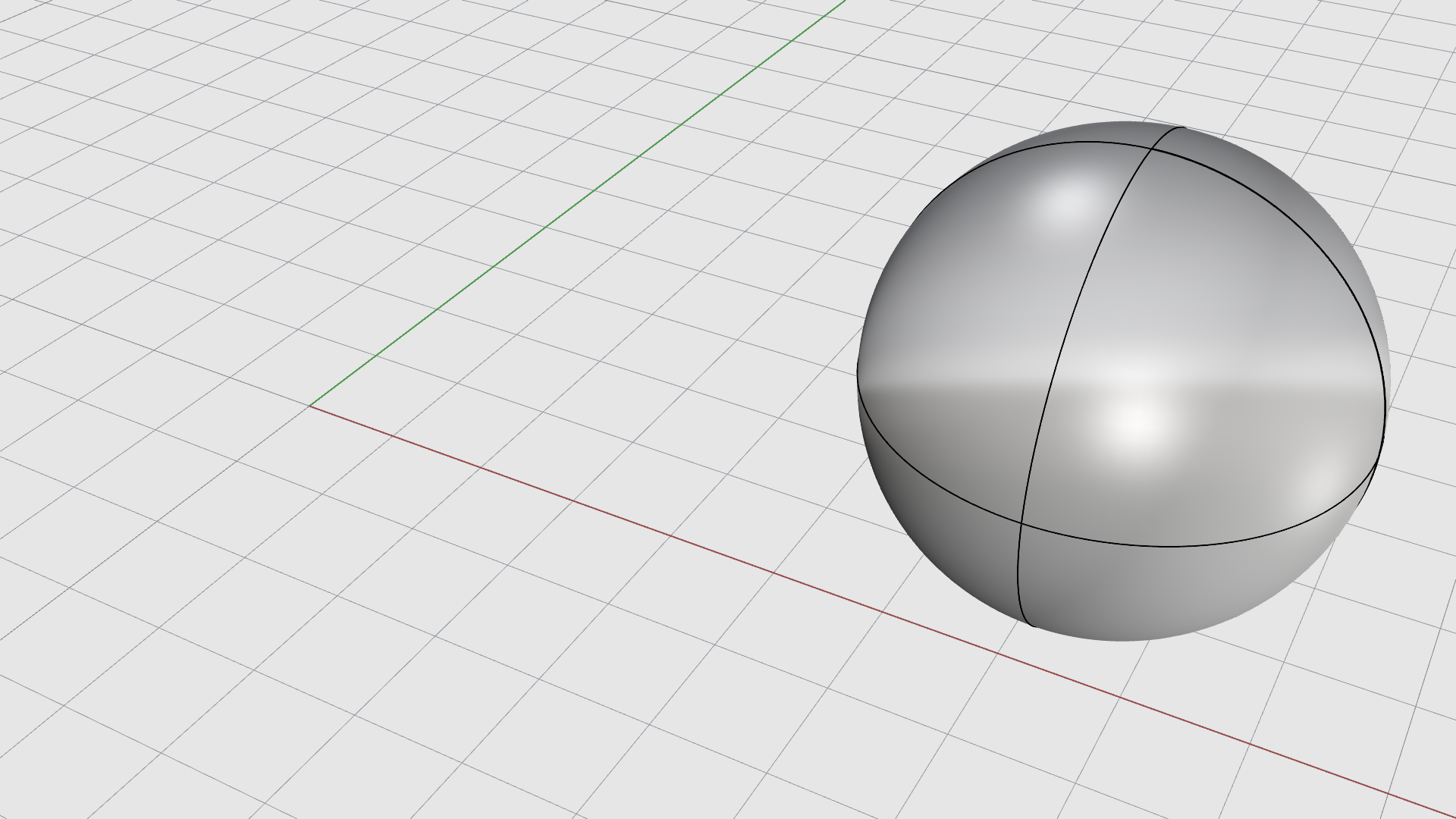
- Seleccione la esfera.
- En el menú Transformar, seleccione Mover.
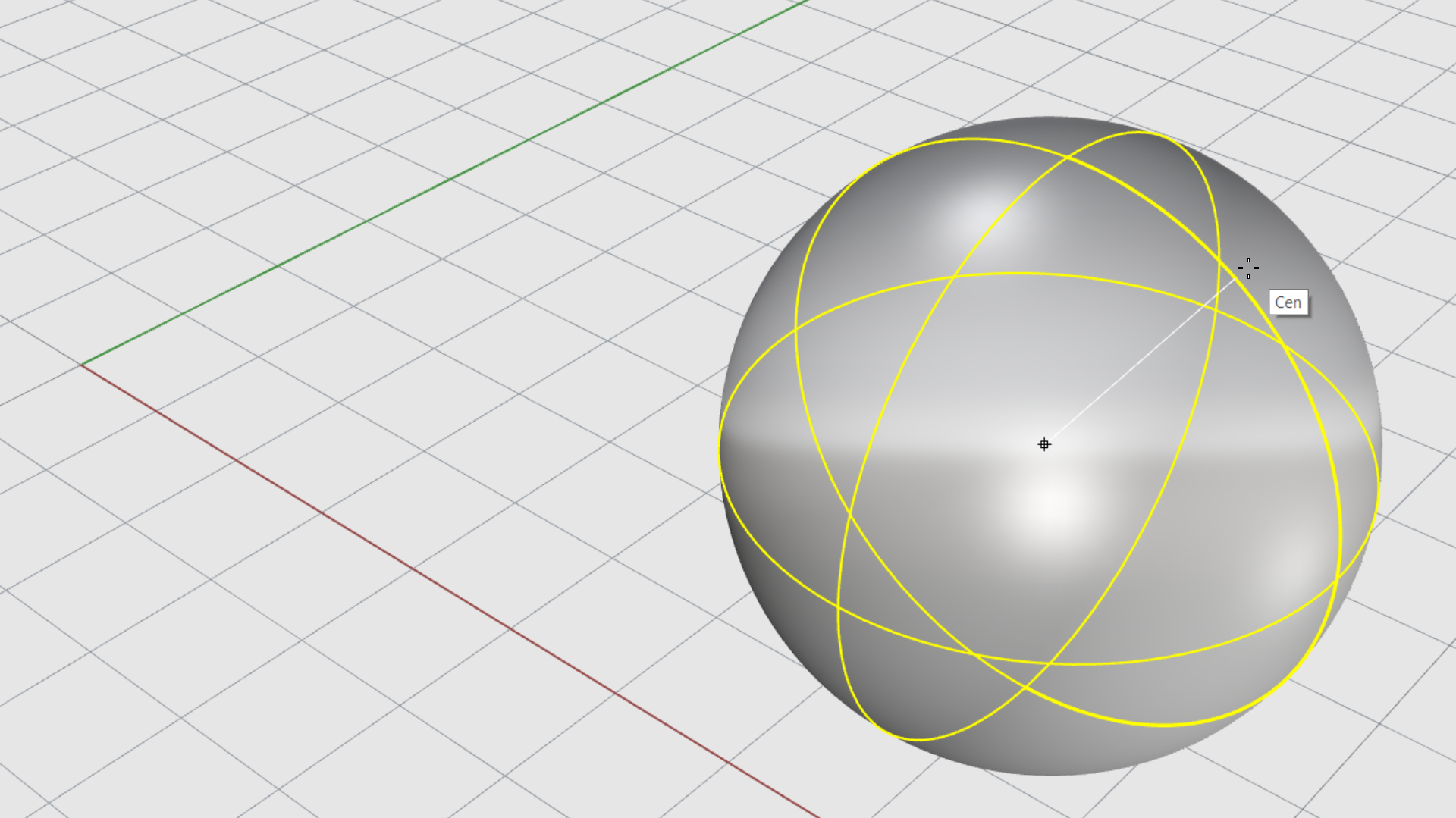
- Asegúrese de que el objeto Cen esté activo en el control de RefObj .
- En la solicitud Punto desde el que mover, mueva el ratón alrededor del borde de la esfera hasta que aparezca la leyenda Cen. A continuación, haga clic.
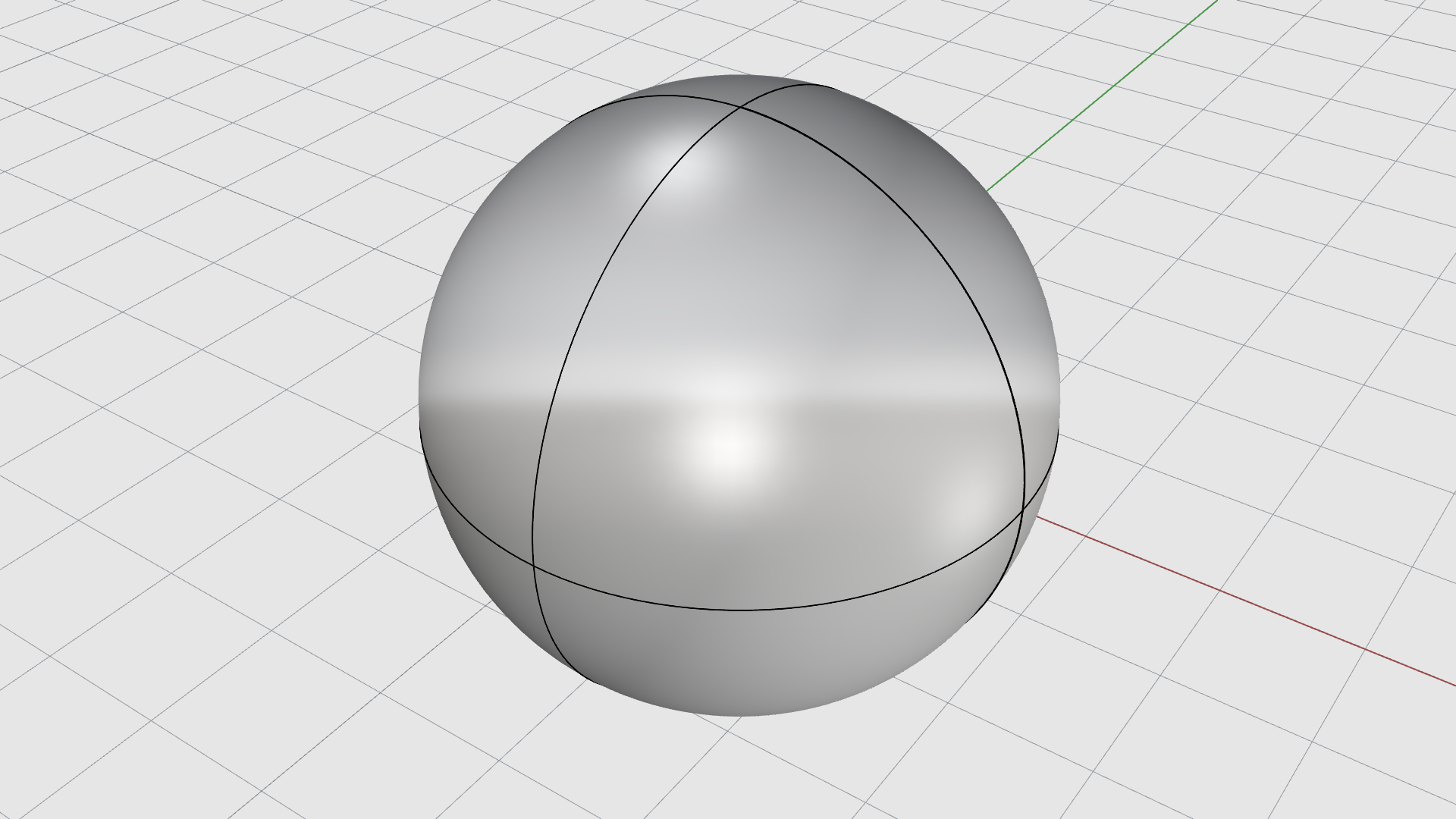
- Cuando le solicite Punto hacia el que mover, escriba 0,0,0.
Mover objetos en la dirección Z
El movimiento predeterminado en Rhino está limitado a las direcciones X e Y (ejes) del
 PlanoC
. Puede mover objetos en la dirección
Z
de un PlanoC pulsando la tecla
y arrastrando. A esto se le denomina modo elevación.
PlanoC
. Puede mover objetos en la dirección
Z
de un PlanoC pulsando la tecla
y arrastrando. A esto se le denomina modo elevación.
Copiar
Existen varias formas de copiar objetos en Rhino:
- Pulsar
y arrastrar con la flecha del
Gumball
.
- Pulsar y arrastrar los objetos con el ratón.
- Usar el comando
Copiar
.
Copiar objetos con el Gumball
El
Gumball
es una herramienta omnipresente para transformar objetos.
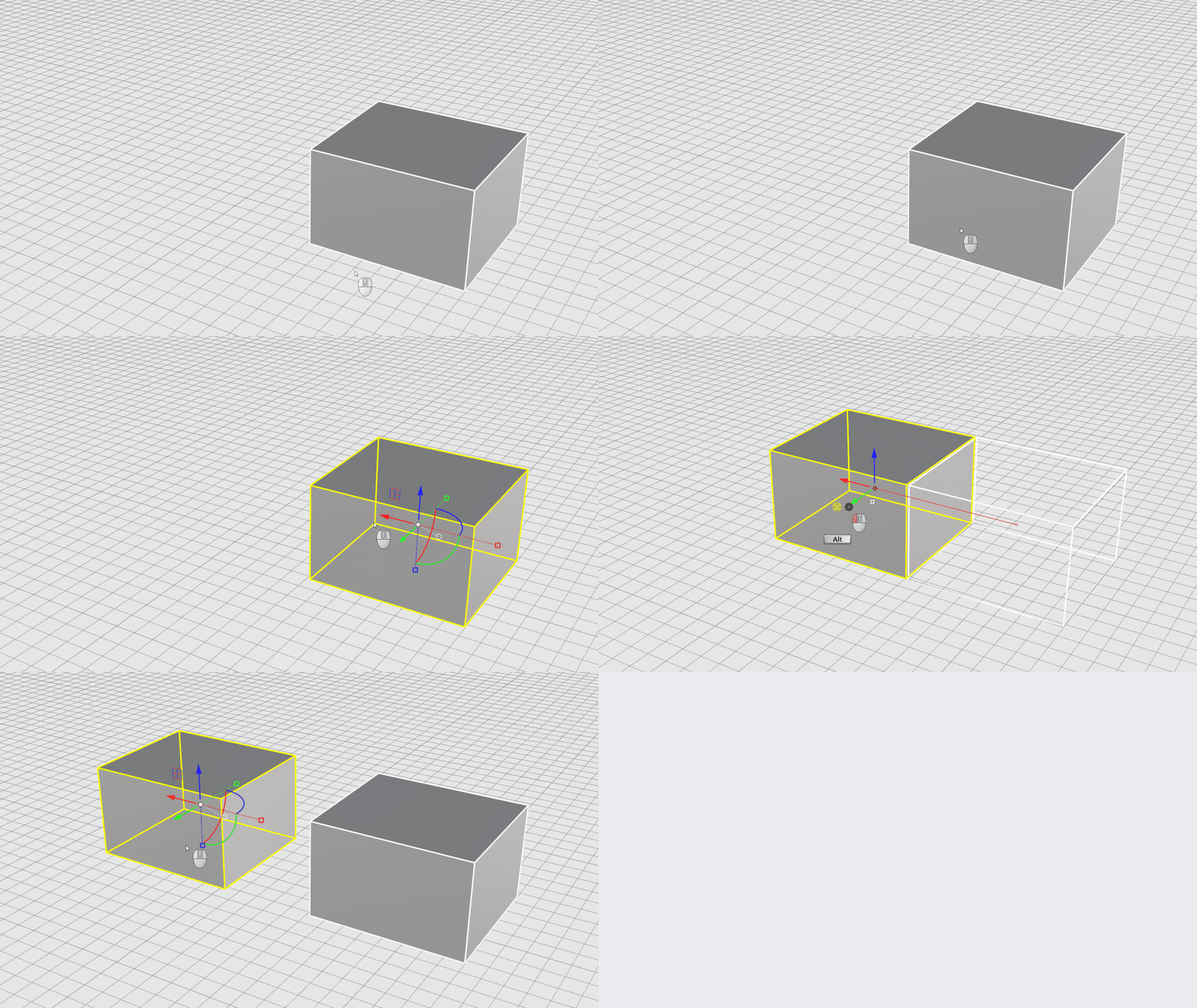
En el siguiente clip, verá cómo copiar objetos utilizando el Gumball :
- Una dirección: pulse y arrastre un widget de flecha.
- Dos direcciones: pulse y arrastre un widget de plano.
Copiar objetos arrastrándolos
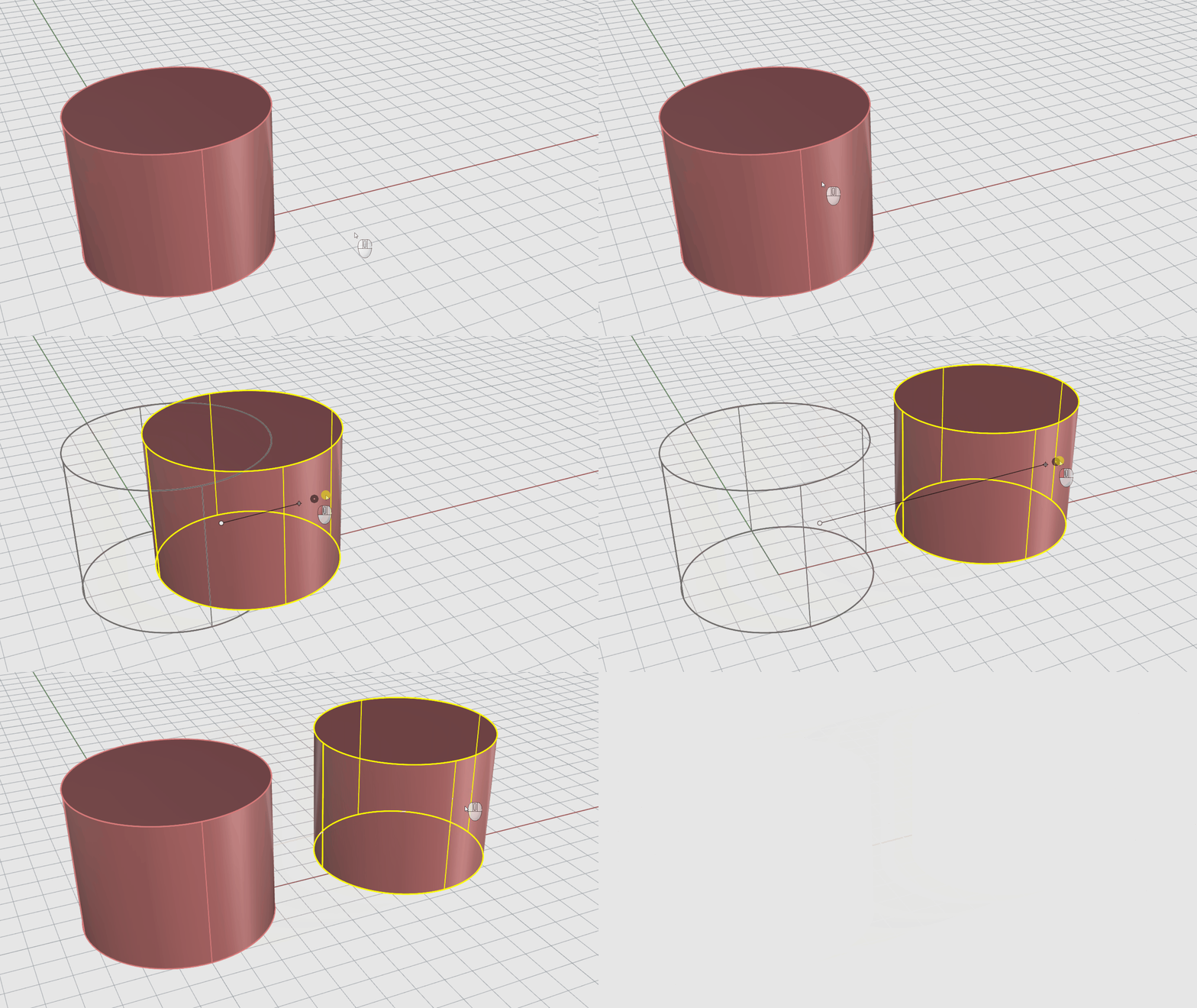
La forma más rápida de copiar objetos es seleccionar el objeto y arrastrarlo. Después, pulse la tecla . Rhino dispone de herramientas que permiten un arrastre de objetos preciso. Puede arrastrar objetos en cualquier vista. Las referencias a objetos permiten alinear objetos.
- Abra Drag-Objects.3dm en Rhino .
- Desactive el Gumball para evitar confusiones.
- Seleccione el cilindro.
- Empiece a arrastrarlo. No lo suelte.
- Ahora pulse la tecla . Ya ha hecho una copia.
Copiar objetos con Copiar
El comando
Copiar
permite copiar objetos. Al igual que el comando
Mover
, requiere una ubicación de y a.
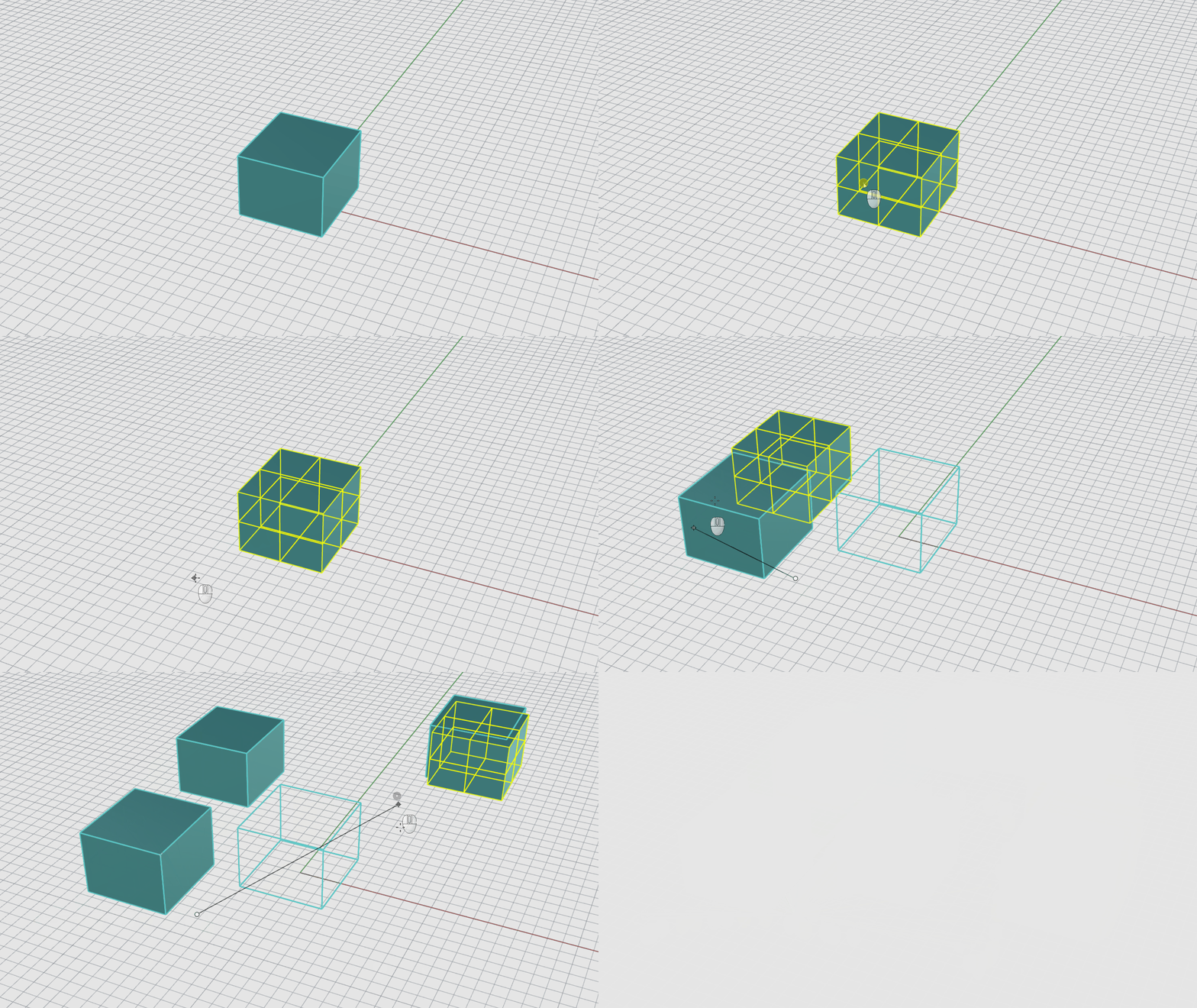
- Abra Copy-Objects.3dm en Rhino .
- Seleccione la caja.
- En el menú Transformar, seleccione Copiar.
- Cuando le solicite Punto desde el que copiar, haga clic en cualquier parte de la vista. A continuación, haga clic con el botón derecho.
- Cuando le solicite Punto desde el que copiar, haga clic en cualquier otra parte de la vista. Siga haciendo clic para copiar varias veces.
- Pulse para finalizar el comando.
- En el panel
 Capa
:
Capa
:
- Active Capa 01.
- Desactive Predeterminado.
- Active el objeto Cen en el control de RefObj .
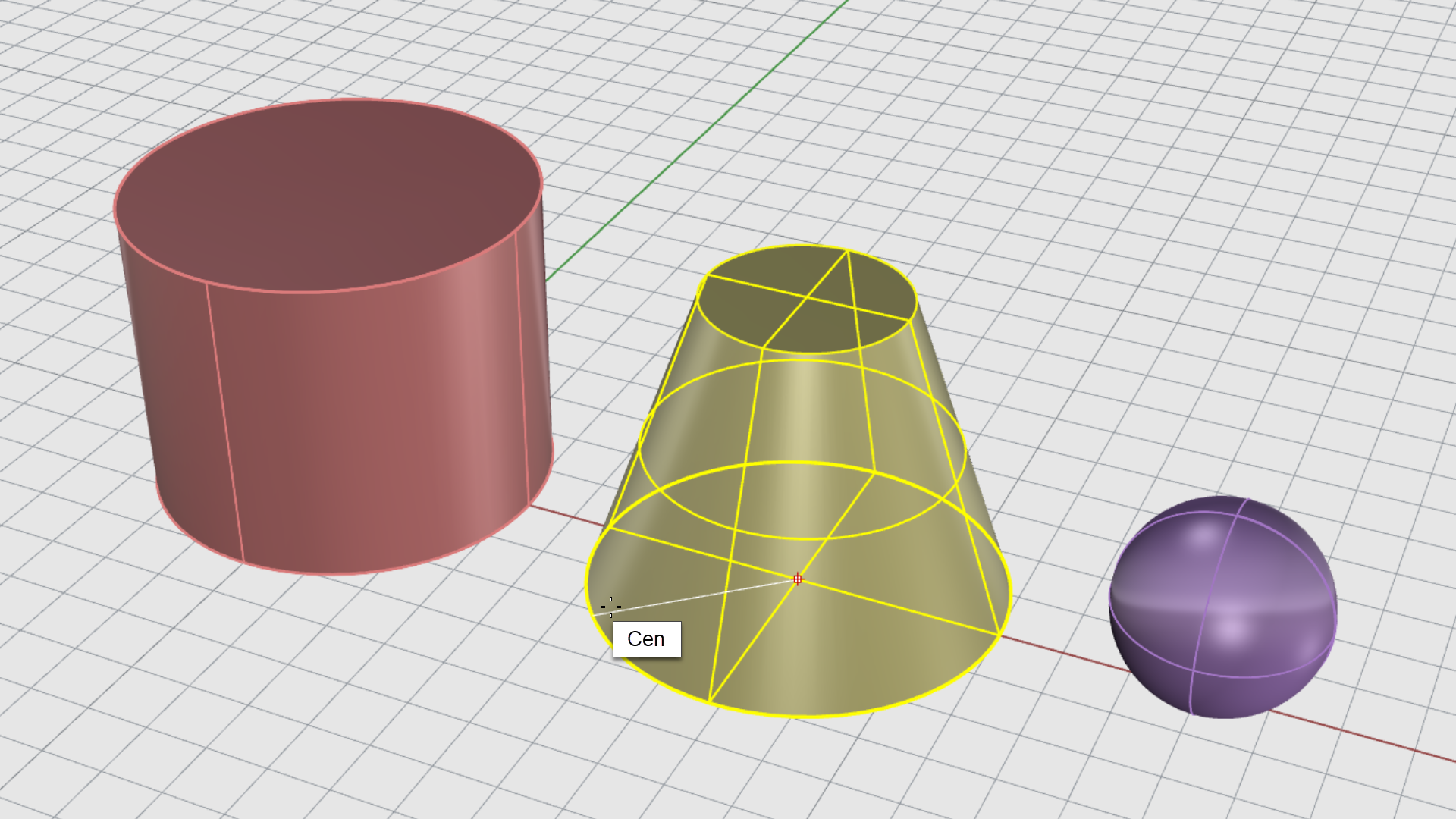
- Seleccione el cono truncado.
- En el menú Transformar, seleccione Copiar.
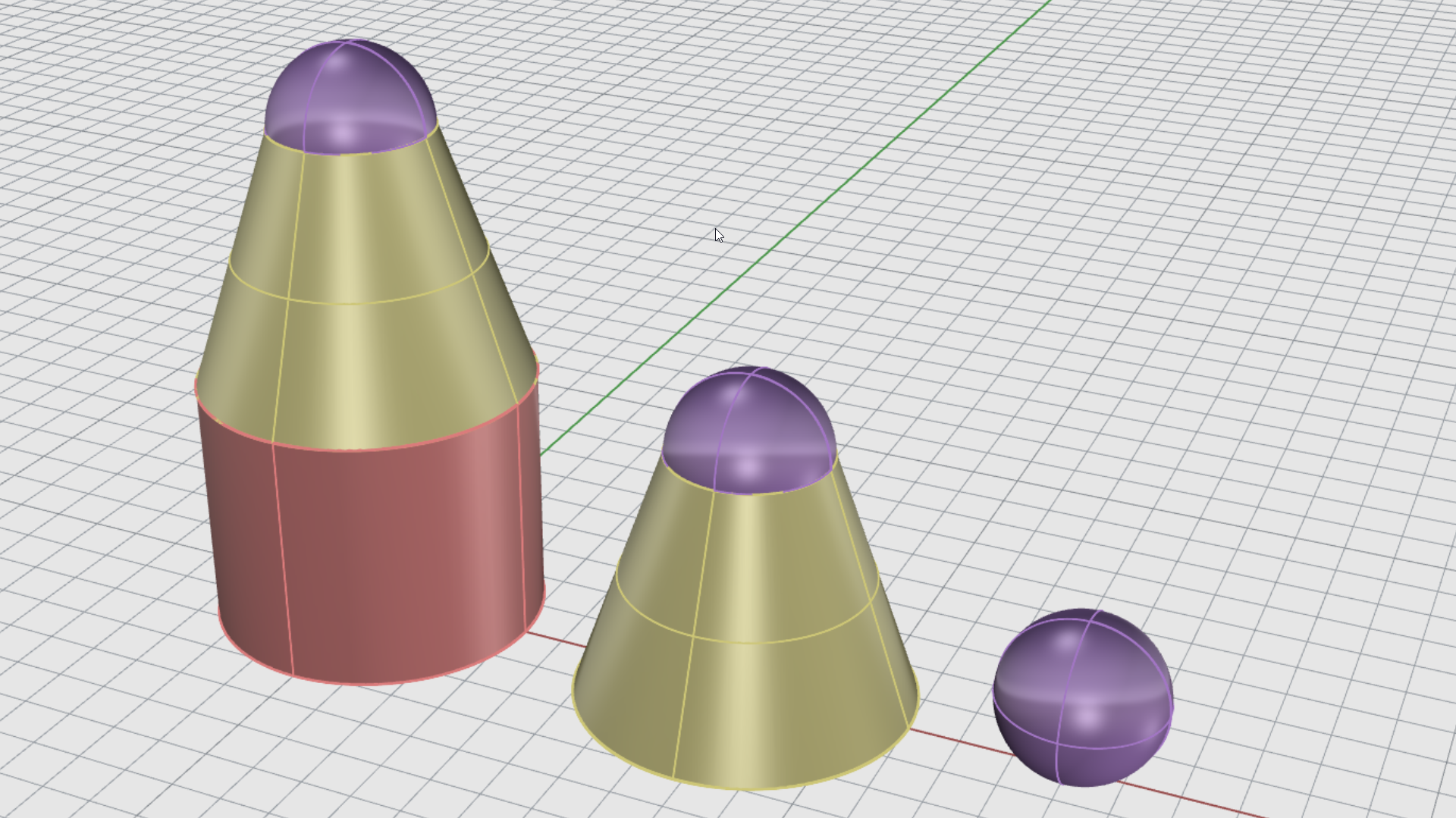
- Cuando le solicite Punto desde el que copiar, desplace el cursor hasta el borde inferior del cono hasta que aparezca la leyenda de referencia a objetos Cen. A continuación, haga clic con el botón izquierdo.
- Cuando le solicite Punto al que copiar, desplace el cursor hasta el borde superior del cilindro hasta que aparezca la leyenda de la referencia a objetos Cen. A continuación, haga clic con el botón izquierdo.
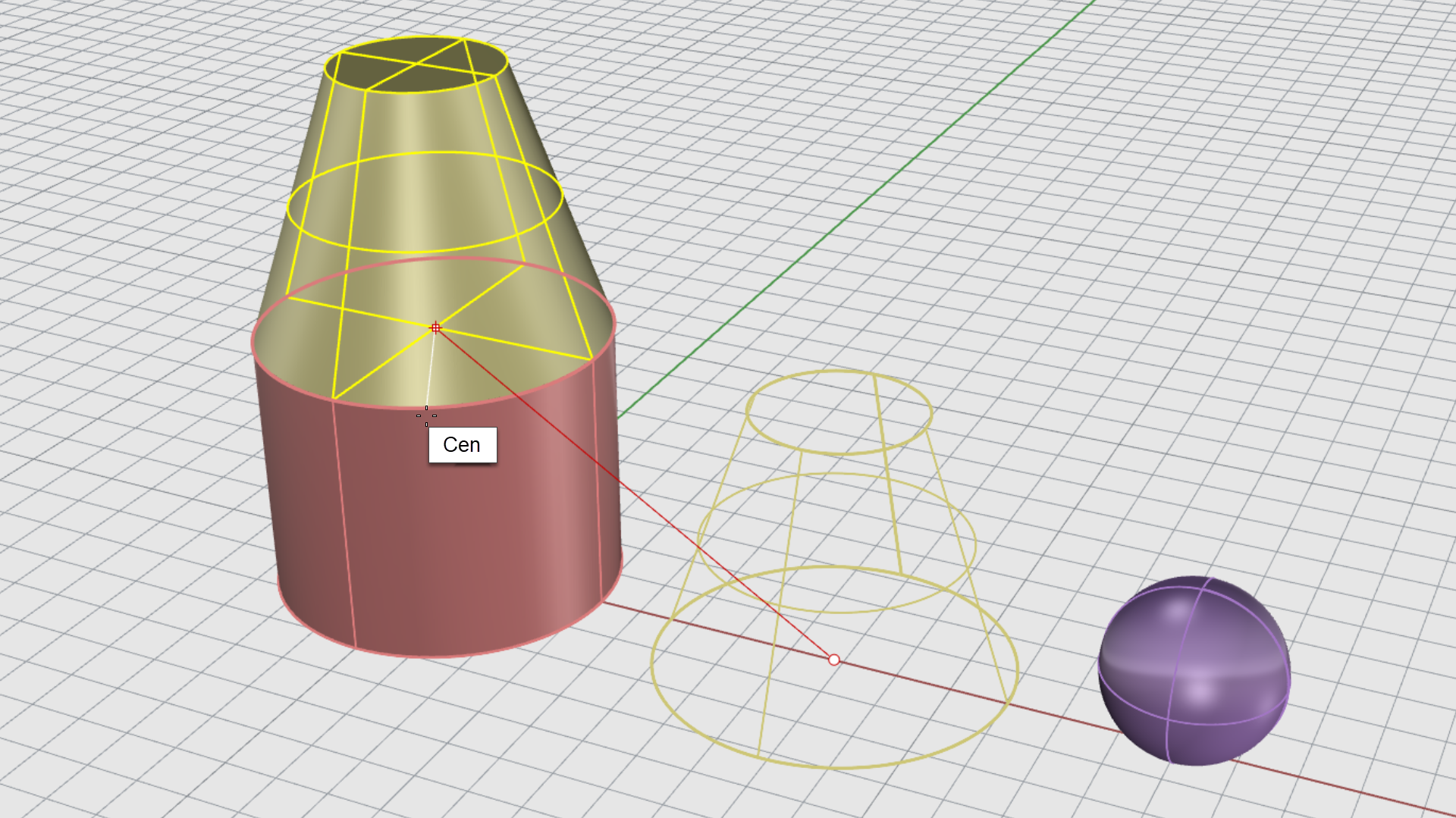
- Pulse para finalizar el comando.
- Pruébelo por su cuenta. Copie la esfera desde su centro hasta el centro de los conos truncados.
Rotar
Existen varias formas de rotar objetos en Rhino:
Rotar objetos con el Gumball
El
Gumball
es una herramienta omnipresente para transformar objetos.
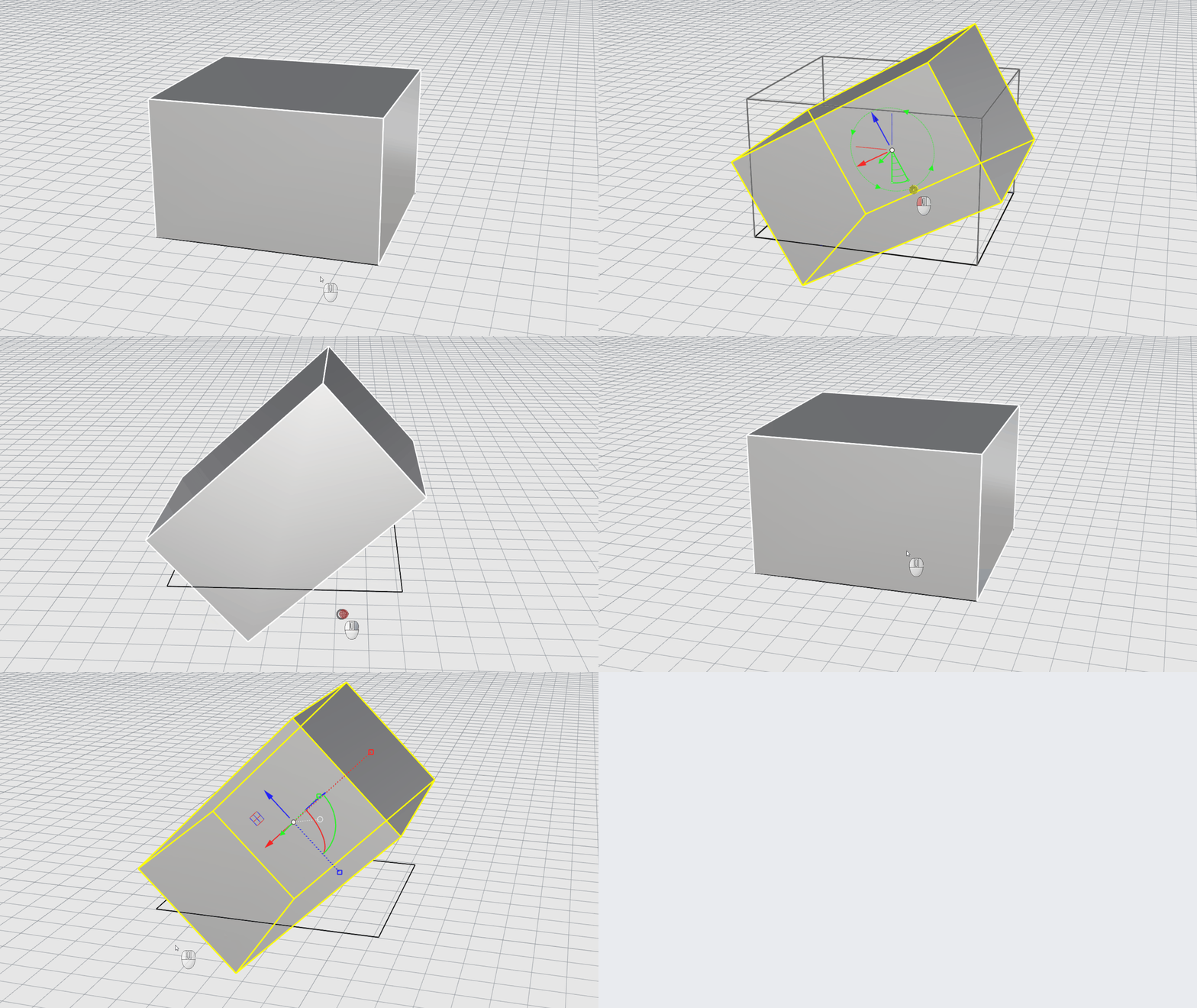
En el siguiente clip, verá cómo rotar objetos utilizando el Gumball :
- Rotación libre: Seleccione un objeto y arrastre cualquiera de los arcos del Gumball .
- En un ángulo: Seleccione un objeto y haga clic dentro de cualquier arco del Gumball para introducir un ángulo específico.
Rotar objetos con Rotar
El comando
Rotar
gira objetos sobre un punto central. La dirección Z del
PlanoC
se utilizará como eje de rotación. En este ejercicio aprenderemos a rotar usando un ángulo y dos puntos de referencia.
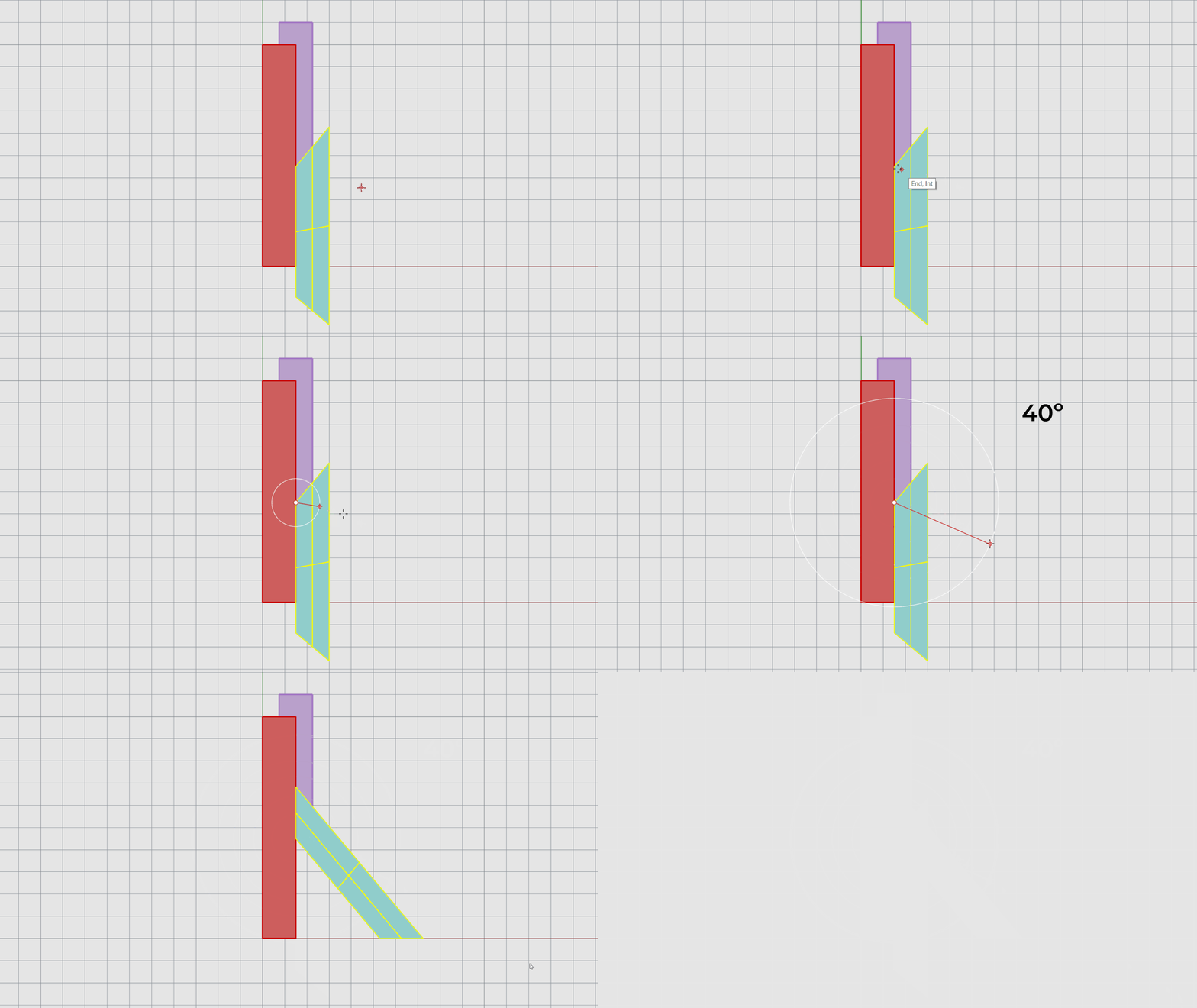
- Abra Rotate-Objects.3dm en Rhino .
- Desactive el Gumball para evitar confusiones.
- Active las referencias a objetos Fin, Cerca e Int solo en el control de RefObj .
- Seleccione la caja cian.
- En el menú Transformar, seleccione Rotar.
- Cuando le solicite Centro de rotación, haga clic en el borde superior izquierdo de la caja.
- Cuando le solicite Ángulo…, escriba 40. Pulse .
- Establezca el modo de visualización en EstructuraAlámbrica.
- Seleccione la caja morada.
- En el menú Transformar, seleccione Rotar.
- Cuando le solicite Centro de rotación, haga clic en la intersección de las tres cajas.
- Cuando le solicite Ángulo o primer punto de referencia, restrinja el cursor hasta la esquina inferior derecha de la caja morada.
- Cuando le solicite Segundo punto de referencia, restrinja el cursor hasta el borde interior de la caja cian.

Escalar
Hay varias formas de escalar objetos en Rhino:
Escalar objetos con el Gumball
El
Gumball
es una herramienta omnipresente para transformar objetos.
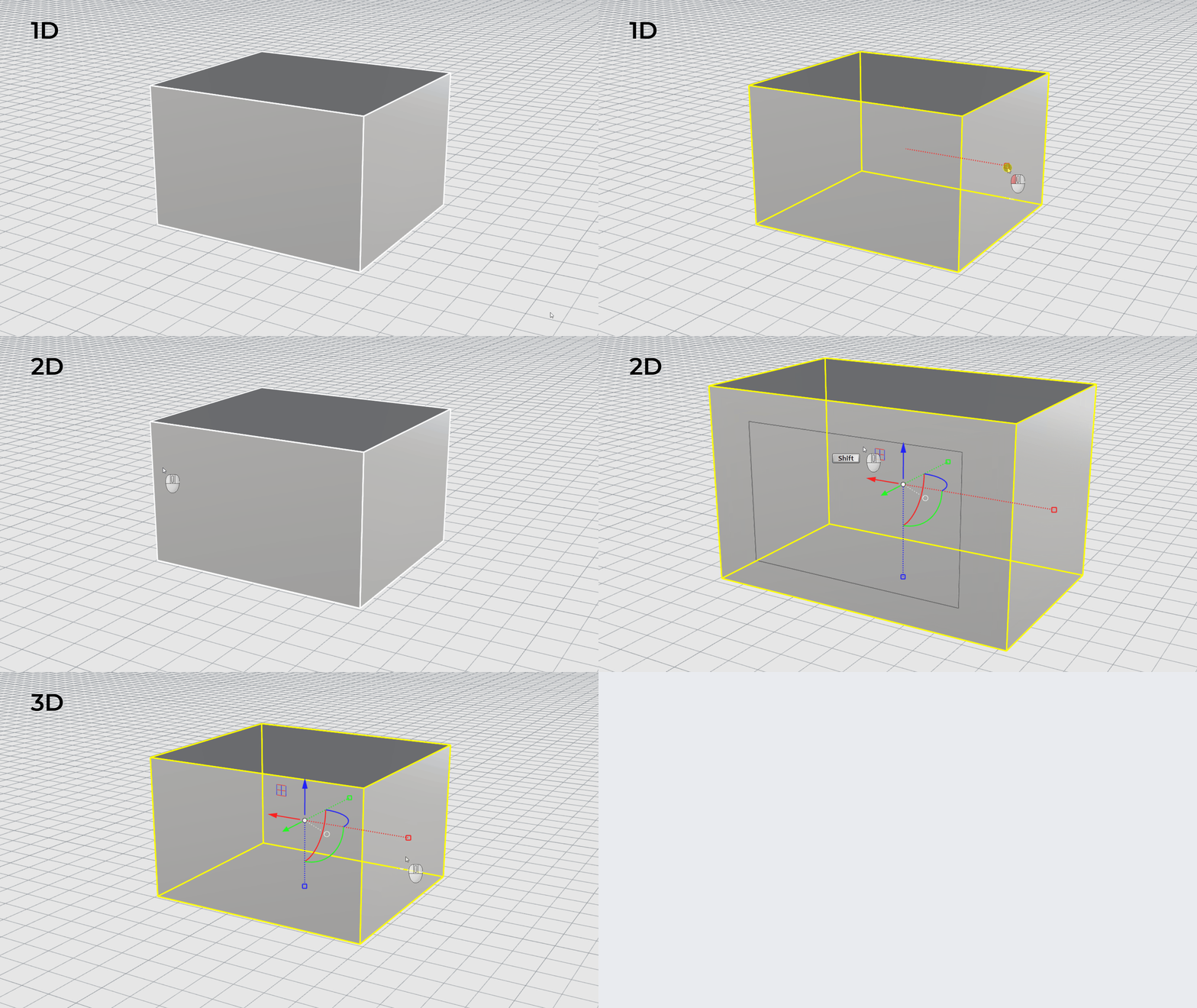
En el siguiente clip, verá cómo escalar objetos con el Gumball :
- Una dirección: Seleccione un objeto y arrastre uno de los manejadores de escala del Gumball .
- Dos direcciones: Seleccione un objeto y arrastre uno de los manejadores de plano del Gumball mientras pulsa .
- Tres direcciones: Seleccione un objeto y arrastre uno de los manejadores de escala del Gumball mientras pulsa .
- Por factor de escala: Seleccione un objeto y haga clic dentro de uno de los manejadores de escala del Gumball para introducir un factor de escala.
Escalar objetos con Escalar
El comando
Escalar
cambia el tamaño de un objeto. Rhino tiene comandos para escalar en una, dos o tres direcciones. En este ejercicio aprenderemos a escalar objetos usando un factor de escala y dos puntos de referencia.
- Abra Scale-Objects.3dm en Rhino .
- Desactive el Gumball para evitar confusiones.
- Active las referencias a objetos Fin y Cuad solo en el control de RefObj .
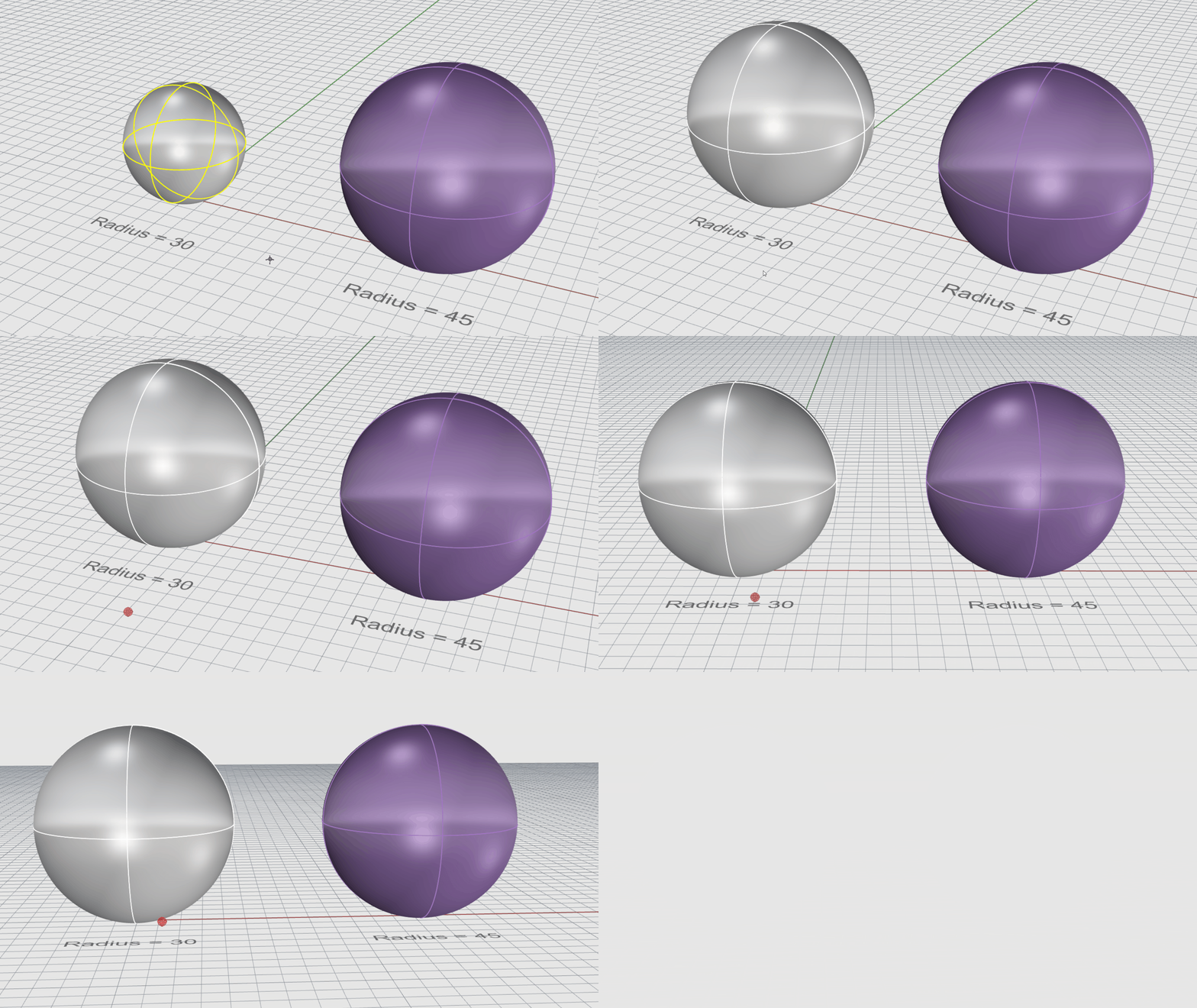
- Seleccione la esfera blanca.
- Ejecute el comando
Escalar
.
- Cuando le solicite Punto base…, escriba 0 y pulse .
- Cuando le solicite Factor de escala o…, escriba 1,5. Pulse .
- Ahora, en el panel
Capa
:
- Active Escalar por referencia.
- Desactive Escalar por factor.
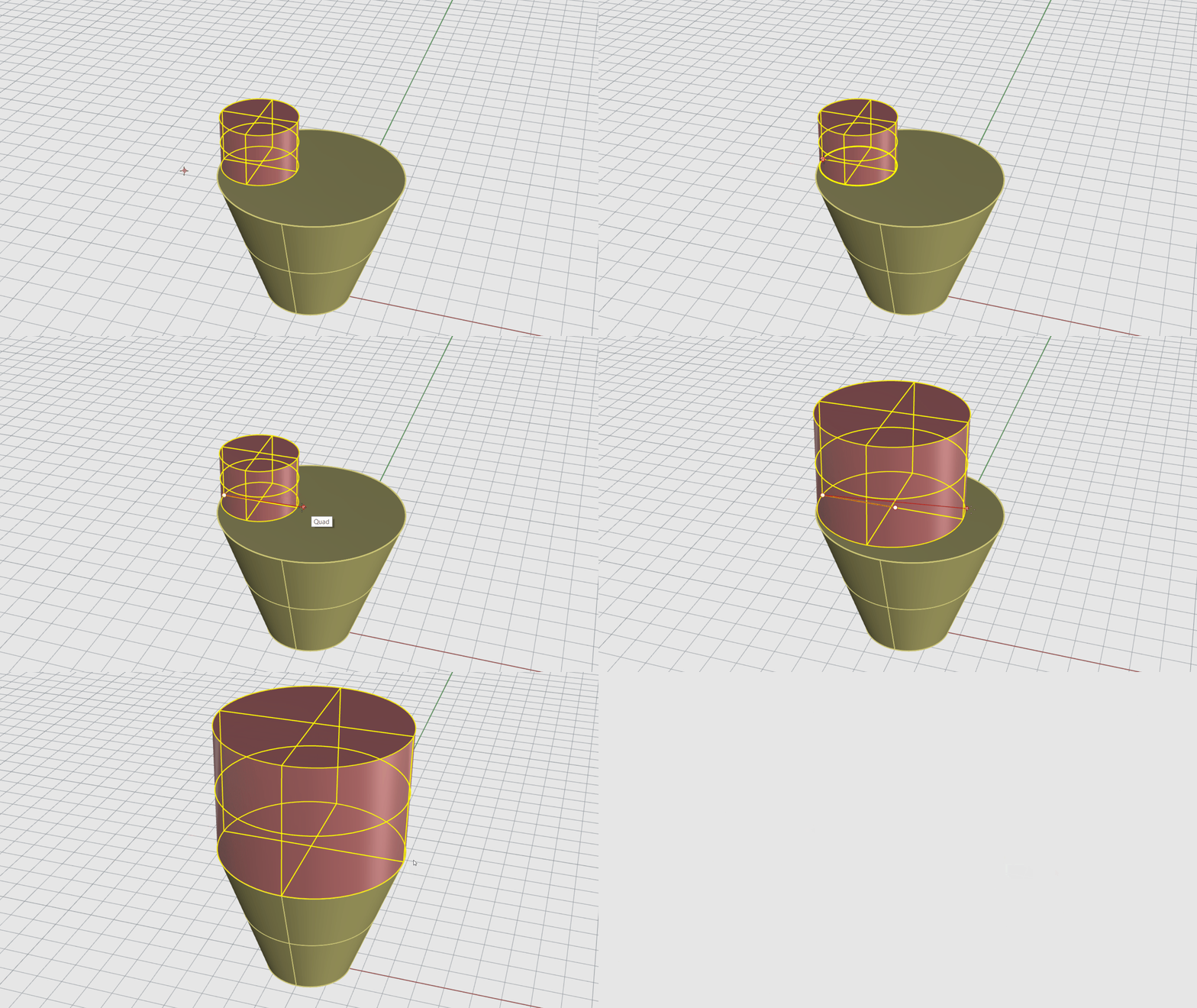
- Seleccione el cilindro rosa.
- Ejecute el comando
Escalar
.
- Cuando le solicite Punto base, haga clic en la base más a la izquierda del cilindro.
- Cuando le solicite Factor de escala o primer punto de referencia, restrinja el cursor hasta la base más a la derecha del cilindro.
- Cuando le solicite Segundo punto de referencia, restrinja el cursor hasta la cara superior más a la derecha del cono truncado.
- Pruébelo por su cuenta. Pruebe a escalar objetos a partir de diferentes puntos base y de referencia. Fíjese en cómo cambian el origen y la dirección del objeto.