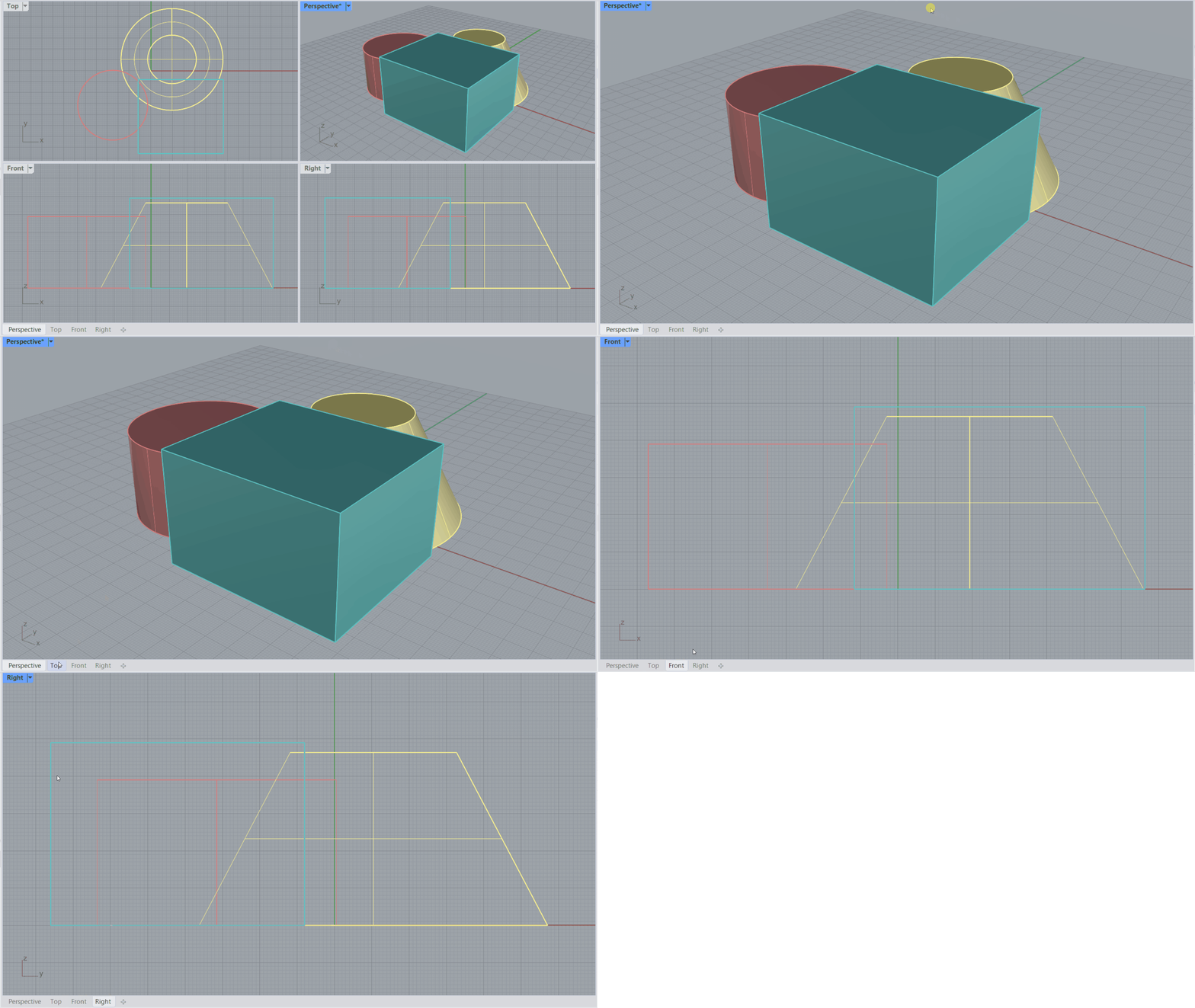
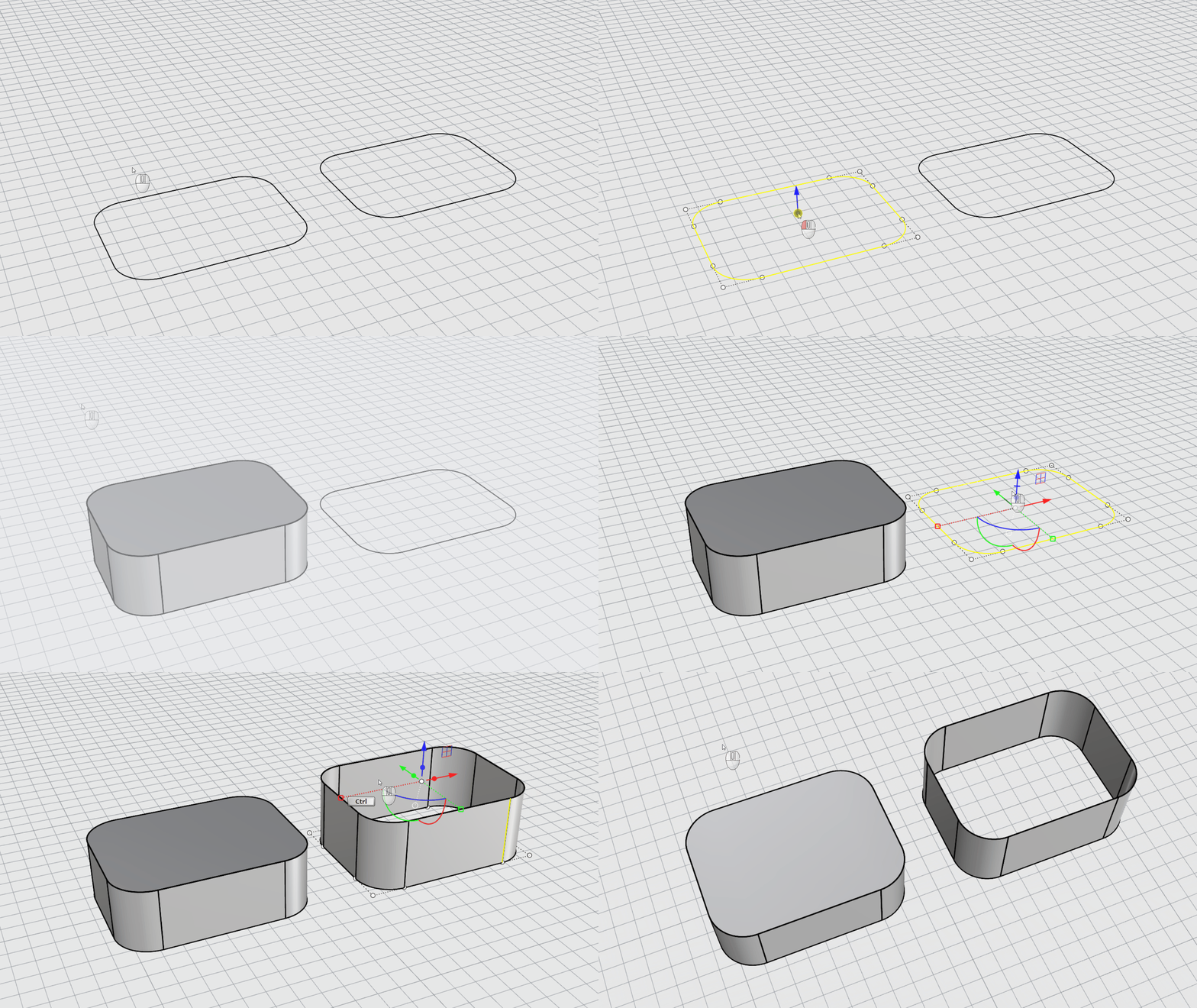
Con la mayoría de las operaciones de Rhino es necesario seleccionar uno o más objetos. Además, la selección también se utiliza como ayuda para organizar y gestionar los objetos de la escena. Rhino ofrece una amplia gama de métodos de selección. Siga leyendo…
Método de selección principal
Es la forma más básica de seleccionar objetos en Rhino.
Seleccione un único objeto:
- Haga clic con el botón izquierdo en un objeto para seleccionarlo.
- Haga clic en cualquiero otro lugar para deseleccionarlo.
Este método permite seleccionar un solo objeto.
Los objetos se pueden seleccionar antes de iniciar un comando. Este proceso se denomina predesignación. Los objetos predesignados actúan como entrada de la primera solicitud del comando y resultan muy útiles.
Los objetos también se pueden seleccionar durante una secuencia de comandos cuando el comando solicite seleccionar objetos.
Ejercicio: Seleccionar y deseleccionar
En este sencillo ejercicio, practicaremos diferentes métodos de selección de Rhino.
-
Maximice la vista y
-
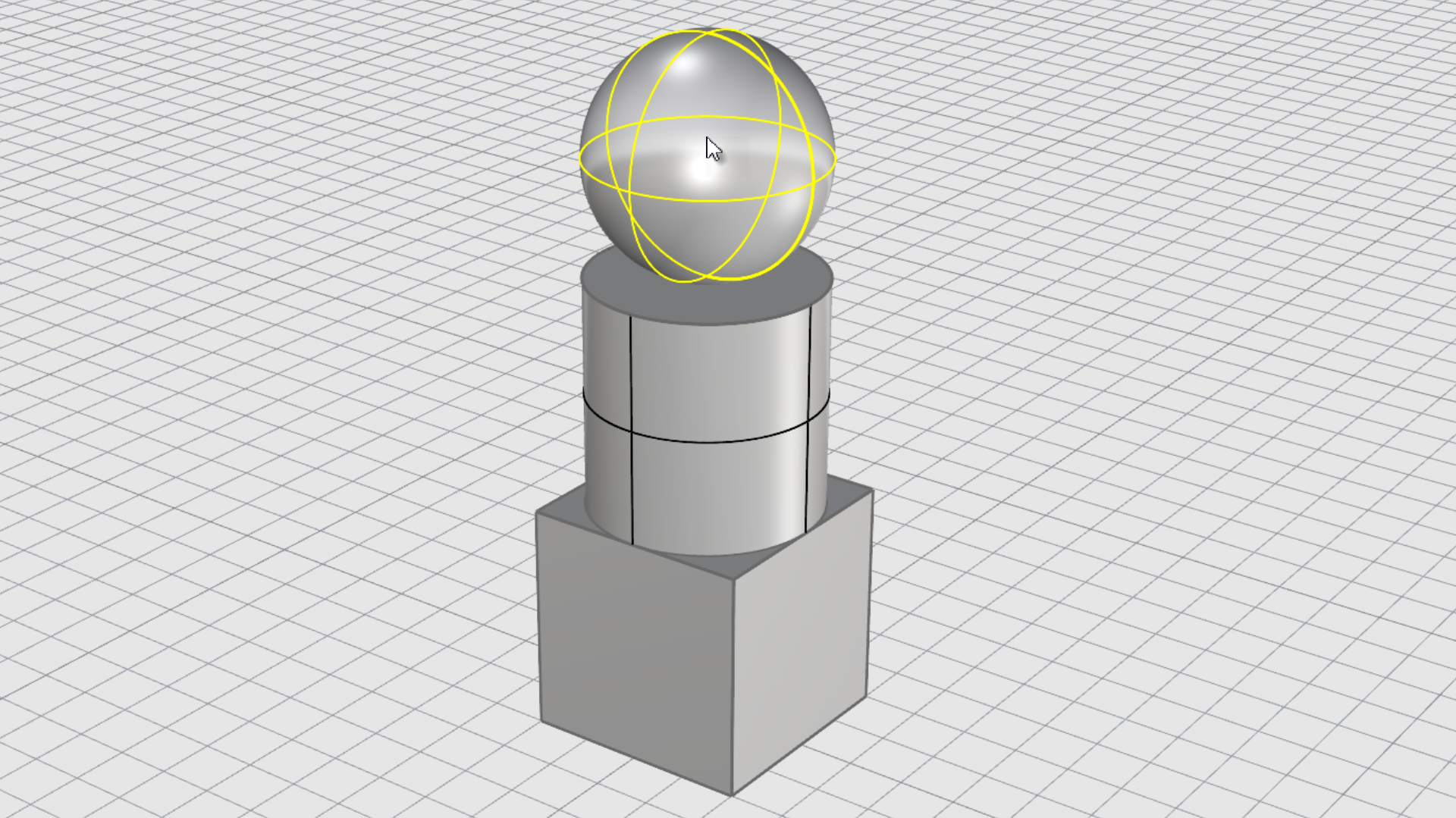
Haga clic con el botón izquierdo en la esfera para seleccionarla. Observe que la vista Perspectiva muestra los objetos en modo Sombreado. En este modo, puede hacer clic en cualquier parte del objeto para seleccionarlo.
-
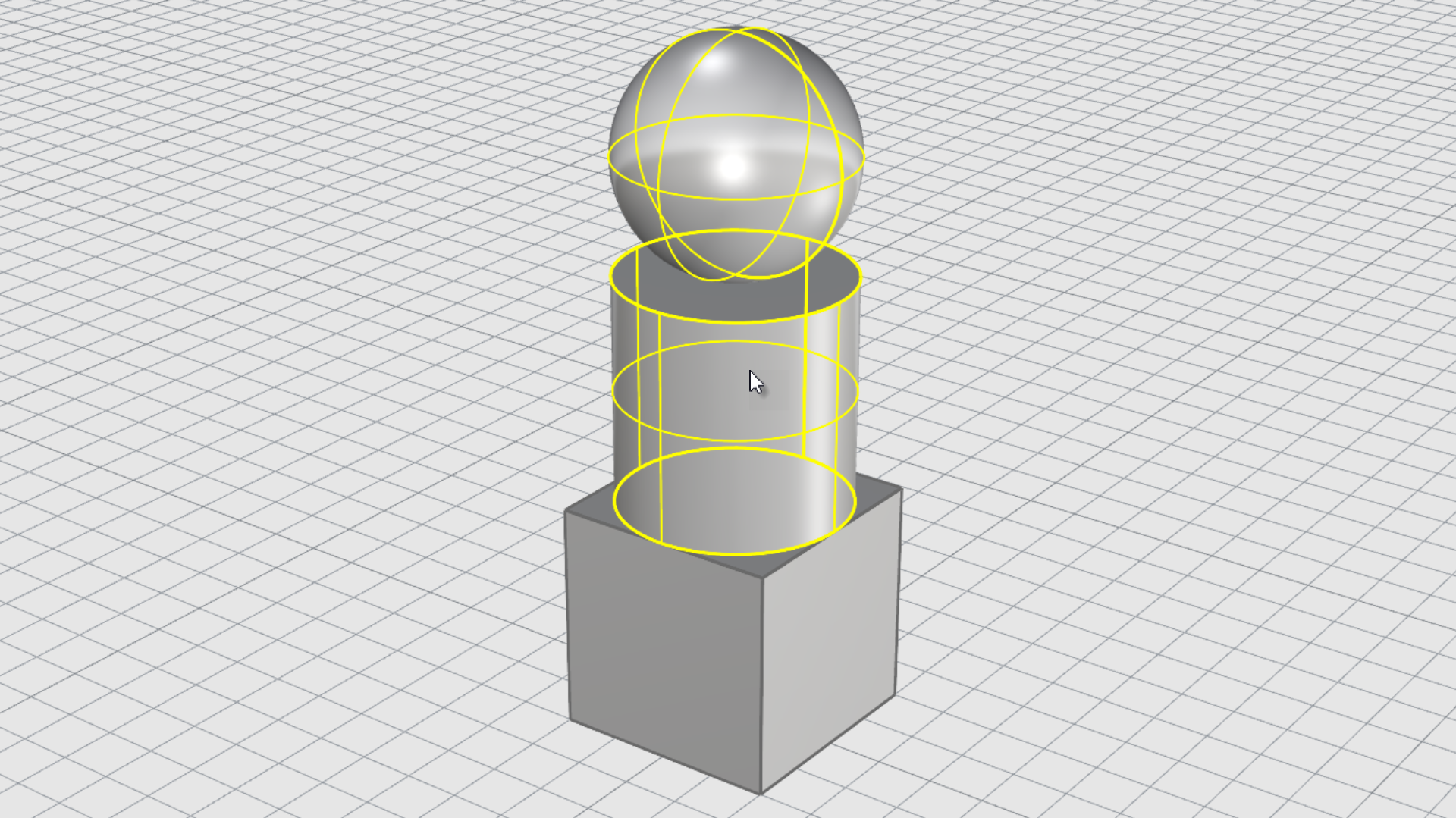
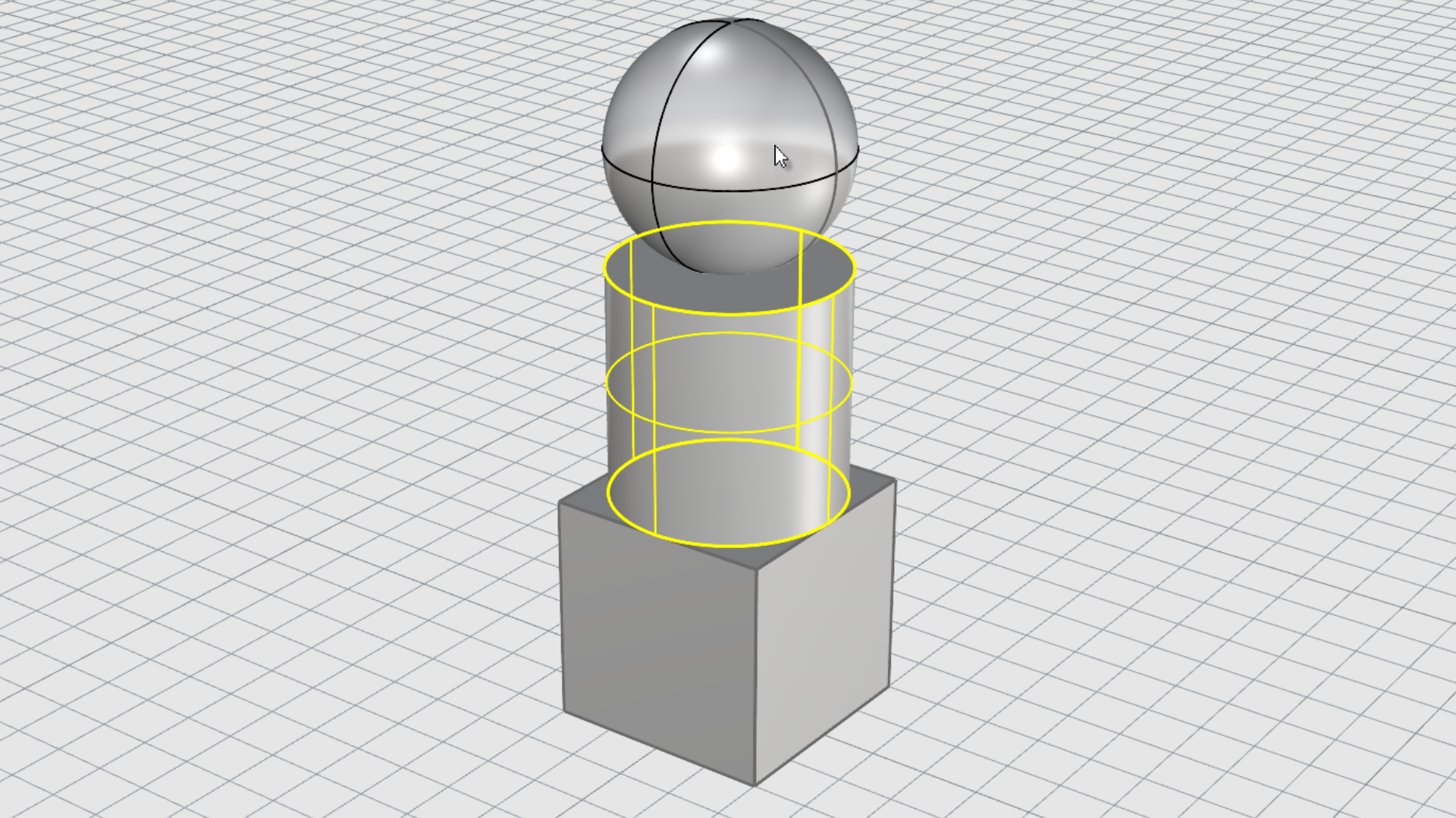
Mantenga pulsada la tecla y seleccione el cilindro. El cilindro se añade a la selección.
-
Mantenga pulsada la tecla y vuelva a seleccionar la esfera. La esfera deja de formar parte de la selección.
-
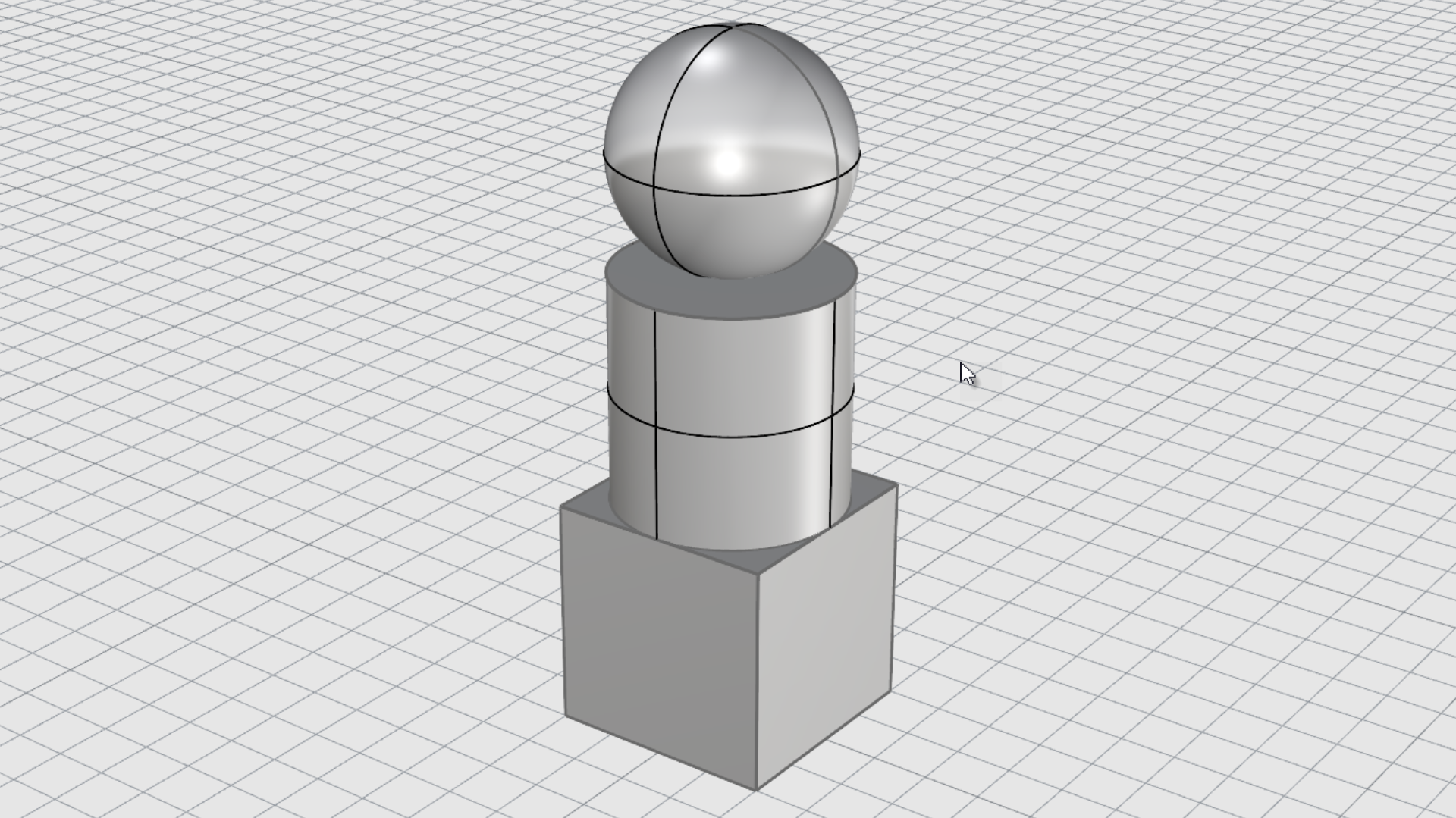
Haga clic fuera de los objetos o pulse la tecla . La selección se borra.
Método de selección por ventana
Otro método habitual de selección es crear una ventana para seleccionar varios objetos de una sola vez.
Hay dos métodos:
1. Selección por ventana
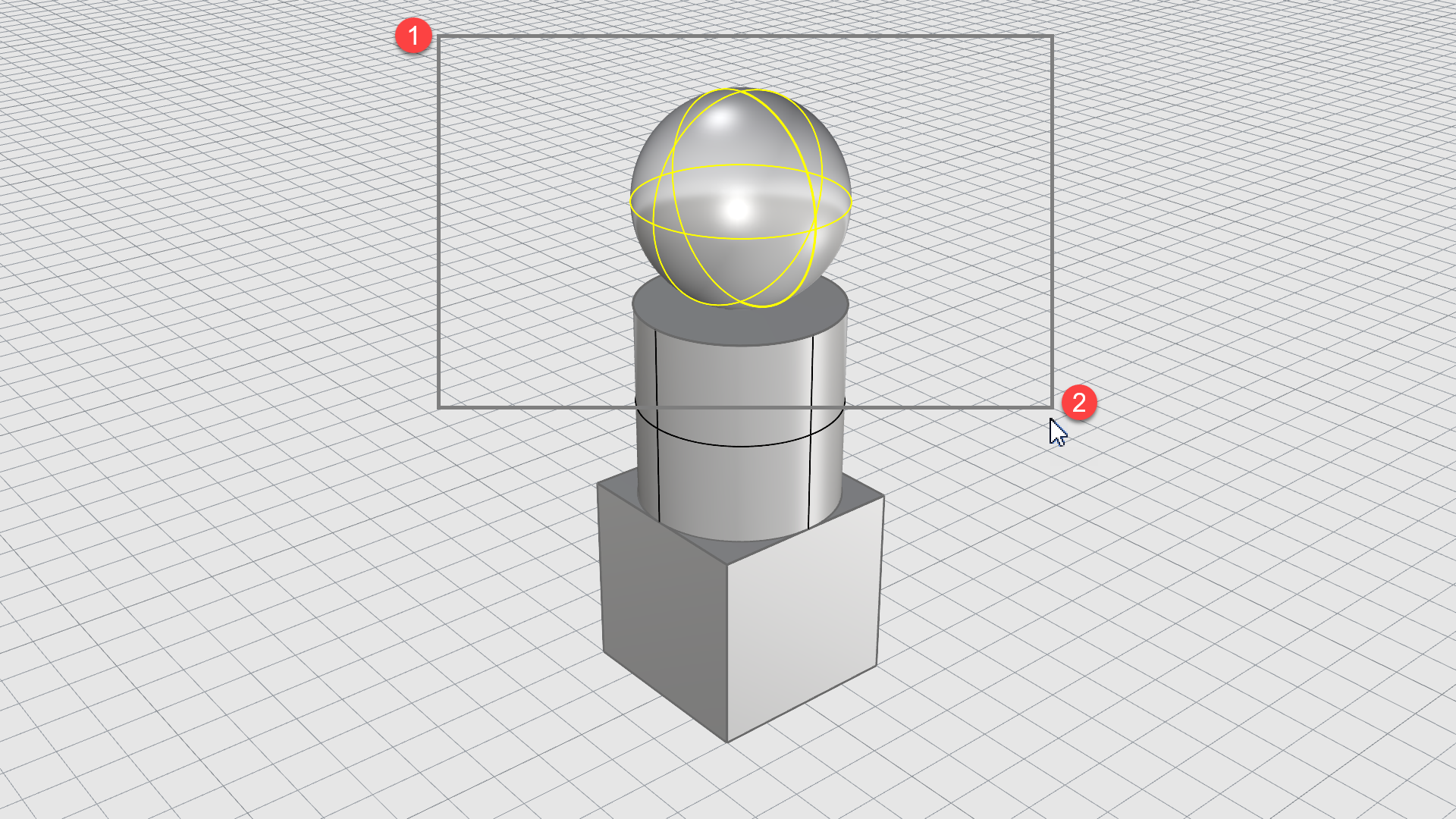
Arrastre de izquierda a derecha y verá que solo se seleccionan los objetos situados completamente dentro de la ventana de selección. El contorno de la ventana queda definido con una línea continua.
2. Selección por captura
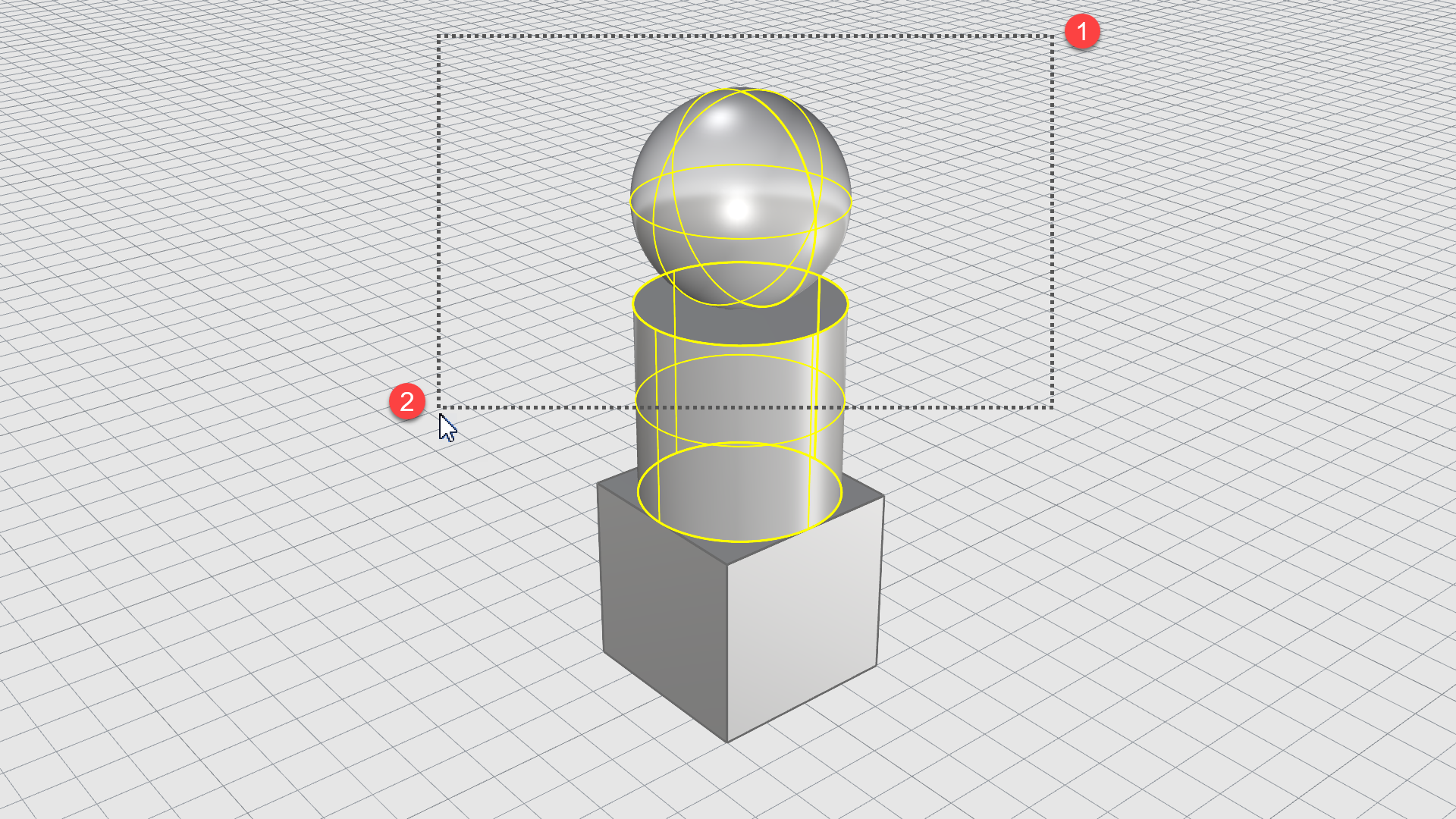
Arrastre de derecha a izquierda y verá que se seleccionan todos los objetos, incluso aunque apenas toquen la ventana de selección. El contorno de la ventana queda definido con una línea discontinua.
Ejercicio: Selección por ventana
En este sencillo ejercicio, practicaremos métodos de selección por ventana.
-
Maximice la vista y haga clic con el botón izquierdo en la esfera para seleccionarla.
-
Arrastre una ventana haciendo clic con el ratón de izquierda a derecha, de modo que lo único que quede completamente dentro del rectángulo de selección sea la esfera.
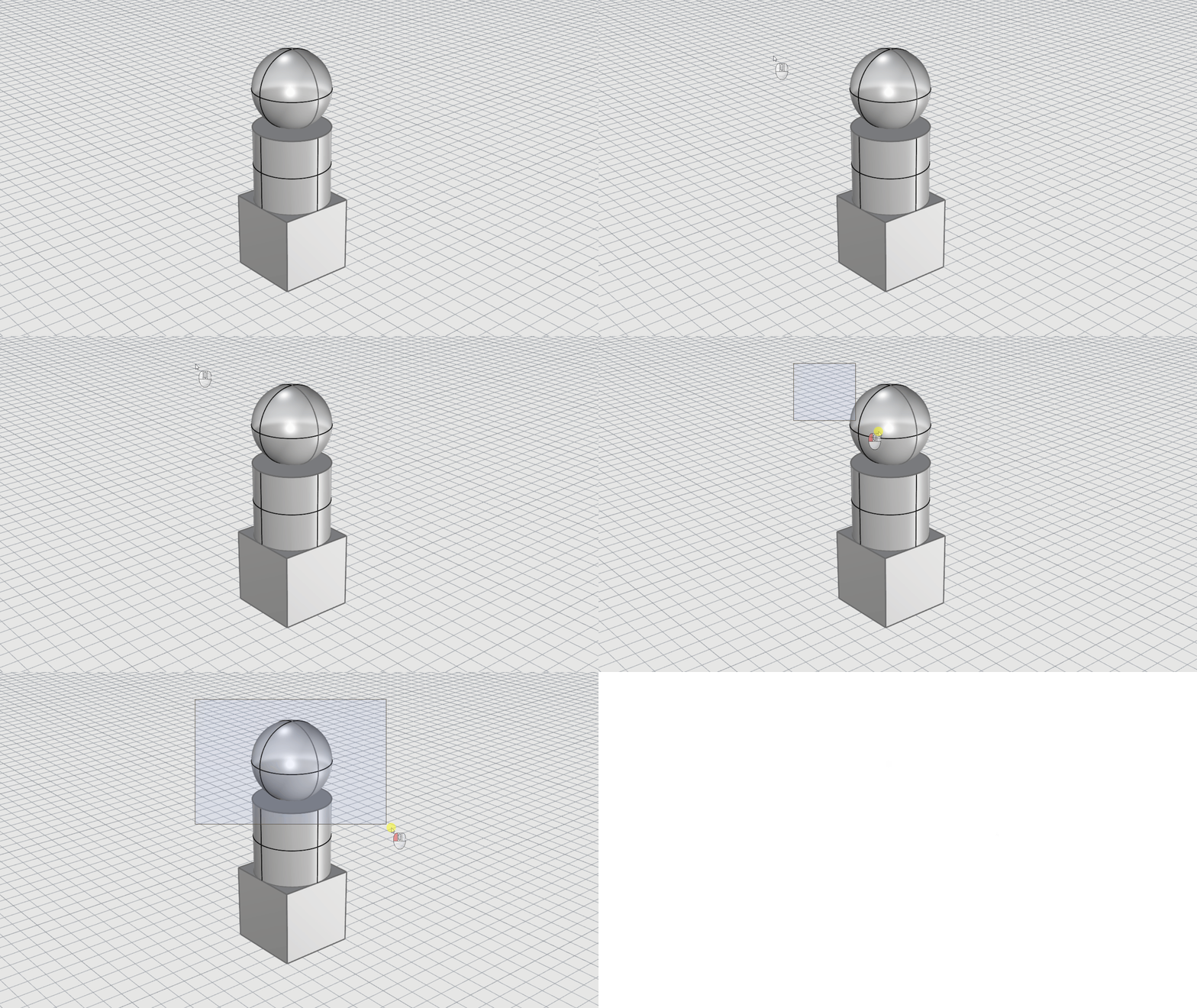
-
Pulse la tecla para deseleccionar la esfera.
-
Ahora, arrastre la misma ventana anterior, pero esta vez de derecha a izquierda. Asegúrese de que la esfera esté completamente dentro y el cilindro solo en parte.
-
Verá que se seleccionan ambos objetos, a diferencia de lo que sucede en el ejercicio anterior de selección por ventana.
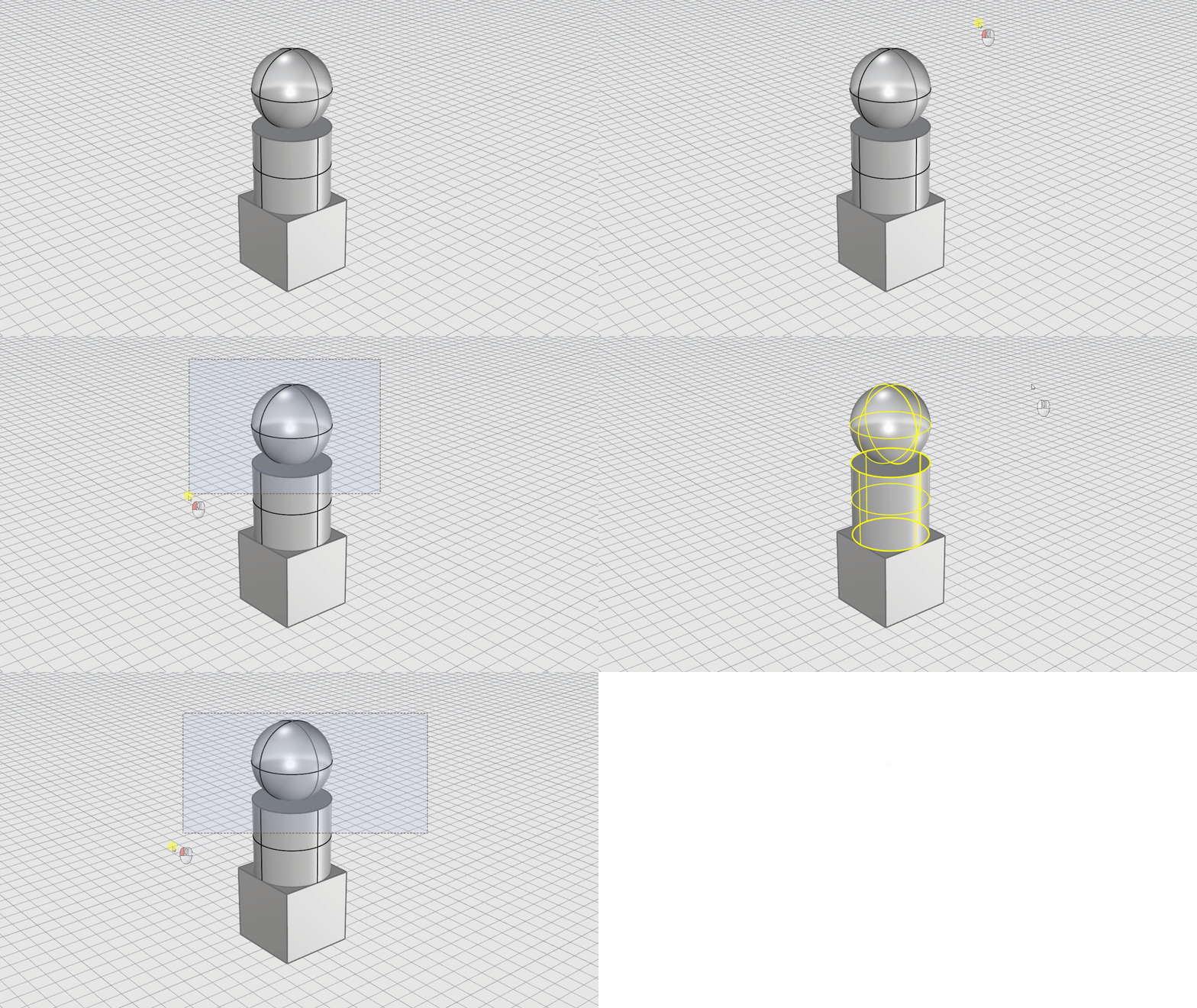
Pulse la tecla o cualquier parte de la vista para deseleccionar.
Menú de selección
Si hace clic en un lugar donde hay varios objetos juntos, es posible que Rhino no pueda determinar qué objeto desea seleccionar. Cuando esto sucede, aparece un menú de selección con una lista de los posibles objetos.
A medida que el ratón se mueve por la lista, se resalta cada objeto. Pulse sobre el nombre del objeto en la lista para hacer su selección.
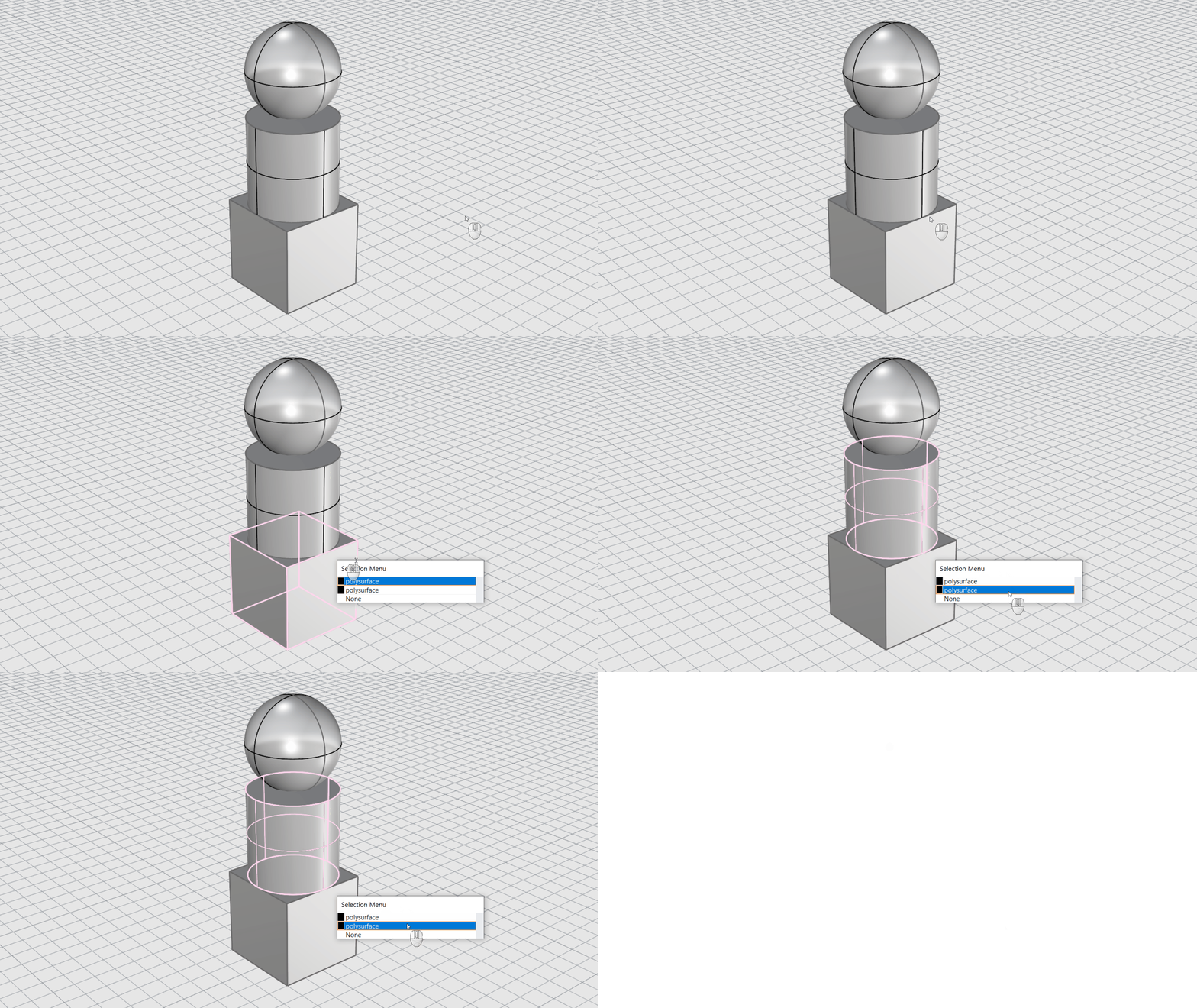
Comandos de selección
Rhino dispone de muchos comandos y métodos para la selección de objetos. Puede seleccionar un objeto por nombre, capa, color, tipo; por captura de contornos o por volumen, etc.
Las mejores formas de acceder a los comandos de selección son:
- A través del menú Edición > Seleccionar objetos.
- Escribiendo los comandos Sel en la línea de comandos.
- A través de los iconos de la barra de herramientas en la pestaña Seleccionar de la barra de herramientas Estándar.
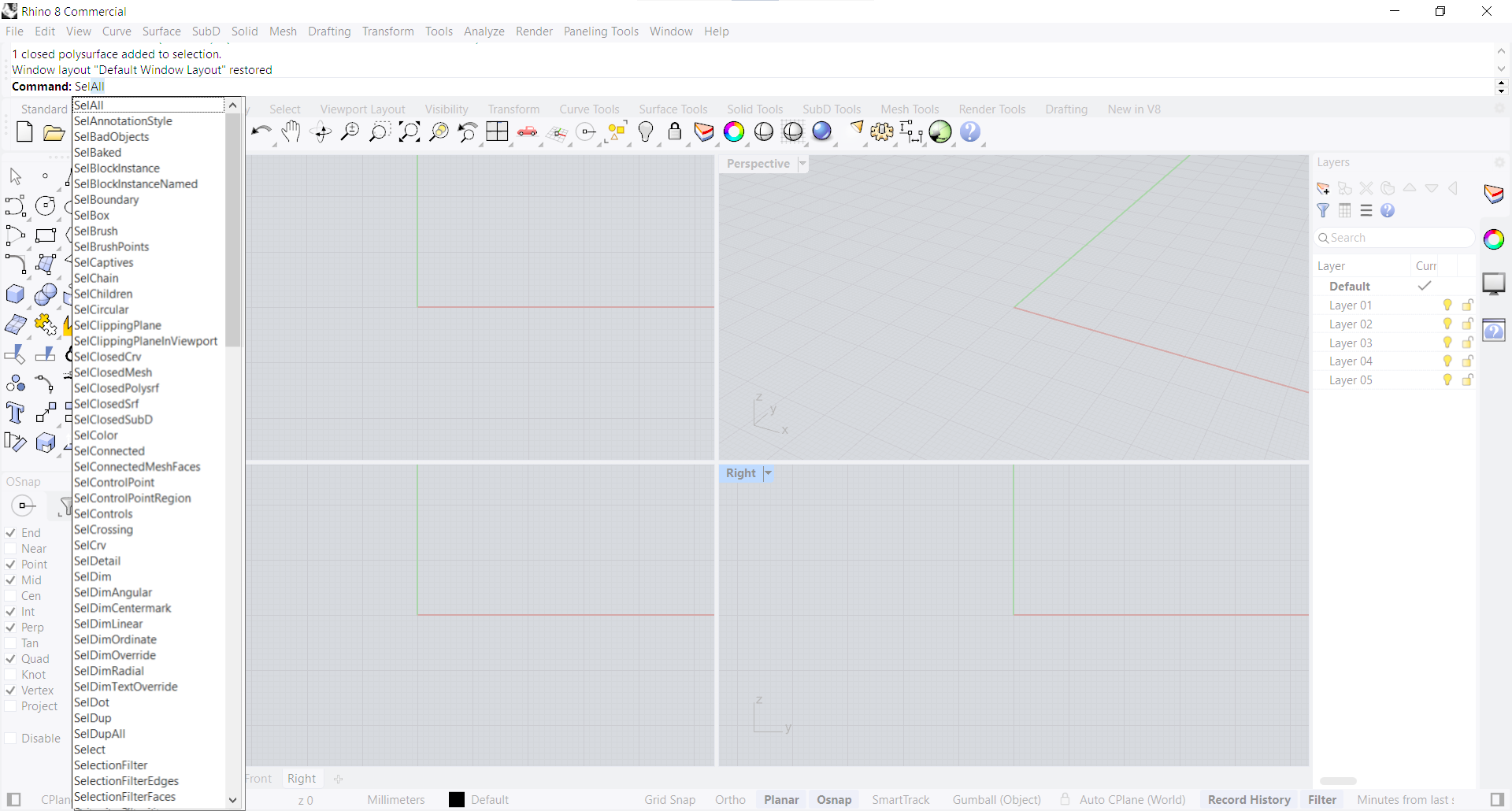
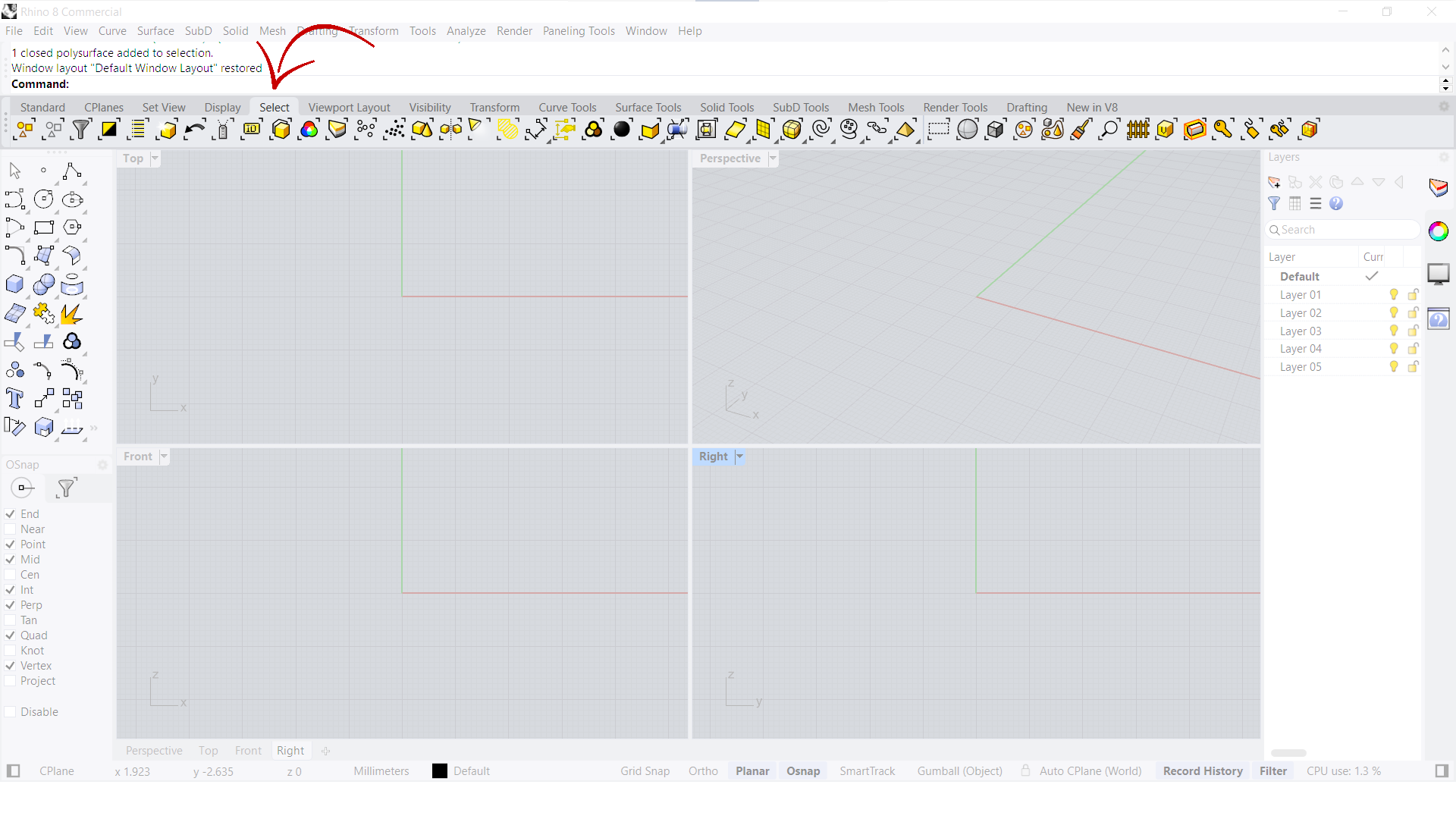
Acceso a través de la línea de comandos
Acceso a través de los iconos de la barra de herramientas
Selección de subobjetos
Puede seleccionar subpartes de un objeto en Rhino. Esta opción puede servir como entrada para otros comandos o para modificar partes del objeto. La ventaja es que, una vez modificada la “subparte”, el resto del objeto se adapta a esas modificaciones sin dejar de ser una entidad única.
Tipos de subobjetos
- Puntos de control
- Bordes de superficie y polisuperficie
- Caras de polisuperficie
- Vértices SubD
- Bordes SubD
- Caras SubD
- Vértices de malla
- Bordes de malla
- Caras de malla
A la lista anterior hay que añadir las partes que hay dentro de un
 Grupo
.
Grupo
.
Métodos de selección de subobjetos
Hay dos formas de seleccionar subobjetos:
1. Accesos directos de teclado
Pulse + a la vez que hace clic con el botón izquierdo en la subparte. Con este método, podrá seleccionar todo el objeto con un solo clic.

2. Filtros de selección
Al activar los filtros de selección y marcar Subobjetos, podrá seleccionar un subobjeto con un solo clic.
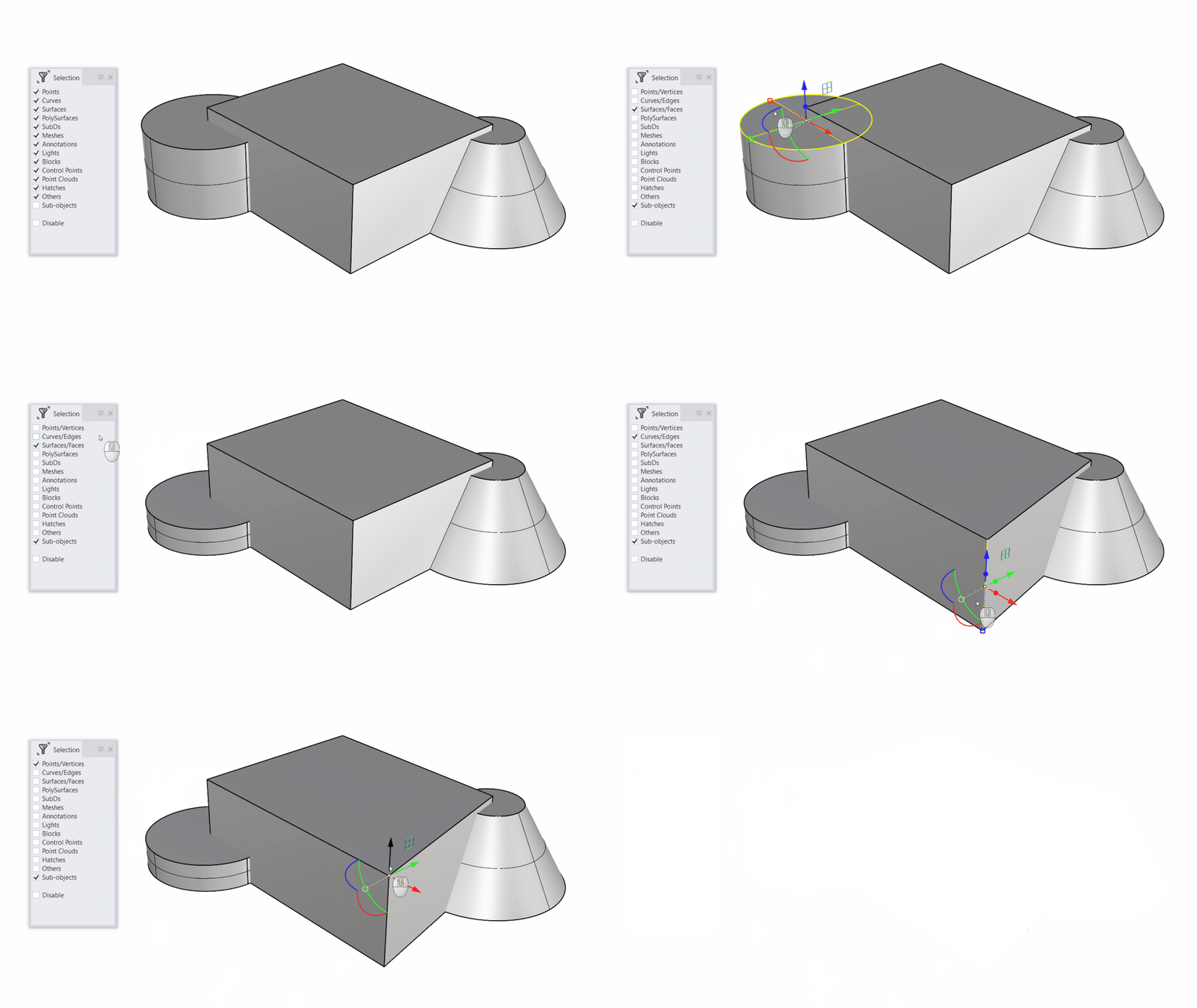
Selección de cadena de subobjetos
Rhino ofrece métodos para seleccionar rápidamente filas de caras y bordes. También puede seleccionar un intervalo de estos elementos dentro de una fila. Estos métodos resultan muy útiles cuando se usan técnicas escultóricas con las SubD.
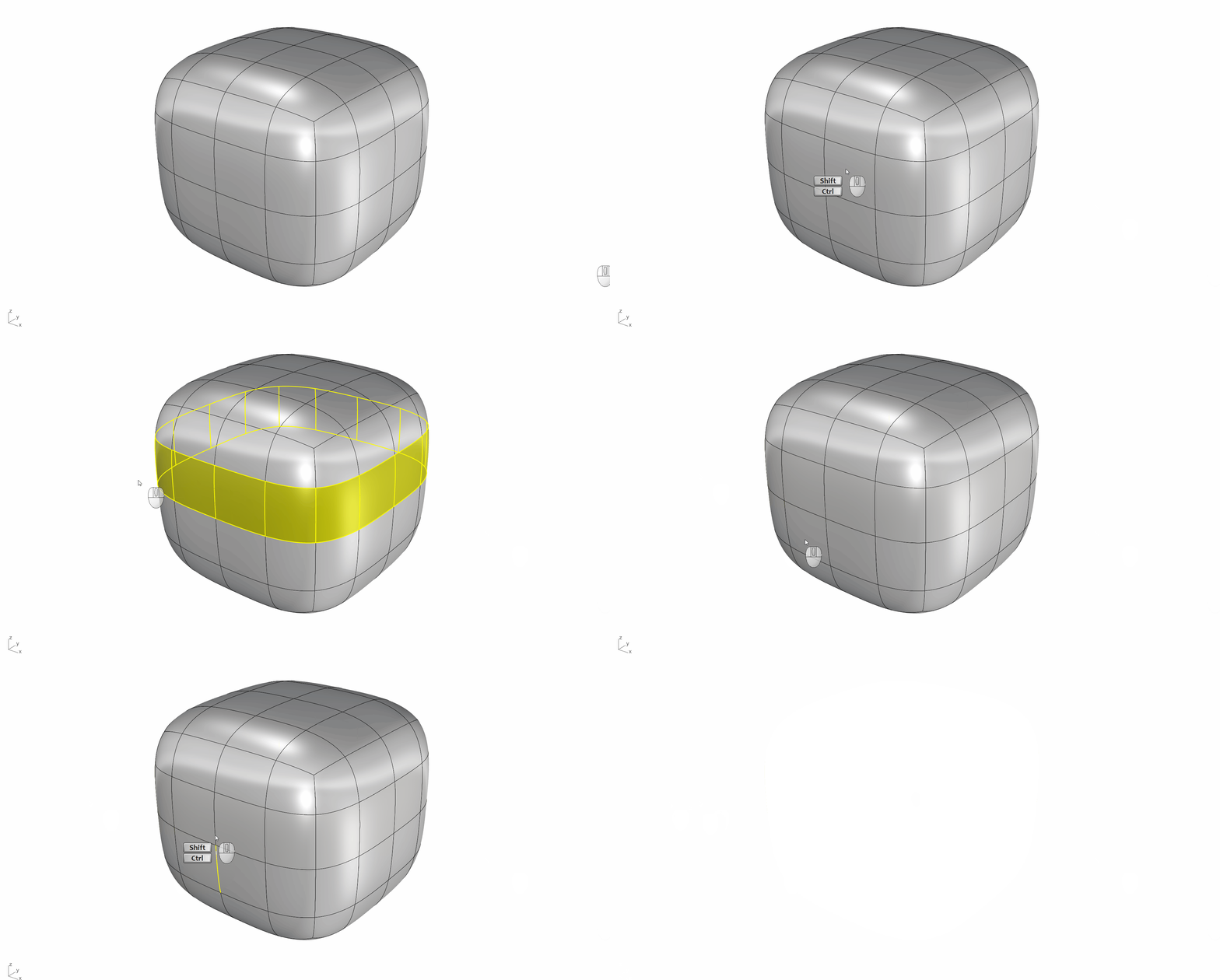
Selección de filas
Para seleccionar en cadena una fila completa o un bucle, seleccione una cara de los subobjetos y haga doble clic en una cara adyacente. El proceso es el mismo para los bordes.
Selección de intervalos
Puede seleccionar un intervalo de caras o bordes incluidos dentro de una fila. Para ello, haga una selección de subobjetos del inicio y final y haga doble clic en un objeto adyacente que haya en medio.
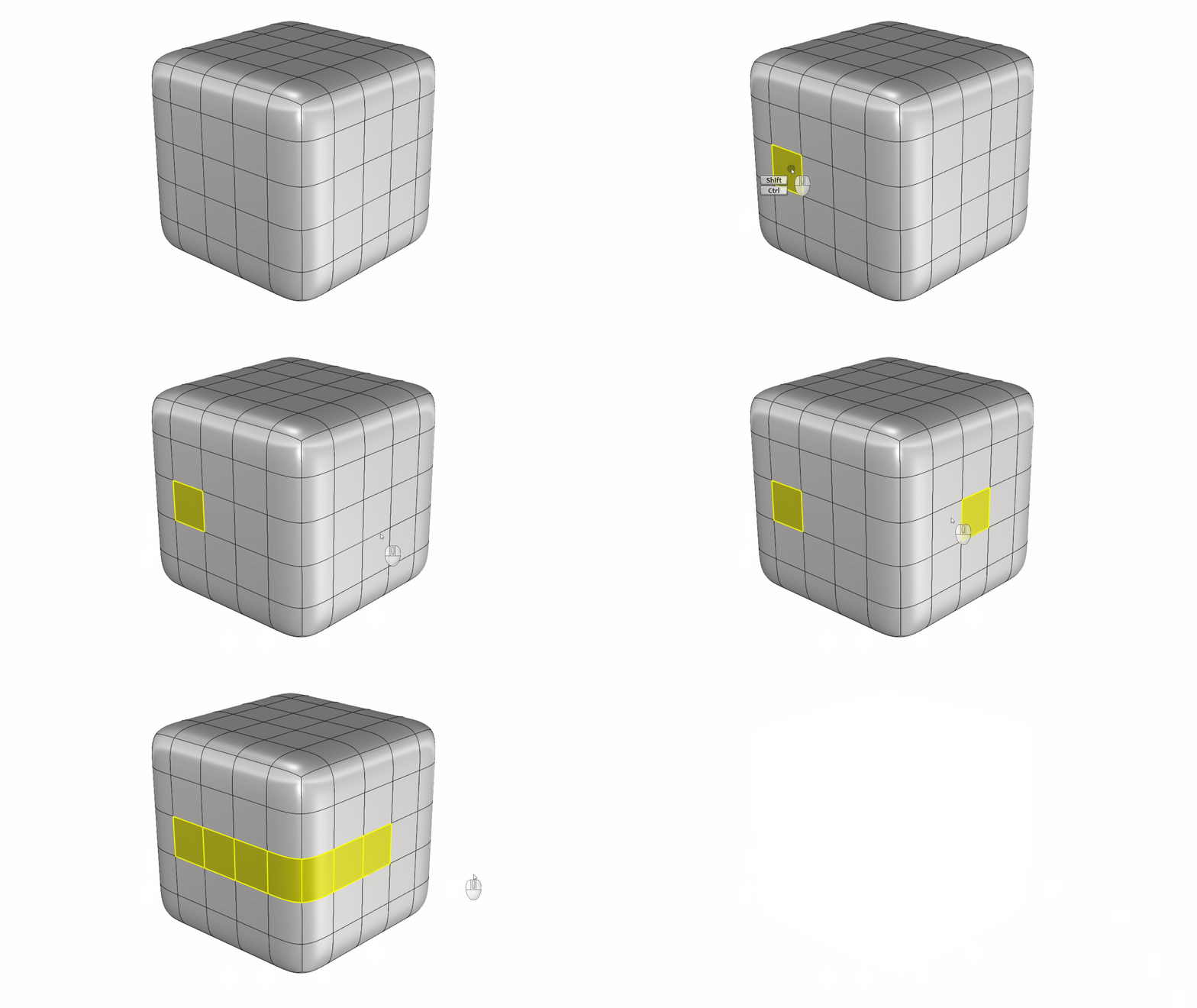
Ejercicio: Selección de subobjetos
En este sencillo ejercicio, aprenderá a seleccionar mediante subobjetos un intervalo de caras SubD y a extruirlas con el Gumball.
- Open Sub-Object-Practice.3dm in Rhino
- Asegúrese de activar el Gumball.
- Seleccione subobjetos de las caras marcadas como 1
- Haga clic en el
punto de extrusión del Gumball
y escriba 3. A continuación, pulse
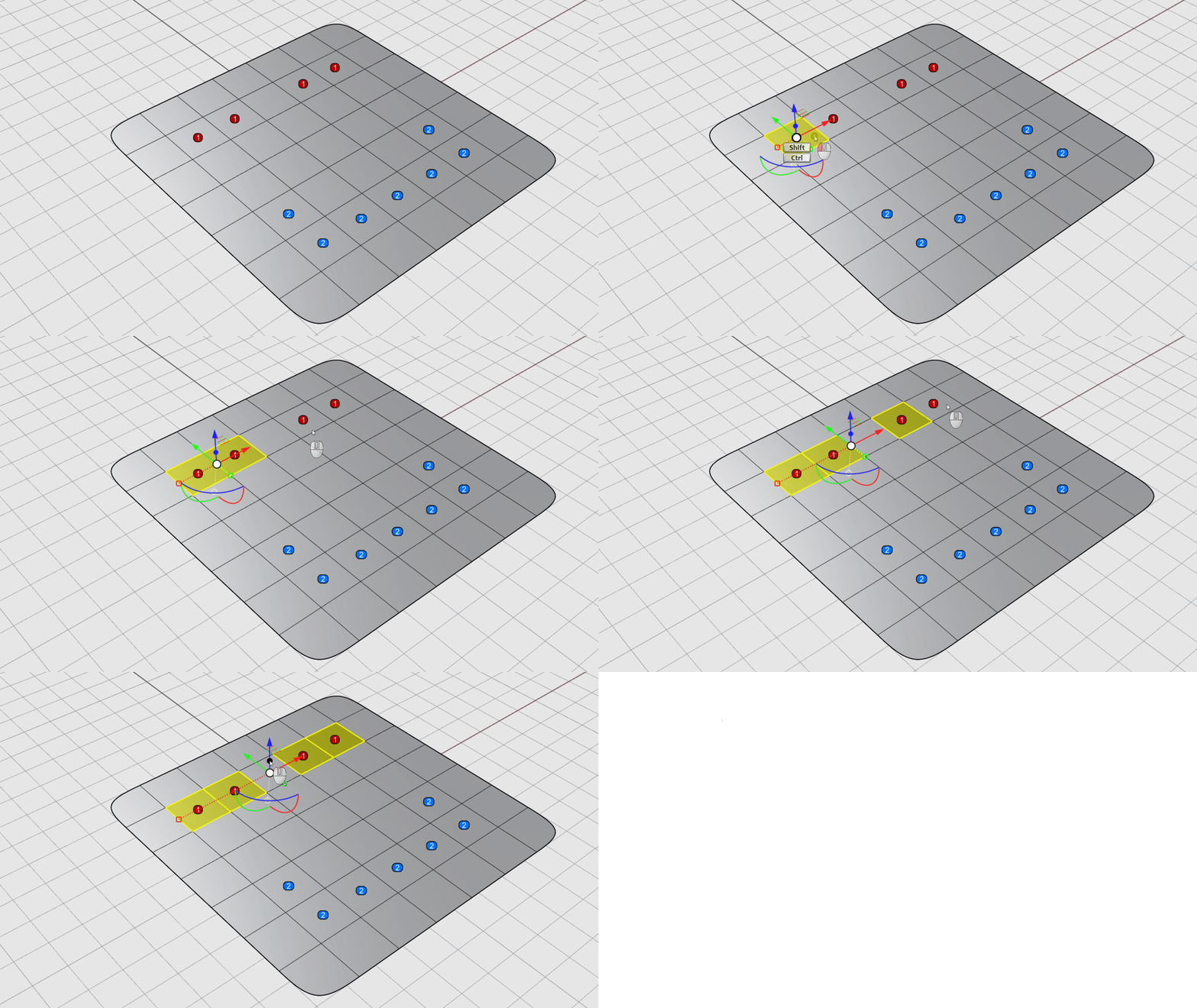
- Ahora, haga una selección de subobjetos de las caras marcadas como 2
- Haga clic en el
punto de extrusión del Gumball
y escriba 4. A continuación, pulse
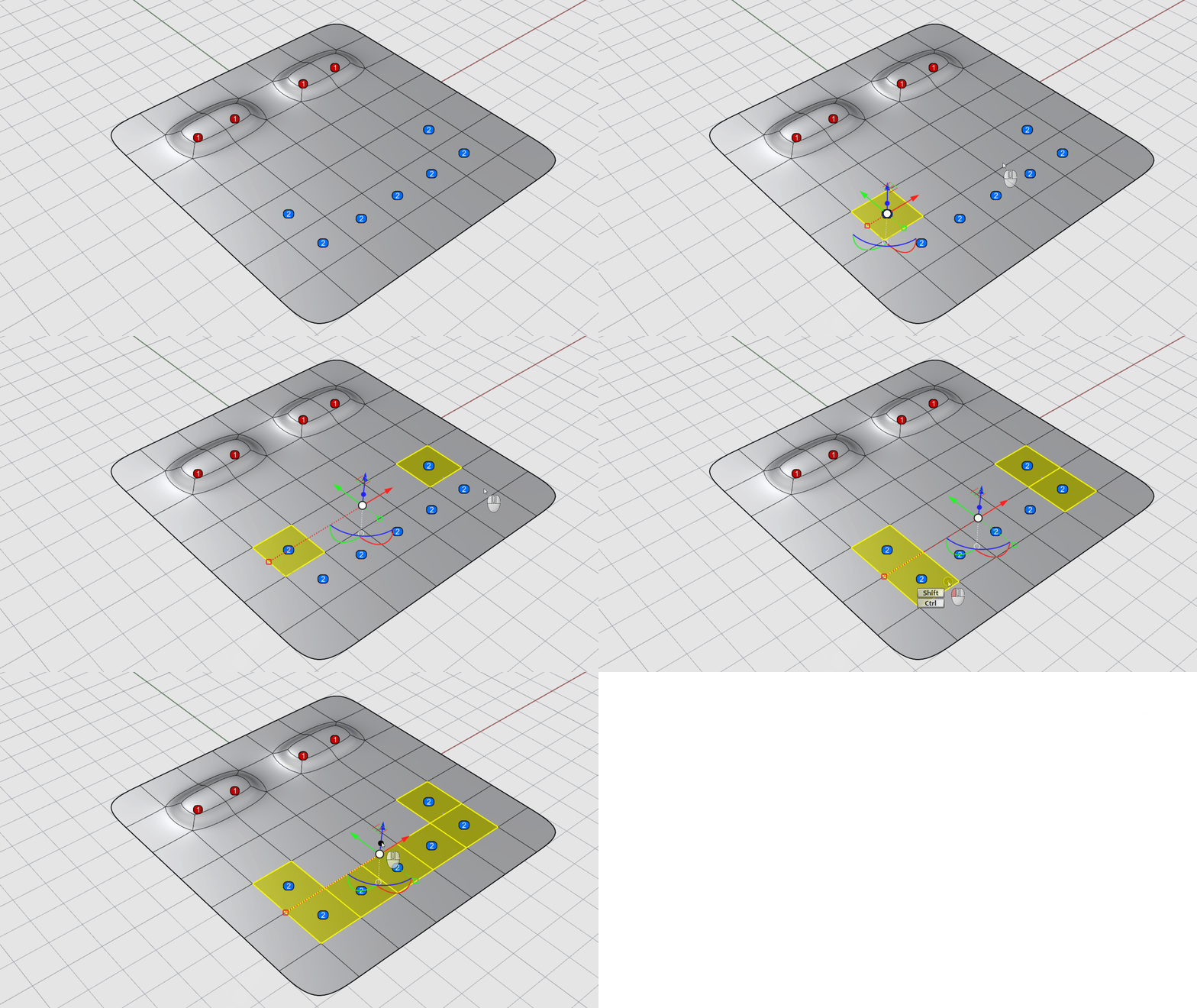
- Desactive los Puntos 1 y Puntos 2 de la
 Capa
. Compruebe los resultados.
Capa
. Compruebe los resultados. - Pruébelo por su cuenta. Continúe seleccionando y editando subobjetos para añadir una nariz o cambiar la expresión facial.
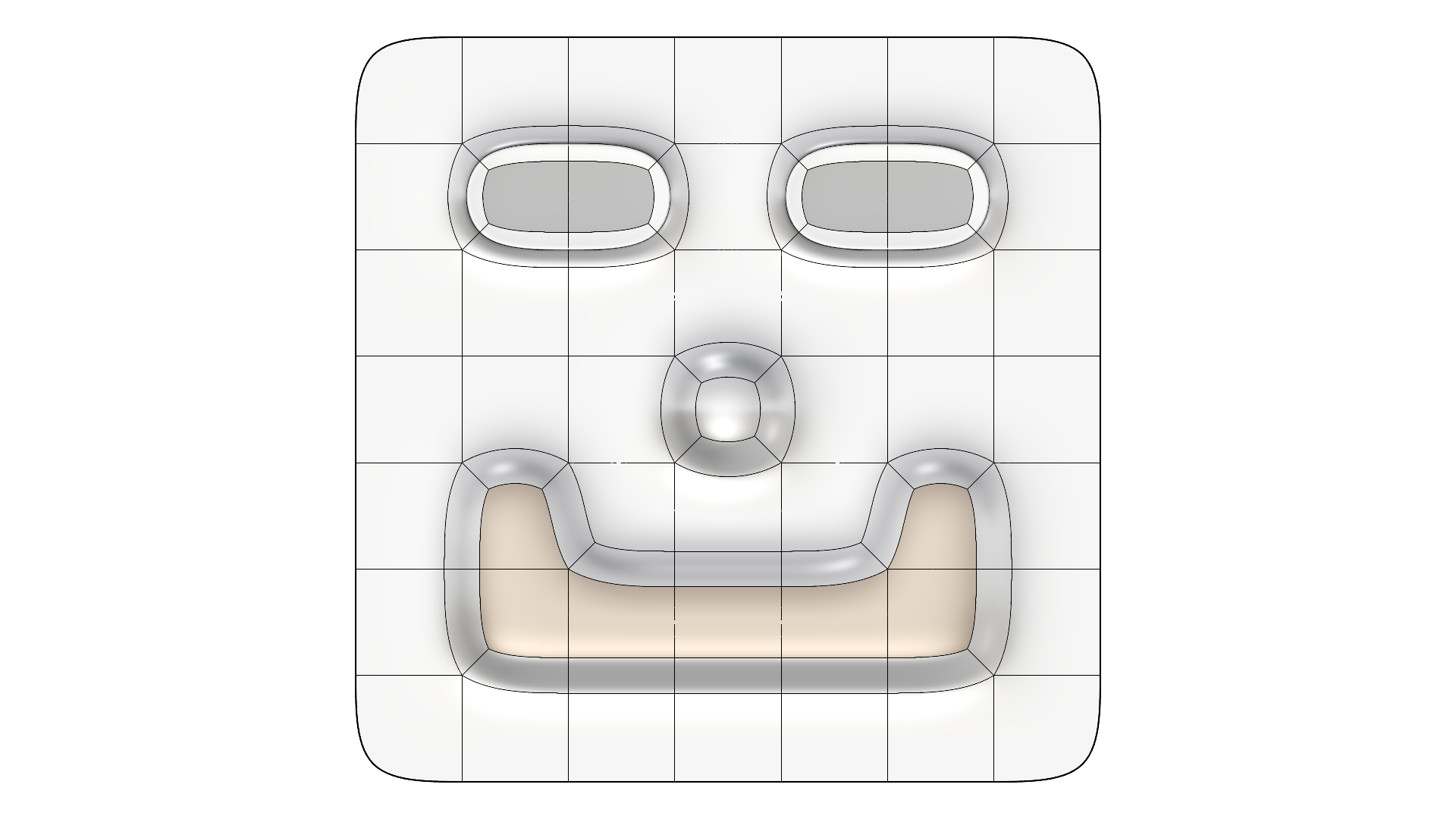
La selección de subobjetos es muy útil como técnica escultórica con objetos SubD. Puede obtener una gran variedad de modelos conceptuales en poco tiempo.