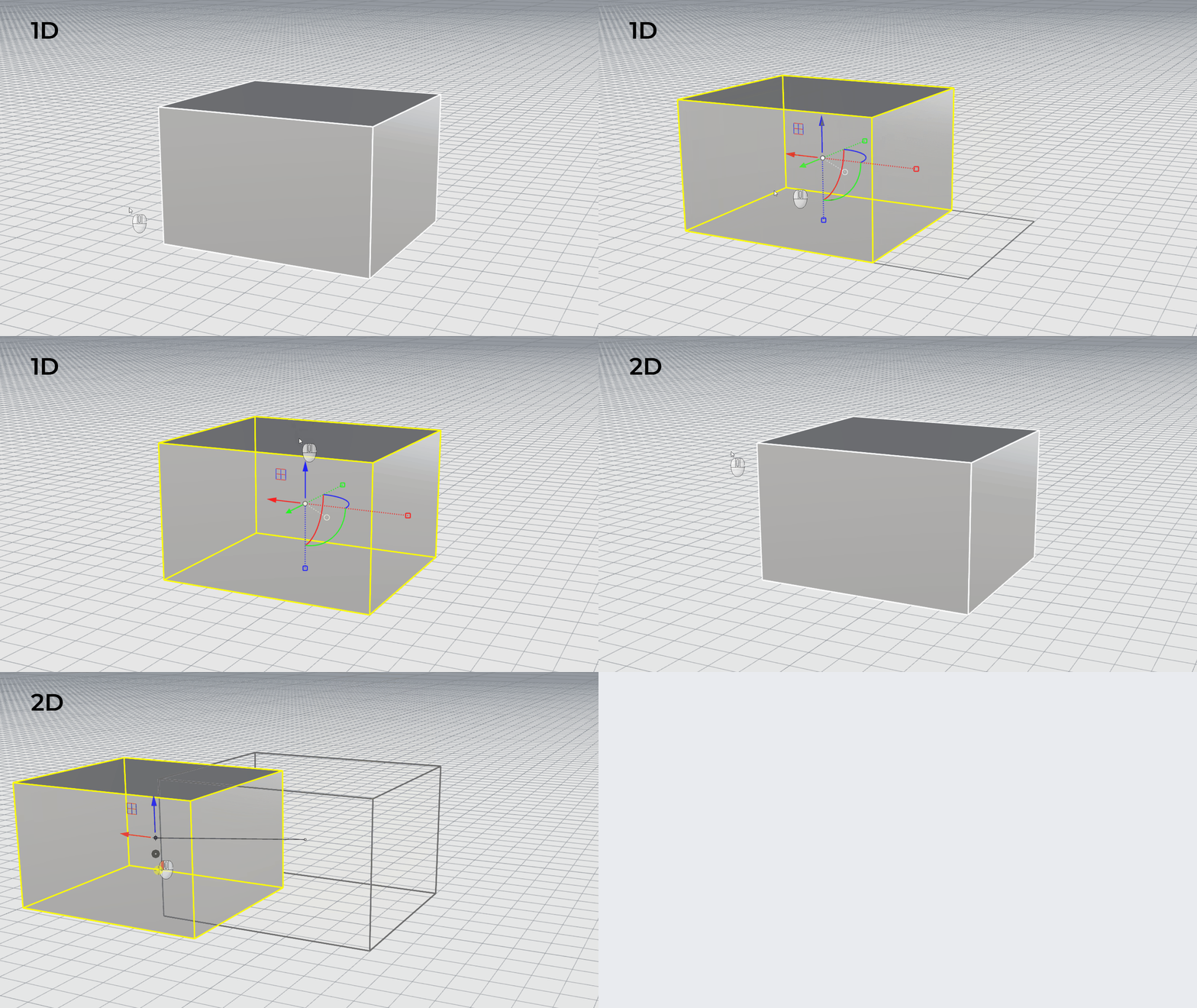
Las operaciones de edición descritas en esta sección permiten dividir objetos, hacer agujeros y volver a ensamblar. Algunos de estos comandos unen curvas con curvas o superficies con polisuperficies. Otros permiten dividir una curva o polisuperficie compuesta en sus componentes.
Los comandos:
 Unir
,
Unir
,
 Descomponer
,
Descomponer
,
 Recortar
y
Recortar
y
 Partir
se aplican a curvas, superficies y polisuperficies.
Partir
se aplican a curvas, superficies y polisuperficies.
Unir
El comando
Unir
conecta curvas o superficies en un objeto.
Unir permite:
- Convertir en polilíneas las líneas que se tocan de extremo a extremo.
- Convertir en policurvas las curvas que se tocan de extremo a extremo .
- Convertir en polisuperficies o sólidos las superficies y polisuperficies que se tocan en un borde.
Cuando se selecciona una curva en primer lugar, los bordes de la superficie o de la malla se pueden unir con la curva para crear una polilínea o una policurva.
Unir curvas en una policurva:
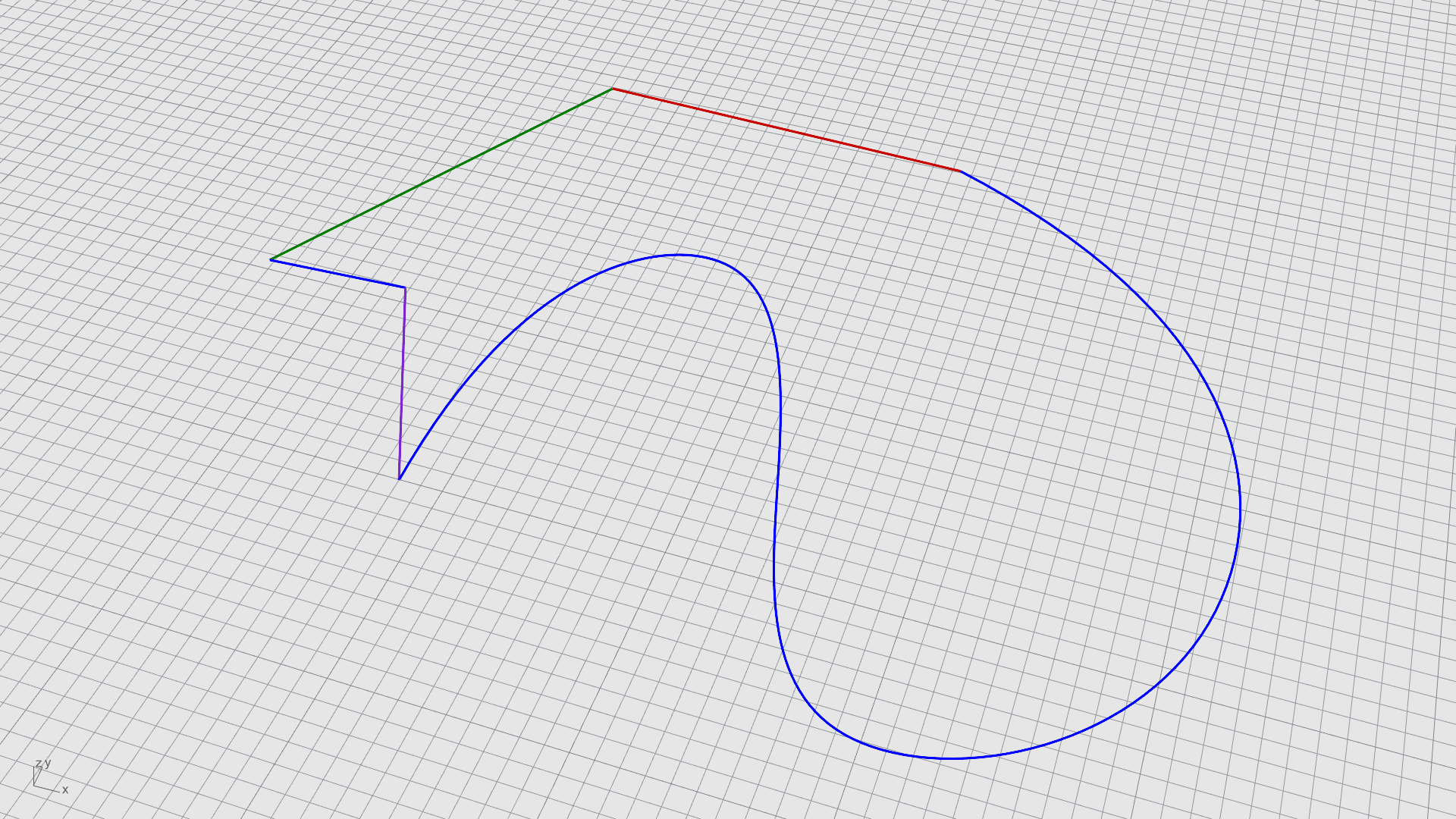
- Seleccione por ventana todas las curvas. El historial de comandos muestra 5 curvas que se han añadido a la selección.
- En el menú Edición, seleccione
Unir
. El
historial de comandos
muestra 5 curvas que se han unido formando una curva cerrada.
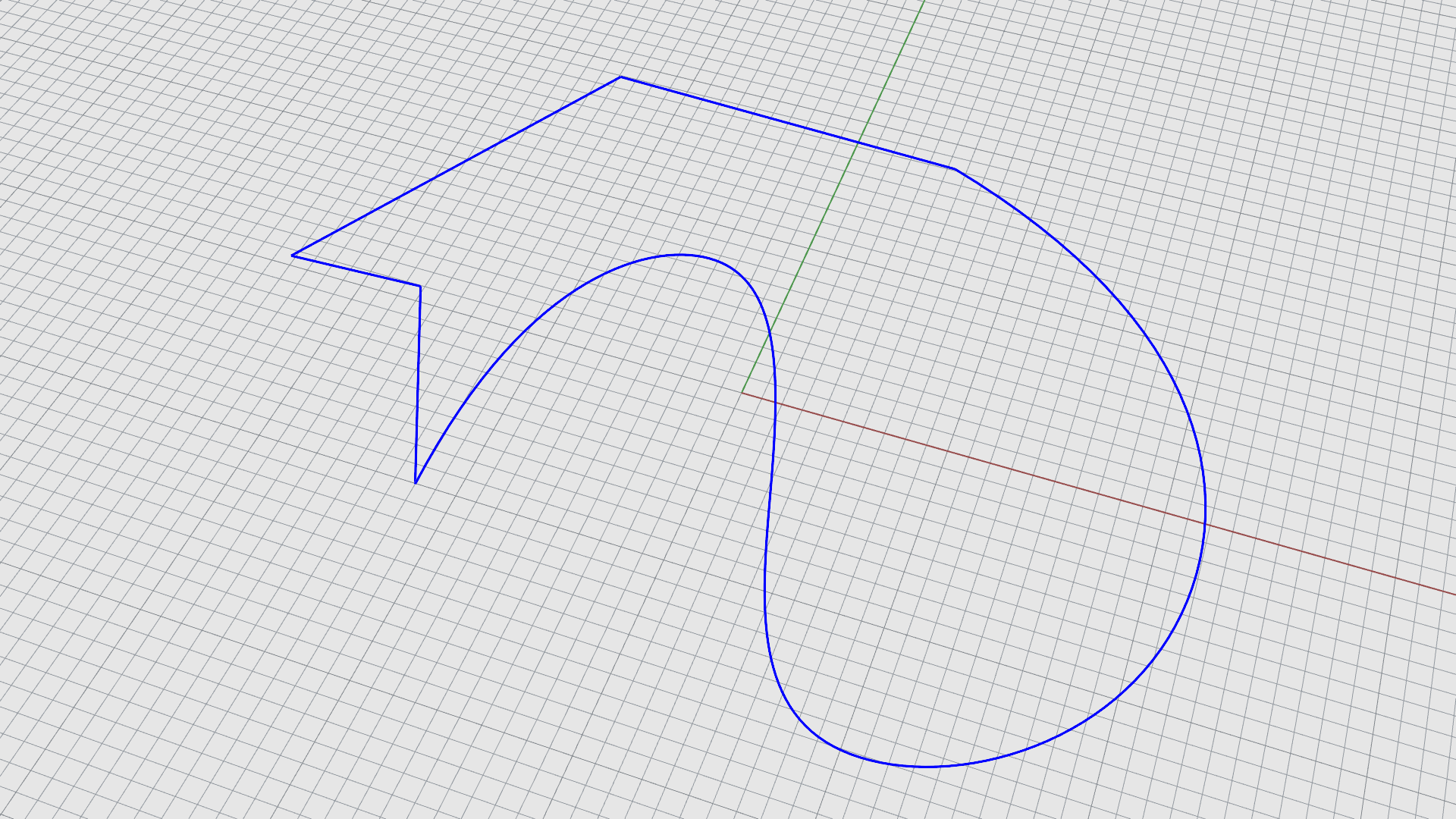
Las curvas separadas se han ensamblado en una sola policurva cerrada.
Unir superficies en una polisuperficie:
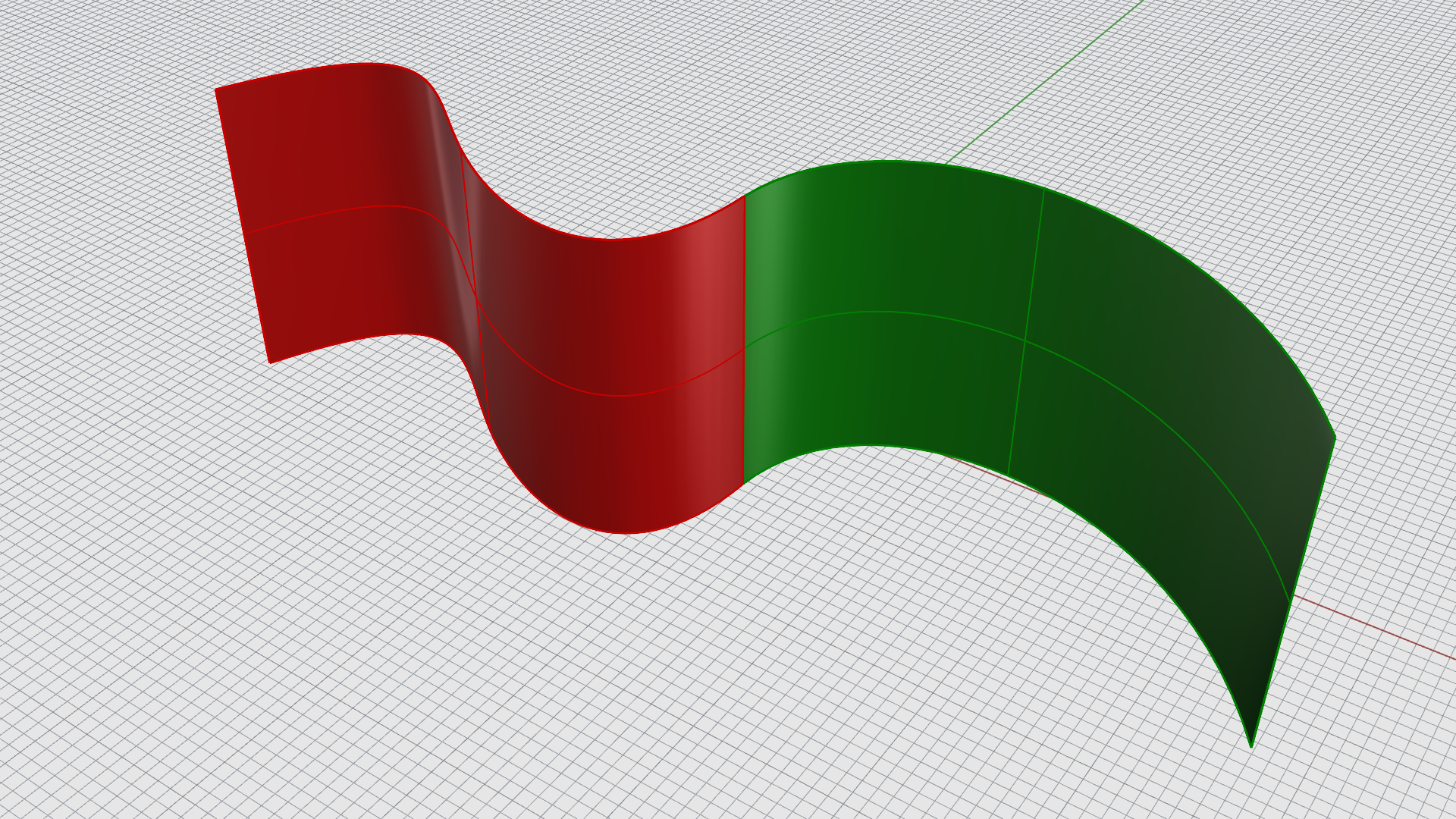
- Seleccione por ventana ambas superficies. El historial de comandos muestra 2 superficies que se han añadido a la selección.
- Ejecute el comando
Unir
. El
historial de comandos
muestra 2 superficies o polisuperficies se han unido formando una polisuperficie abierta.
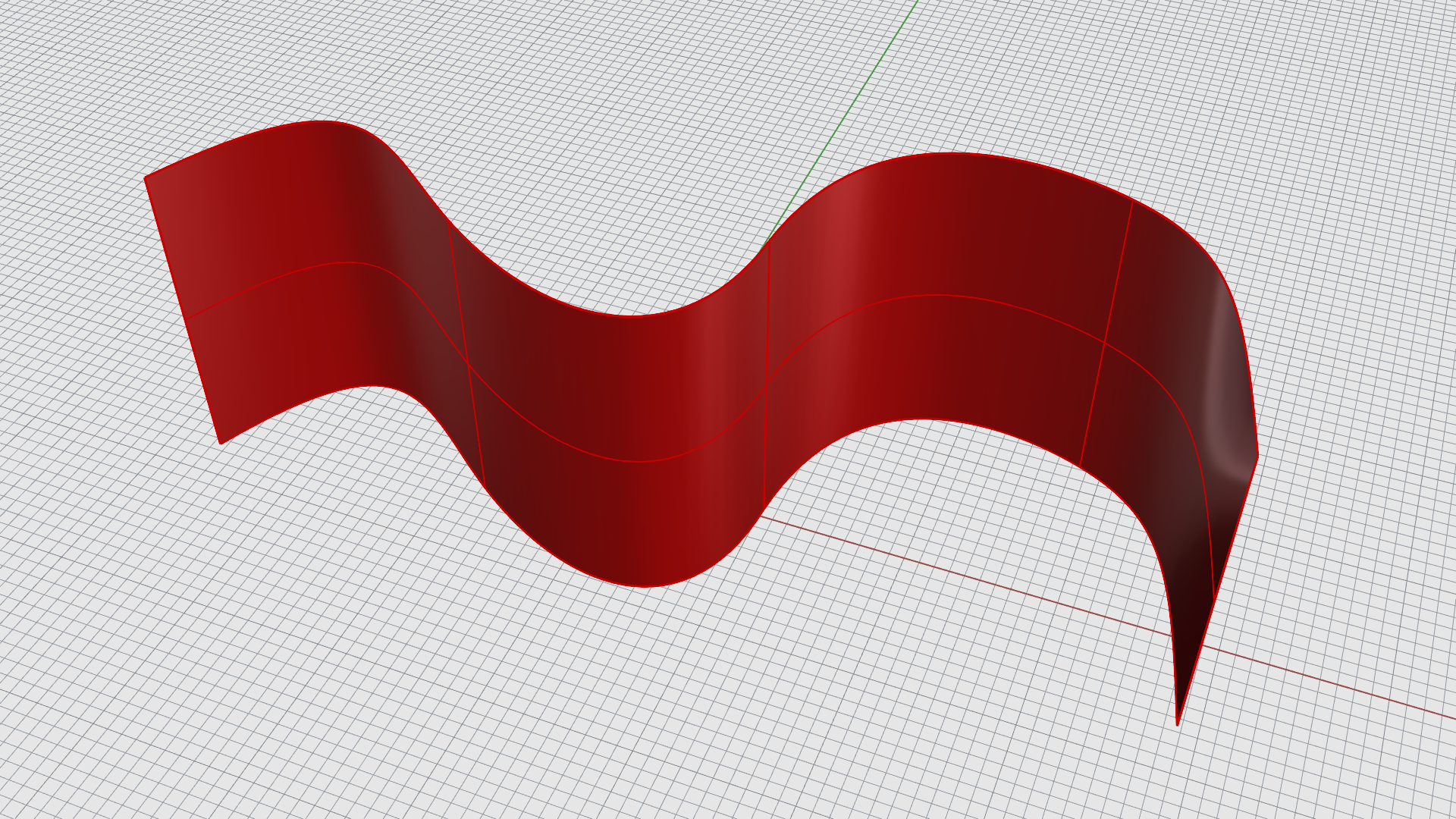
Las superficies separadas se han ensamblado para crear una polisuperficie abierta.
Unir superficies para crear una polisuperficie sólida:
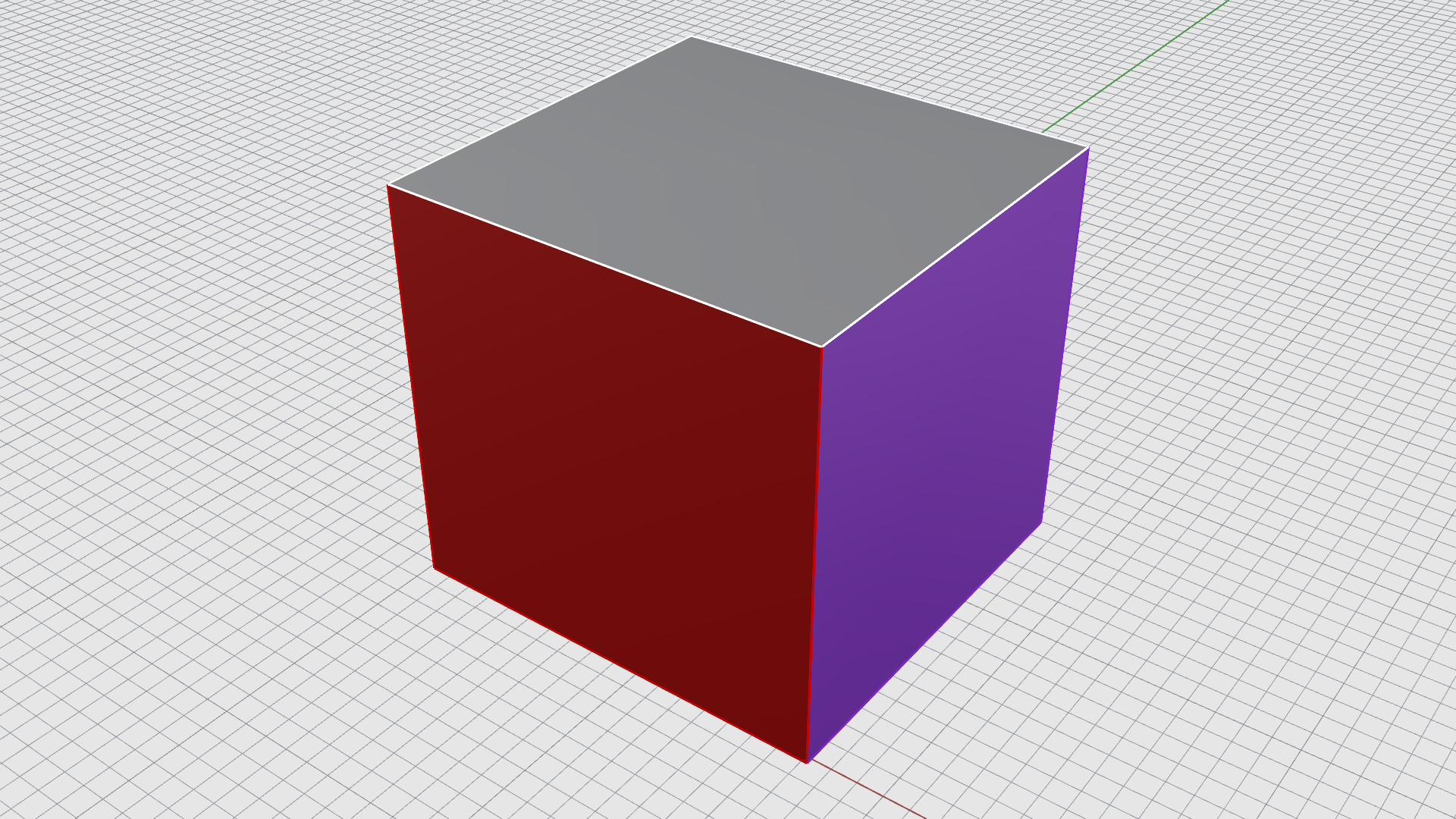
- Seleccione por ventana ambas superficies. El historial de comandos muestra 6 superficies que se han añadido a la selección.
- Ejecute el comando
Unir
. El
historial de comandos
muestra 6 superficies o polisuperficies que se han unido formando una polisuperficie cerrada.
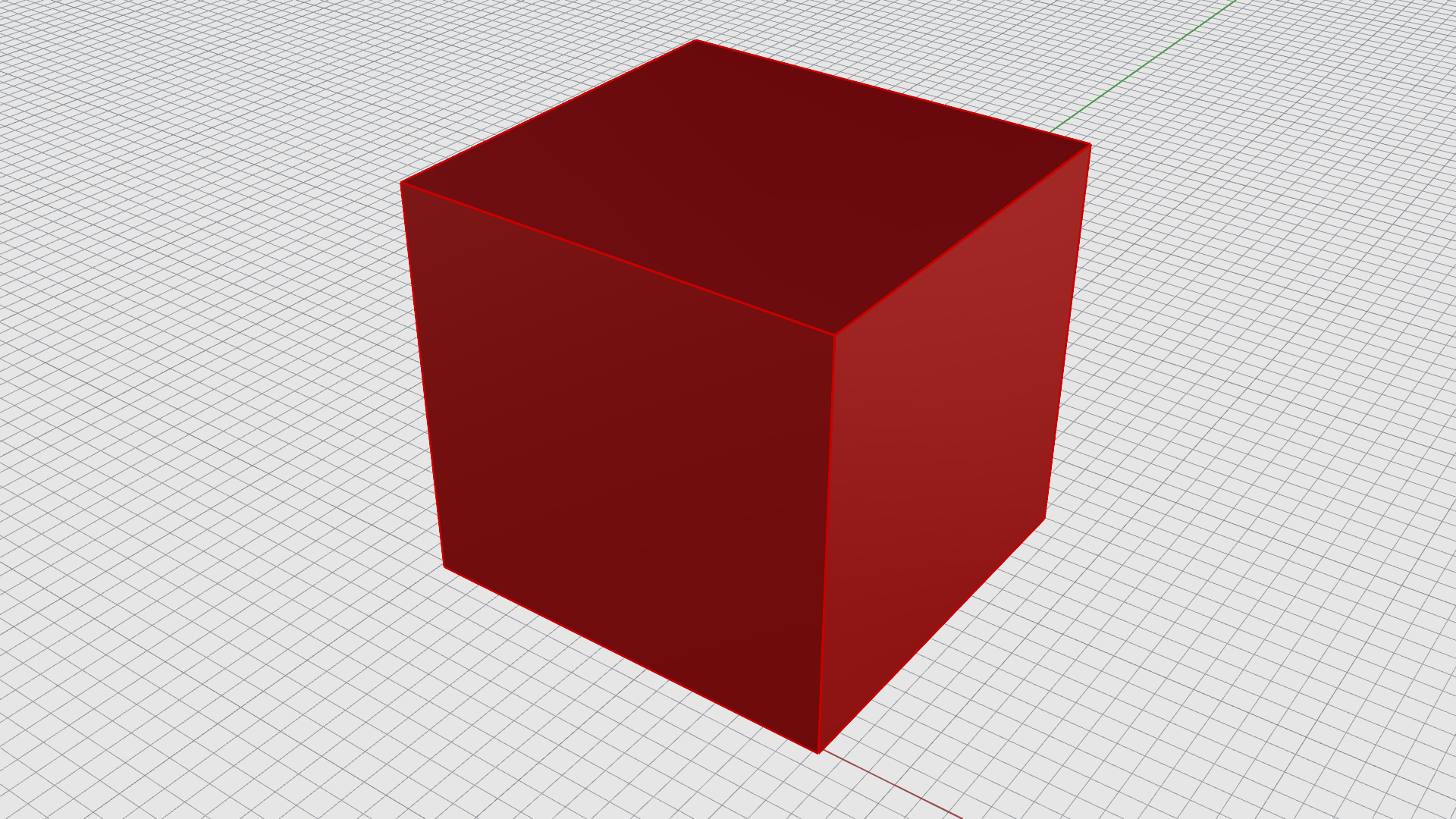
Las superficies separadas se han ensamblado para crear una polisuperficie cerrada (sólido).
Descomponer
El comando
Descomponer
elimina la conexión entre curvas y polisuperficies unidas. Una vez descompuesta, se recuperan los componentes individuales. Descomponer solo funciona con objetos que puedan reducirse a sus partes componentes.
Descomponer una policurva para crear curvas individuales
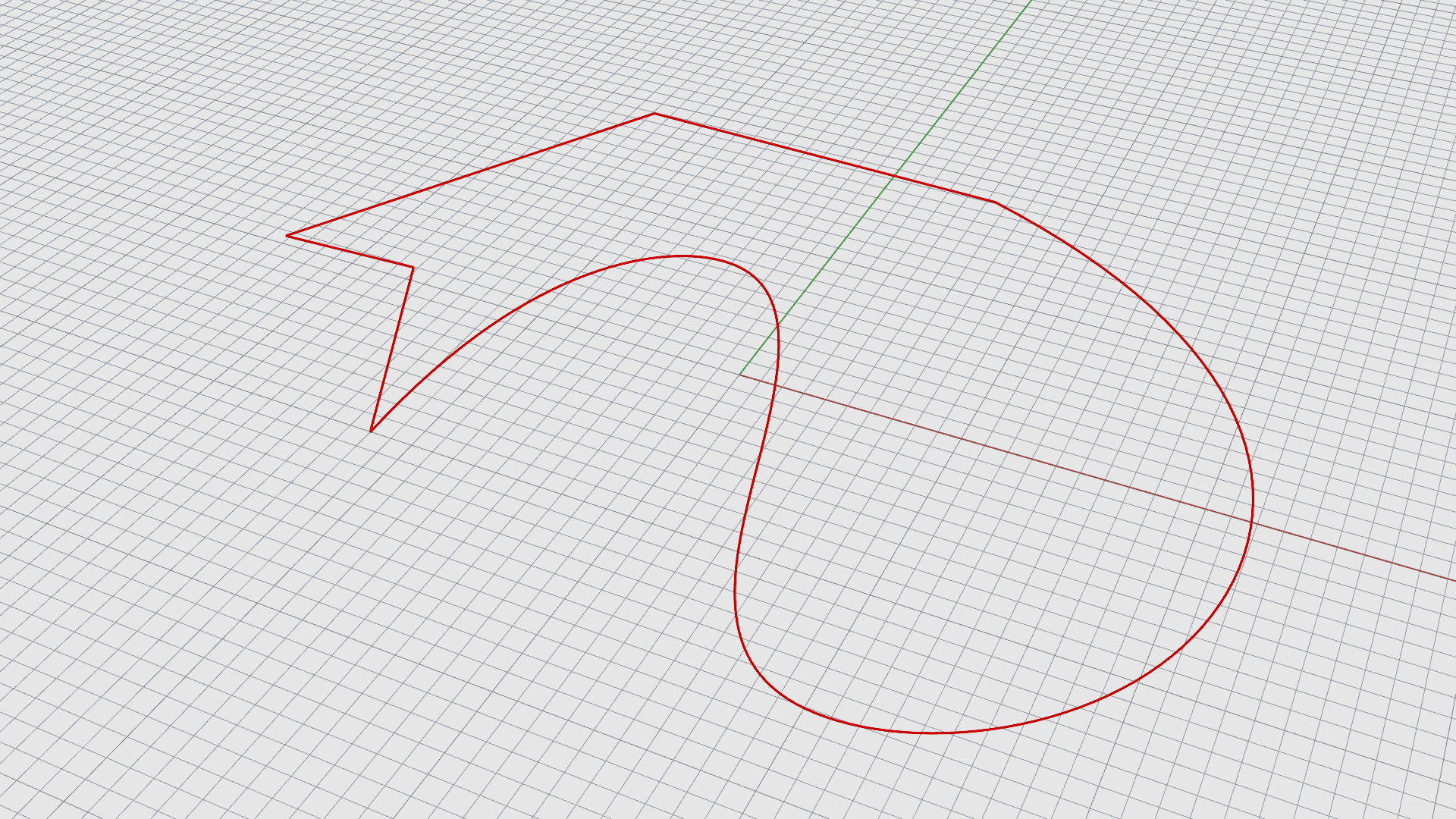
- Seleccione la curva roja. El historial de comandos muestra 1 curva que se ha añadido a la selección.
- En el menú Edición, seleccione el comando
Descomponer
. El
historial de comandos
muestra que se ha descompuesto una curva en 5 segmentos.
- Haga clic y arrastre las curvas para separarlas.
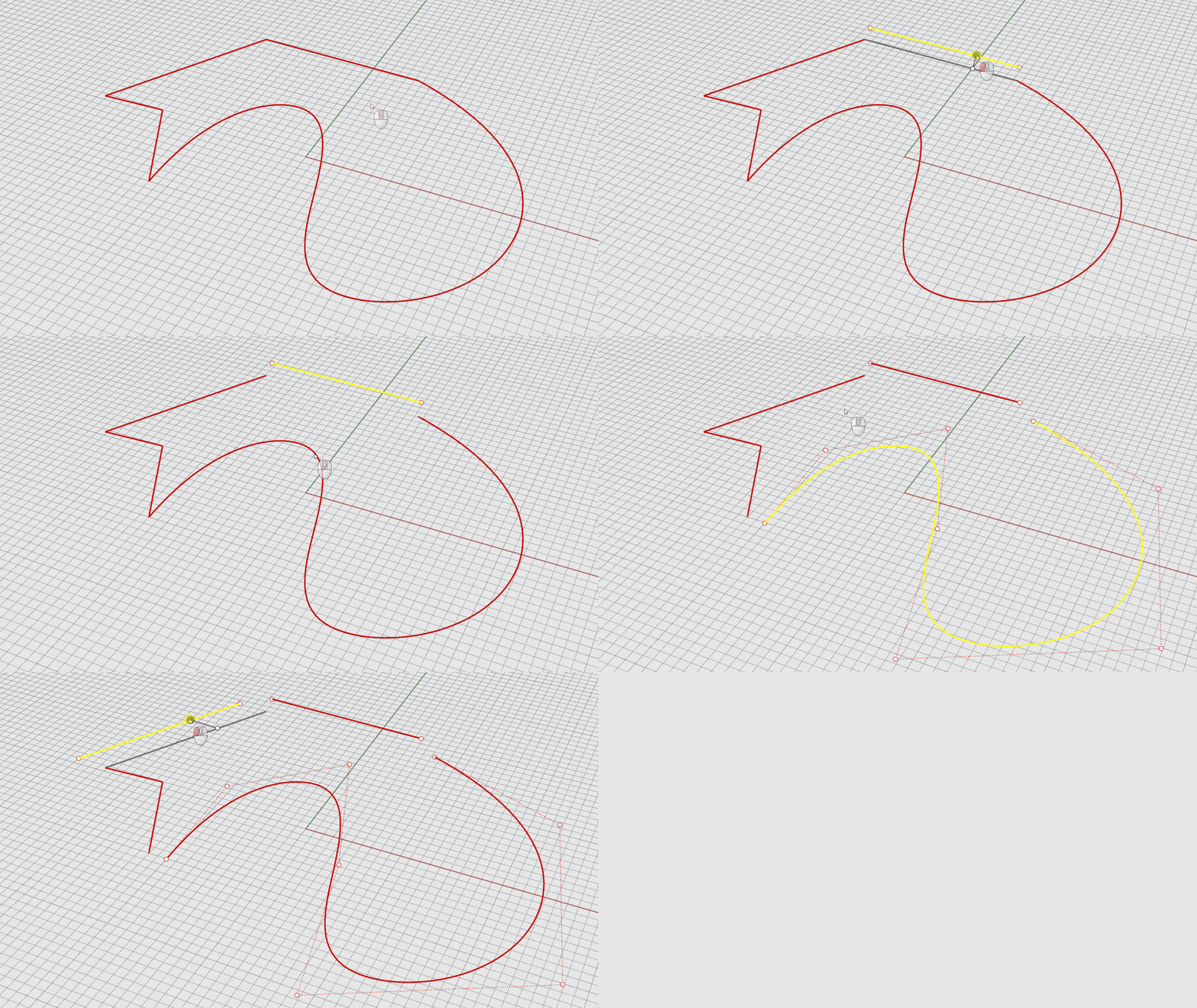
La policurva se ha descompuesto en sus componentes de curva individuales.
Descomponer una polisuperficie para crear superficies individuales
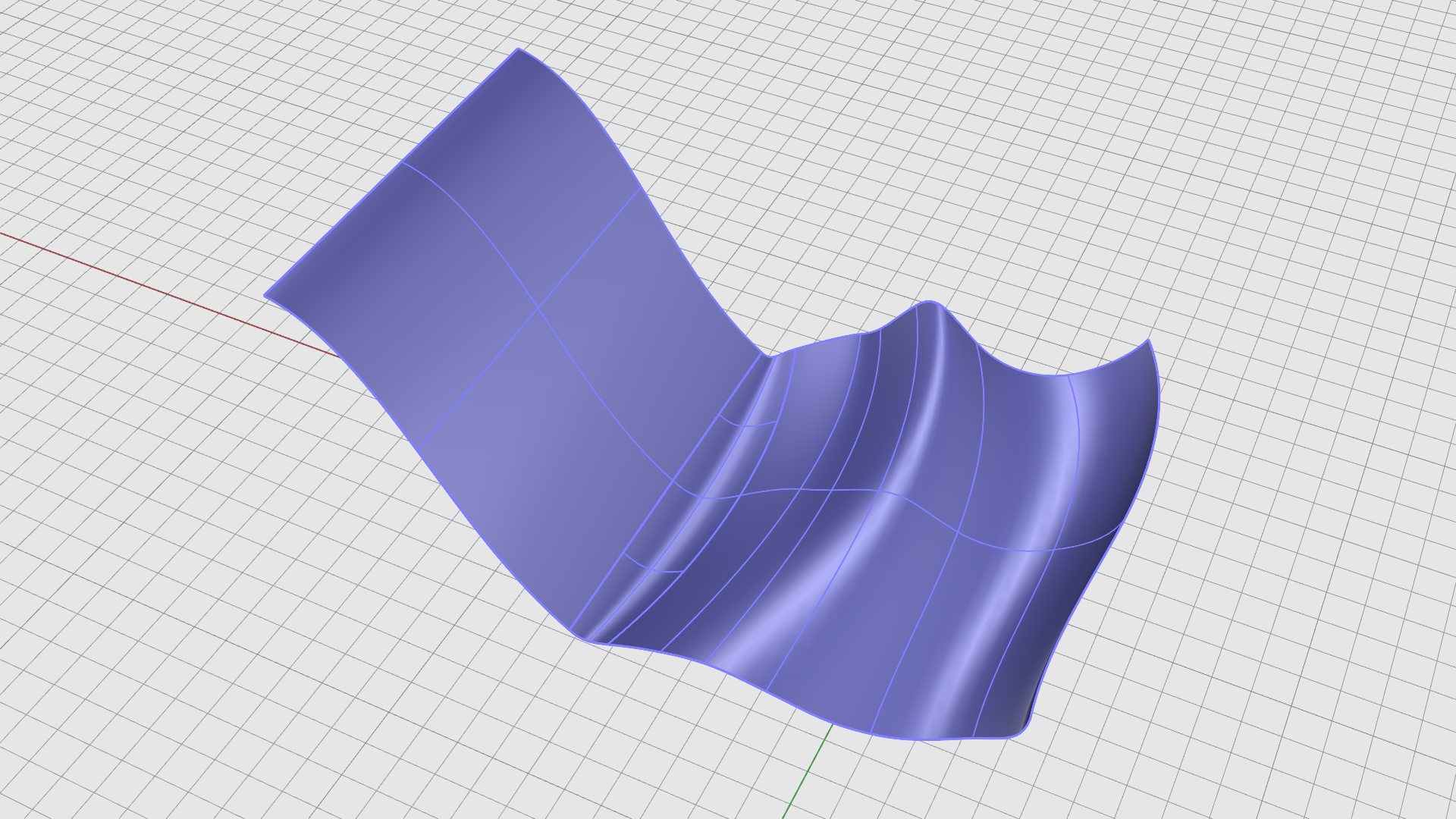
- Seleccione la polisuperficie. El historial de comandos muestra 1 polisuperficie que se ha añadido a la selección.
- Ejecute el comando
Descomponer
. El
historial de comandos
muestra que se ha descompuesto una polisuperficie en 3 superficies.
- Haga clic y arrastre las superficies para separarlas.
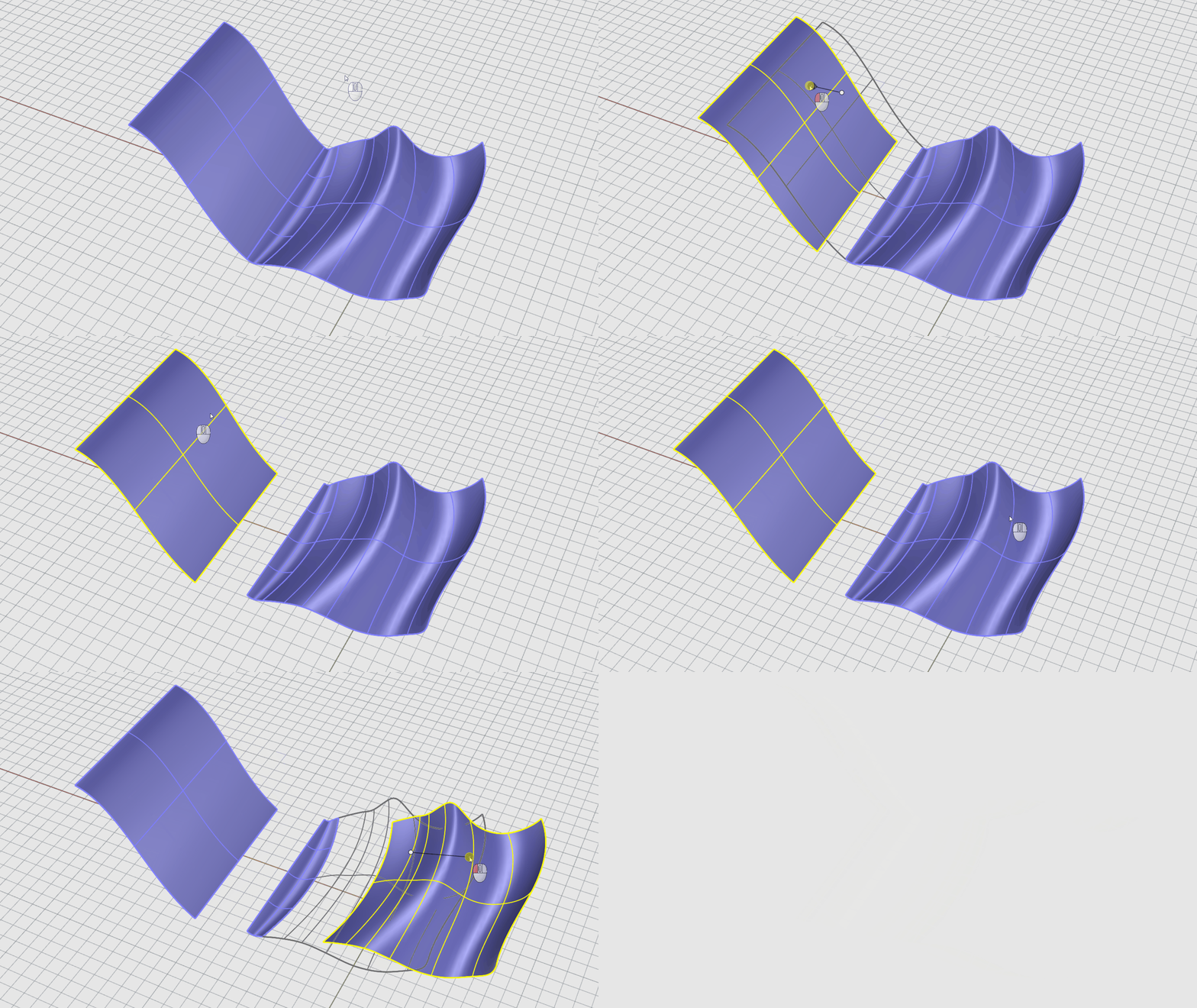
**La polisuperficie se ha descompuesto en sus componentes de superficie individuales.
Recortar y Partir
Los comandos
Recortar
y
Partir
son similares. Ambos cortan objetos con otros objetos. Cuando se recorta un objeto, se seleccionan las partes y se eliminan. Cuando se parte un objeto, no se elimina ninguna de las partes.
Recortar
El comando
Recortar
corta y elimina las partes seleccionadas de un objeto en la intersección con otro objeto, que se utiliza para cortar.
Recortar curvas
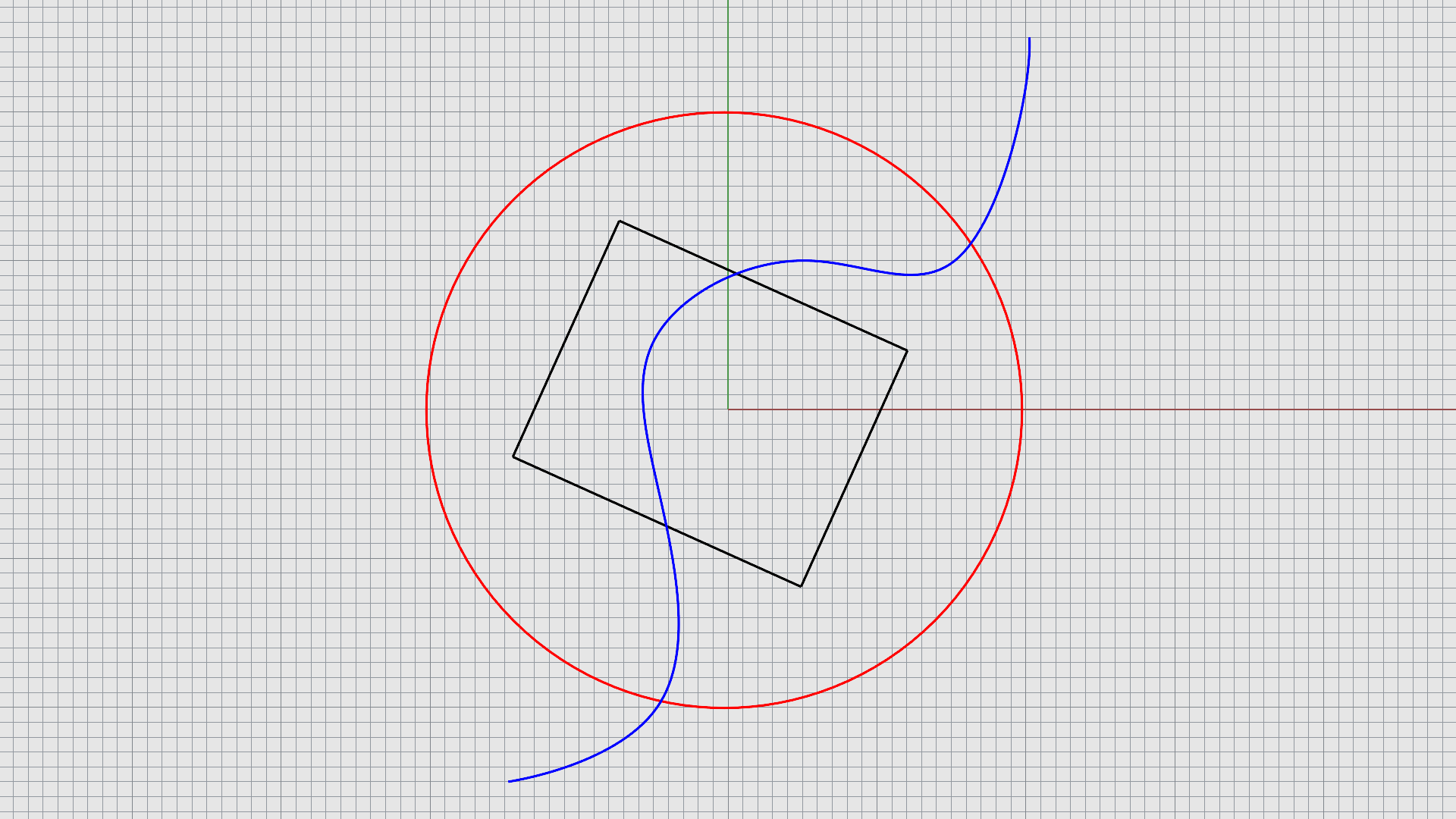
- En el menú Edición, seleccione el comando
Recortar
.
- En la solicitud Seleccione los objetos de corte, seleccione la curva azul y pulse o haga clic con el botón derecho.
- En la solicitud Seleccione el objeto a recortar, elija el lado derecho del círculo rojo y el rectángulo negro. Pulse .
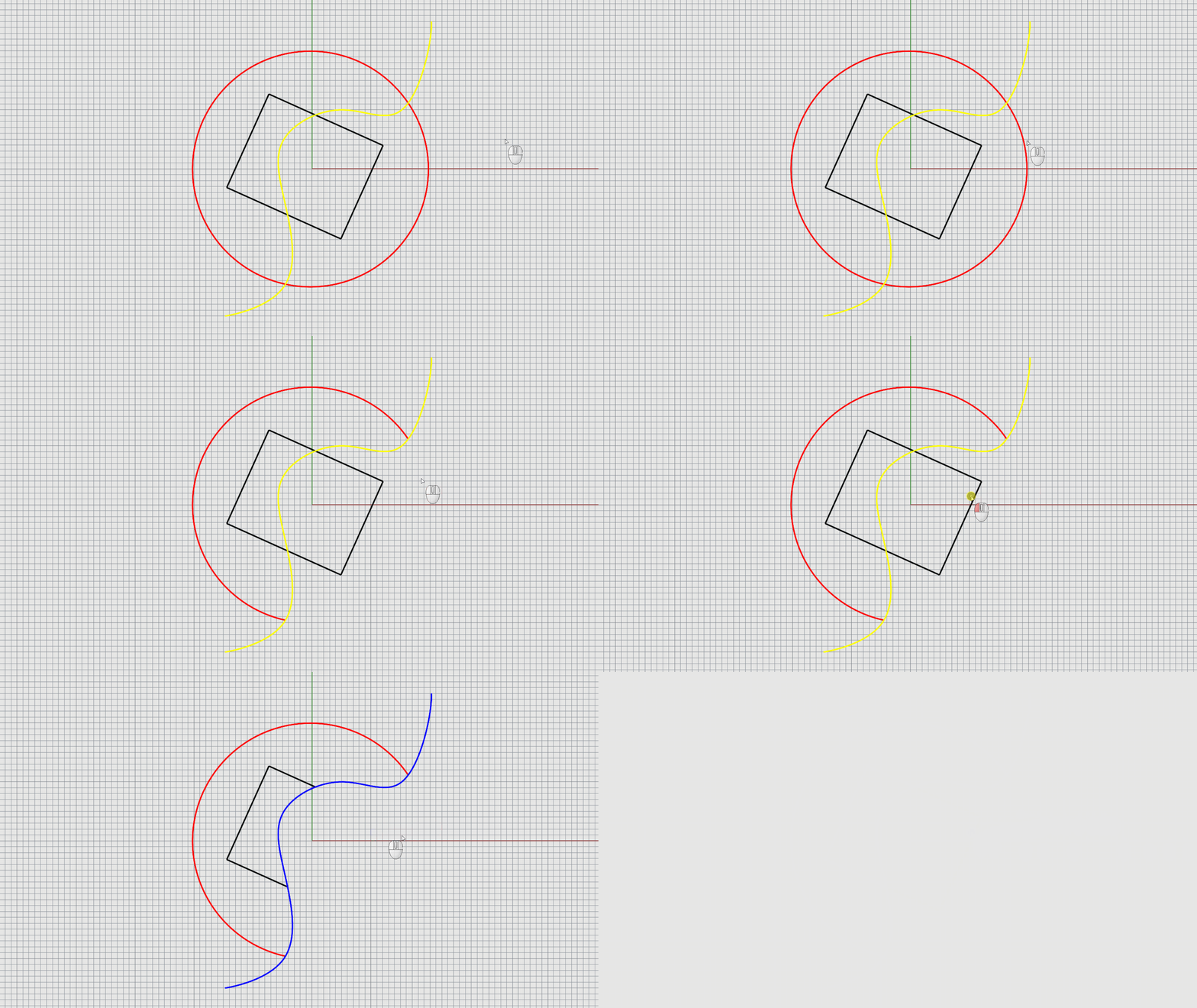
Las curvas roja y negra se han cortado y eliminado en la intersección con la curva azul.
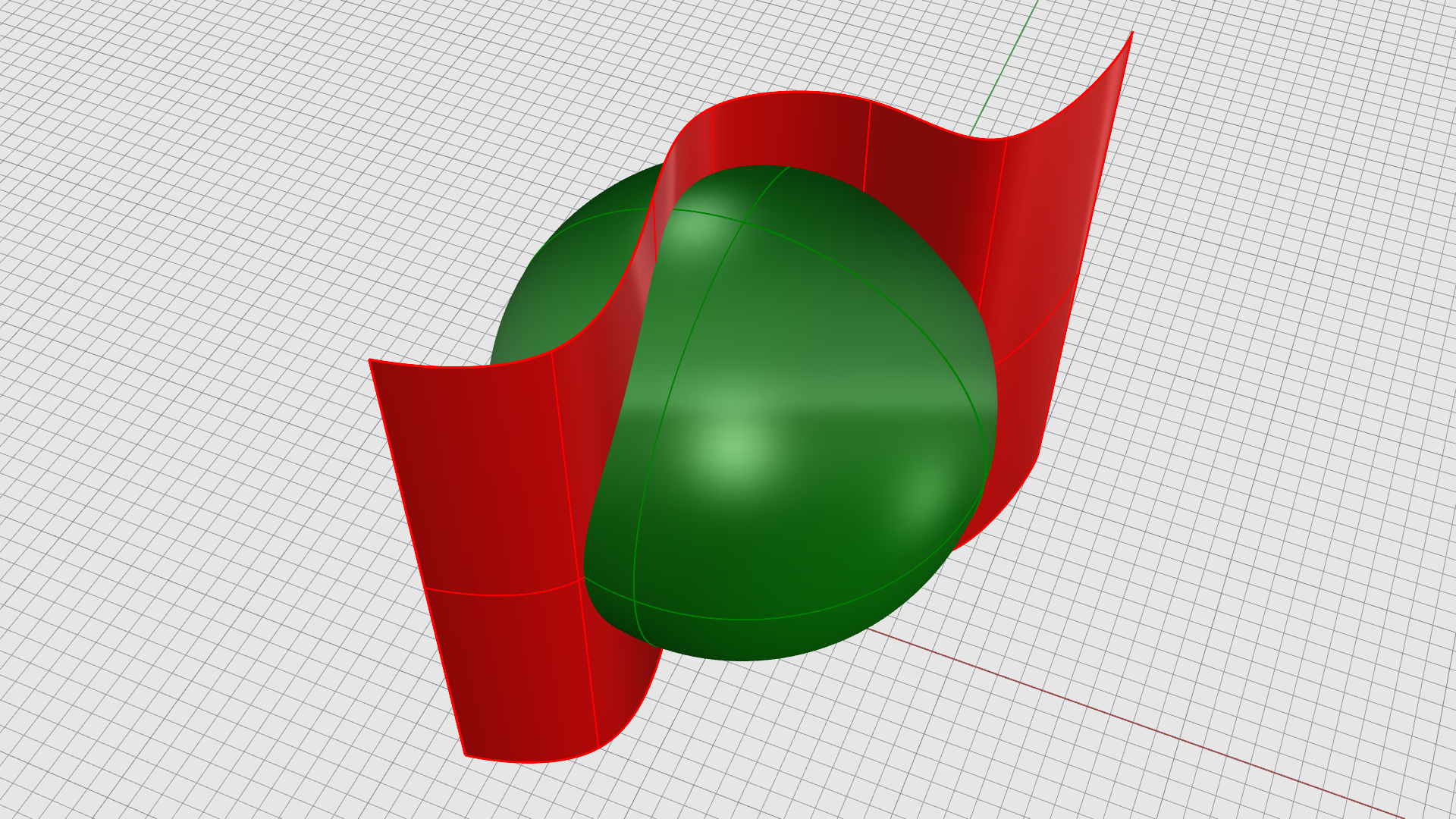
Recortar superficies
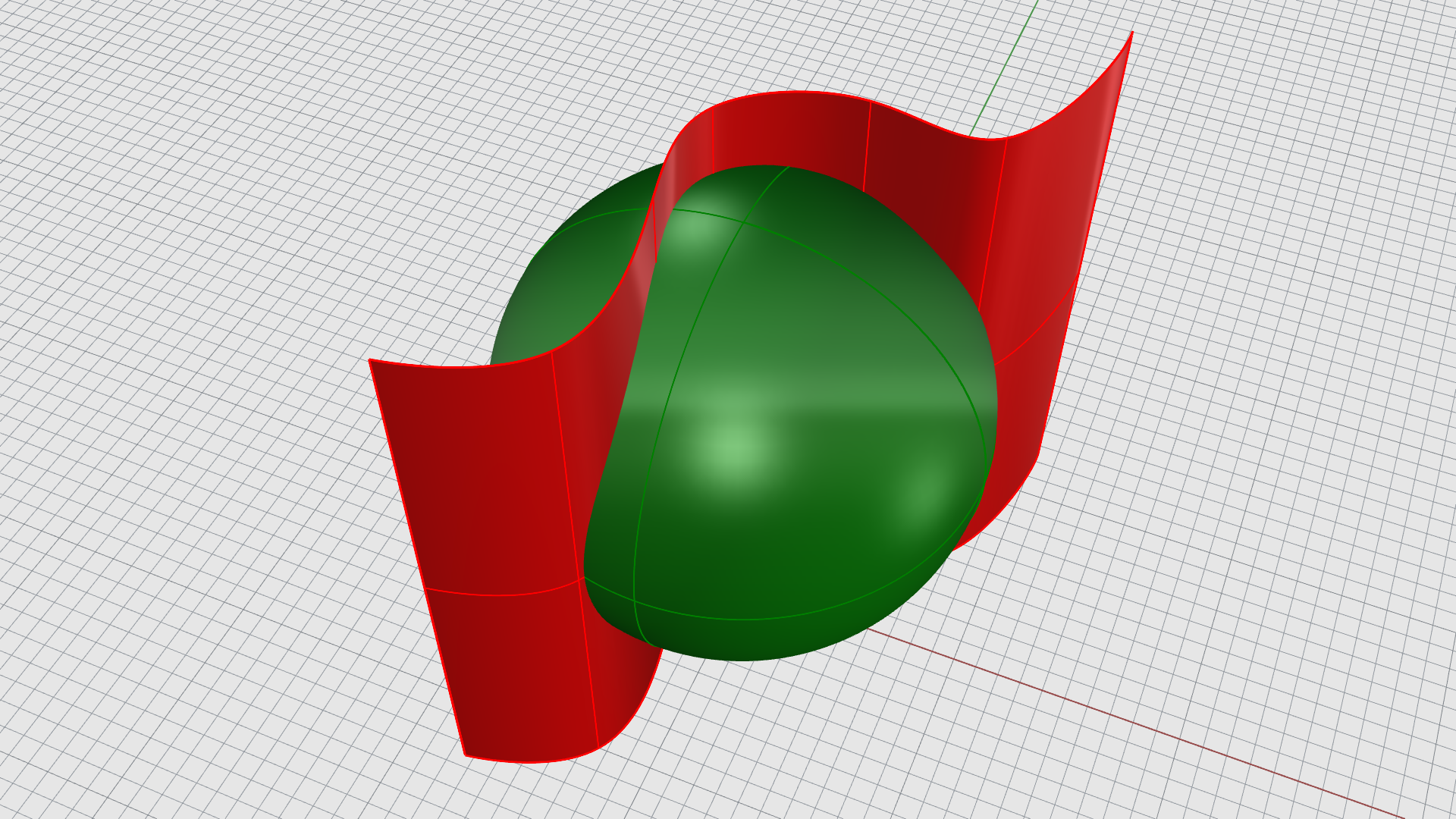
- Ejecute el comando
Recortar
.
- En la solicitud Seleccione los objetos de corte, elija la superficie roja y pulse .
- En la solicitud Seleccione el objeto a recortar, elija el lado derecho de la esfera verde. Pulse .
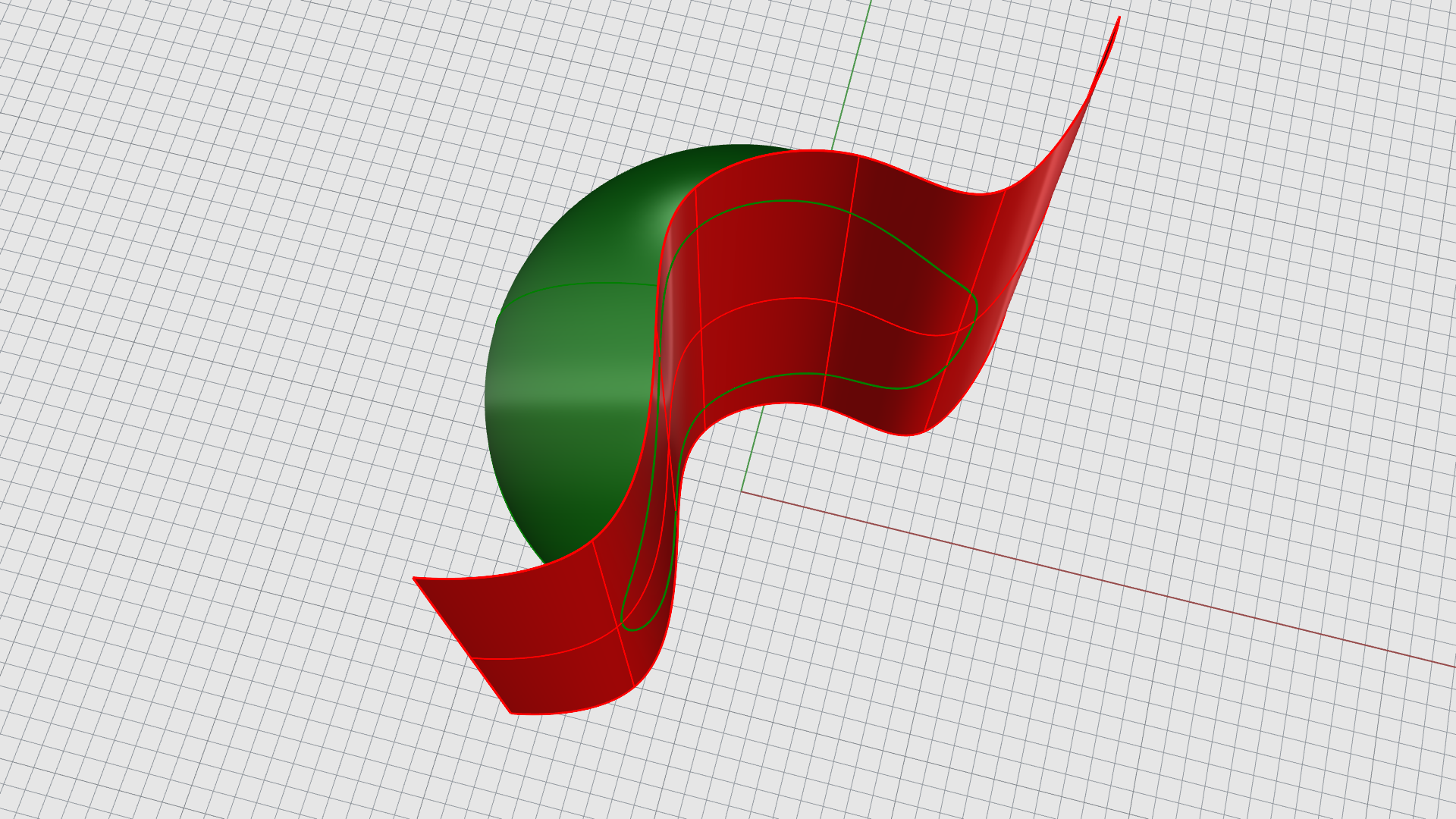
La esfera se ha cortado y eliminado en la intersección con la superficie roja.
Partir
El comando
Partir
divide objetos en partes utilizando otros objetos como objetos para cortar.
Partir curvas

- En el menú Edición, seleccione el comando
Partir
.
- En la solicitud Seleccione los objetos a partir, elija el círculo rojo y el rectángulo negro. Pulse .
- En la solicitud Seleccione los objetos de corte, elija la curva azul. Pulse cuando termine.
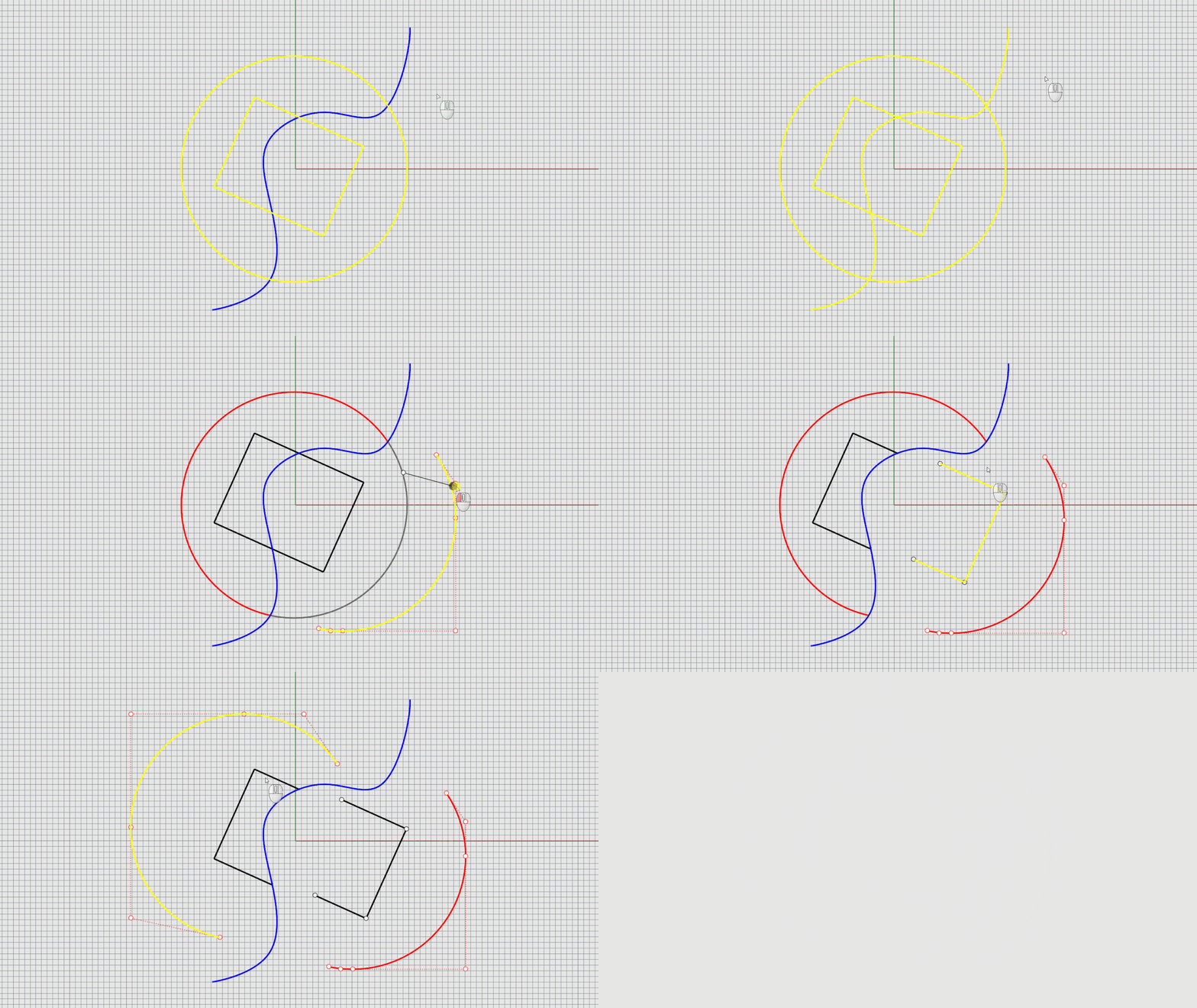
Las curvas roja y negra se han dividido en dos en la intersección con la curva azul.
Partir superficies
- En el menú Edición, seleccione el comando
Partir
.
- En la solicitud Seleccione los objetos a partir, elija la esfera verde. Pulse .
- En la solicitud Seleccione los objetos de corte, elija la superficie roja. Pulse cuando termine.
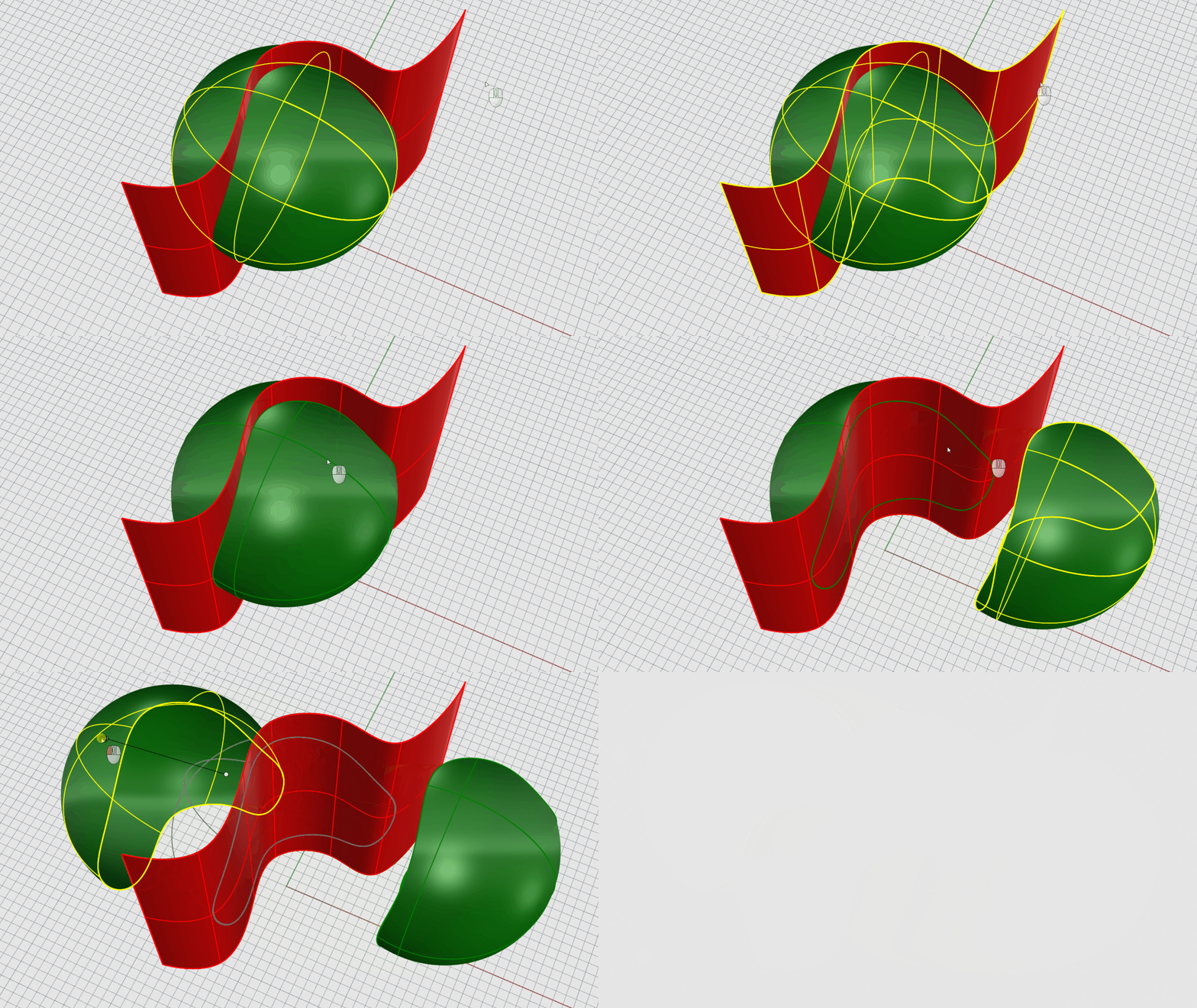
La esfera verde se ha dividido en dos en la intersección con la superficie roja.
Deshacer recorte
El comando
 Deshacer recorte
elimina los recortes de una superficie y restaura el objeto subyacente sin recortar.
Deshacer recorte
elimina los recortes de una superficie y restaura el objeto subyacente sin recortar.
Deshacer recorte de superficies
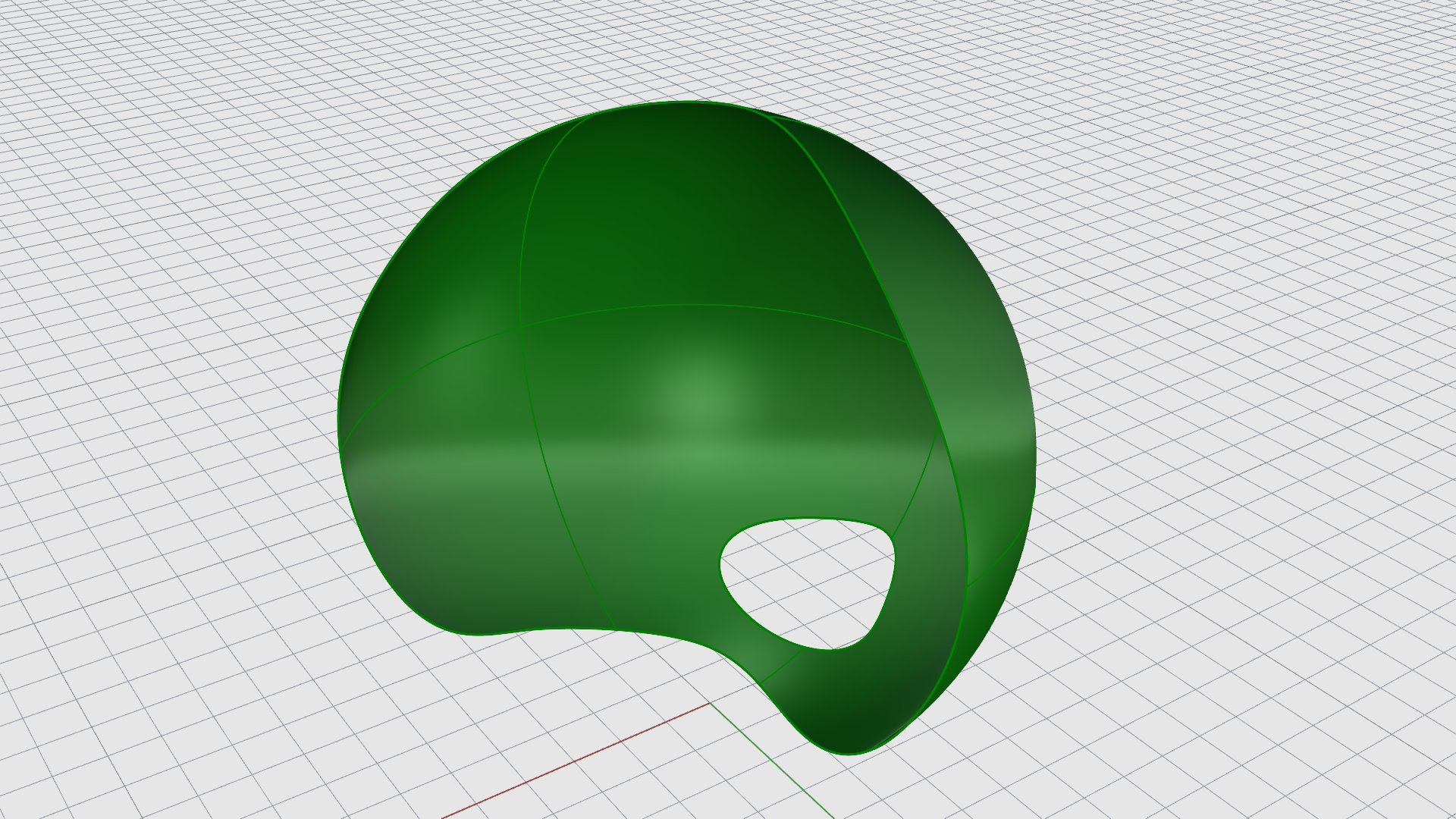
- Seleccione la esfera verde.
- Pulse al teclado para activar los puntos de control .
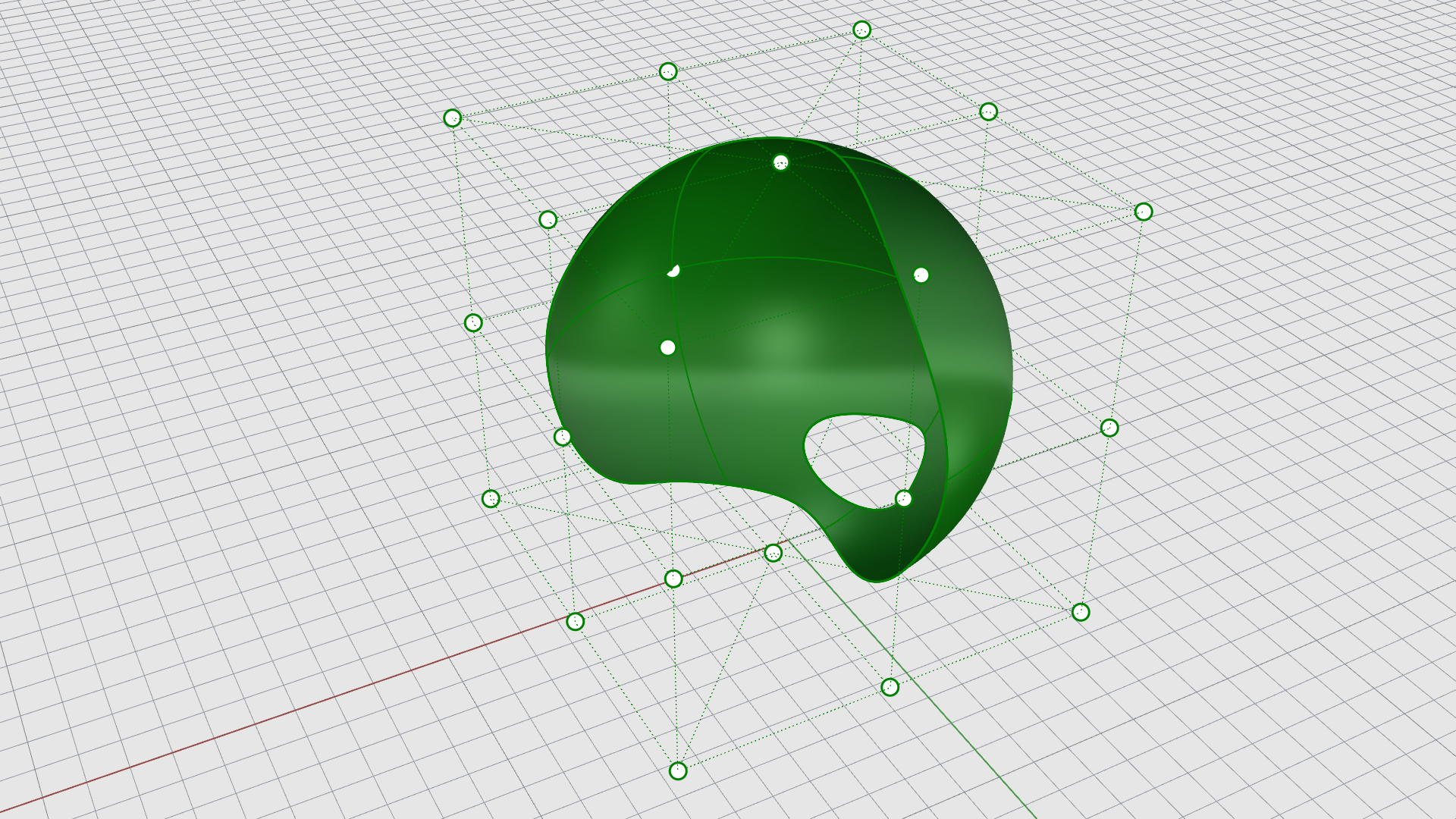
- Ejecute el comando
DeshacerRecorte
.
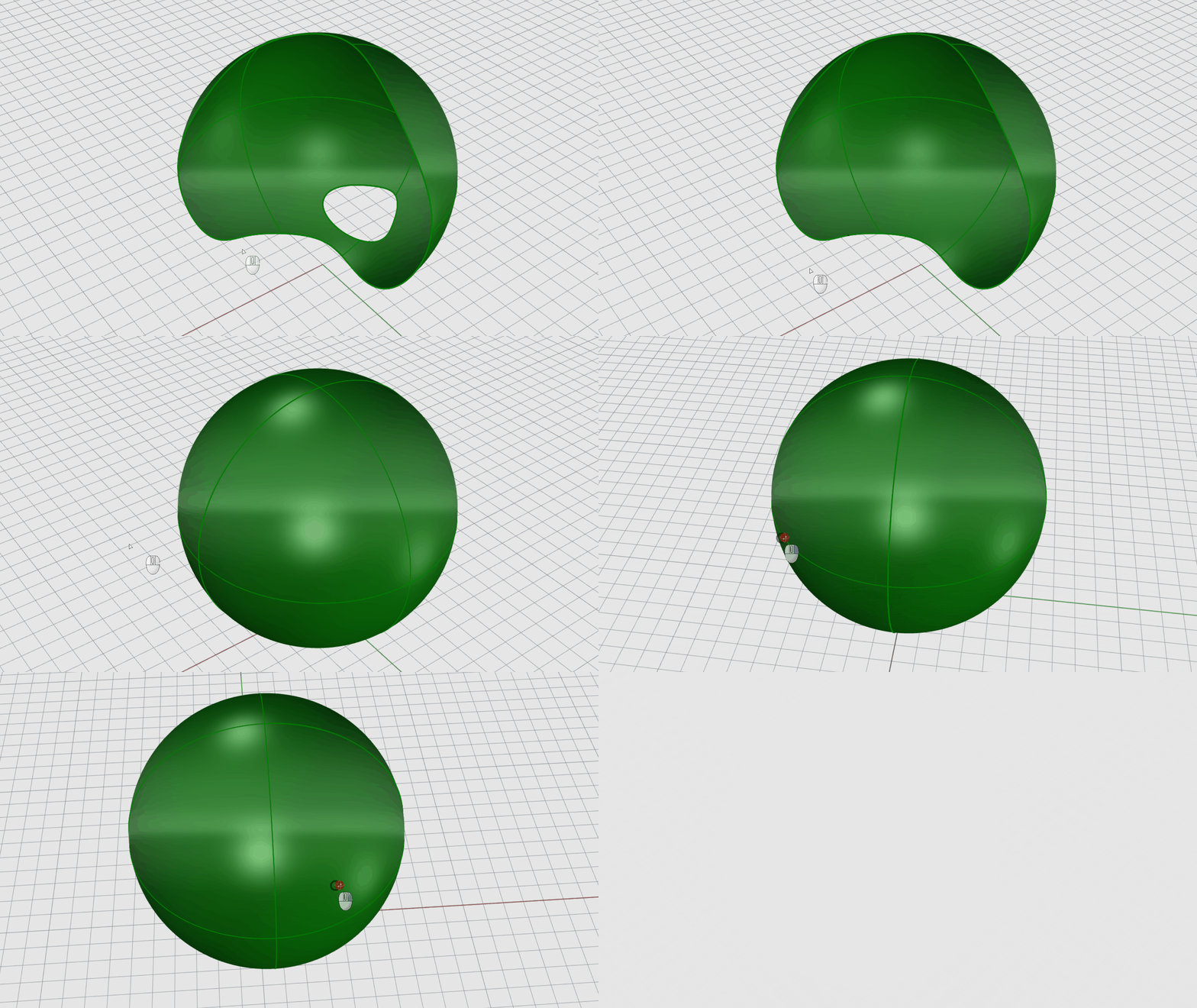
- En la solicitud Seleccione el borde para deshacer el recorte, elija el borde del agujero interior. Se eliminará el agujero.
- En la solicitud Seleccione el borde para deshacer el recorte, elija el borde de contorno.
Reconstruir
El comando
 Reconstruir
reconstruye curvas o superficies con un cierto número de
puntos de control
y un grado.
Reconstruir
reconstruye curvas o superficies con un cierto número de
puntos de control
y un grado.
La edición de puntos de es parte integrante de la detección de formas. Desplazar los puntos de control permite modificar la forma del proyecto.
Rebuild
permite ajustar el número de puntos de control según sea necesario.
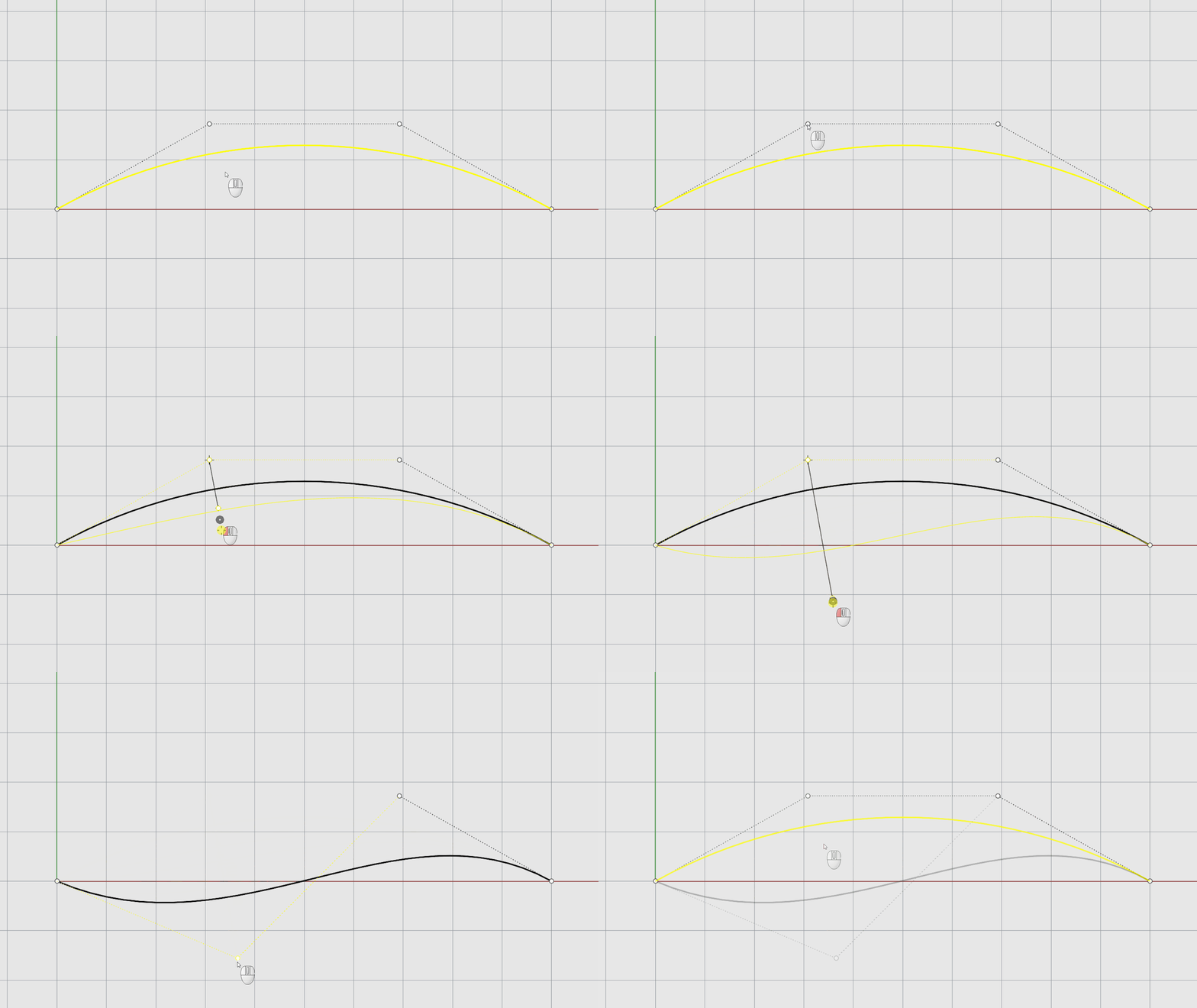
Reconstruir curvas
- Abra Rebuild-Curve.3dm en Rhino .
- Seleccione la curva negra. Fíjese en los puntos de control que hay en cada extremo de la línea.
- Seleccione uno y arrástrelo. La línea cambia de dirección pero sigue siendo una línea.
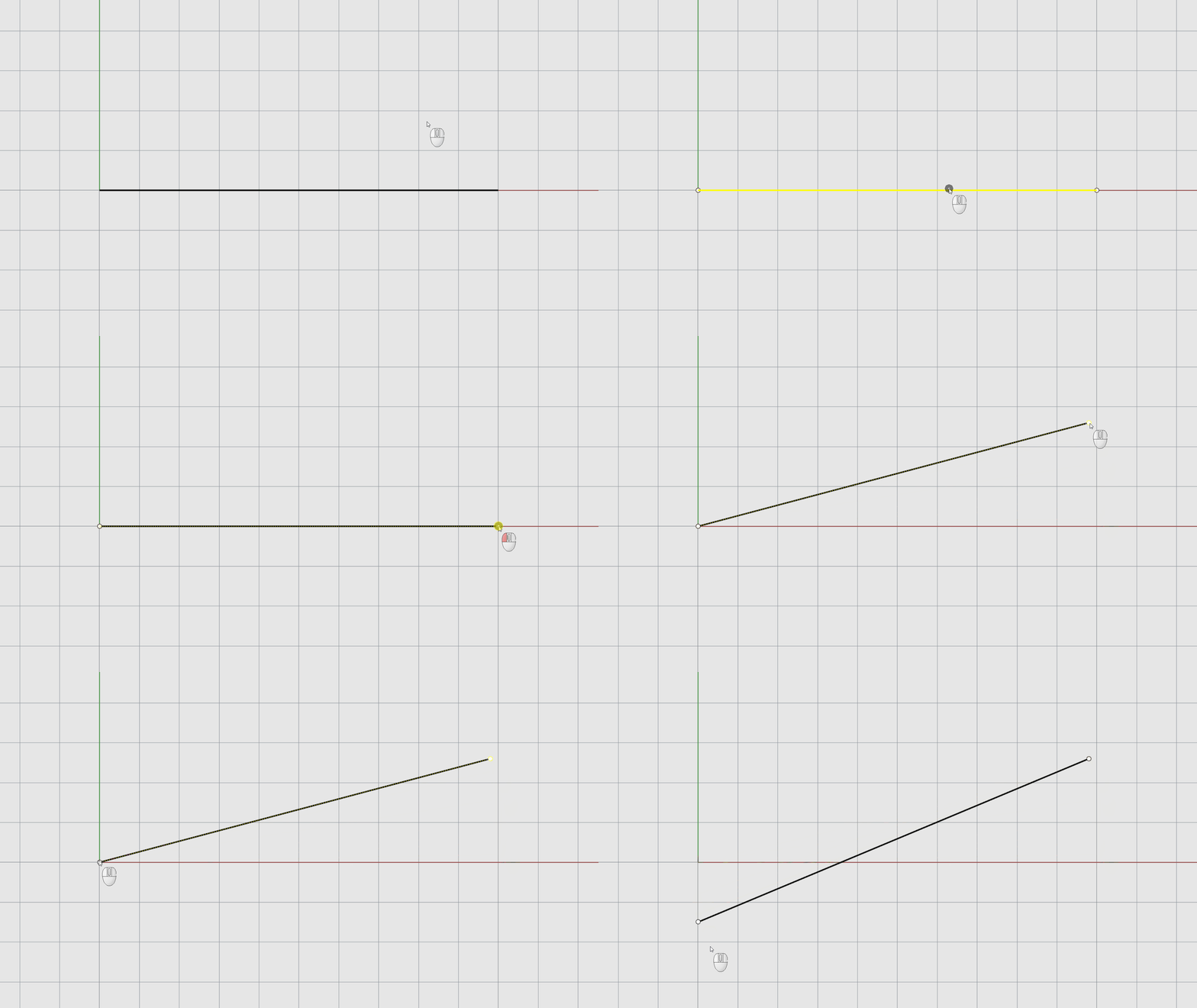
- Puede
 Deshacer
los cambios.
Deshacer
los cambios. -
Seleccione
la línea de nuevo y ejecute el comando
Reconstruir
.
- En el cuadro de diálogo
Reconstruir
, establezca los siguientes valores: Número de puntos en 3 y Grado en 2, y seleccione Eliminar original. Pulse Aceptar.
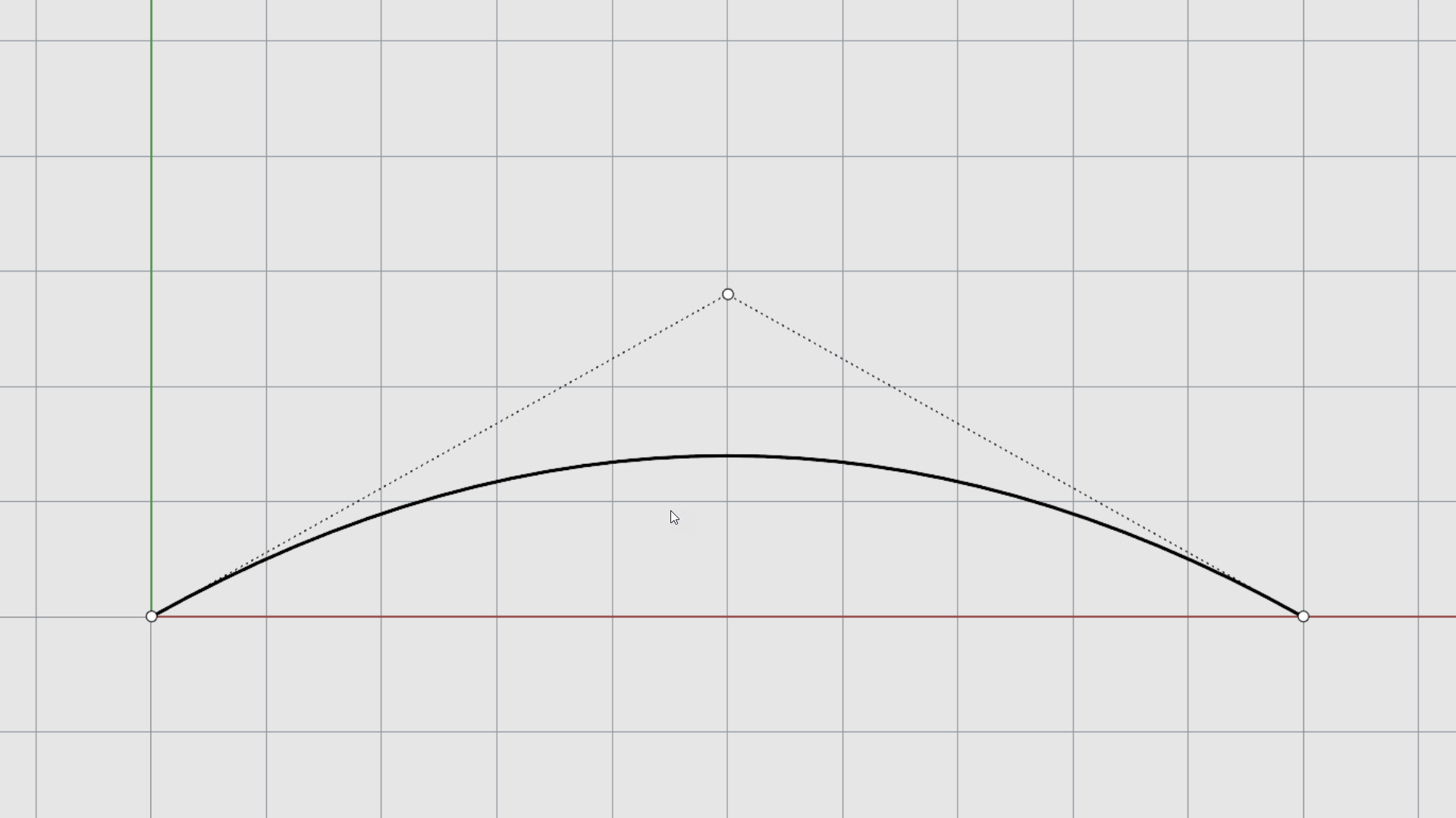
- Seleccione la curva negra. Ahora verá tres puntos de control .
- Seleccione el punto medio y arrástrelo. Fíjese en cómo hemos introducido una doblez.
- Vuelva a utilizar el comando
Reconstruir
. Esta vez, establezca los siguientes valores: Número de puntos en 4 y Grado en 3, y seleccione Eliminar original. Pulse Aceptar.
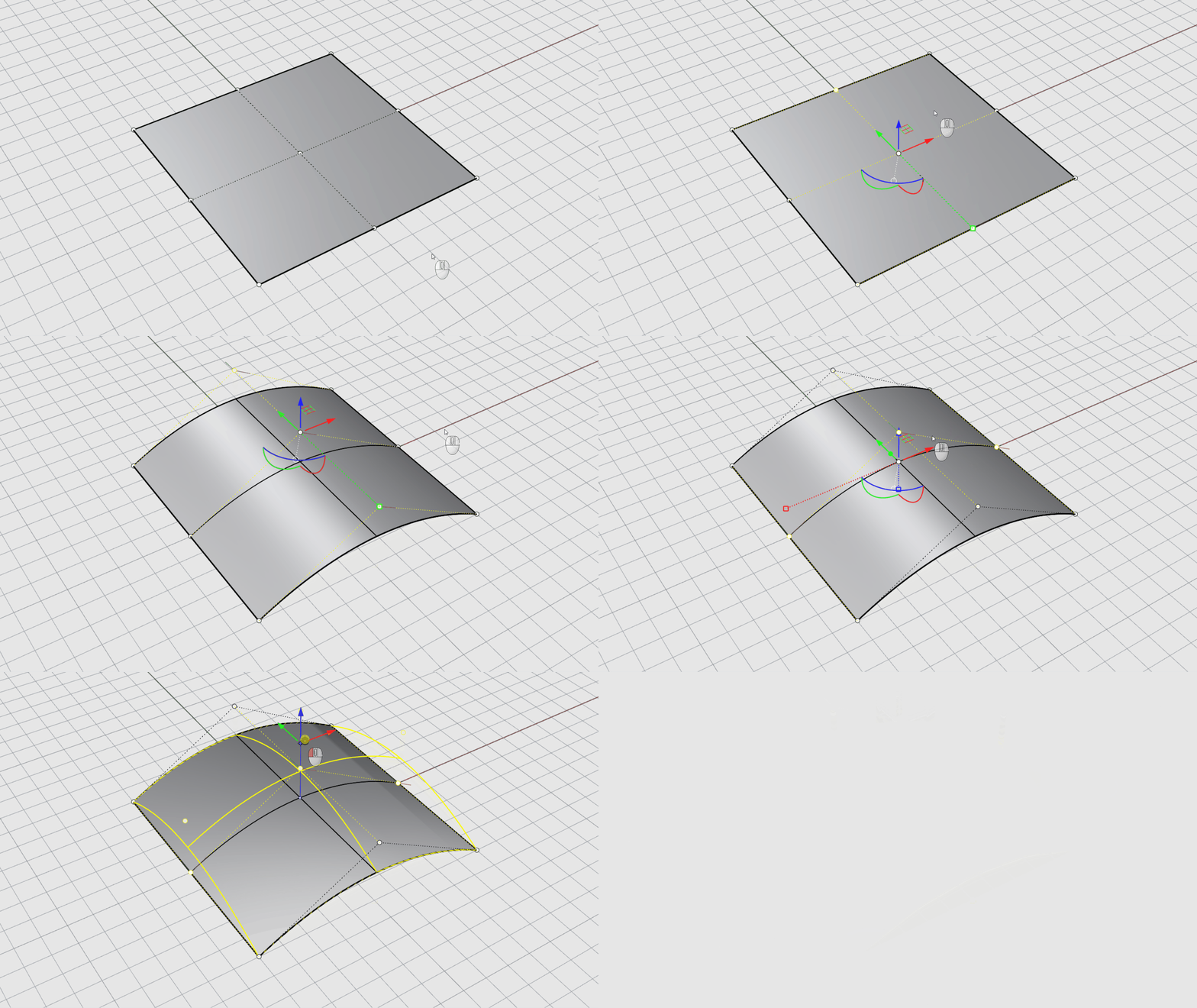
Reconstruir superficies
El comando
Reconstruir
funciona tanto para curvas como para superficies. Las superficies tienen dos direcciones, denominadas
U
y
V
. Esto se muestra en el cuadro de diálogo Reconstruir.
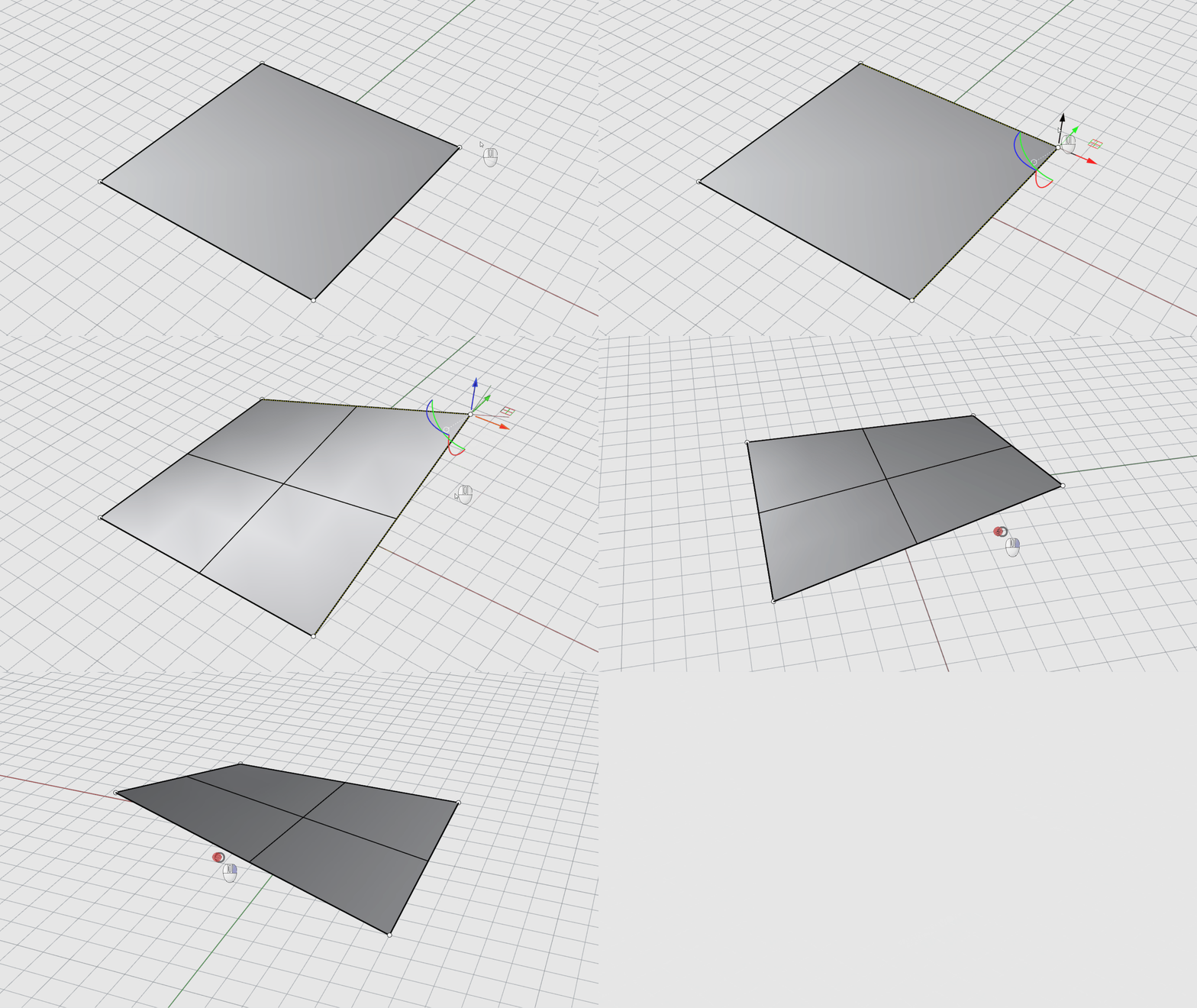
- Abra Rebuild-Surface.3dm en Rhino .
- Seleccione la superficie negra.
- Pulse
en el teclado o escriba el comando
 ActivarPuntos
para activar los
puntos de Control
.
ActivarPuntos
para activar los
puntos de Control
. - Active el Gumball y seleccione un punto de control .
- Muévalo hacia arriba. Verá que se refleja algo de estiramiento en la superficie, pero no mucha doblez.
-
Deshaga
el movimiento.
- Seleccione la superficie negra.
- Ejecute el comando
Reconstruir
.
- En el cuadro de diálogo Reconstruir superficie, asegúrese de que las opciones tengan los valores siguientes y pulse :
( NúmeroDePuntosU=3 NúmeroDePuntosV=3 GradoU=2 GradoV=2 EliminarOriginal=Sí CapaDeSalida=Entrada VolverARecortar=Sí )
- Seleccione la superficie negra y pulse para activar los puntos de control .
- Haga doble clic en el polígono de control central para seleccionar toda la fila de puntos.
- Arrástrela hacia arriba. Ha creado una doblez.
- Haga doble clic en el polígono de control perpendicular para seleccionar la fila de puntos contraria.
- Arrástrela hacia arriba. Ha creado una cúpula.