El cursor se mueve libremente, pero a veces es posible que sea necesario aplicar algunas restricciones. Puede restringir el movimiento del cursor a la
 Rejilla
del PlanoC según una distancia o un ángulo, forzarlo en objetos existentes o introducir coordenadas para localizar puntos en el espacio.
Rejilla
del PlanoC según una distancia o un ángulo, forzarlo en objetos existentes o introducir coordenadas para localizar puntos en el espacio.
El cursor de Rhino
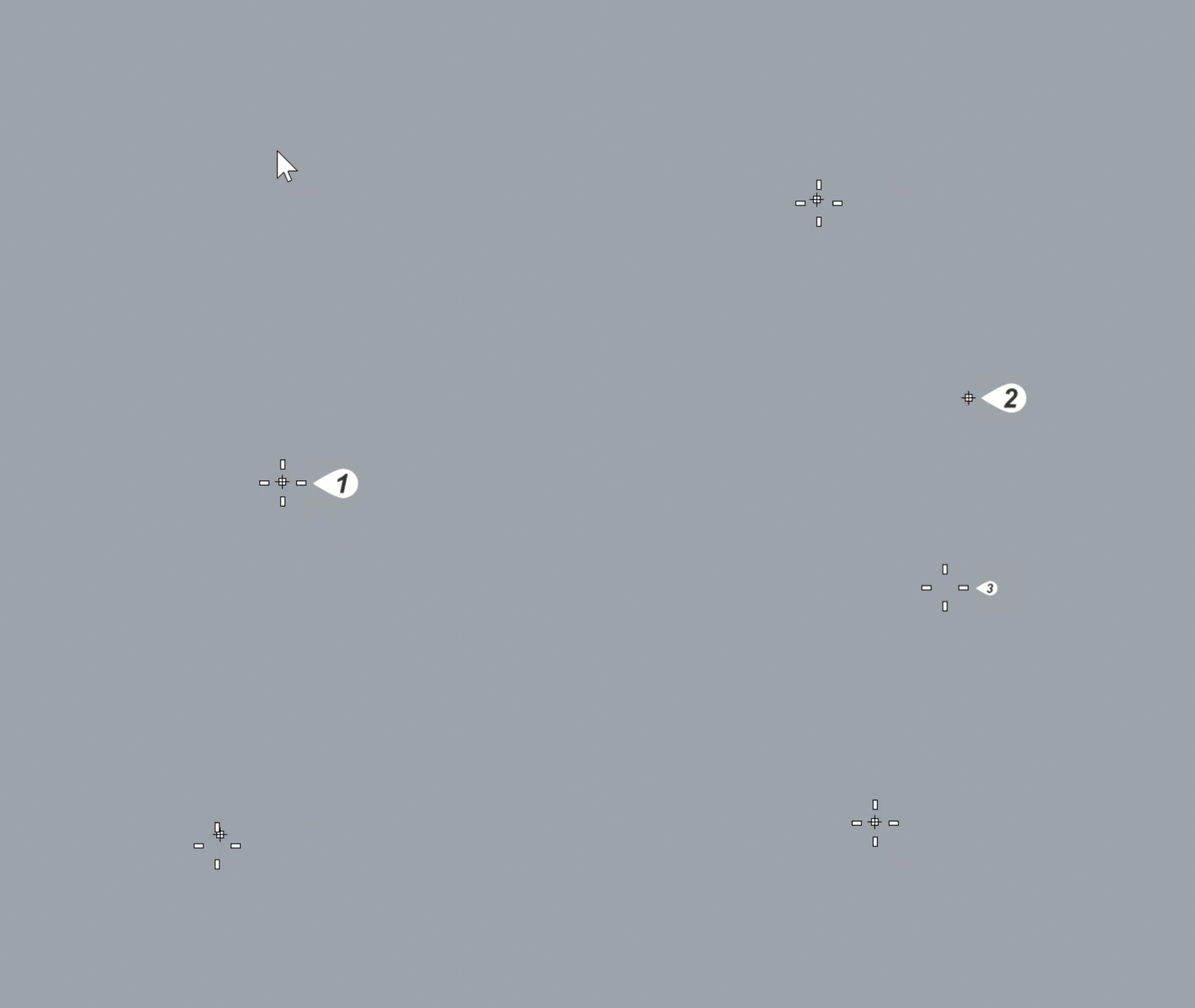
El cursor de Rhino 1 está formado por un marcador 2 y una cruz 3 . El marcador normalmente queda restringido al centro de la cruz. La cruz siempre sigue el movimiento del ratón. El marcador pasa a estar disponible cuando se ejecuta un comando que requiere seleccionar puntos.
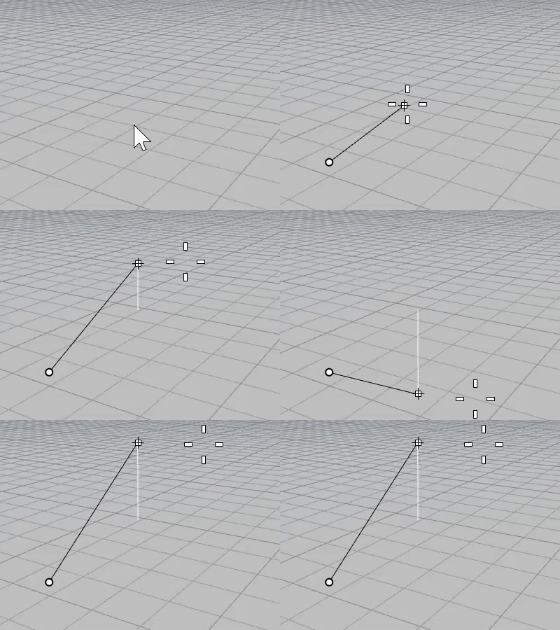
El marcador puede dejar la cruz cuando se ha aplicado una restricción. Por ejemplo, cuando el Modo elevación está activo, se muestra una línea de rastreo adyacente al marcador. La ubicación del marcador se designa al hacer clic en el botón izquierdo del ratón.
Plano de construcción
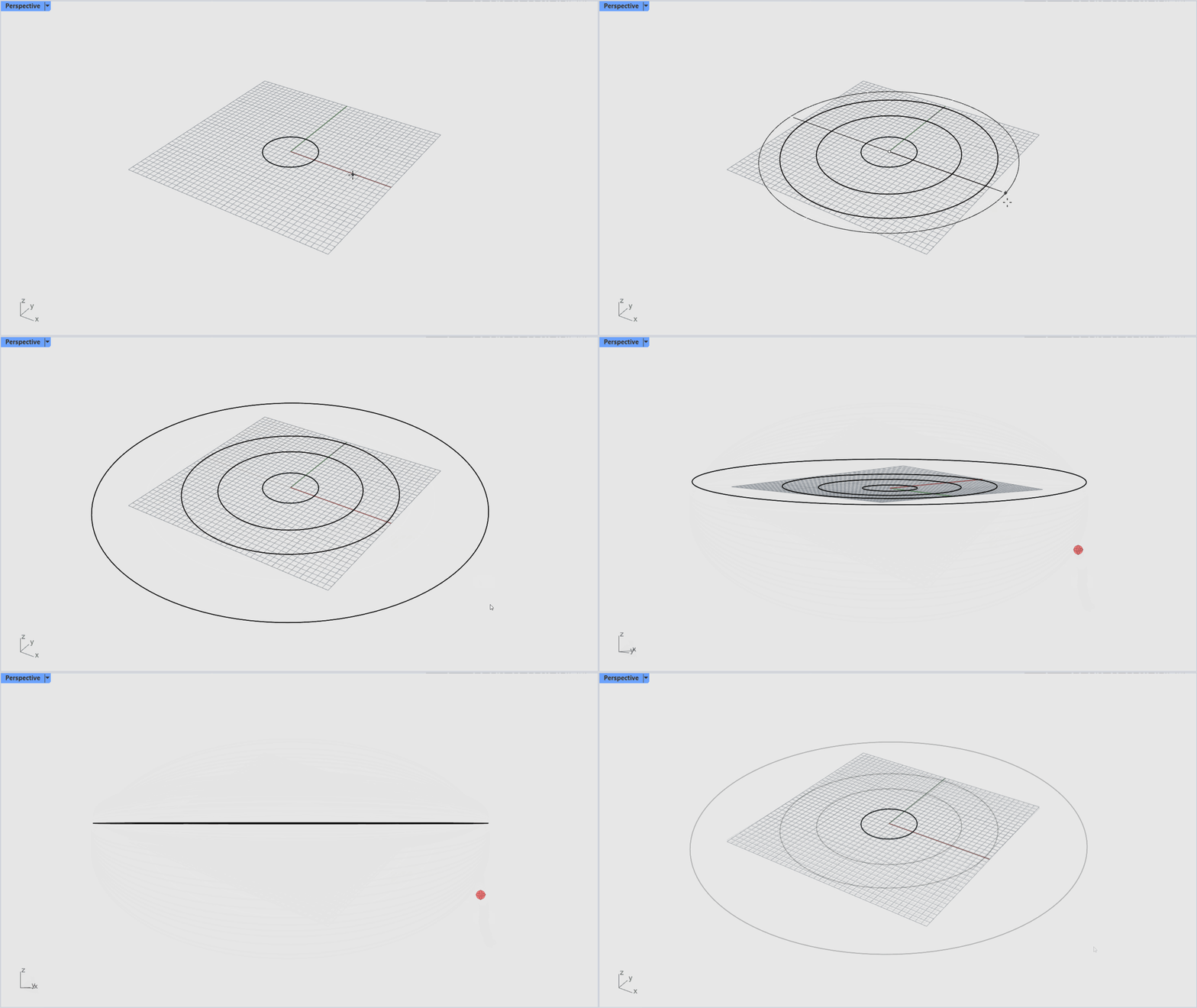
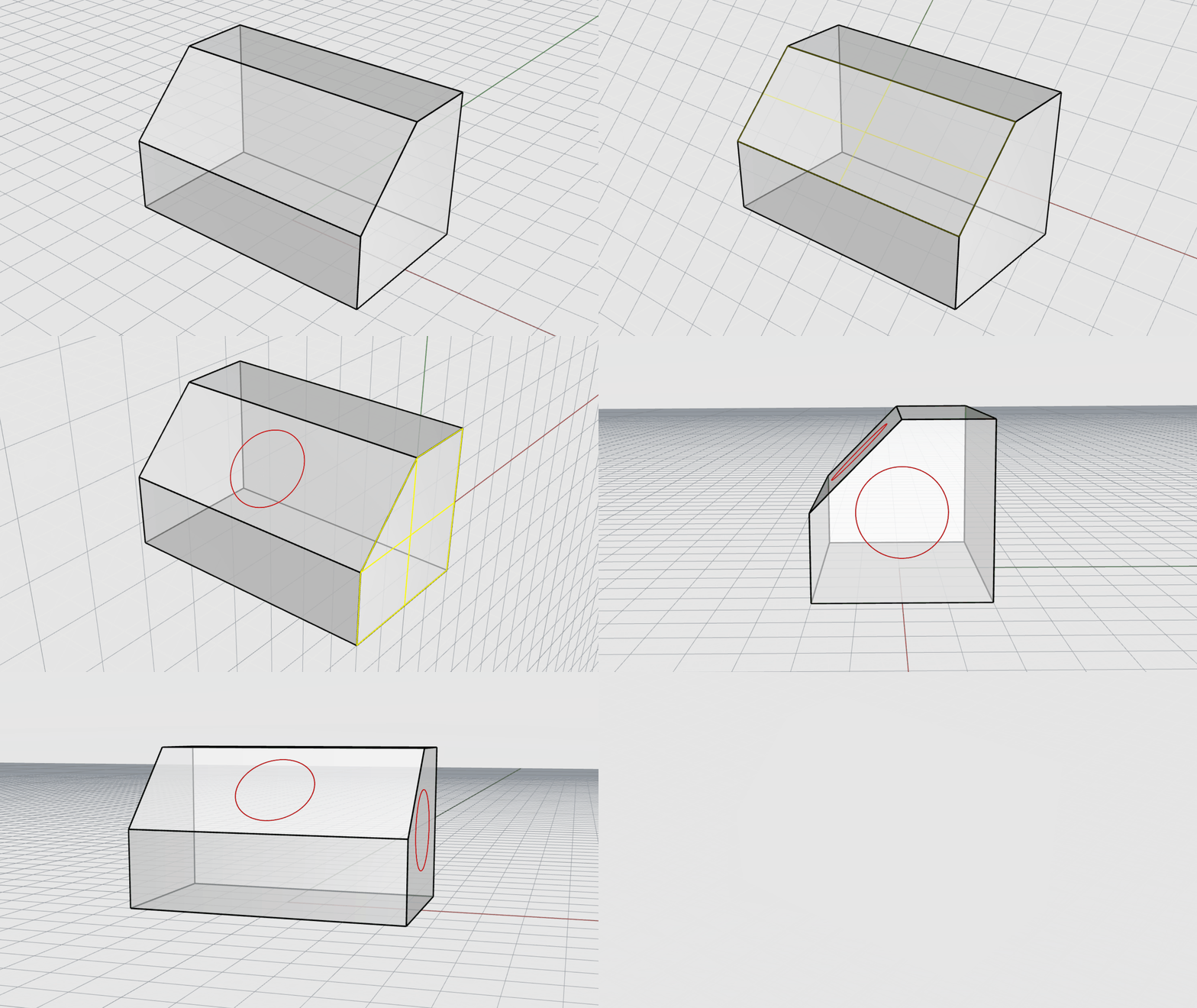
El plano de construcción o
 PlanoC
determina cómo se sitúa la geometría en el espacio. Es responsable tanto de su posición como de su orientación. Se representa visualmente con la
Rejilla
, pero se extiende infinitamente más allá.
PlanoC
determina cómo se sitúa la geometría en el espacio. Es responsable tanto de su posición como de su orientación. Se representa visualmente con la
Rejilla
, pero se extiende infinitamente más allá.
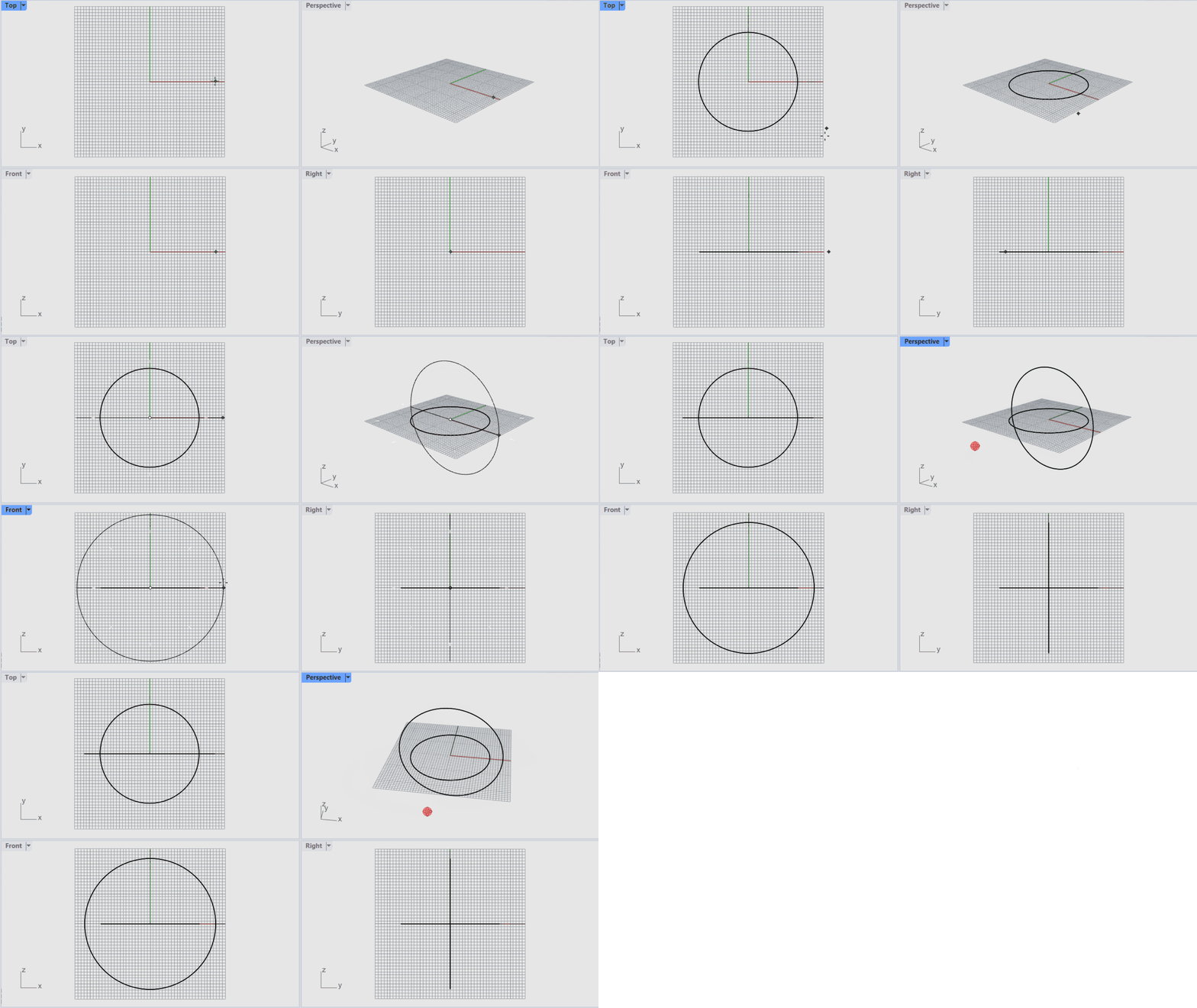
Cada
vista
tiene su propia orientación de
Rejilla
. Las vistas Perspectiva y Superior tienen la misma
Rejilla
en común.
El comando
 AutoAlinearPlanoC
permite orientar fácilmente el
PlanoC
a un objeto plano, como una curva o una superficie. Esta forma automática de establecer un PlanoC le permite dibujar en la cara de un objeto.
AutoAlinearPlanoC
permite orientar fácilmente el
PlanoC
a un objeto plano, como una curva o una superficie. Esta forma automática de establecer un PlanoC le permite dibujar en la cara de un objeto.
Forzado a la rejilla
El
forzado a la rejilla
restringe el marcador a los puntos de cruce de la
rejilla
que se extiende infinitamente en las direcciones X e Y. Es útil para colocar puntos y dibujar segmentos alineados en intervalos precisos.

Haga clic en el panel Forzado a la rejilla de la barra de estado para activarla y desactivarla, o pulse . Haga clic con el botón derecho en Forzado a la rejilla para cambiar la Configuración.
Modo ortogonal
El modo ortogonal restringe el movimiento del marcador a un ángulo específico. Por defecto, este ángulo es de 90º y paralelo a las líneas de la rejilla.

Haga clic en el panel Ortogonal de la barra de estado para activar y desactivar este modo. Mantenga pulsada la tecla para cambiar temporalmente el modo ortogonal . Haga clic con el botón derecho para cambiar la configuración correspondiente.
Referencias a objetos
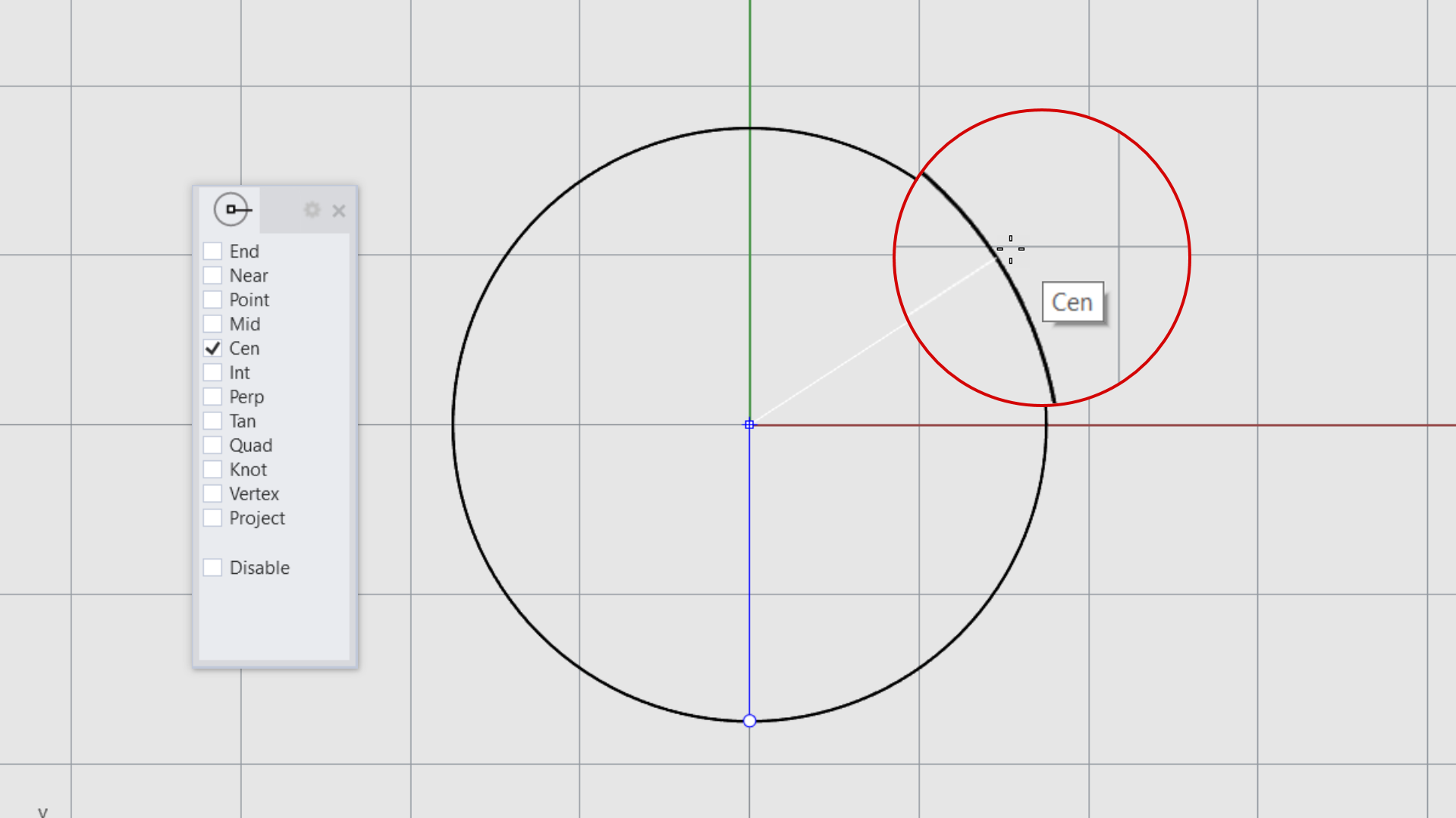
Cuando Rhino solicita que designe un punto (por ejemplo, el inicio de una línea), las referencias a objetos permiten designar una posición precisa en un objeto existente. Cuando mueve el cursor cerca de esa posición, el marcador salta hasta él.
Control de RefObj
Las referencias a objetos se definen en el control de RefObj . Está situado en la parte inferior izquierda de la pantalla. Puede colocarse en otras posiciones o definirlo como flotante.
RefObj permanentes
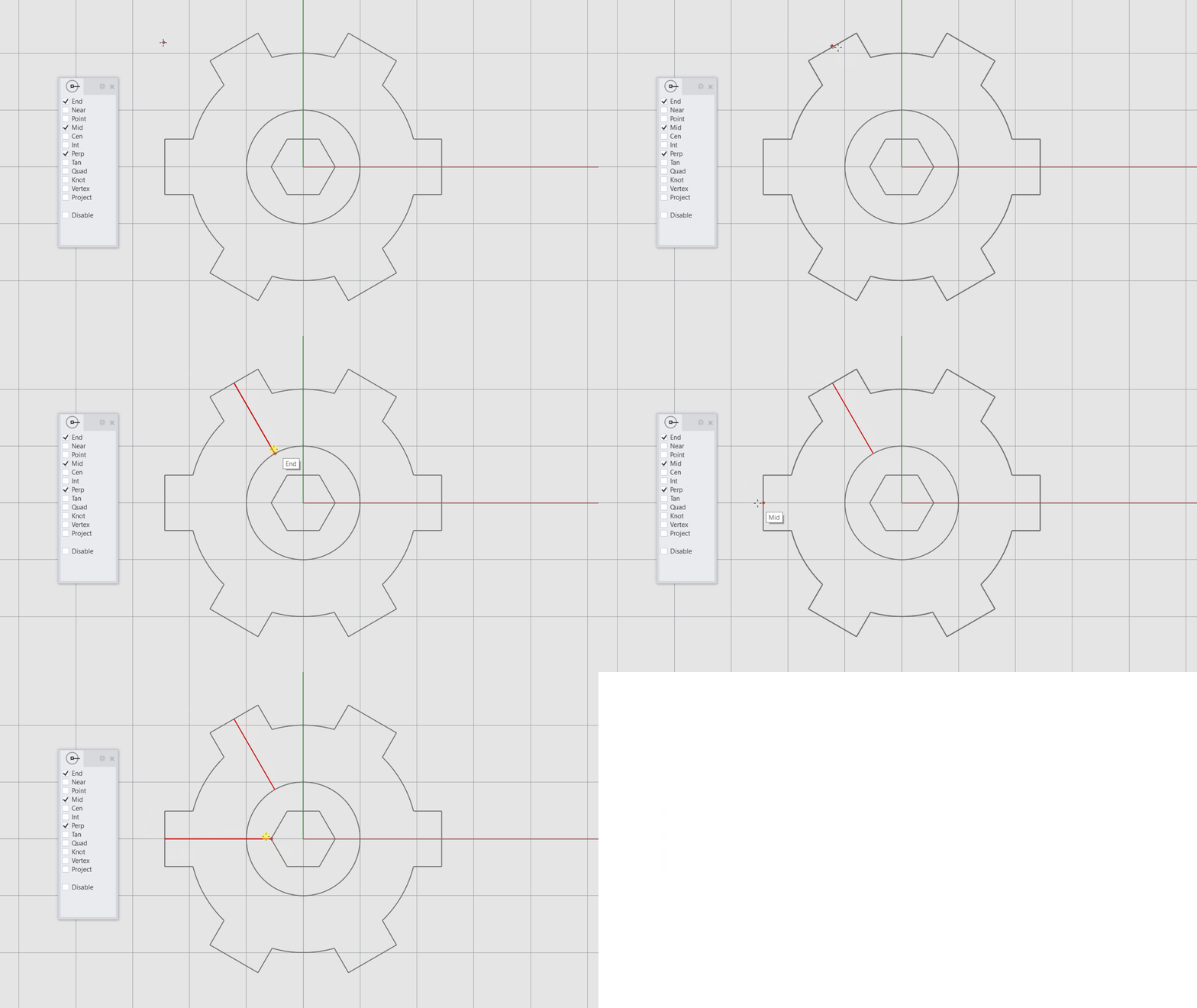
Las RefObj permanentes son las seleccionadas en el control de RefObj . Una vez seleccionadas, estarán activas cada vez que haga referencia a ese punto en un objeto existente.
Funciones de las RefObj
- Para desactivar temporalmente las RefObj: Mantenga pulsada la tecla .
- Para desactivar las RefObj: Seleccione Desactivar en el control de RefObj .
- Para borrar todas las RefObj: Haga clic con el botón derecho en Desactivar, en el control de RefObj .
- Para seleccionar una RefObj: Haga clic con el botón derecho en una RefObj del control de RefObj . Se borrarán todas las demás de la selección.
RefObj no repetitivas
Varias referencias a objetos permanentes pueden interferir entre sí, pero también puede activar una referencia a objetos para una sola designación. Las referencias a objetos no repetitivas anulan las referencias a objetos permanentes. Esto permite mantener las referencias permanentes a objetos que hay definidas, pero se pueden anular para la próxima designación.
Para activarlas, mantenga pulsada la tecla y seleccione la referencia a objetos en el control de RefObj .
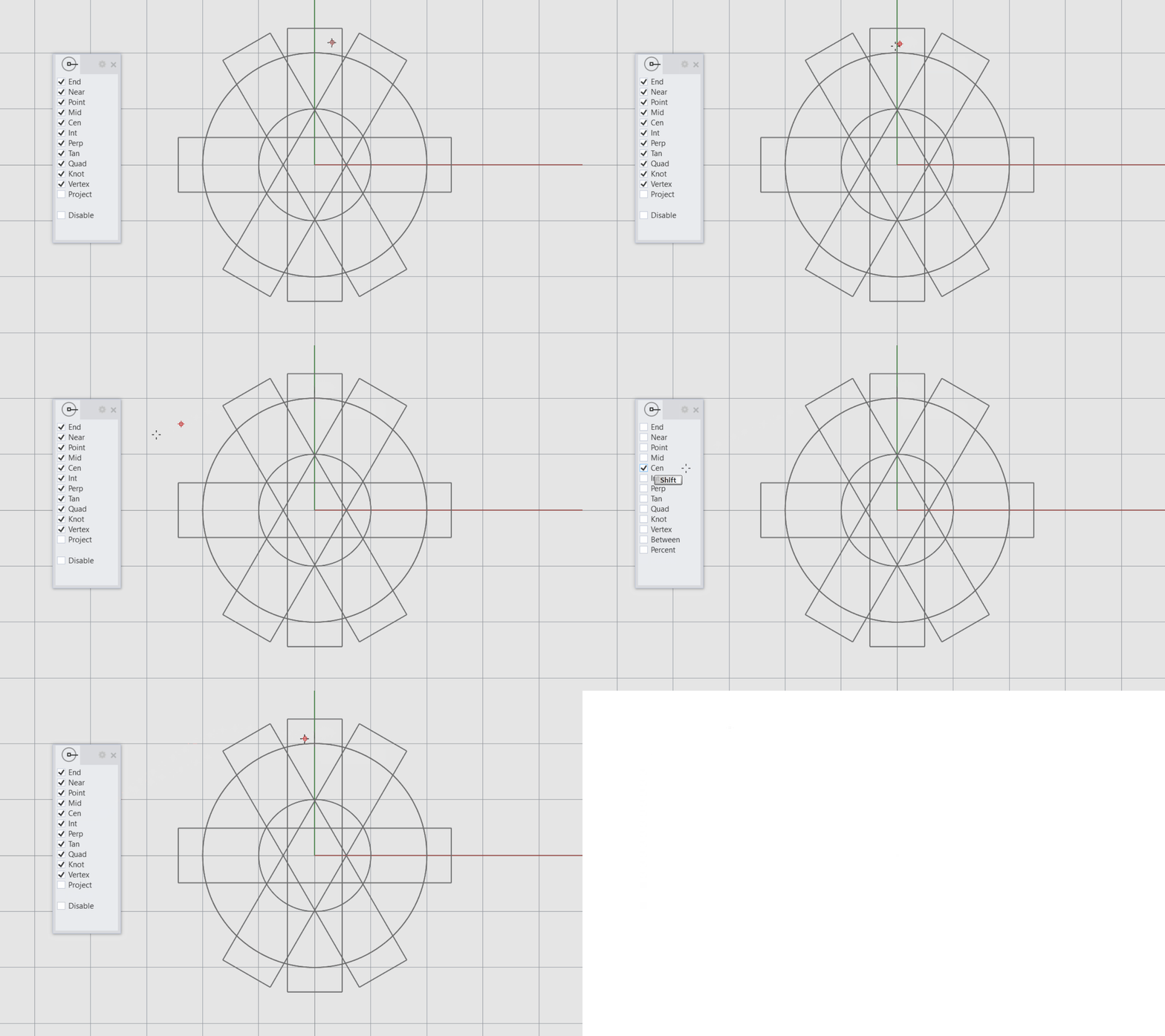
También puede acceder a través de la barra de herramientas de RefObj.

RefObj complejas
Algunas referencias a objetos especiales permiten seleccionar varios puntos de referencia o añadir referencias avanzadas. Consulte el tema Referencias a objetos de referencia.
Las RefObj complejas están disponibles en el control de RefObj al pulsar la tecla .
Restricciones de distancia y ángulo
Cuando introduzca puntos, puede restringir el cursor a una distancia o un ángulo desde el punto anterior. Una forma sencilla de conseguirlo es utilizar el panel Forzado a la rejilla o el modo ortogonal . Si necesita introducir otro valor diferente de distancia o de ángulo, puede utilizar restricciones de distancia o de ángulo.
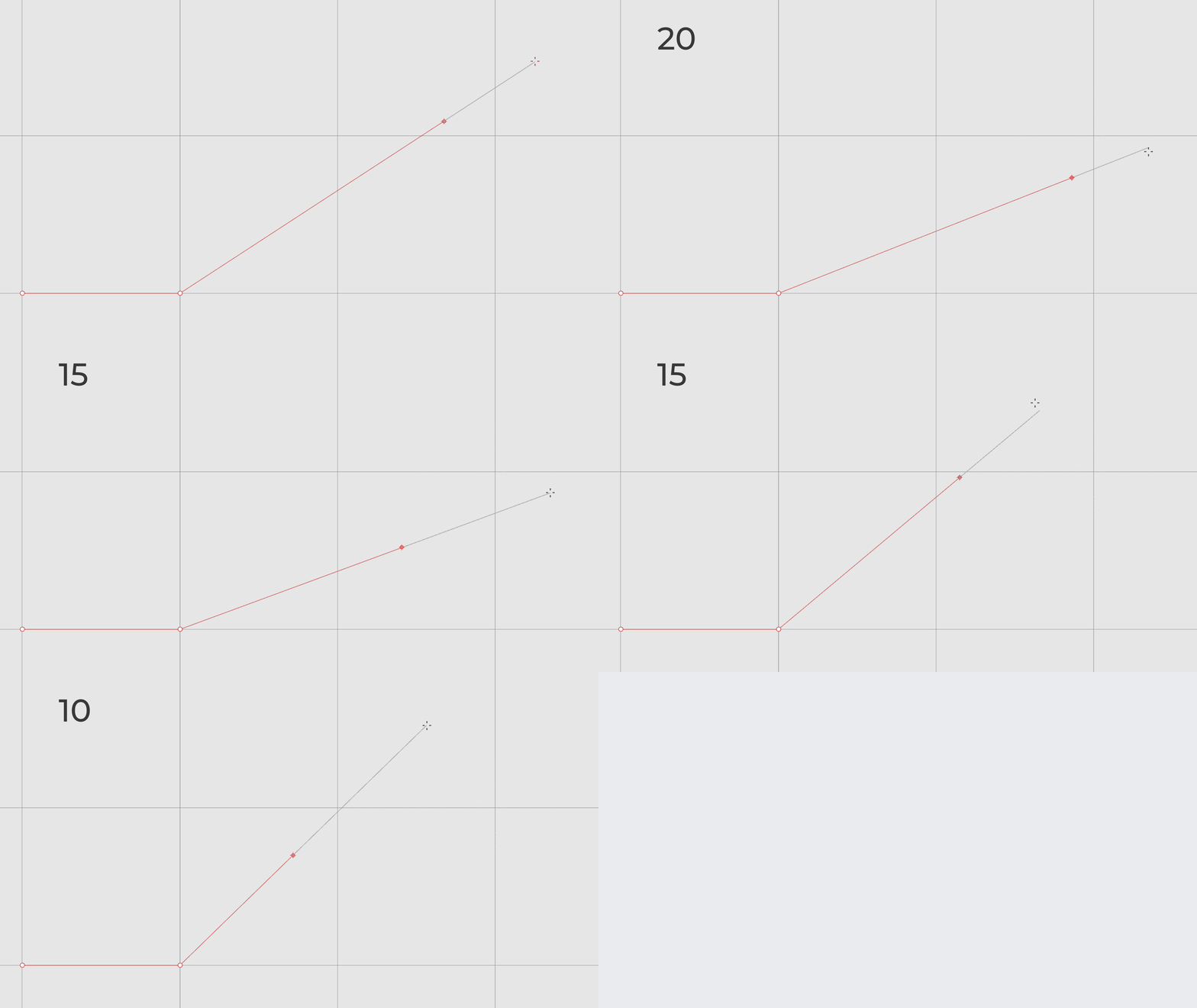
Restricción de distancia
La restricción de distancia restringe la distancia que el cursor puede recorrer desde el punto anterior.
Para definir la distancia durante un comando, escriba un número en la línea de comandos . Este valor se actualiza al escribir otro número antes de colocar un punto.
Restricción de ángulo
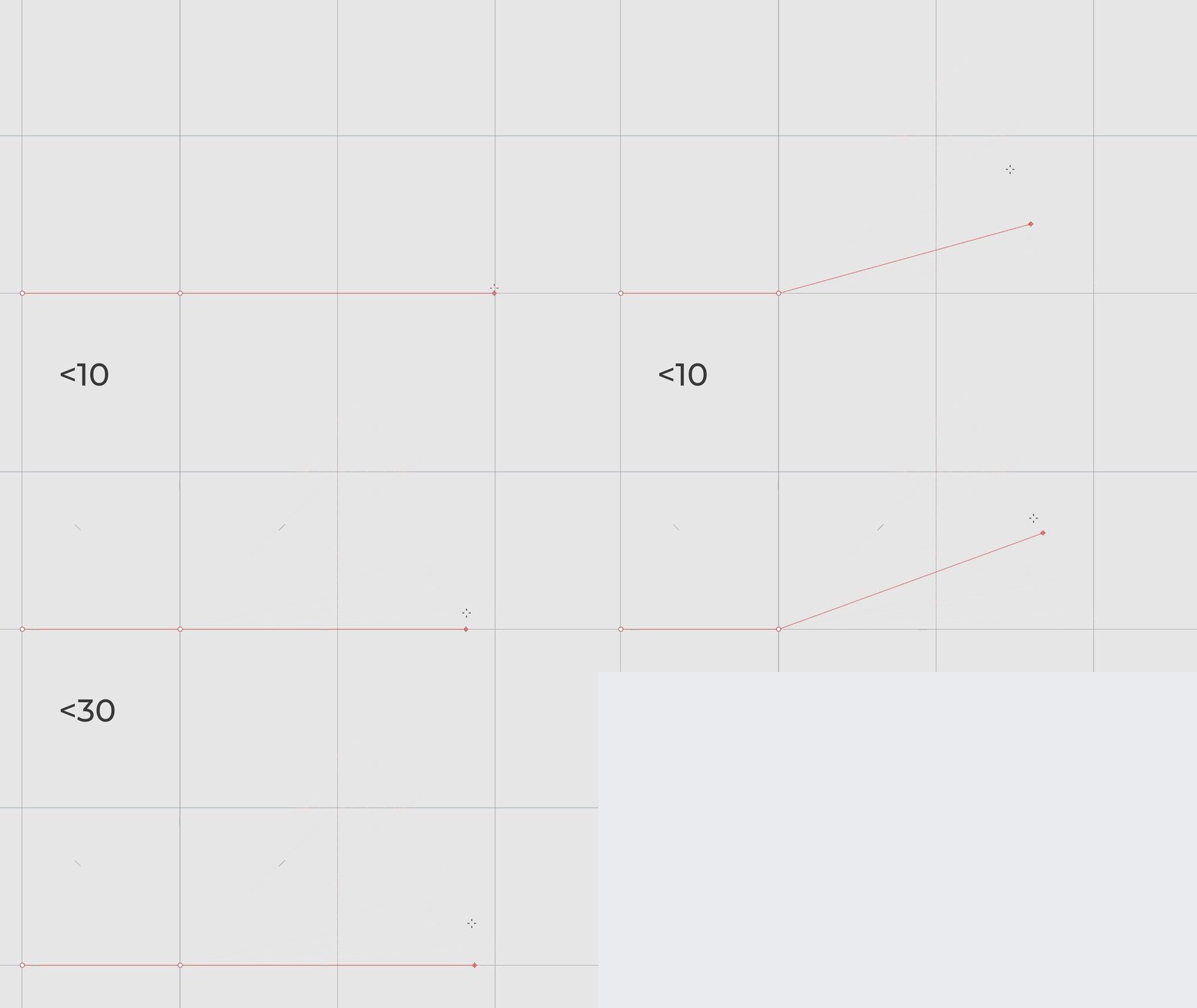
La restricción de ángulo se parece al modo ortogonal , pero permite definir cualquier ángulo. El ángulo solo tiene efecto para la siguiente asignación.
Para definir el ángulo durante un comando, escriba el signo seguido del valor del ángulo en la línea de comandos . El signo más pequeño que indica a Rhino que se trata de un ángulo.
Para utilizar la restricción de distancia y de ángulo juntas:
- Abra un archivo
 Nuevo
.
Nuevo
. - Seleccione la plantilla que prefiera.
- Ejecute el comando de
 Línea
.
Línea
. - Cuando le solicite Inicio de línea, escriba 0 y pulse .
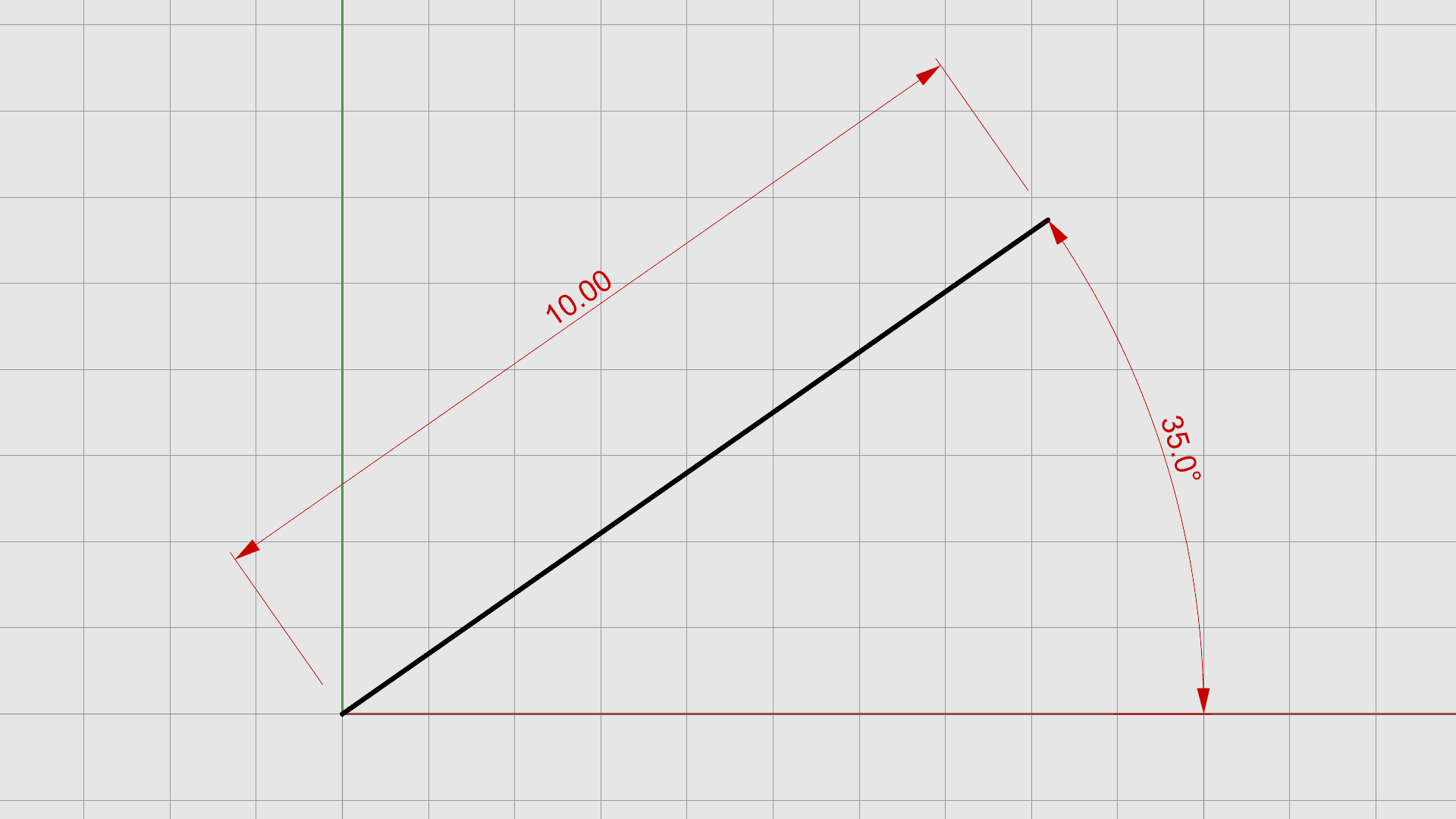
- Cuando le solicite Final de línea, escriba 10 para introducir una distancia de 10 unidades.
- Cuando le solicite Final de línea, escriba <35. Definirá el ángulo cada 35º.
- Haga clic en la visualización para definir el punto final en los primeros 35º.
SmartTrack
 SmartTrack
es un sistema de líneas y puntos de referencia temporales dibujados en la vista. Utiliza relaciones implícitas entre los puntos 3D, la geometría y las direcciones de los ejes de coordenadas.
SmartTrack
es un sistema de líneas y puntos de referencia temporales dibujados en la vista. Utiliza relaciones implícitas entre los puntos 3D, la geometría y las direcciones de los ejes de coordenadas.
Las líneas de rastreo y los puntos inteligentes los pueden utilizar las referencias a objetos como si fueran líneas y puntos reales.
Puede forzar el cursor hasta las intersecciones de líneas de rastreo, perpendiculares, puntos inteligentes y curvas reales. Las líneas de rastreo y los puntos inteligentes solo se muestran el tiempo que dura un comando.
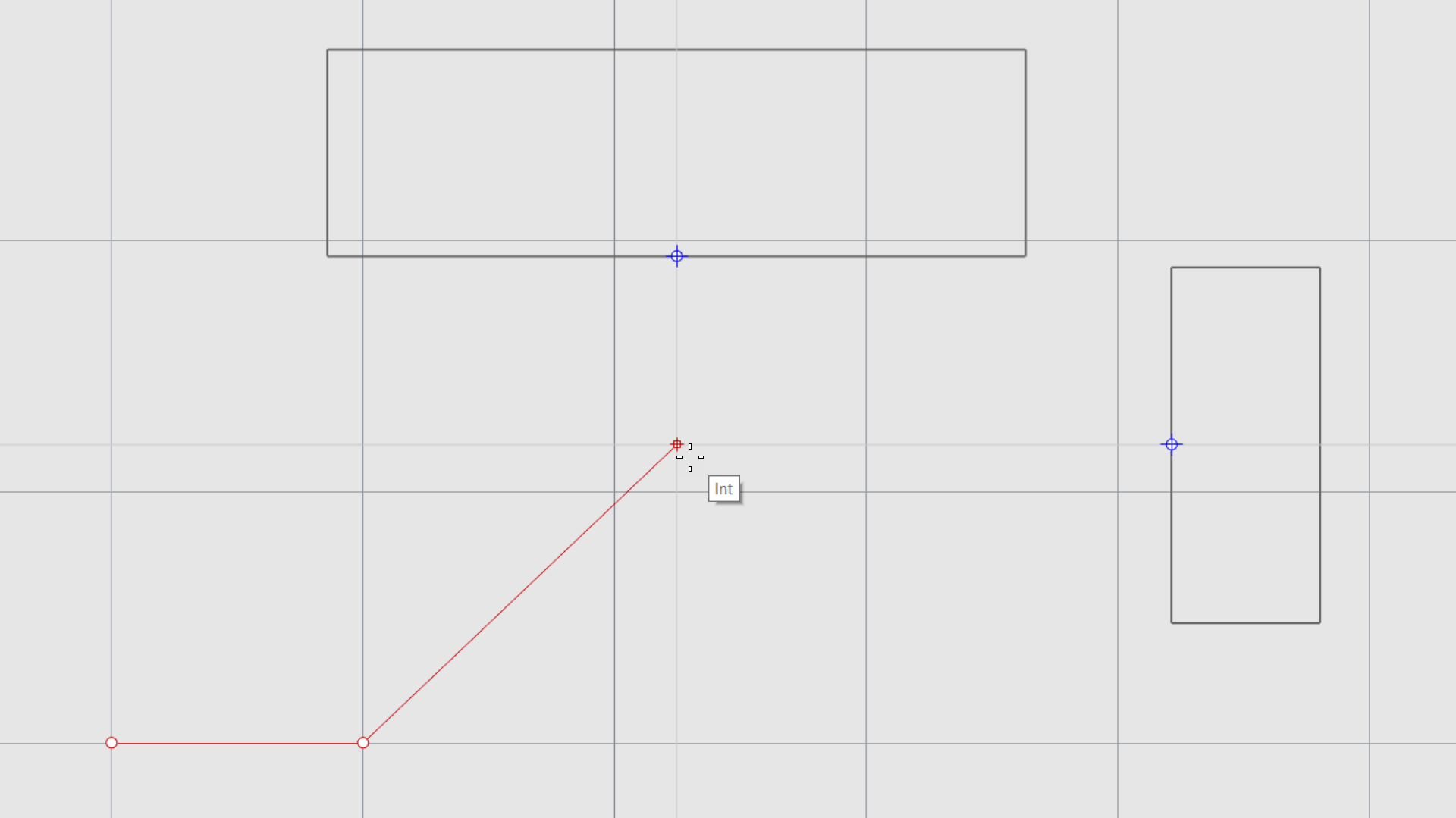
Haga clic en el panel SmartTrack de la barra de estado para activar y desactivar este sistema. Haga clic con el botón derecho para cambiar la configuración correspondiente.
Sistema de coordenadas
Rhino utiliza dos sistemas de coordenadas: coordenadas del plano de construcción y coordenadas universales. Las coordenadas del plano de construcción están definidas para cada vista. Las coordenadas universales están fijas en el espacio 3D. Detalles sobre los sistemas de coordenadas…
Sentido trigonométrico
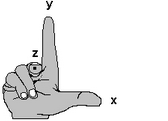
Los sistemas de coordenadas representan lo que se denomina sentido trigonométrico. El sentido trigonométrico permite determinar la dirección del eje Z en un sistema de coordenadas. Forme un ángulo recto con el pulgar y el dedo índice de su mano. Cuando su pulgar señale la dirección X positiva, su índice señalará la dirección Y positiva y la palma de su mano apuntará hacia la dirección Z positiva.
Introducción de coordenadas del PlanoC
Una forma de introducir puntos en posiciones precisas es utilizar la introducción de coordenadas. Rhino entiende las coordenadas del PlanoC, las universales y las relativas.
Para introducir las coordenadas del PlanoC:
- Abra una archivo
Nuevo
.
- Seleccione la plantilla que prefiera.
- Ejecute el comando de
Línea
.
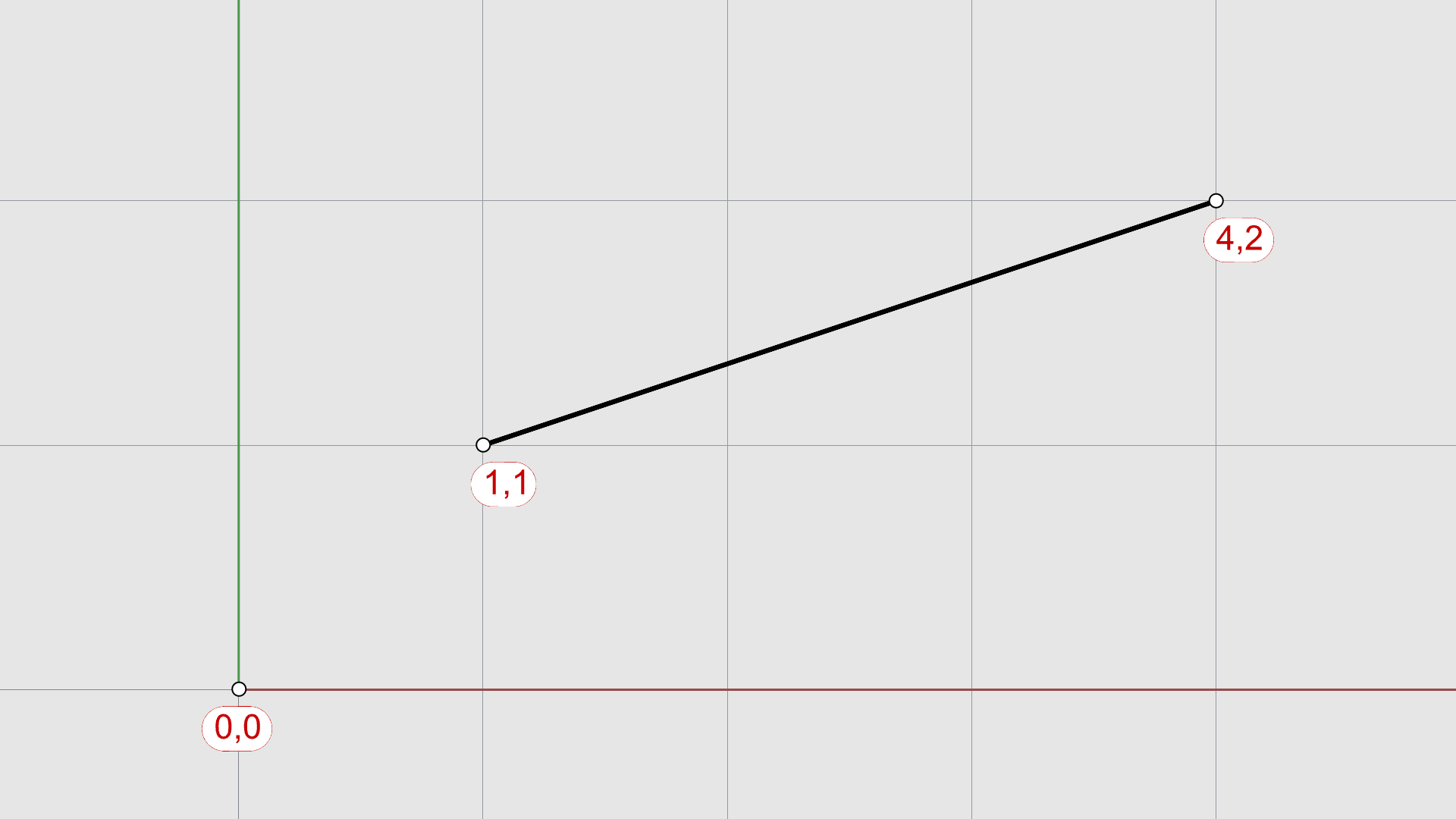
- Cuando le solicite Inicio de línea, escriba 1,1 y pulse .
- Cuando le solicite Final de línea, escriba 4,2.
Modo elevación
El modo elevación permite seleccionar puntos que están fuera del plano de construcción en la dirección Z positiva o negativa. Puede activarlo manteniendo pulsada la tecla
y haciendo clic en un punto del
 PlanoC
.
PlanoC
.
Para usar el modo elevación:
- Abra una archivo
Nuevo
.
- Inicie el comando
 Polilínea
.
Polilínea
. - Elija un primer punto en el
PlanoC
y sepárelo arrastrándolo.
- Pulse la tecla y, a la vez, elija un segundo punto.
- Introduzca un valor en la línea de comandos o seleccione un punto para definir la altura.
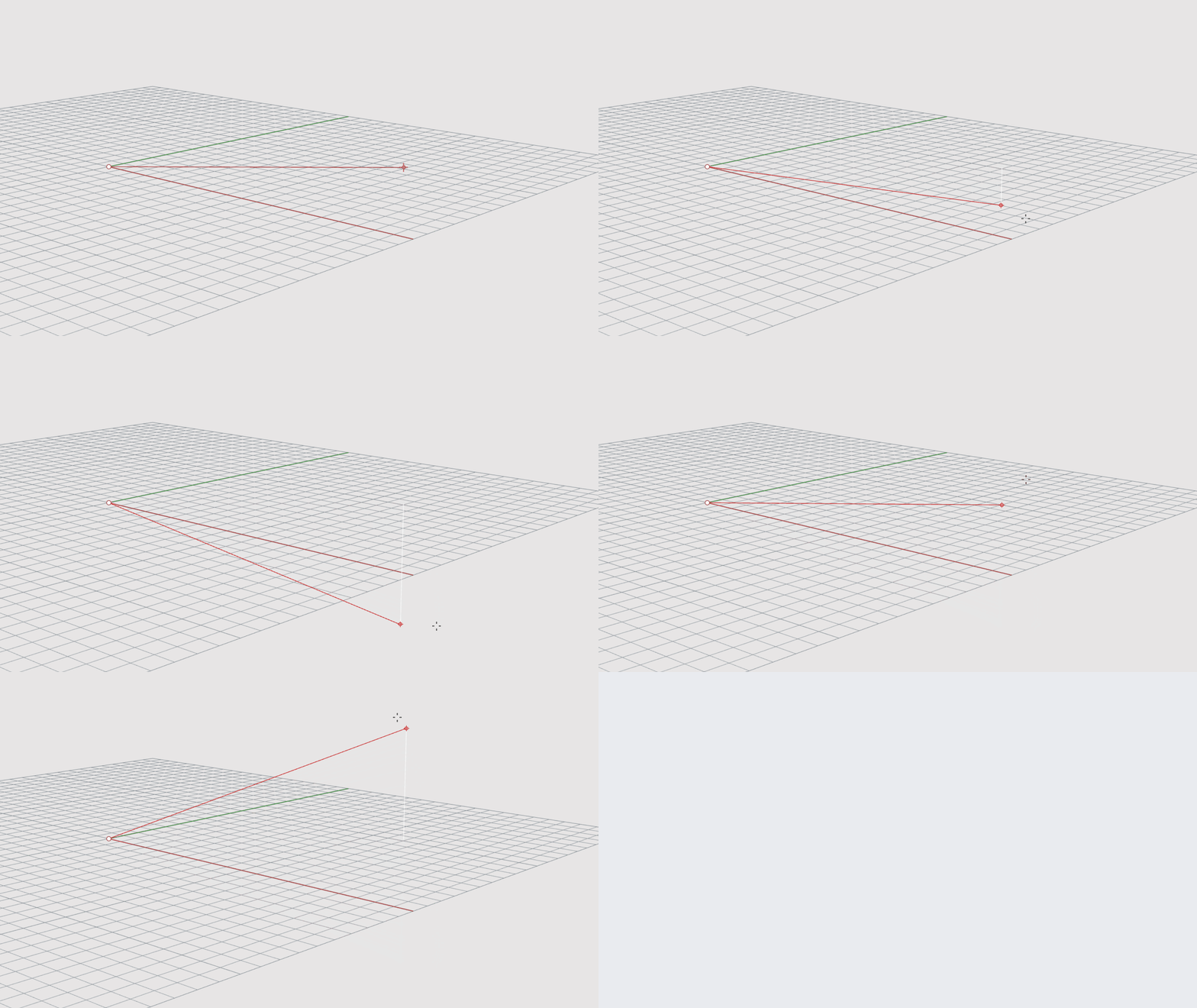
Utilizar el modo elevación para mover el punto de designación verticalmente desde el plano de construcción permite trabajar mejor en la vista Perspectiva.
Bloqueo de dirección
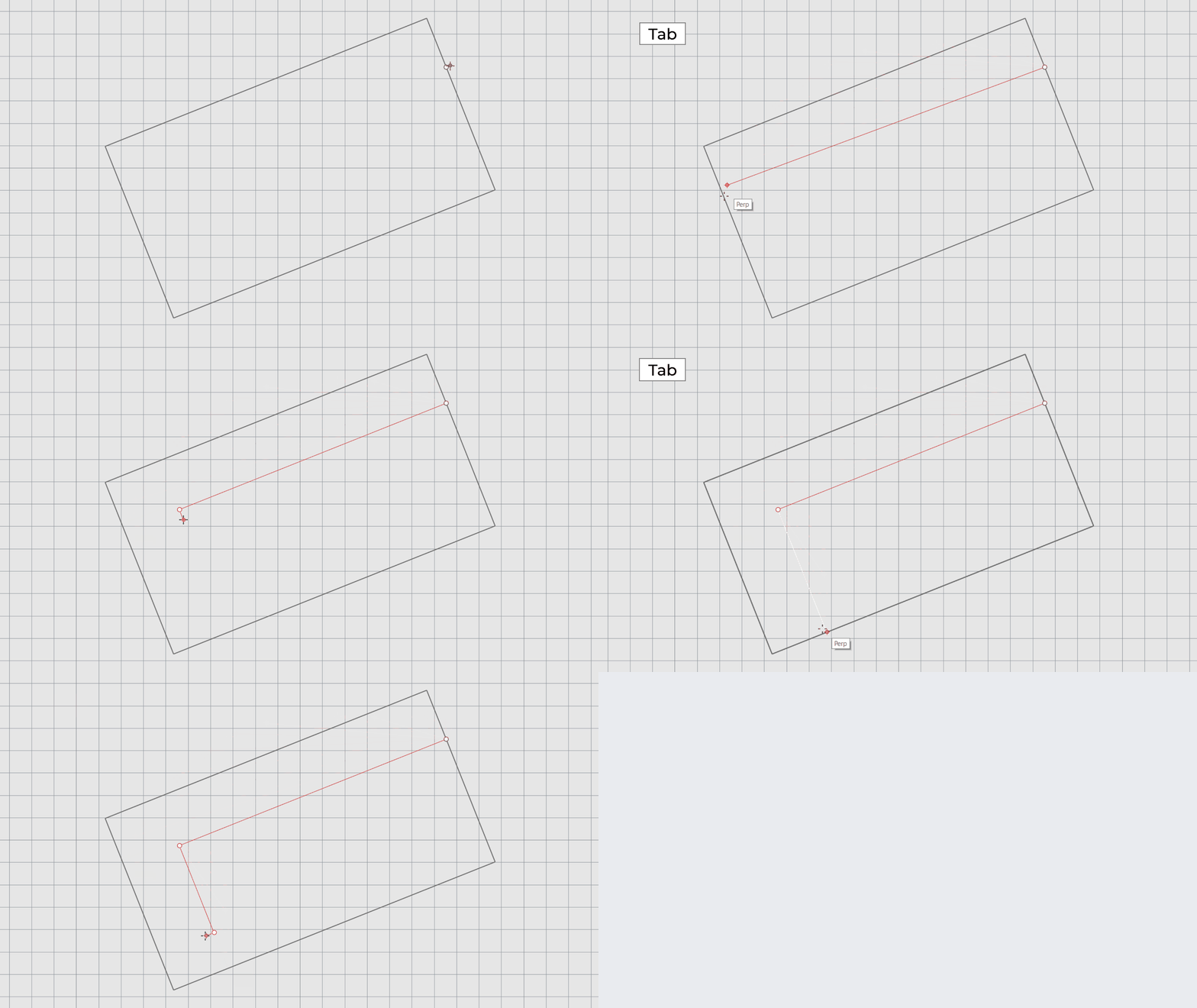
Después de colocar un primer punto, el bloqueo de dirección permite hacer referencia a un punto y utilizarlo para bloquear en él la trayectoria del cursor. Puede activarlo manteniendo pulsada la tecla .
Para usar el bloqueo de dirección:
- Abra direction-lock.3dm en Rhino .
- Ejecute el comando
Polilínea
.
- Active las RefObj Cerca y Perp en el control de RefObj.
- Designe un punto en el rectángulo usando la RefObj Cerca.
- Mueva el cursor hacia el lado contrario hasta que vea la RefObj Perp. Pulse la tecla .
- Introduzca un valor en la línea de comandos o seleccione un punto en la visualización para definir la longitud real.
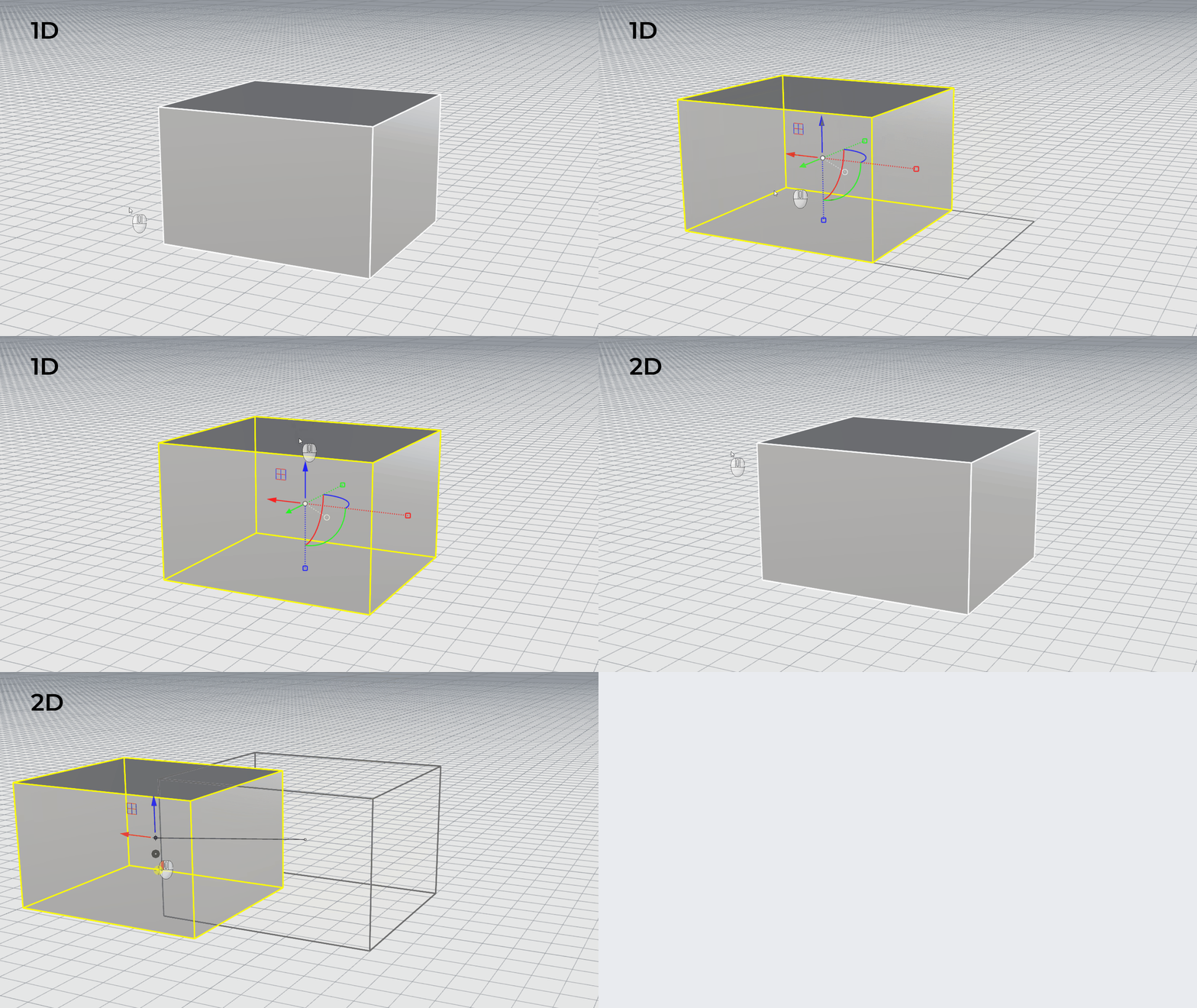
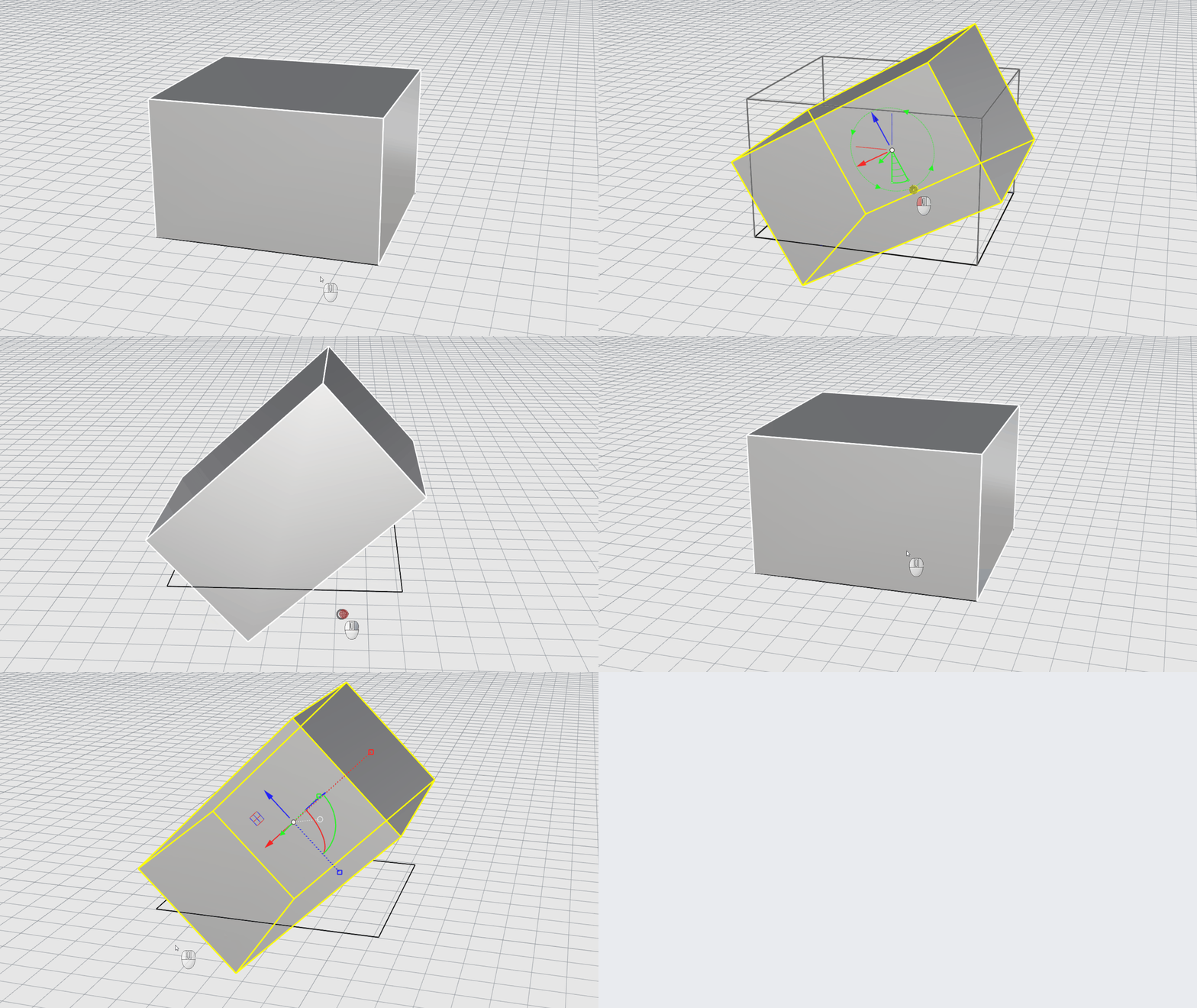
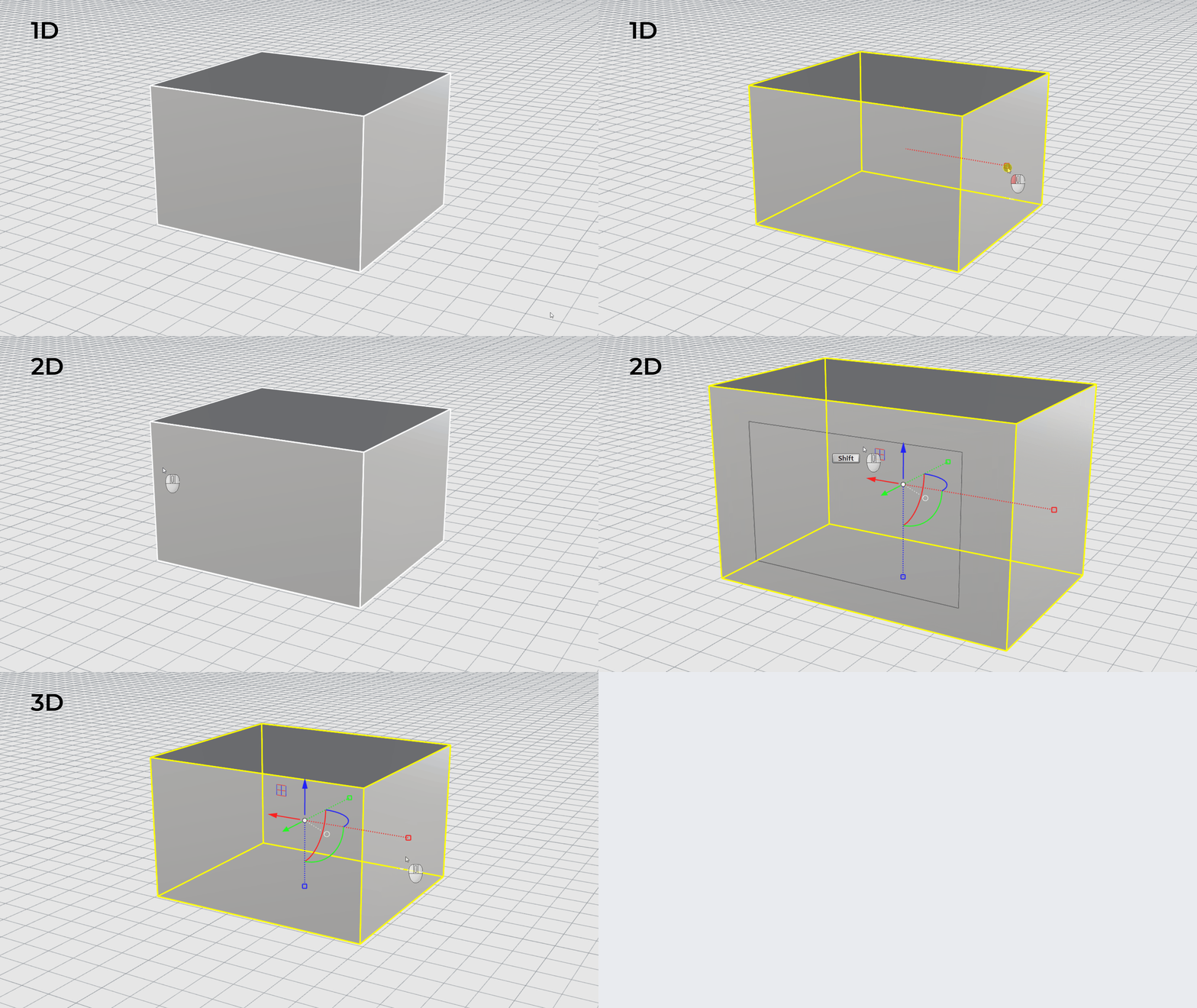
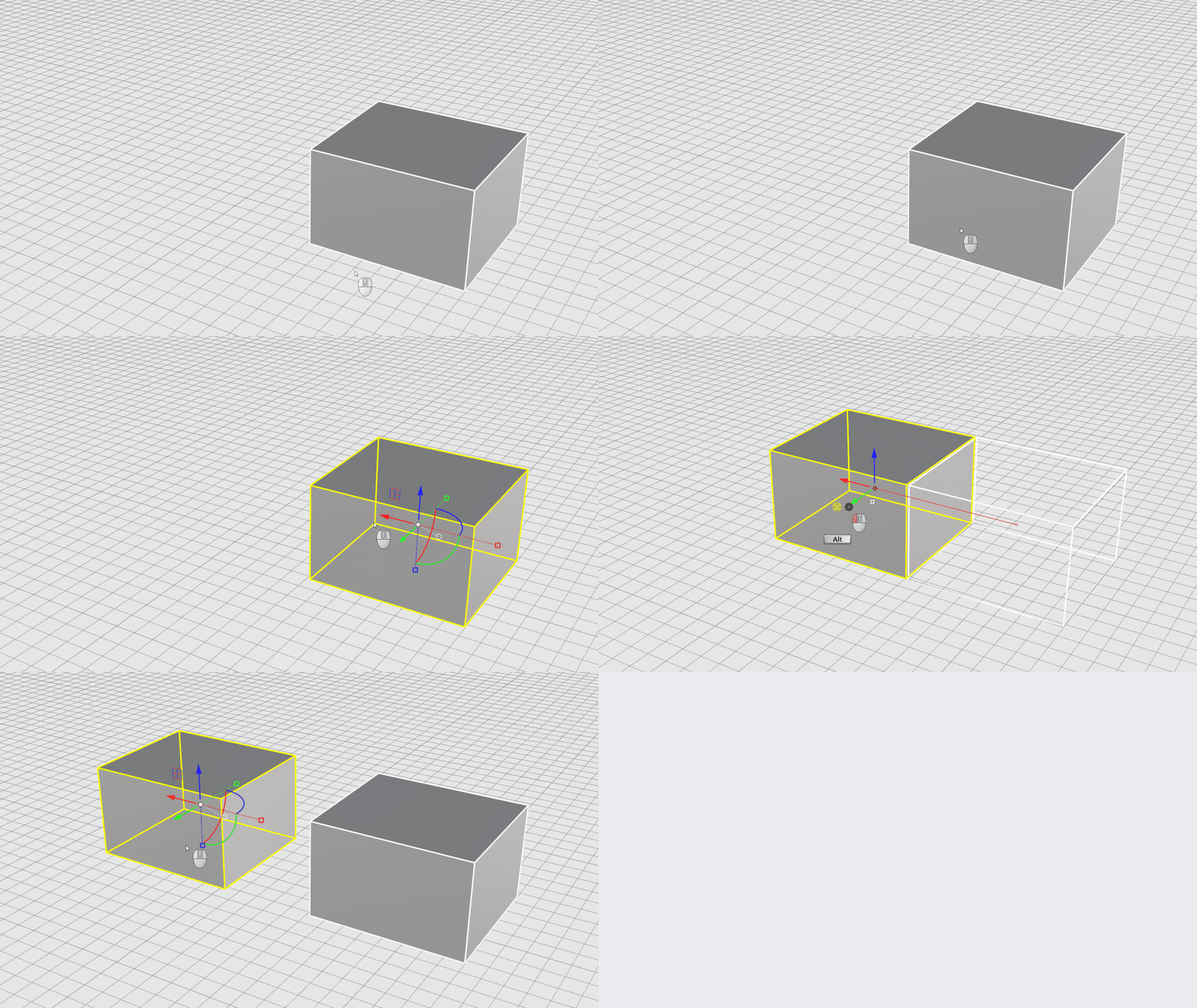
Gumball
 Gumball
es un widget con manejadores que permiten
mover
,
rotar
,
escalar
y
copiar
objetos en Rhino. Estas acciones se pueden hacer libremente manipulando los distintos manejadores.
Gumball
es un widget con manejadores que permiten
mover
,
rotar
,
escalar
y
copiar
objetos en Rhino. Estas acciones se pueden hacer libremente manipulando los distintos manejadores.
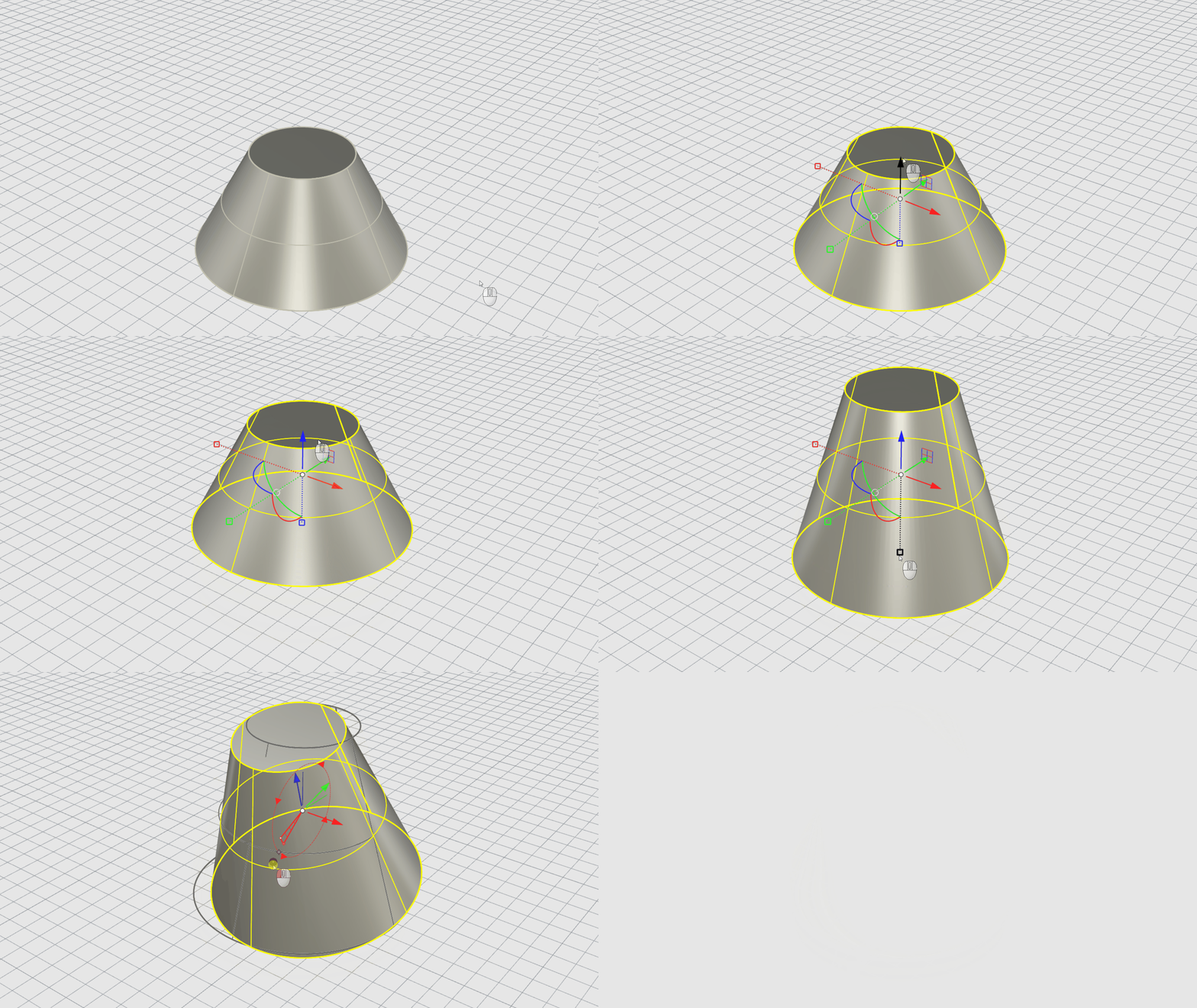
Haga clic en el panel Gumball de la barra de estado para activarlo. Ahora estará visible cada vez que seleccione objetos.
Transformar con unidades
Haga clic en cualquiera de los manejadores del Gumball para acceder al cuadro de entrada numérica. Escriba un valor para aplicar el factor de distancia, ángulo o escala que prefiera.
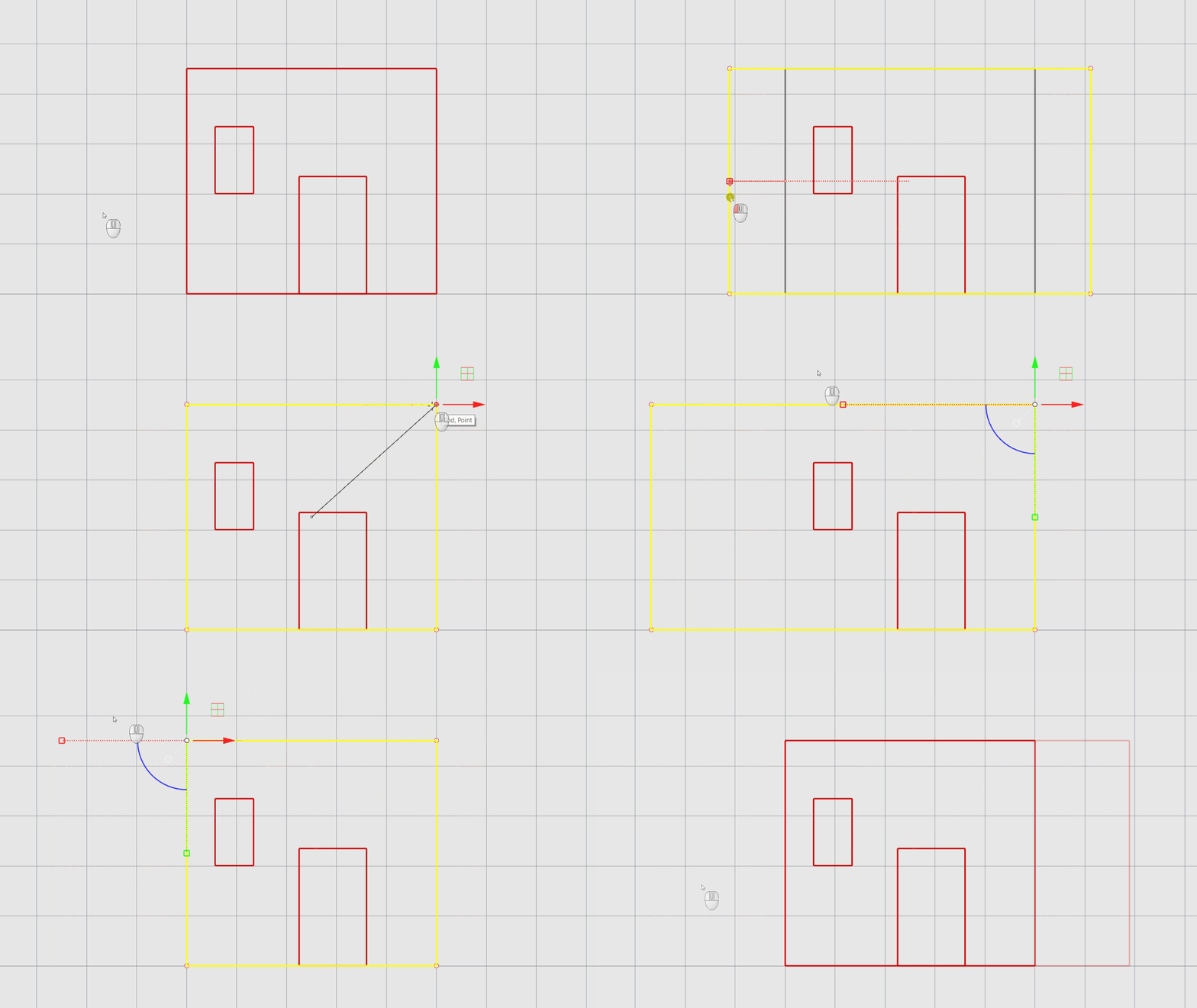
Arrastre con RefObj
El Gumball presta atención a las RefObj cuando está definido como Arrastre con RefObj. Así podrá forzar el cursor hasta objetos y alinearlos con precisión.
Para definir el Arrastre con RefObj, haga clic con el botón derecho en el panel Gumball de la barra de estado y seleccione Arrastre con RefObj.
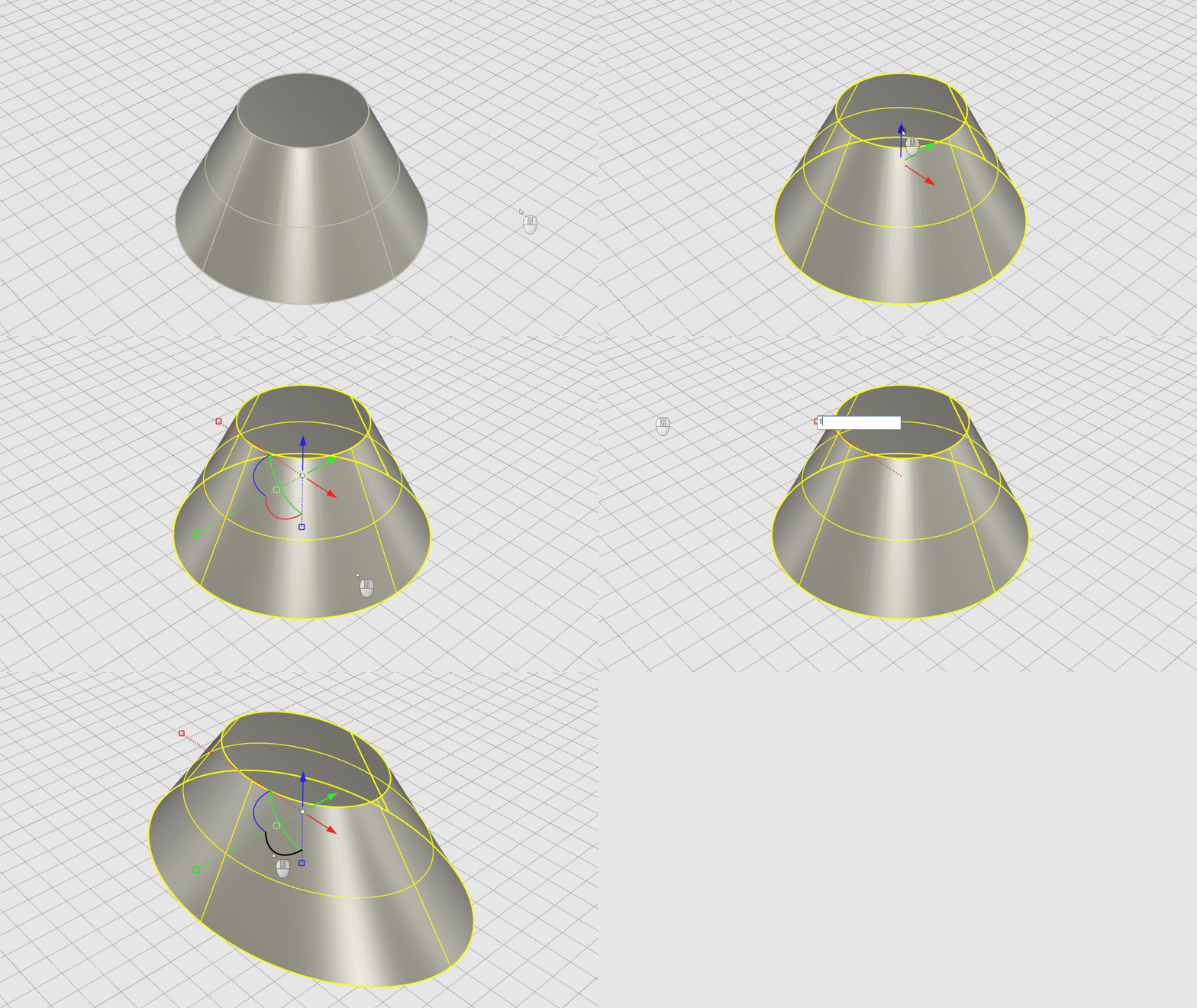
Recolocación
Haga doble clic en cualquiera de los manejadores del Gumball para recolocarlo en otro lugar del objeto. Todas las modificaciones se producen a partir del Origen del
Gumball
. Verá que afectan al resultado.
Para restablecer la orientación y posición predeterminadas del Gumball, haga clic con el botón derecho en el panel Gumball de la barra de estado y seleccione Restablecer Gumball.
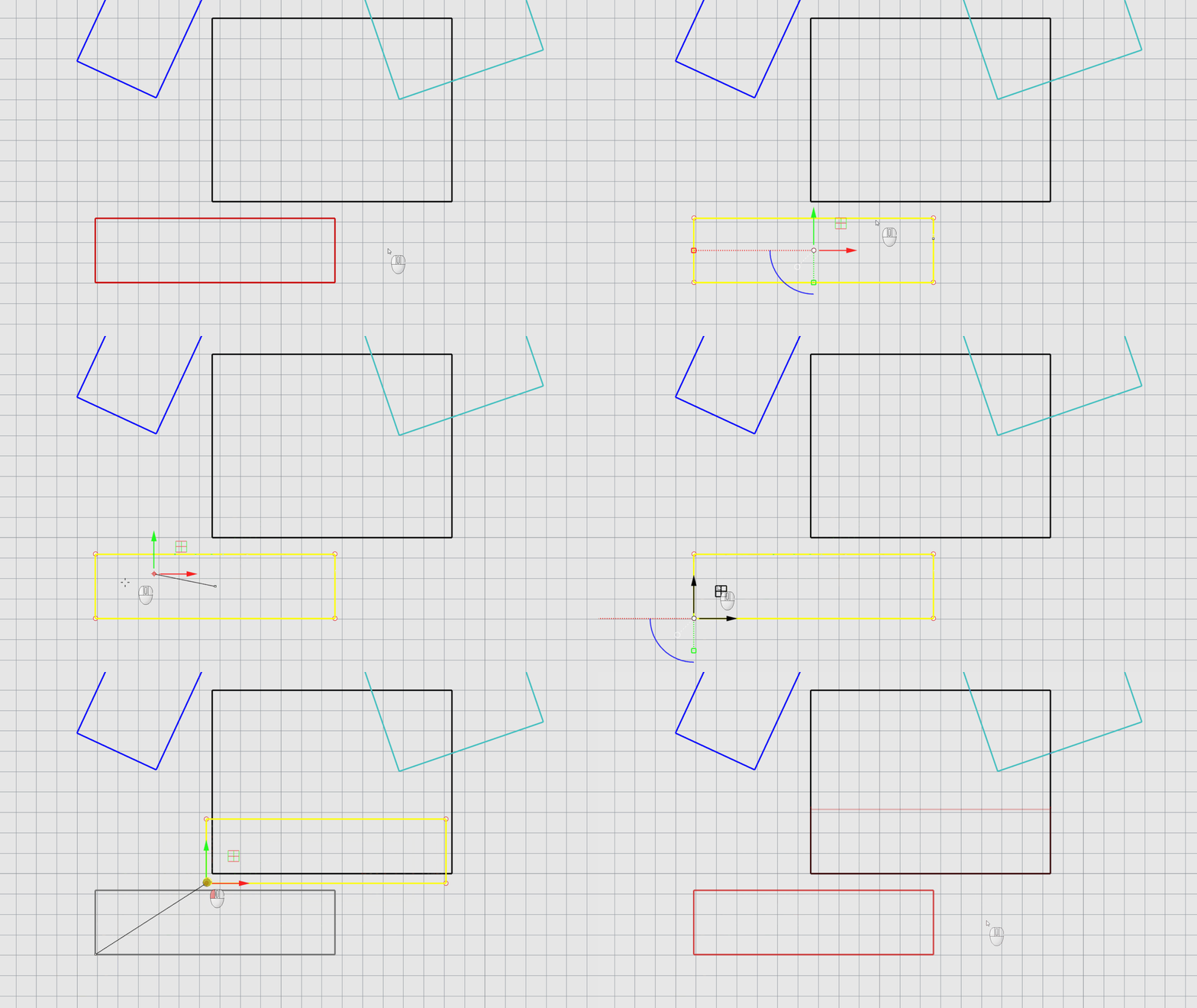
Ejercicio 1: Mover objetos
En este sencillo ejercicio, verá cómo utilizar el Gumball para mover un objeto a un punto de referencia específico.
- Abra first-gumball-exercise.3dm en Rhino . ¡Le damos la bienvenida a Tetris!
- Active el Gumball .
- Haga clic con el botón derecho en el panel Gumball de la barra de estado y configúrelo como Arrastre con RefObj.
- Seleccione solo Fin and Cerca en el control de RefObj.
- Seleccione el rectángulo rojo.
- Haga doble clic en el plano del Gumball. Se activará la recolocación. Fuerce el cursor hasta la esquina inferior izquierda.
- Arrastre el rectángulo rojo usando el plano del Gumball y llévelo hasta la esquina inferior izquierda del rectángulo negro.
Ejercicio 2: Alinear objetos
En este sencillo ejercicio, verá cómo utilizar el Gumball para alinear un objeto con dos puntos de referencia.
- Usaremos el mismo archivo y la misma configuración del Gumball que antes.
- Seleccione el rectángulo azul.
- Haga doble clic en el plano del Gumball. Fuerce el cursor a la esquina inferior izquierda.
- Haga doble clic en el arco del Gumball. Fuerce el cursor hasta la esquina inferior derecha.
- Arrastre el rectángulo azul usando el plano del Gumball y llévelo hasta la esquina superior izquierda del rectángulo rojo.
- Rote el rectángulo azul usando el arco del Gumball hasta que esté alineado con el borde superior del rectángulo rojo. Utilice las RefObj Fin o Cerca como referencia.
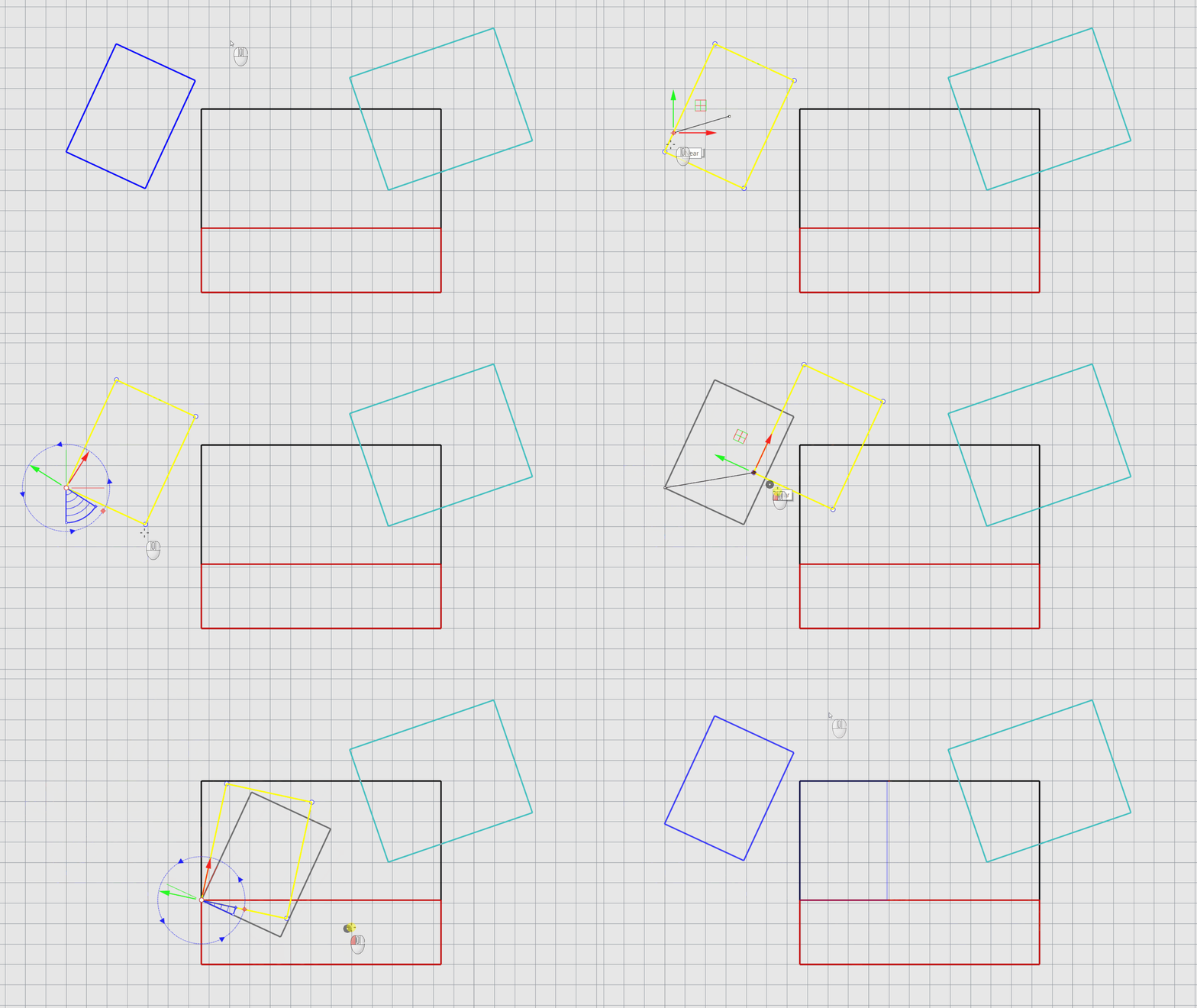
- ¡Pruébelo por su cuenta! Dejamos el rectángulo cian para que lo coloque en su posición.