Kurven erzeugen
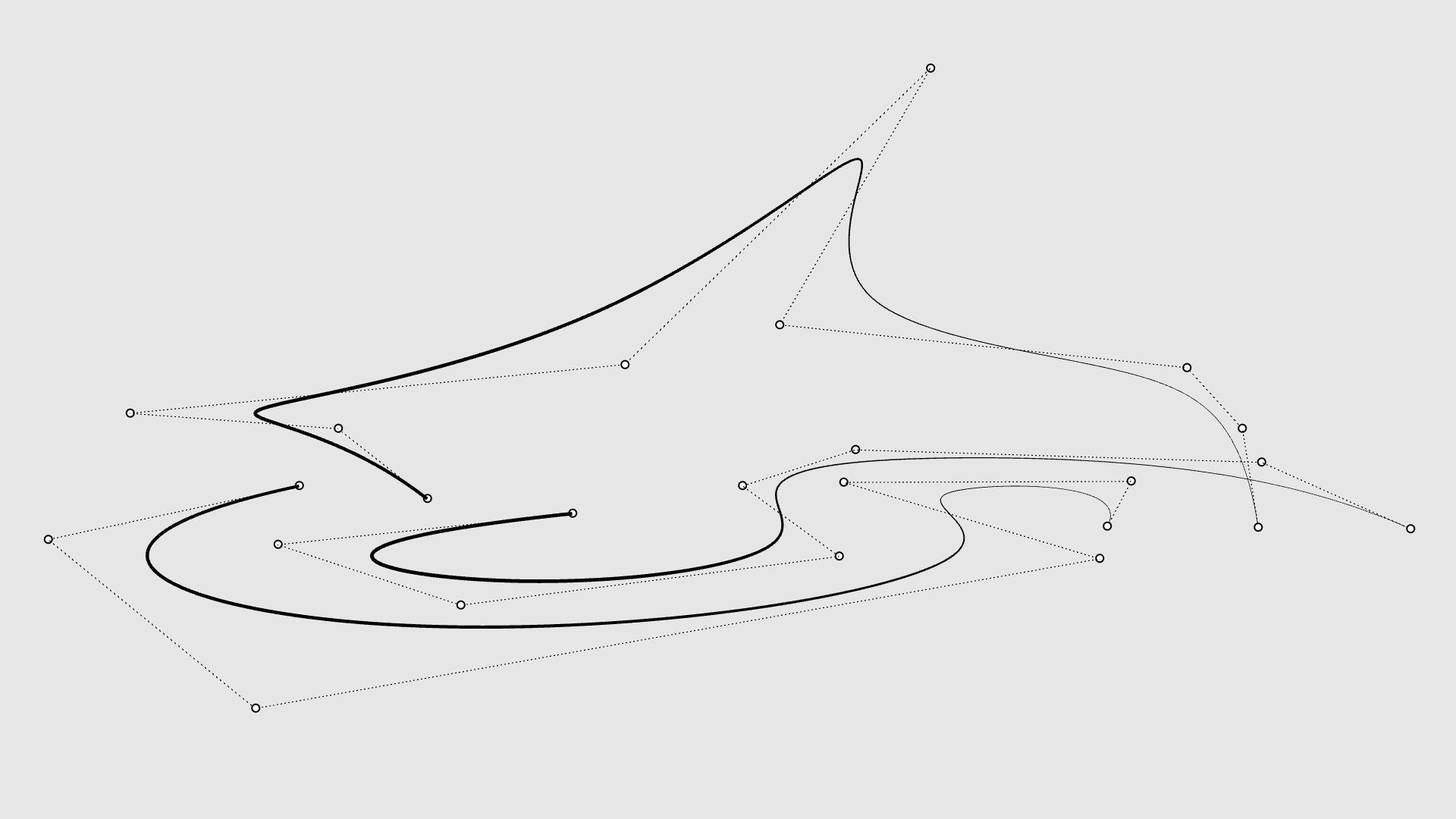
Kurven sind die einfachste Form von Geometrie in Rhino. Sie sind oft der Ausgangspunkt für jegliches 3D-Modell. Eine Kurve umfasst in Rhino Linien, Polylinien, Bögen, Kreise, Kegel und Freiformkurven. Jedes dieser Elemente kann als Eingabe für die Erstellung von Flächen verwendet werden. Wie bei jedem NURBS -Objekt wird die Form von ihrem Grad und der Position ihres Kontrollpunkts bestimmt.
Lineare Kurven
Beginnen wir mit einigen der Befehle, die Geometrie aus geraden Segmenten erzeugen.
So erzeugen Sie Segmente:
- Führen Sie den Befehl
 Neu
aus.
Neu
aus. - Wählen Sie eine beliebige Vorlage aus.
- Maximieren Sie das Ansichtsfenster .
- Aktivieren Sie den Rasterfang .
- Führen Sie den Befehl
 Polylinie
aus.
Polylinie
aus. - Wenn Startpunkt der Polylinie als Eingabeaufforderung erscheint, geben Sie 0 ein. Der erste Punkt fängt den Ursprung des Rasters.
- Wenn Folgender Punkt der Polylinie als Eingabeaufforderung erscheint, wählen Sie weiterhin Punkte aus, indem Sie das Raster fangen, während Sie eine Profilform zeichnen.
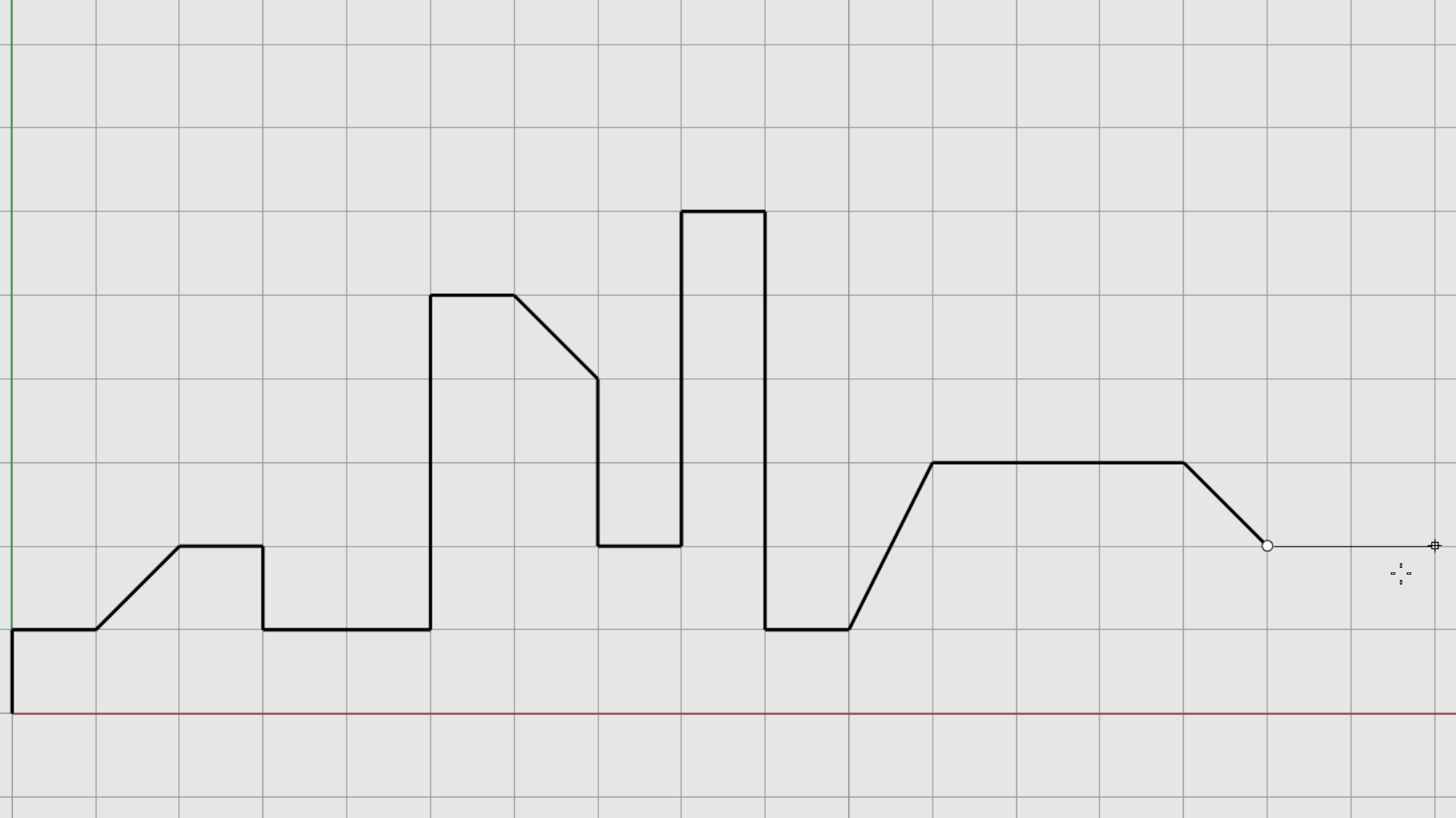
- Klicken Sie mit der rechten Maustaste oder drücken Sie die um den Befehl abzuschließen.
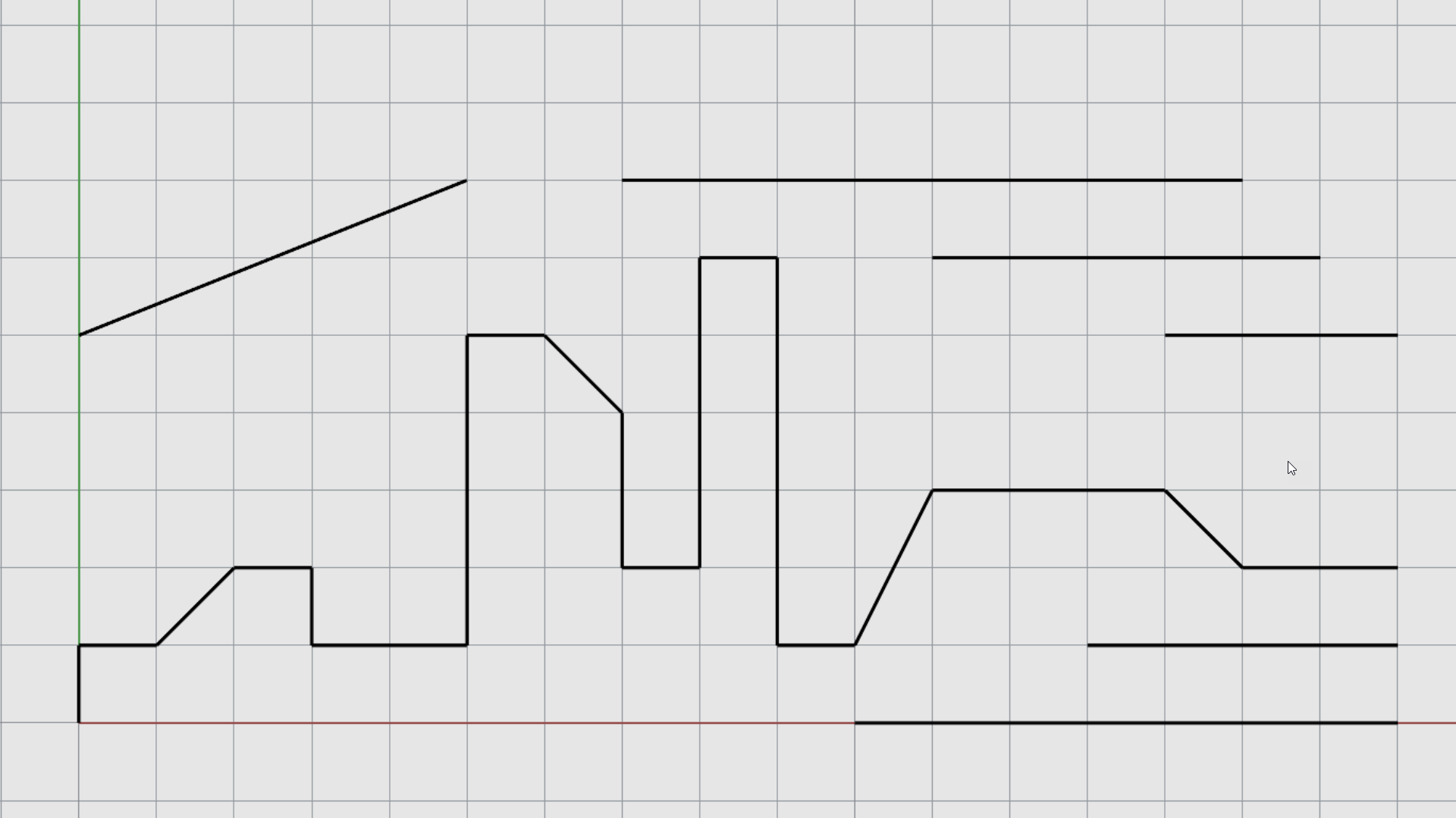
- Führen Sie den Befehl
 Linie
aus.
Linie
aus. - Wenn Linienanfang als Eingabeaufforderung erscheint, fangen Sie einen beliebigen Punkt des Rasters.
- Wenn Linienende als Eingabeaufforderung erscheint, fangen Sie einen anderen Rasterschnittpunk.
- Drücken Sie die
, um den Befehl zu wiederholen. Fahren Sie nach Belieben mit der Erzeugung weiterer Linien fort.
- Machen Sie mit der gleichen Datei weiter.
Bögen, Kreise und Kegel
Lernen Sie, wie man Kegelschnittkurven in Rhino erzeugt
So erstellen Sie ein Muster mit Hilfe von Kegeln:
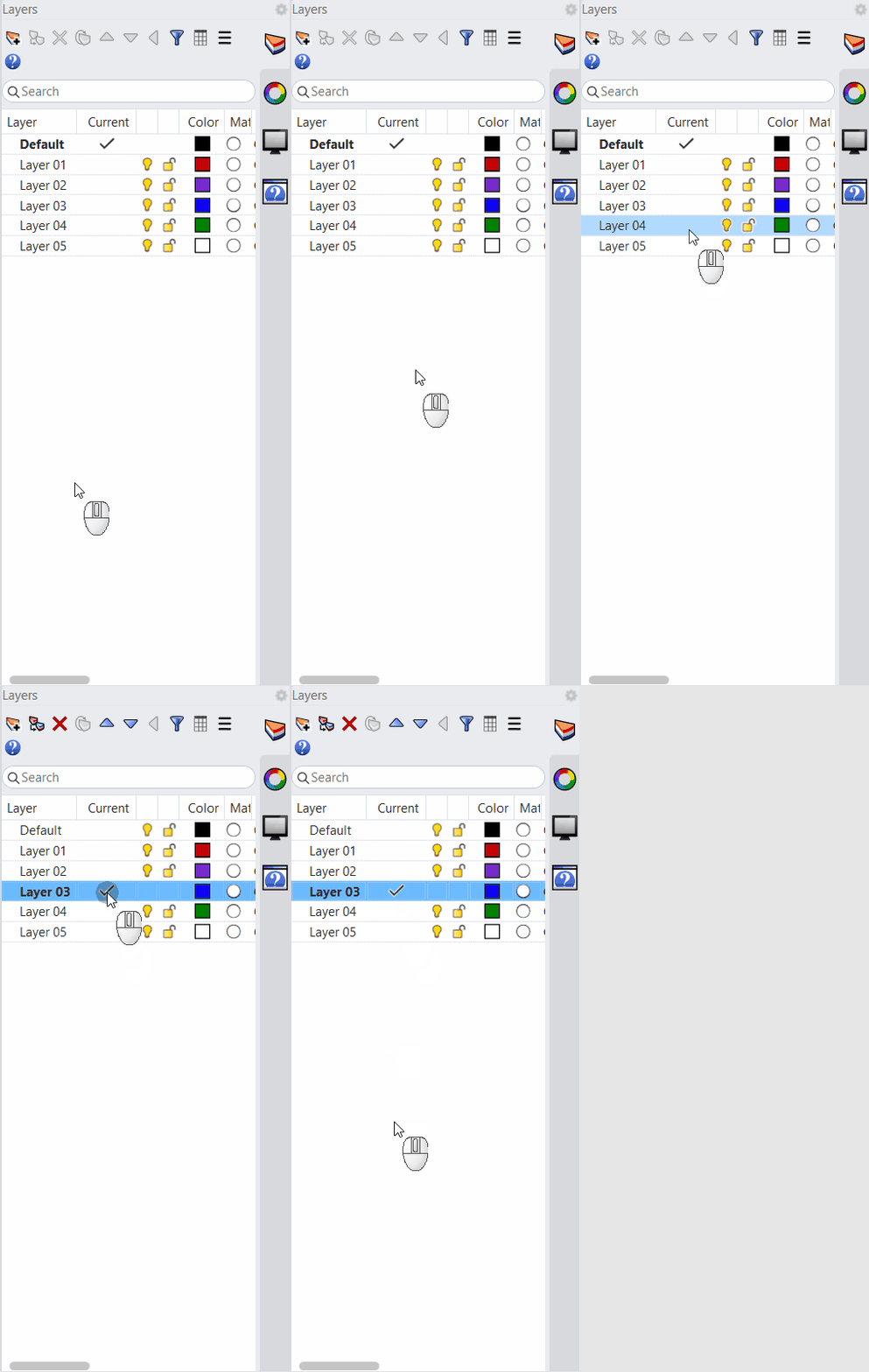
- Wechseln Sie auf die Ebene Layer 01.
- Aktivieren Sie den Rasterfang .
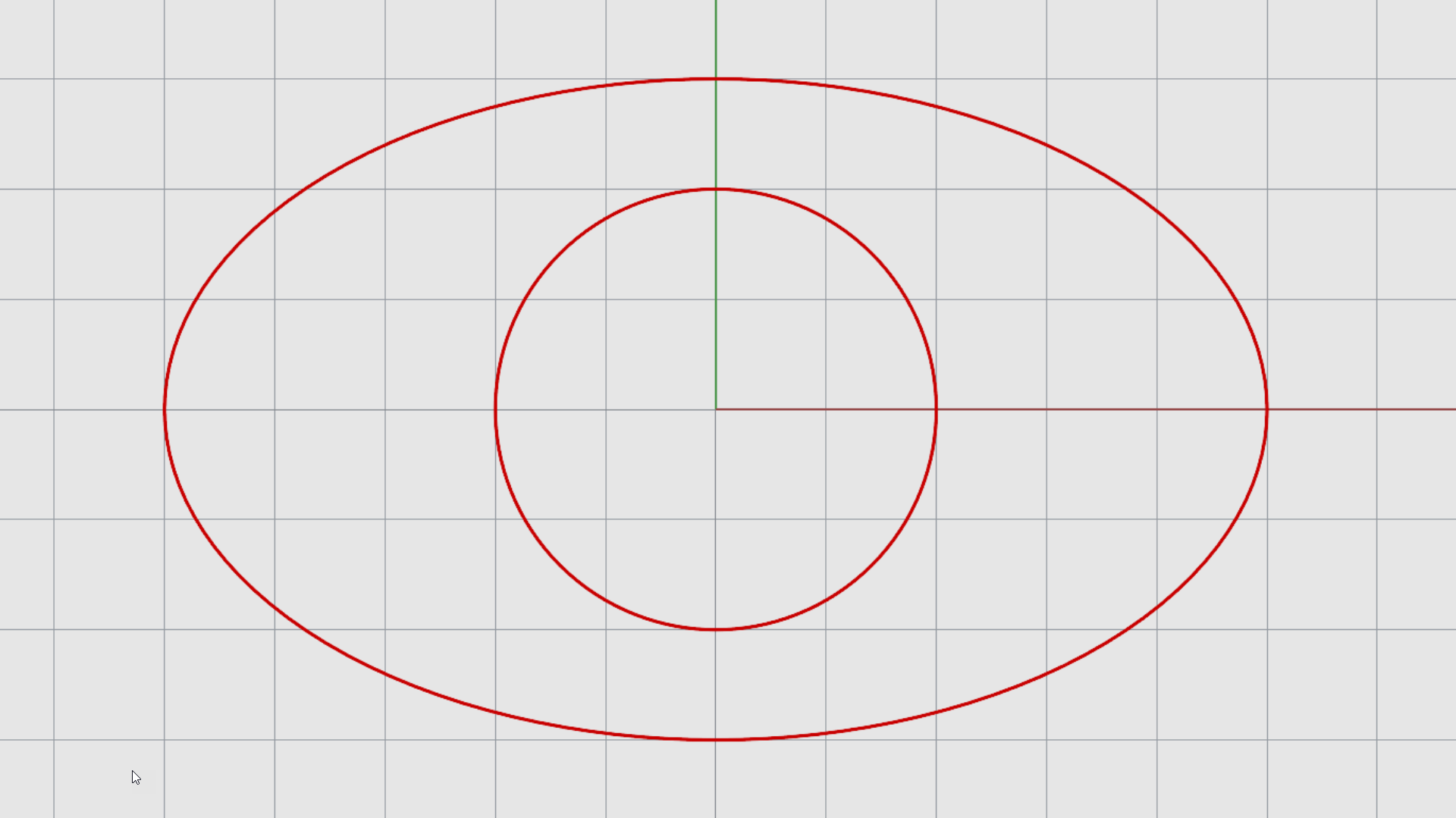
- Führen Sie den Befehl
 Kreis
aus.
Kreis
aus. - Wenn Kreismitte als Eingabeaufforderung erscheint, geben Sie 0 ein.
- Wenn Radius als Eingabeaufforderung erscheint, geben Sie 20 ein.
- Führen Sie den Befehl
 Ellipse
aus.
Wenn Ellipsenmitte als
Eingabeaufforderung
erscheint, geben Sie 0 ein.
Ellipse
aus.
Wenn Ellipsenmitte als
Eingabeaufforderung
erscheint, geben Sie 0 ein. - Wenn Endpunkt der ersten Achse als Eingabeaufforderung erscheint, geben Sie 50 ein und klicken Sie entlang der X-Achse (rot).
- Wenn Endpunkt der zweiten Achse als Eingabeaufforderung erscheint, geben Sie 30 ein und klicken Sie entlang der Y-Achse (grün).
- Führen Sie den Befehl
 Bogen
aus.
Bogen
aus. - Wenn Bogenzentrum als Eingabeaufforderung erscheint, geben Sie 0 ein.
- Wenn Bogenstartpunkt als Eingabeaufforderung erscheint, fangen Sie den oberen Rand der Ellipse.
- Wenn Endpunkt oder Winkel als Eingabeaufforderung erscheint, geben Sie 90 ein.
- Drücken Sie die , um den Bogen Befehl Bogen zu wiederholen.
- Erstellen Sie den zweiten Bogen an der Unterseite wie folgt…
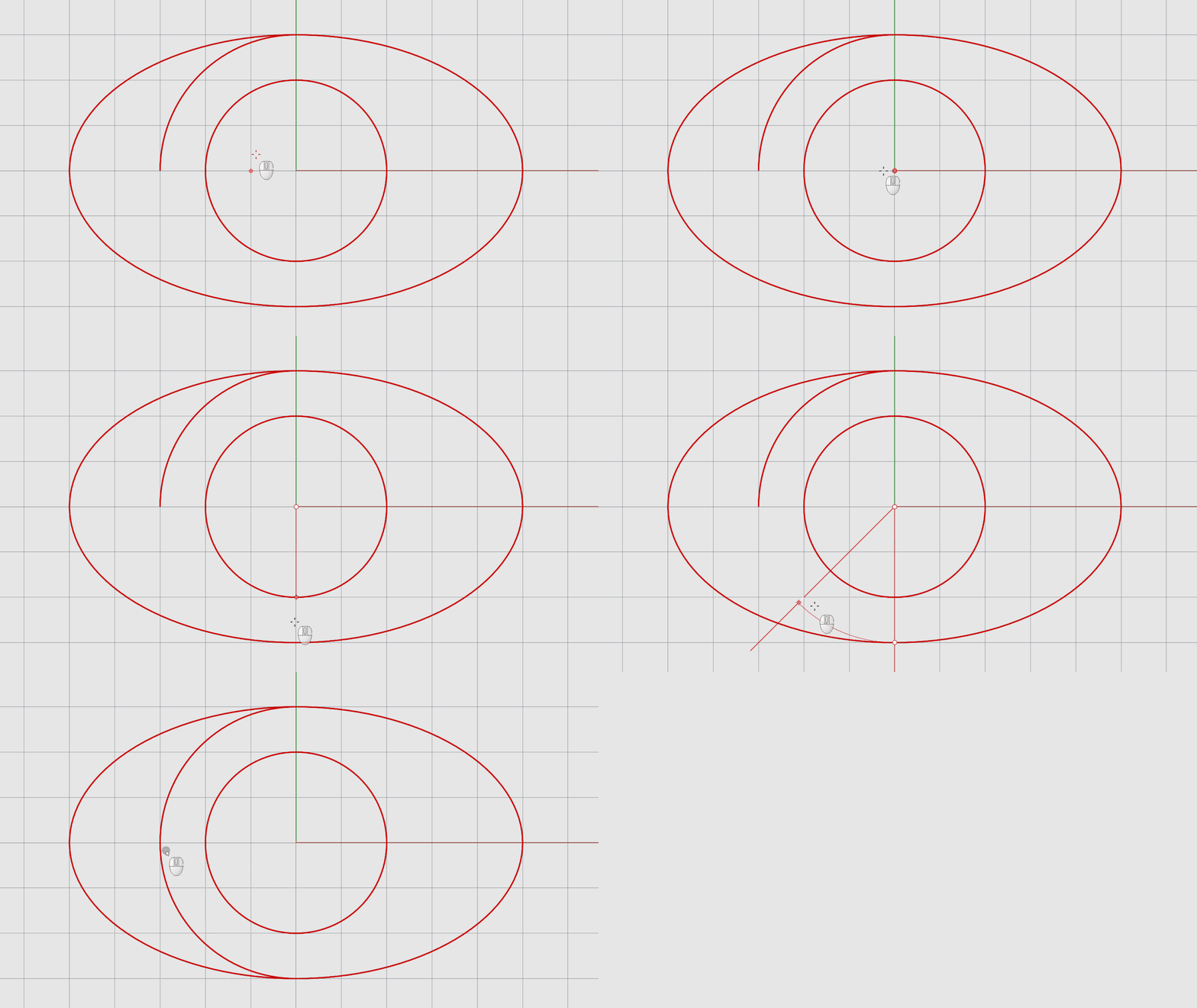
- Versuchen Sie es im Alleingang! Verwenden Sie weitere Befehle wie
 Rechteck
oder
Rechteck
oder  Polygon
, um mehr Details hinzuzufügen.
Polygon
, um mehr Details hinzuzufügen. - Machen Sie mit der gleichen Datei weiter.
Freiform-Kurven
Freiformkurven sind das Herz und die Seele von Rhino. Sie ermöglichen es Ihnen, Punkte im Raum zu platzieren und eine glatte Form dazwischen zu erstellen. Dies ist die Art und Weise, wie Sie die Form Ihres Produkts oder Modells definieren.
Um Freiformkurven zu verwenden:
- Wechseln Sie auf die Ebene Layer 02.
- Schalten Sie Rasterfang aus.
- Führen Sie den Befehl
 Kurve
aus.
Kurve
aus. - Wenn Kurvenanfang als Eingabeaufforderung erscheint, wählen Sie einen beliebigen Punkt auf dem Raster.
- Wenn Nächster Punkt als Eingabeaufforderung erscheint, setzen Sie weiter beliebig Punkte auf dem Raster. Beachten Sie, wie ein Netz von Punkten entsteht, das die Kurve enthält. Die Kurve verläuft nicht durch die Kontrollpunkte.
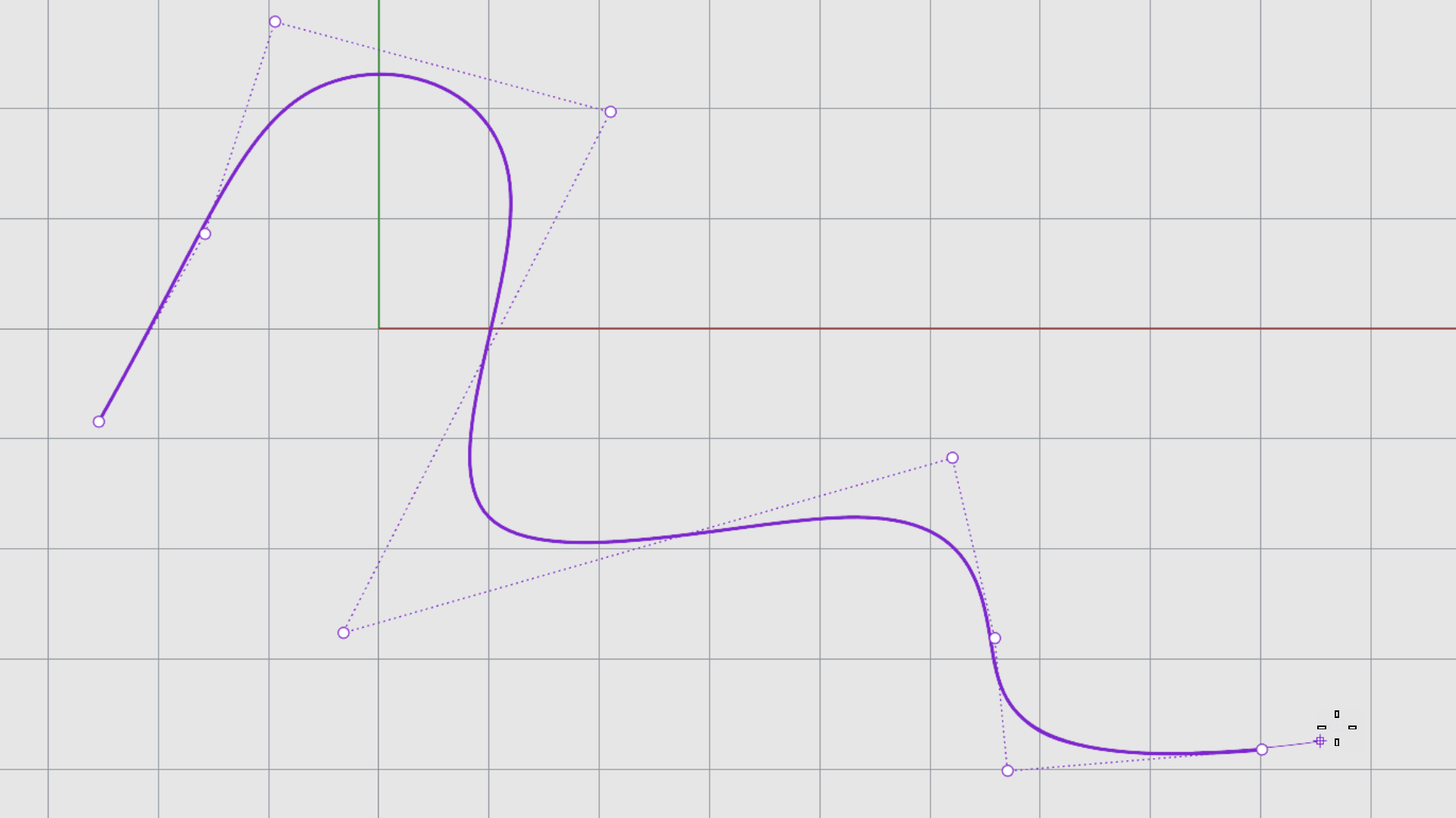
- Klicken Sie mit der rechten Maustaste um den Befehl abzuschließen.
- Führen Sie den Befehl
 KurveInterpolieren
aus.
KurveInterpolieren
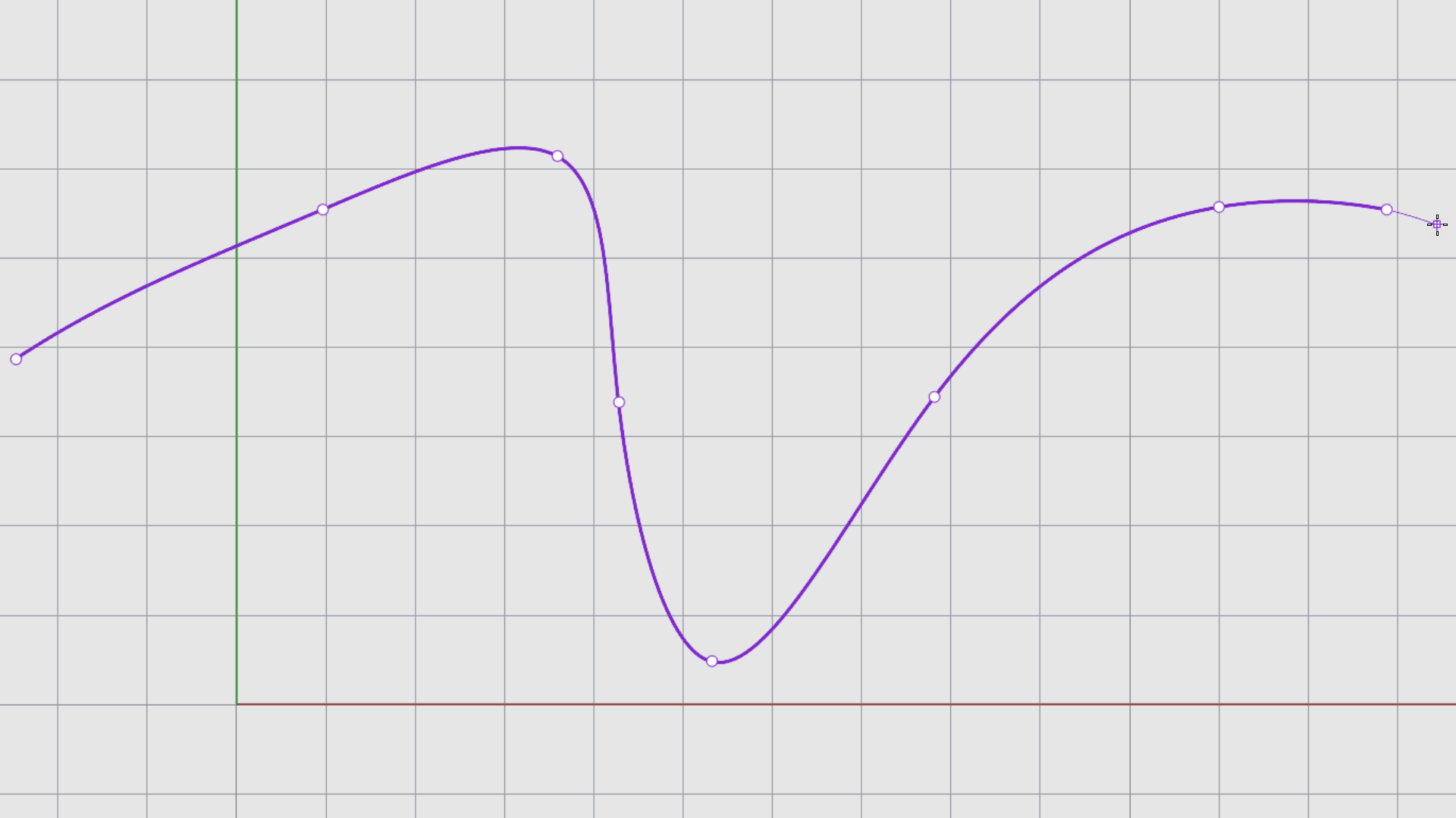
aus. - Wenn Kurvenanfang als Eingabeaufforderung erscheint, wählen Sie einen beliebigen Punkt auf dem Raster.
- Wenn Nächster Punkt als Eingabeaufforderung erscheint, setzen Sie weiter beliebig Punkte auf dem Raster.
- Machen Sie mit derselben Datei weiter…
Kurven in 3D
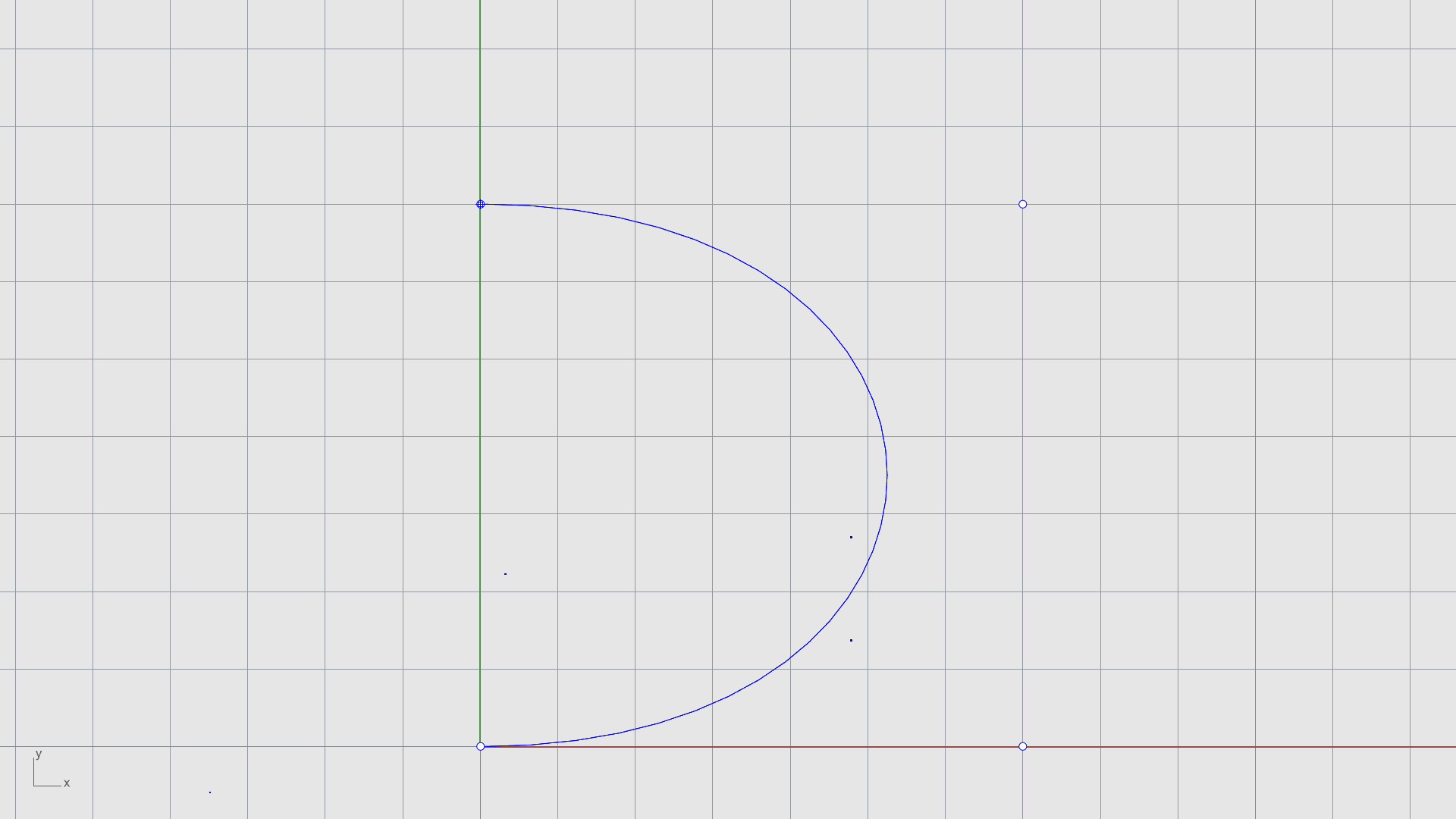
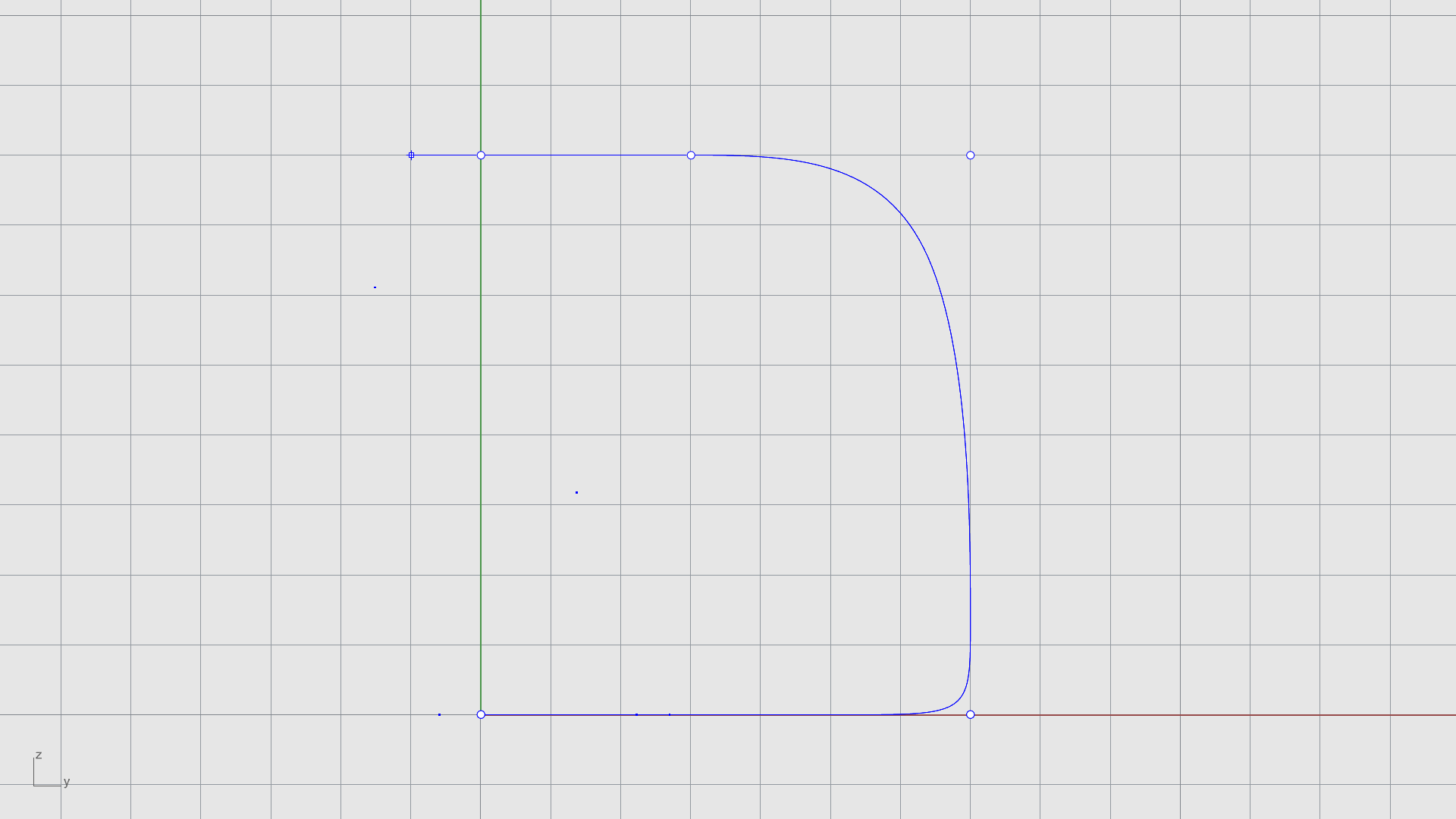
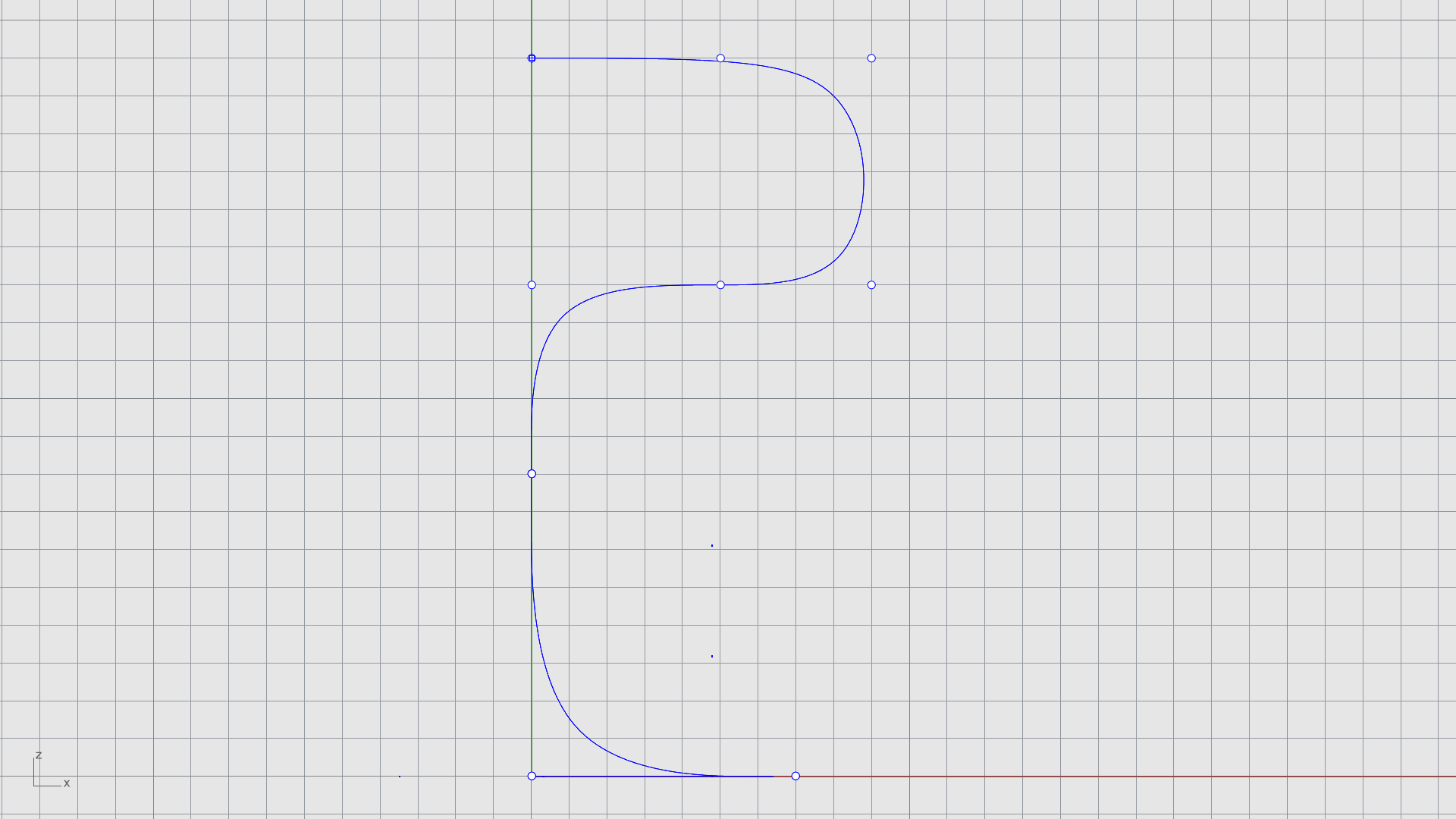
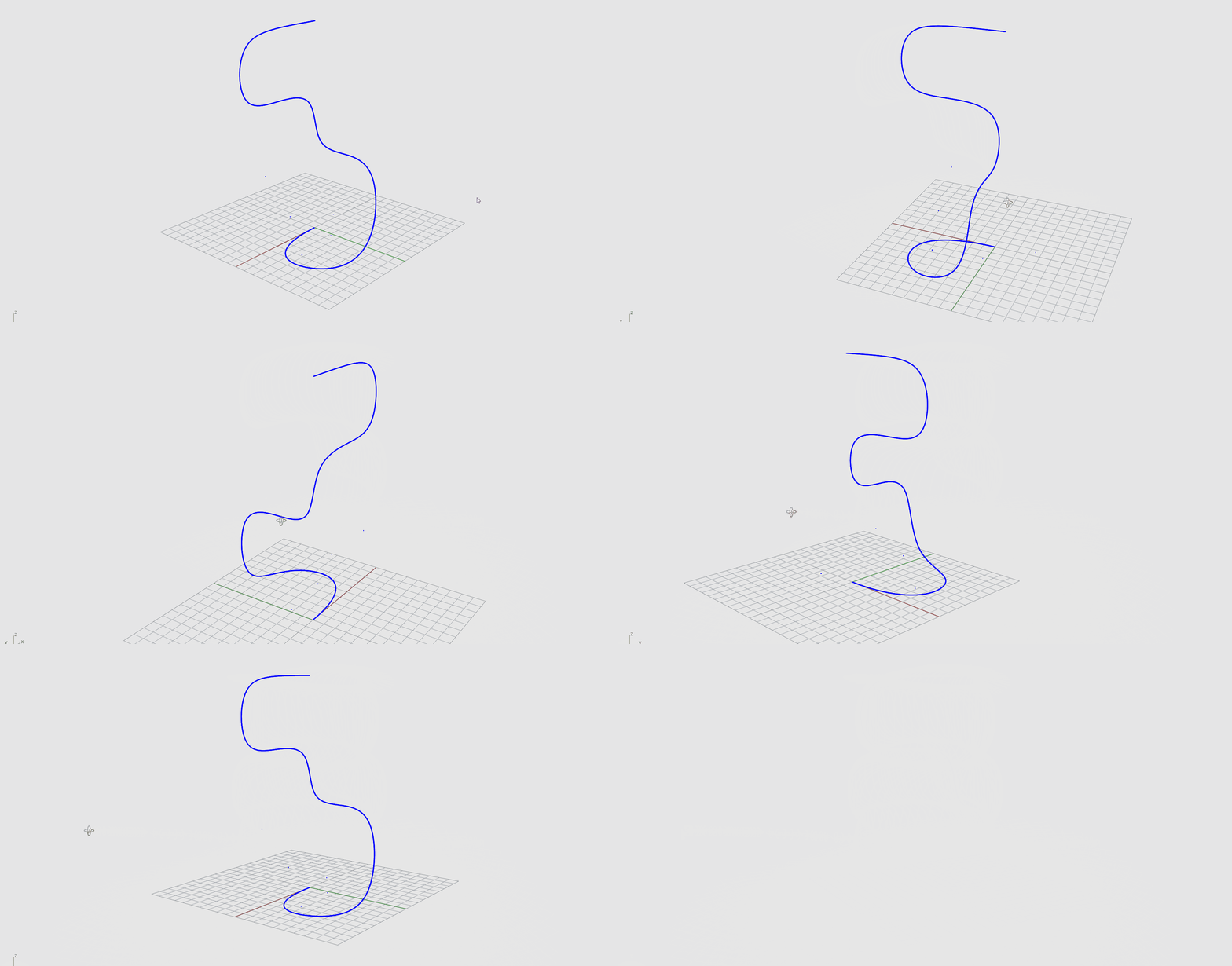
Es gibt mehrere Möglichkeiten, 3D-Kurven zu erstellen. Die häufigste besteht in der Verwendung mehrerer Ansichtsfenster , um die Kurve im 3D-Raum zu zeichnen.
Eine 3D-Kurve zeichnen:
- Wechseln Sie auf die Ebene Layer 03.
- Schalten Sie den Rasterfang ein.
- Maximieren Sie das Ansichtsfenster .
- Führen Sie den Befehl Kurve
aus.
- Wenn Kurvenanfang als Eingabeaufforderung erscheint, wählen Sie einen beliebigen Punkt auf dem Raster.
- Wenn Nächster Punkt als Eingabeaufforderung erscheint, setzen Sie zwei weitere Punkte.
- Verwenden Sie die Ansichtsfenster-Reiter um zum Ansichtsfenster zu wechseln und weiterhin Punkte zu platzieren.
- Wechseln Sie zum Ansichtsfenster und fahren Sie mit dem Platzieren der Punkte fort.
- Klicken Sie mit der rechten Maustaste, um den Befehl abzuschließen.
- Wechseln Sie zum Ansichtsfenster , um Ihre 3D-Kurve zu betrachten.
- Machen Sie mit derselben Datei weiter…
Kurvenausrichtung
Kurven sind oft der Ausgangspunkt für die Erstellung von 3D-Objekten in Rhino. Bei der Erstellung von Flächen aus Kurven benötigen Sie wahrscheinlich Sätze von Kurven, die parallel oder senkrecht zueinander ausgerichtet sind.
Zum Zeichnen von Kurven mit unterschiedlichen Ausrichtungen:
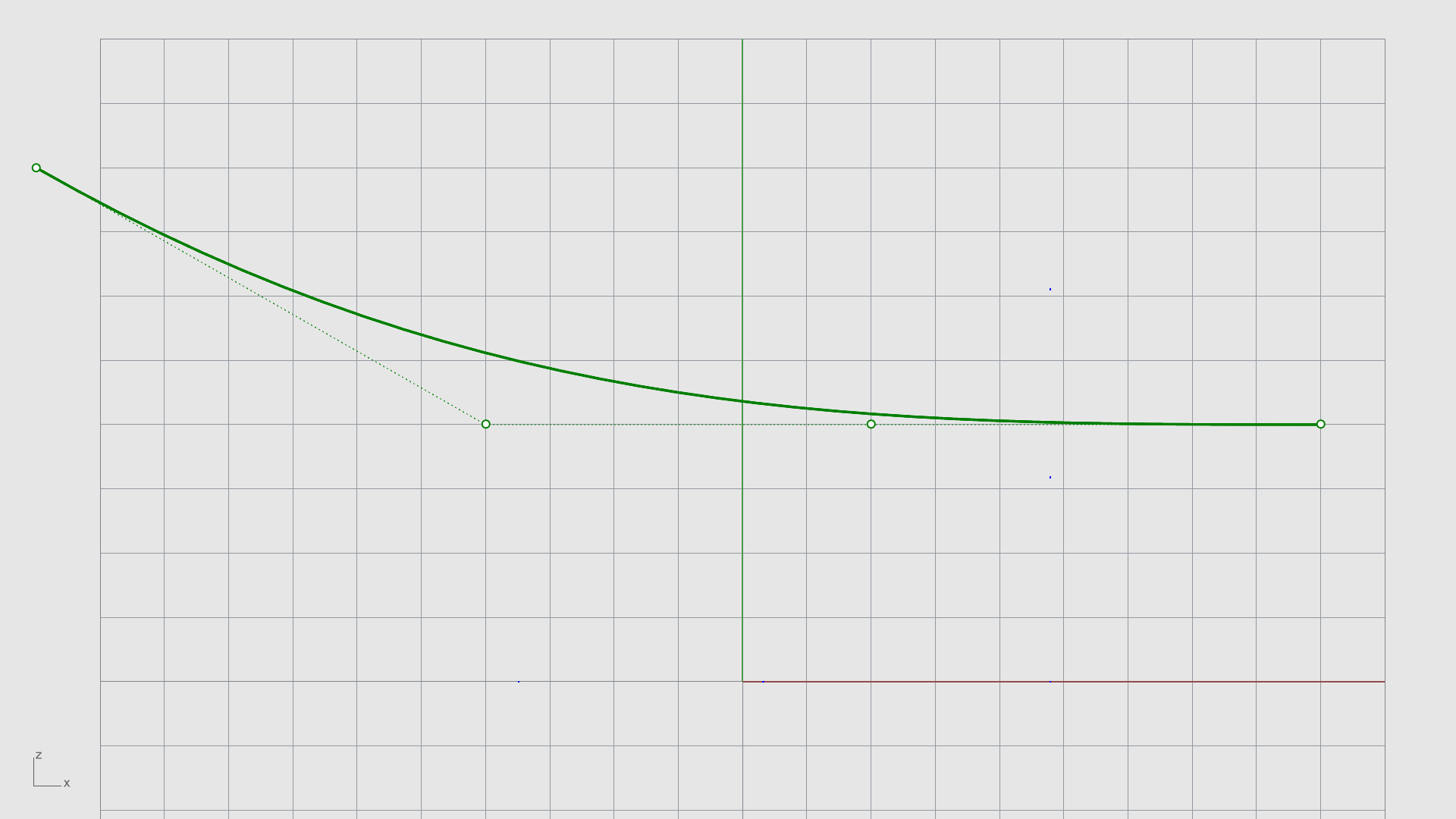
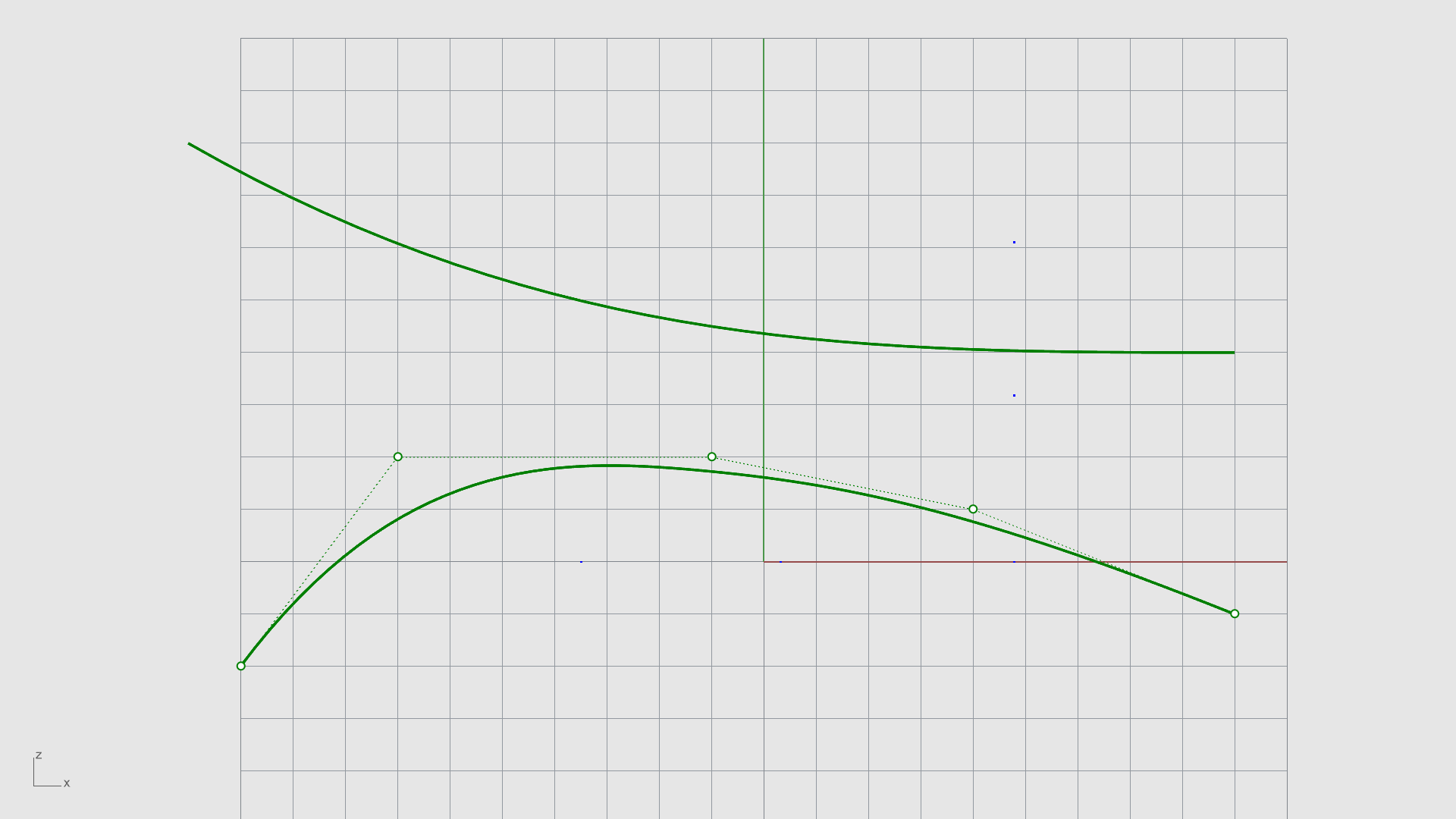
- Wechseln Sie auf die Ebene Layer 04.
- Schalten Sie den Rasterfang ein.
- Maximieren Sie oder wechseln Sie ins Ansichtsfenster .
- Führen Sie den Befehl Kurve
aus.
- Wenn Kurvenanfang als Eingabeaufforderung erscheint, wählen Sie einen beliebigen Punkt auf dem Raster.
- Wenn Nächster Punkt als Eingabeaufforderung erscheint, setzen Sie ein paar weitere Punkte.
- Klicken Sie mit der rechten Maustaste, um den Befehl abzuschließen.
- Klicken Sie mit der rechten Maustaste oder drücken Sie die
um den Befehl Kurve
erneut auszuführen.
- Erstellen Sie eine zweite Kurve in diesem Ansichtsfenster .
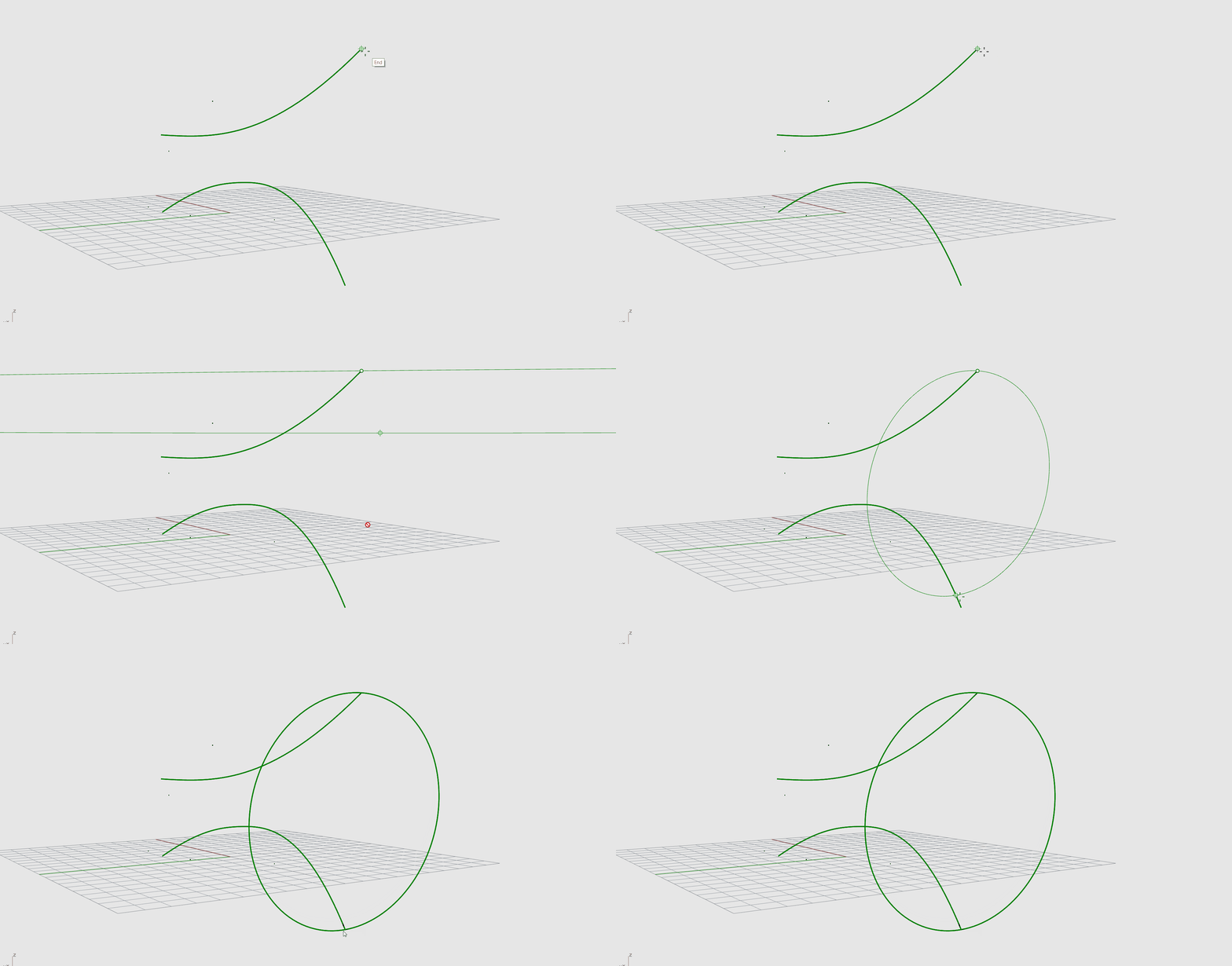
- Wechseln Sie ins Ansichtsfenster .
- Vergewissern Sie sich, dass Ende als Ofangsteuerung aktiviert ist.
- Führen Sie den Befehl Kreis
aus.
- Wählen Sie die Option 2Punkte in der Eingabeaufforderung .
- Am Startpunkt des Durchmessers fangen Sie das Ende Ihrer ersten Kurve.
- Am Endpunkt des Durchmessers fangen Sie das Ende Ihrer zweiten Kurve.
- Versuchen Sie es im Alleingang! Führen Sie den Befehl
 Aufziehen2Leitkurven
aus und befolgen Sie die
Eingabeaufforderungen
um Ihre erste 3D-Fläche zu erhalten!
Aufziehen2Leitkurven
aus und befolgen Sie die
Eingabeaufforderungen
um Ihre erste 3D-Fläche zu erhalten!