Kurven erzeugen
Kurven sind die einfachste Form von Geometrie in Rhino. Sie sind oft der Ausgangspunkt für jegliches 3D-Modell. Eine Kurve umfasst in Rhino Linien, Polylinien, Bögen, Kreise, Kegel und Freiformkurven. Jedes dieser Elemente kann als Eingabe für die Erstellung von Flächen verwendet werden. Wie bei jedem NURBS -Objekt wird die Form von ihrem Grad und der Position ihres Kontrollpunkts bestimmt.
Lineare Kurven
Beginnen wir mit einigen der Befehle, die Geometrie aus geraden Segmenten erzeugen.
So erstellen Sie Segmente:
- Führen Sie den Befehl
 Neu
aus.
Neu
aus. - Wählen Sie eine Vorlage aus.
- Maximieren Sie das Ansichtsfenster .
- Aktivieren Sie Rasterfang .
- Starten Sie den Befehl
 Polylinie
.
Polylinie
. - Wenn Startpunkt der Polylinie als Eingabeaufforderung erscheint, geben Sie 0 ein. Der erste Punkt fängt den Ursprung des Rasters.
- Wenn Folgender Punkt der Polylinie als Eingabeaufforderung erschein, wählen Sie weiterhin Punkte aus, indem Sie das Raster fangen, während Sie eine Profilform zeichnen.
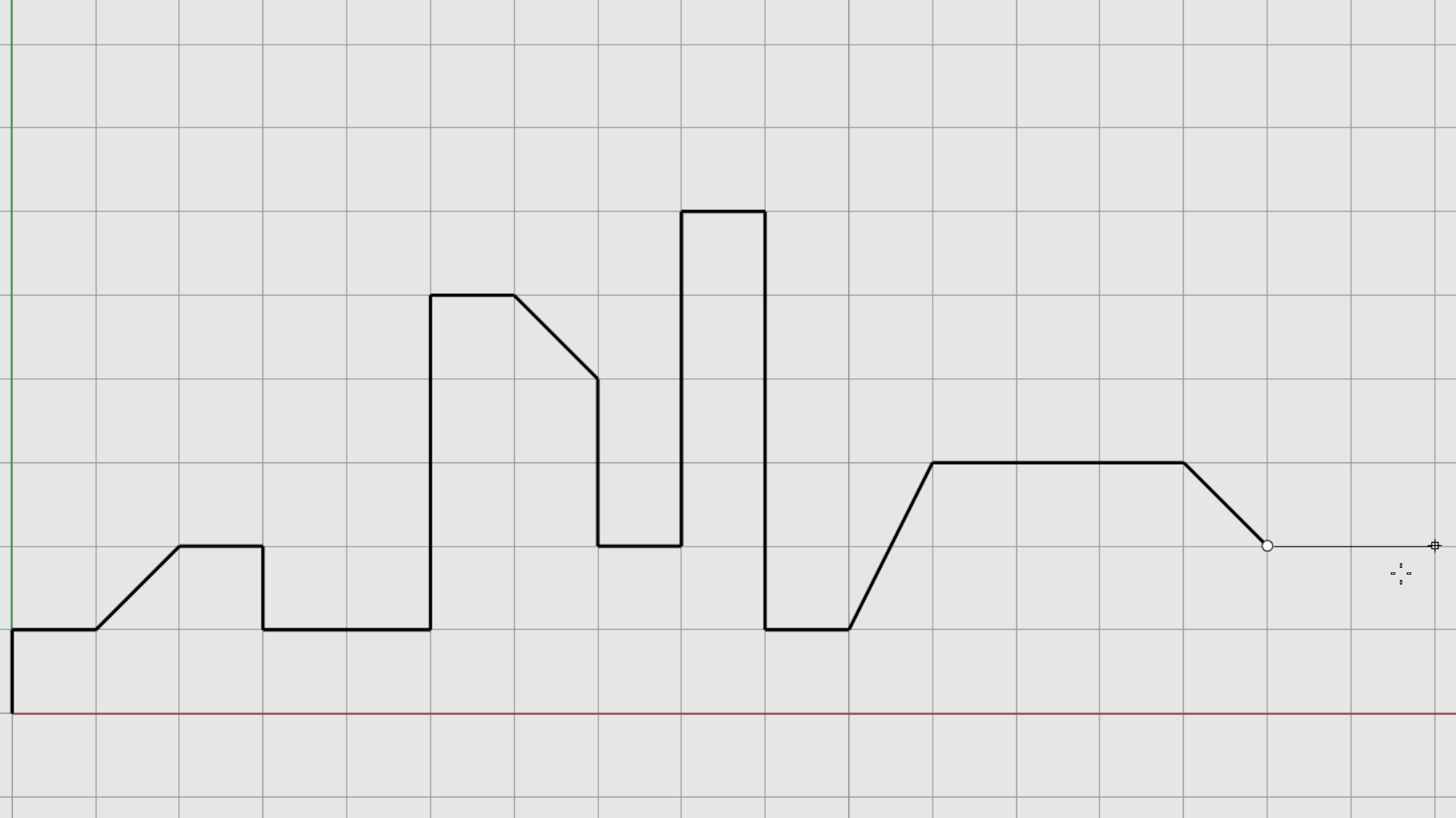
- Klicken Sie mit der rechten Maustaste oder drücken Sie die um den Befehl abzuschließen.
- Führen Sie den Befehl
 Linie
aus.
Linie
aus. - Wenn Startpunkt der Linie als Eingabeaufforderung erscheint, fangen Sie einen beliebigen Punkt des Rasters.
- Wenn Endpunkt der Linie als Eingabeaufforderung erscheint, fangen Sie einen anderen Rasterschnittpunkt.
- Drücken Sie die
, um den Befehl zu wiederholen. Fahren Sie nach Belieben mit der Erzeugung weiterer Linien fort.
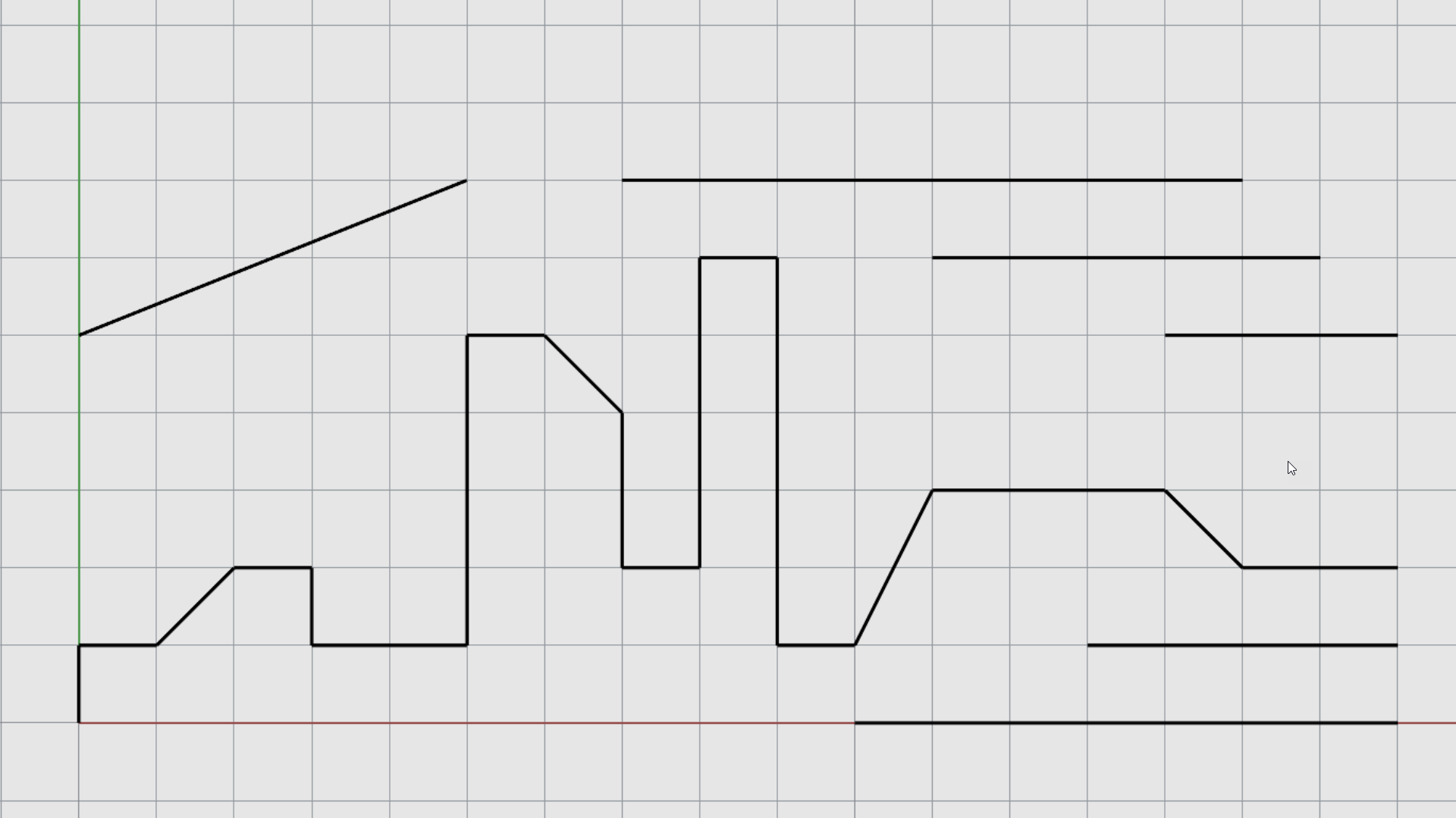
- Machen Sie mit der gleichen Datei weiter.
Bögen, Kreise und Kegel
Lernen Sie, wie man Kegelschnittkurven in Rhino erzeugt
So erstellen Sie ein Muster mit Hilfe von Kegeln:
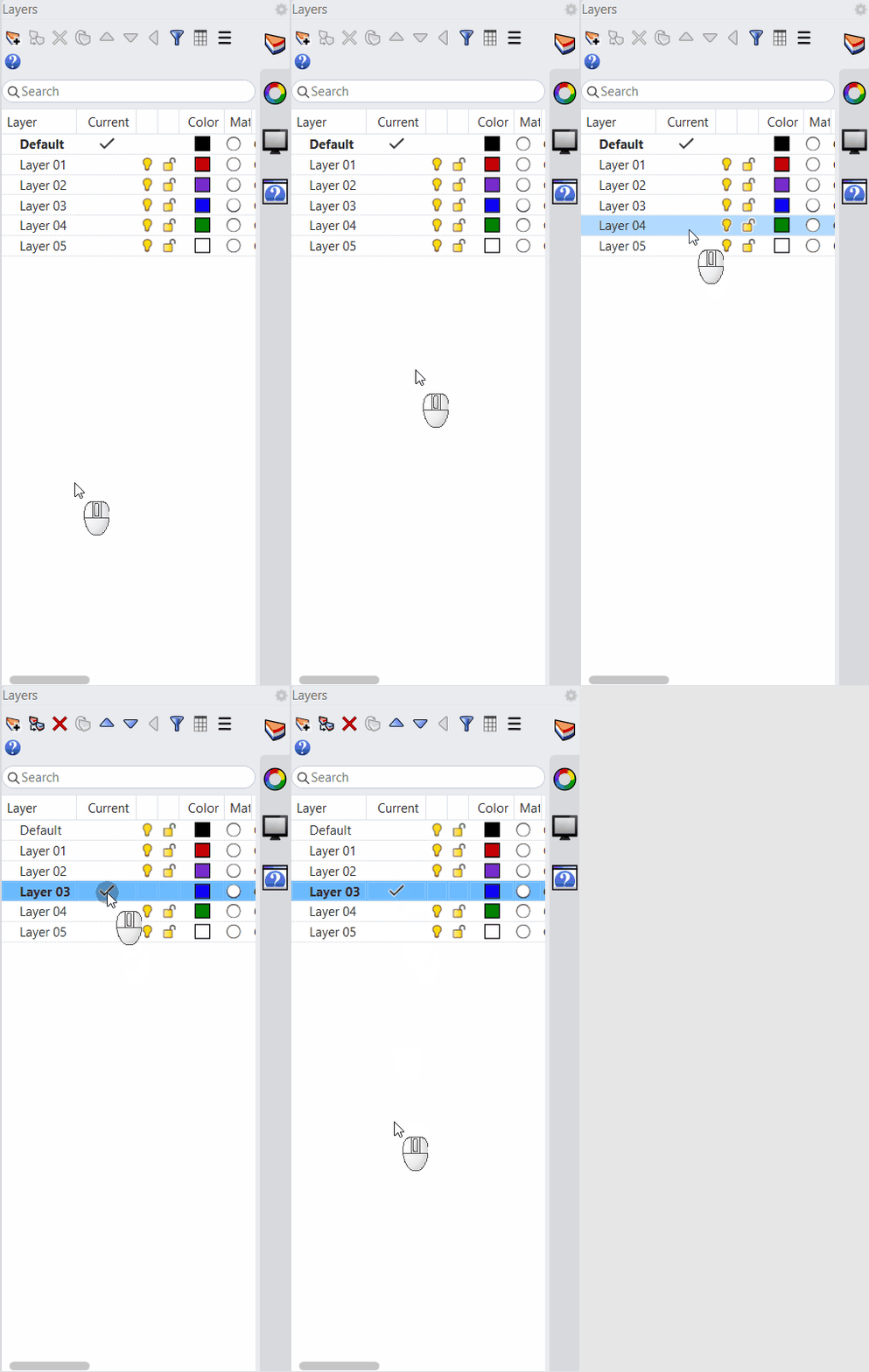
- Ändern Sie die Ebene zu Ebene 01.
- Aktivieren Sie Rasterfang .
- Führen Sie den Befehl
 Kreis
aus.
Kreis
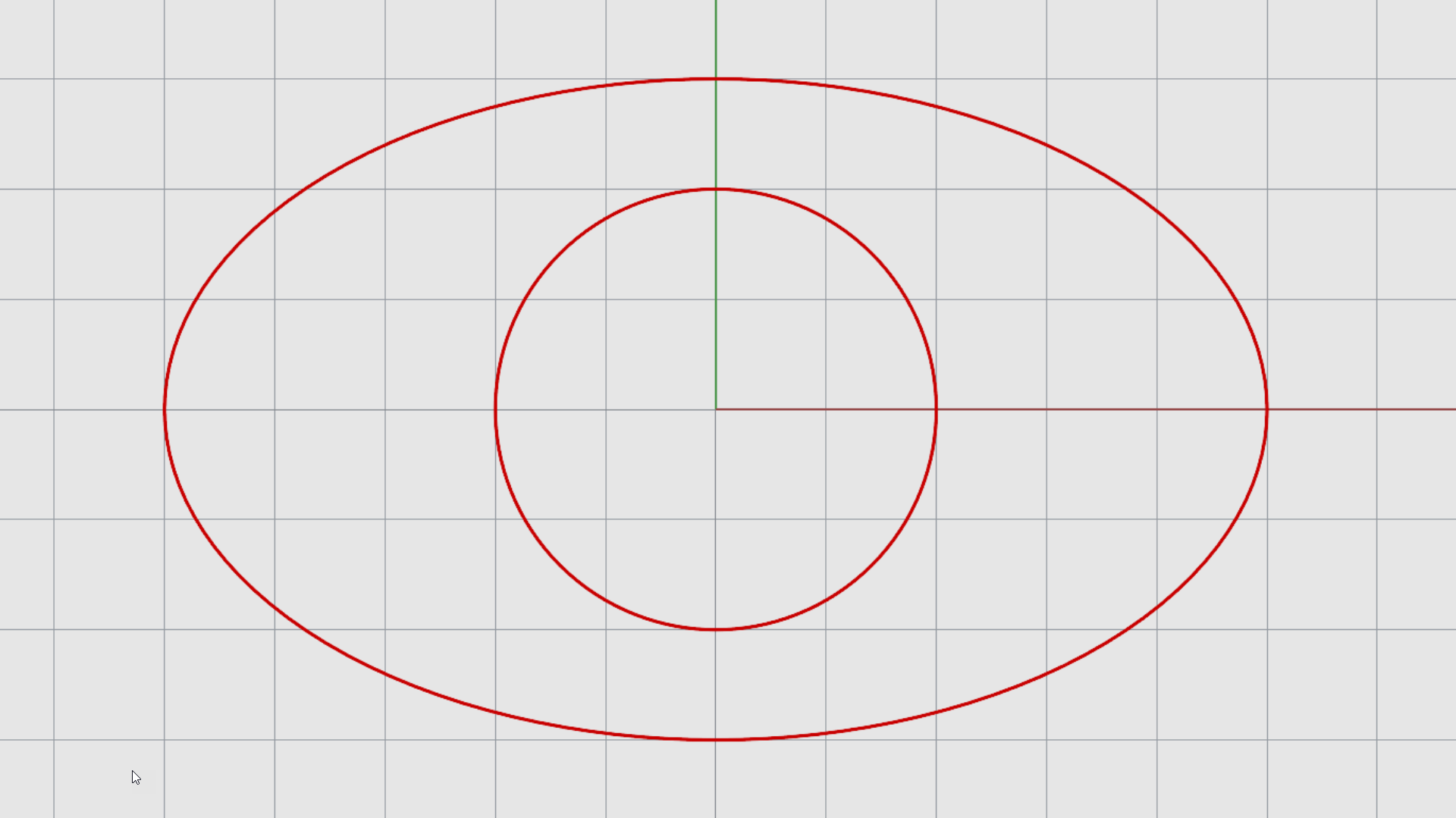
aus. - Wenn Kreismitte als Eingabeaufforderung erscheint, geben Sie 0 ein.
- Wenn Radius als Eingabeaufforderung erscheint, geben Sie 20 ein.
- Führen Sie den Befehl
 Ellipse
aus.
Wenn Ellipsenmitte als
Eingabeaufforderung
erscheint, geben Sie 0 ein.
Ellipse
aus.
Wenn Ellipsenmitte als
Eingabeaufforderung
erscheint, geben Sie 0 ein. - Wenn Endpunkt der ersten Achse als Eingabeaufforderung erscheint, geben Sie 50 ein und klicken Sie entlang der X-Achse (rot).
- Wenn Endpunkt der zweiten Achse als Eingabeaufforderung erscheint, geben Sie 30 ein und klicken Sie entlang der Y-Achse.
- Führen Sie den Befehl
 Bogen
aus.
Bogen
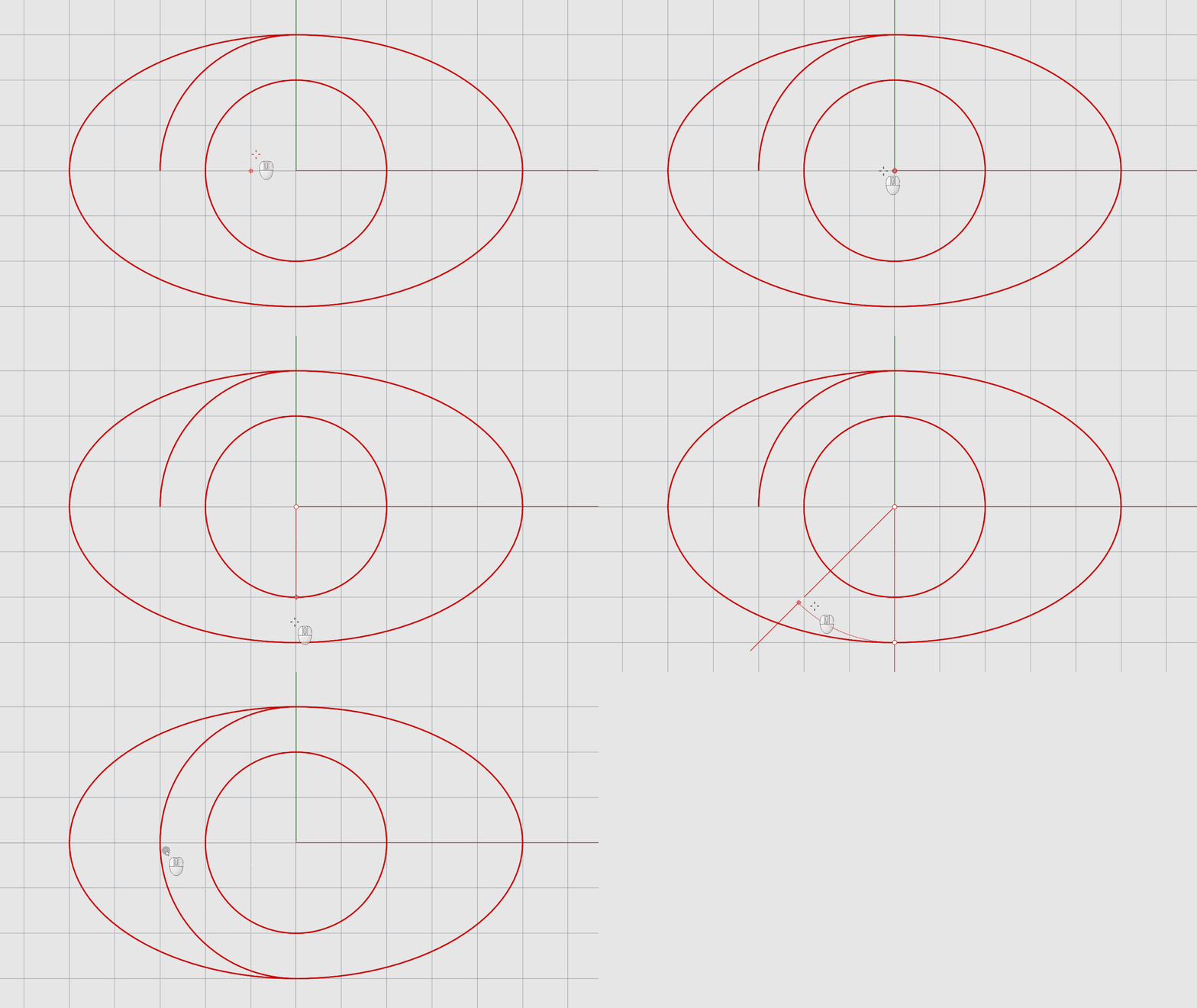
aus. - Wenn Bogenzentrum als Eingabeaufforderung erscheint, geben Sie 0 ein.
- Wenn Bogenstartpunkt als Eingabeaufforderung erscheint, fangen Sie oberen Rand der Ellipse.
- Wenn Endpunkt oder Winkel als Eingabeaufforderung erscheint, geben Sie 90 ein.
- Drücken Sie die , um den Bogen Befehl Bogen zu wiederholen.
- Erstellen Sie den zweiten Bogen an der Unterseite wie folgt…
- Versuchen Sie es im Alleingang! Verwenden Sie andere Befehle wie
 Rechteck
oder
Rechteck
oder  Polygon
um weitere Details hinzuzufügen.
Polygon
um weitere Details hinzuzufügen. - Machen Sie mit der gleichen Datei weiter.
Freiform-Kurven
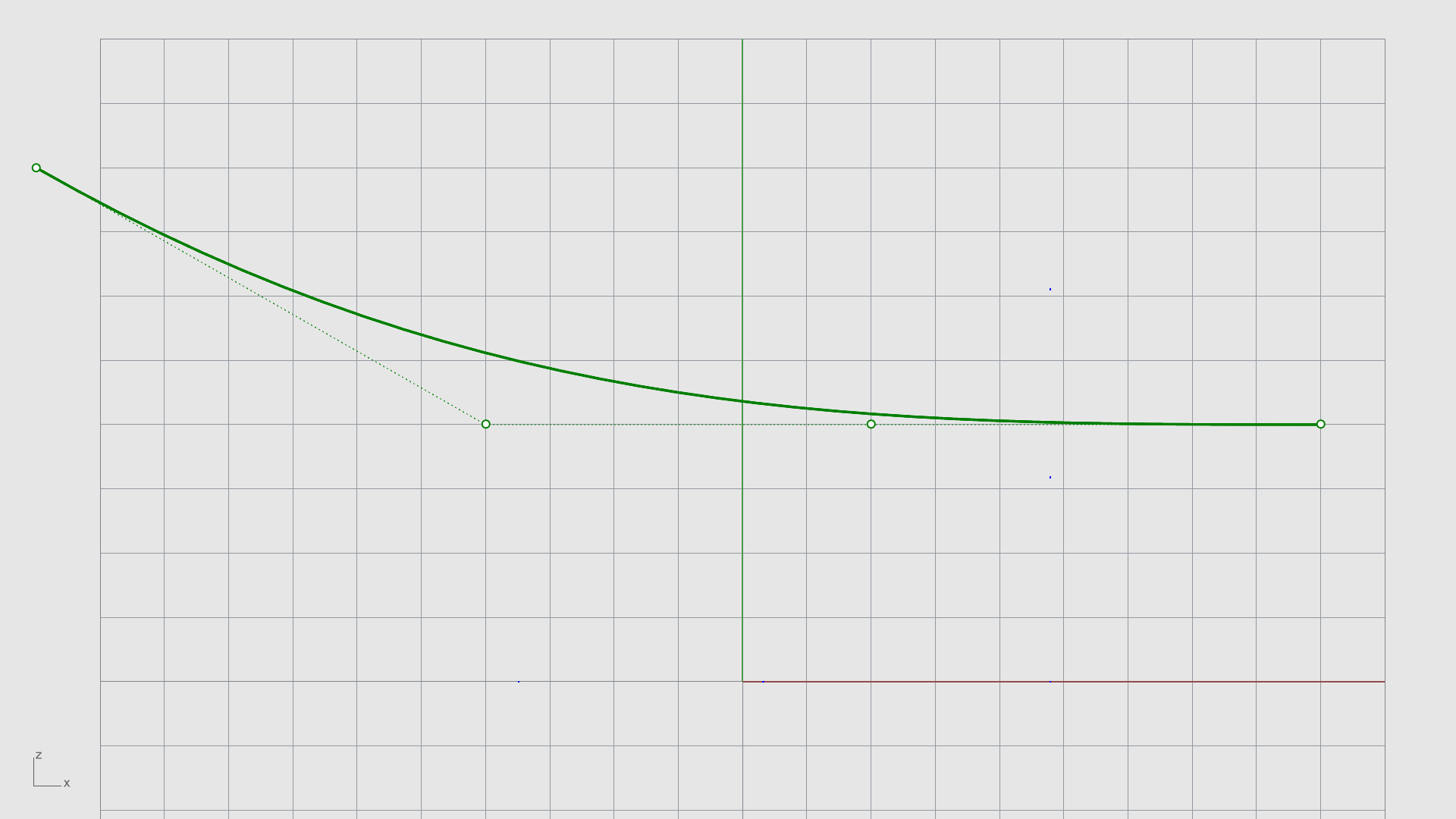
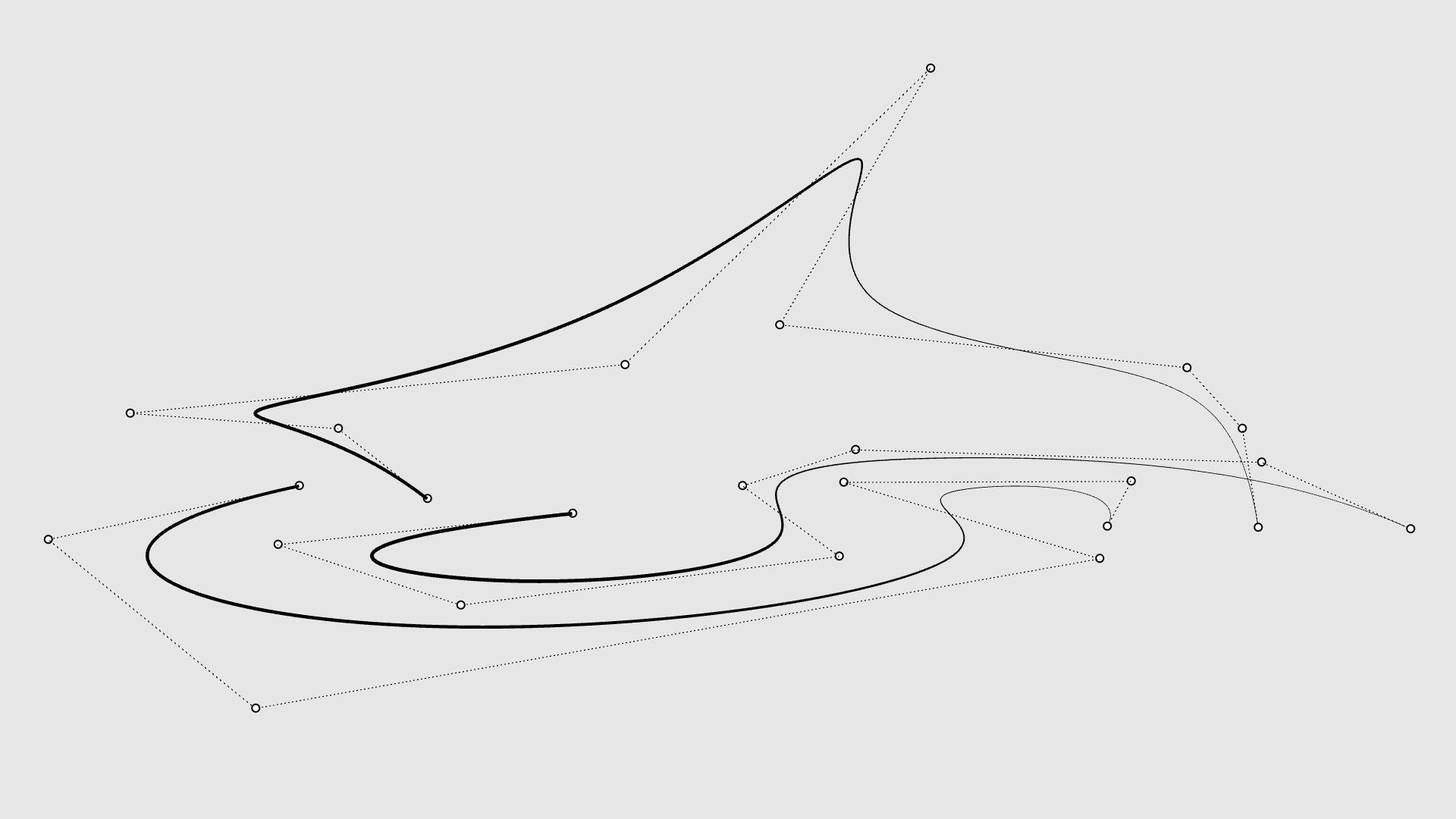
Freiformkurven sind das Herz und die Seele von Rhino. Sie ermöglichen es Ihnen, Punkte im Raum zu platzieren und eine glatte Form dazwischen zu erstellen. Dies ist die Art und Weise, wie Sie die Form Ihres Produkts oder Modells definieren.
Um Freiformkurven zu verwenden:
- Ändern Sie die Ebene zu Ebene 02.
- Deaktivieren Sie Rasterfang .
- Führen Sie den Befehl
 Kurve
aus.
Kurve
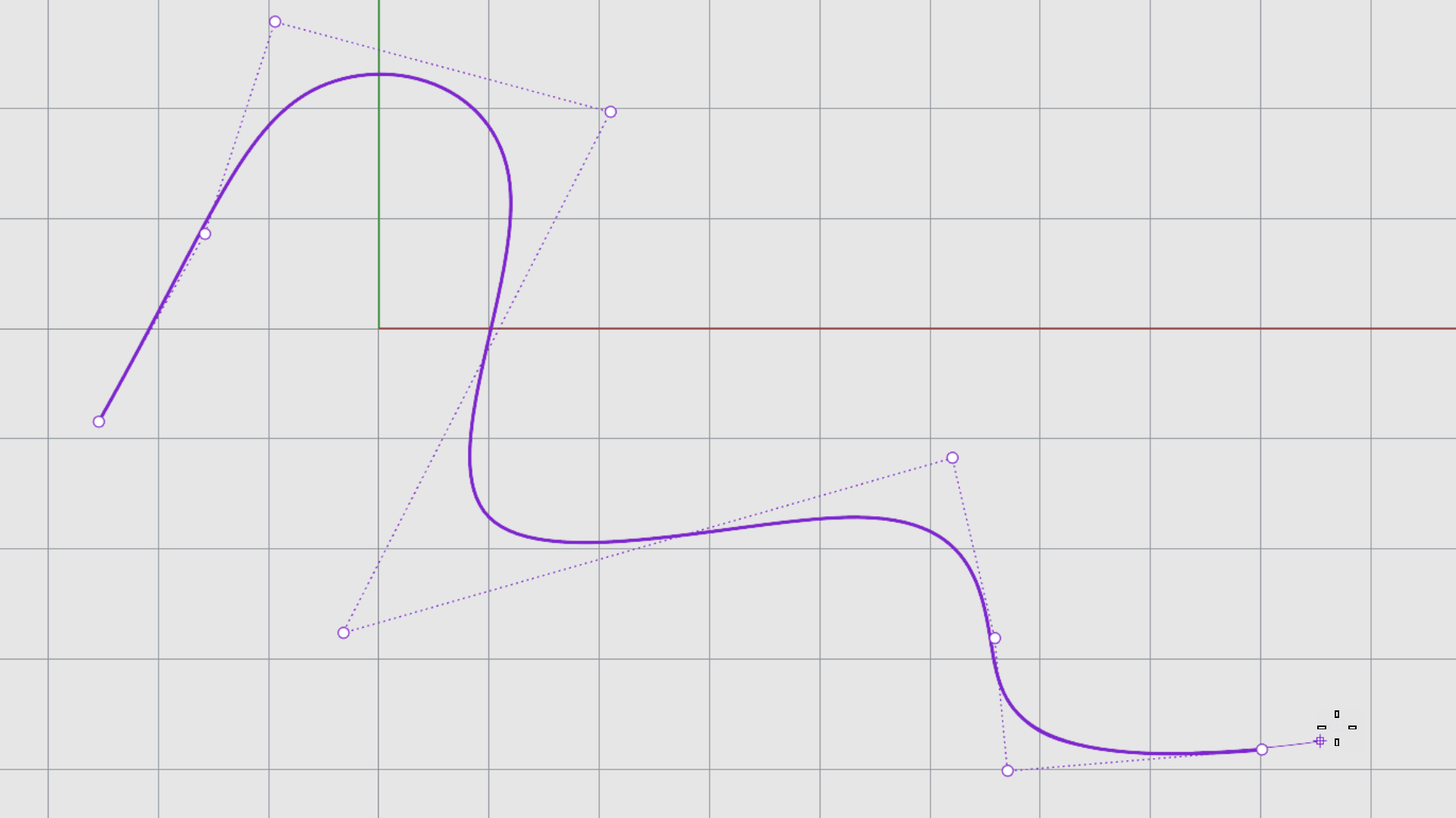
aus. - Wenn Kurvenanfang als Eingabeaufforderung erscheint, fwählen Sie einen beliebigen Punkt auf dem Raster.
- Wenn Nächster Punkt als Eingabeaufforderung erscheint, platzieren Sie weiterhin zufällig Punkte auf dem Gitter. Beachten Sie, wie ein Netz von Punkten entsteht, das die Kurve enthält. Die Kurve verläuft nicht durch die Kontrollpunkte.
- Klicken Sie mit der rechten Maustaste um den Befehl abzuschließen.
- Führen Sie den Befehl
 KurveInterpolieren
aus.
KurveInterpolieren
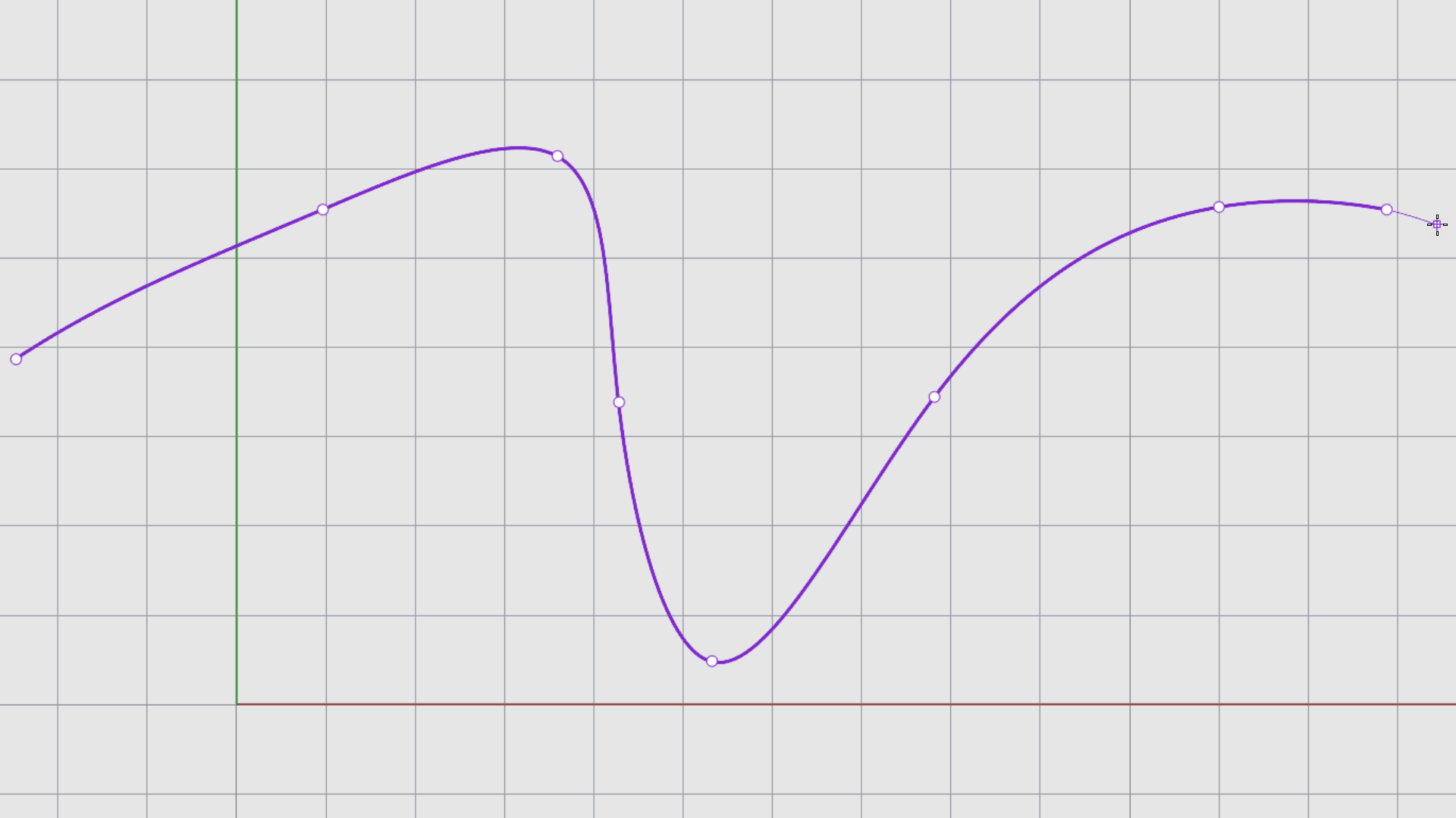
aus. - Wenn Kurvenanfang als Eingabeaufforderung erscheint, fwählen Sie einen beliebigen Punkt auf dem Raster.
- Wenn Nächster Punkt als Eingabeaufforderung erscheint, platzieren Sie weiterhin zufällig Punkte auf dem Gitter.
- Machen Sie mit derselben Datei weiter…
Kurven in 3D
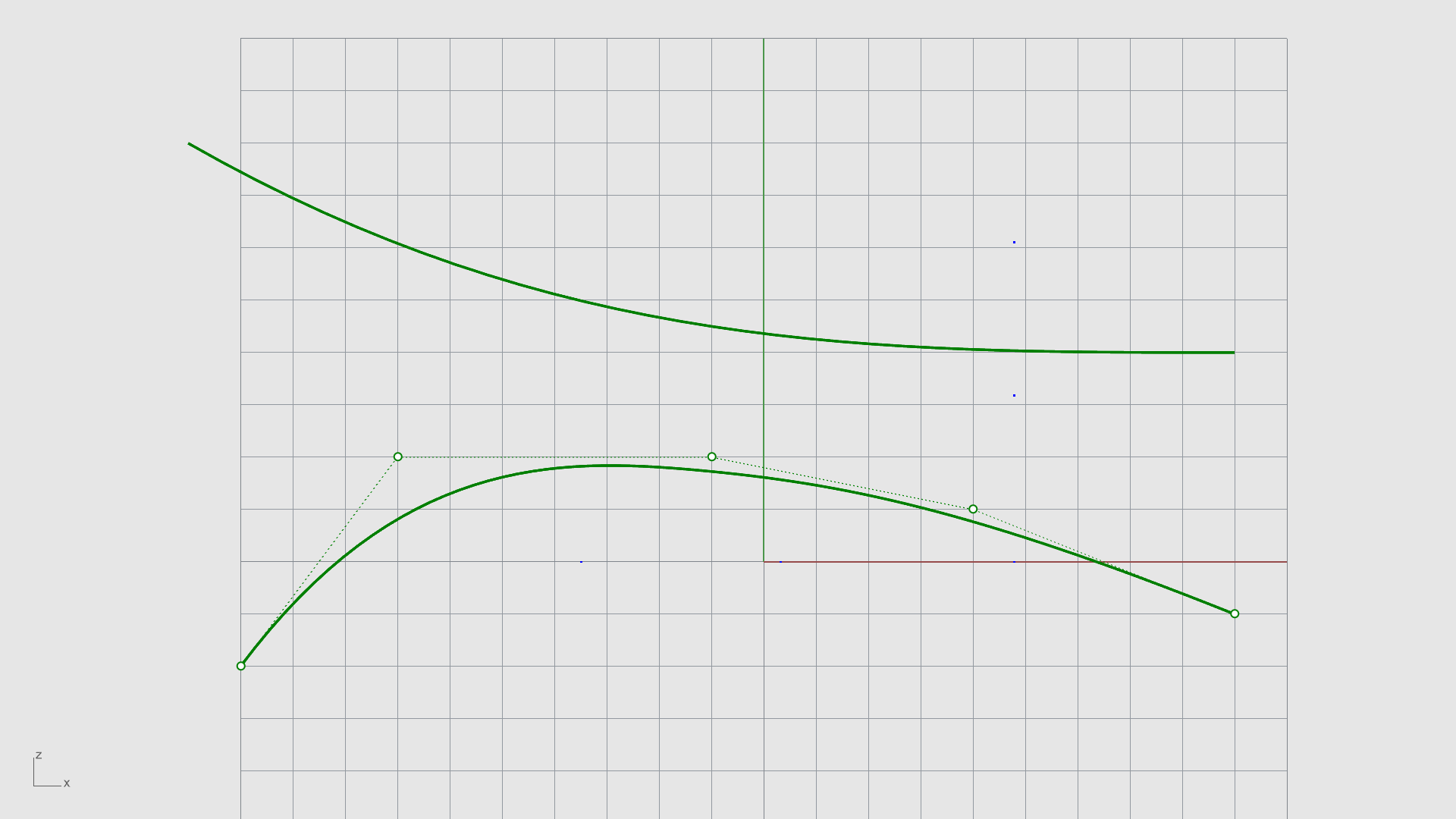
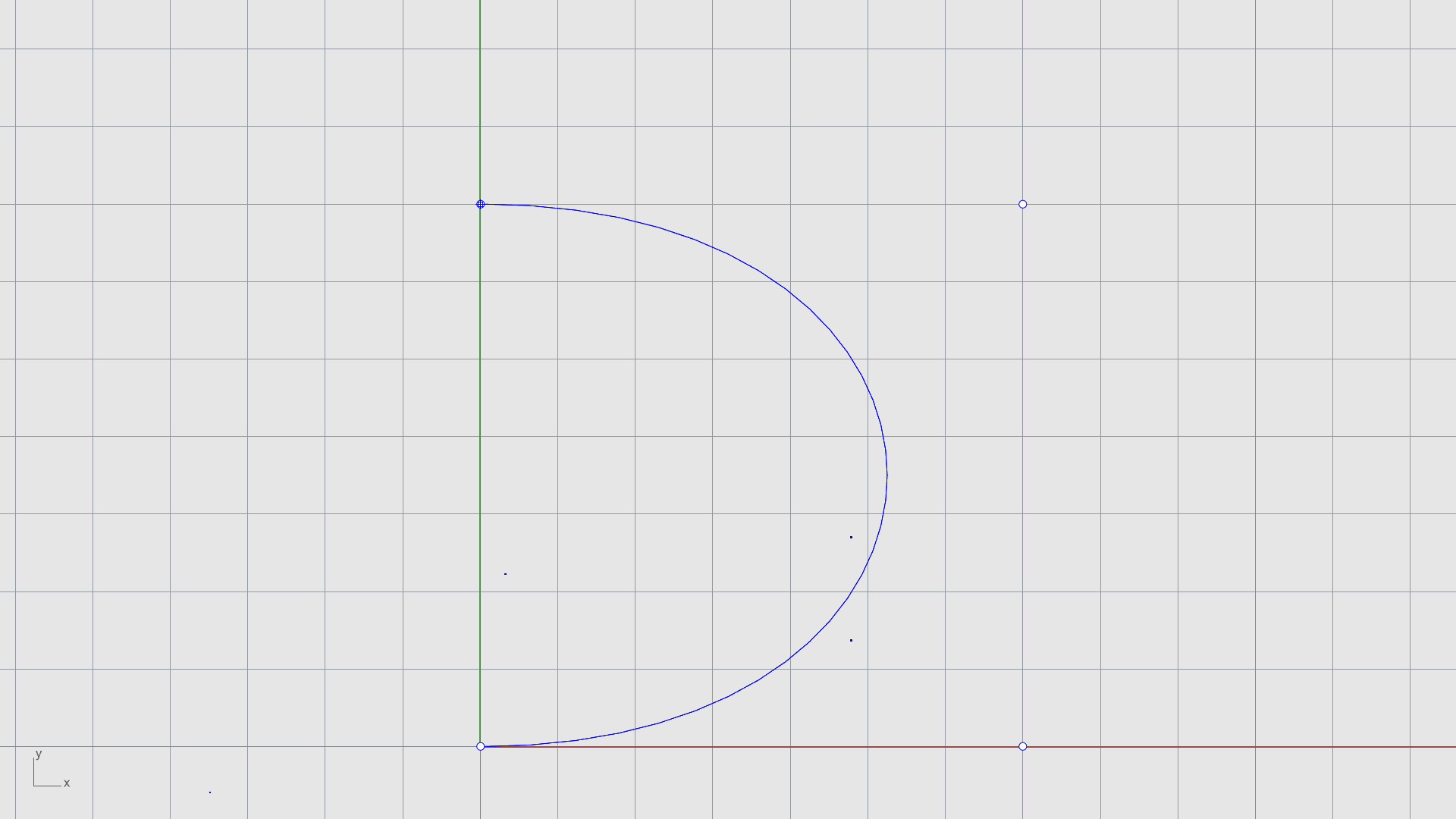
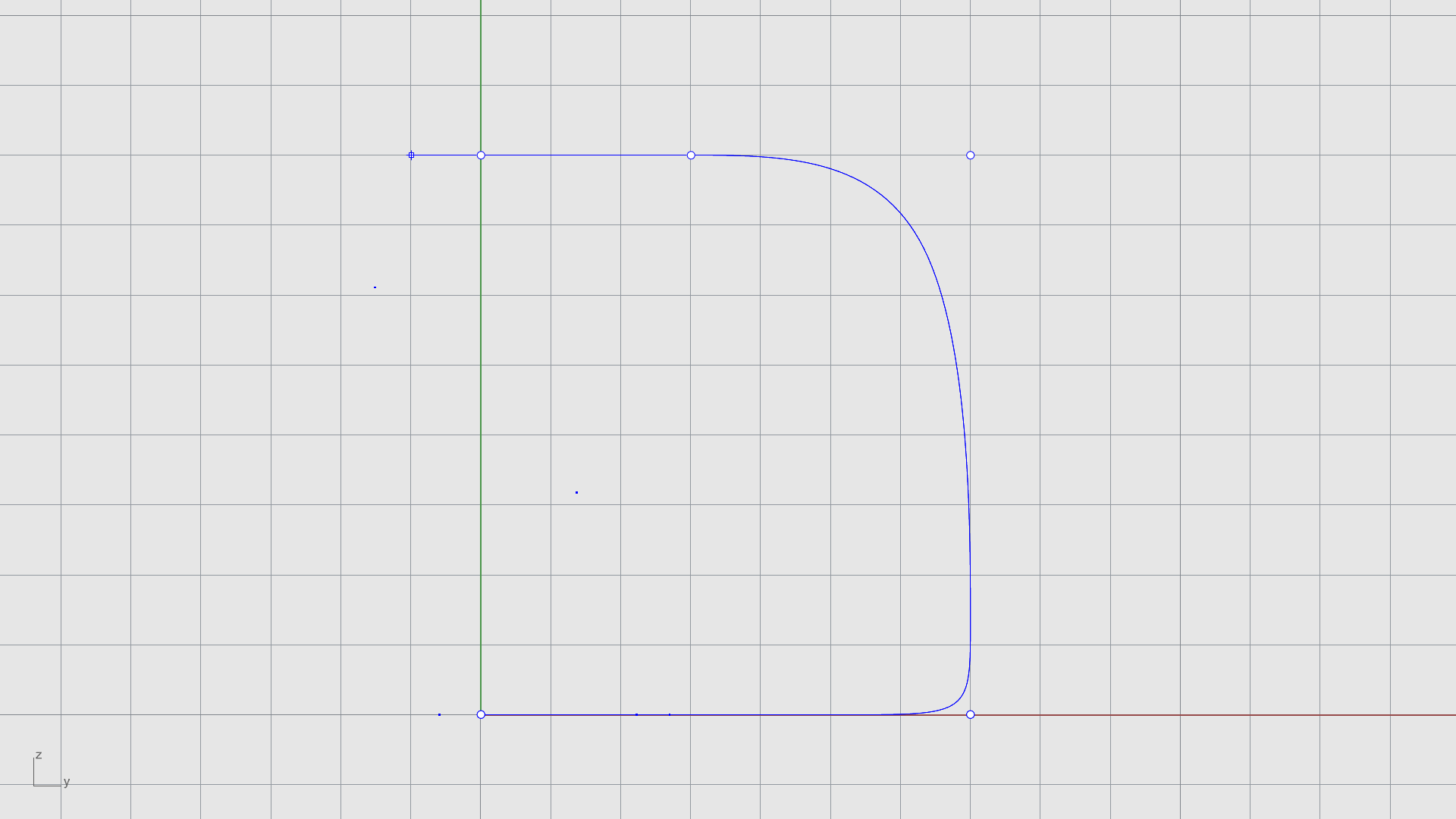
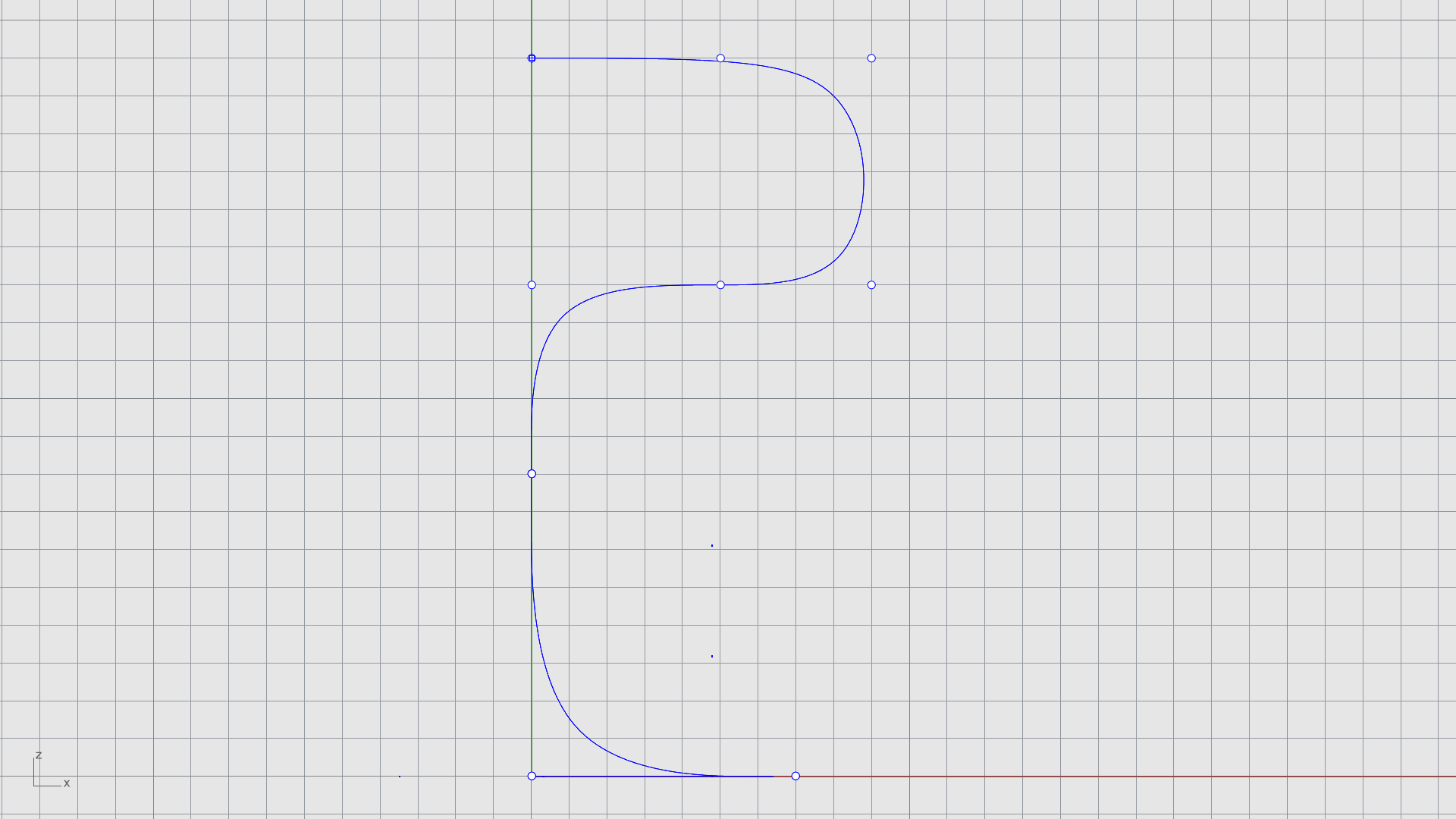
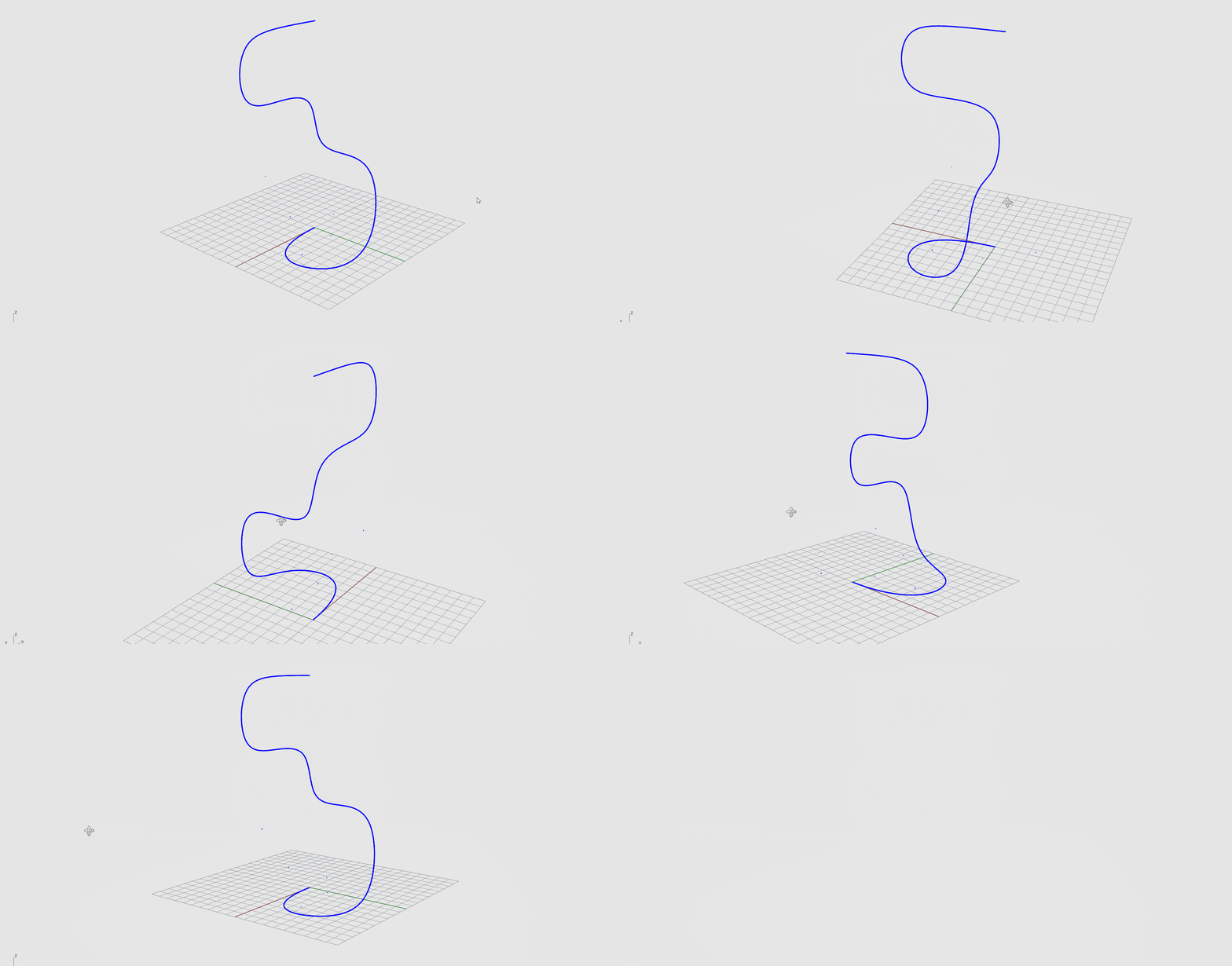
Es gibt mehrere Möglichkeiten, 3D-Kurven zu erstellen. Die häufigste besteht in der Verwendung mehrerer Ansichtsfenster , um die Kurve im 3D-Raum zu zeichnen.
Eine 3D-Kurve zeichnen:
- Ändern Sie die Ebene zu Ebene 03.
- Aktivieren Sie Rasterfang .
- Maximieren Sie das Ansichtsfenster .
- Führen Sie den Befehl Kurve
aus.
- Wenn Kurvenanfang als Eingabeaufforderung erscheint, fwählen Sie einen beliebigen Punkt auf dem Raster.
- Wenn Nächster Punkt als Eingabeaufforderung erscheint, setzen Sie zwei weitere Punkte.
- Verwenden Sie die Ansichtsfenster-Reiter , um zum Ansichtsfenster zu wechseln und weiterhin Punkte zu platzieren.
- Wechseln Sie zum Ansichtsfenster und fahren Sie mit dem Platzieren der Punkte fort.
- Klicken Sie mit der rechten Maustaste, um den Befehl abzuschließen.
- Wechseln Sie zum Ansichtsfenster , um Ihre 3D-Kurve zu betrachten.
- Machen Sie mit derselben Datei weiter…
Kurvenausrichtung
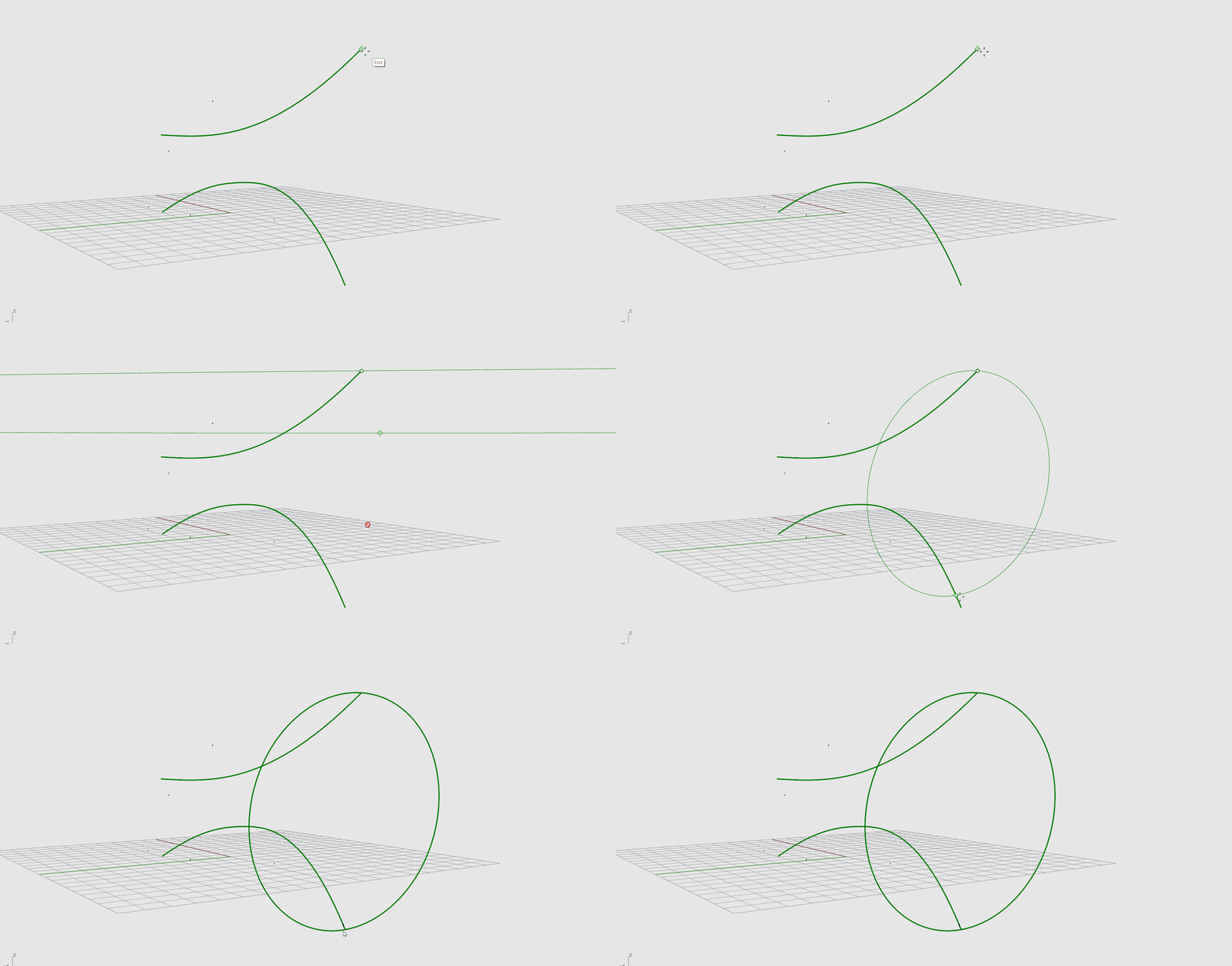
Kurven sind oft der Ausgangspunkt für die Erstellung von 3D-Objekten in Rhino. Bei der Erstellung von Flächen aus Kurven benötigen Sie wahrscheinlich Sätze von Kurven, die parallel oder senkrecht zueinander ausgerichtet sind.
Zum Zeichnen von Kurven mit unterschiedlichen Ausrichtungen:
- Ändern Sie die Ebene zu Ebene 04.
- Aktivieren Sie Rasterfang .
- Maximieren oder Wechseln Sie zum Ansichtsfenster .
- Führen Sie den Befehl Kurve
aus.
- Wenn Kurvenanfang als Eingabeaufforderung erscheint, fwählen Sie einen beliebigen Punkt auf dem Raster.
- Wenn Nächster Punkt als Eingabeaufforderung erscheint, setzen Sie ein paar weitere Punkte.
- Klicken Sie mit der rechten Maustaste, um den Befehl abzuschließen.
- Klicken Sie mit der rechten Maustaste oder drücken Sie die
, um den Befehl Kurve
erneut auszuführen.
- Erstellen Sie eine zweite Kurve in diesem Ansichtsfenster .
- Wechseln Sie zum Ansichtsfenster .
- Vergewissern Sie sich, dass der Ende- Ofangsteuerung aktiviert ist.
- Führen Sie den Befehl Kreis
aus.
- Wählen Sie die Option 2Punkte in der Eingabeaufforderung .
- Am Startpunkt des Durchmessers fangen Sie das Ende Ihrer ersten Kurve.
- Am Endpunkt des Durchmessers fangen Sie das Ende Ihrer zweiten Kurve.
- Versuchen Sie es im Alleingang! Führen Sie den Befehl
 Aufziehen2Leitkurven
aus und befolgen Sie die
Eingabeaufforderungen
, um Ihre erste 3D-Fläche zu erhalten!.
Aufziehen2Leitkurven
aus und befolgen Sie die
Eingabeaufforderungen
, um Ihre erste 3D-Fläche zu erhalten!.