一次创建,处处使用
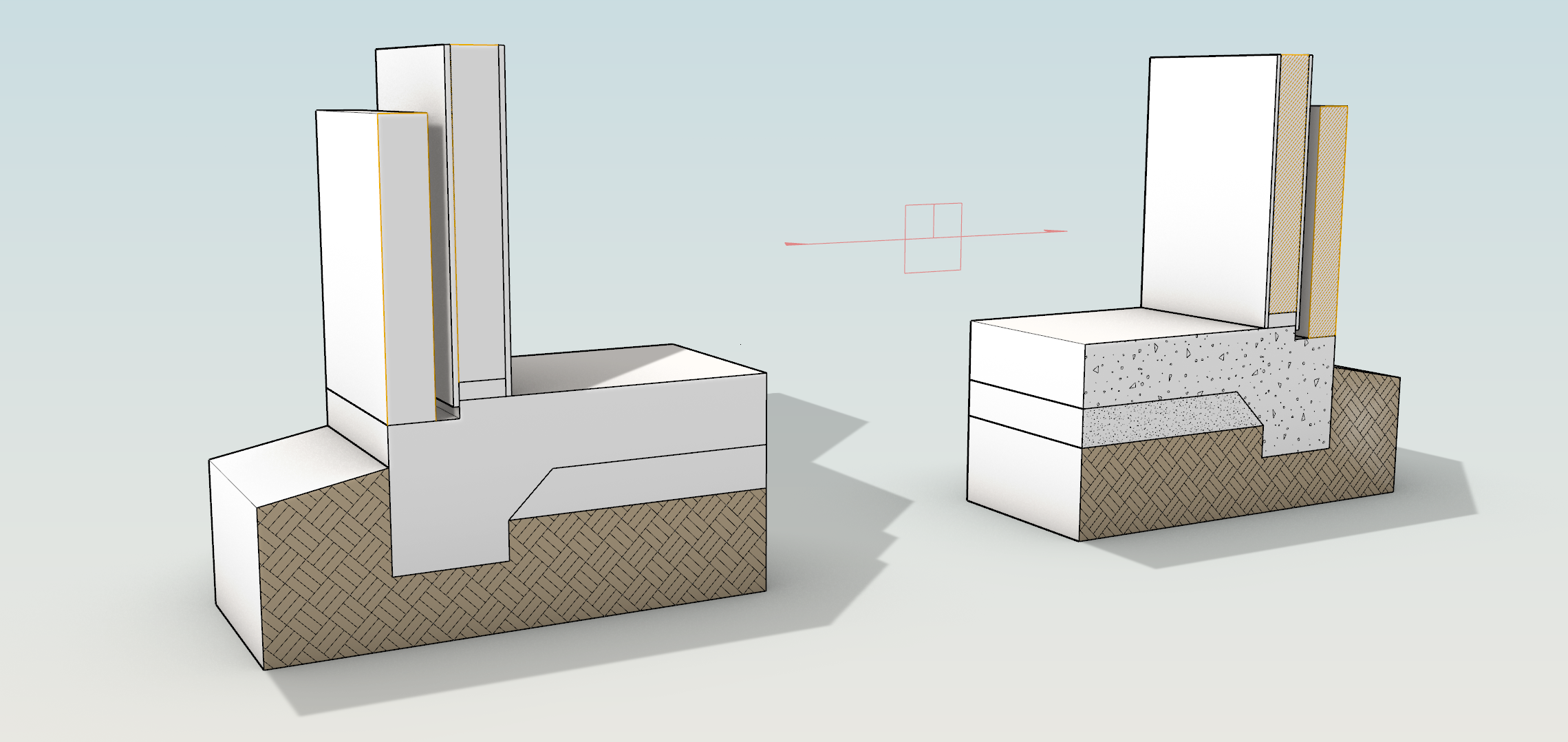
对于需要从模型生成平面图、剖面图和立面图的建筑师和设计师,现在可以保存剖面样式,并在任意物件、图层或截平面上重复使用。以前,每个自定义样式都只能单独使用一次。十个混凝土图层就意味着要编辑十个样式,现在只需编辑一个。
一个名为 Concrete 的样式即可包含剖面线图案、背景填充、边界线型与颜色,以及打印颜色。更改它的剖面线图案缩放比例,整套图纸中的所有剖面都会随之更新。
请试用
- 下载 Rhino 9 Evaluation 的 Windows 或 Mac 版本。
- 下载 DocumentSectionStyles-TryIt.3dm 并在 Rhino 中打开 。
- 创建样式:
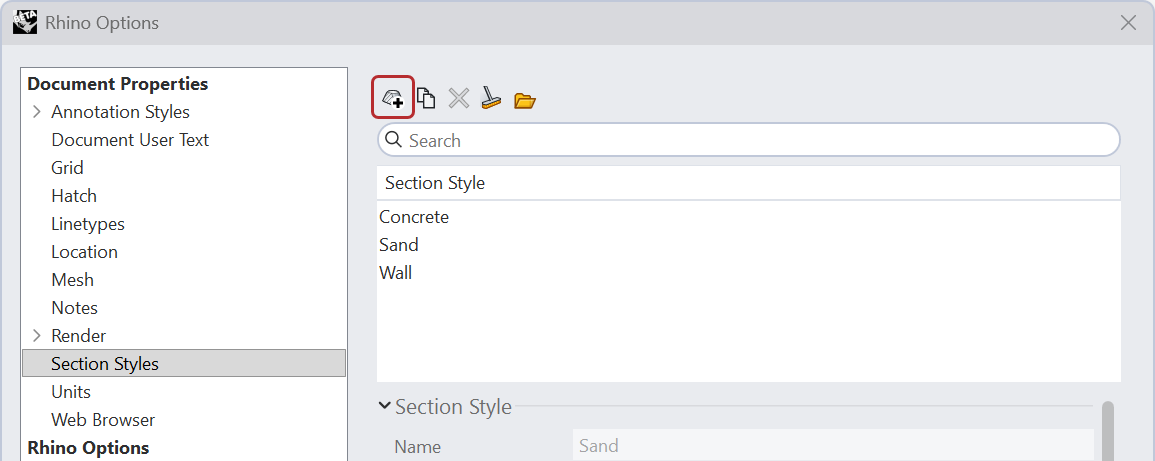
- 前往文件菜单 > 属性 > 剖面样式。
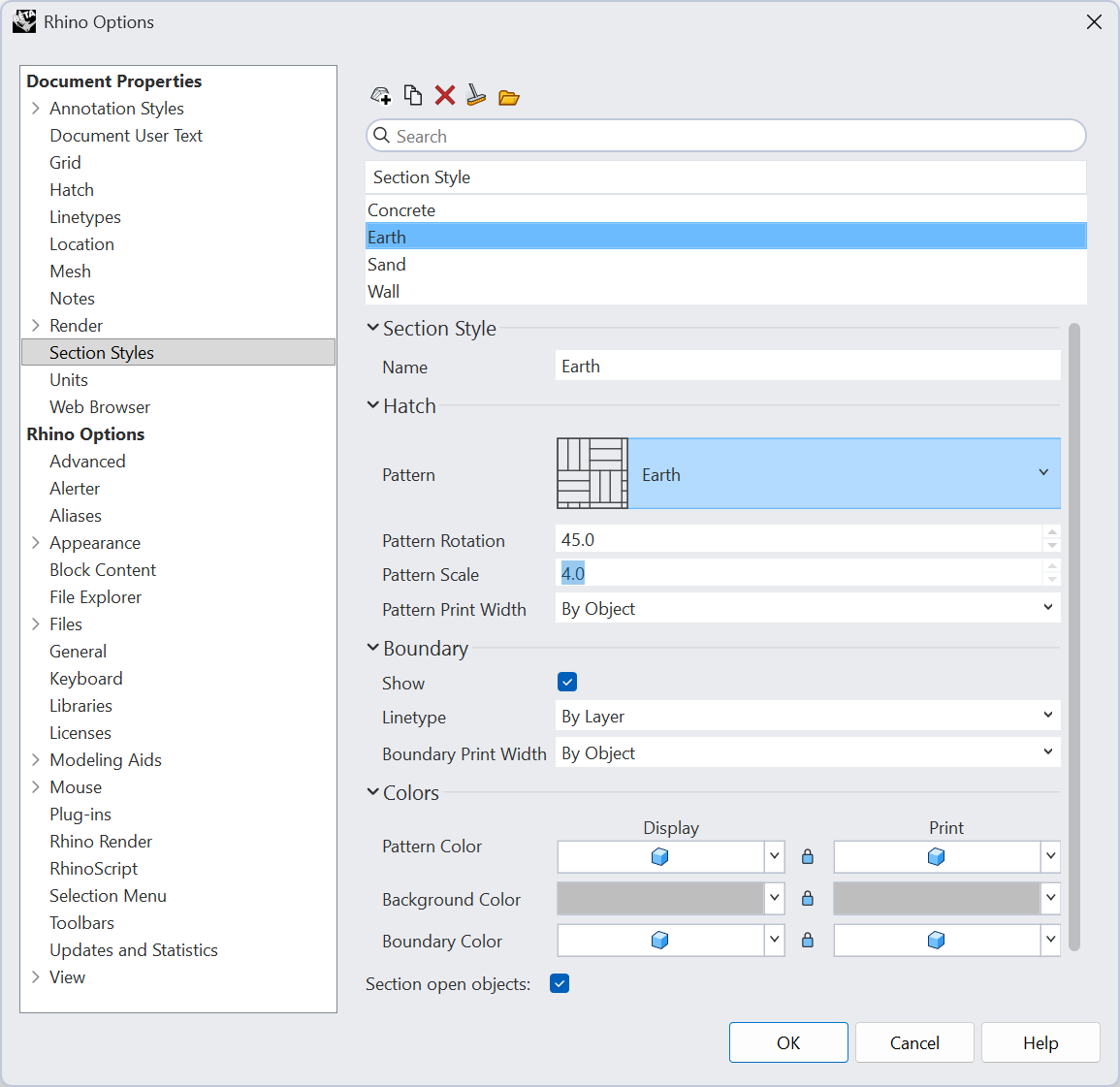
- 选择新建图标,创建一个新的文件剖面样式。
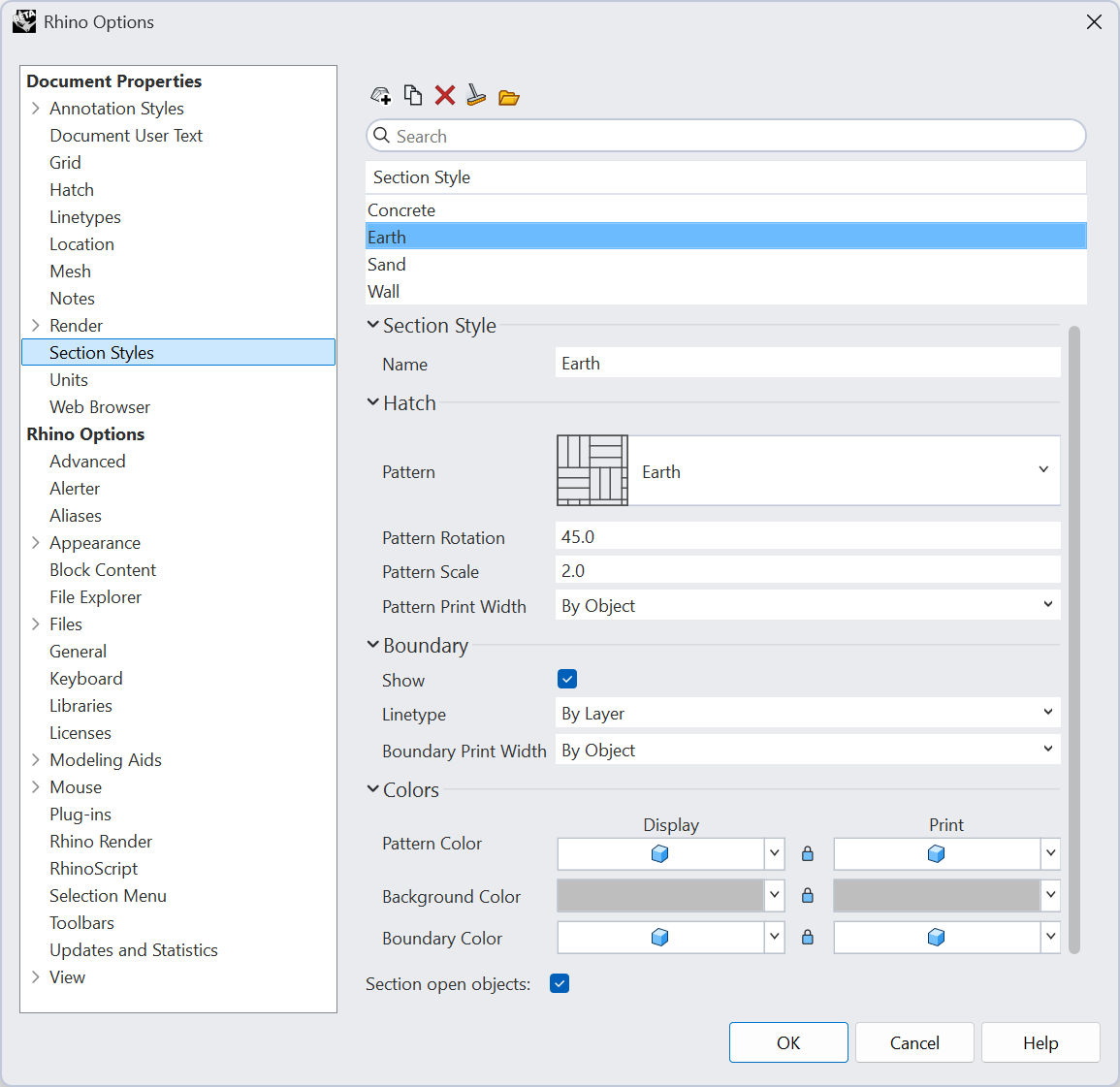
- 在对话框中:
- 将样式从
Section Style 01重命名为Earth。 - 将剖面线图案设为
Earth。 - 将图案旋转角度设为
45度。 - 将图案缩放比例设为
2。 - 将背景颜色设为
灰色。 - 按确定。
- 将样式从
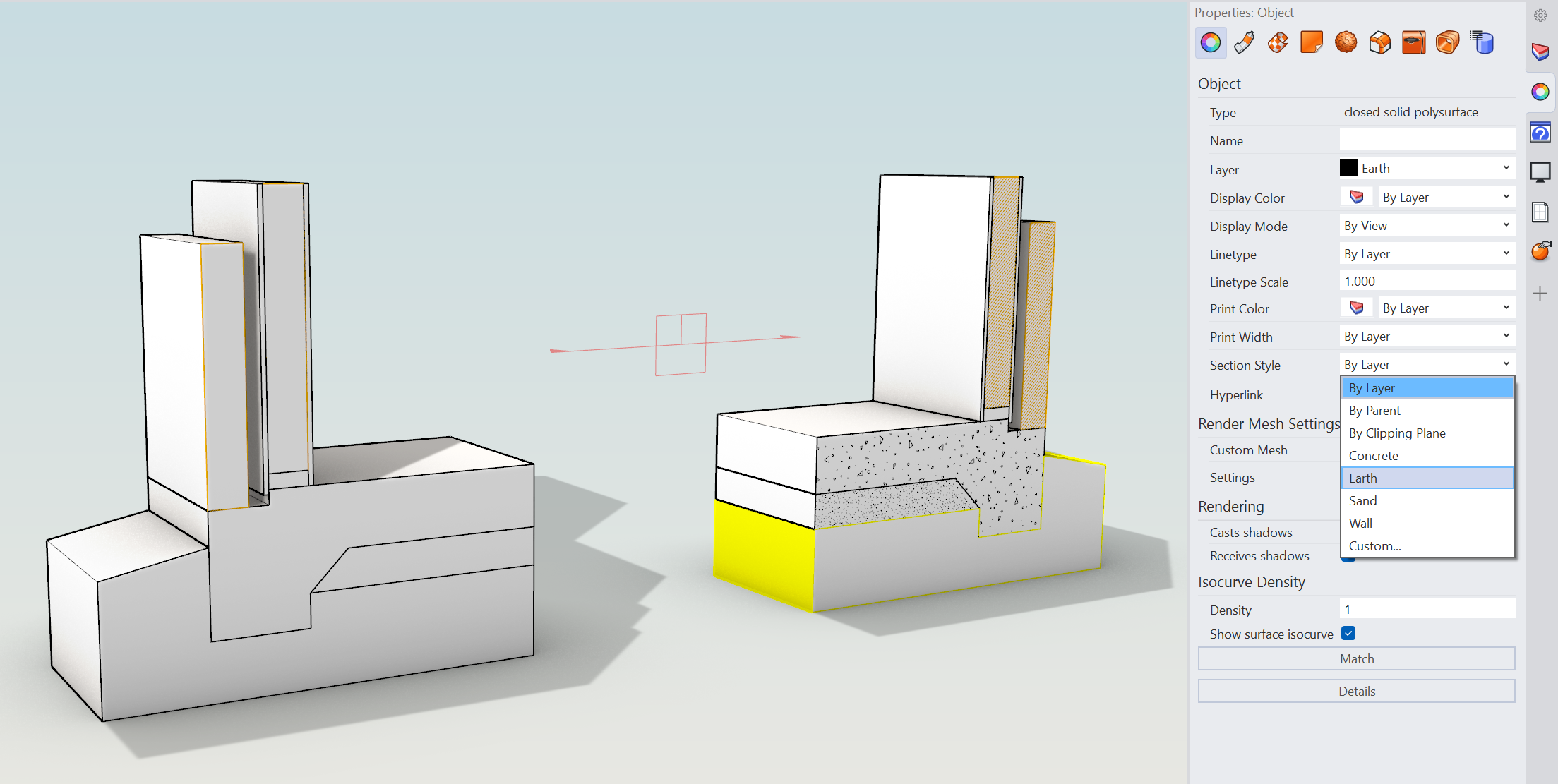
- 将样式应用到物件:
- 将样式应用到第二个物件:
- 选取模型另一侧对应的物件。
- 在
 属性
中,从剖面样式下拉列表中选择
Earth。
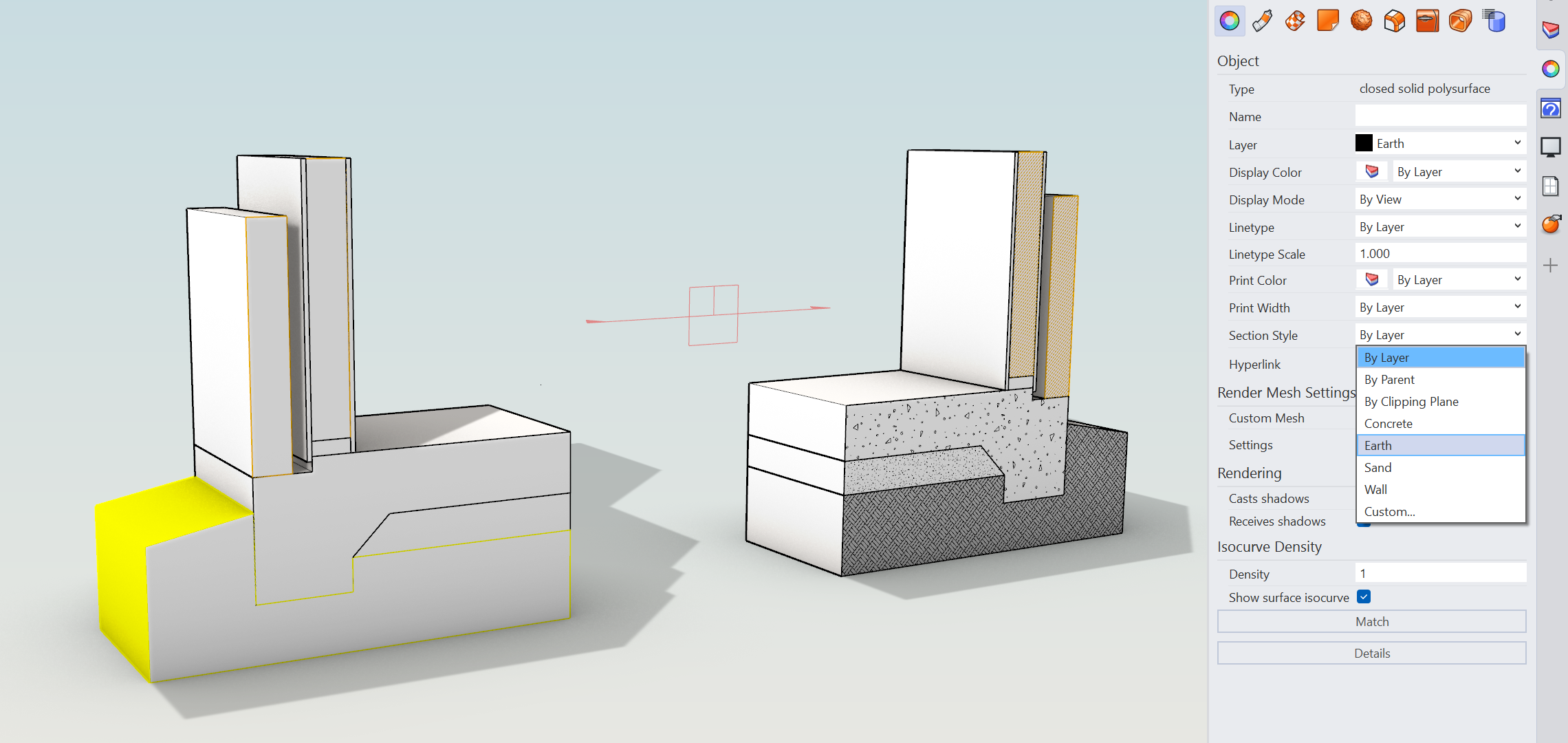
- 编辑一次,处处更新:
- 回到文件属性 > 剖面样式页面
- 选择
Earth - 更改它的某项设置,例如图案缩放比例或背景颜色。
- 使用
Earth样式的两个物件会同时更新。
- **应用其余的文件剖面样式。**模型右侧的物件已经使用了
Sand、Concrete和Wall样式。 - **自己动手试试!**在您喜欢的模型上尝试按图层应用剖面样式。
- 在 Rhino 论坛分享您的意见和反馈。