编辑曲线和曲面
**本节中的编辑操作用于将物件拆分、在物件上开孔,以及重新组合物件。**其中一些指令可以将曲线与曲线连接、将曲面组合为多重曲面,或将多重曲线、多重曲面拆分为其组成部分。
指令有:  Join
Join
 Explode
、
Explode
、 Trim
和
Trim
和  Split
,皆适用于曲线、曲面和多重曲面。
Split
,皆适用于曲线、曲面和多重曲面。
组合
Join
指令可以将曲面或曲面组合成一个物件。
组合的作用包括:
- 将首尾相接的直线连接成多重直线。
- 将首尾相接的曲线连接成多重曲线。
- 将边缘相接的曲面或多重曲面连接成多重曲面或实体。
当首先选中一条曲线时, 曲面边界或网格边缘也可以与该曲线组合,从而生成一条多重直线或多重曲线。
将曲线组合为一条多重曲线:
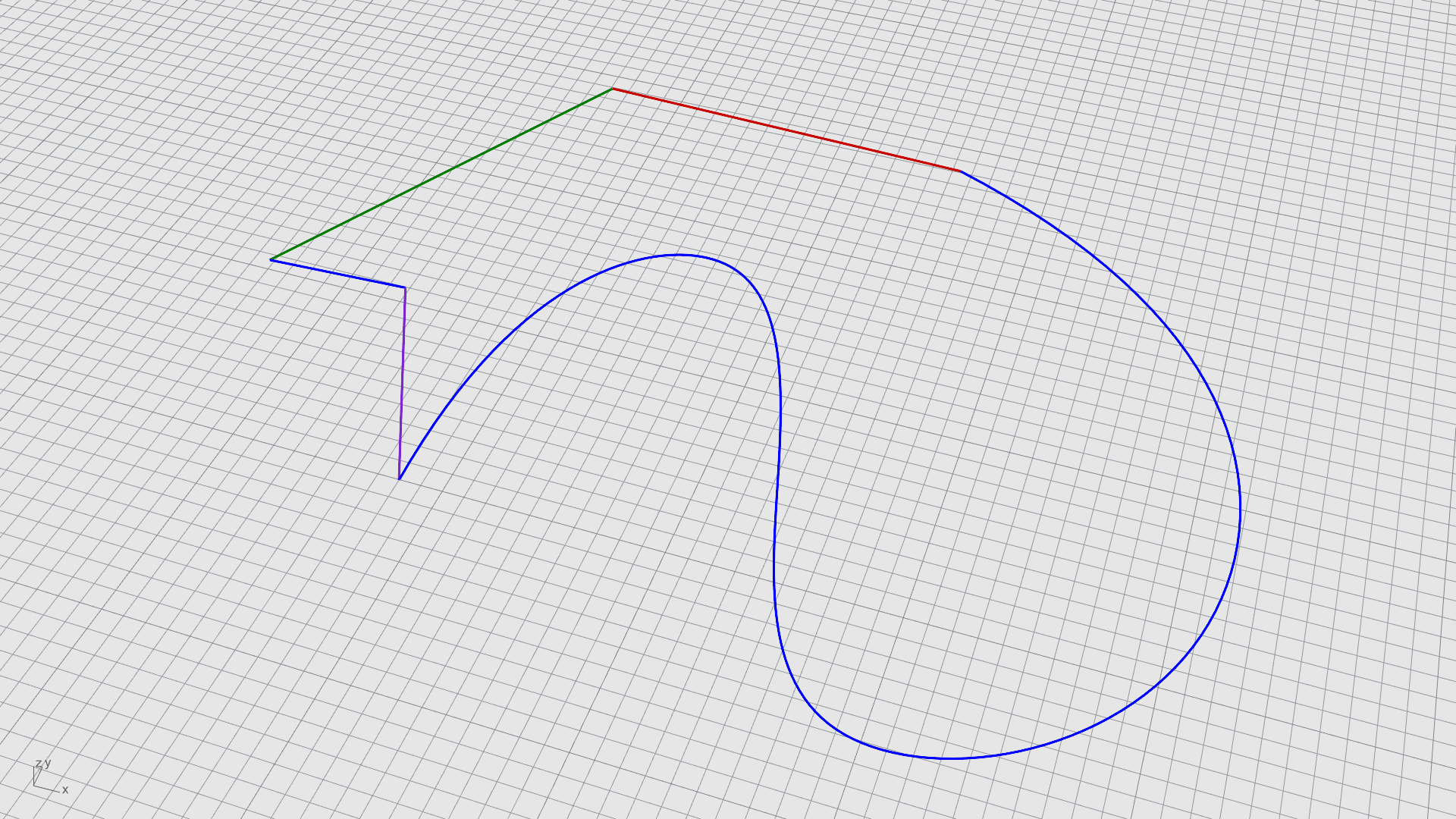
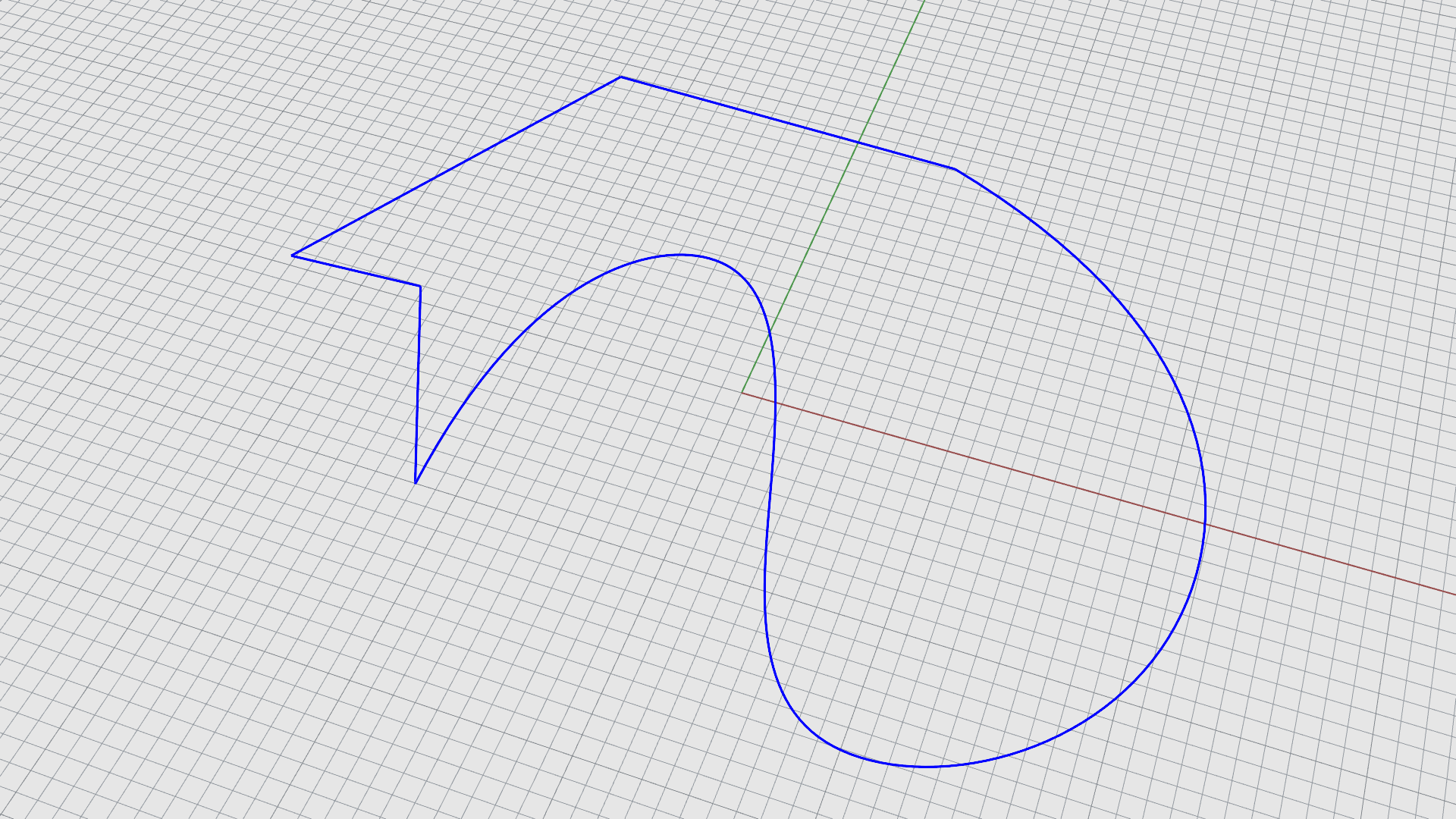
原本分离的曲线已经被组合成一条单一的闭合多重曲线。
将曲面组合为多重曲面:
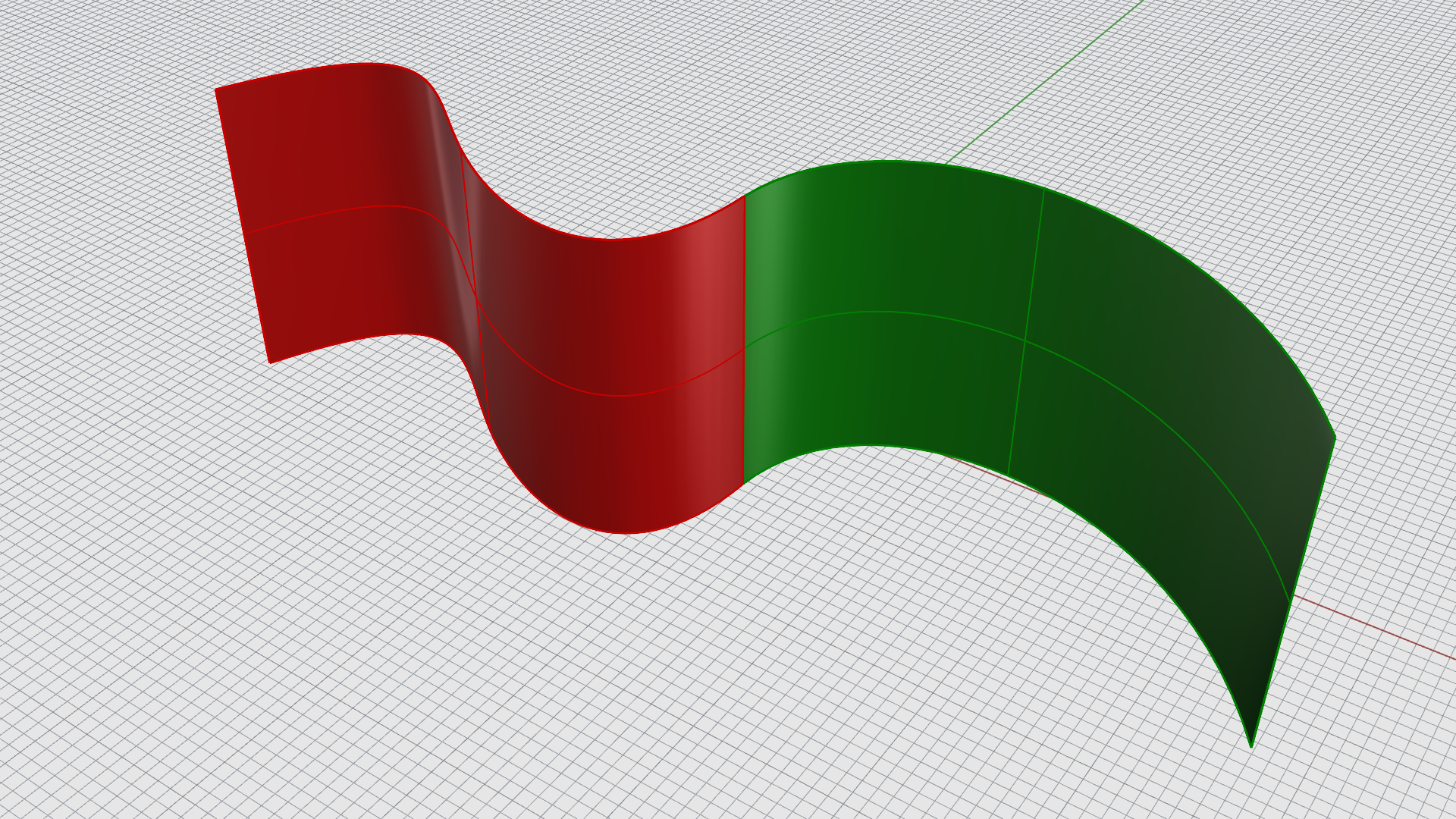
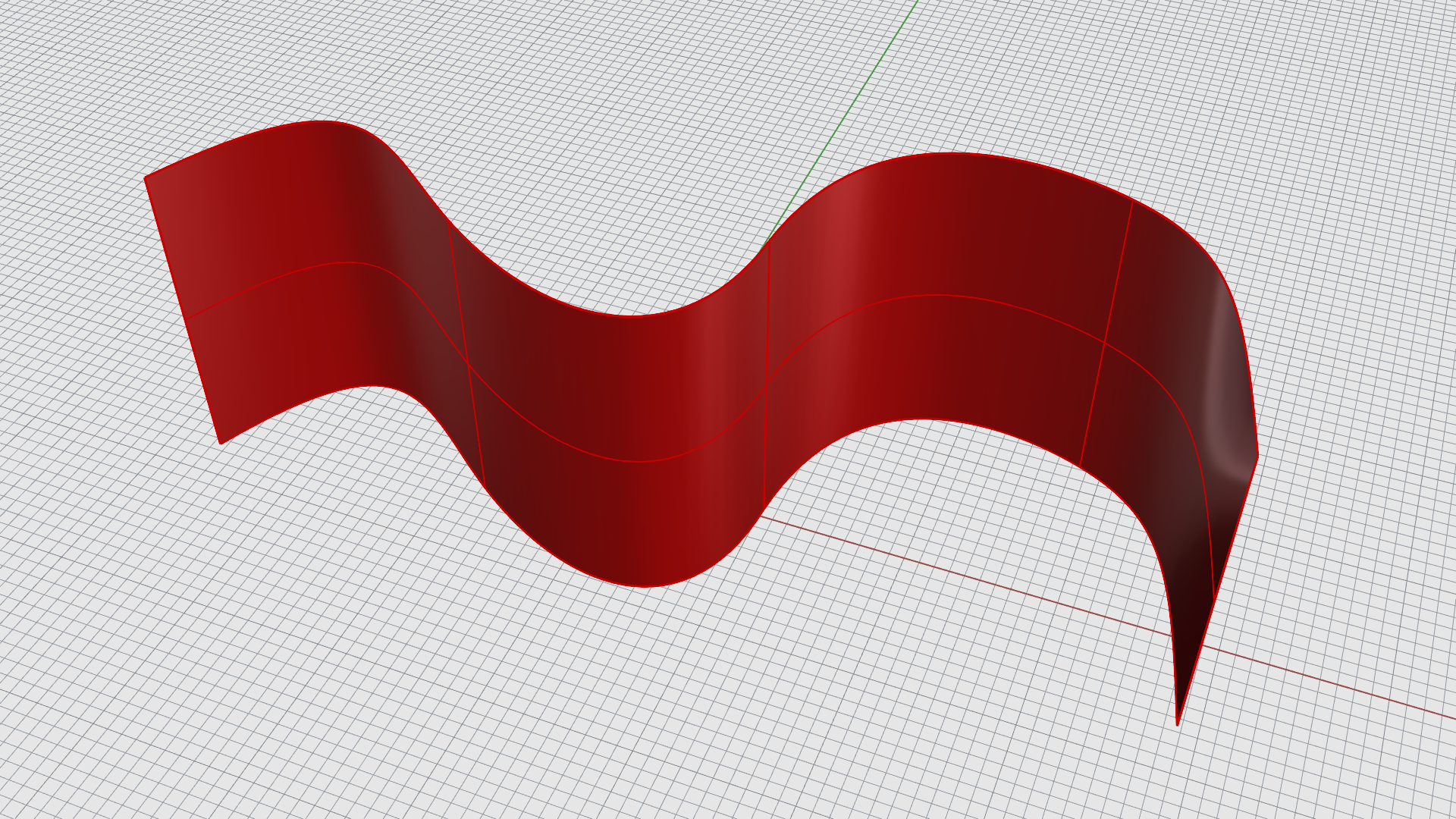
这些独立的曲面被组合成一个开放的多重曲面。
将曲面组合为多重曲面实体:
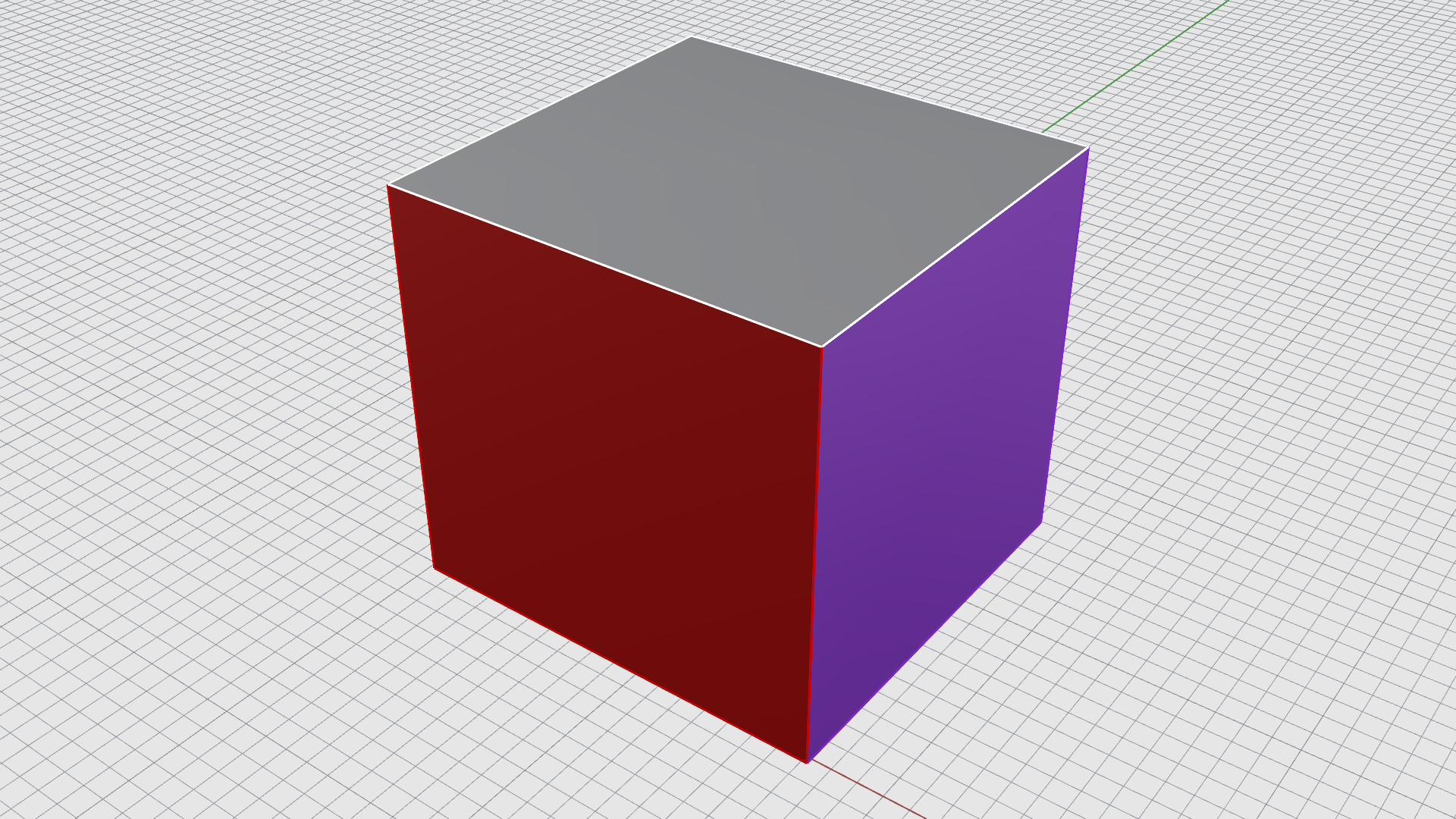
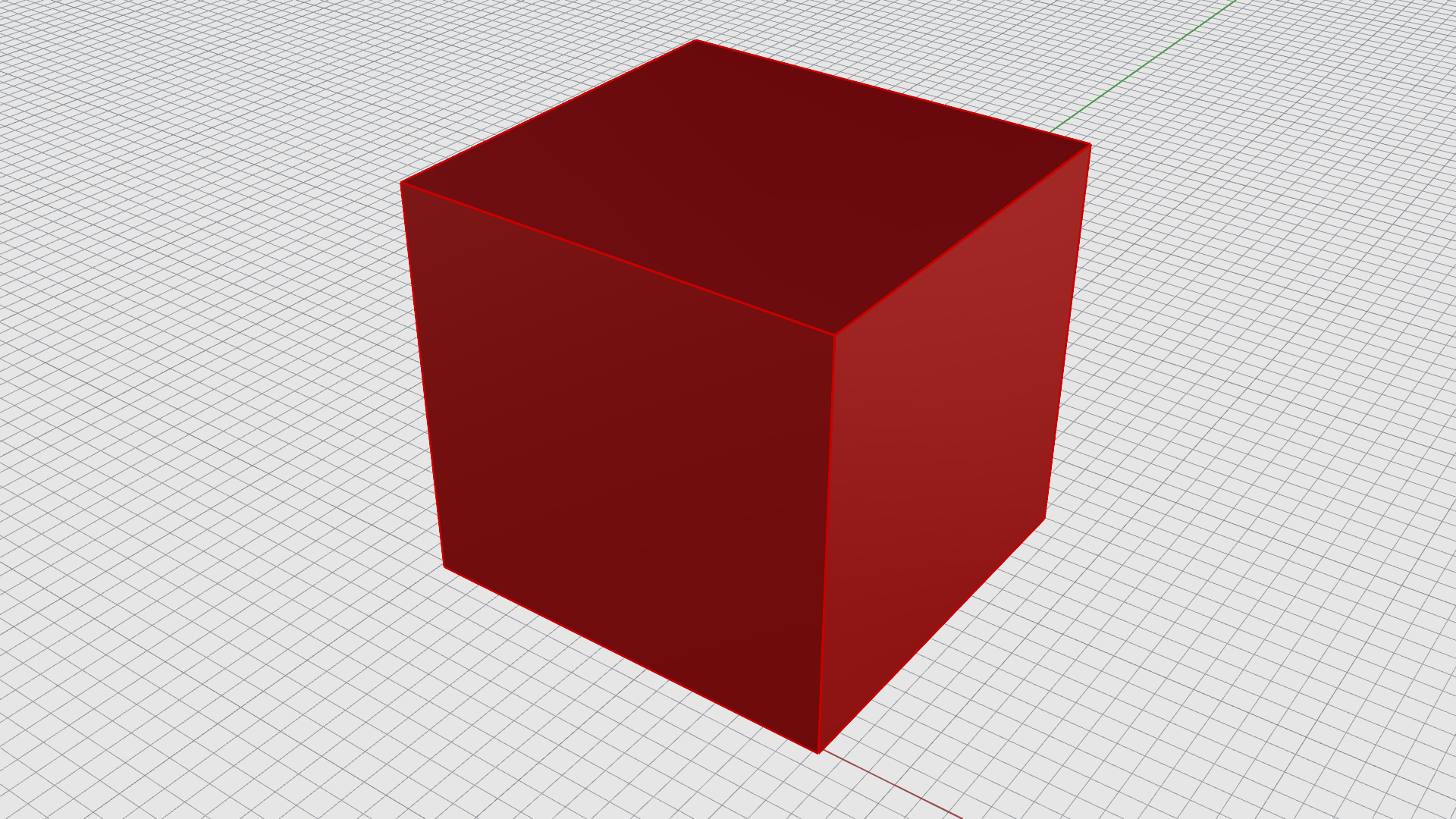
这些独立的曲面被组合成一个封闭的多重曲面实体。
炸开
** Explode
指令用于解除已组合的曲线或多重曲面之间的连接关系。**物件被炸开后,可以重新得到各个独立的组成部分。炸开的操作仅适用于原本是组合而成的物件。
将多重曲线炸开成单一曲线:
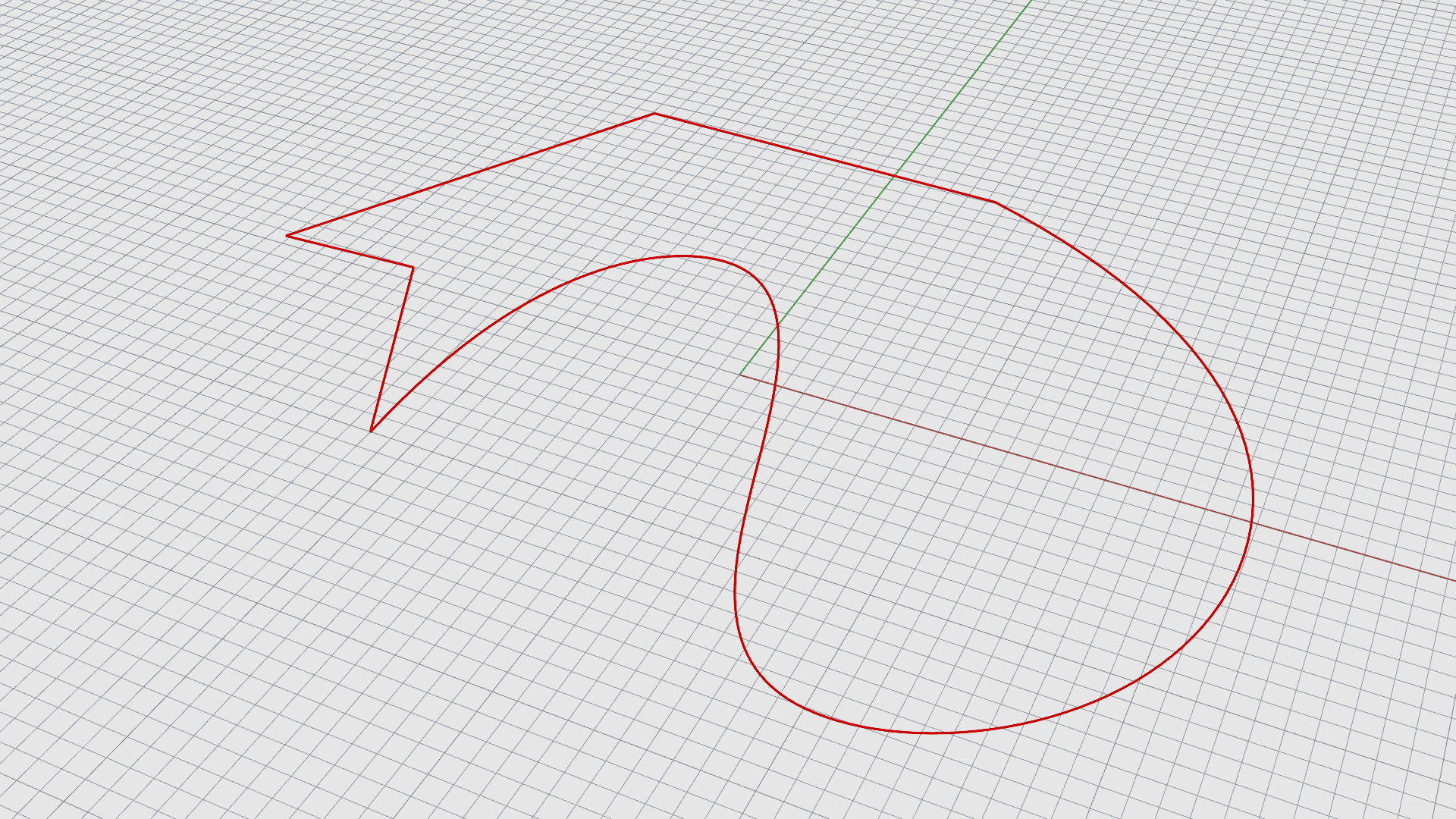
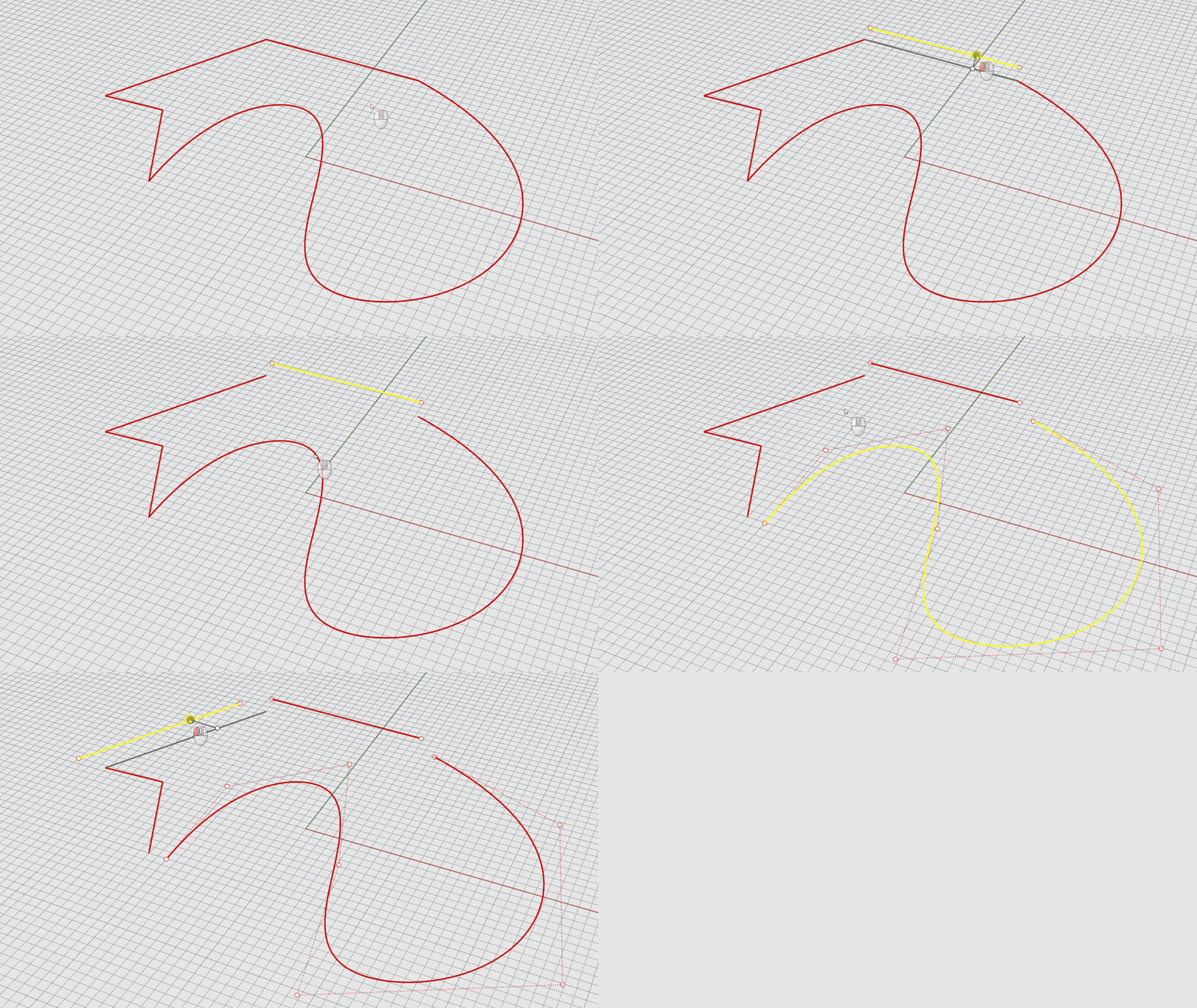
多重曲线已被炸开为多条单一曲线。
将多重曲面炸开成单一曲面:
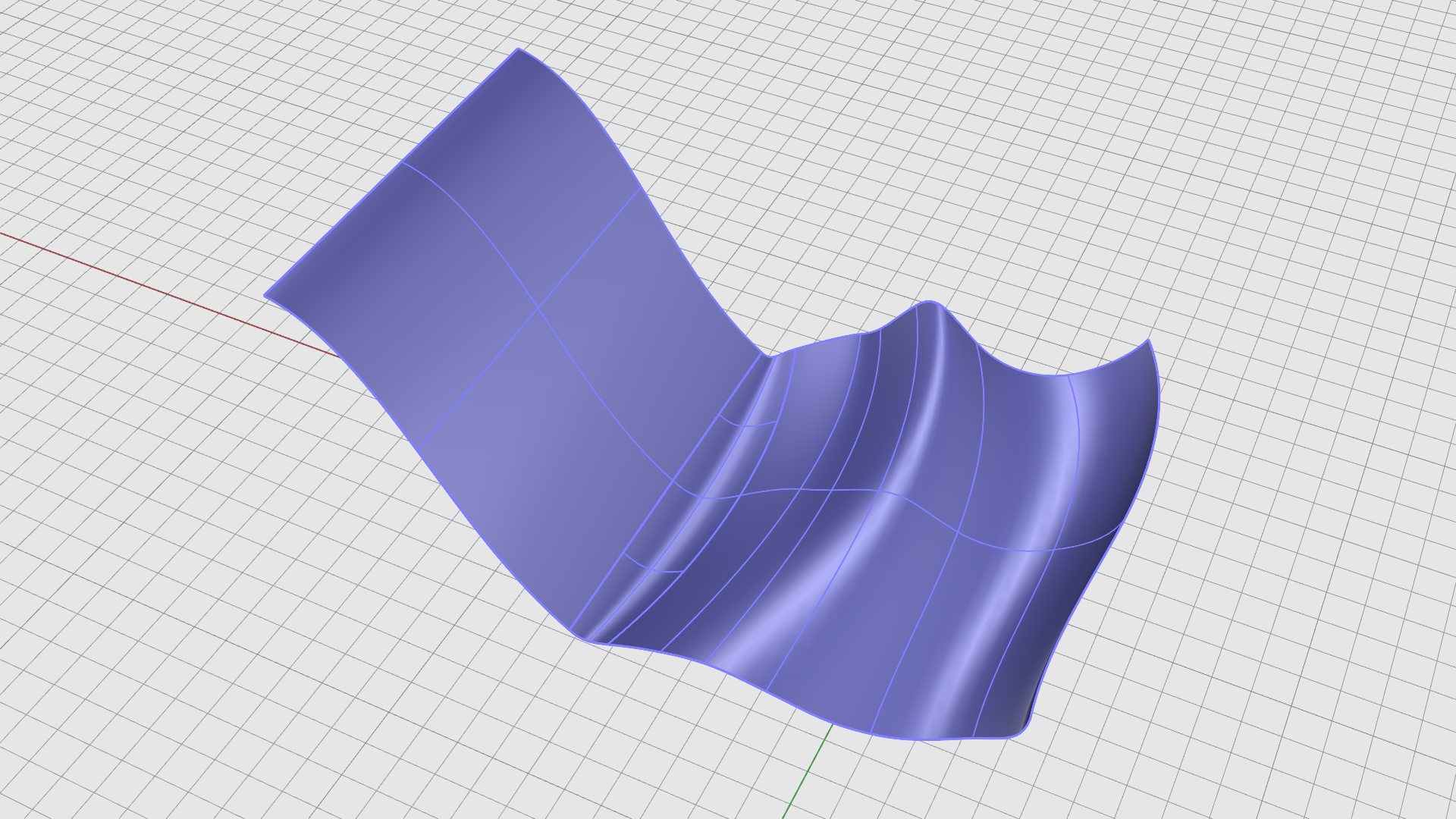
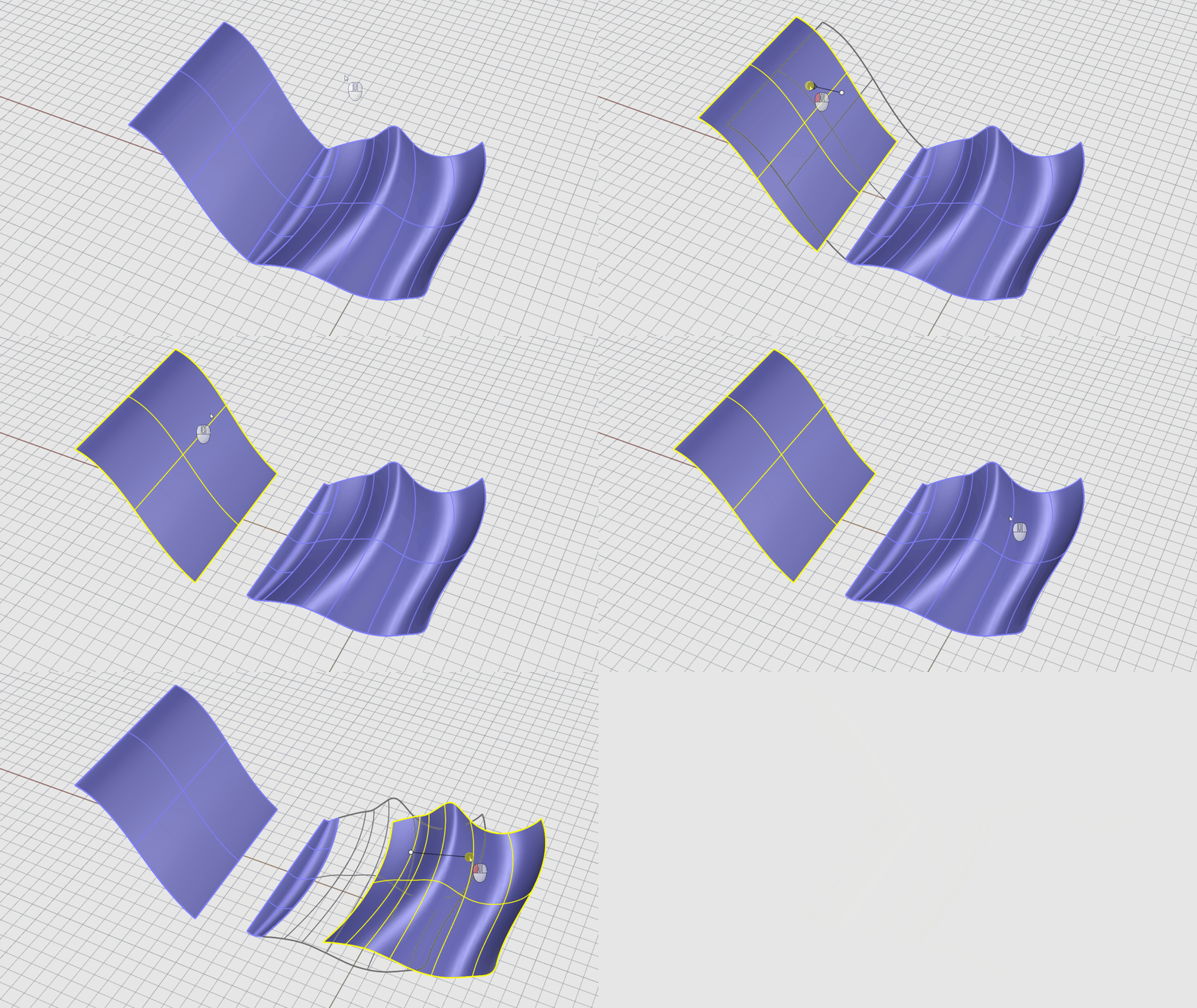
多重曲面已被炸开为多个单一曲面。
修剪 & 分割
Trim
和 Split
指令类似。它们都是使用物件切割其它物件。修剪物件时,您需要选取要移除的部分,然后这些部分将被删除。分割物件时,则不会删除任何部分。
修剪
Trim
指令用于在物件与另一物件(作为切割用物件)相交的位置,将选定的部分切除并删除。
修剪曲线
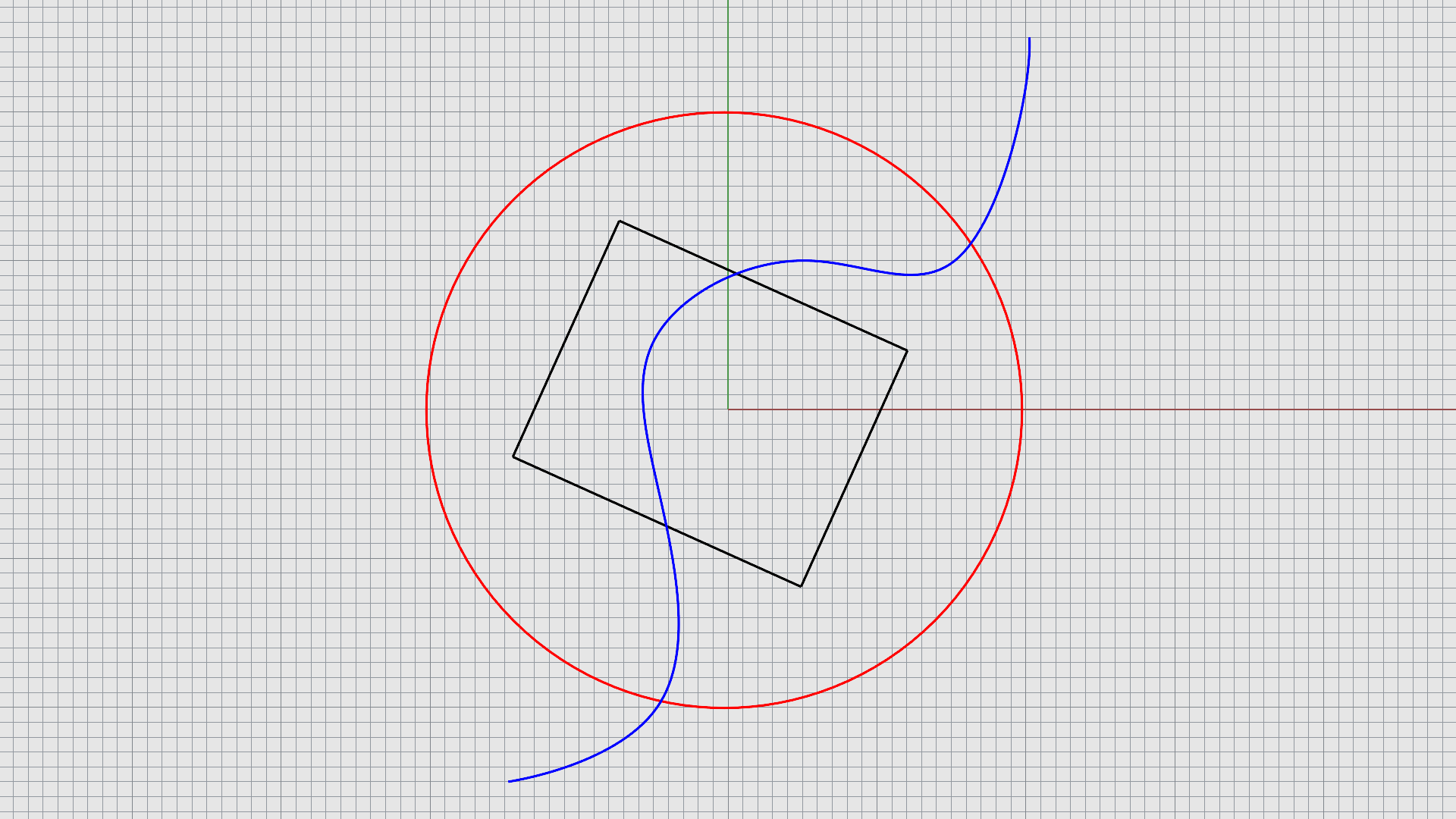
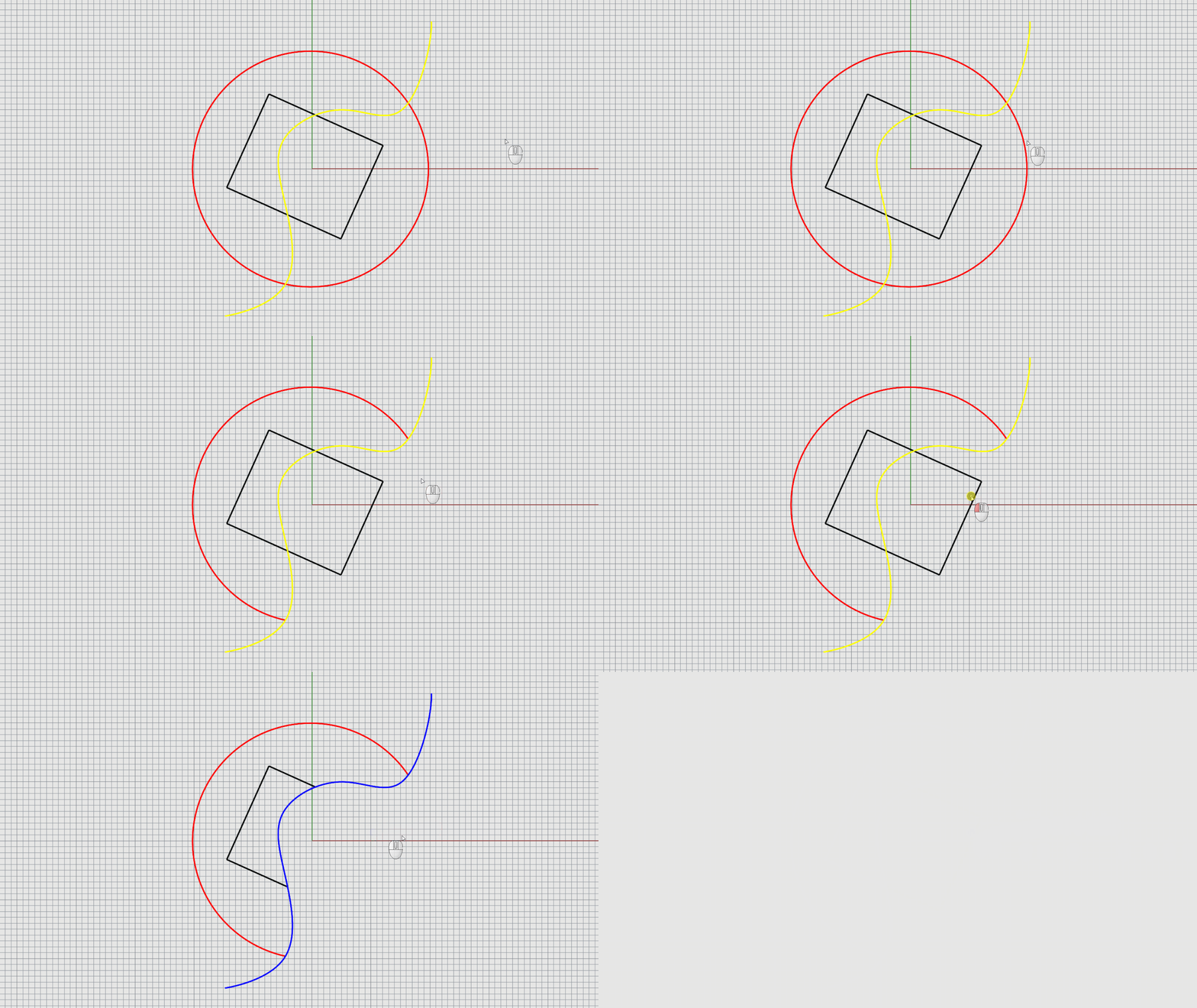
红色和黑色曲线在与蓝色曲线的交点处被切换和删除。
修剪曲面
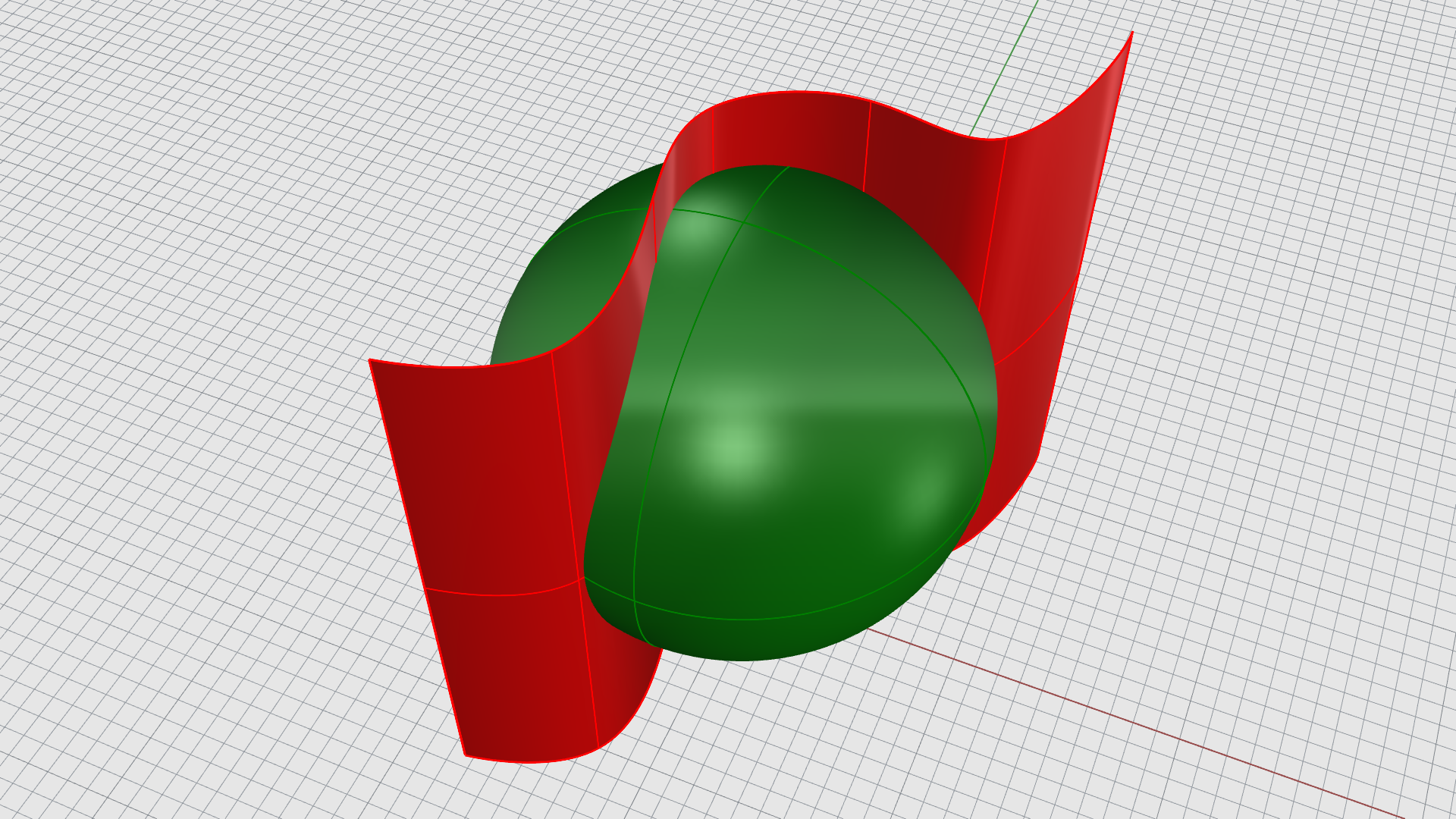
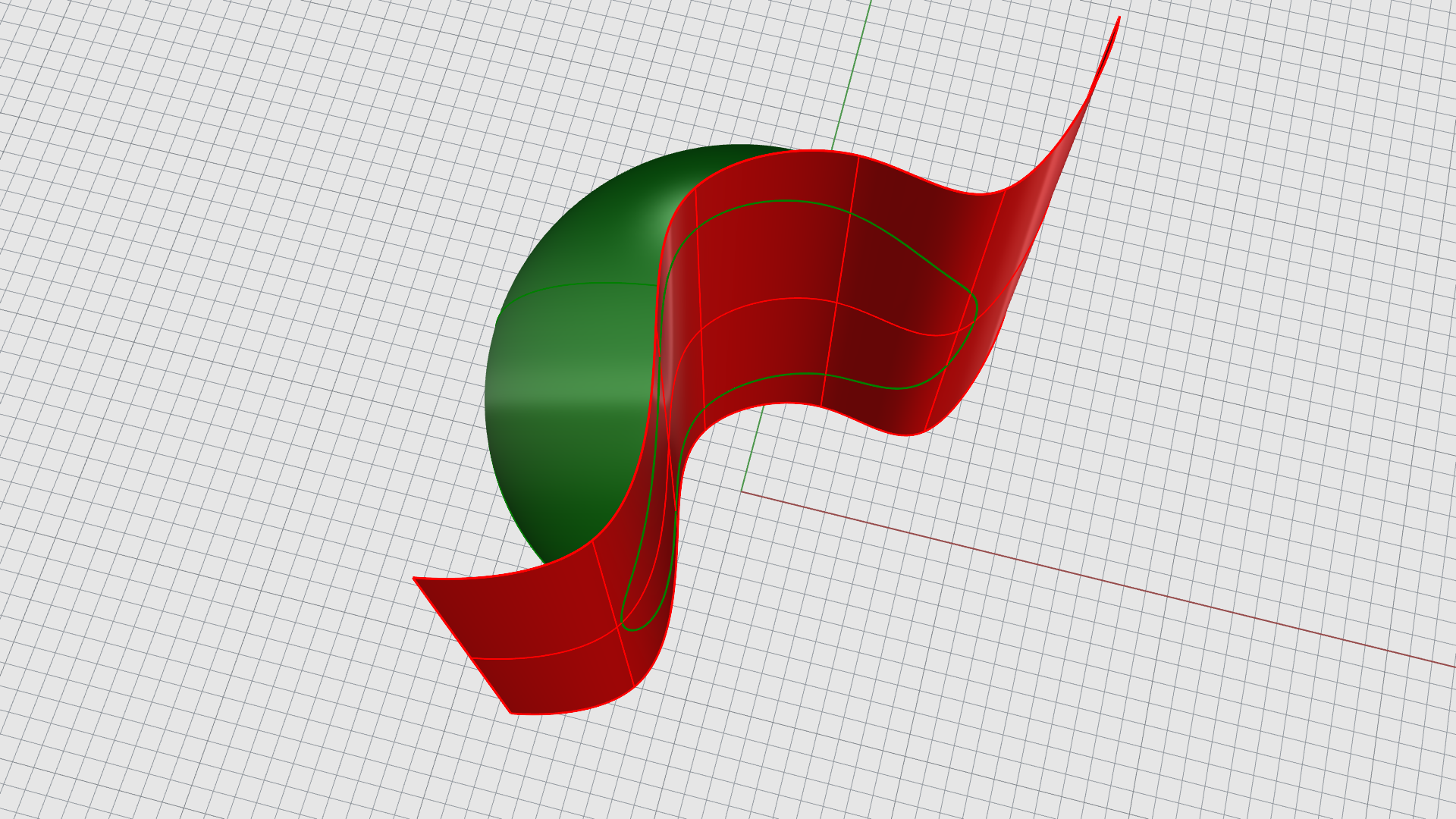
球体在与红色曲面相交处被切割和删除。
分割
Split
指令是使用其它物件作为切割器来将物件分割为多个部分。
分割曲线
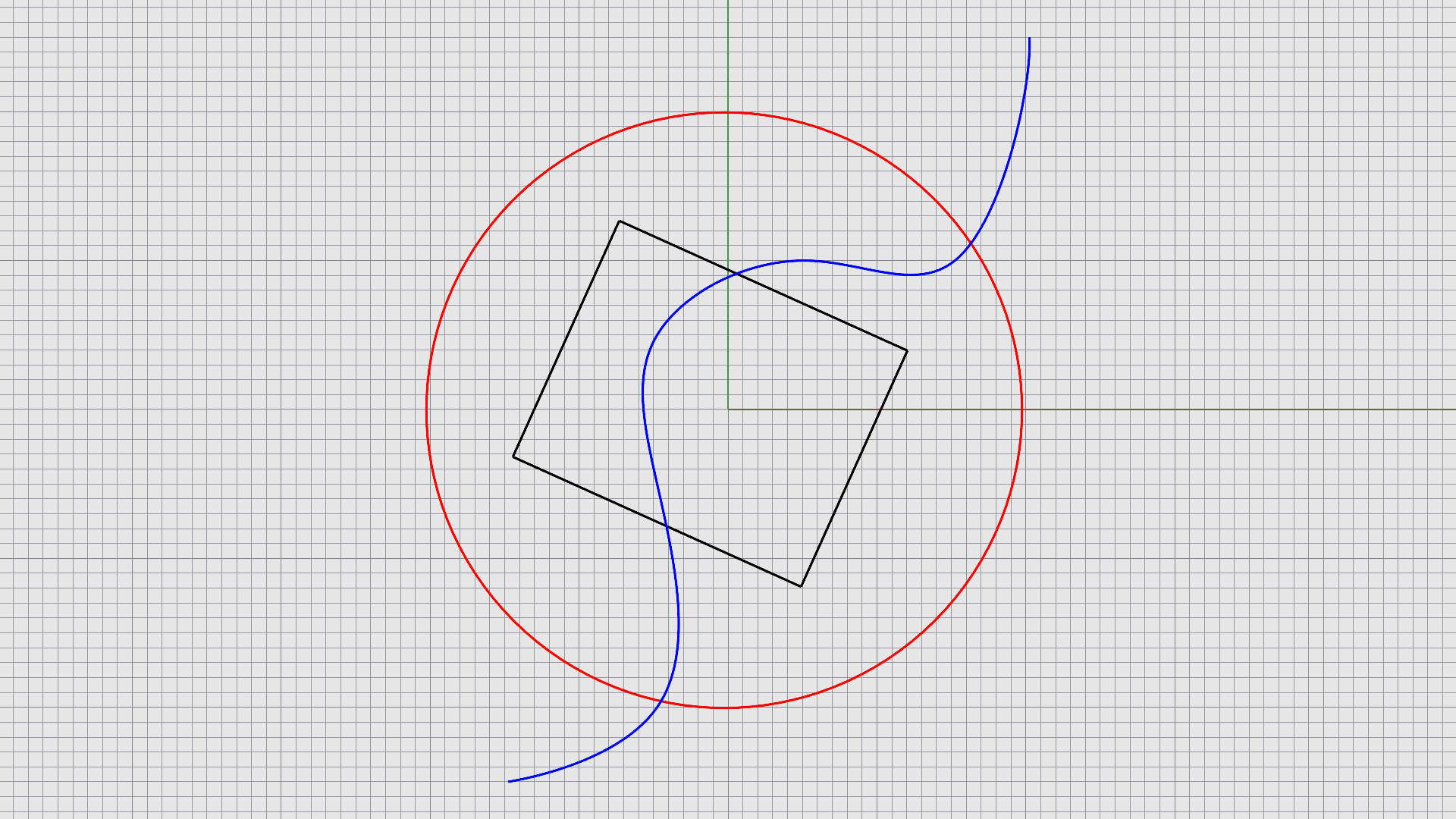
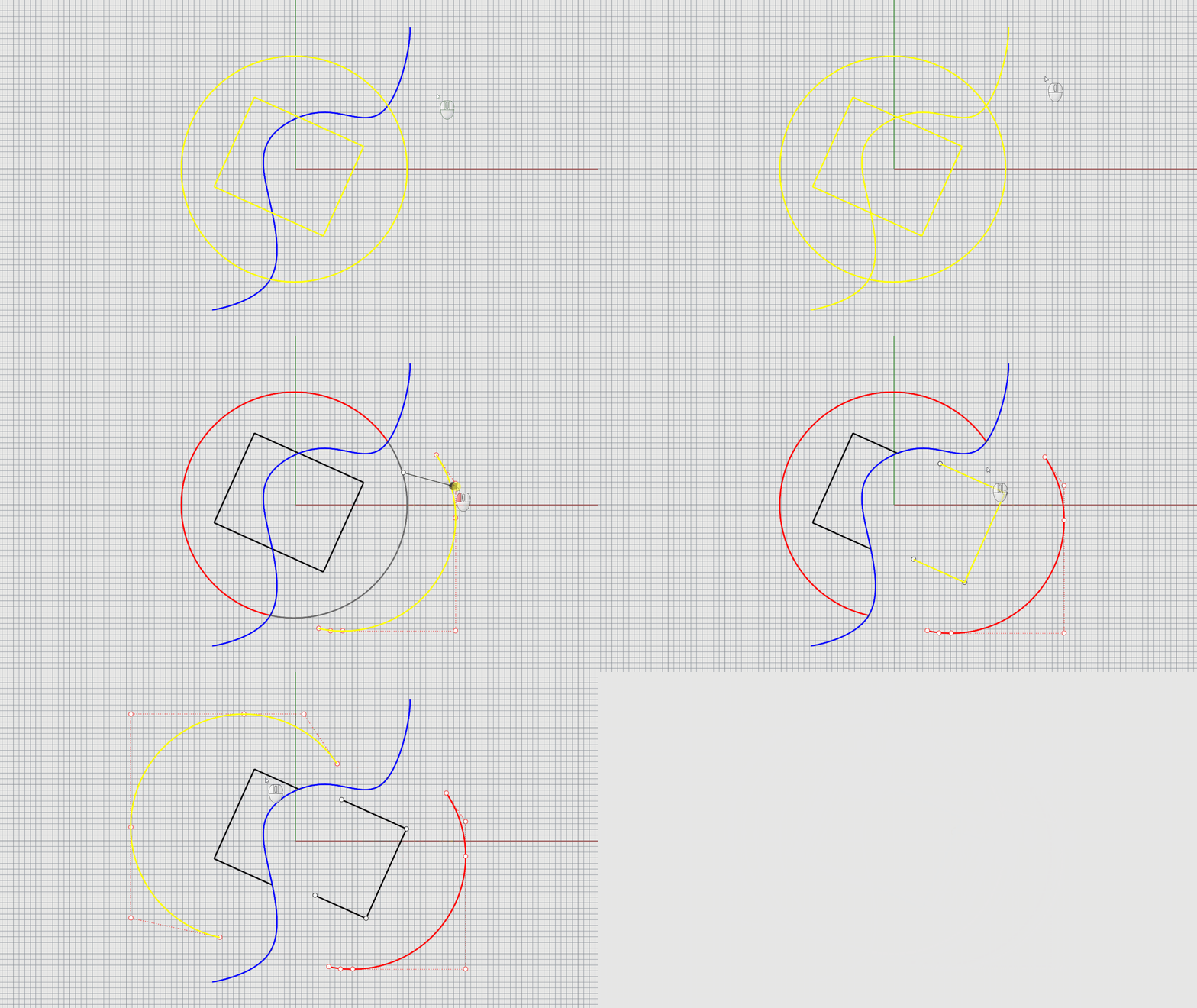
红色和黑色曲线在与蓝色曲线的交点处被分成了两段。
分割曲面
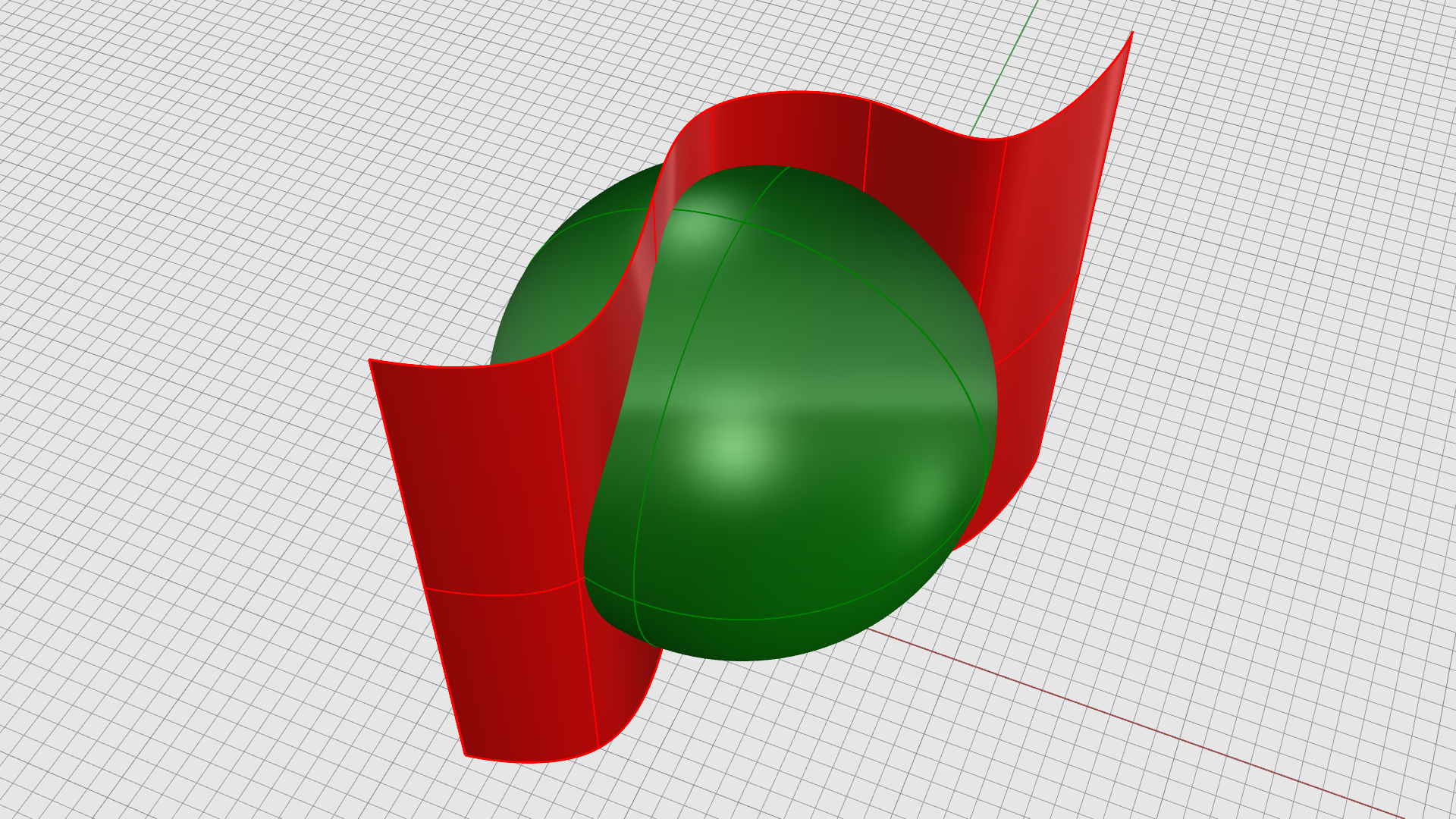
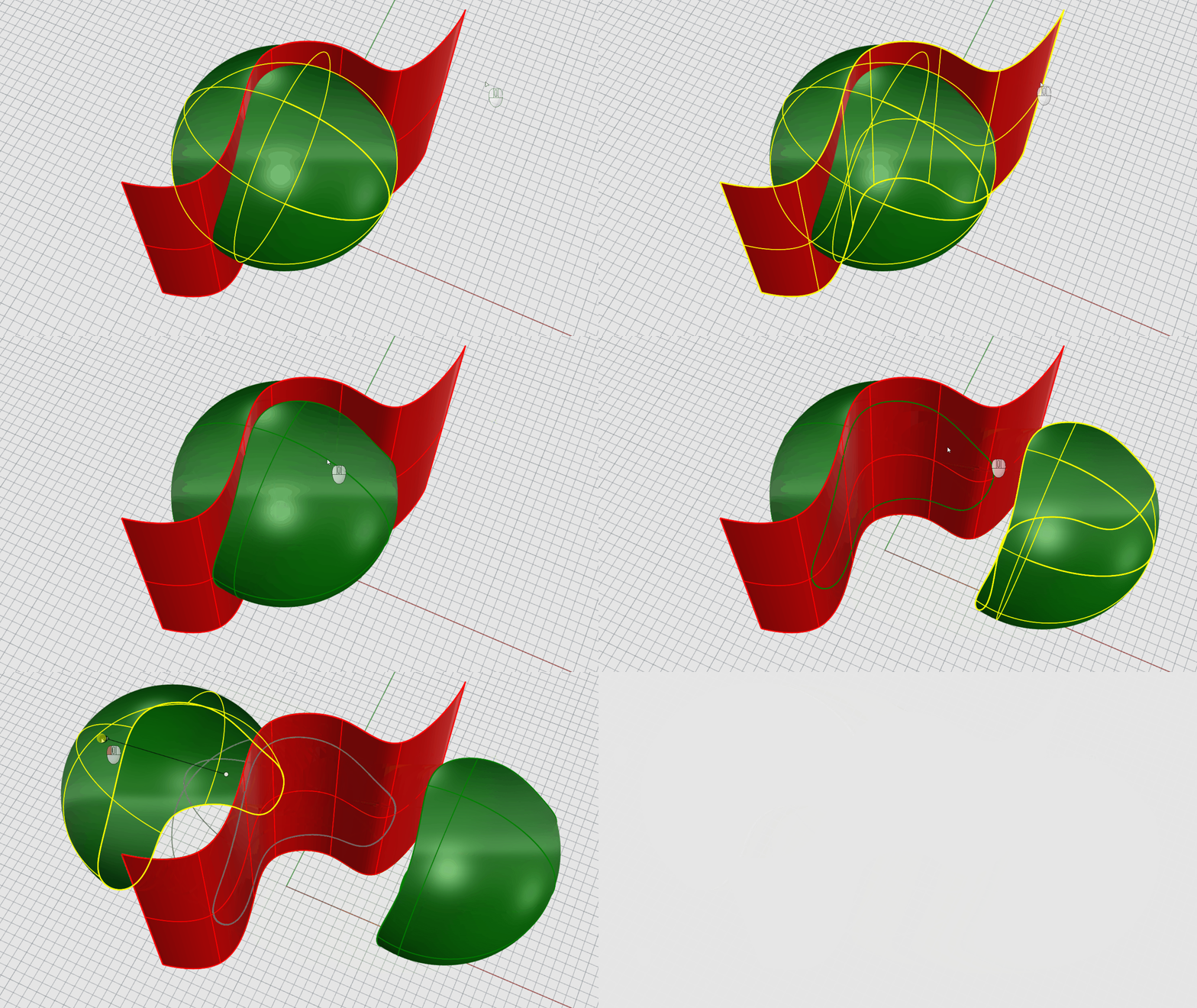
绿色球体在与红色曲面相交处被切割成了两个部分。
取消修剪
 Untrim
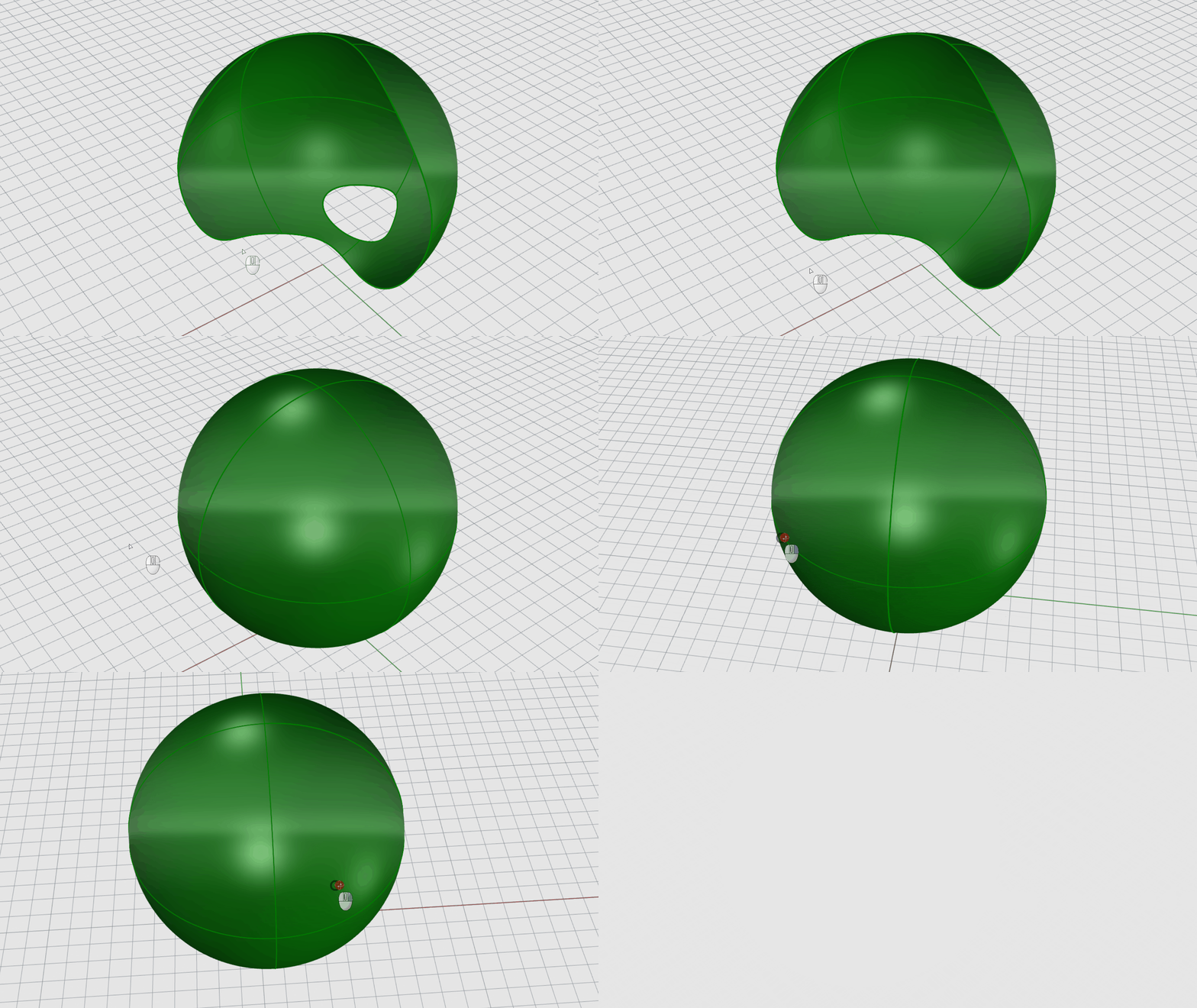
指令就是把被 Trim 指令剪掉的部分“还原”回来,恢复成原本完整的曲面。
Untrim
指令就是把被 Trim 指令剪掉的部分“还原”回来,恢复成原本完整的曲面。
曲面取消修剪
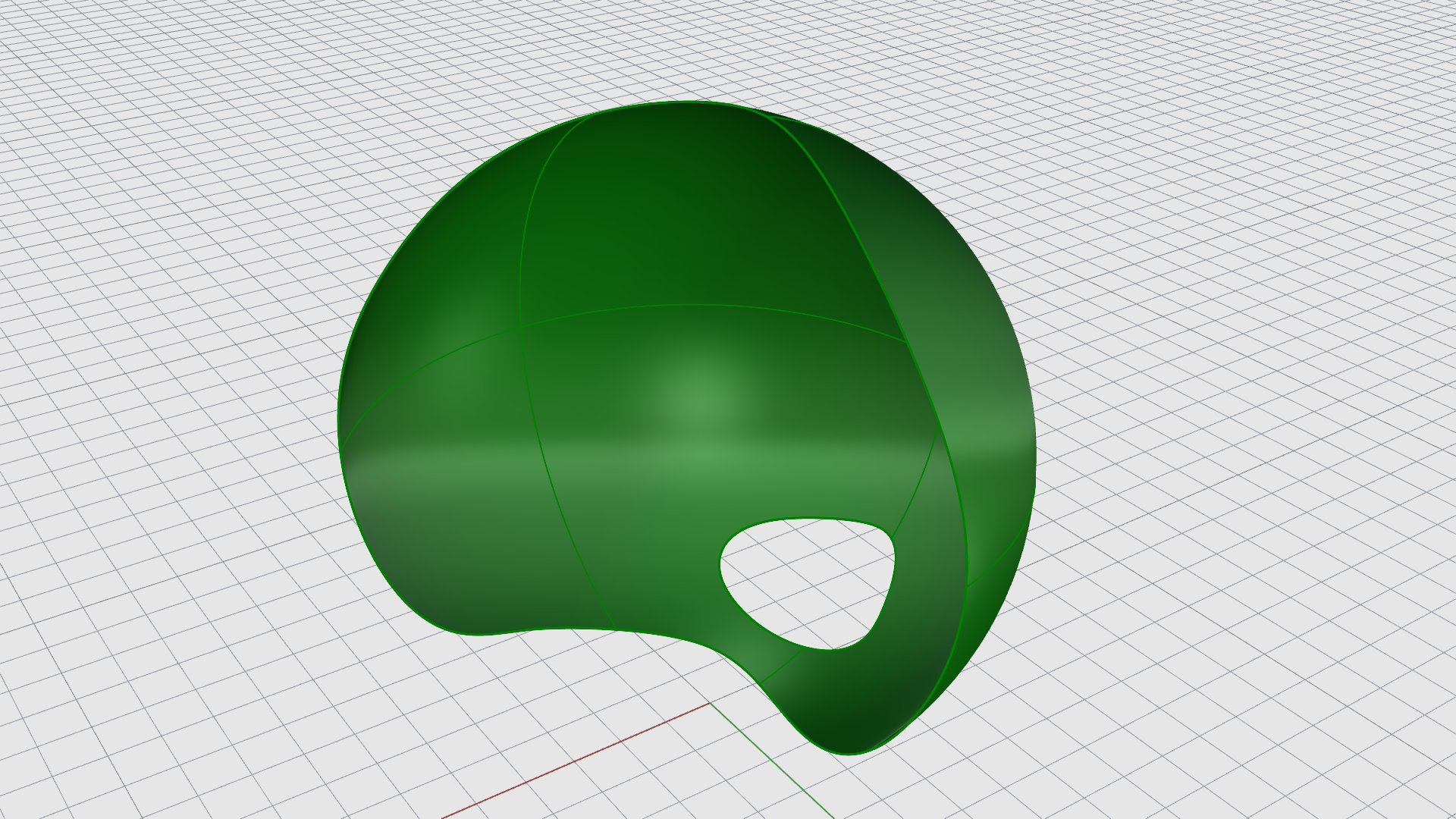
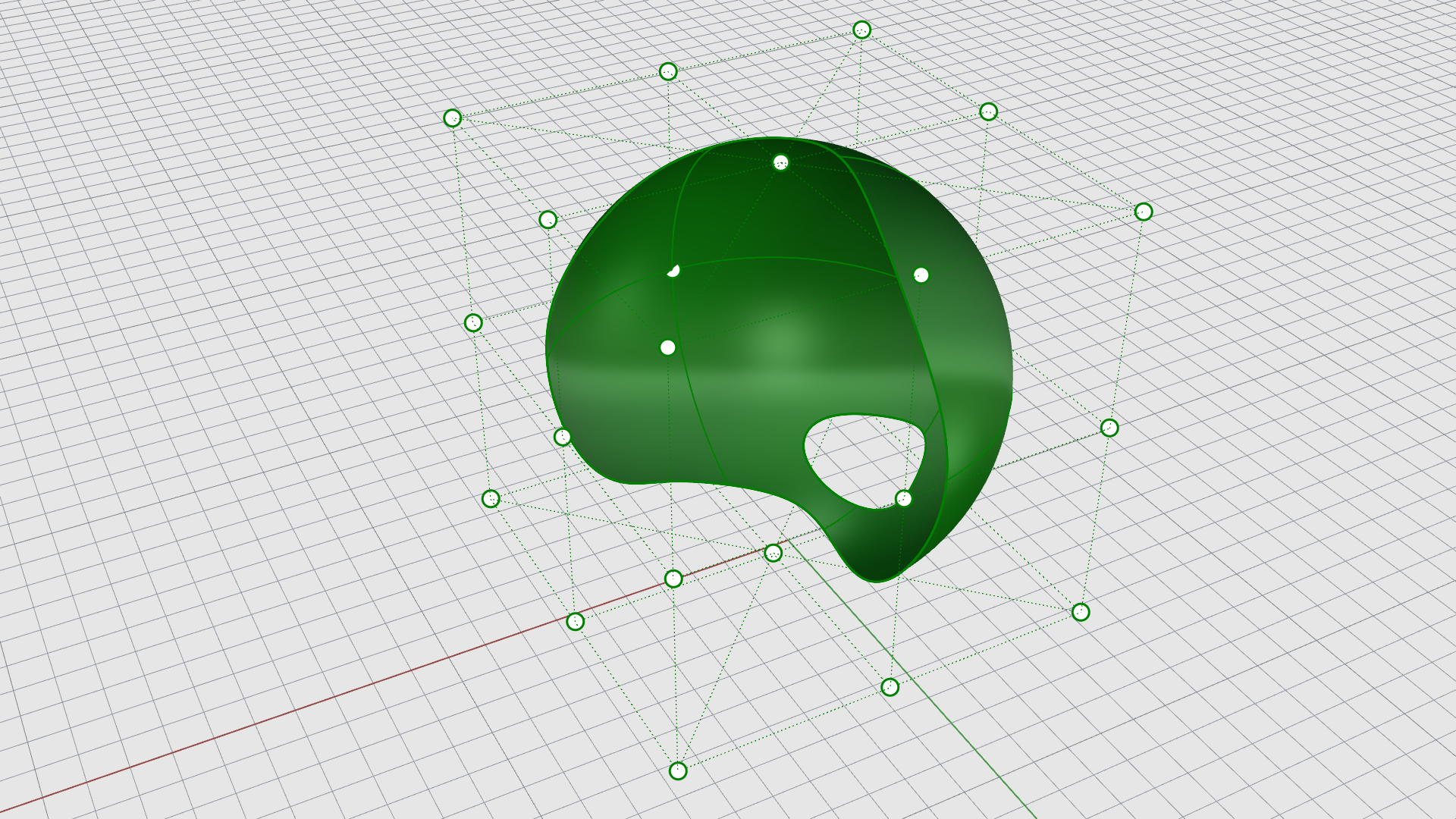
- 选择绿色球体。
- 按键盘上的 开启 控制点 。
重建
 Rebuild
指令用于重新构建曲线或曲面,使其具有指定数量的
控制点
和阶数。
Rebuild
指令用于重新构建曲线或曲面,使其具有指定数量的
控制点
和阶数。
控制点编辑是形态生成中非常重要的一部分。通过移动控制点,您可以修改模型或产品的形状。 Rebuild
您可以根据需要调整控制点的数量,从而改变曲线或曲面的可塑性。
重建曲线
- Open Rebuild-Curve.3dm in Rhino .
- 选取黑色的曲线。注意曲线两端各有一个 控制点 。
- 选取 其中一个端点控制点并拖拽它。你会发现直线的方向发生了变化,但它仍然是一条直线。
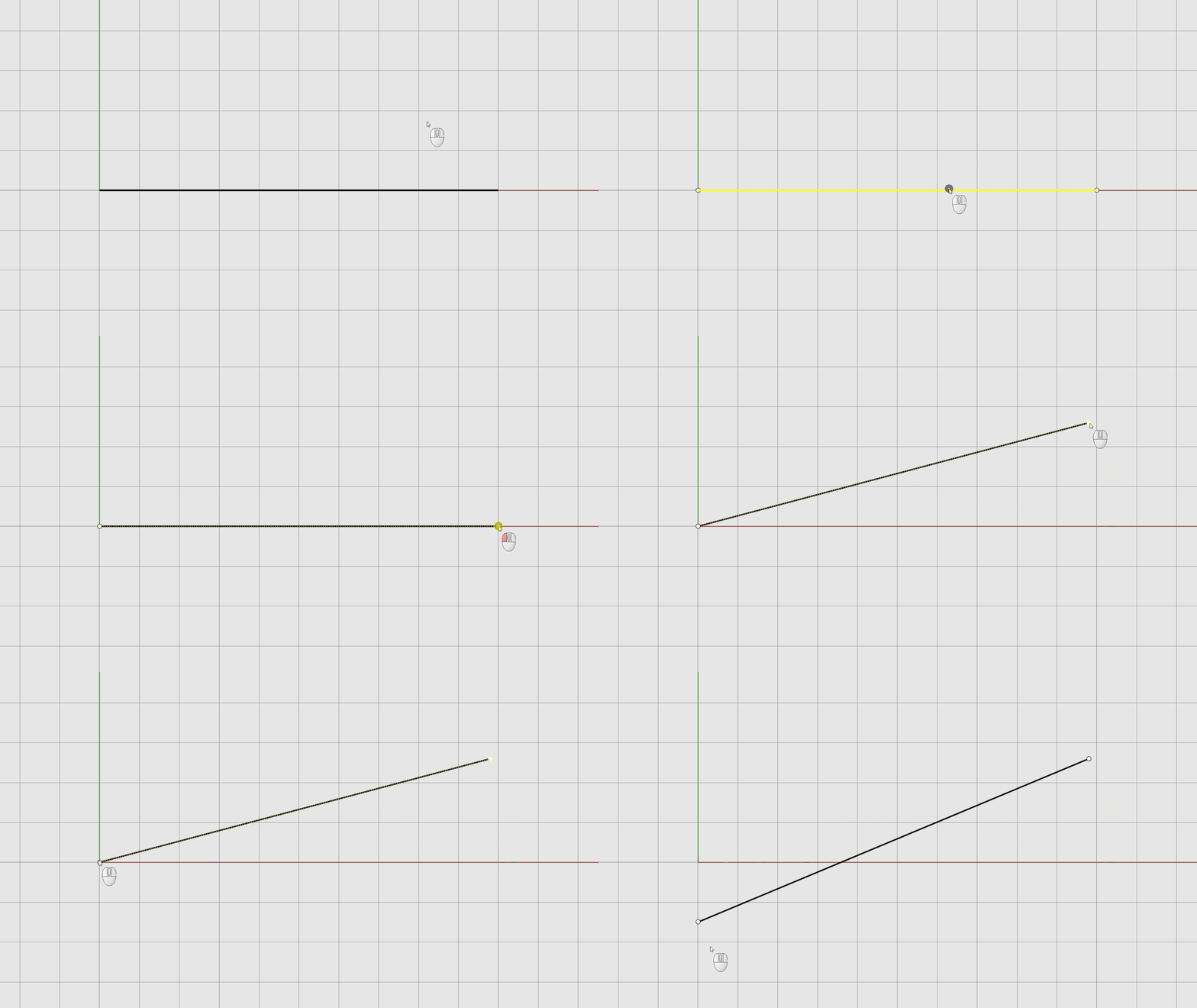
 Undo
还原更改。
Undo
还原更改。- 再次
选取
黑色直线并运行 Rebuild
指令。
- 在重建 Rebuild
对话框中进行如下设定: 点数设为3,阶数设为2,勾选删除输入物件。按确定按钮。
- 选取黑色的曲线。你会发现曲线现在有 3 个 控制点 。
- 选取 中间的控制点并拖拽它。注意看曲线是如何变弯曲的。
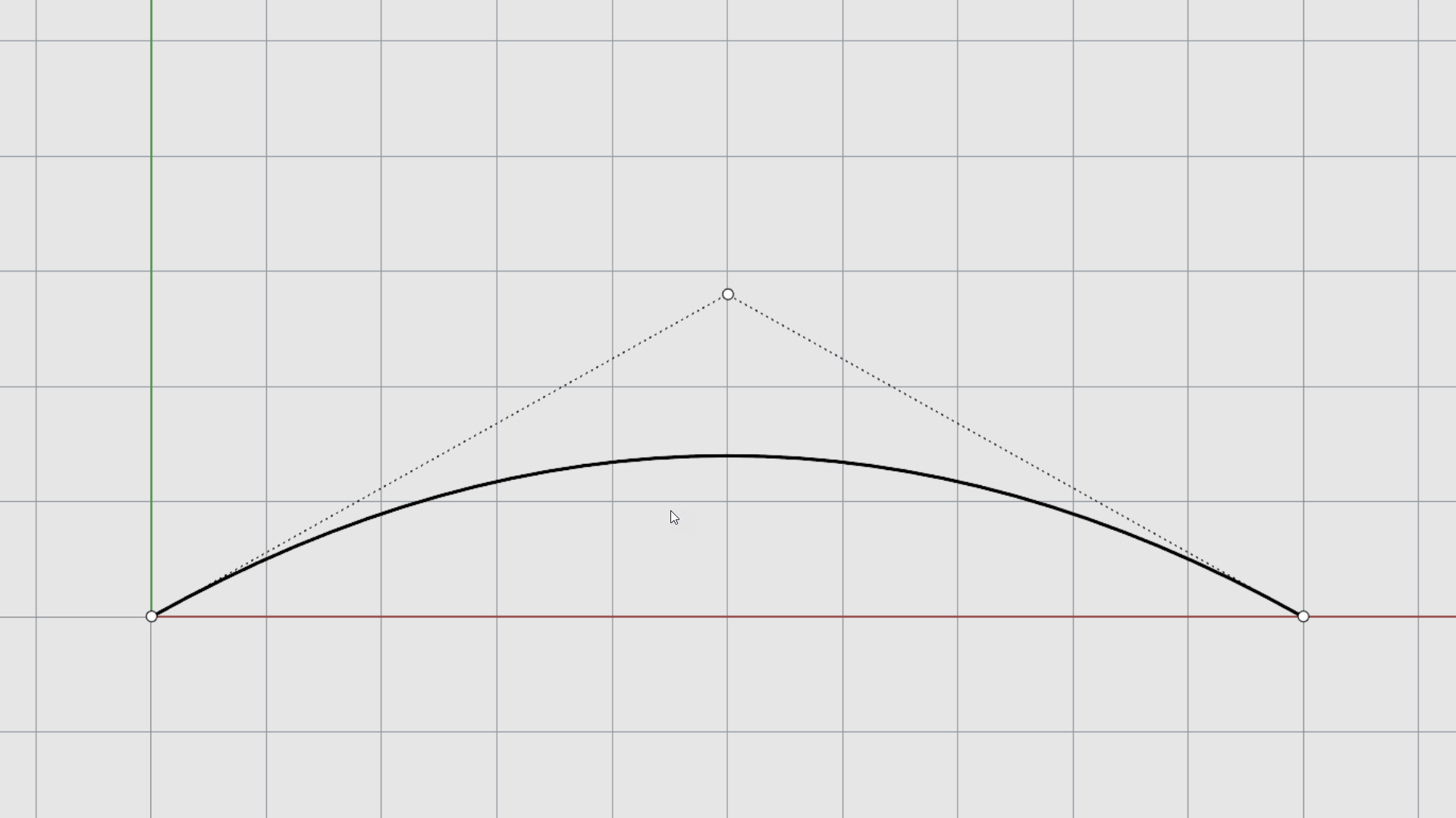
- Rebuild
再次执行。这次,请更改为如下设置:点数设为4,阶数设为3,勾选删除输入物件。按确定按钮。
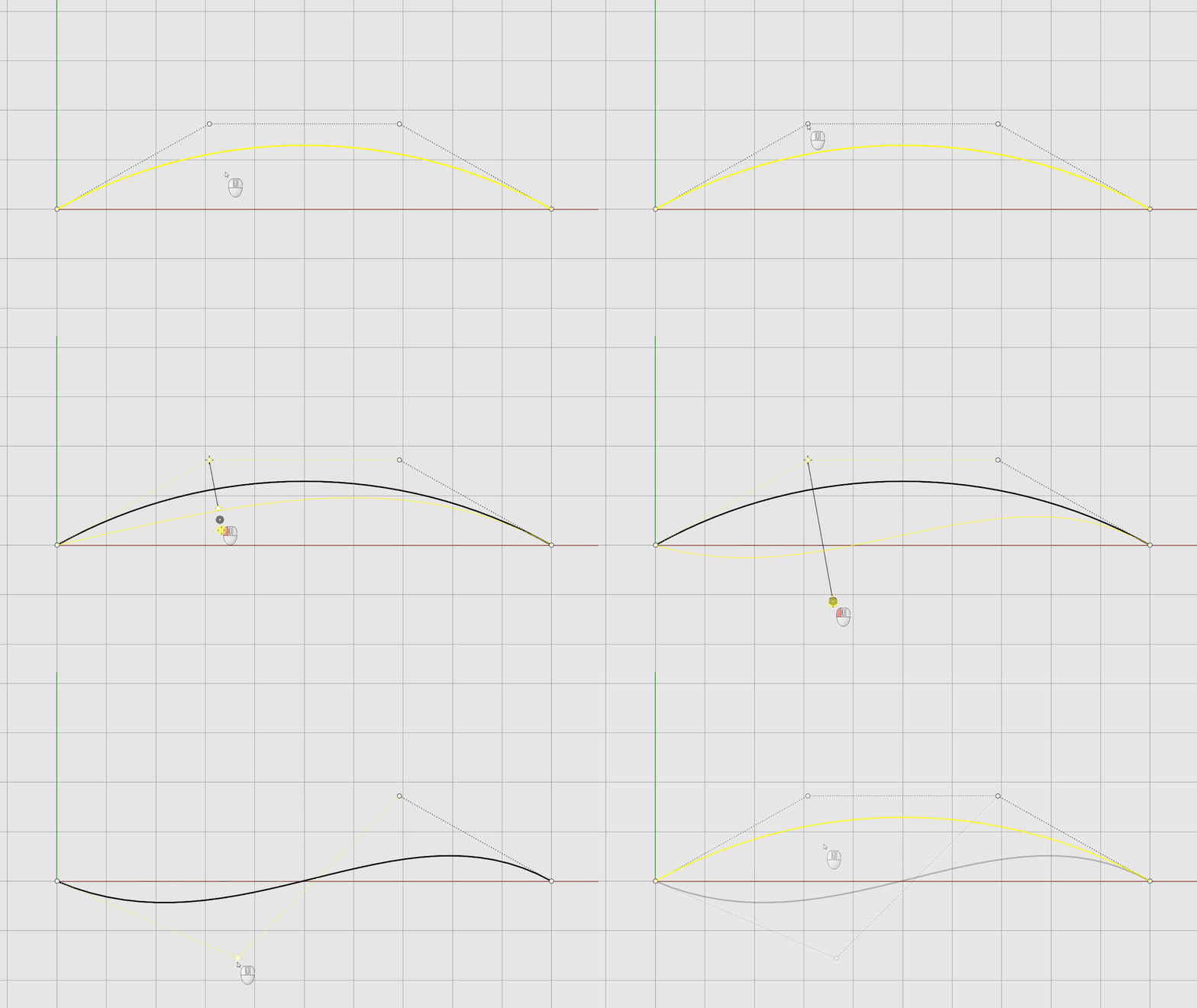
重建曲面
Rebuild
适用于曲线和曲面。曲面有两个方向,分别成为 U 和 V。这在重建对话框中有所体现。
- Open Rebuild-Surface.3dm in Rhino .
- 选取 黑色曲面。
- 按键盘上的
或执行
 PointsOn
指令开启
控制点
。
PointsOn
指令开启
控制点
。 - 启动操作轴 并选取一个 控制点 。
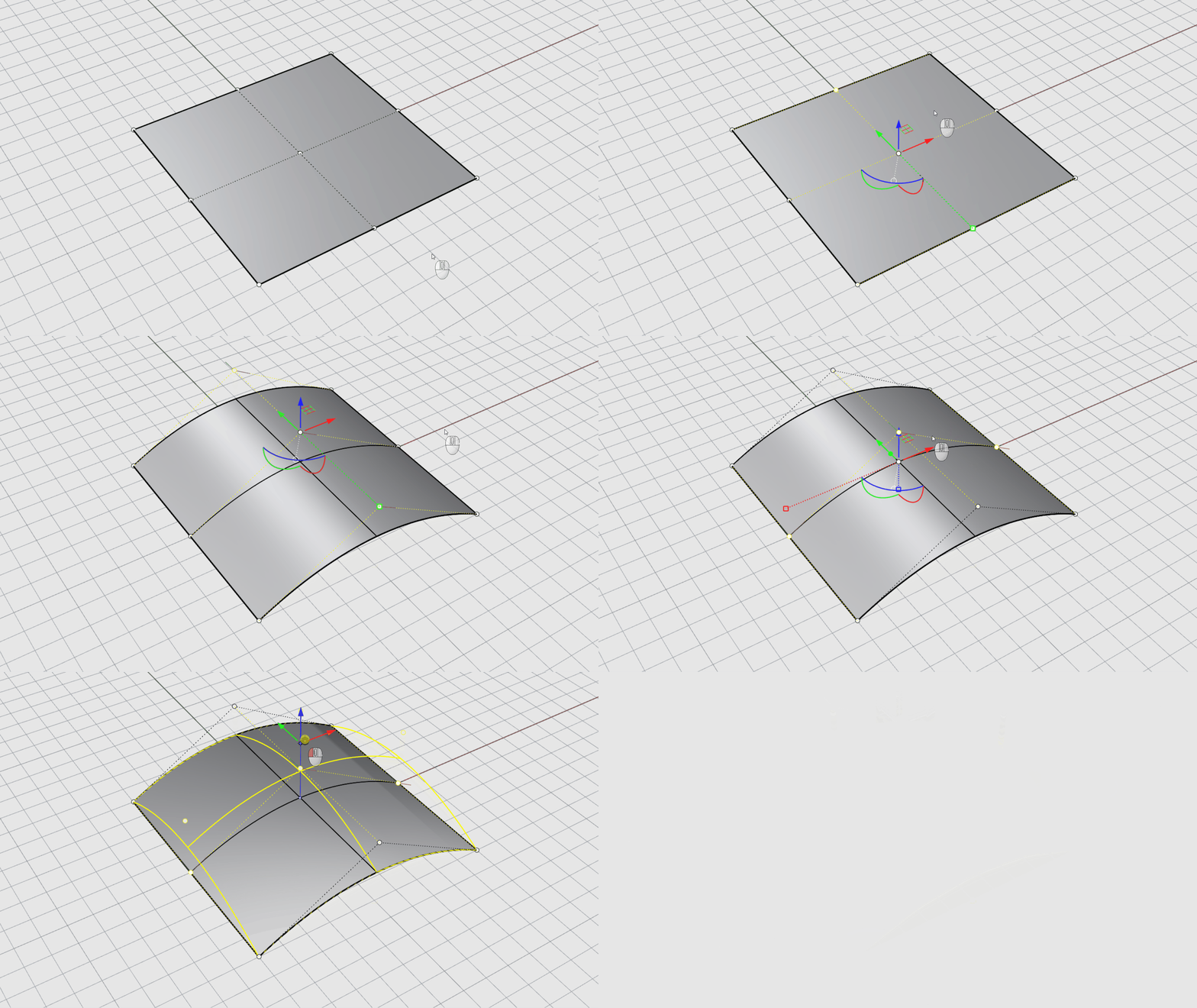
- 向上 移动 它。你会注意到曲面有些拉伸,但弯曲程度不大。
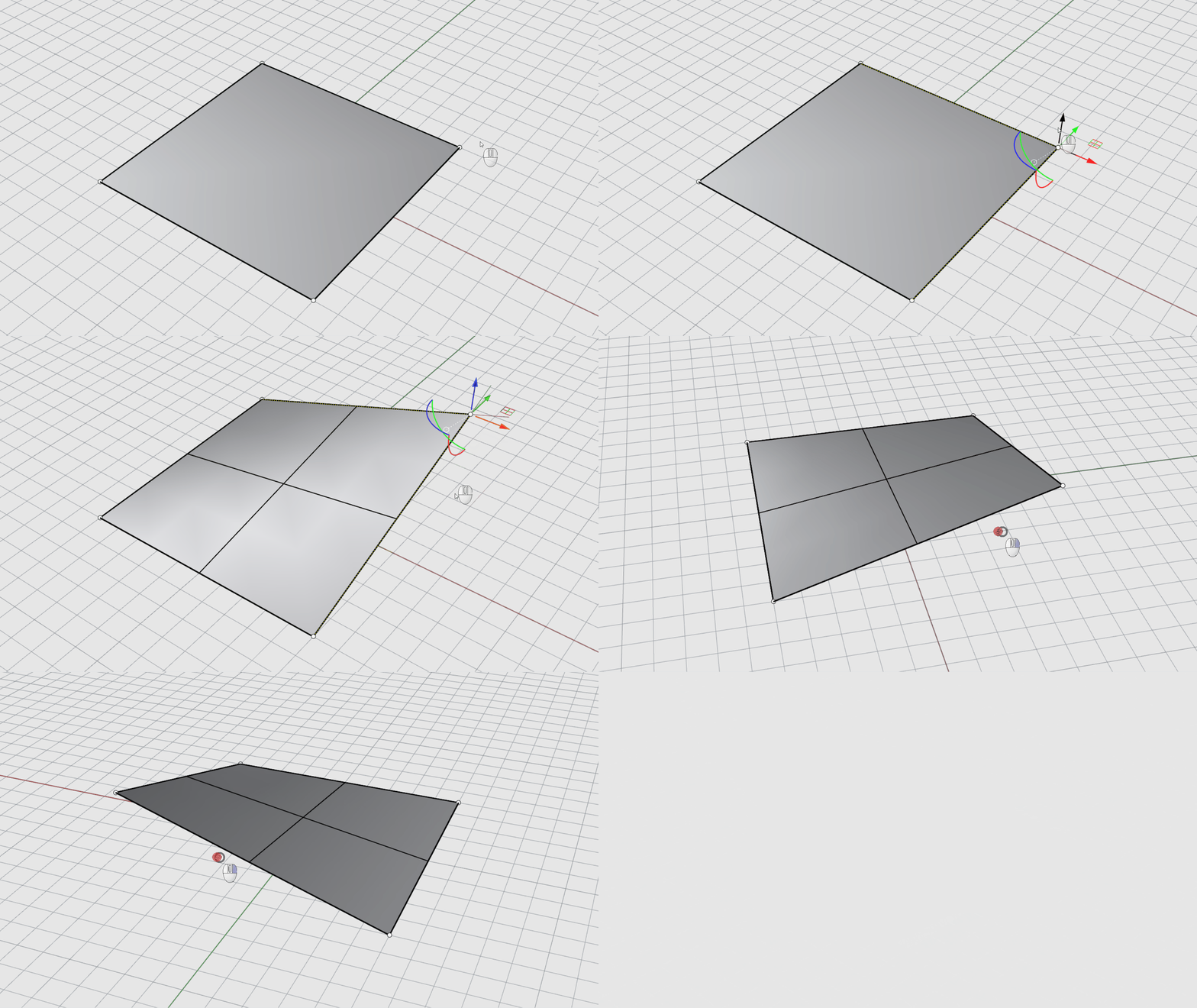
( U点数=3 V点数=3 U阶数=2 V阶数=2 删除输入物件=是 输出图层=输入图层 修剪=是 )
- 选取 黑色曲面并按 开启 控制点 。
- 双击****中间的控制点连线,即可选取整排的控制点。
- 向上 拖拽 它。这样便形成了一个大的弯曲。
- 双击****垂直方向的控制点连线,即可选取另一个方向的整排控制点。
- 向上 拖拽 它。这样就得到了一个圆顶。