建筑图纸
Rhino 提供了一整套工具,帮助您创建技术图纸。在 Rhino 中有多种方式可以创建图纸。在本指南中,我们将重点介绍  ClippingSections
和
ClippingSections
和  ClippingDrawings
工具。
ClippingDrawings
工具。
我们将通过以下步骤学习如何创建建筑图纸:
- 创建平面图。
- 创建图纸配置(图纸空间)。
- 向图纸配置中添加尺寸标注和注解。
- 创建立面图。
- 创建剖面图。
- 打印为 PDF。
创建平面图
首先,我们将建立建筑物的平面图。门的 2D 表示将另外添加,这些门已作为  Block
图块物件包含在 Rhino 文件中。
Block
图块物件包含在 Rhino 文件中。
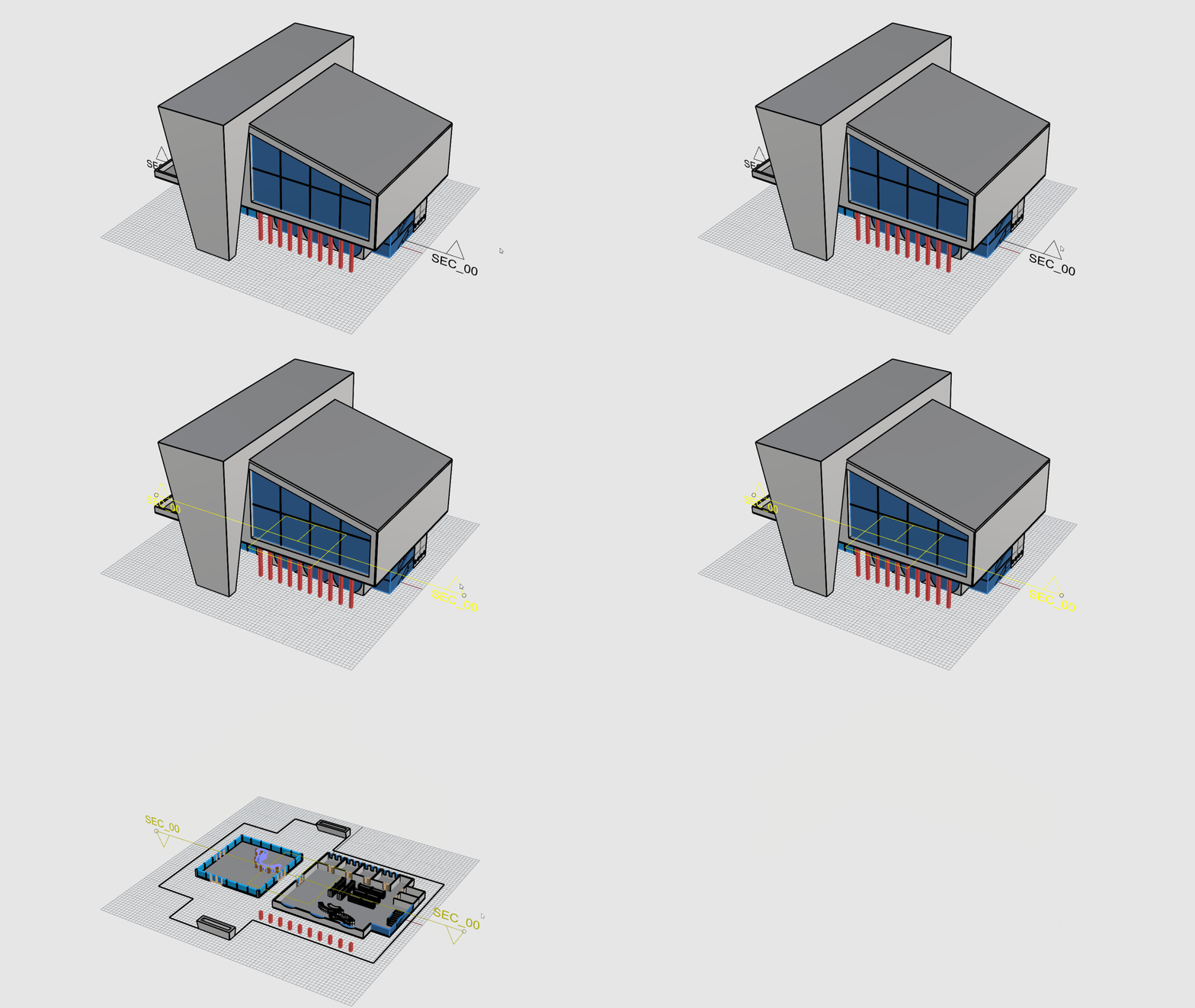
创建剖面
我们将使用 ClippingSections
截平面剖面物件来剖切场景,查看建筑物的平面内部。
- 在 Rhino 中打开 Drafting-Architectural.3dm 文件。 .
- 执行 ClippingSections
指令。
- 在选取要产生剖面的物件,按 Enter 使用全部 指令提示 下,按 。
- 在**放置剖面…**
指令提示
下:
- 将方向=X选项更改为工作平面。
- 输入 0,0,1.2。按 两次。该剖面将被放置在离地 1.2 米的高度。
-
选取
该剖面并执行
 Flip
指令。
Flip
指令。
创建图纸
我们将使用 ClippingDrawings
从 ClippingSections
中提取矢量图纸。
- 确认已选中点 物件锁点 。
- 执行 ClippingDrawings
指令。
- 在选取截平面 指令提示 下,选取 SEC_00 剖面。按 。
- 确认 指令提示 中的选项设置如下:
( 角度=0 打印线宽=以图层 显示颜色=以图层 添加剖面线=是 添加填充平面=否 添加可见线=是 投影=平行 添加隐藏线=是 添加轮廓线=是 添加标签=否 应用全部=否 )
- 在放置点
指令提示
下,锁定到建筑后方的点。
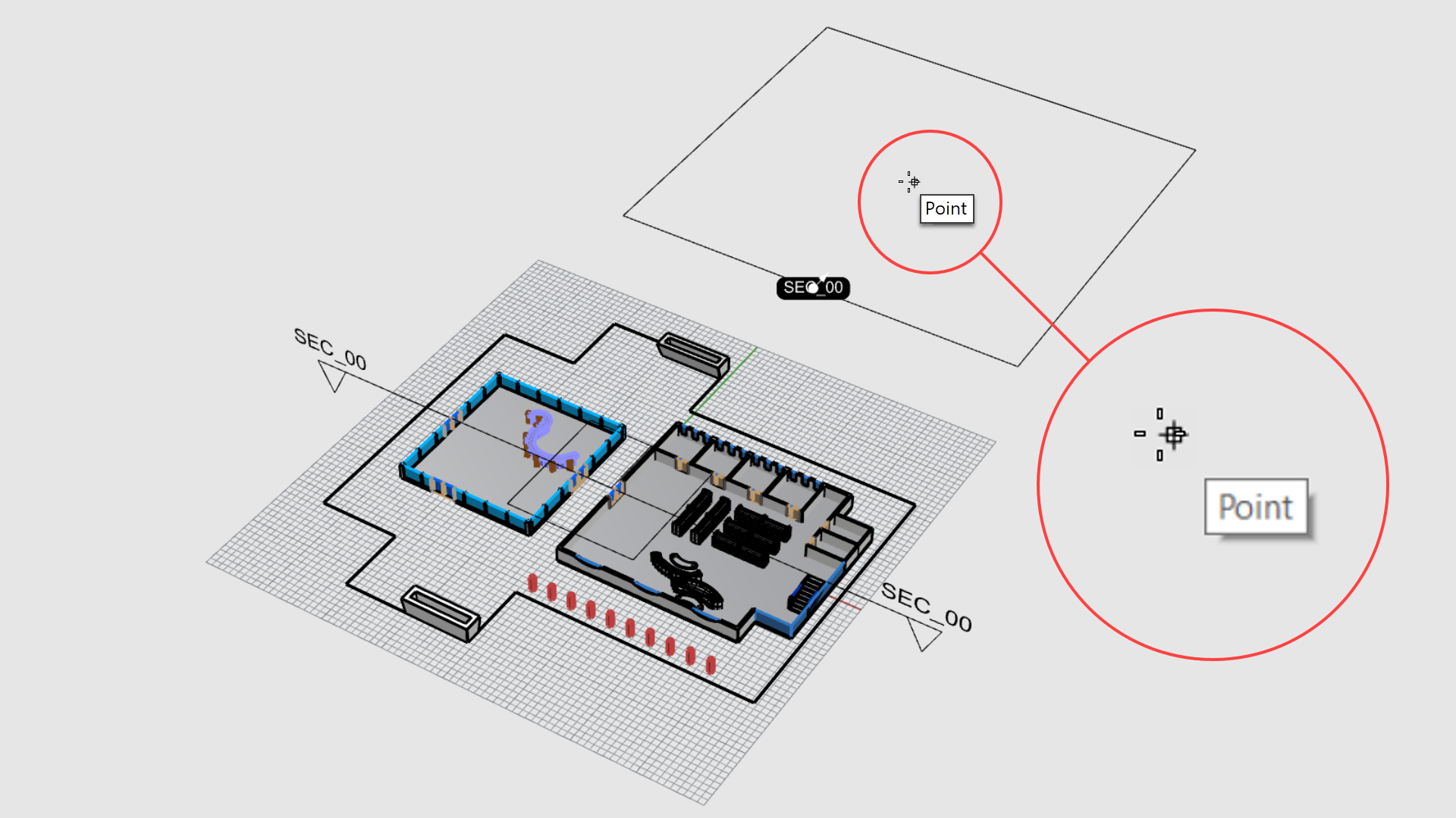
- 平面图的矢量线稿就创建完成了!
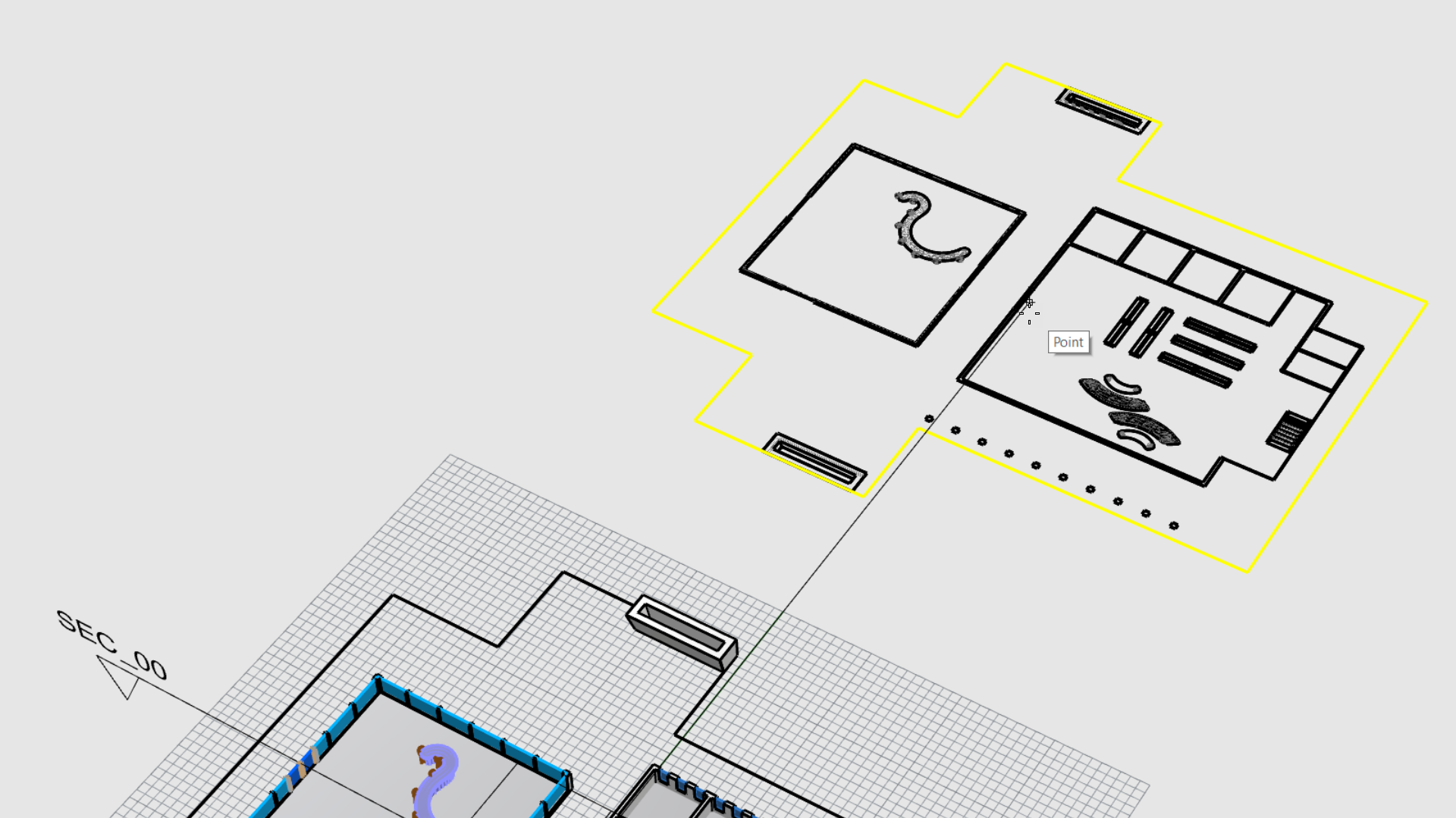
- 选取 表示屋顶轮廓的曲线。
- 执行
 Copy
指令。
Copy
指令。 - 在复制的起点 指令提示 下,输入 0。
- 在复制的终点 指令提示 下,锁定到建筑后方的点。
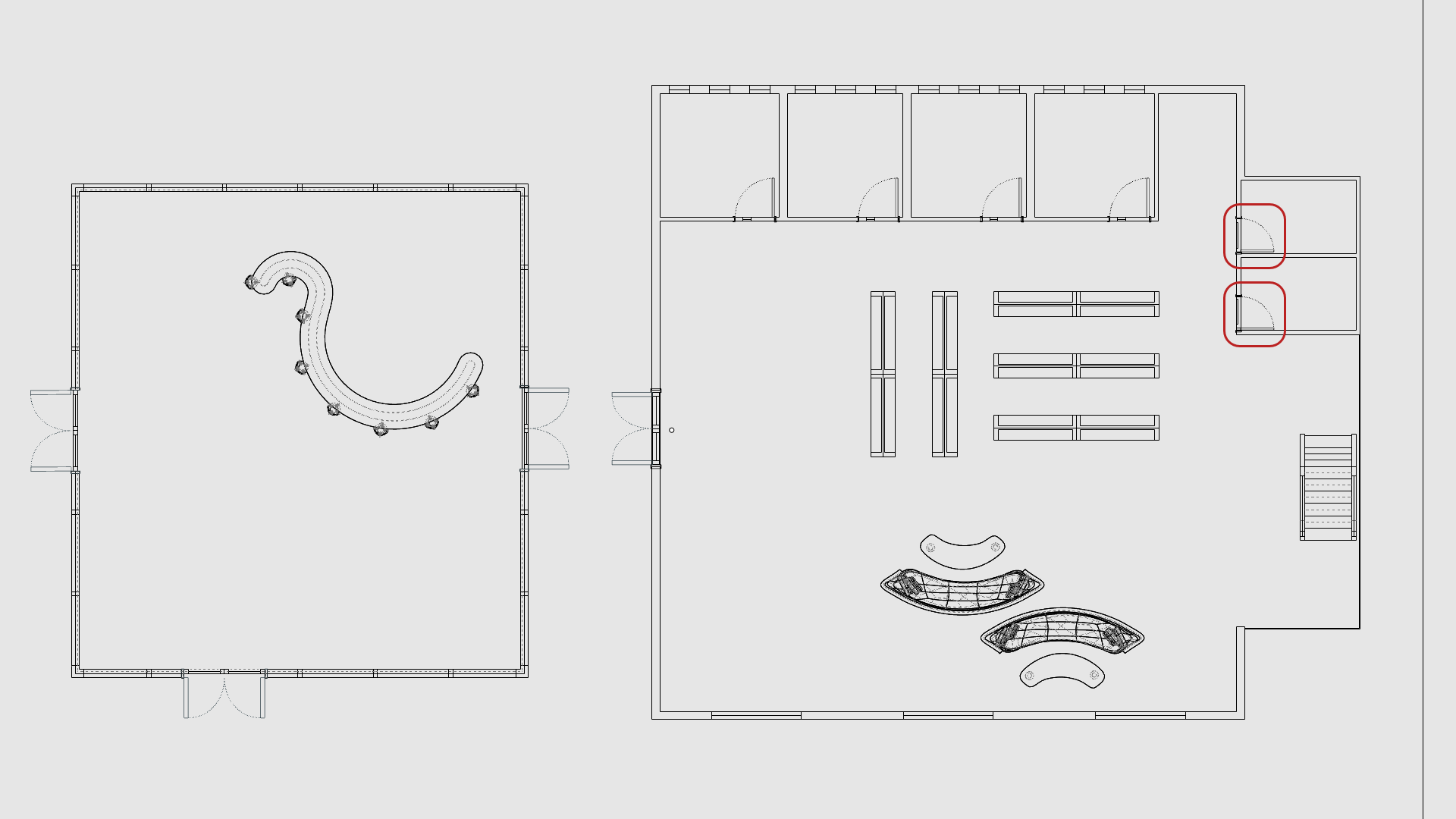
添加 2D 门符号
- 使用 工作视窗标签 回到 工作视窗。
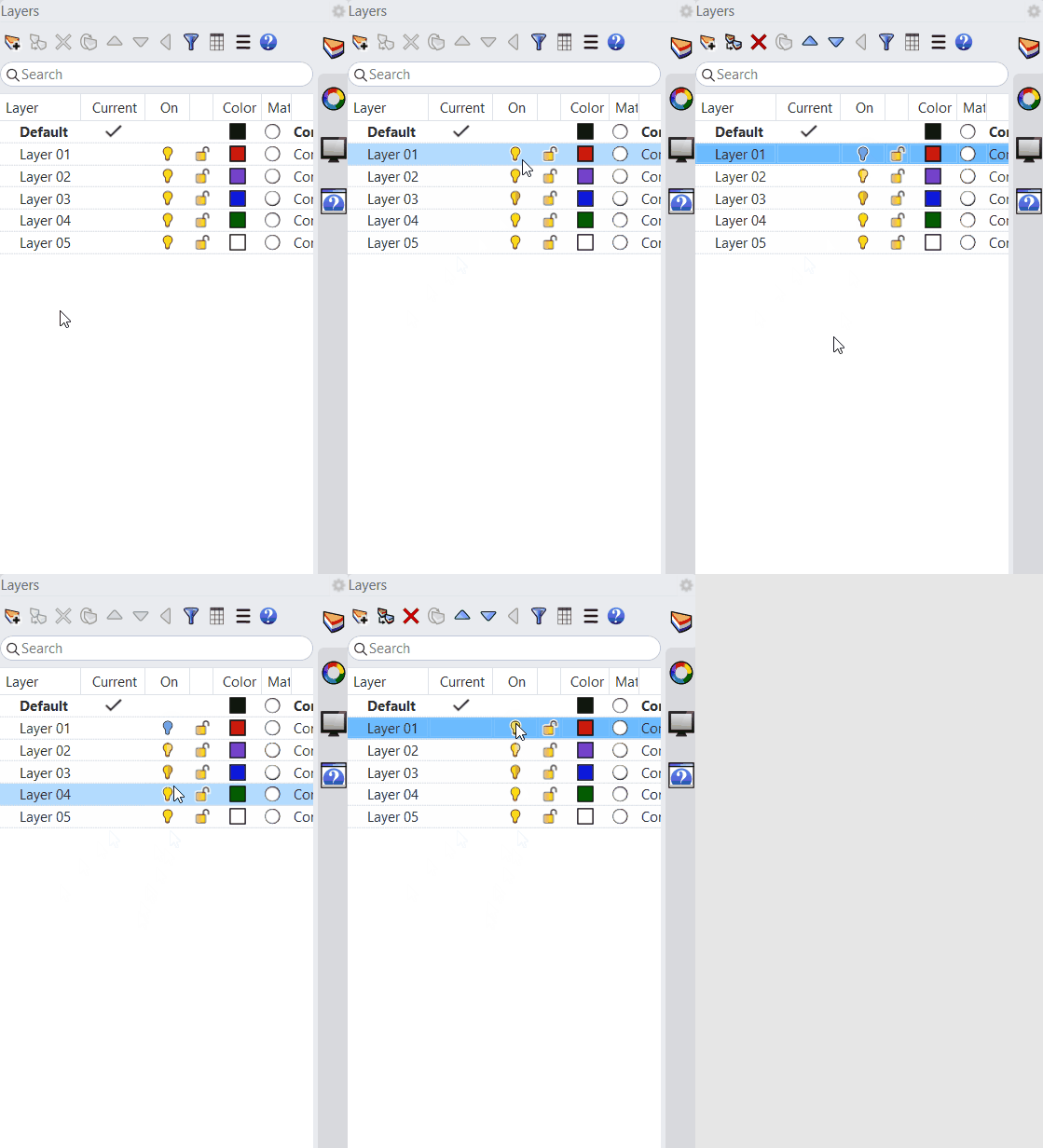
- 将 2D Symbols 图层 设为目前的图层
- 放大视图至幕墙的 2D 表示位置。
- 执行
 Insert
指令。
Insert
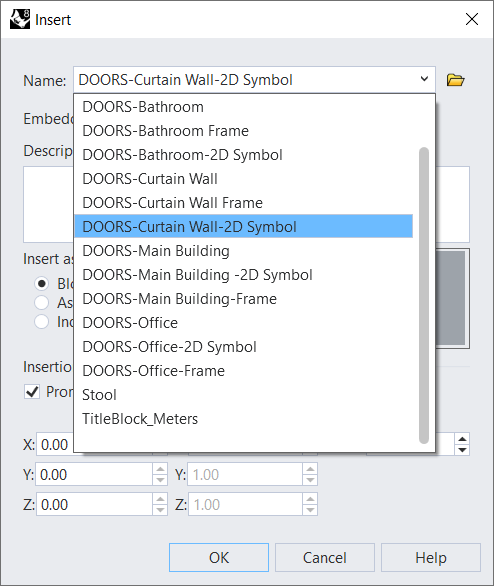
指令。 - 在名称下拉列表中,选择 DOORS-Curtain Wall-2D Symbol,然后按 。
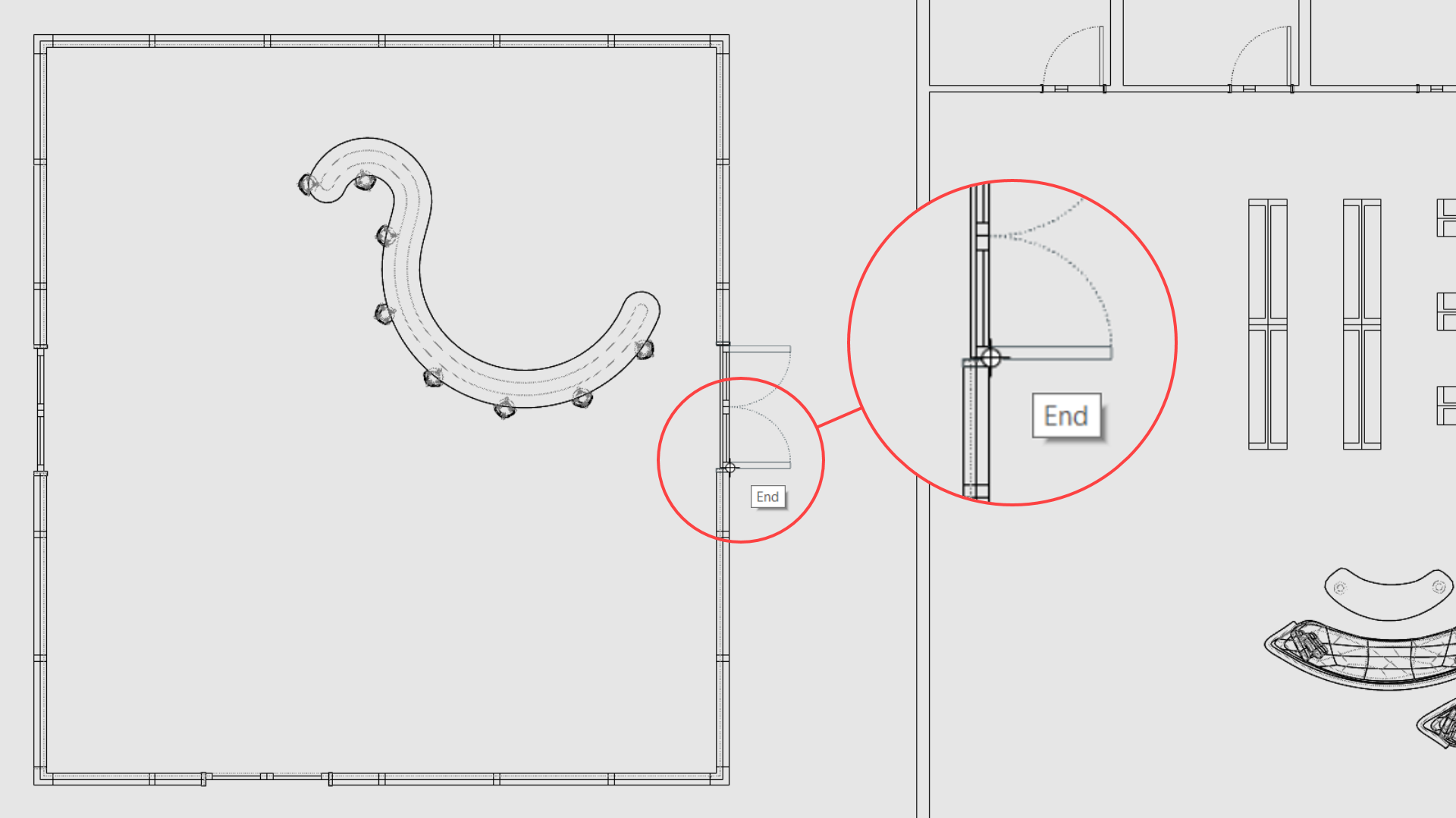
- 在插入点 指令提示 下,按图示位置锁定:
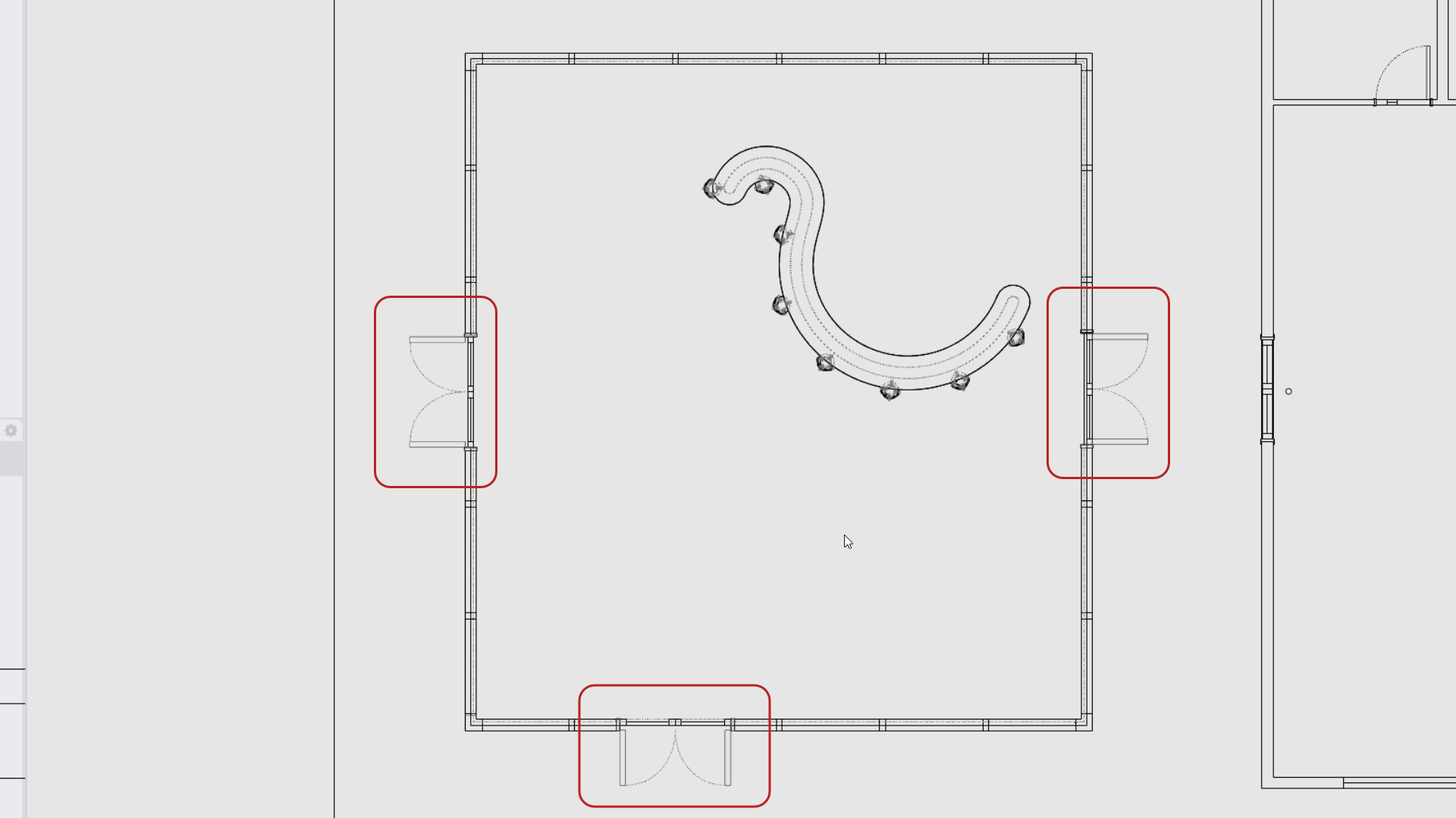
- 继续添加另外两个幕墙的 2D 门。插入后,您需要对其执行
 Rotate
或
Rotate
或  Mirror
。
Mirror
。
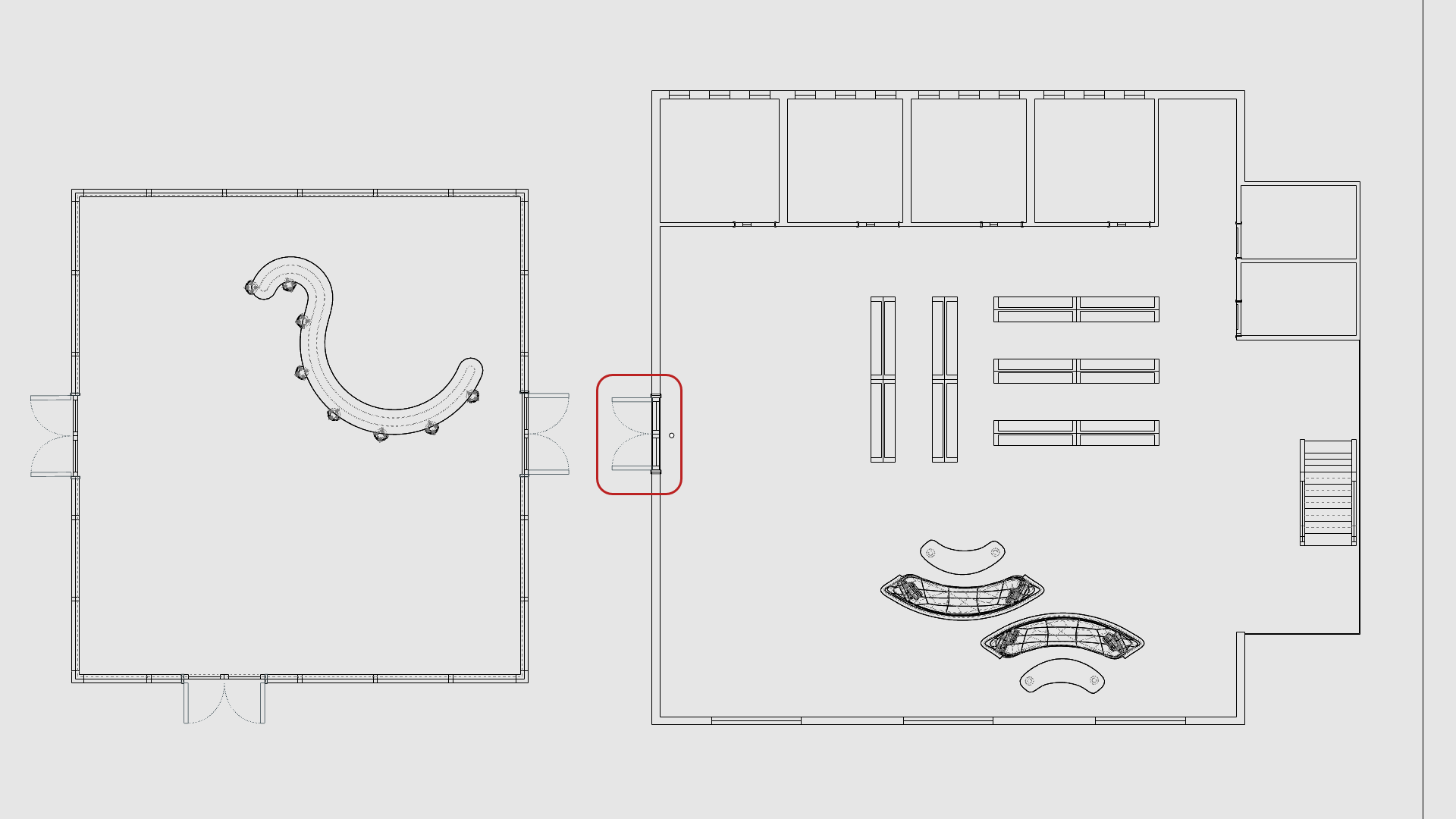
- 使用 Insert
指令在以下位置插入 DOORS-Main Building-2D Symbol 图块:
- 接下来,使用 Insert
指令在以下位置插入 DOORS-Office-2D Symbol 图块:
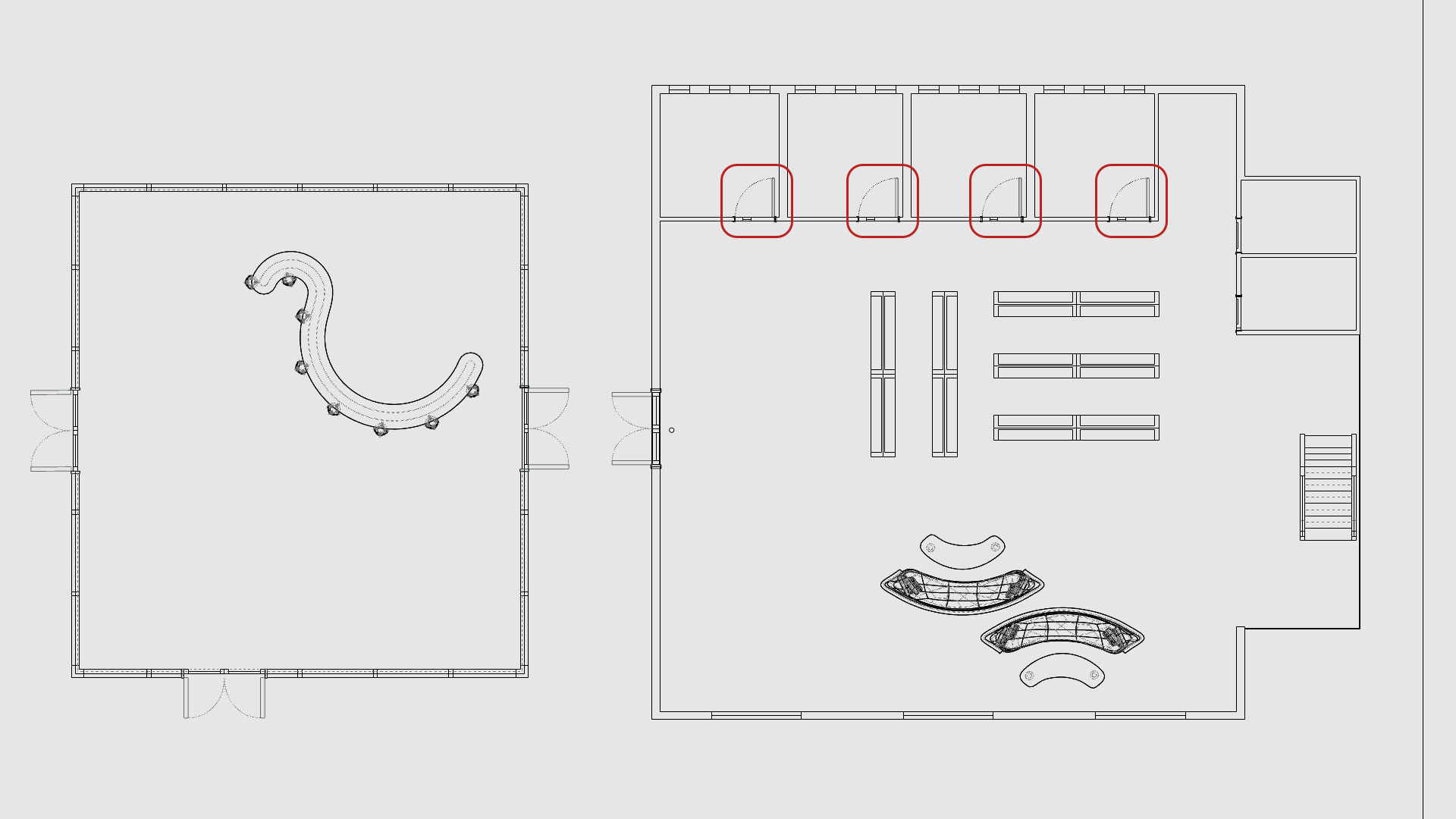
- 最后,使用 Insert
指令在以下位置插入 DOORS-Bathroom-2D Symbol 图块,完成 2D 门符号的添加:
创建图纸配置
 Layout
指令会建立一个模拟实体页面的“图纸空间”,就像打印工程图纸时使用的页面一样。您可以设置页面的尺寸和方向,并添加称为子视图的工作视窗来查看模型。
Layout
指令会建立一个模拟实体页面的“图纸空间”,就像打印工程图纸时使用的页面一样。您可以设置页面的尺寸和方向,并添加称为子视图的工作视窗来查看模型。
在本练习中,我们将学习如何建立一个包含 1 个 子视图
的 图纸配置
,并添加标题图块。
子视图
的 图纸配置
,并添加标题图块。
创建图纸配置
- 将 Floor Plan 图层 设为目前的图层 。
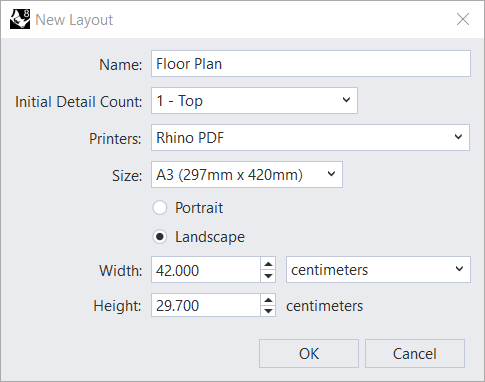
- 执行 Layout
指令,这将打开新增图纸配置对话框。
- 在名称中,输入 Floor Plan。
- 其余设置请确保与下图所示一致:
- 按 关闭新增图纸配置对话框。
- 图纸配置已建立,其中包含一个定义 子视图
的矩形。
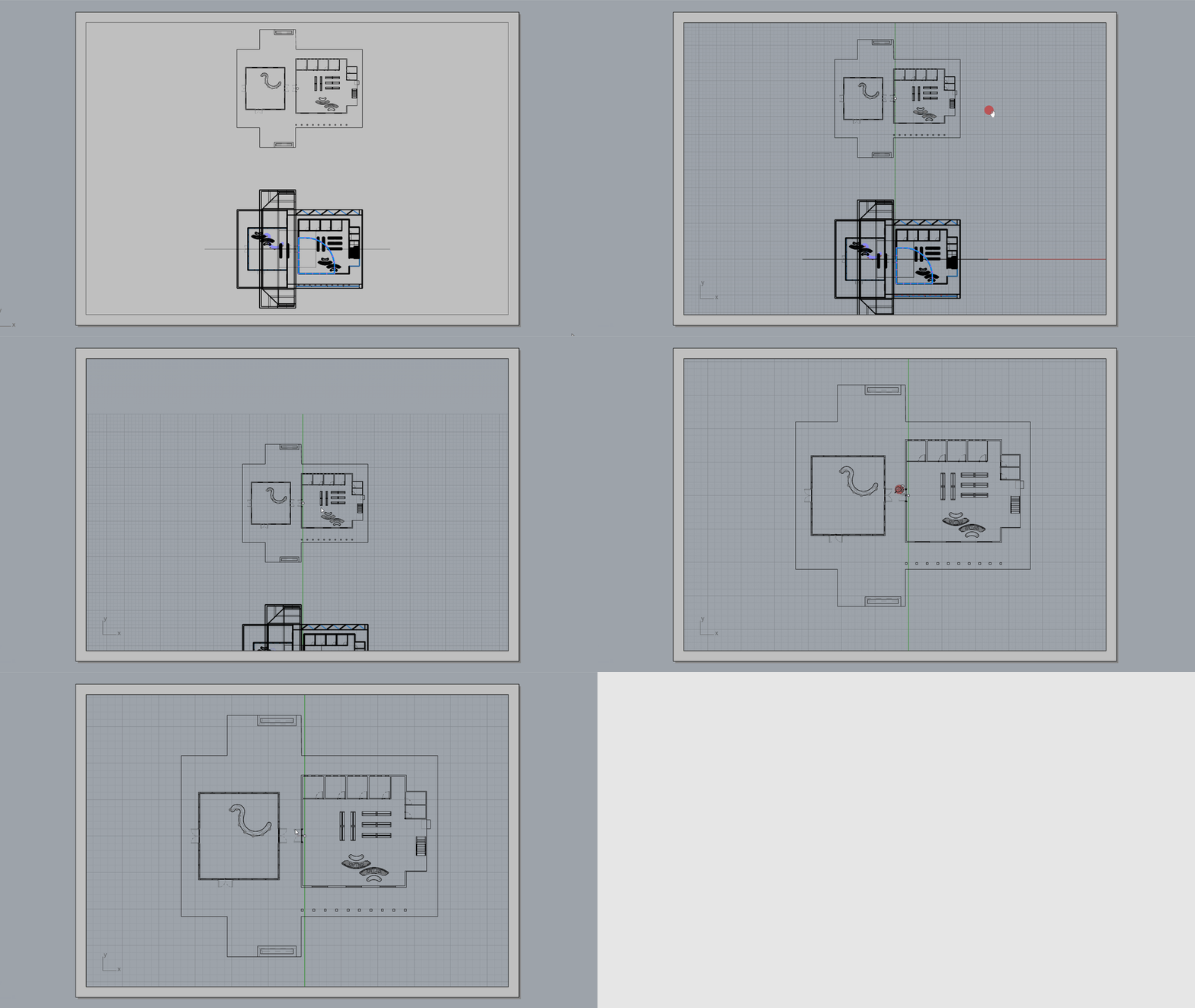
- 在 Top 子视图内双击,进入模型空间。
- 平移平面图,使其在子视图中居中。
- 双击返回图纸配置。
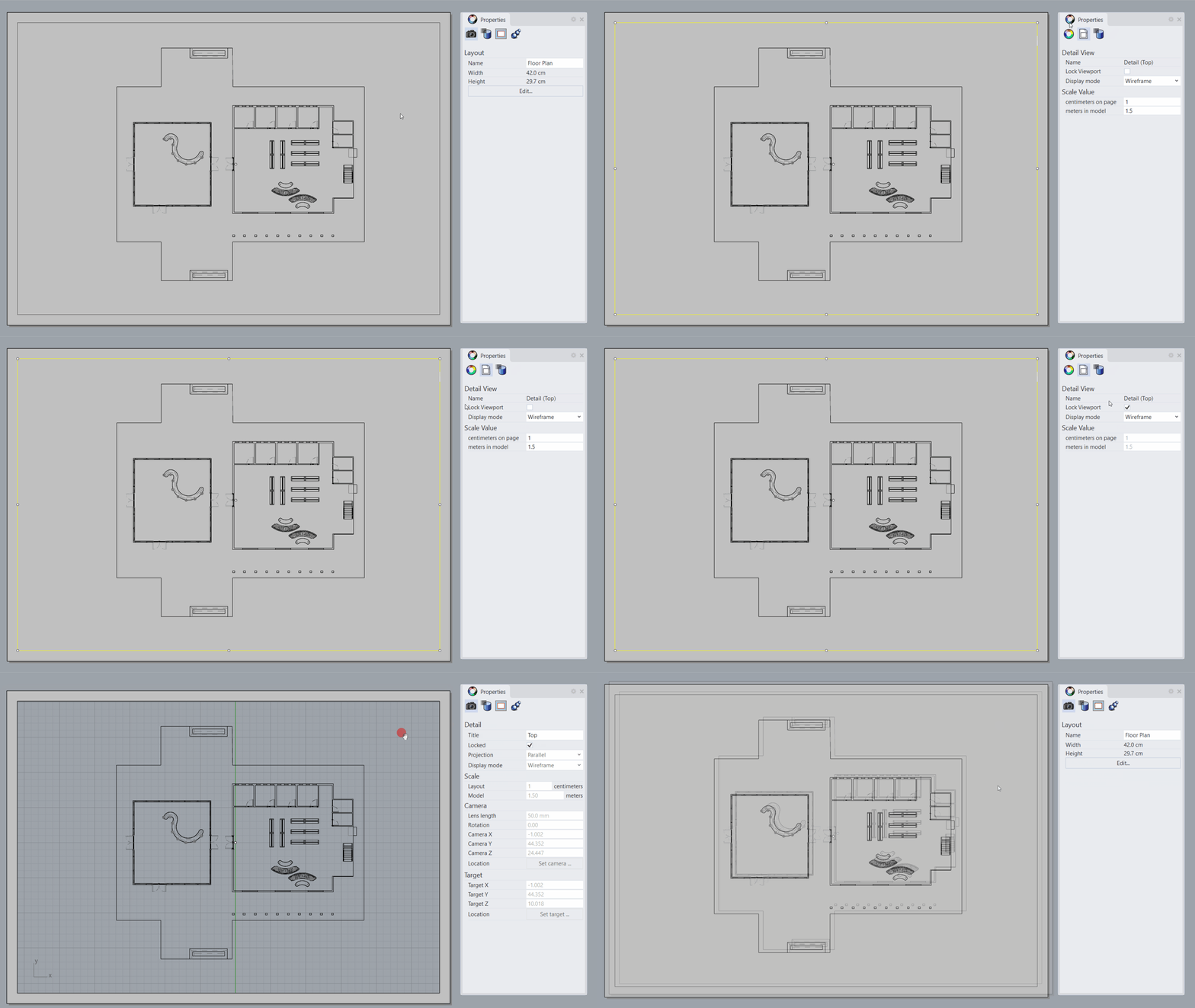
- 选取 Top 子视图的矩形框。
- 在
 属性
面板的 子视图
页面中,按如下方式设置缩放值:
属性
面板的 子视图
页面中,按如下方式设置缩放值:
- 厘米(图纸) 保持为 1。
- 米(模型中) 设为 1.5。
- 按 确认。
-
选取
该 子视图
。
- 在 属性
面板中,勾选锁定工作视窗复选框。
添加标题图块
- 将 TitleBlock 图层 设为目前的图层 。
- 确认已选中端点 物件锁点 。
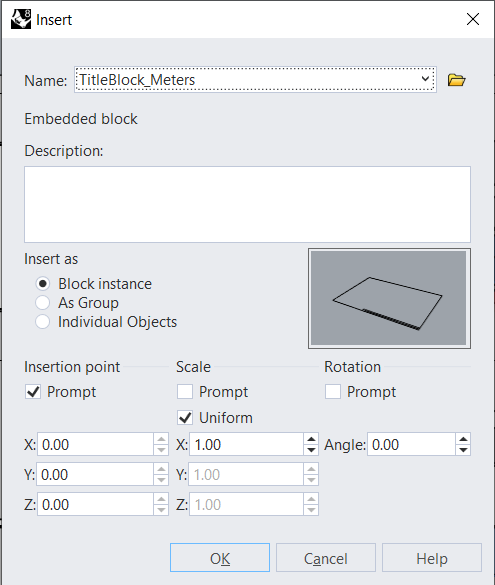
- 执行 Insert
指令。
- 在名称下拉列表中,选择 TitleBlock_Meters,然后按 。
- 在插入点
指令提示
下,锁定到子视图的右下角。
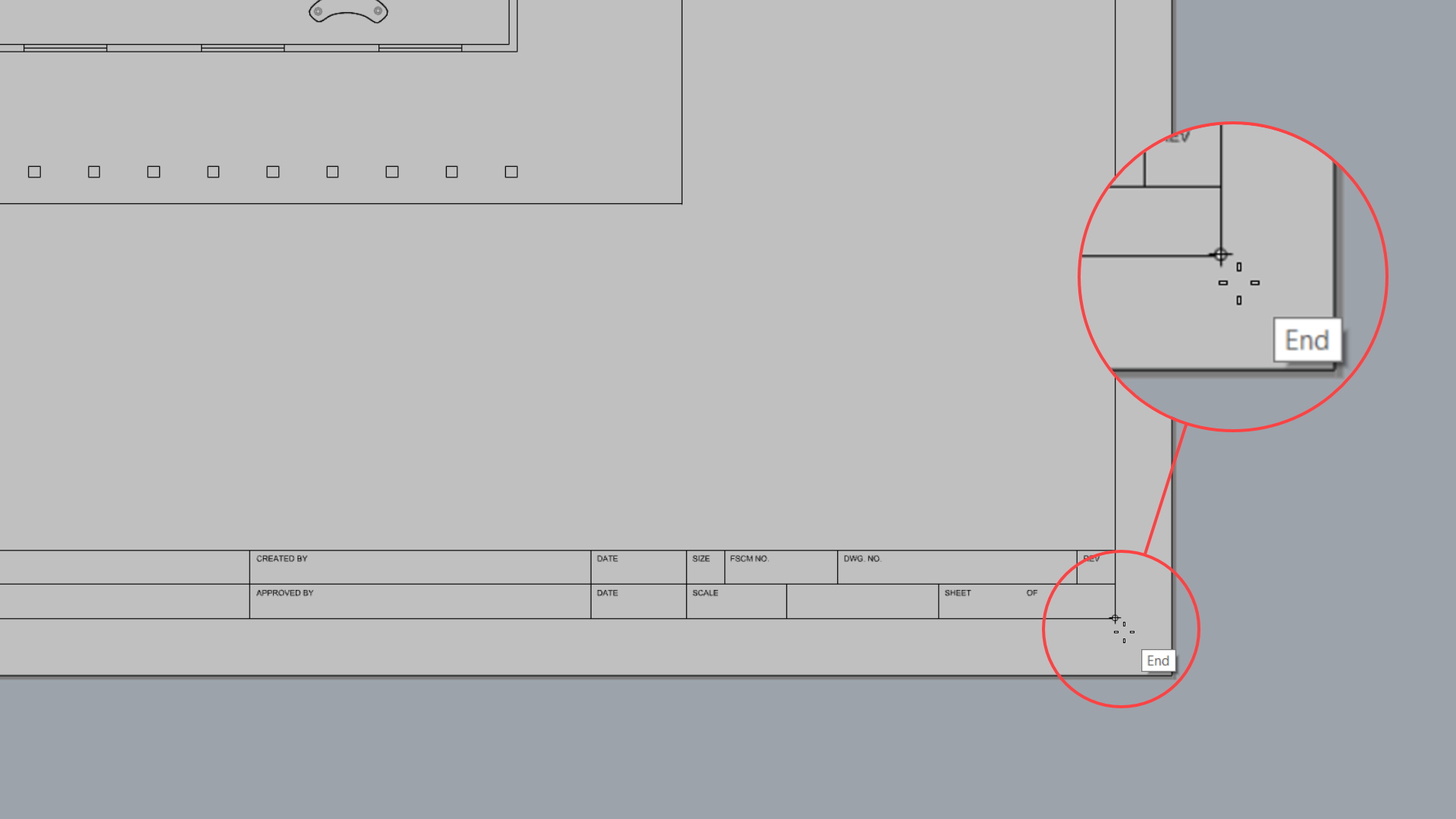
- 放大至标题图块。它是一个由文本和线条组成的 图块
。
- 双击进入
 BlockEdit
模式。在此模式下,您可以修改图块内包含的几何图形,也可以添加或删除元素。
BlockEdit
模式。在此模式下,您可以修改图块内包含的几何图形,也可以添加或删除元素。 - 按
关闭图块编辑对话框。
什么是图块?图块是作为单一物件使用的一组物件。图块适用于重复出现的物件,例如符号或构件。使用图块处理重复内容的一个优势是占用的内存更少。此外,您可以重新定义图块,模型中放置的所有图块引例都会随之更新。
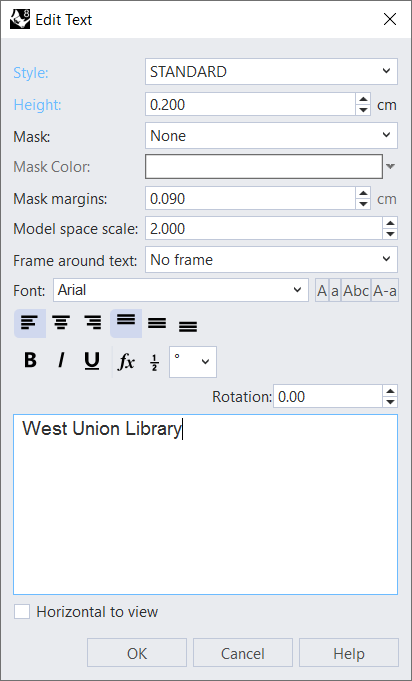
- 执行
 Text
指令,这将打开文本对话框。
Text
指令,这将打开文本对话框。
- 将样式设为 STANDARD。
- 在高度中输入:0.2
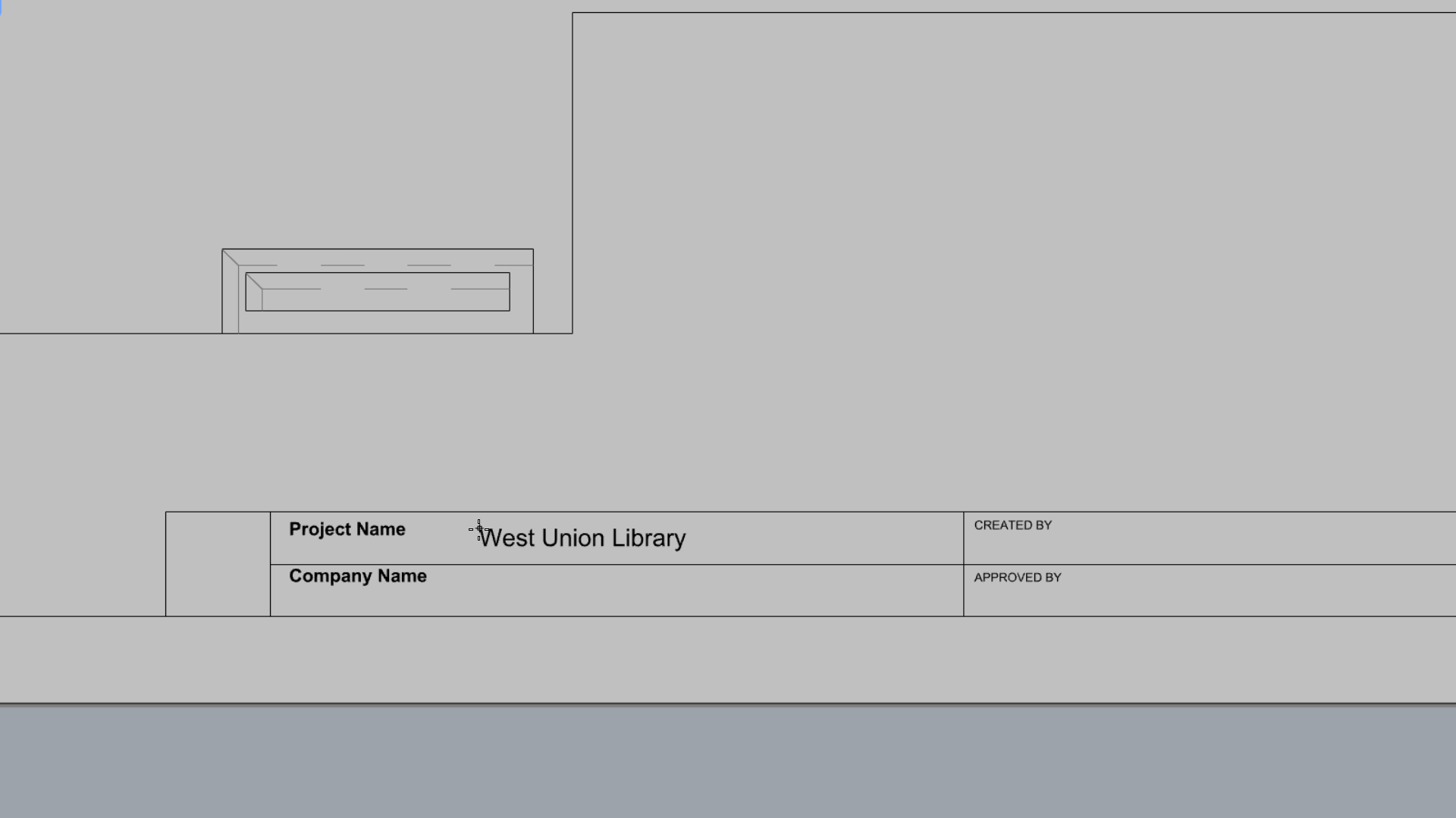
- 在文本框中,输入 West Union Library。
- 按 关闭文本对话框。
- 在文本位置
指令提示
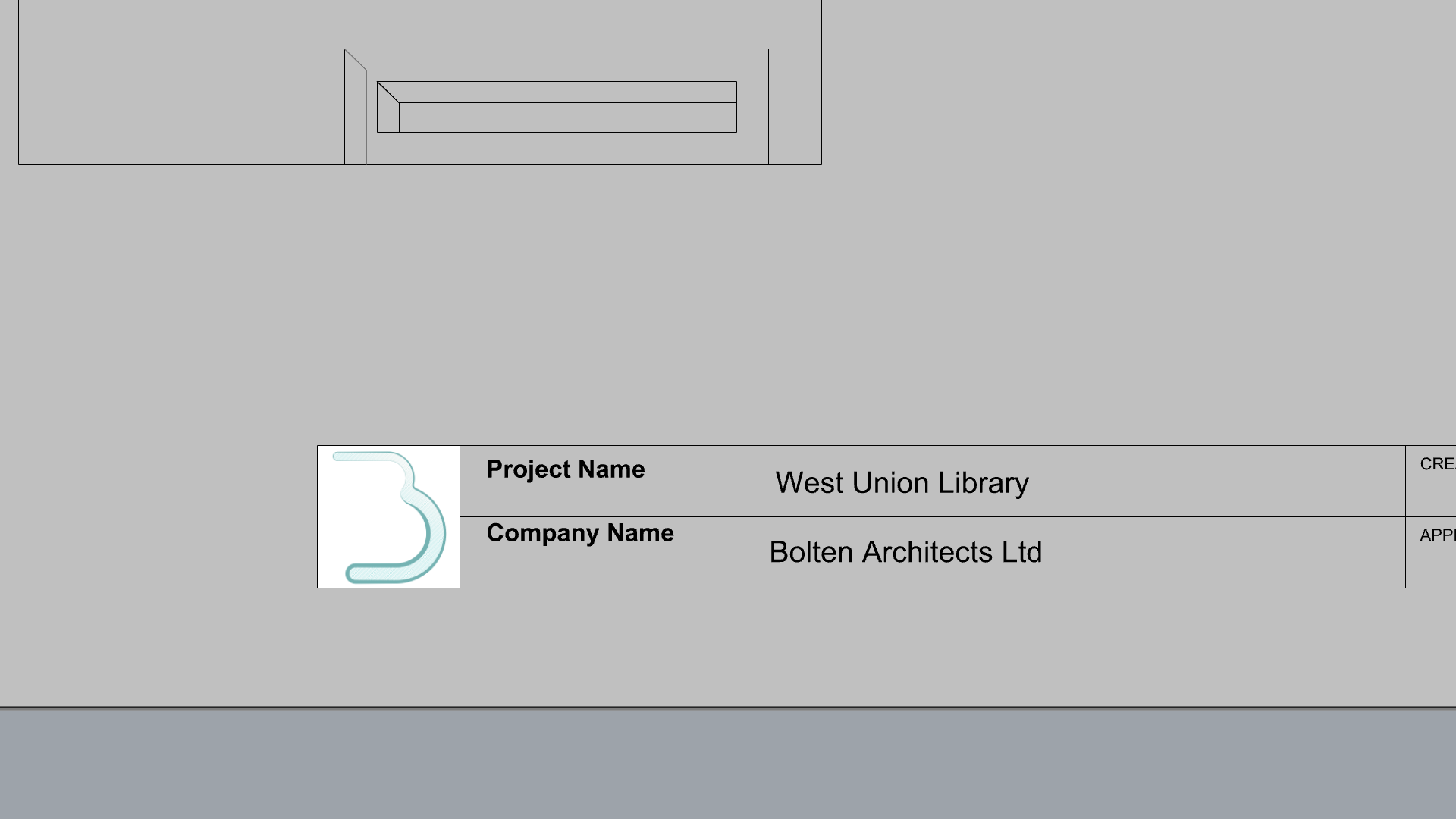
下,单击将文本放置在 Project Name 区域内。
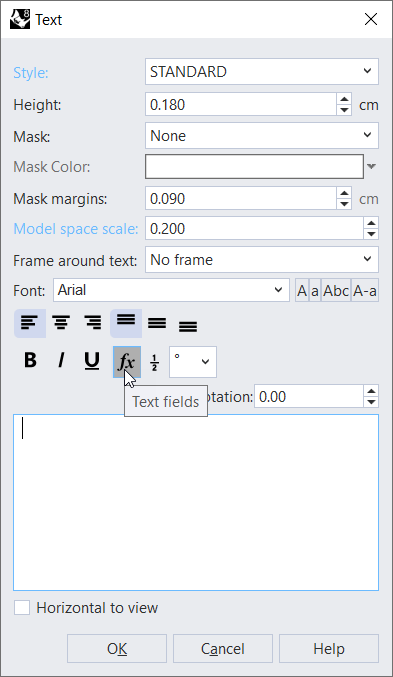
- 再次执行 Text
指令。
- 在文本对话框中,删除当前文本,然后:
- 选择文本框图标。
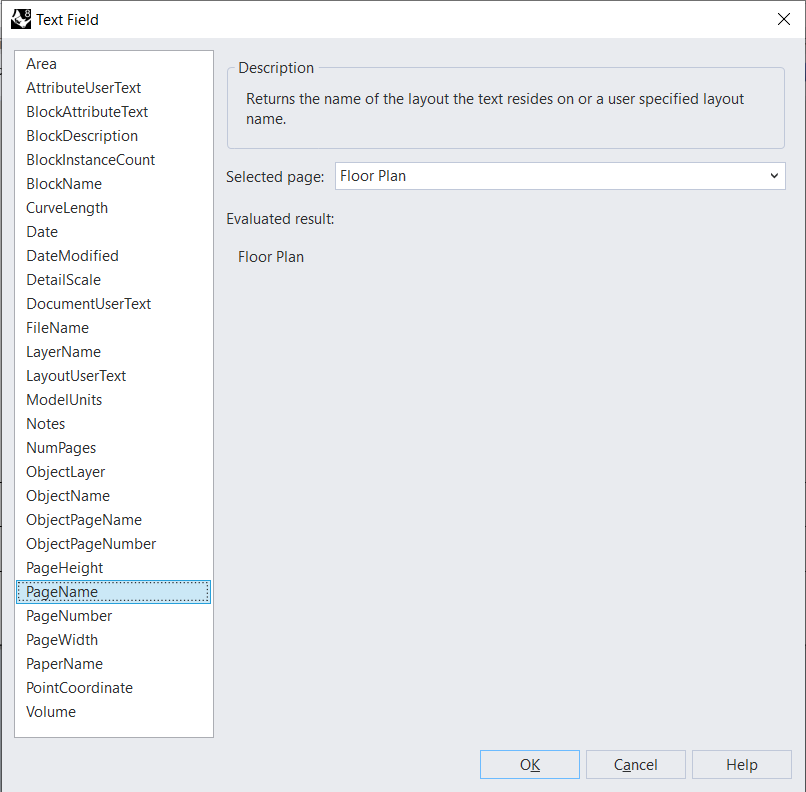
- 在文本框对话框中,选择页面名称。
- 按两次 ,关闭这两个对话框。
- 在文本位置
指令提示
下,在标题图块中选择一个合适的位置。
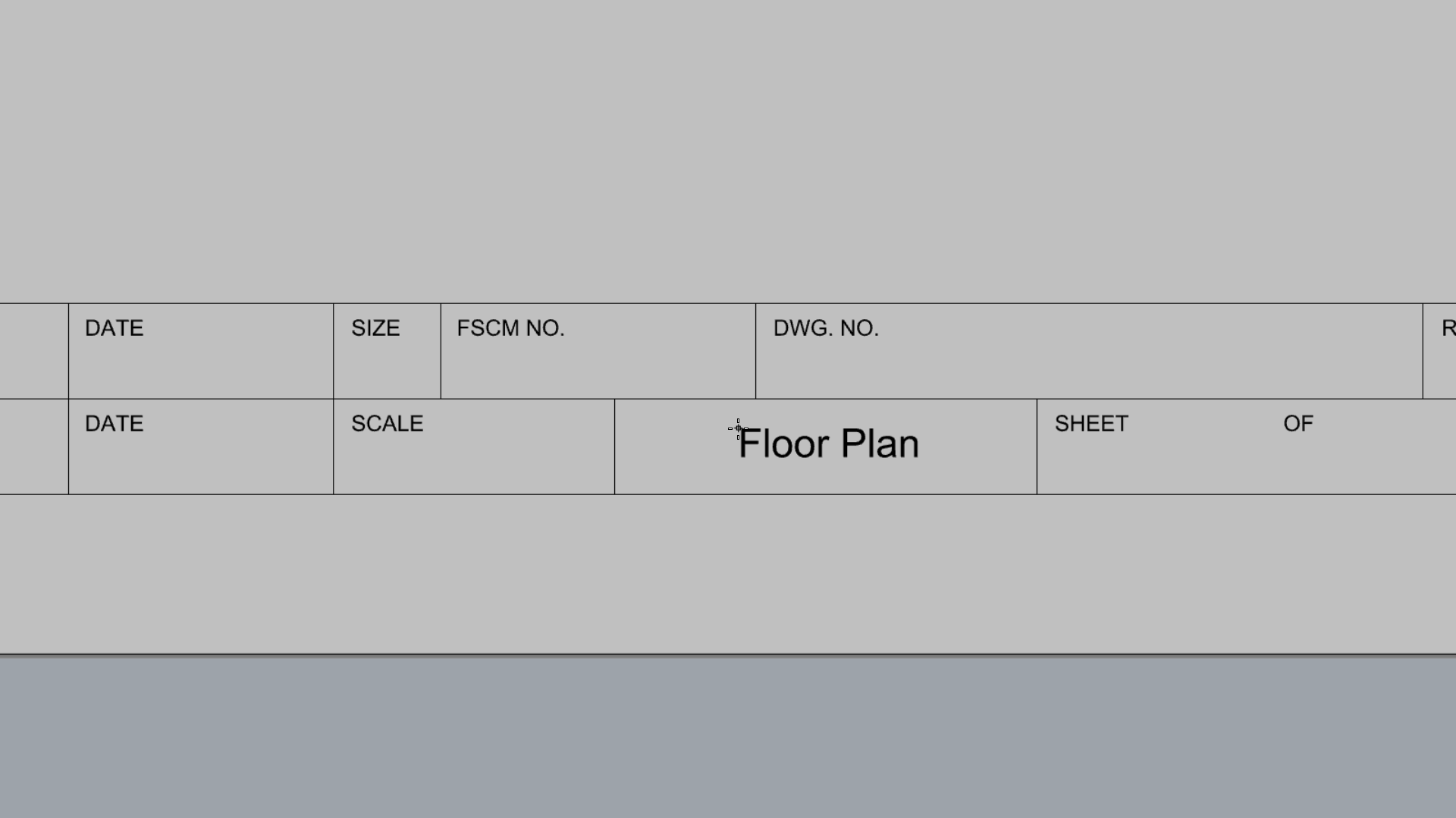
- 注意,在 工作视窗标签 中更改图纸配置名称时,标题图块中的文本框也会随之更新。
- 自己动手试试!继续为标题图块的其他字段添加文本。
添加标志
- 打开 Bolten Logo 并将其保存到您的磁盘。
- 执行
 Picture
指令。
Picture
指令。 - 在打开位图对话框中,浏览到下载文件夹,bolten-logo.png 文件应该就在其中。
- 双击该文件将其选中。
- 在 Rhino 中,在图像的第一角 指令提示 下,锁定到标题图块中标志方框的左下角。
- 在另一角或长度
指令提示
下,锁定到对角的角点。
添加尺寸标注
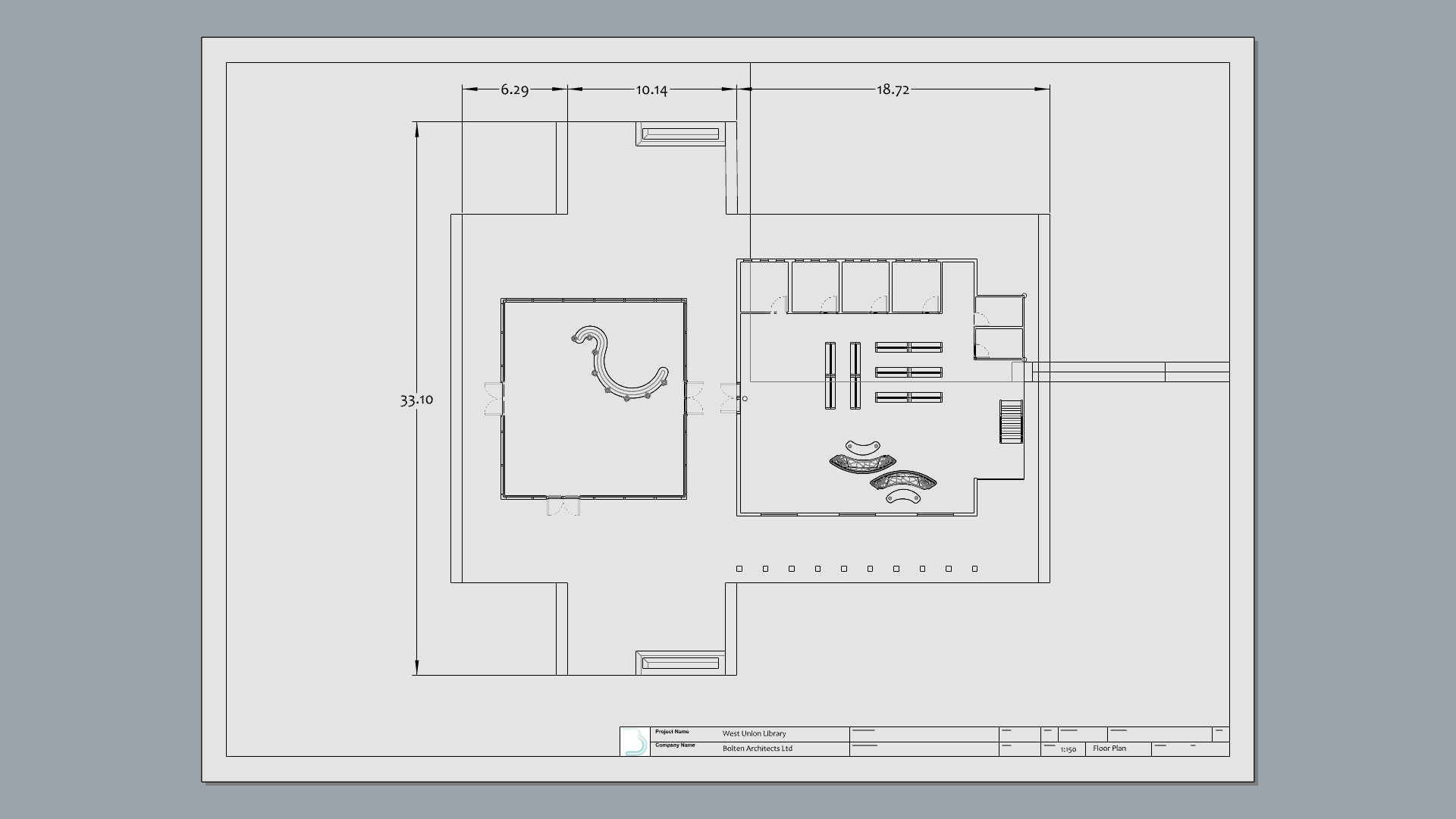
在本练习中,我们将学习如何使用直线尺寸标注来标注平面图图纸。同时,我们还将学习如何通过注解样式中的全局设置修改尺寸标注。
添加尺寸标注
- 如果您尚未完成前面的步骤,请先完成以下操作: 在 Rhino 中打开 Drafting-Architectural-Layout.3dm 文件
- 新建一个图层 ,将其命名为 Dimensions 1。
- 将其设为当前图层 。
- 确认已启用端点 物件锁点 。
- 切换到 出图标签 。
- 执行
 Dim
。
Dim
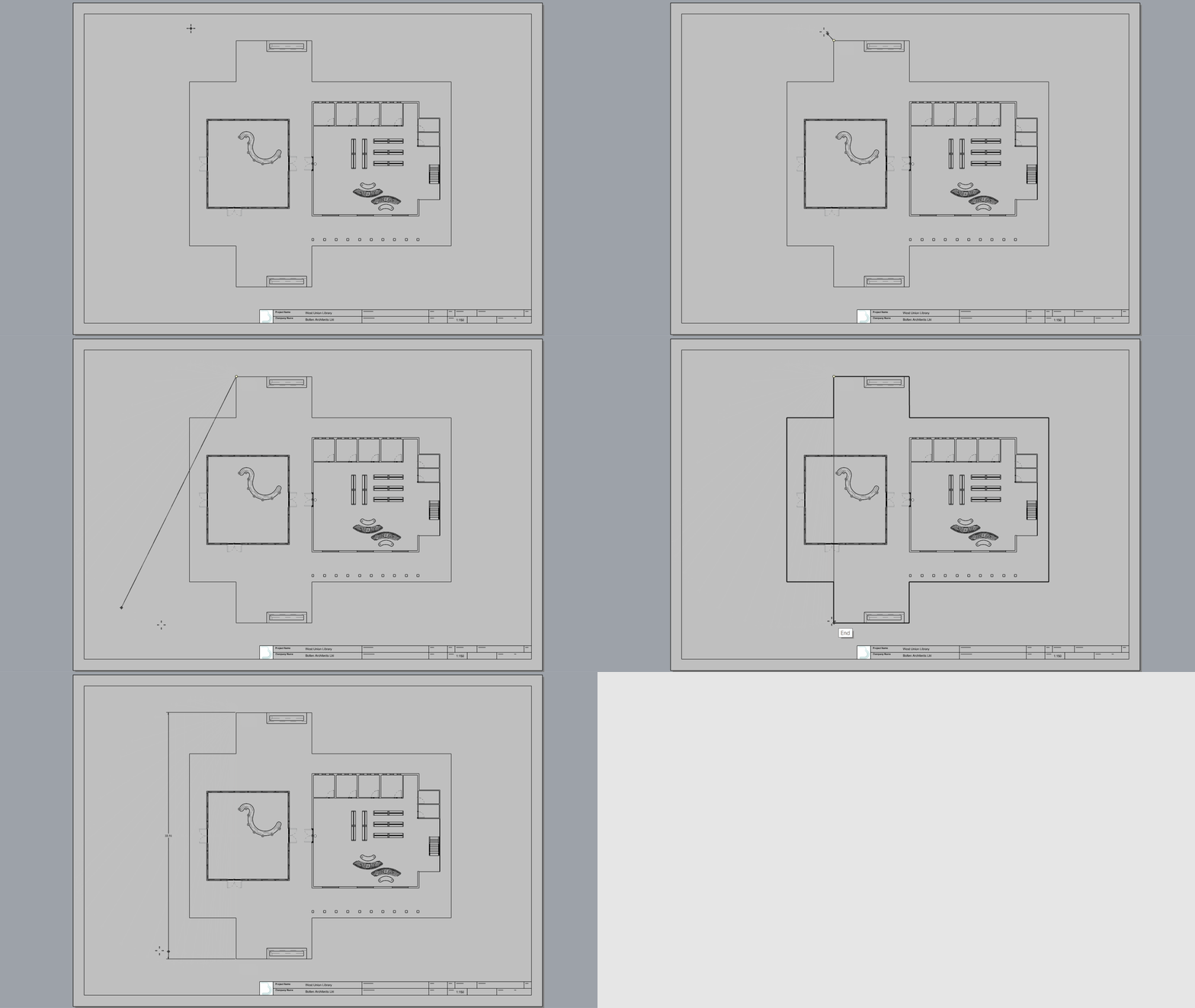
。 - 在尺寸标注的第一点 指令提示 下,锁定到混凝土屋顶的端点。
- 在尺寸标注的第二点 指令提示 下,锁定到混凝土屋顶的另一端。
- 指定偏移距离时,向左拖动鼠标,输入 6,然后按 。
- 在视图中单击结束指令。
- 再次执行 Dim
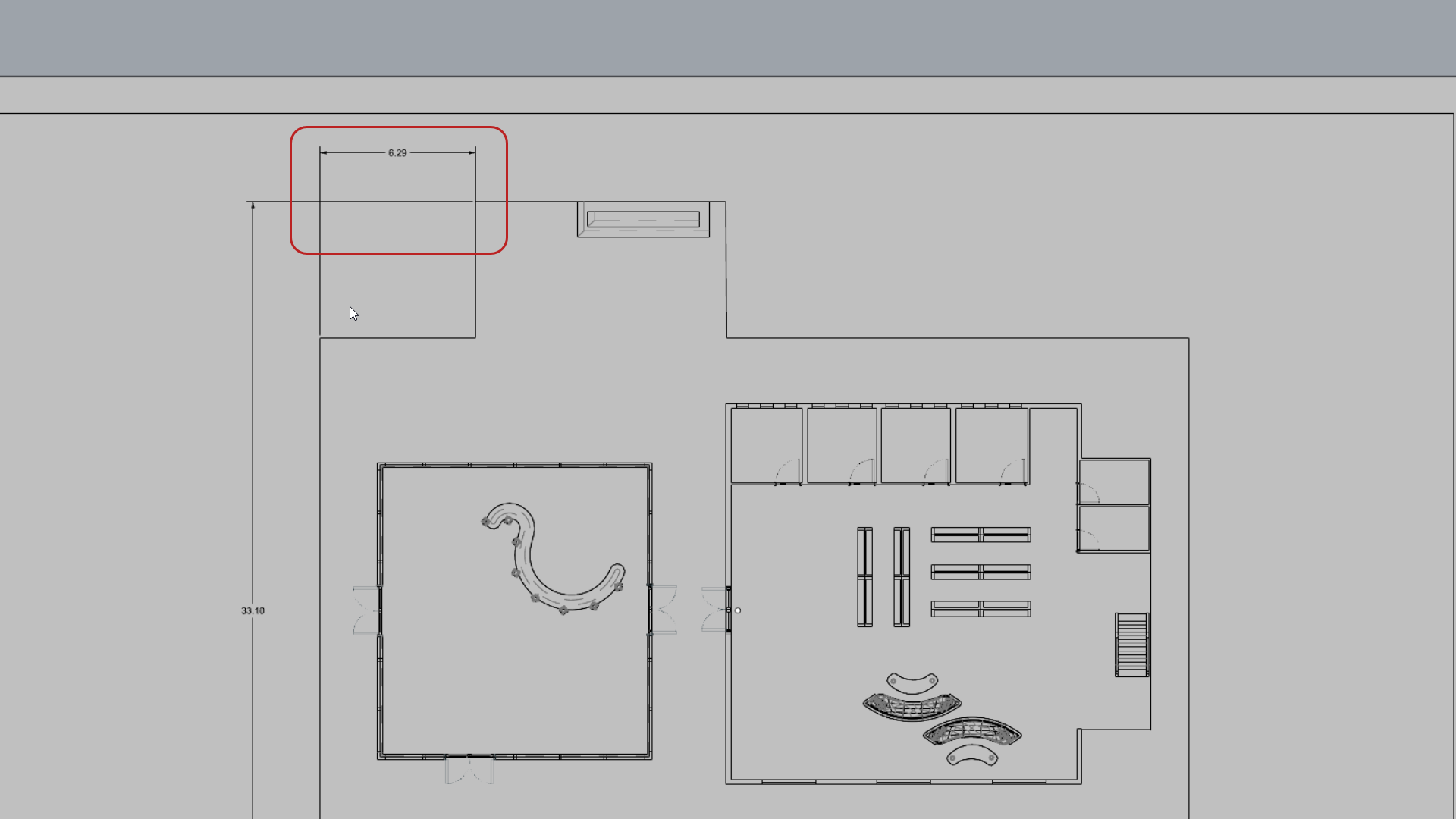
指令。
- 按照
指令提示
在屋顶左端放置尺寸标注。
- 按
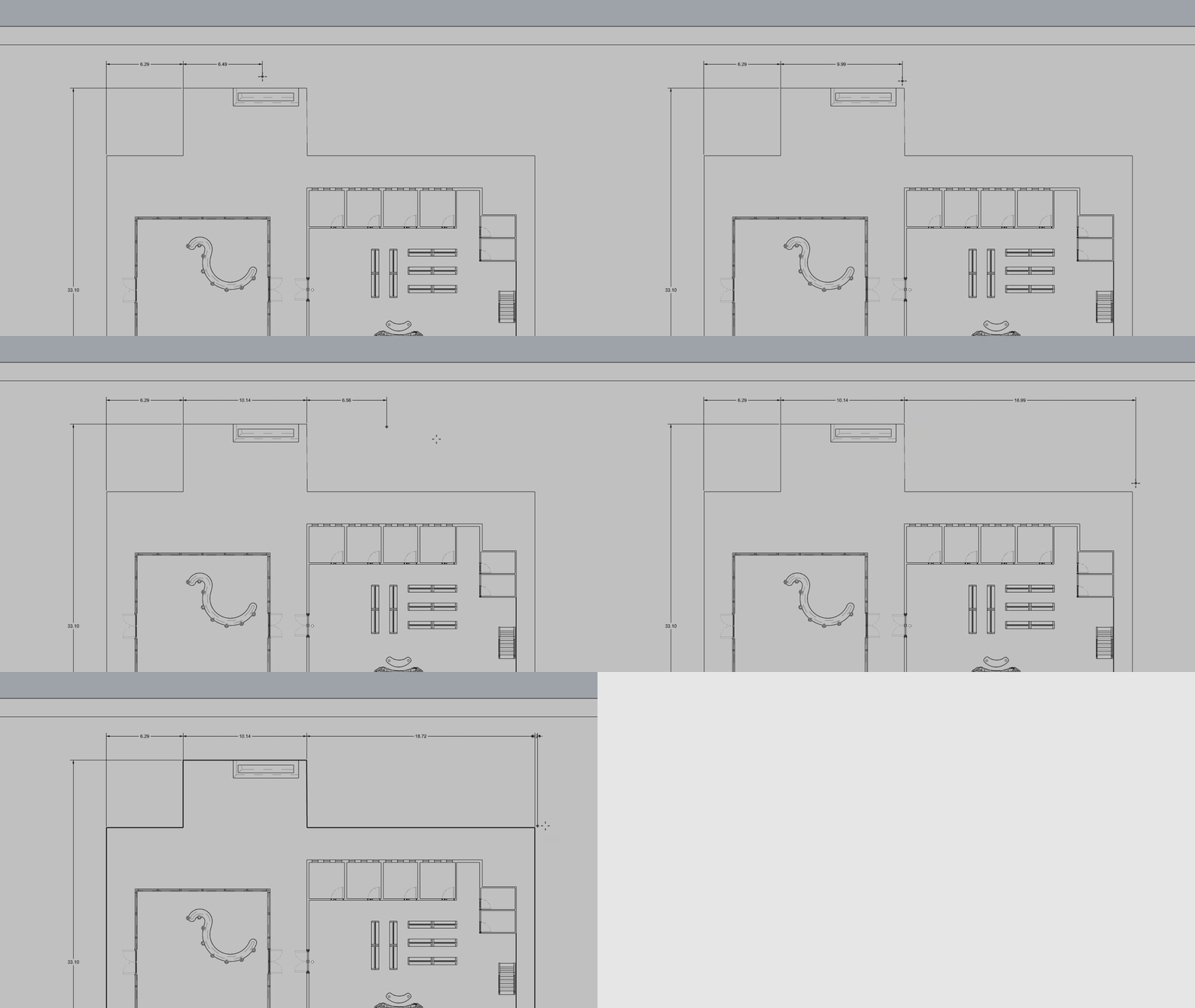
再次执行 Dim
。这次在
指令提示
中选择连续标注选项:
连续标注=是 - 该指令会循环执行,因此您可以从上一个点继续放置尺寸标注。
- 完成后按 。
修改尺寸标注
在 3DM 文件中,尺寸标注设置由注解样式控制。每个文件都包含若干预设的样式。您可以在  DocumentProperties
的注解样式页面中修改这些设置。这是全局控制,会影响文件中现有的以及之后添加的尺寸标注。
DocumentProperties
的注解样式页面中修改这些设置。这是全局控制,会影响文件中现有的以及之后添加的尺寸标注。
在本练习中,我们将学习如何修改本文件中用于创建尺寸标注的 STANDARD 尺寸标注样式。
- 保持在 Floor Plan 视图中。
- 任选一个尺寸标注。
- 切换到 Properties
面板,您应该会看到尺寸标注属性。
- 单击底部的编辑样式按钮。这将打开 STANDARD 的注解样式页面。
- 在字体下:
- 将字体改为 Candara。
- 将高度改为 0.4。
- 在箭头下:
- 将箭头 1改为细箭头。
- 箭头 2应会自动继承该更改。
- 将箭头大小改为 0.6。
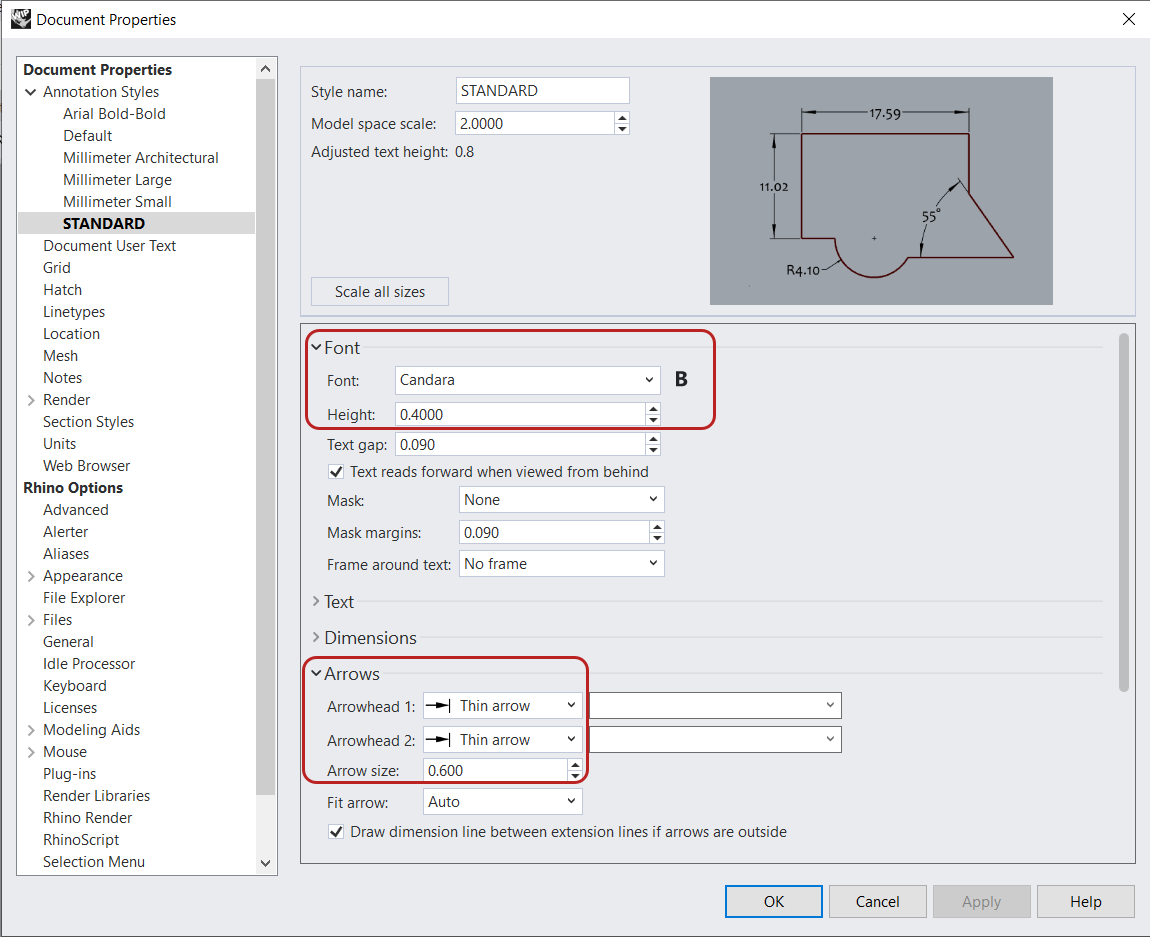
- 按 关闭对话框。注意图纸配置中注解的变化。
创建立面图
我们将创建第二个剖面来生成立面图图纸。我们将学习如何分配线宽来建立视觉层次,然后添加一些注解,在图纸中说明建筑材料。
创建立面图图纸
我们将使用 ClippingSections
截平面剖面物件来剖切场景,查看建筑物的平面内部。
- 如果您尚未完成前面的步骤,请先完成以下操作: 在 Rhino 中打开 Drafting-Architectural-Elevation.3dm 文件
- 使用 工作视窗标签 返回 工作视窗。如有必要,将其 最大化 。
- 将 Elevation 图层设为当前图层 。
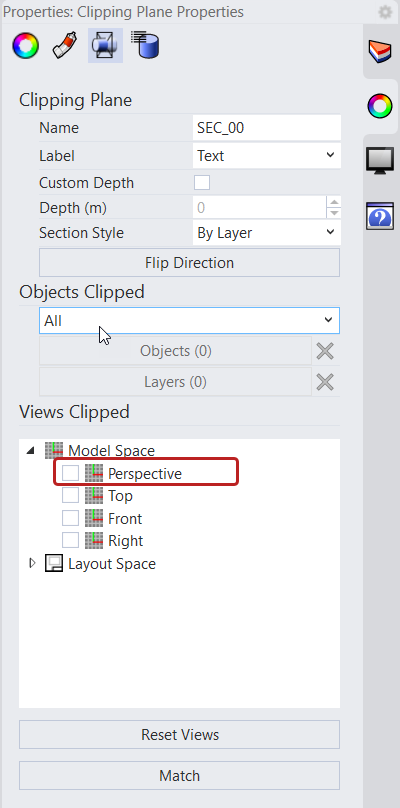
- 选取 SEC_00 截平面剖面。
- 在 Properties
面板的截平面视图下,取消勾选 Perspective。
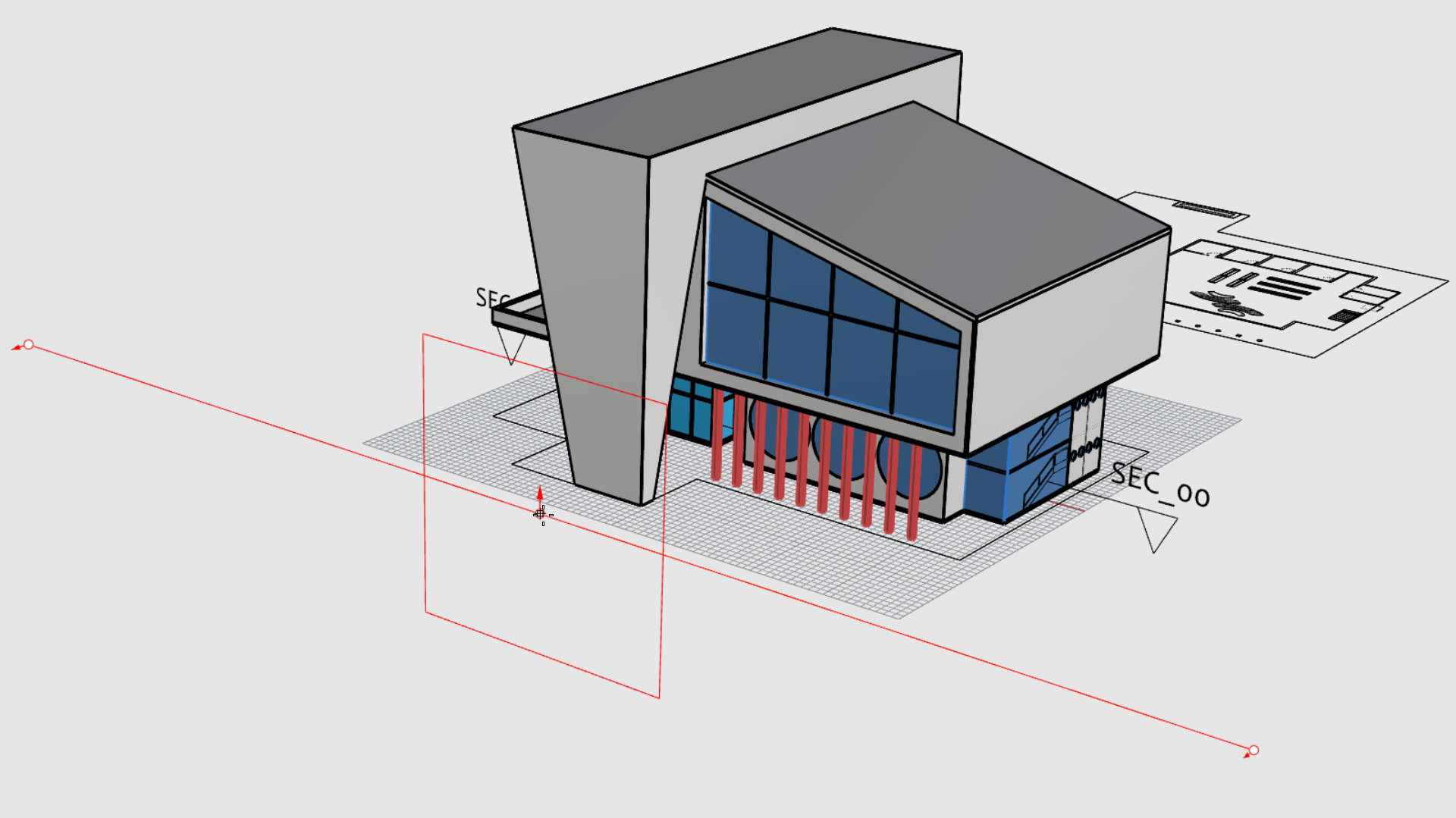
- 执行 ClippingSections
指令。
- 在选取要产生剖面的物件,按 Enter 使用全部 指令提示 下,按 。
- 在放置剖面 指令提示 下,确认方向=X。
- 单击鼠标左键,将剖面放置在建筑立面前方。按 Enter 结束指令。
-
选取
该剖面并执行 Flip
指令。
- 执行 ClippingDrawings
指令。
- 在选取截平面剖面 指令提示 下,选取 SEC_01 剖面。按 。
- 确认 指令提示 中的选项设置如下:
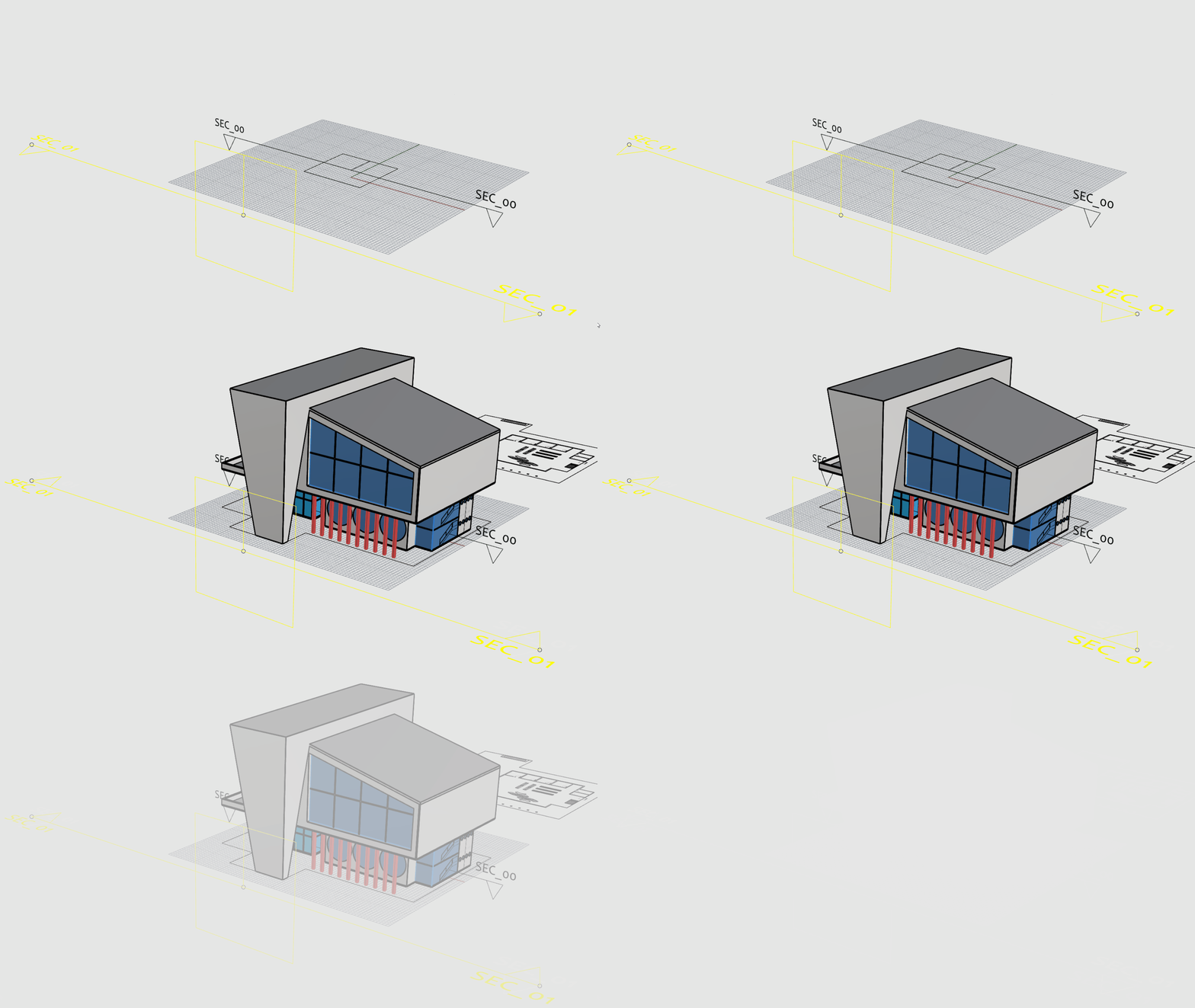
( 角度=0 打印线宽=以图层 显示颜色=以图层 添加剖面线=是 添加填充平面=否 添加可见线=是 投影=平行 添加隐藏线=否 添加轮廓线=是 添加标签=否 应用全部=否 )
- 在放置点
指令提示
下,在平面图图纸后方指定一个点。
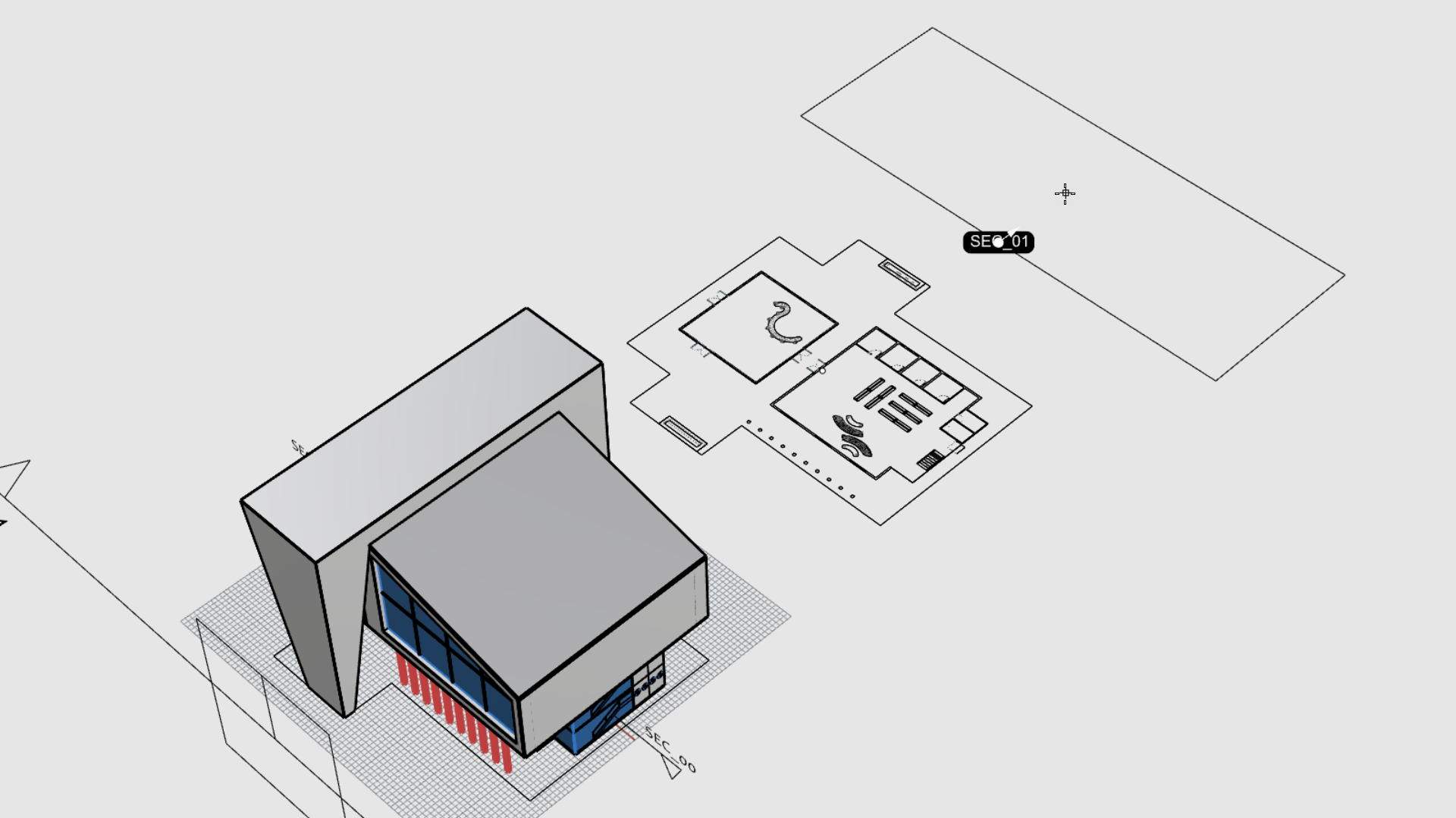
- 立面图的矢量图纸创建完成!
复制图纸配置
- 右键单击 Floor Plan 工作视窗标签 。
- 选择移动或复制。
- 在移动或复制对话框中,选择:
- (移至末端)
- 创建副本
- 单击确定关闭对话框。
- 双击 Floor Plan - Copy 标签 ,将其重命名为 Elevation A。
- 执行
 SelDim
指令,然后用
SelDim
指令,然后用  Delete
将其删除。
Delete
将其删除。
配置子视图
- 执行
 SelDetail
指令。
SelDetail
指令。 - 在 Properties
面板中,取消勾选锁定工作视窗。
- 在子视图内双击。
- 平移视图,直到可以看到立面图图纸。
- 双击返回图纸配置视图。
- 再次 选取 子视图。
- 在 属性
面板的 子视图
页面中,按如下方式设置缩放值:
- 图纸上的厘米保持为 1
- 模型中的米设为 1.2
- 按 确认。
- 勾选锁定工作视窗。
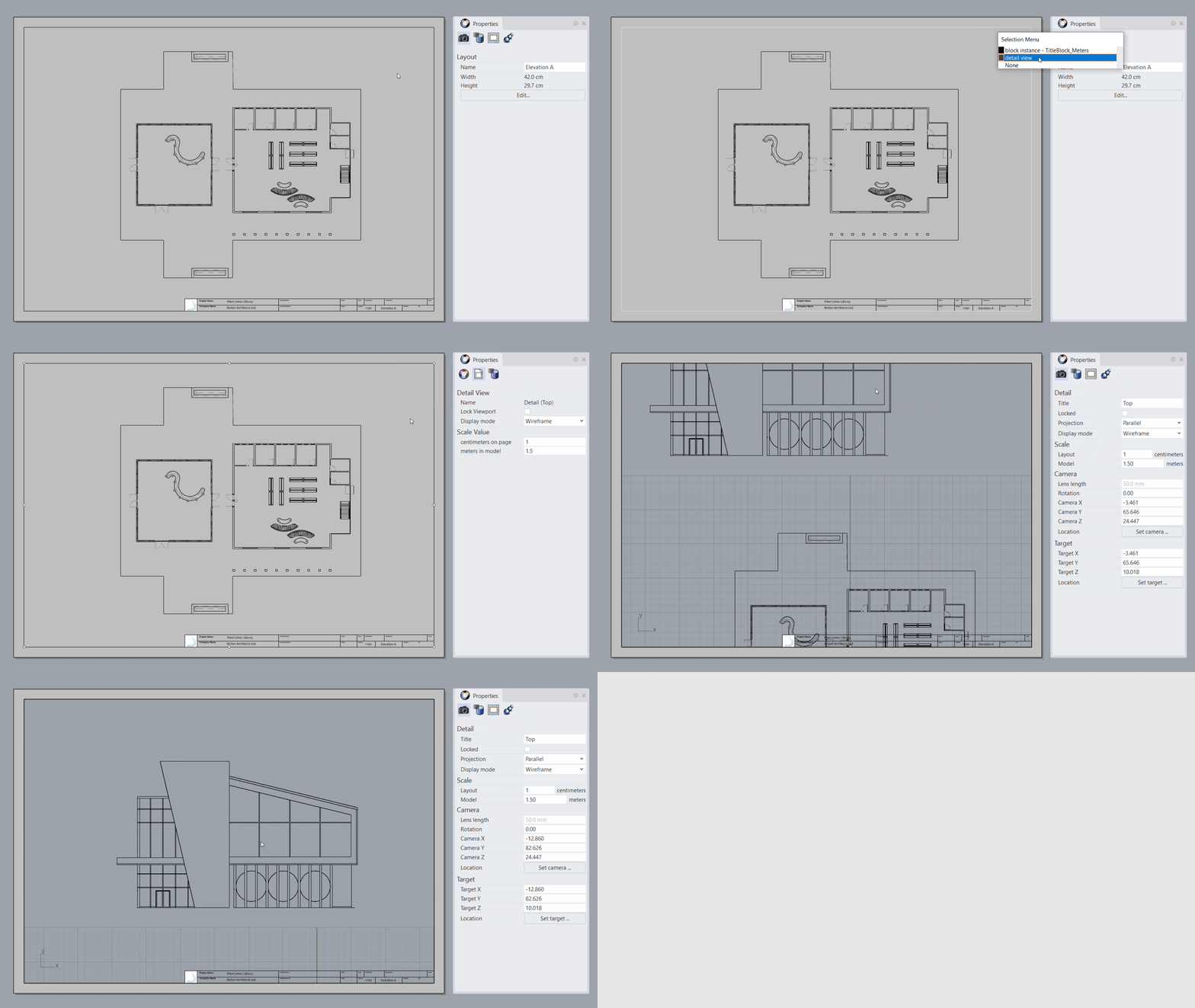
分配线宽
为了简化流程,我们已在 Rhino 文件中创建了标准线宽。您将学习如何将它们分配给选取的物件。
- 执行
 Linetypes
指令,打开线型面板。
Linetypes
指令,打开线型面板。 - 在
 Layer
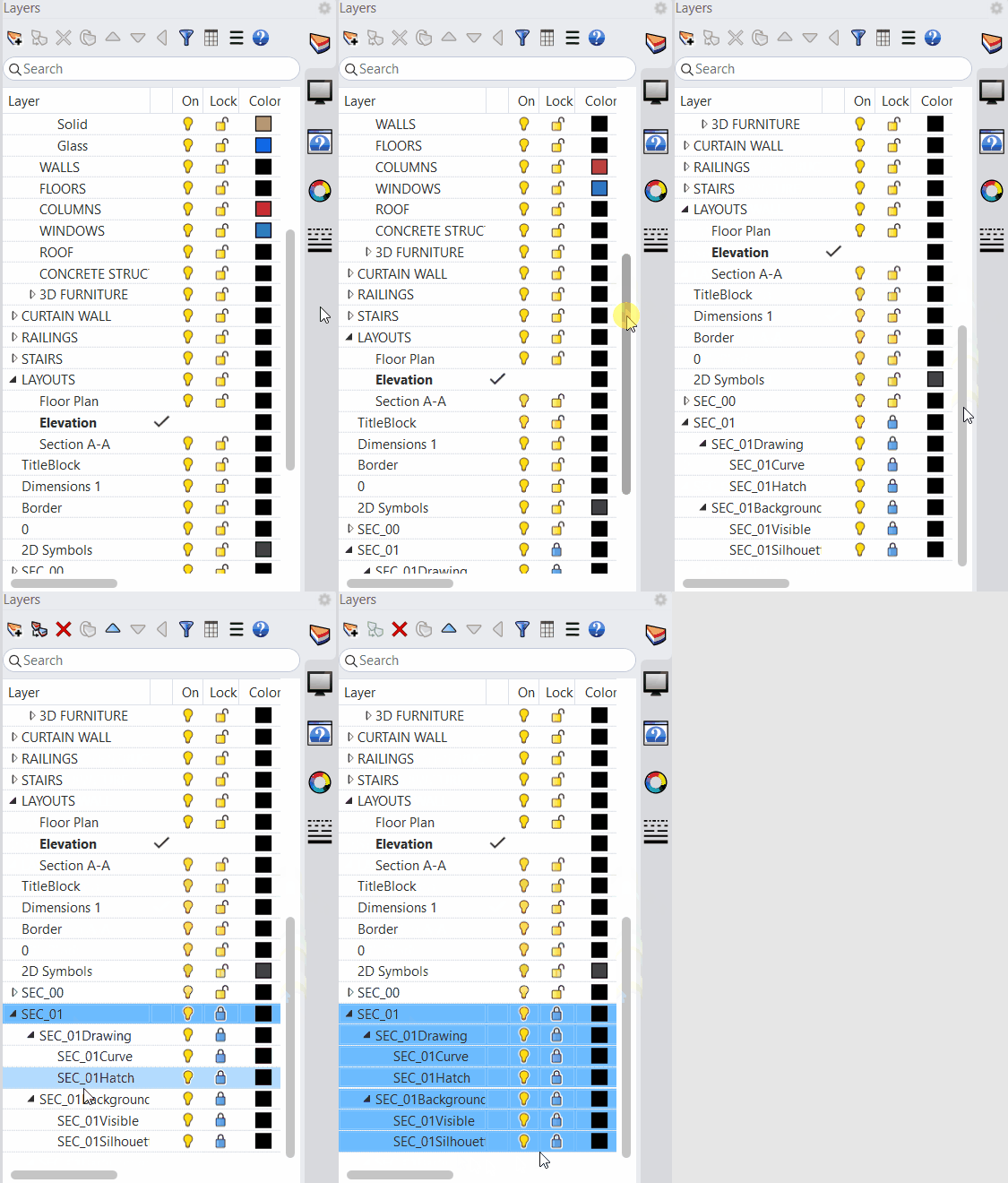
面板中,选取所有 SEC_01 图层,然后单击锁定图标。这样就可以修改它们了。
Layer
面板中,选取所有 SEC_01 图层,然后单击锁定图标。这样就可以修改它们了。
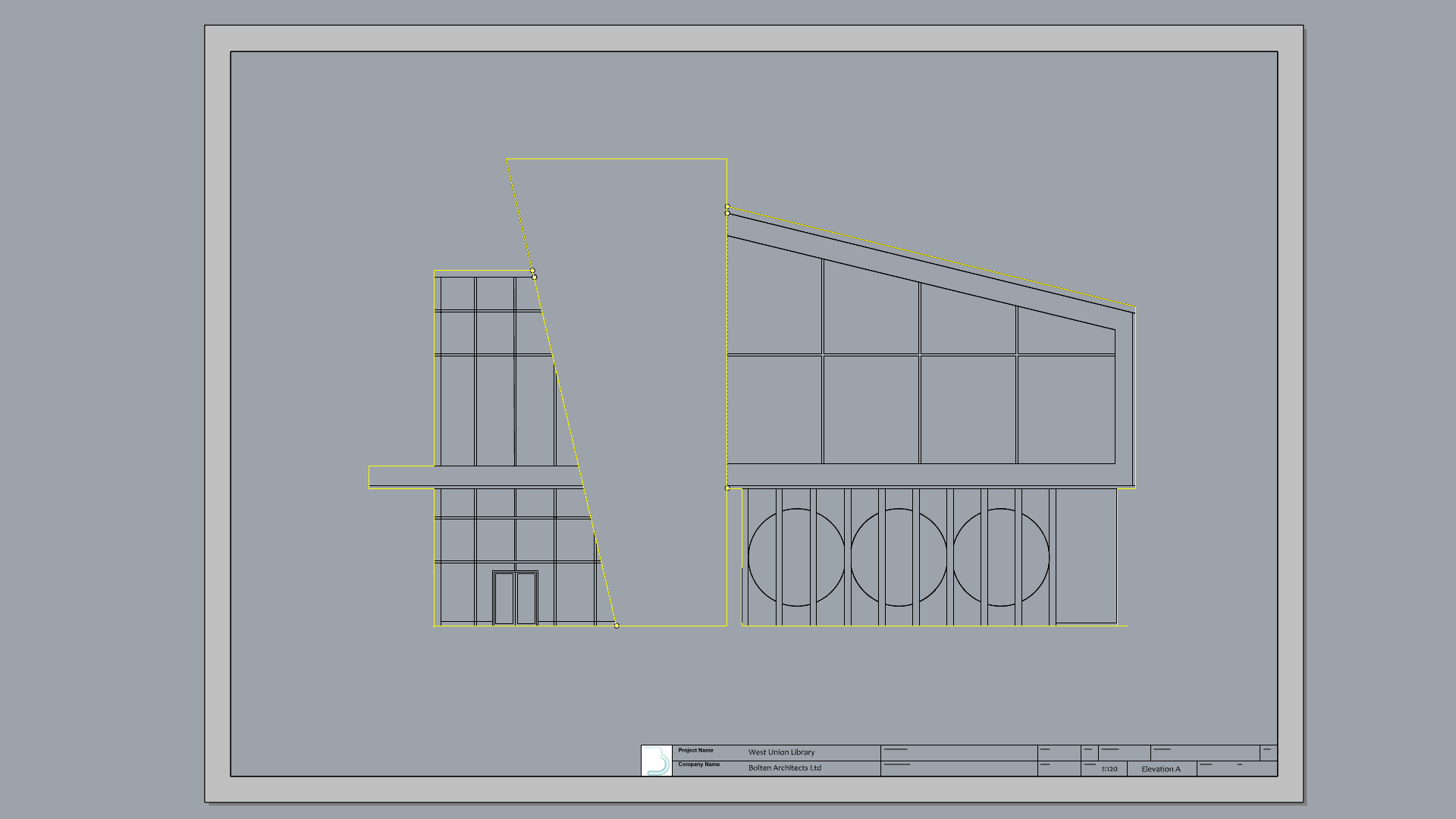
- 在子视图内双击。
- 右键单击图层 SEC_01Silhouette。
- 在快捷菜单中选择选取物件。
- 按住 ,将混凝土结构的线条加选到选集中。
- 切换到线型面板。
- 右键单击 0.7 mm,然后选择赋予给已选取的物件。
- 自己动手试试!继续为图纸分配不同的线宽。
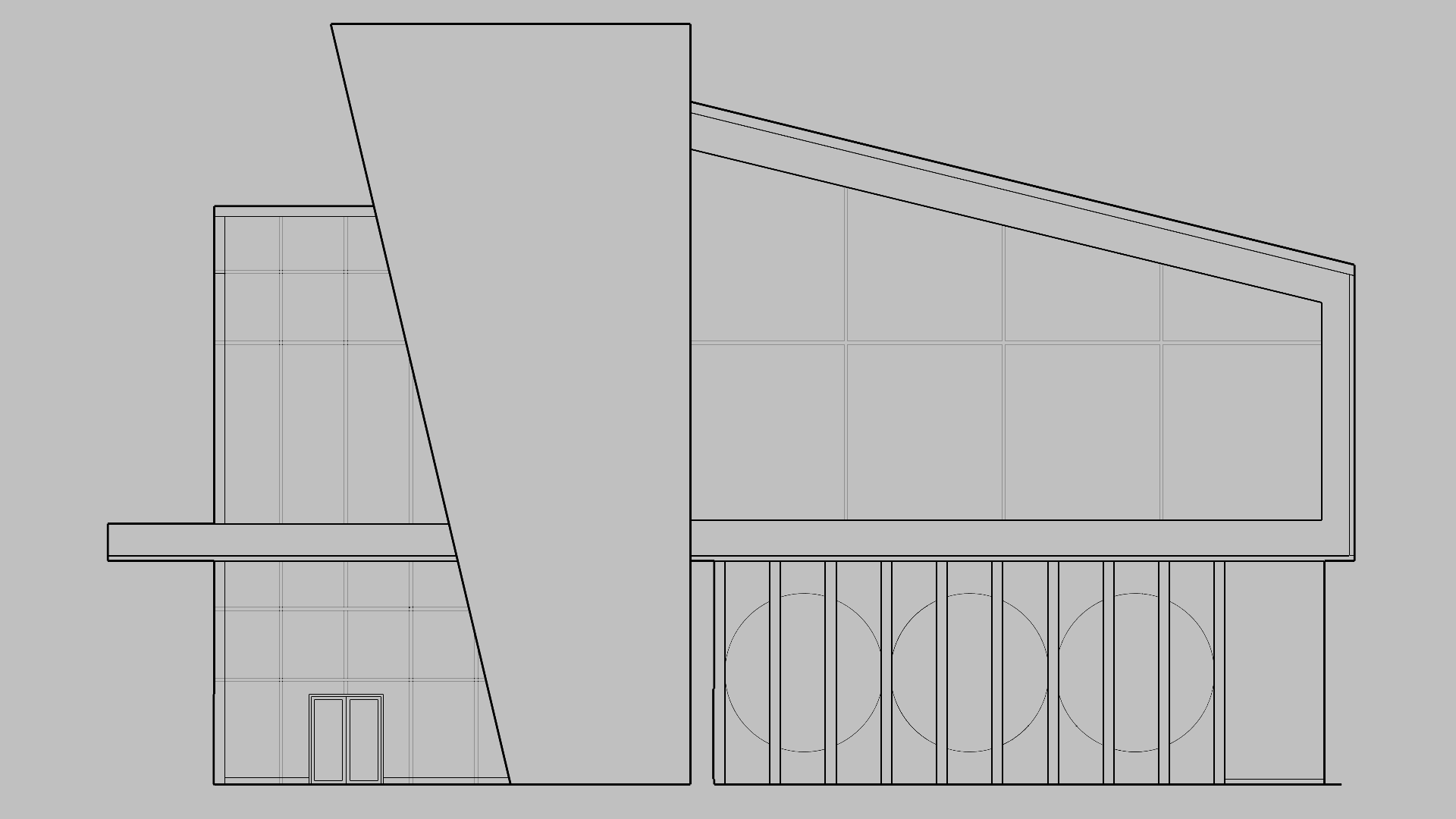
添加注解
- 新建一个图层 ,将其命名为 Dimensions 2。
- 将其设为当前图层
- 执行 Text
指令。
- 在文本对话框中:
- 将高度设为:0.5
- 在文本框中输入:Facade A。
- 按确定关闭对话框。
- 在文本位置 指令提示 下,在子视图的左下角指定一个点。
- 您可以随意添加线条或其他符号,以突出该文本。
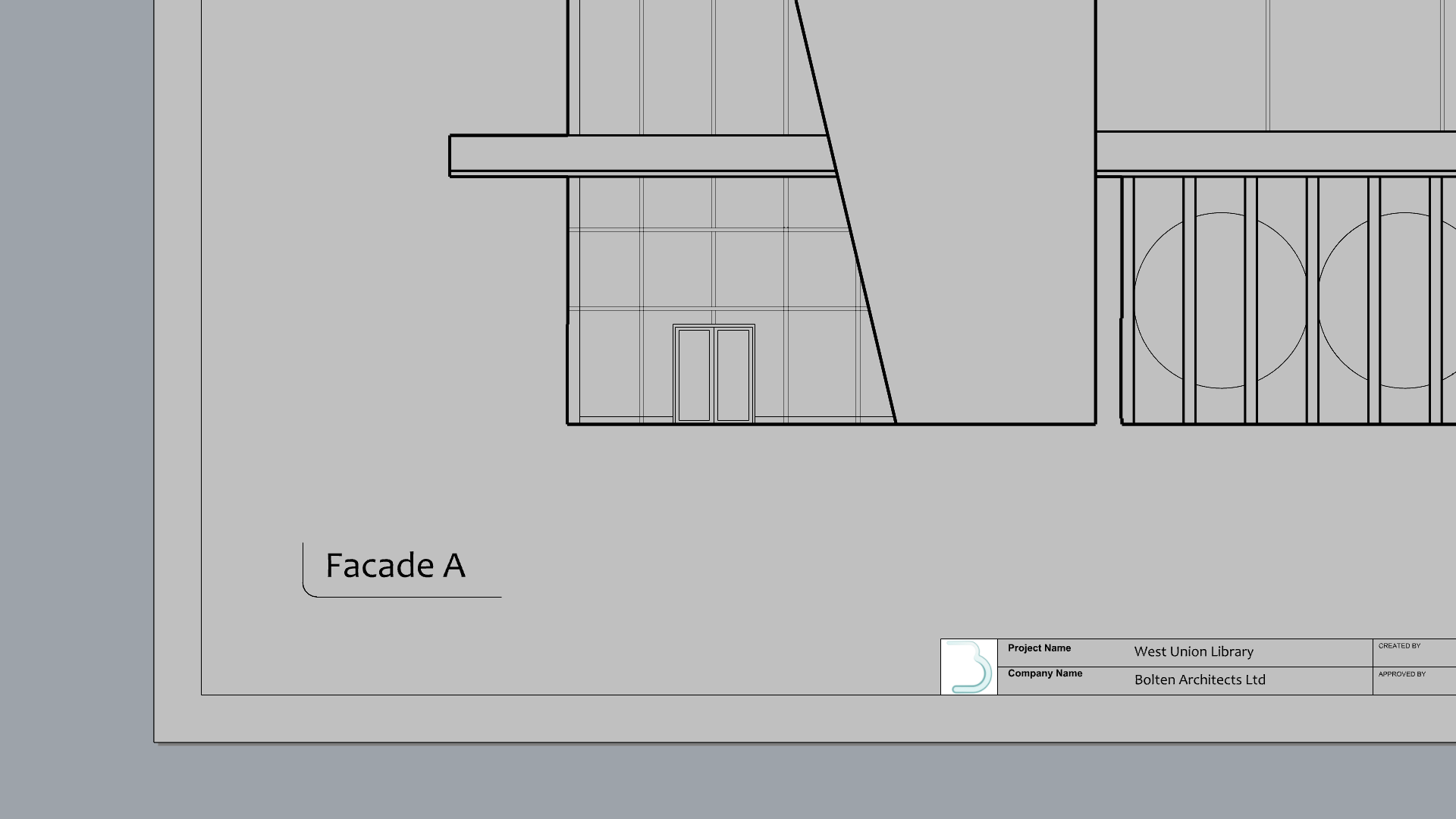
- 缩放到图纸顶部。
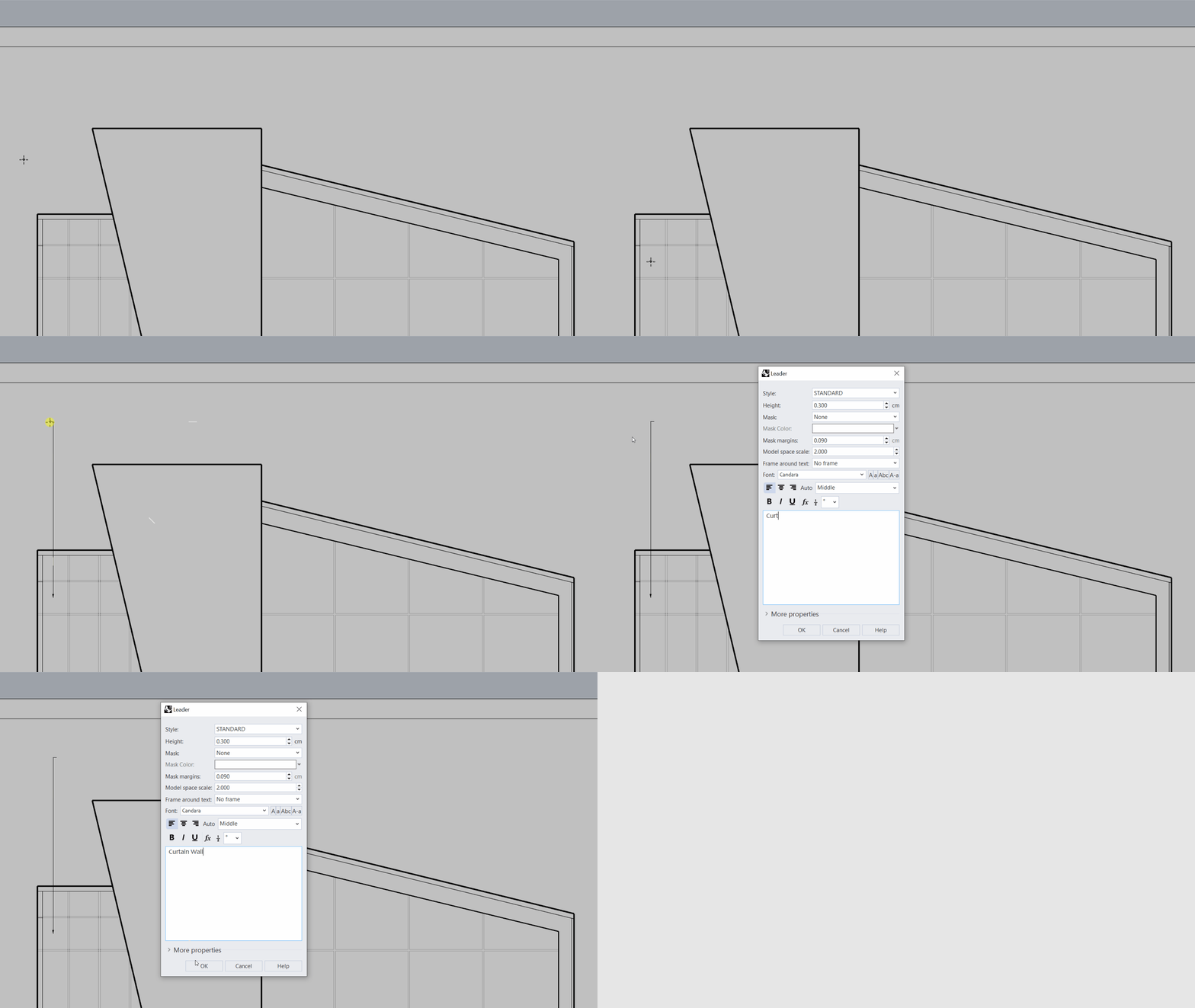
- 执行
 Leader
指令。
Leader
指令。 - 在第一个曲线点 指令提示 下,在幕墙上指定一个点。
- 在下一个曲线点 指令提示 下,在其正上方指定一个点,然后按 。
- 在标注引线对话框中输入:Curtain Wall。按确定。
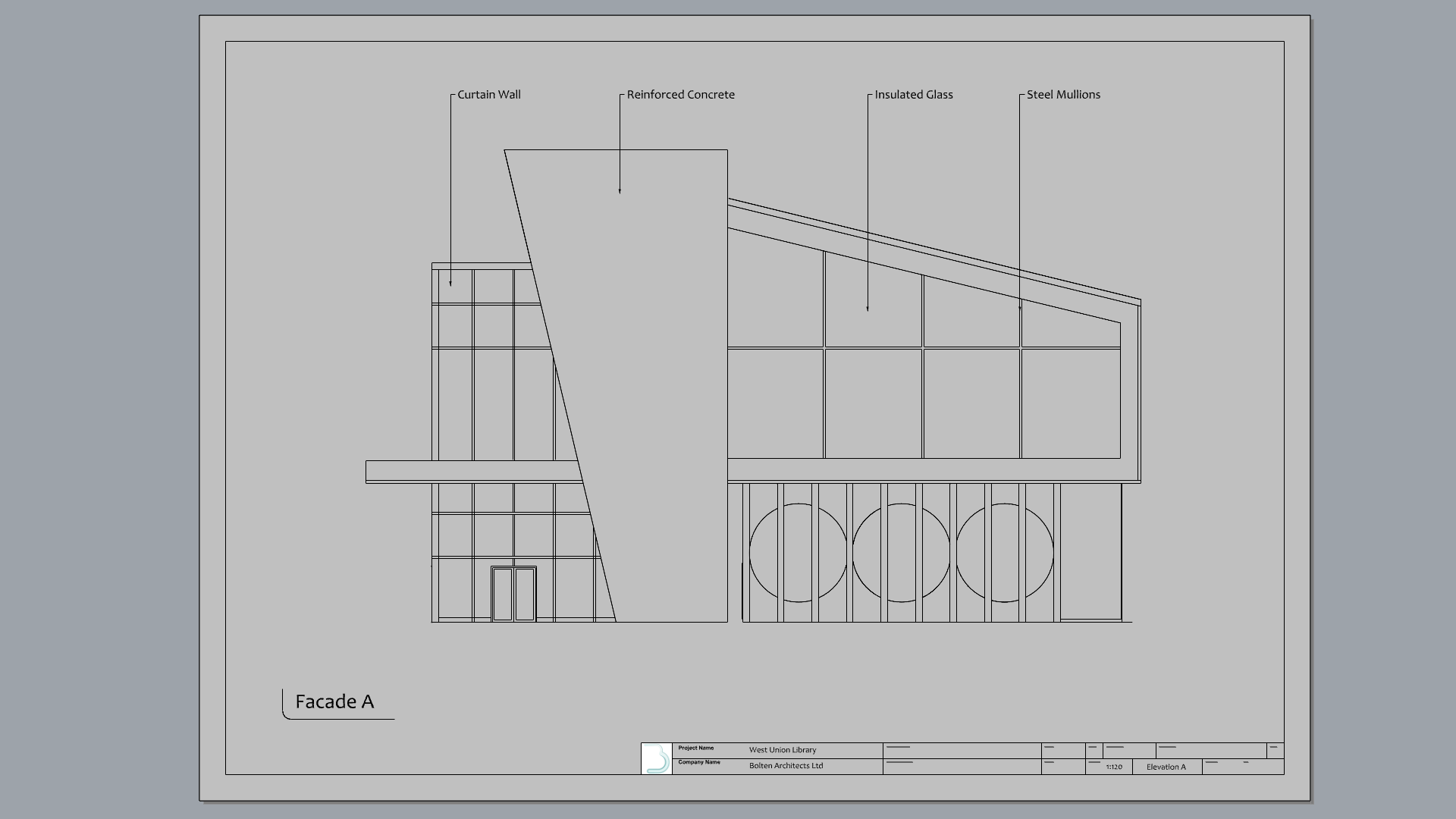
- 继续添加标注引线,标注其他立面构件。
- 如有需要,使用
操作轴
将标注引线或其
控制点
对齐到相同高度。
修改标注引线样式执行 SelLeader 指令选取所有标注引线,然后在物件属性面板中修改其文字大小和箭头样式。
创建剖面图
Rhino 提供了剖切 3D 模型以创建剖面视图的工具。 ClippingSections
及其相关指令可以帮助我们查看内部细节,例如墙体厚度、室内门以及从外部视图看不到的其他构件。
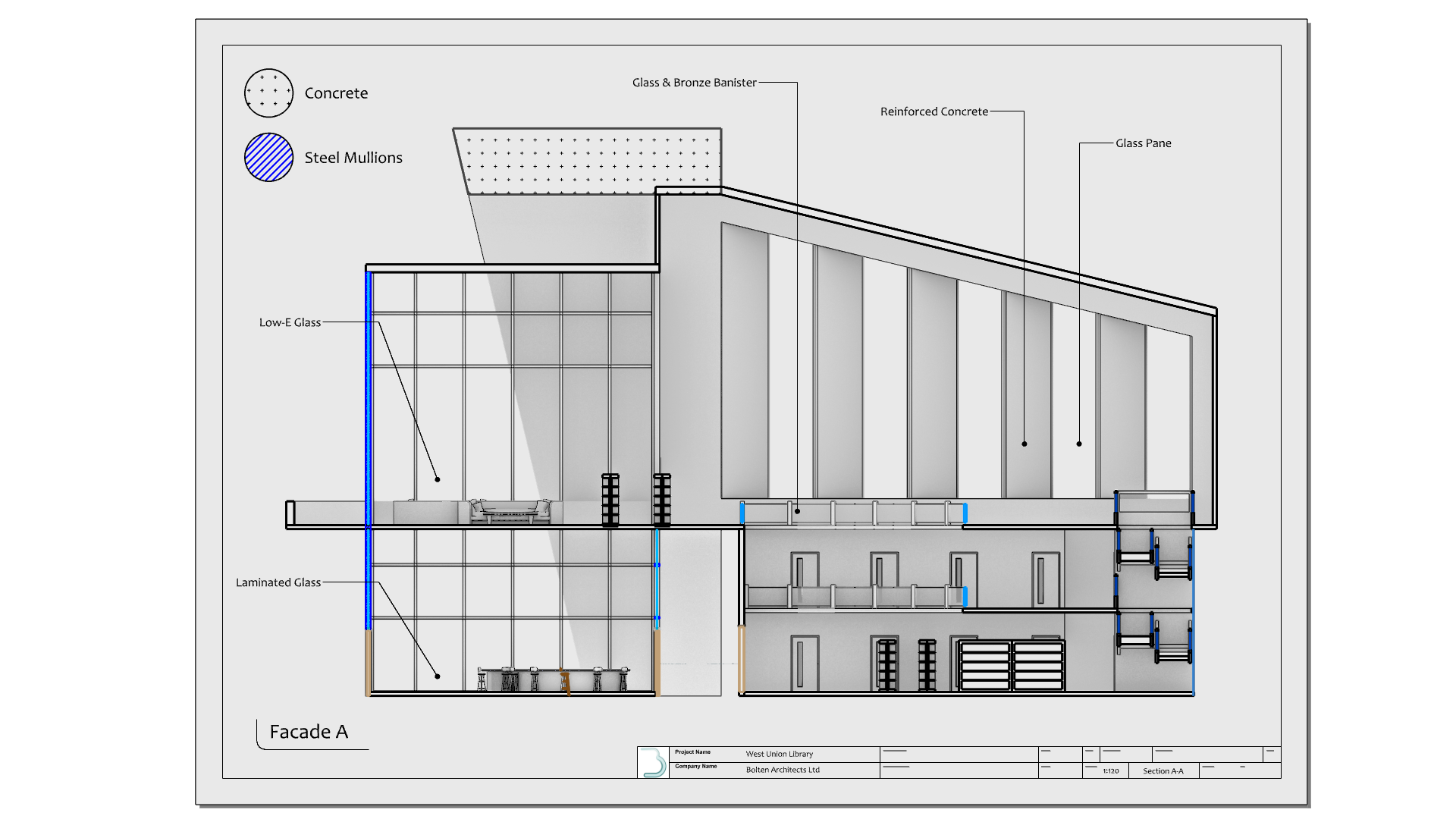
在本练习中,我们将学习如何创建剖面并将其添加到图纸配置中。我们还将学习如何配置剖面样式,包括剖面线和边界。
创建剖面
- 如果您尚未完成前面的步骤,请先完成以下操作: 在 Rhino 中打开 Drafting-Architectural-Section.3dm 文件
- 使用 工作视窗标签 返回 Perspective 工作视窗。
- 最大化 工作视窗。
- 将 Section A-A 图层设为当前图层
- 在 物件锁点列 中勾选中点。
- 为了操作时更清晰:
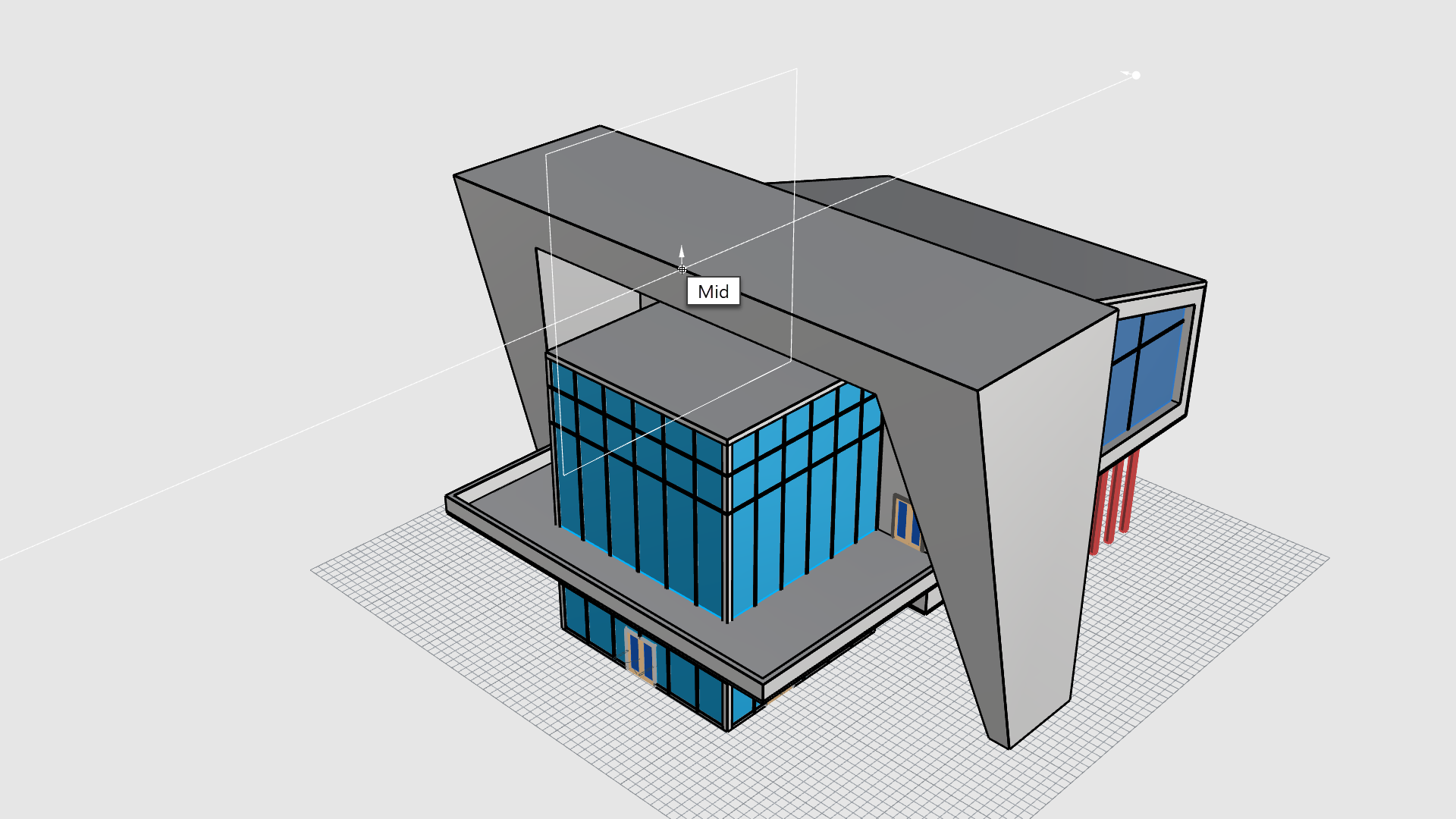
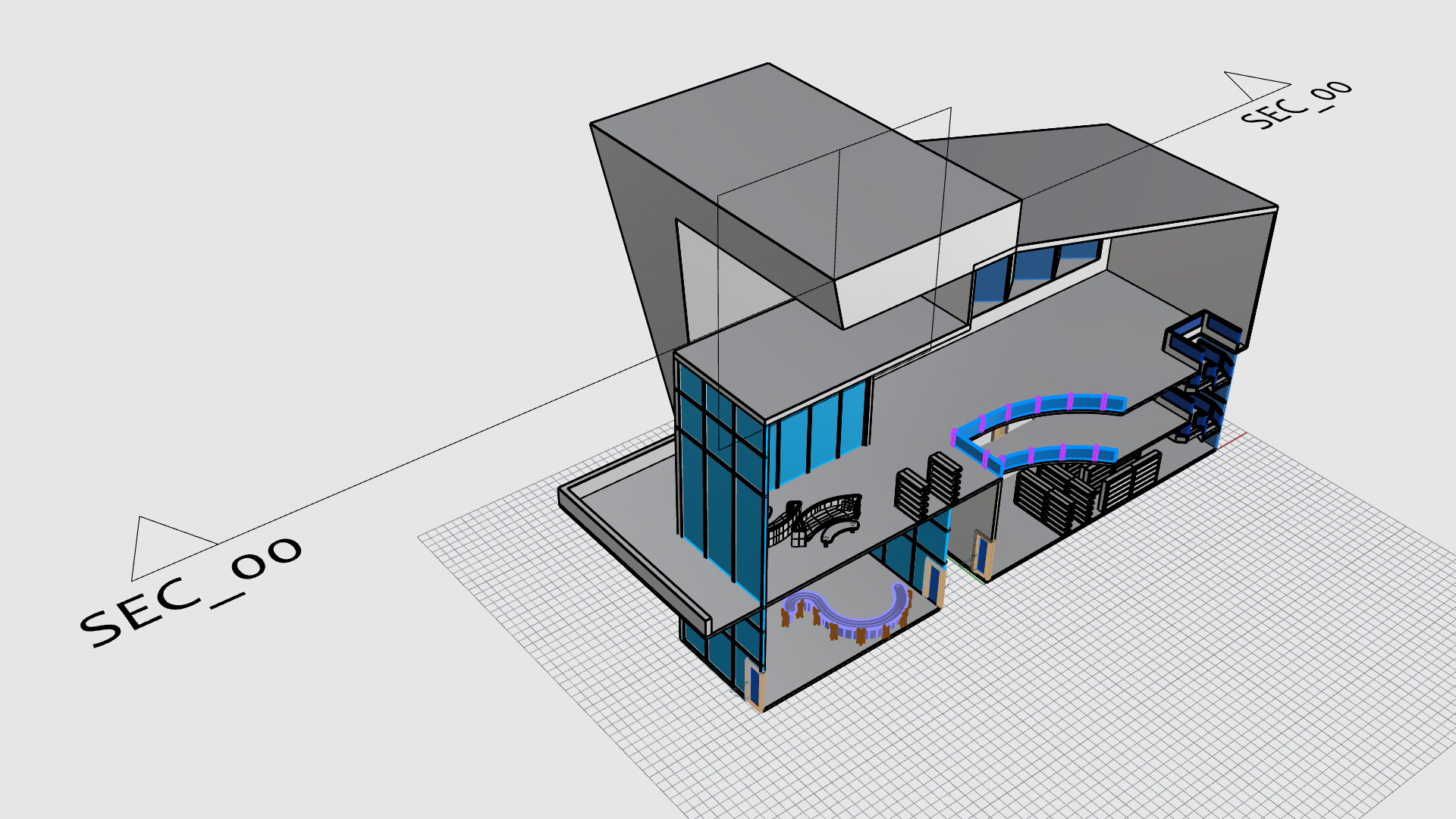
- 执行 ClippingSections
指令。
- 在选取要建立剖面的物件 指令提示 下,按 全部选取。
- 在放置剖面 指令提示 下,确认选项如下:
 Hide
Hide( 方向=X 自定义深度=否 截断=是 名称=SEC 标签模式=文本 保存到已命名视图=是 反转=否 )
将剖面添加到图纸配置
- 为 Elevation A 图纸配置创建副本。
- 在 标签 中将此图纸配置重命名为 Section A-A。
- 双击 Facade A 文本。
- 在编辑文本对话框中,将其替换为 Section A-A。按确定。
- 执行
 SelLeader
指令,然后删除所有标注引线。
SelLeader
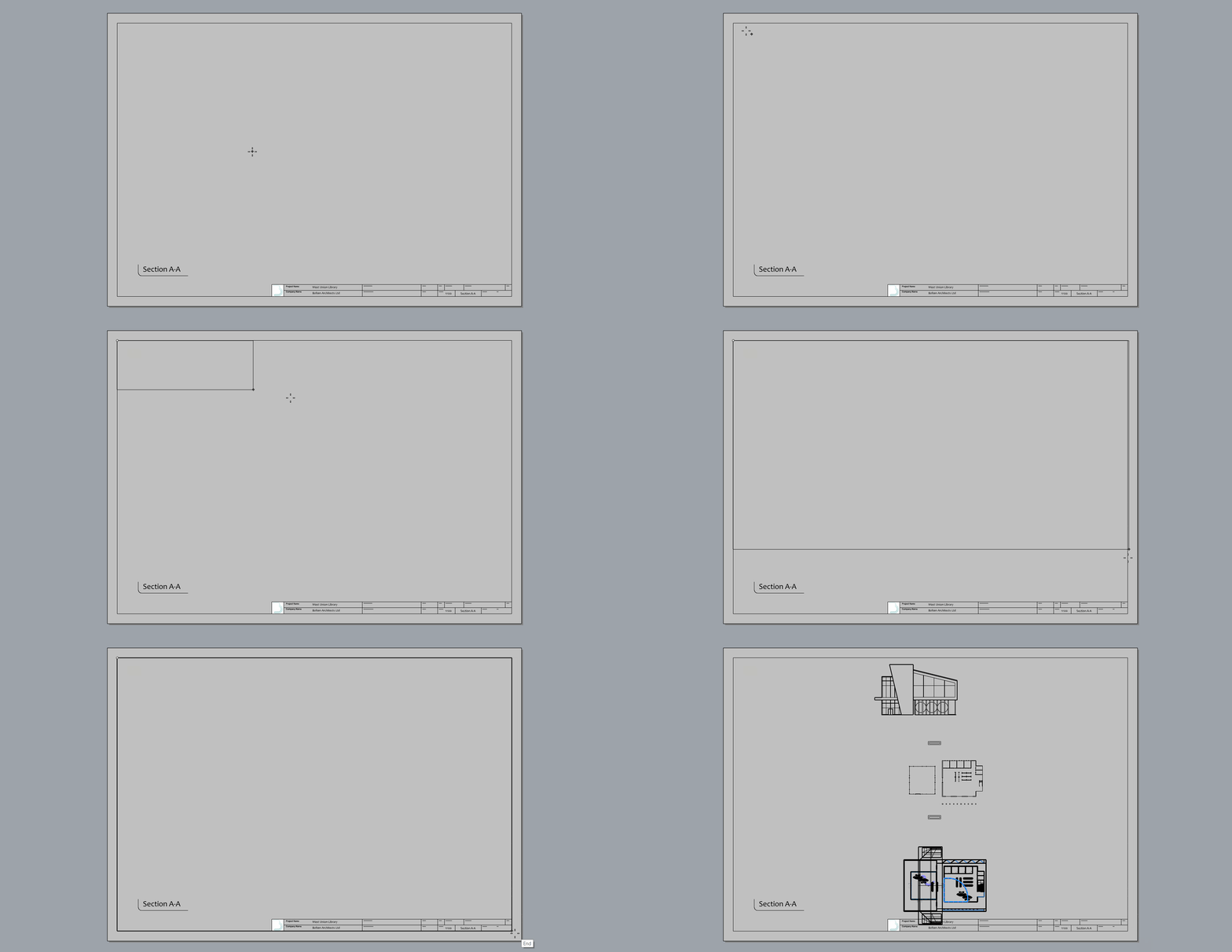
指令,然后删除所有标注引线。 - 在 物件锁点列 中勾选端点。
- 执行
 Detail
指令。
Detail
指令。 - 在 指令提示 中选择添加选项
- 在矩形的第一角提示下,锁定到标题图块的左上角。
- 在另一角或长度提示下,锁定到标题图块的右下角。
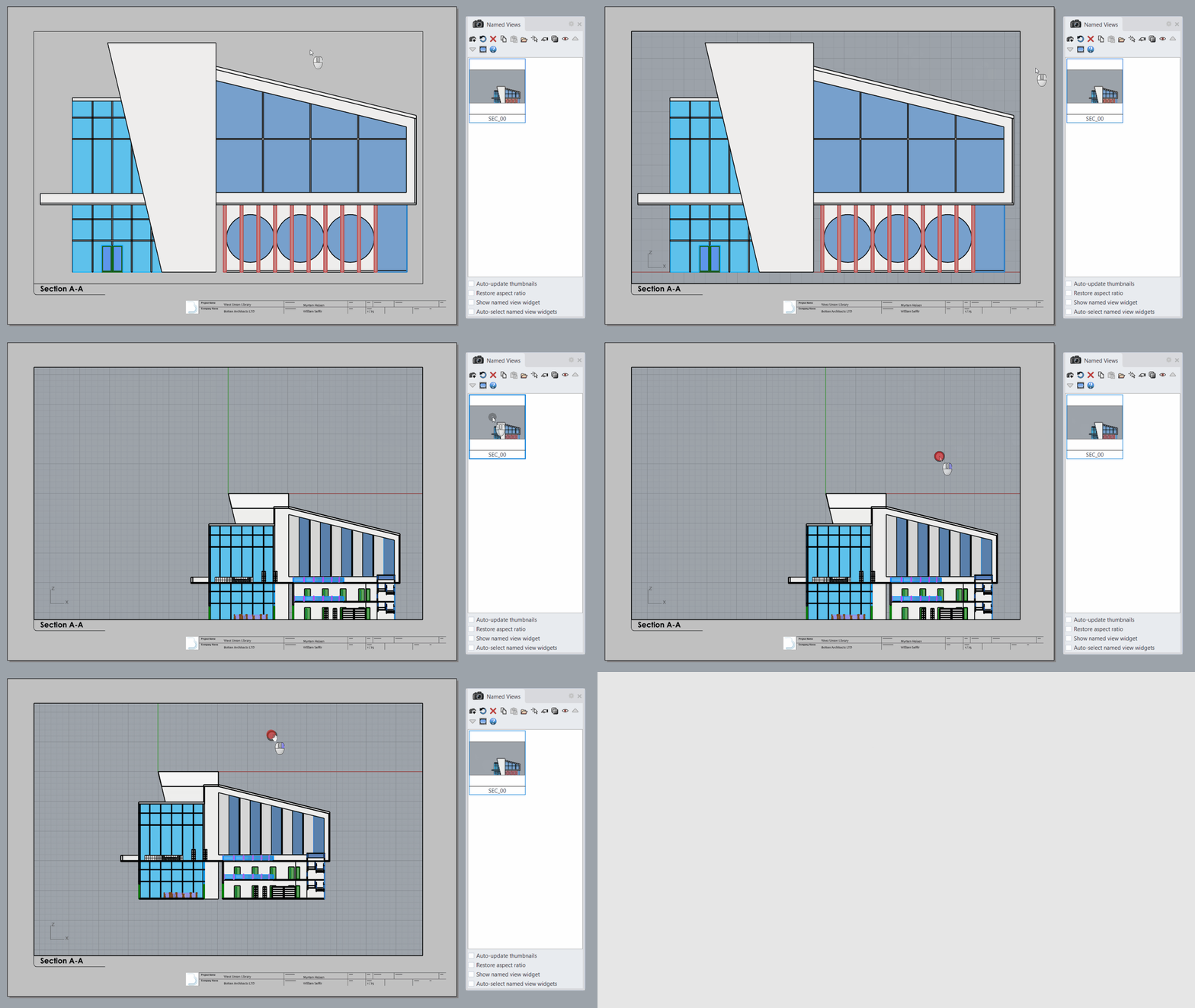
- 执行
 NamedView
指令打开已命名视图面板。
NamedView
指令打开已命名视图面板。 - 在子视图内双击。
- 在 NamedView
面板中,双击 SEC_00 缩略图。
配置剖面子视图
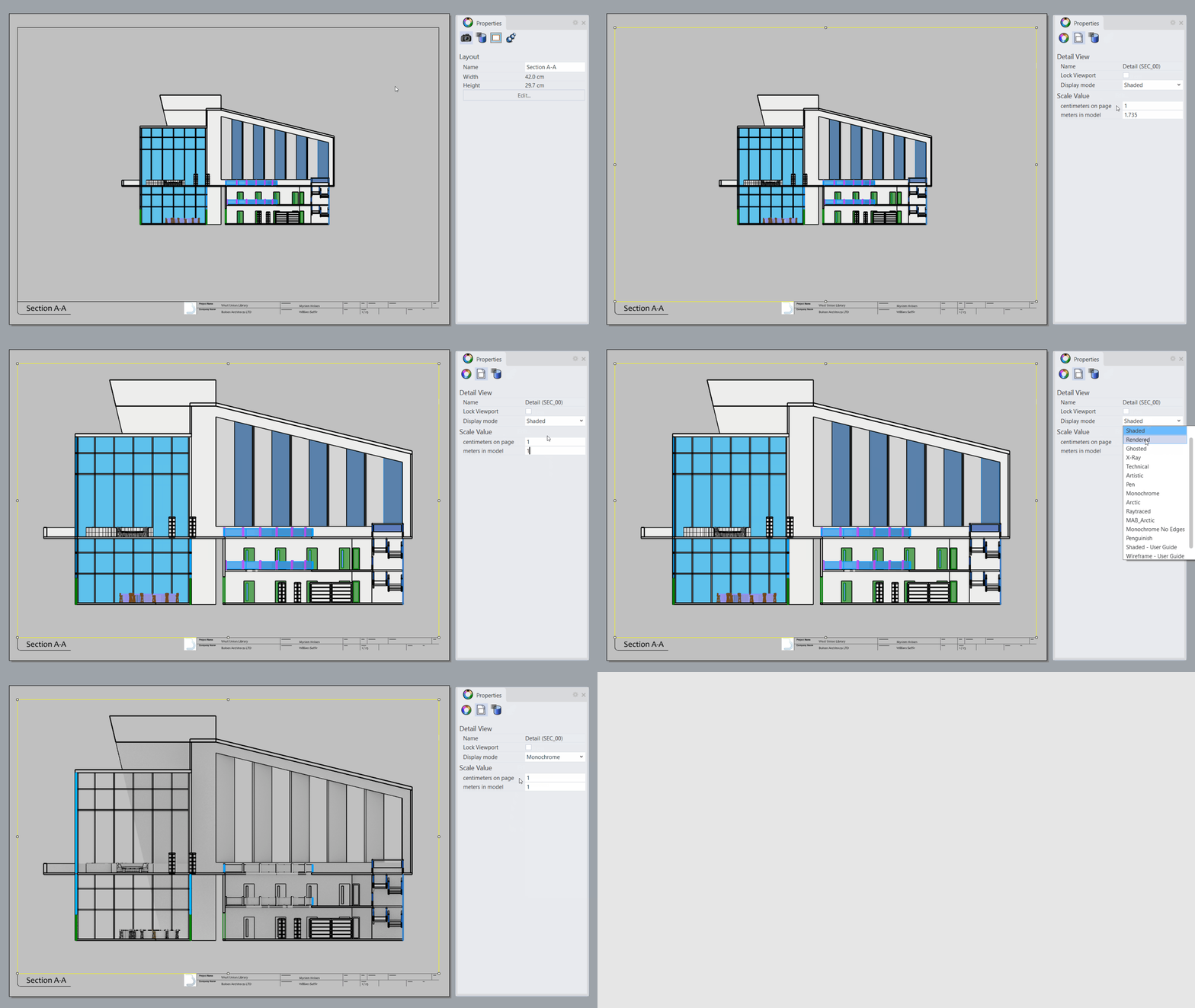
- 选取 子视图。
- 在 Properties
面板中:
- 将比例设为图纸上 1 厘米对应模型中 1 米。
- 将显示模式设为单色
- 勾选锁定工作视窗
定义剖面样式
剖面样式 可用于为被剖切的 3D 模型配置剖面线和边界样式。剖面样式可以应用于物件、图层或截平面剖面。在本练习中,我们将按物件和按图层应用剖面样式。
按物件设置剖面线和边界:
- 在 Section A-A 子视图内双击。
- 将 显示模式 设为单色。
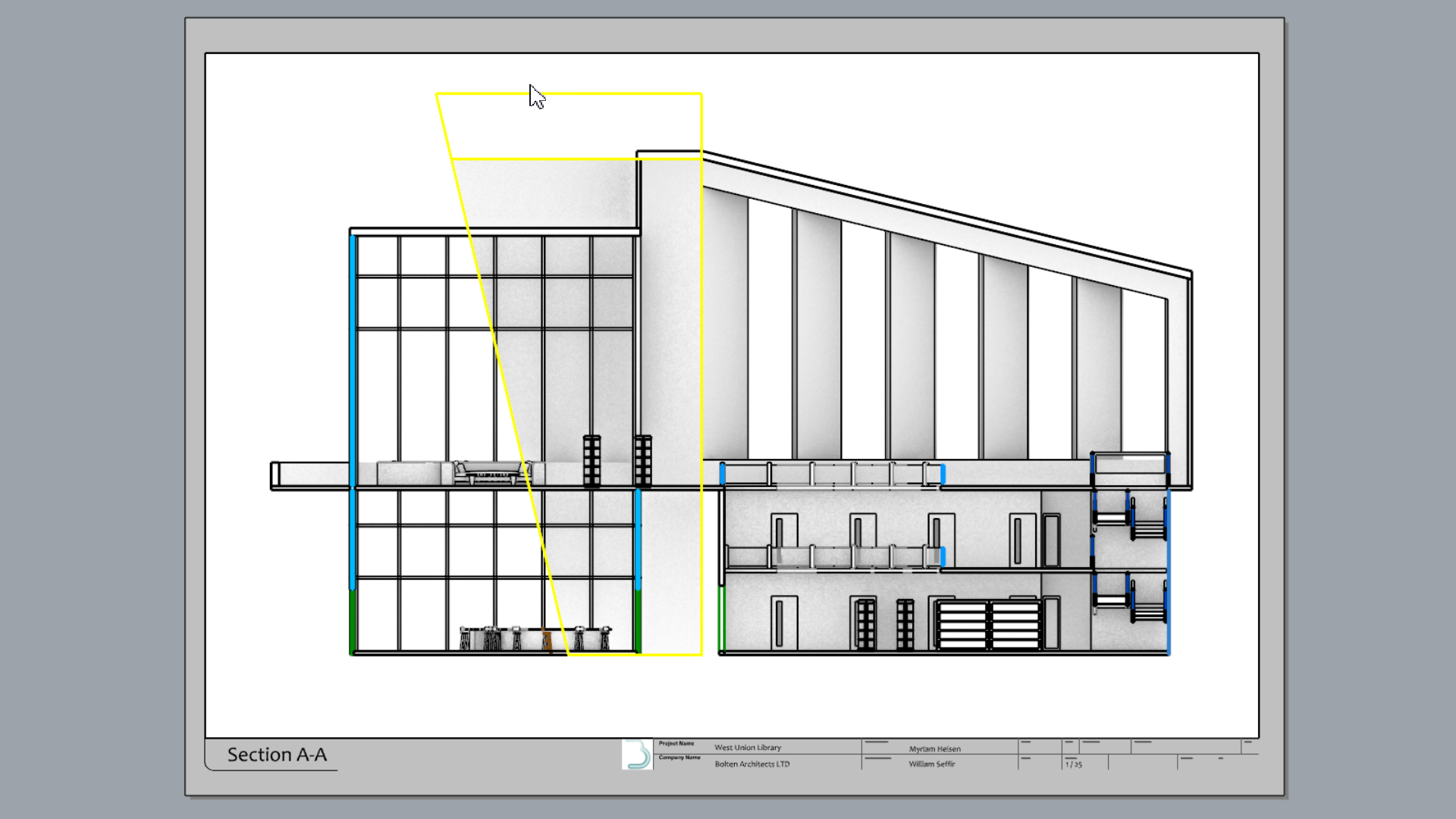
-
选取
混凝土结构元素。
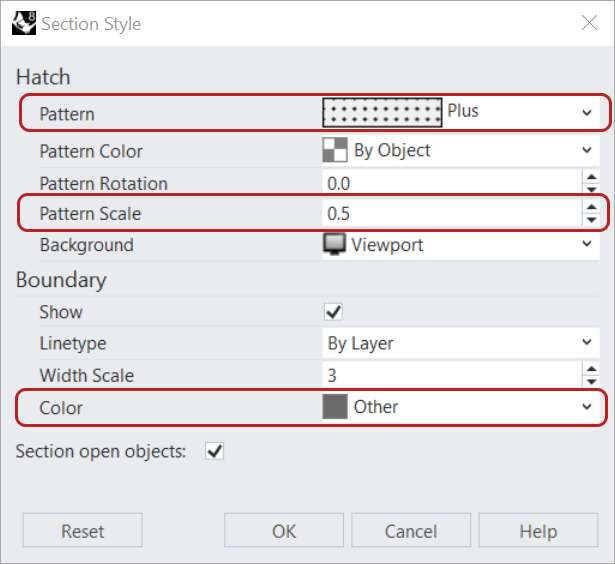
- 在 Properties
面板中,单击剖面样式下拉列表,然后选择自定义。
- 在剖面样式对话框中:
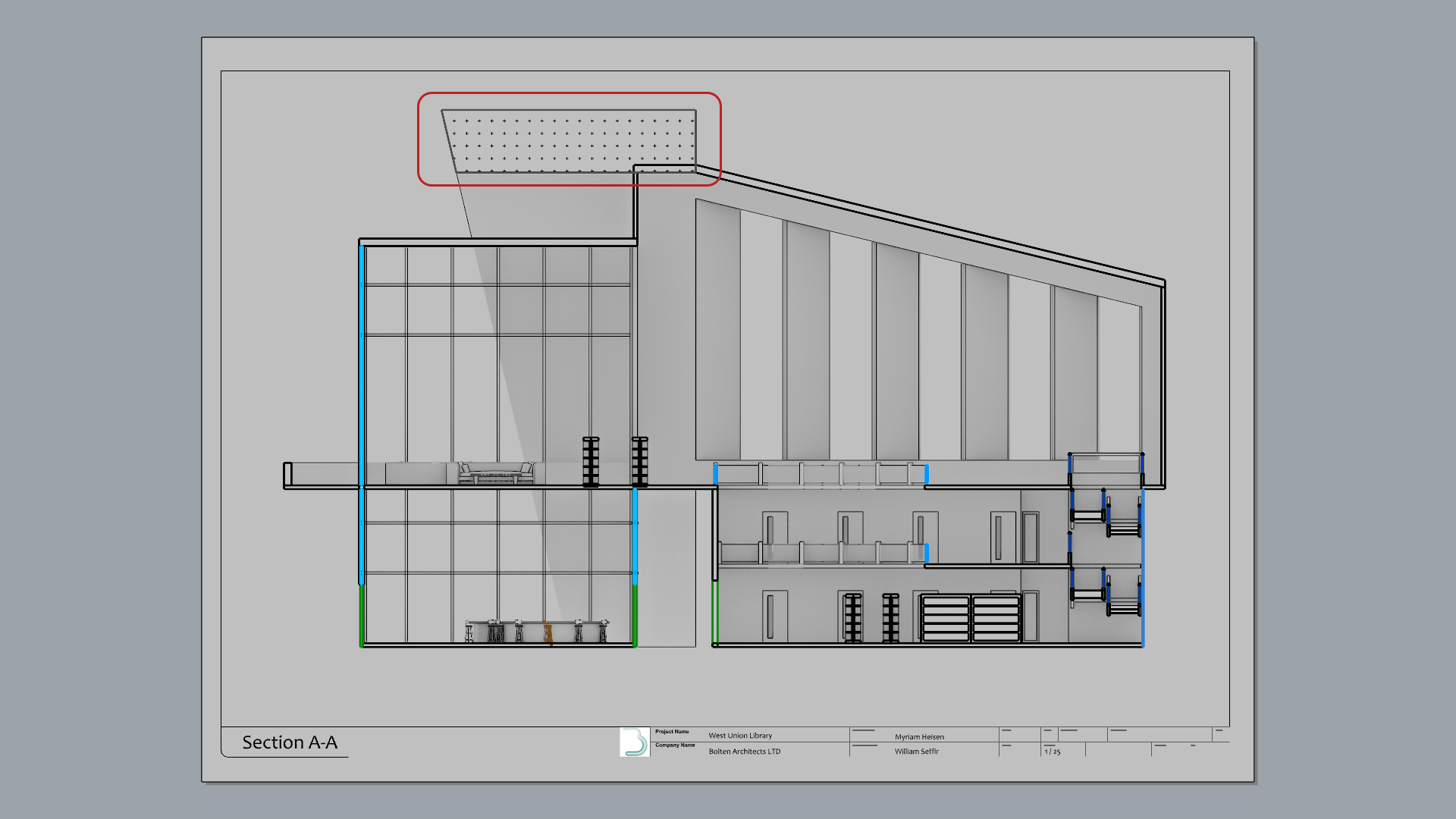
- 在剖面线图案下拉列表中选择加号图形。
- 将图案缩放设为 0.5
- 在边界颜色中选择其它,然后选取一种深灰色。
- 按 关闭剖面样式对话框。
按图层设置剖面线和边界:
- 单击 Perspective 标签 返回模型空间。
- 在 Layer
面板中,展开 CURTAIN WALL 图层,找到 curtain wall mullions 子图层。
- 在 Layer
面板中找到剖面样式列。
- 单击无,打开剖面样式对话框。
展开图层面板您可能需要拖动图层面板的边框才能找到剖面样式列。
- 在剖面样式对话框中:
- 在剖面线图案下拉列表中选择 Hatch2。
- 在图案颜色下拉列表中选择蓝色。
- 将图案旋转设为 45。
- 将图案缩放设为 0.1。
- 在边界颜色下拉列表中选择蓝色。
- 将边界宽度缩放比设为 2。
- 按 关闭剖面样式对话框。
- 放大 Section A-A 子视图,查看结果。
- 自己动手试试!继续为模型中的其他物件和图层添加剖面样式。
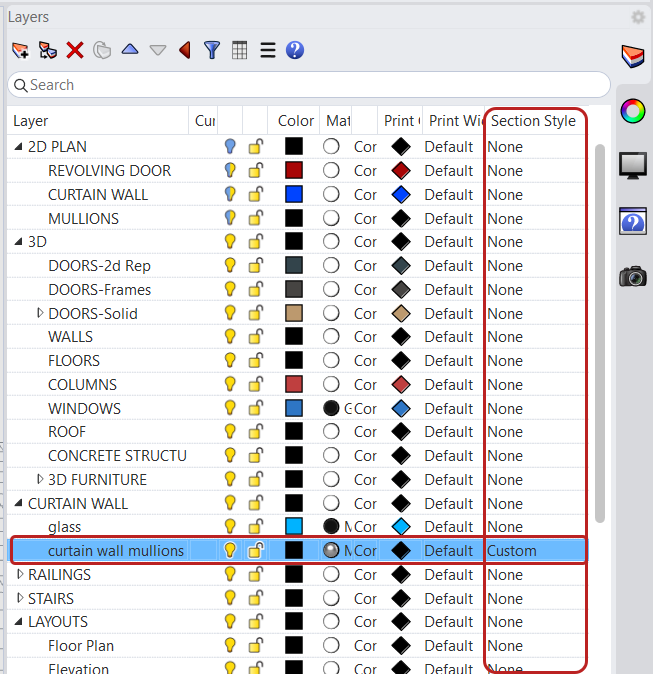
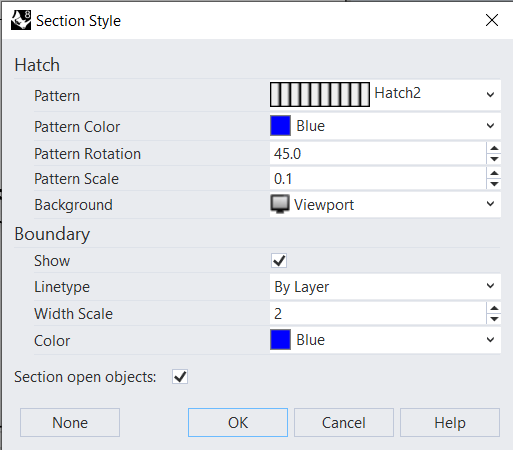
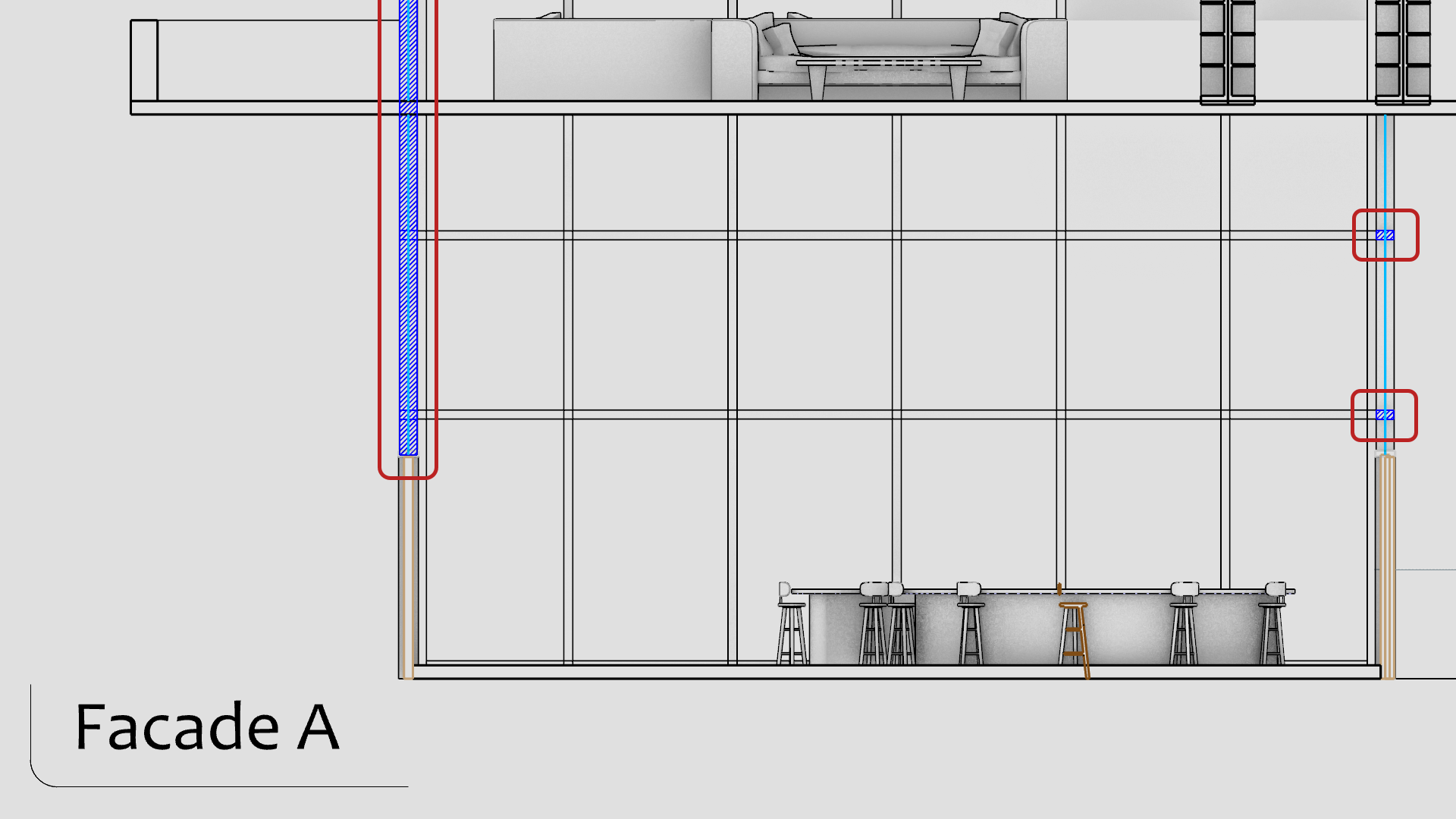
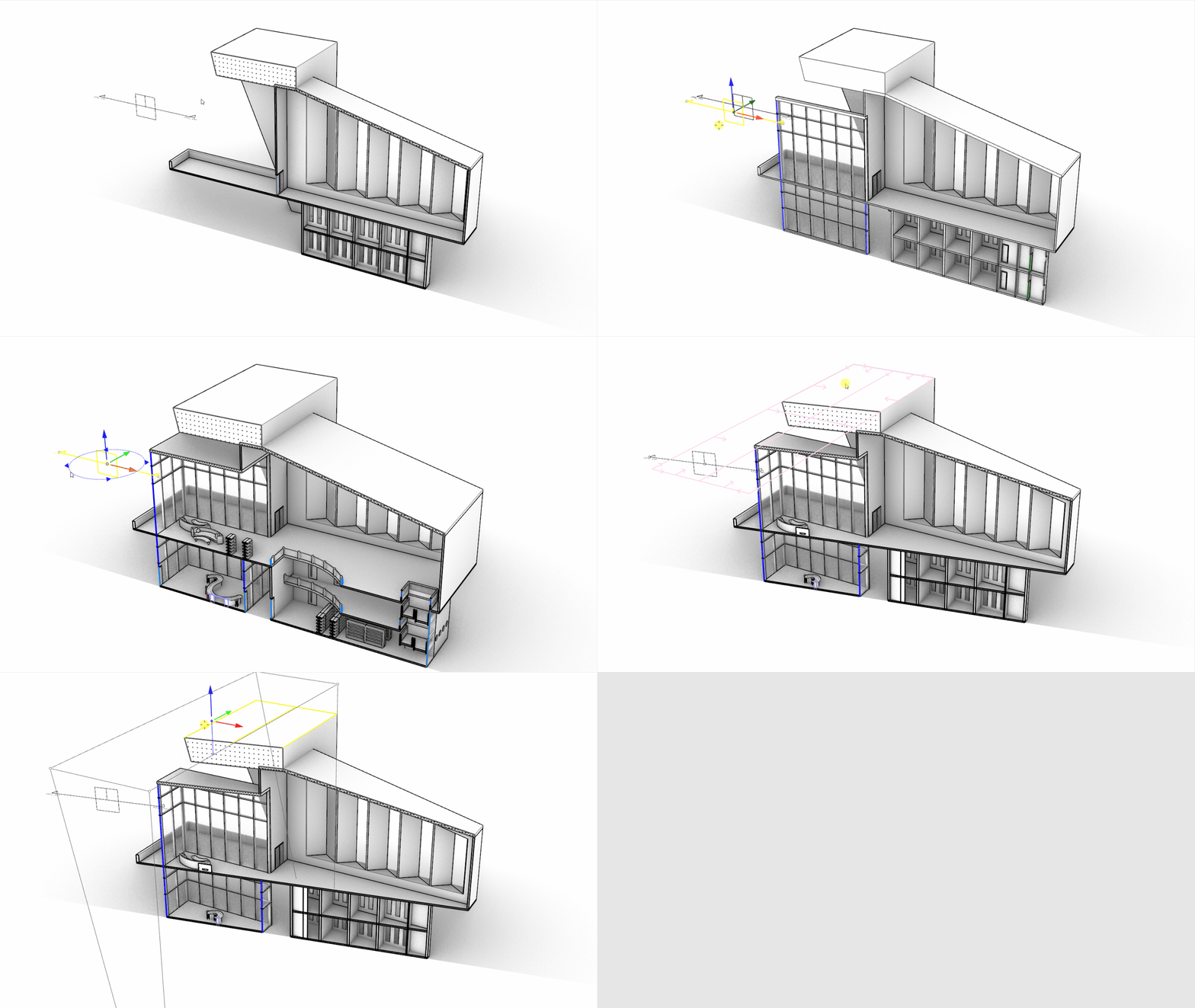
剖面样式现在是物件或图层的属性。 移动或旋转截平面剖面,或修改物件,剖面视图都会实时更新!
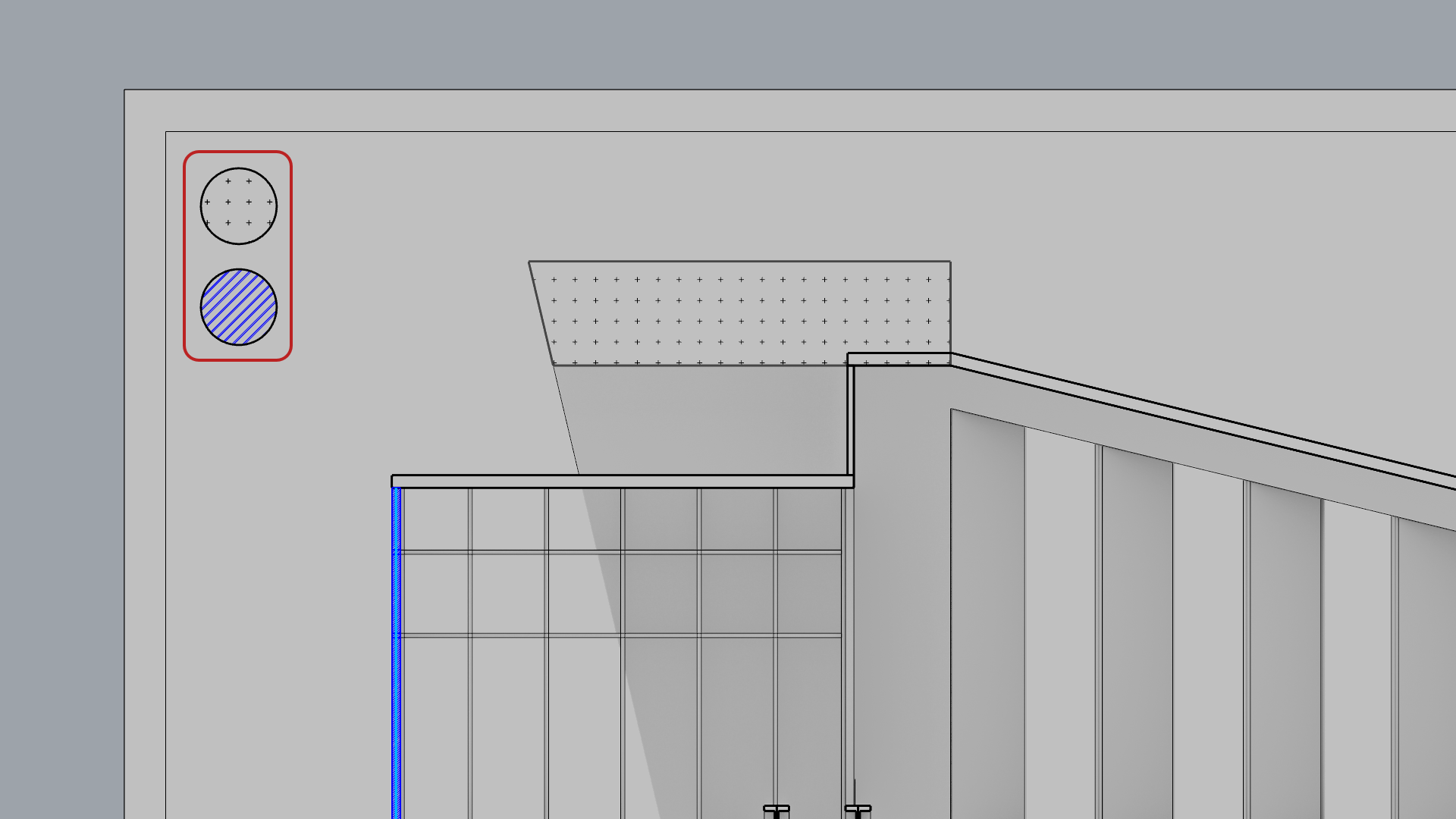
添加材料图例
- 返回 Section A-A 标签 。
- 执行
 Circle
指令。在子视图的左上角放置一个半径为 0.5 cm 的圆。
Circle
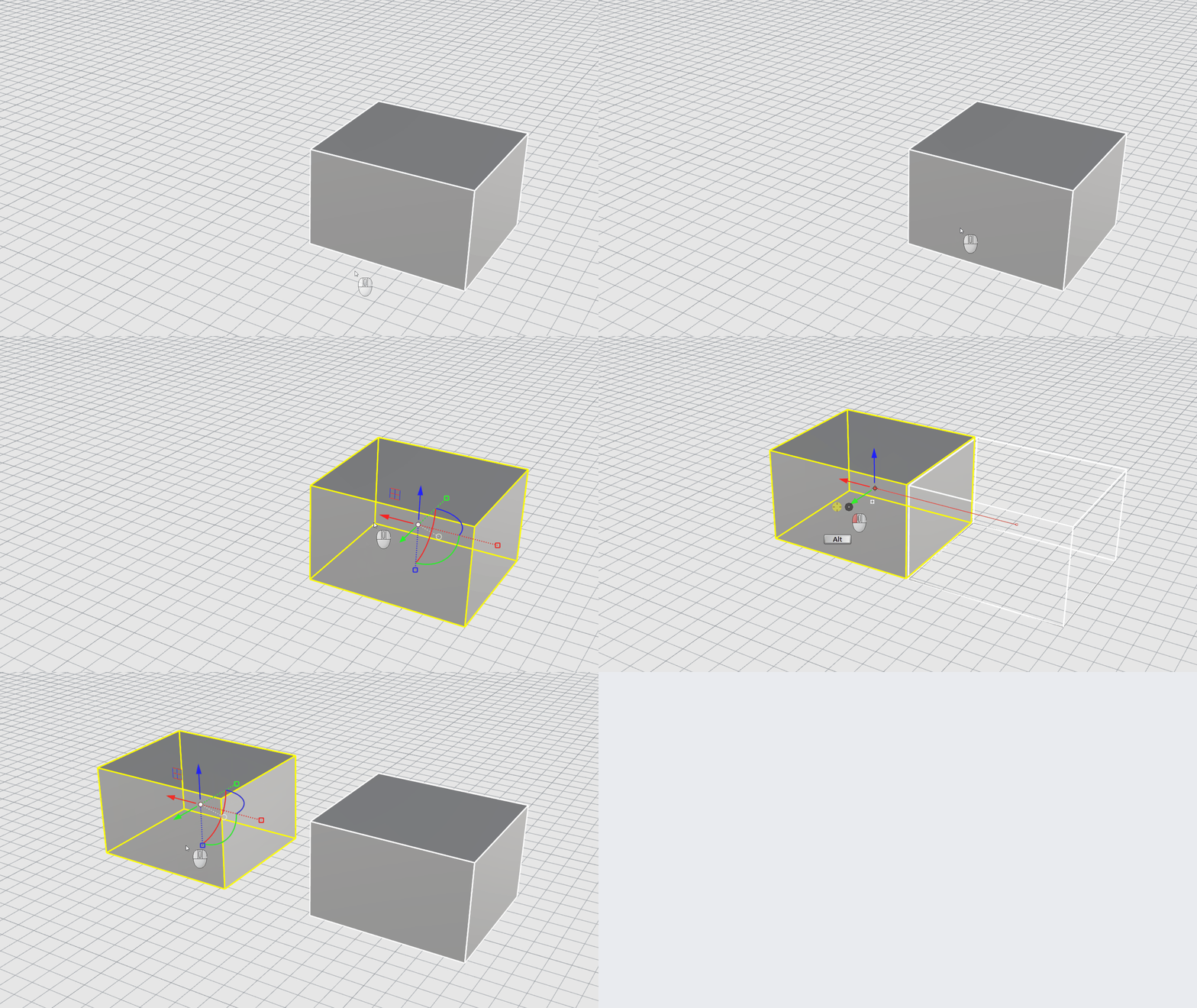
指令。在子视图的左上角放置一个半径为 0.5 cm 的圆。 - 使用 操作轴复制 复制该圆。
- 选取****第一个圆。
- 执行
 Hatch
指令。
Hatch
指令。 - 在剖面线对话框中,重新创建 按物件设置剖面线和边界一节中定义的混凝土样式。
- 选取****第二个圆。
- 执行 Hatch
指令。
- 在剖面线对话框中,重新创建
按图层设置剖面线和边界一节中定义的竖框样式。
- 执行 Text
指令。
- 在文本对话框中:
- 将样式设为 STANDARD。
- 在高度中输入:0.4
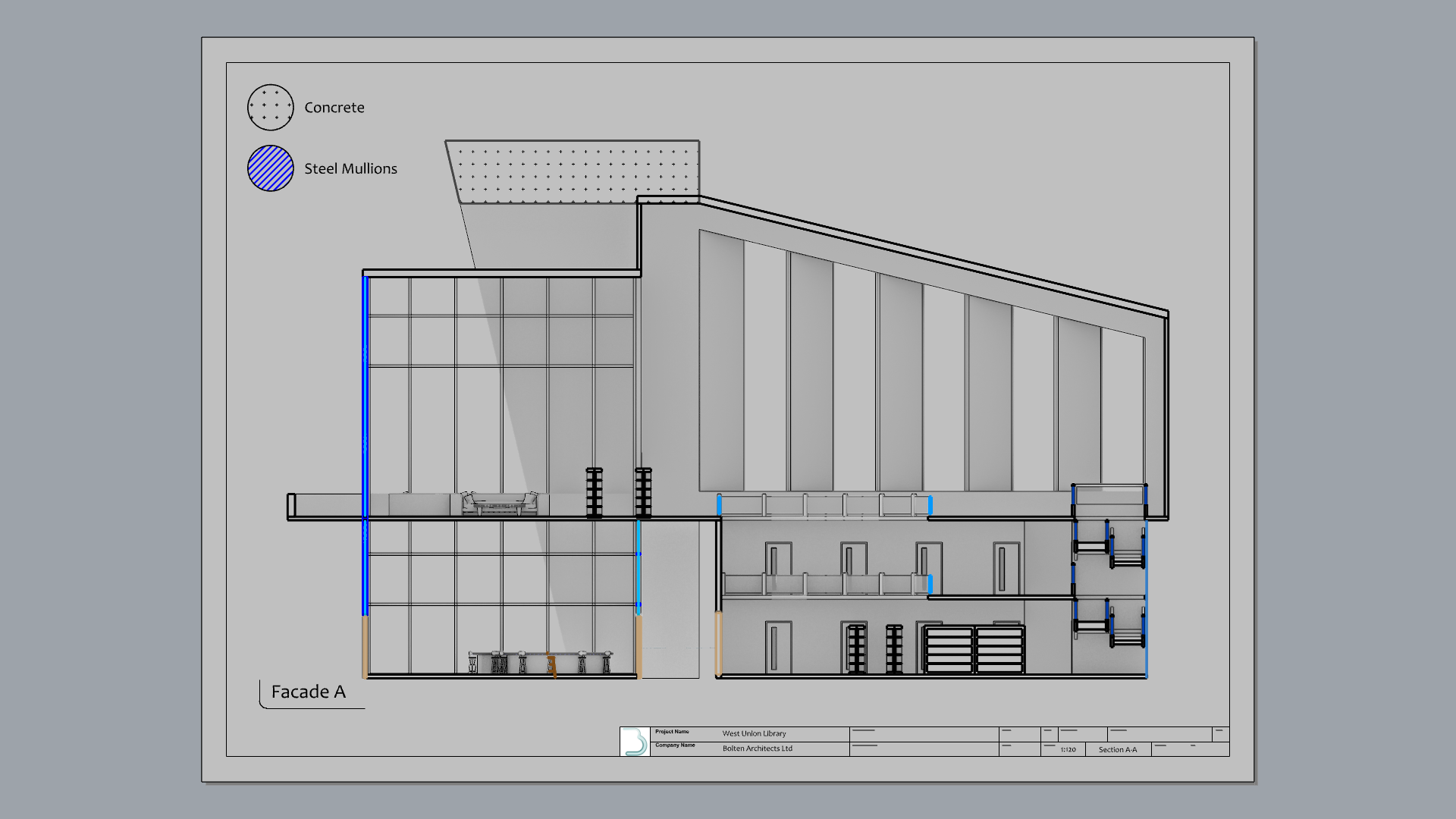
- 在文本框中输入 Concrete。
- 按 关闭编辑文本对话框。
- 对第二个圆重复上述操作,命名为 Steel Mullions。
- 自己动手试试!继续添加其他注解来说明图纸。
打印图纸
现在我们已经创建了所有图纸配置,下一步是打印它们。我们可以使用实体打印机打印,也可以输出为 PDF,让图纸保持便于分享的数字格式。在本练习中,我们将使用后者。
- 如果您尚未完成前面的步骤,请先完成以下操作: 在 Rhino 中打开 Drafting-Architectural-Print.3dm 文件
- 执行
 Layouts
指令打开图纸配置面板。
Layouts
指令打开图纸配置面板。 - 右键单击 Section A-A 图纸配置。
- 选择打印…。
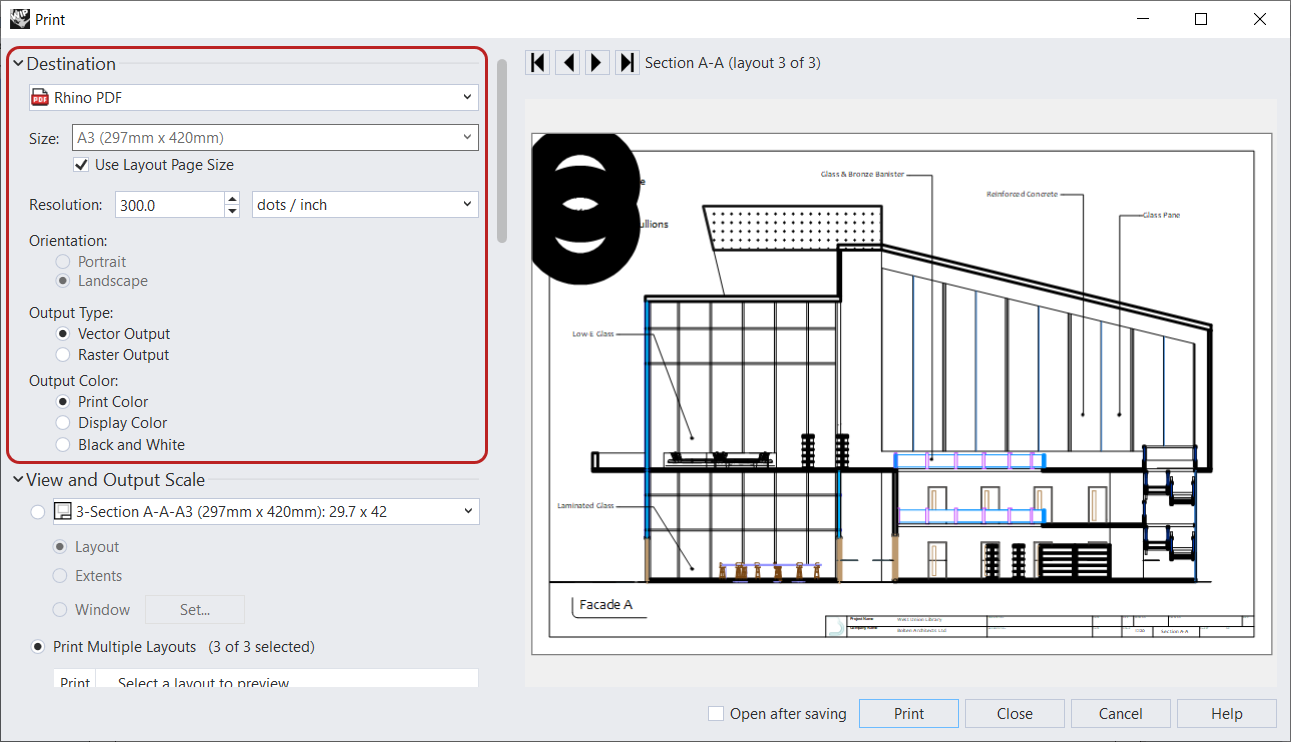
- 在打印对话框中:
- 在目标下
- 选择 RhinoPDF 打印机。
- 在大小中选择使用图纸配置页面大小。
- 在定位中选择横向。
- 在输出类型中选择矢量输出。
- 在输出颜色中选择打印颜色。
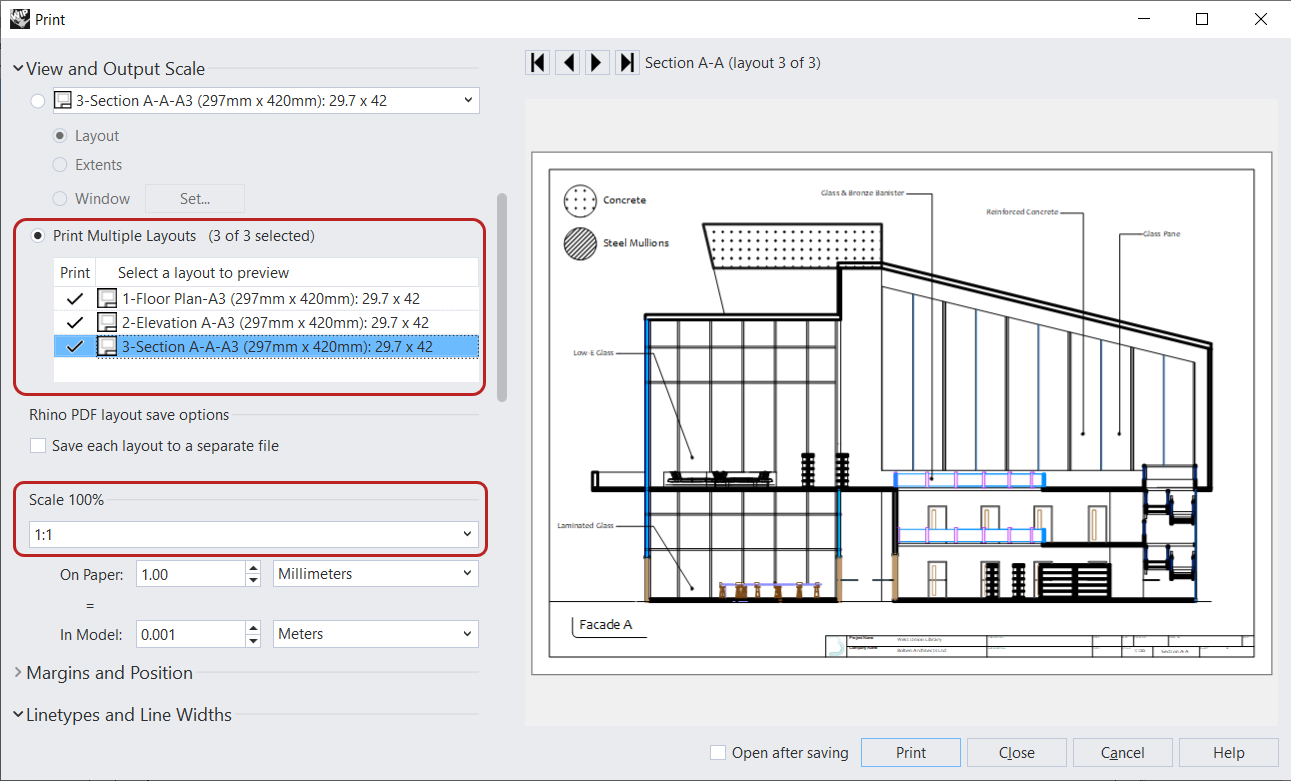
- 在视图与输出缩放比下
- 选择多重图纸配置,并勾选全部三个复选框。
- 在缩放比 100% 下,选择 1:1。
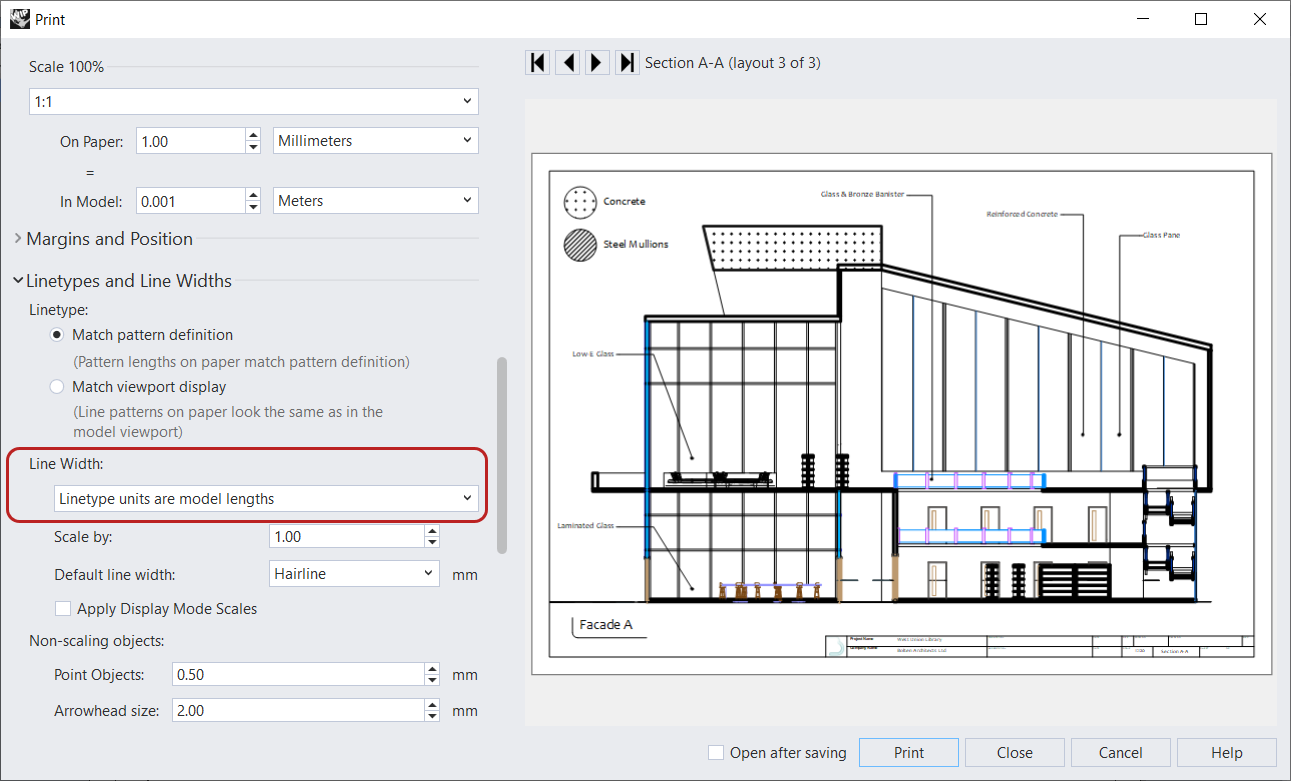
- 在线型与线宽下,选择线型宽度使用模型长度。
- 在目标下
- 按 按钮。
- 在导出 PDF 对话框中,选择目标文件夹。按 按钮。