创建曲线
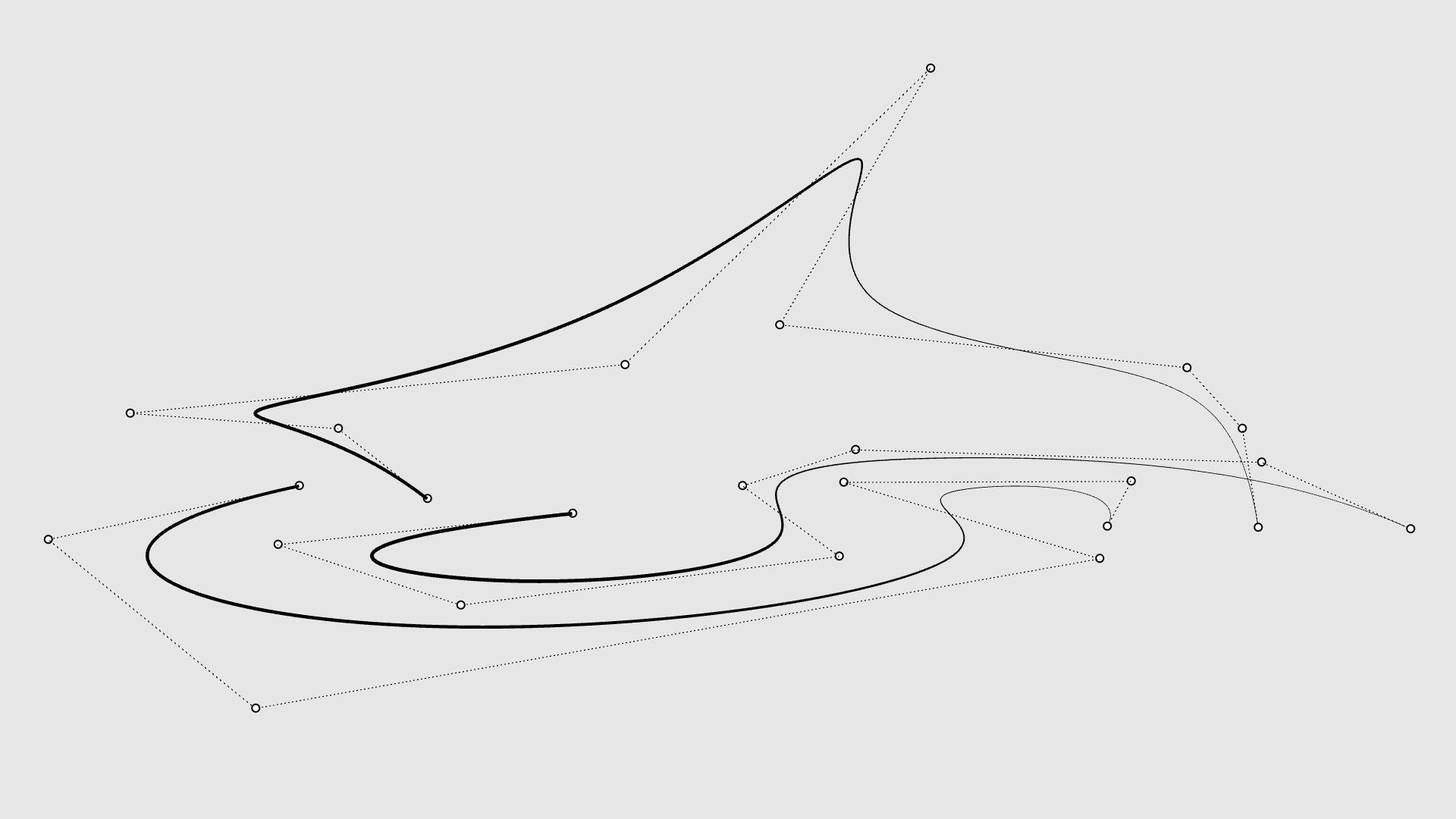
曲线是 Rhino 中最简单的几何图形。 它通常是所有 3D 模型的起点。在 Rhino 中,曲线包含直线、多重直线、圆弧、圆、圆锥和自由曲线。 这些曲线类型都可以用作建立曲面时的输入。与任意 NURBS 物件一样,曲线也是阶数和控制点位置所定义的。
线性曲线
我们先来学习一些用直线线段建立几何图形的指令。
建立线段:
- 执行
 New
指令。
New
指令。 - 选择您喜欢的模板。
- 最大化 工作视窗。
- 开启 格点锁定 。
- 执行
 Polyline
指令。
Polyline
指令。 - 在多重直线起点 指令提示 下,输入 0。第一个点会锁定到格线的原点。
- 在多重直线的下一个点 指令提示 下,继续通过格点锁定来拾取点并绘制轮廓形状。
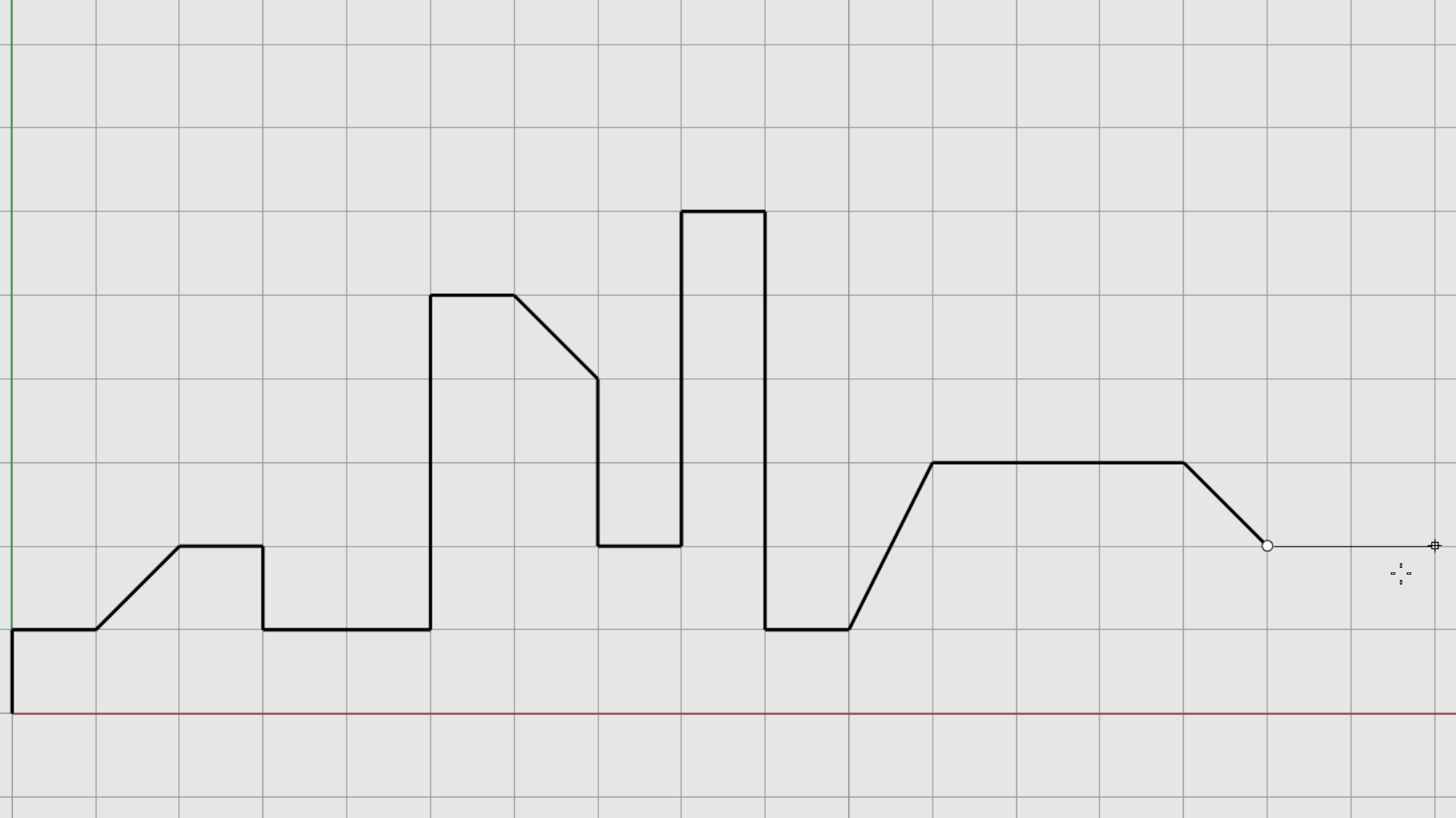
- 右键单击或按 结束指令。
- 执行
 Line
指令。
Line
指令。 - 在直线起点 指令提示 下,锁定格线上的任意位置。
- 在直线终点 指令提示 下,锁定到另一个格线交点处。
- 按
键再次运行该指令。您可以根据需要继续建立其它直线。
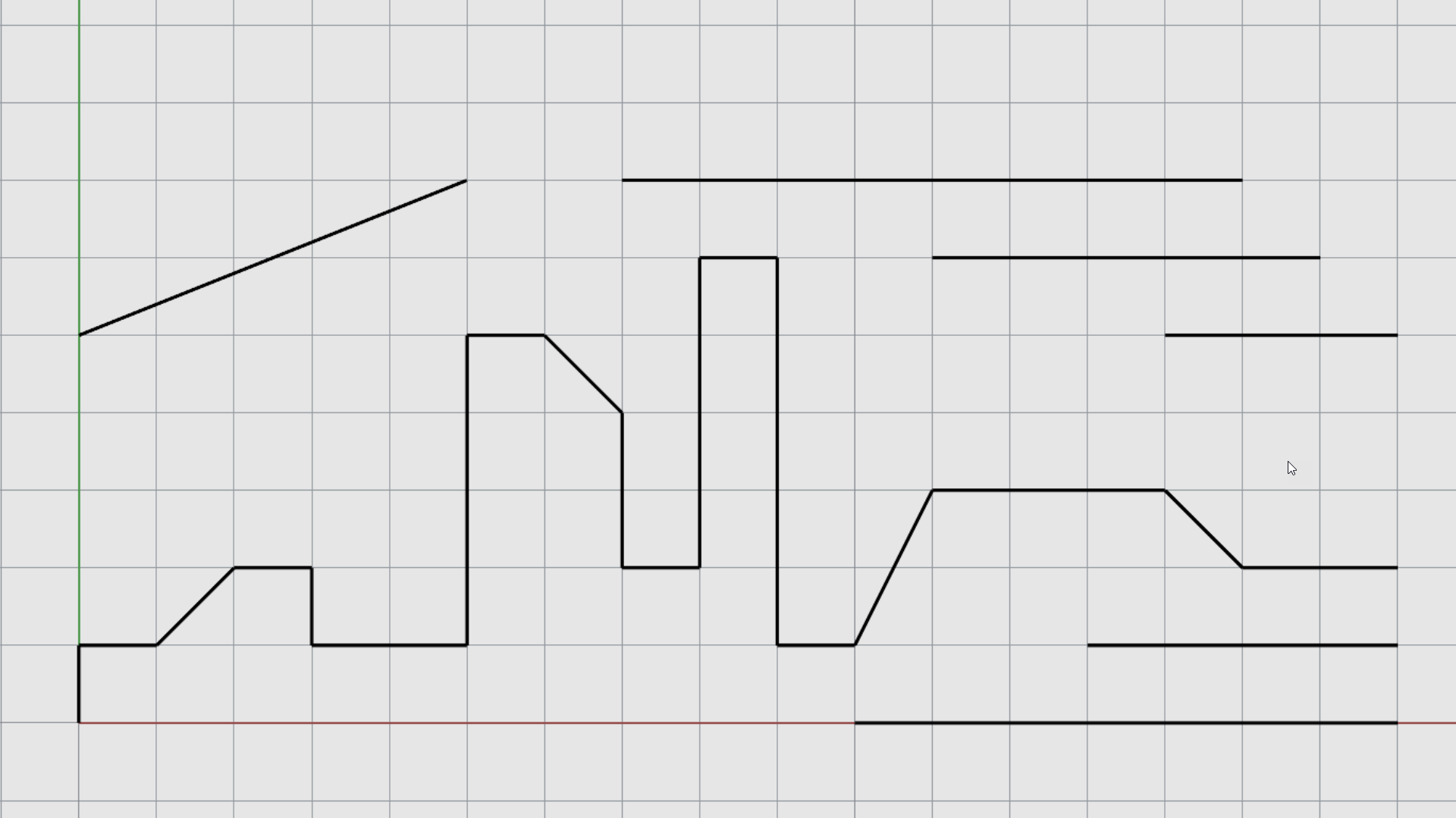
- 继续使用上述同一个文件…
圆弧、圆、圆锥
学习如何在 Rhino 中创建圆锥曲线。
使用圆锥曲线建立图案:
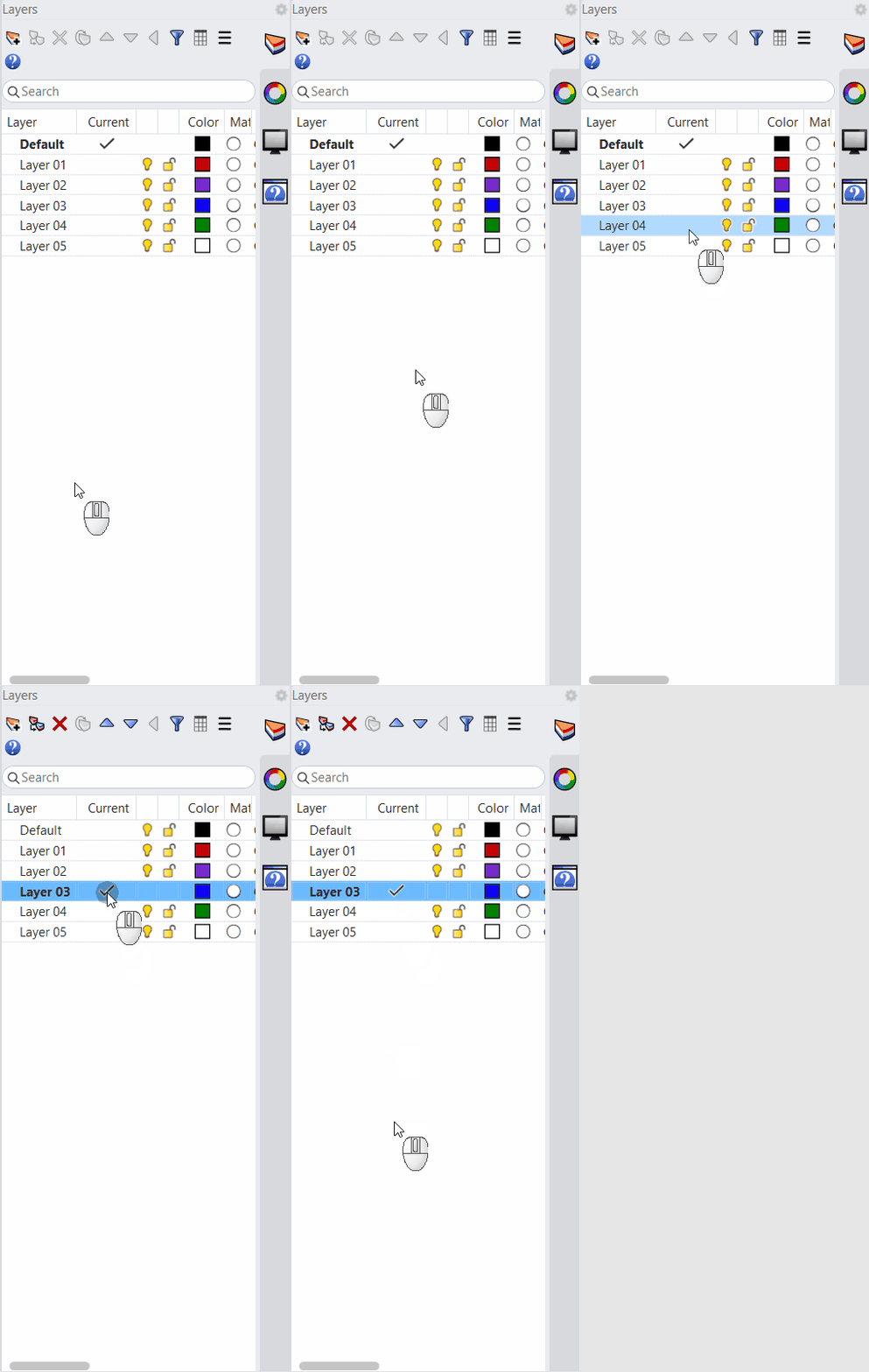
- 更改图层 为 Layer 01。
- 开启 格点锁定 。
- 执行
 Circle
指令。
Circle
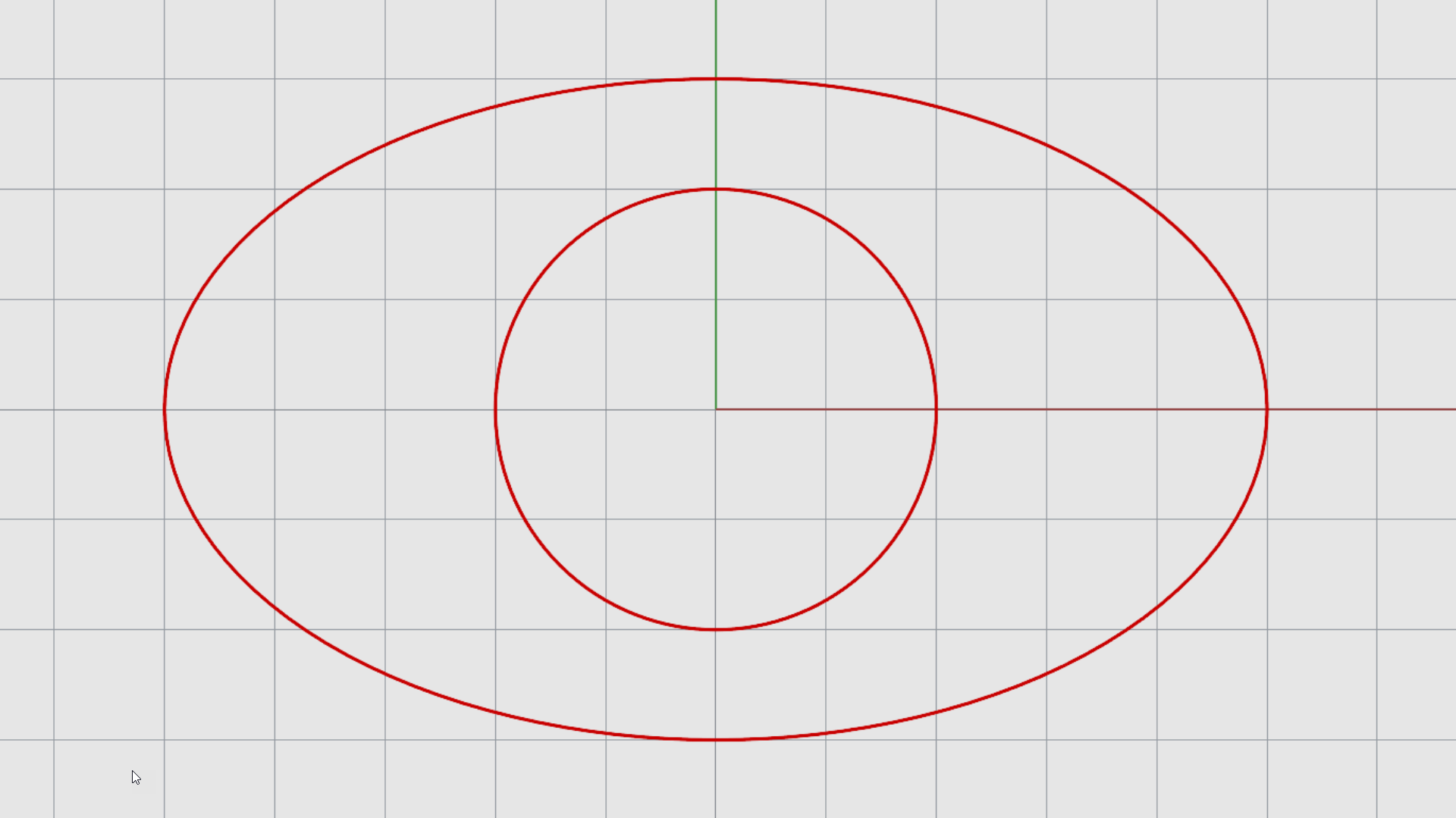
指令。 - 在圆心 指令提示 下,输入 0。
- 在半径 指令提示 下,输入 20。
- 执行
 Ellipse
指令。
在椭圆中心点
指令提示
下,输入 0。
Ellipse
指令。
在椭圆中心点
指令提示
下,输入 0。 - 在第一轴终点 指令提示 下,输入 50,并在 X 轴(红色)方向上点击。
- 在第二轴终点 指令提示 下,输入 30,并在 Y 轴(绿色)方向上点击。
- 执行
 Arc
指令。
Arc
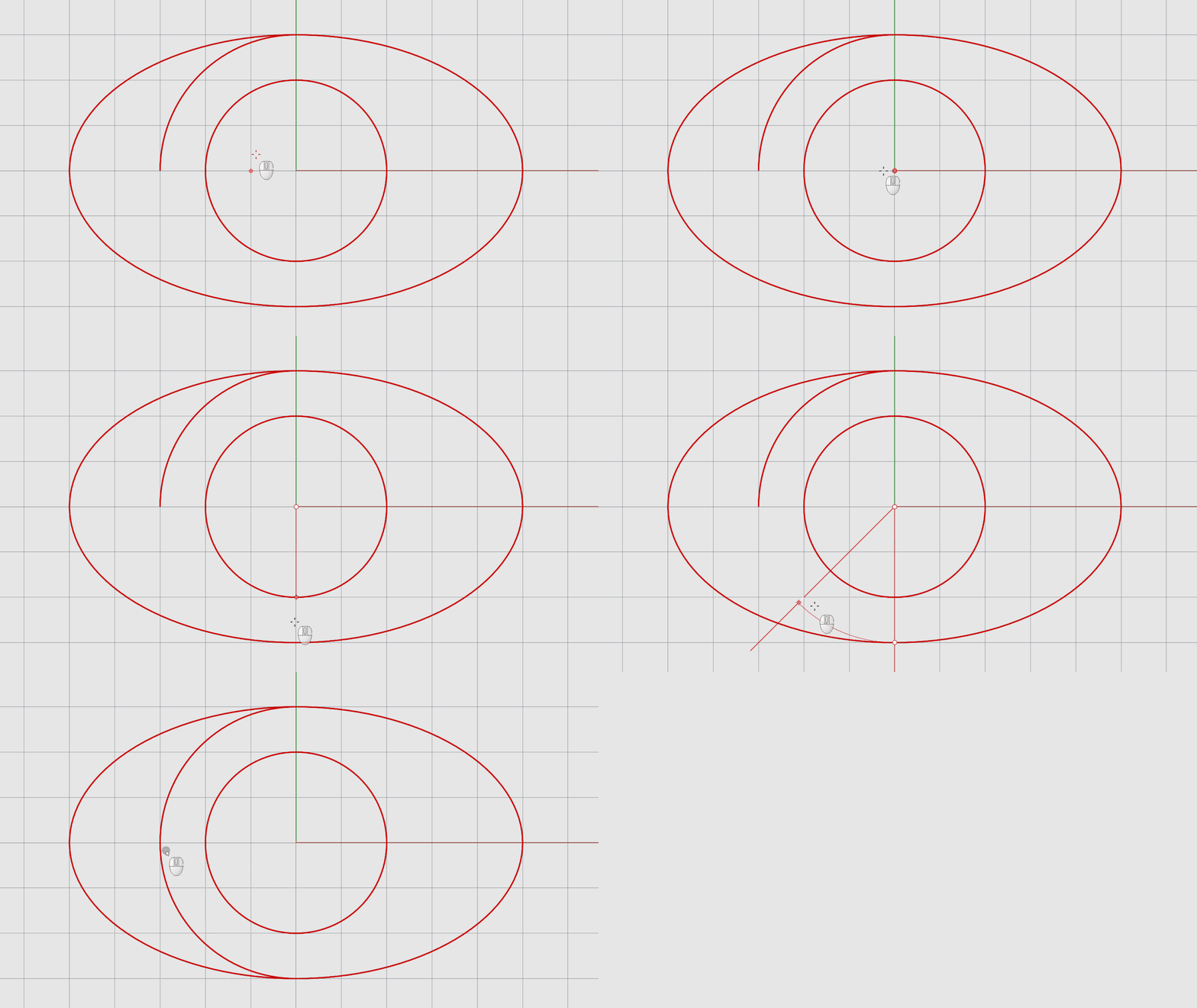
指令。 - 在圆弧中心点 指令提示 下,输入 0。
- 在圆弧起点 指令提示 下,锁定到椭圆的顶部。
- 在终点或角度 指令提示 下,输入 90。
- 按 键再次运行 Arc 指令。
- 在底部建立第二个圆弧线,如下所示…
 Rectangle
 Polygon
自由曲线
自由形曲线是 Rhino 的核心与灵魂。它们允许你在空间中放置点,并在这些点之间生成平滑的形状。这是定义产品或模型形态的主要方式。
创建自由曲线:
- 更改图层 为 Layer 02。
- 关闭 格点锁定 。
- 执行
 Curve
指令。
Curve
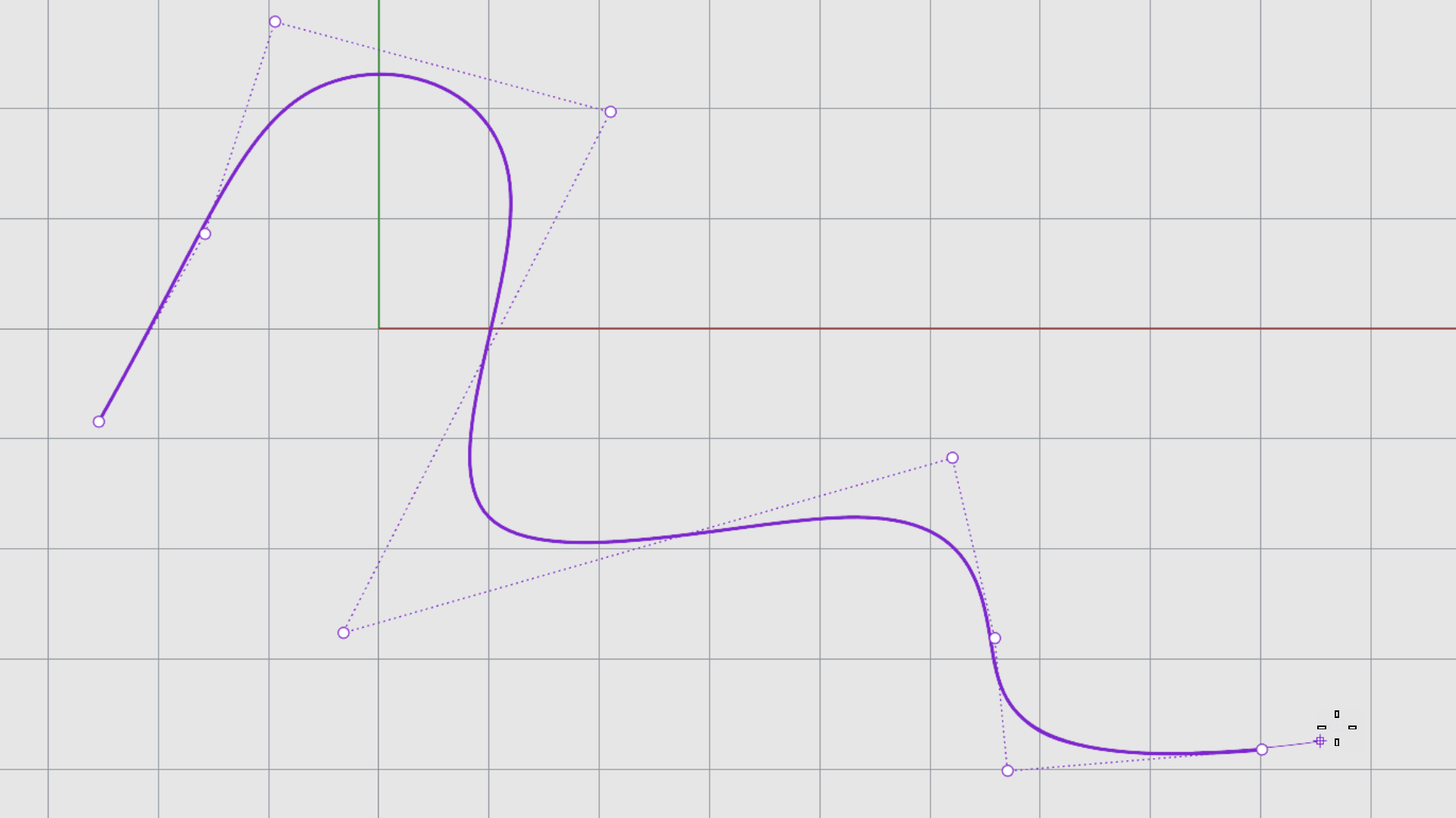
指令。 - 在曲线起点 指令提示 下,任意指定一个点。
- 在下一个点 指令提示 下,继续在网格上随意放置点。注意:此时会生成一个控制点网络来定义曲线。曲线并不会穿过这些控制点。
 InterpCrv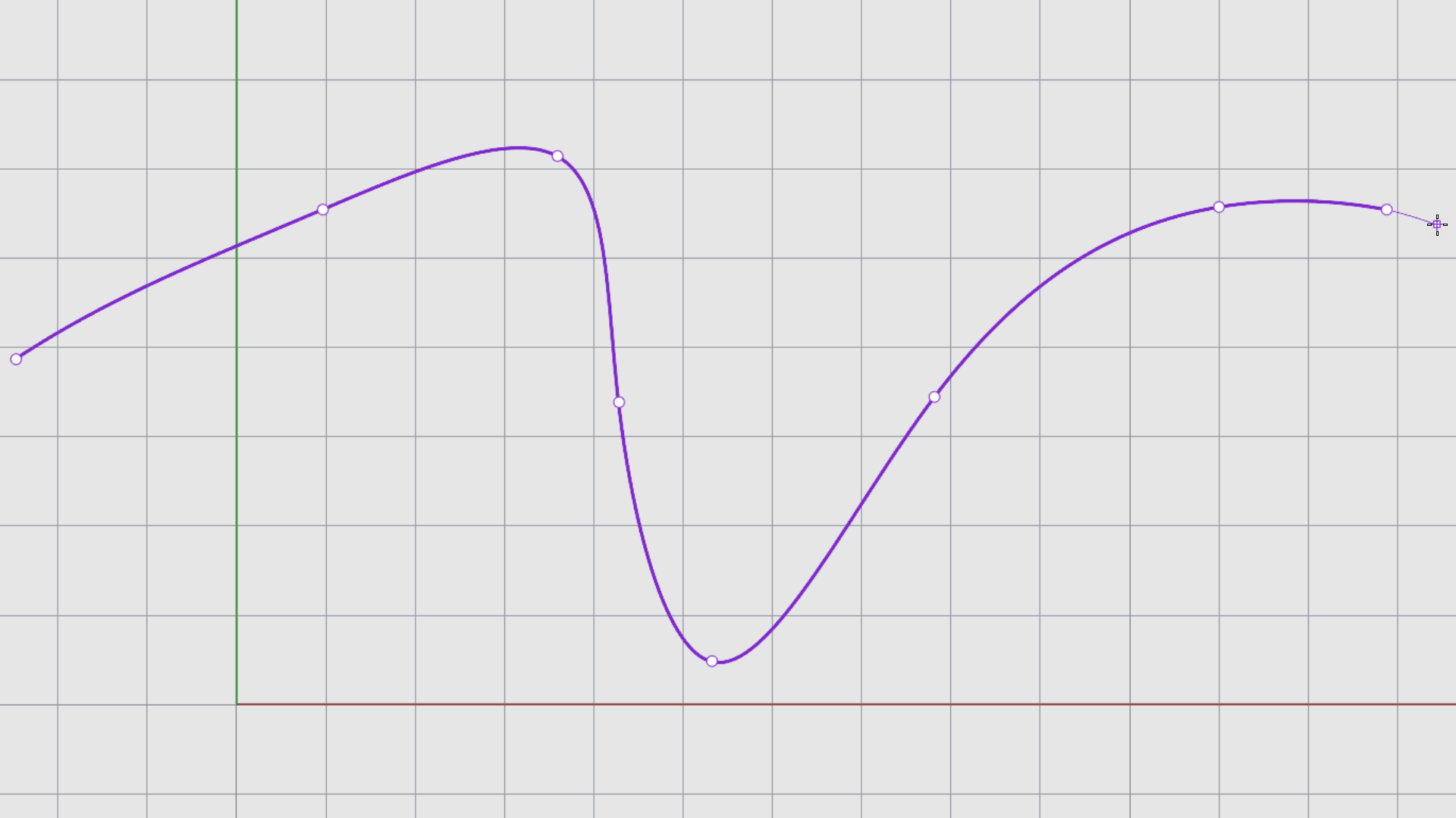
3D 曲线
建立 3D 曲线的方法有很多种。主要的一种是使用多个 工作视窗 在 3D 空间中绘制曲线。
绘制 3D 曲线:
- 更改图层 为 Layer 03。
- 开启 格点锁定 。
- 最大化 工作视窗。
- 执行 Curve
指令。
- 在曲线起点 指令提示 下,任意指定一个点。
- 在下一个点 指令提示 下,在格线上指定两个点。
- 使用 工作视窗标签 切换到 工作视窗并继续放置点。
- 切换到 工作视窗继续放置点。
- 右键单击以结束指令。
- 切换到 工作视窗查看绘制的 3D 曲线。
- 继续使用上述同一个文件…
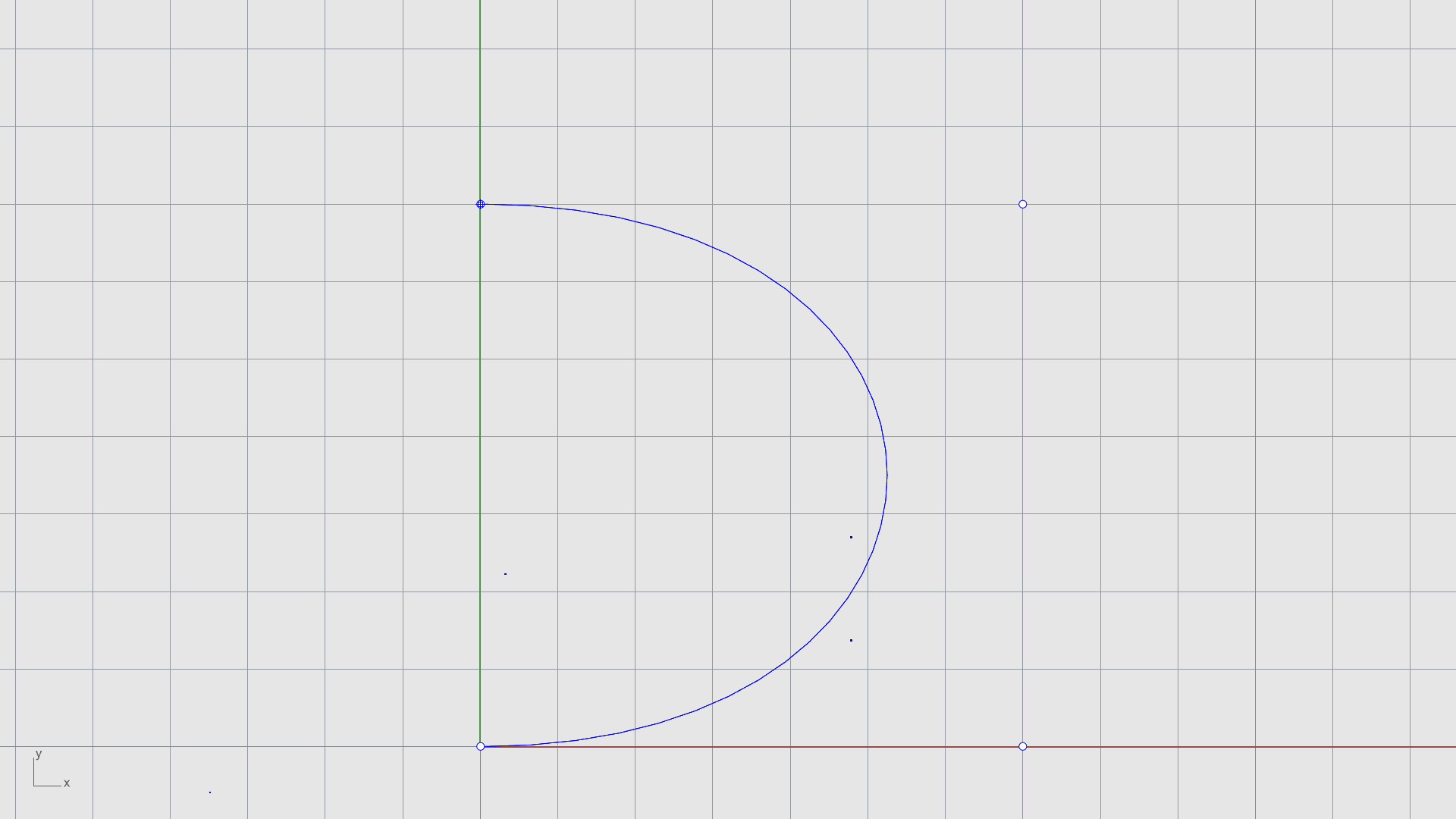
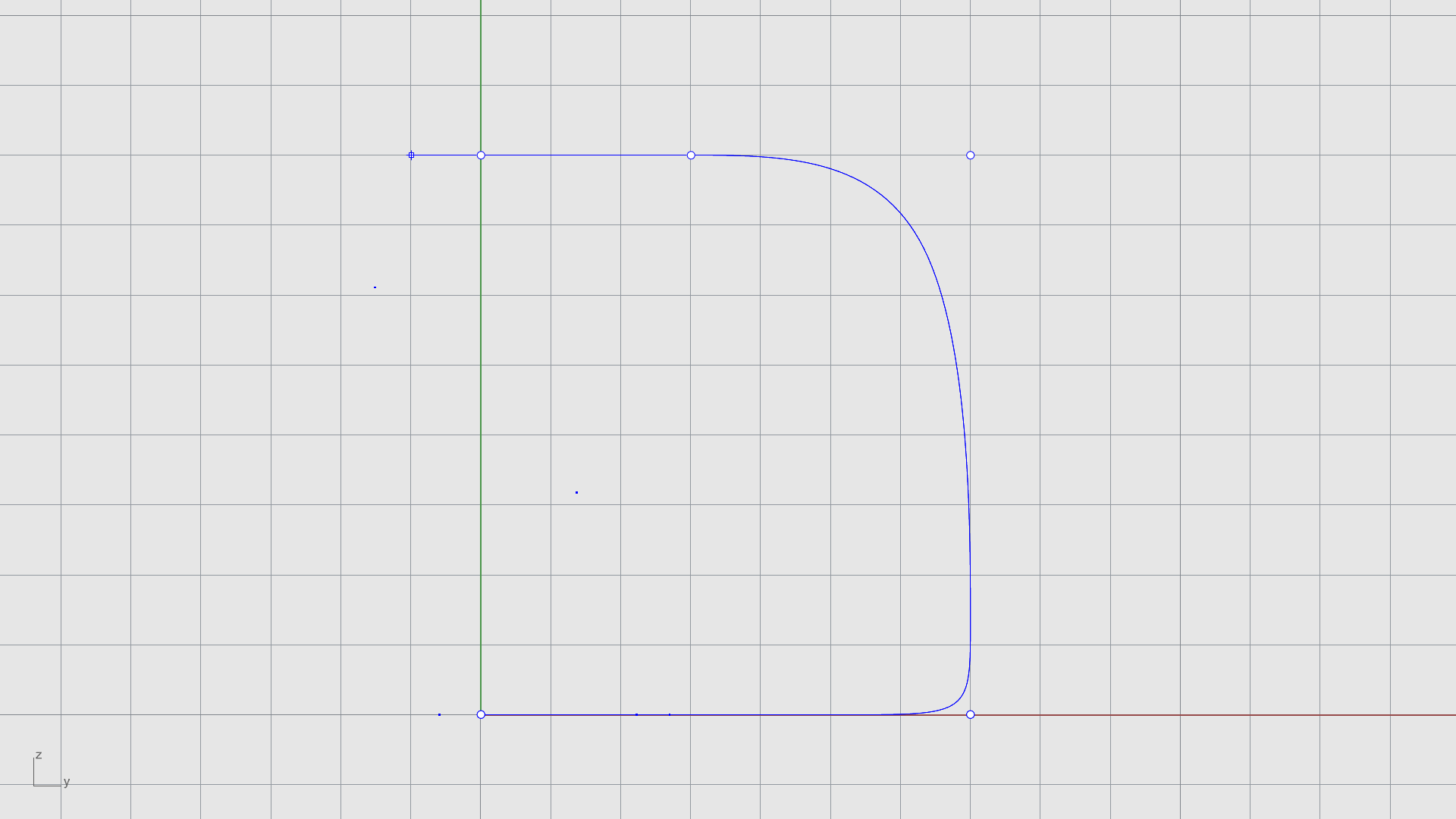
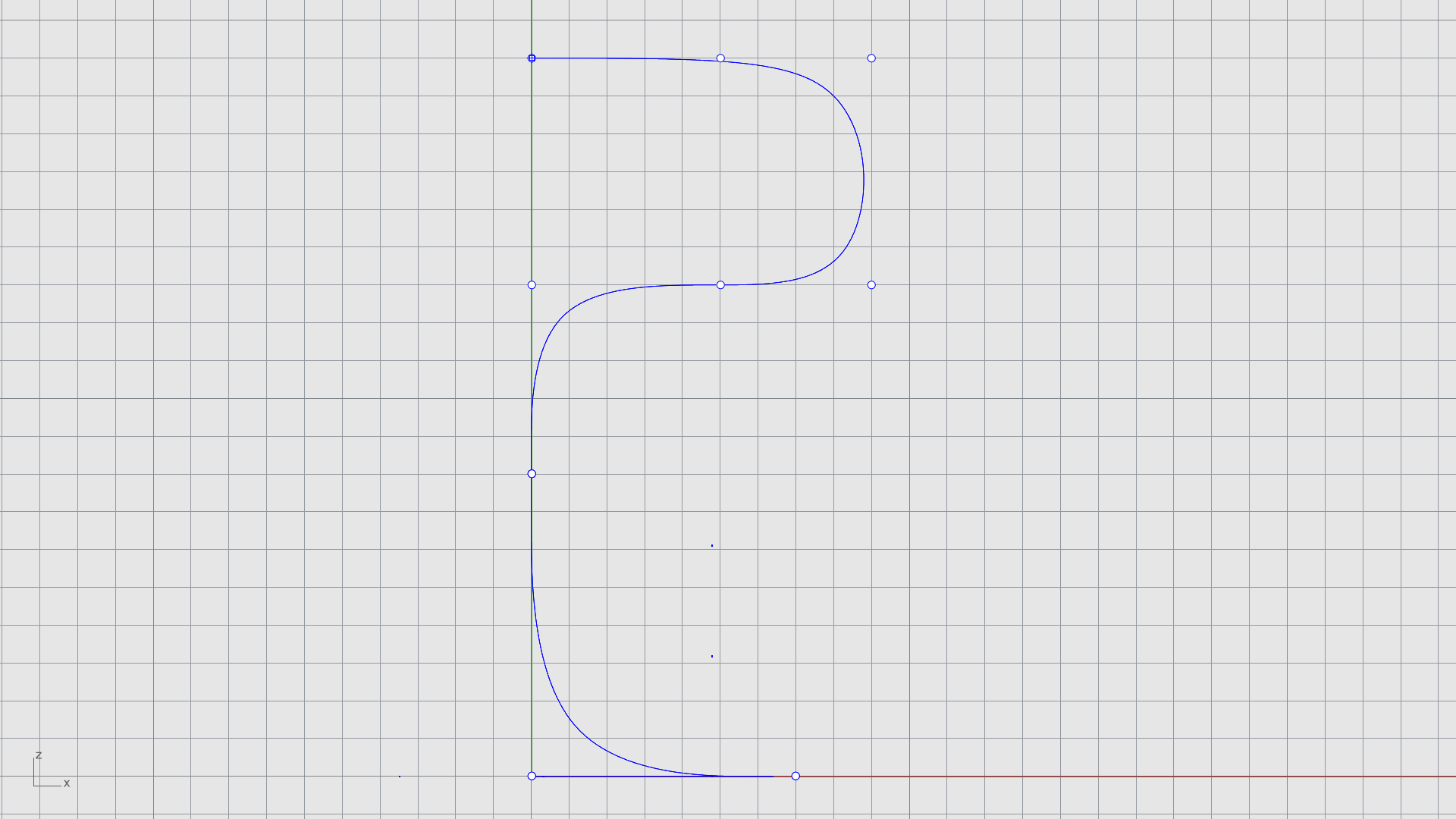
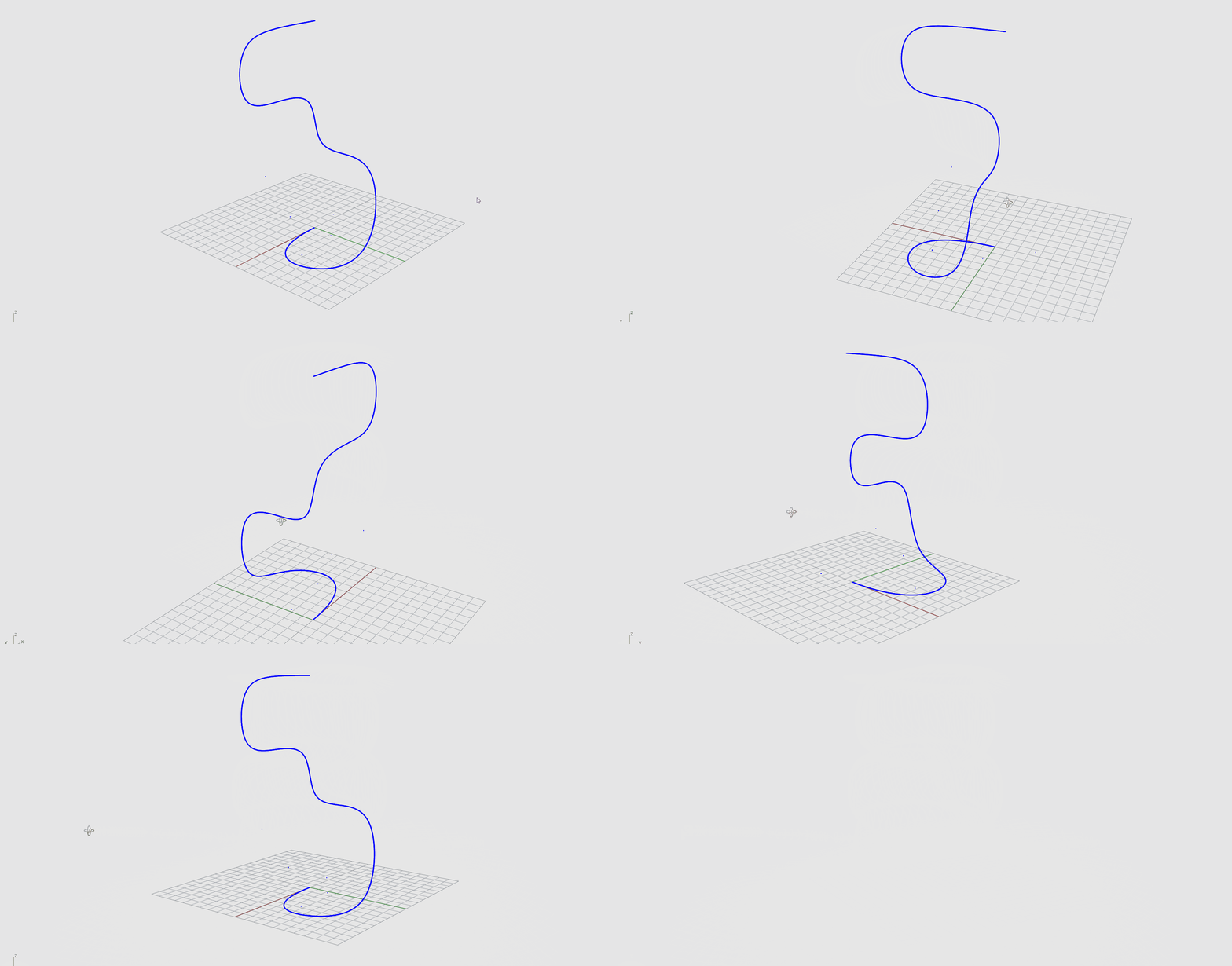
曲线方向
曲线通常是 Rhino 中创建 3D 物件的起点。在使用曲线创建 曲面 时,你通常需要一组彼此平行或相互垂直的曲线。
绘制具有不同方向的曲线:
- 更改图层 为 Layer 04。
- 开启 格点锁定 。
- 最大化工作视窗 或 切换工作视窗 到 。
- 执行 Curve
指令。
- 在曲线起点 指令提示 下,任意指定一个点。
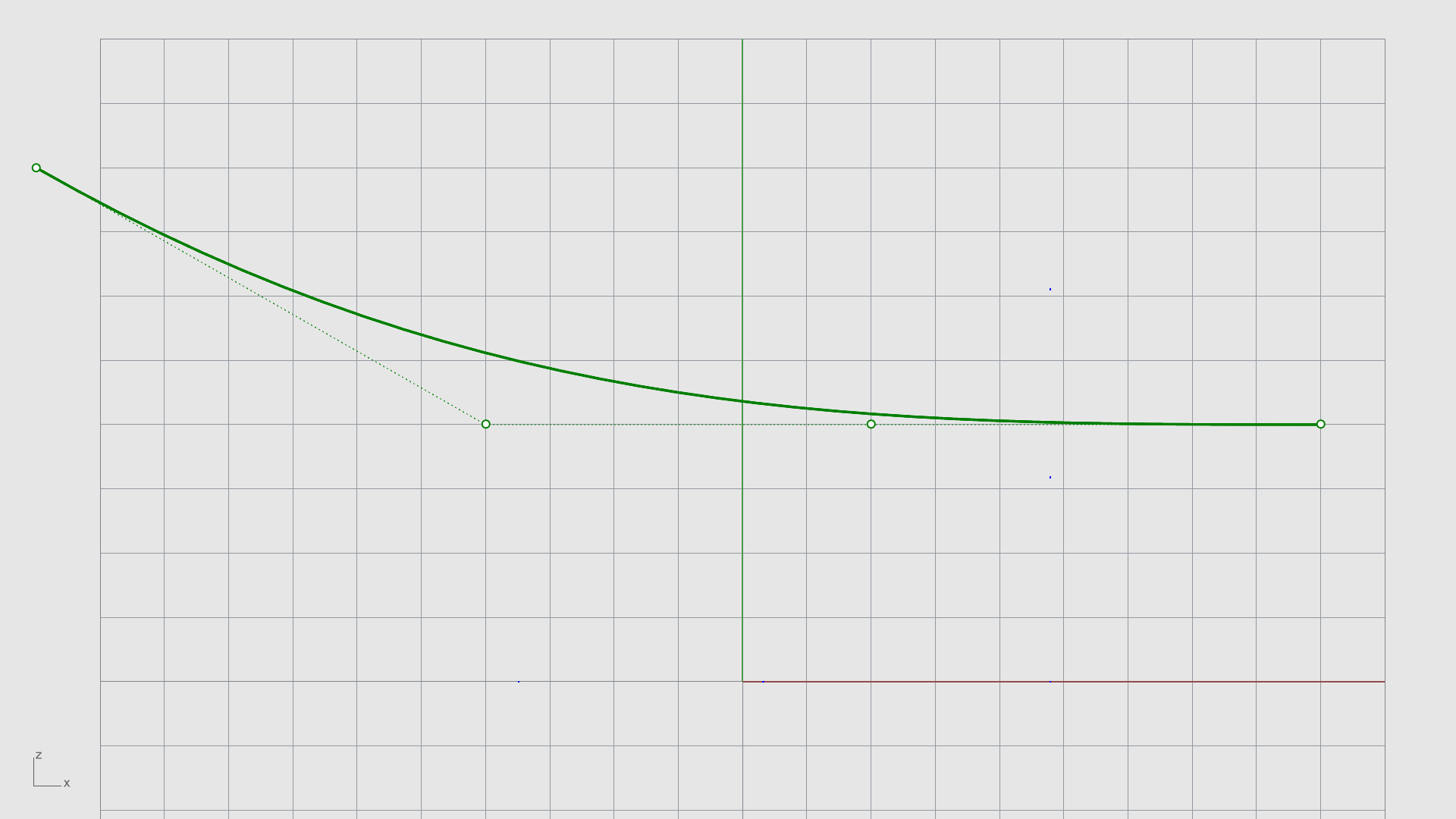
- 在下一个点 指令提示 下,在格线上任意位置指定几个点。
- 右键单击以结束指令。
- 右键单击或按
键再次运行 Curve
指令。
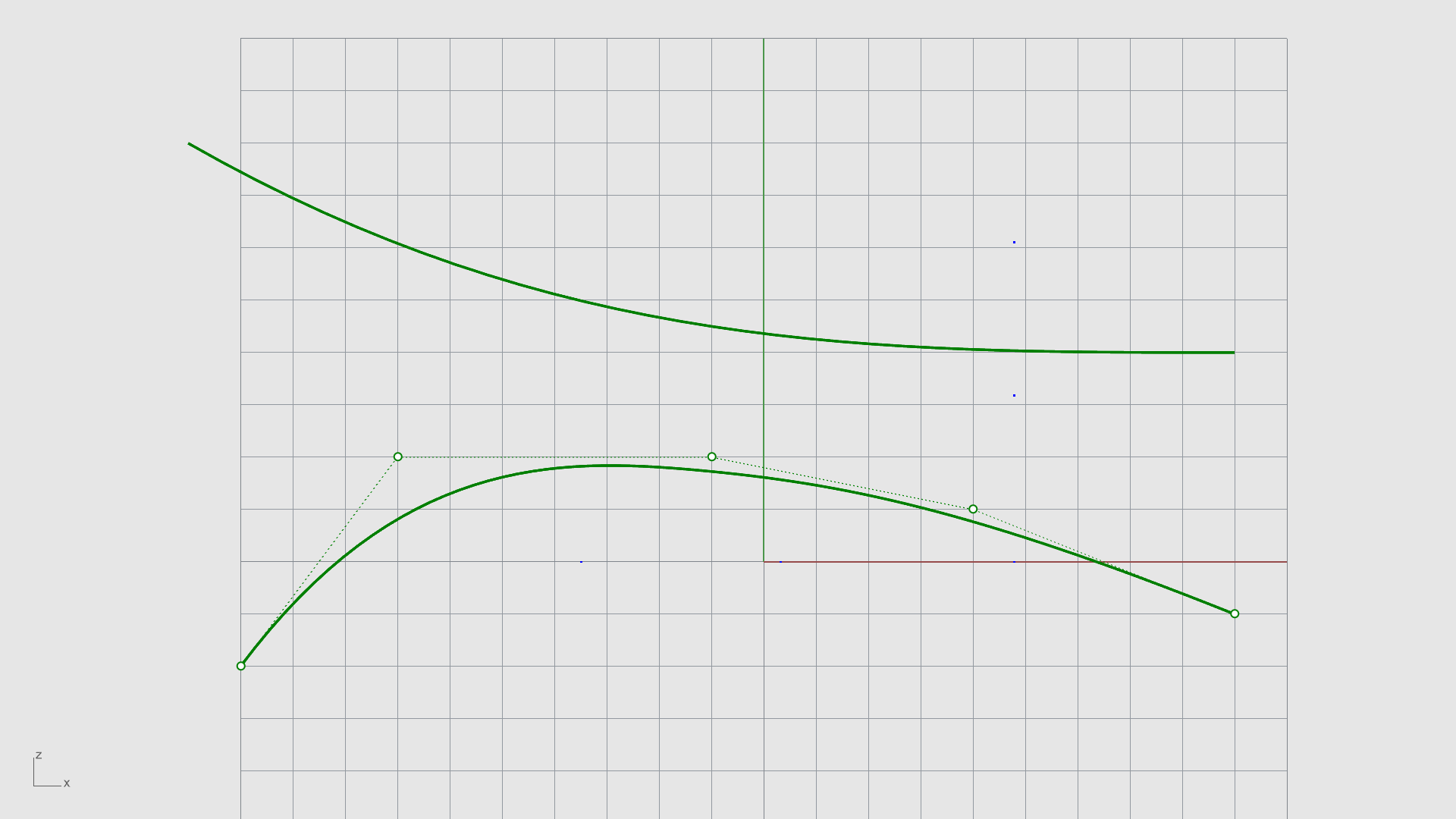
- 在 工作视窗建立第二条曲线。
- 切换工作视窗 到 。
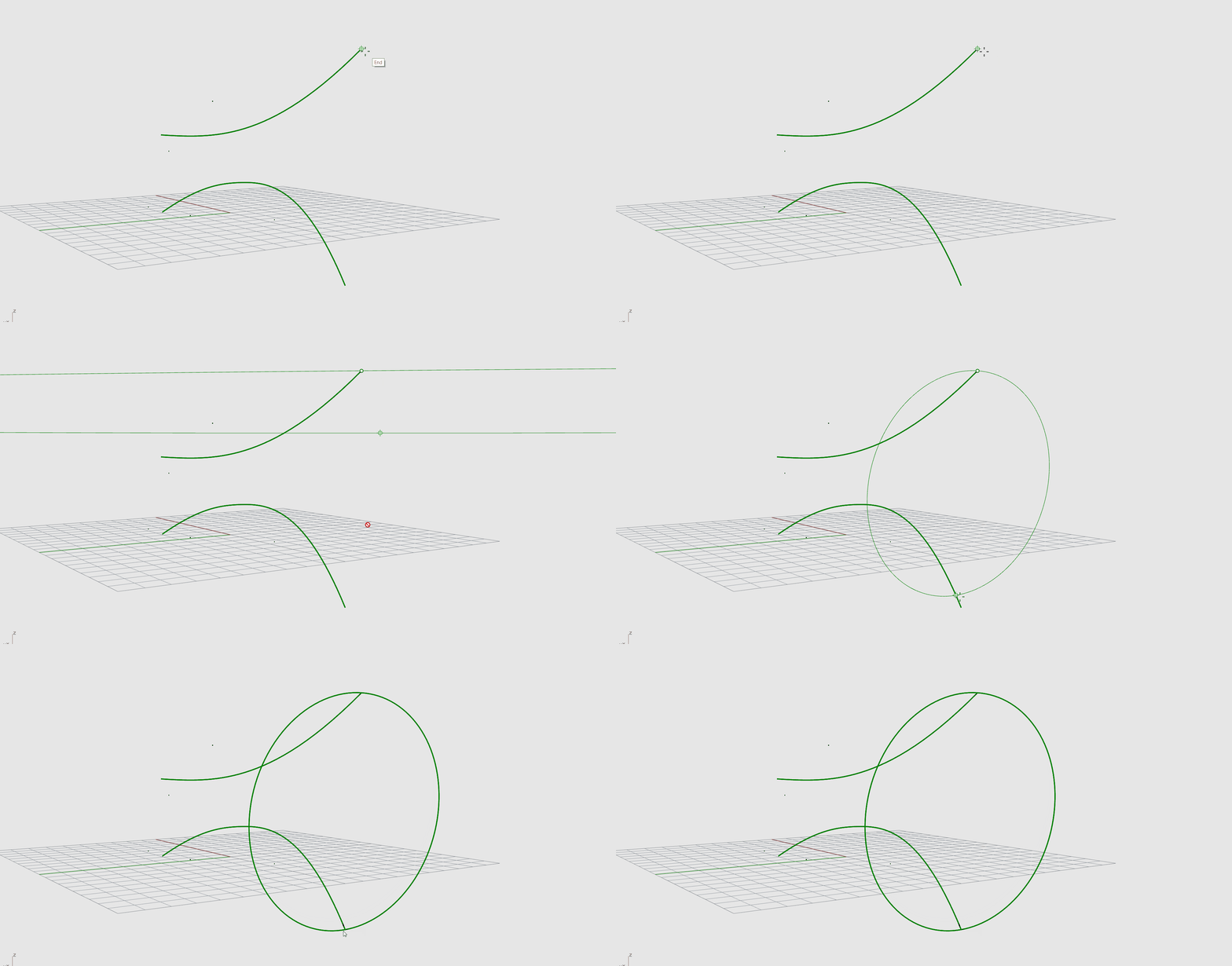
- 请确认端点 物件锁点 启用。
- 执行 Circle
。
- 在
指令提示
栏中的
分析此文件选项。 - 在直径起点提示下,锁定到第一条曲线的端点。
- 在直径终点提示下,锁定到第二条曲线的端点。
- 自己动手试试! 执行
 Sweep2
指令并依照
指令提示
进行操作,即可获得您的第一个 3D 曲面!
Sweep2
指令并依照
指令提示
进行操作,即可获得您的第一个 3D 曲面!
完成
恭喜您已经学完了本篇内容!如果有任何问题或反馈,请随时在 Discourse Tutorials 上发文。