
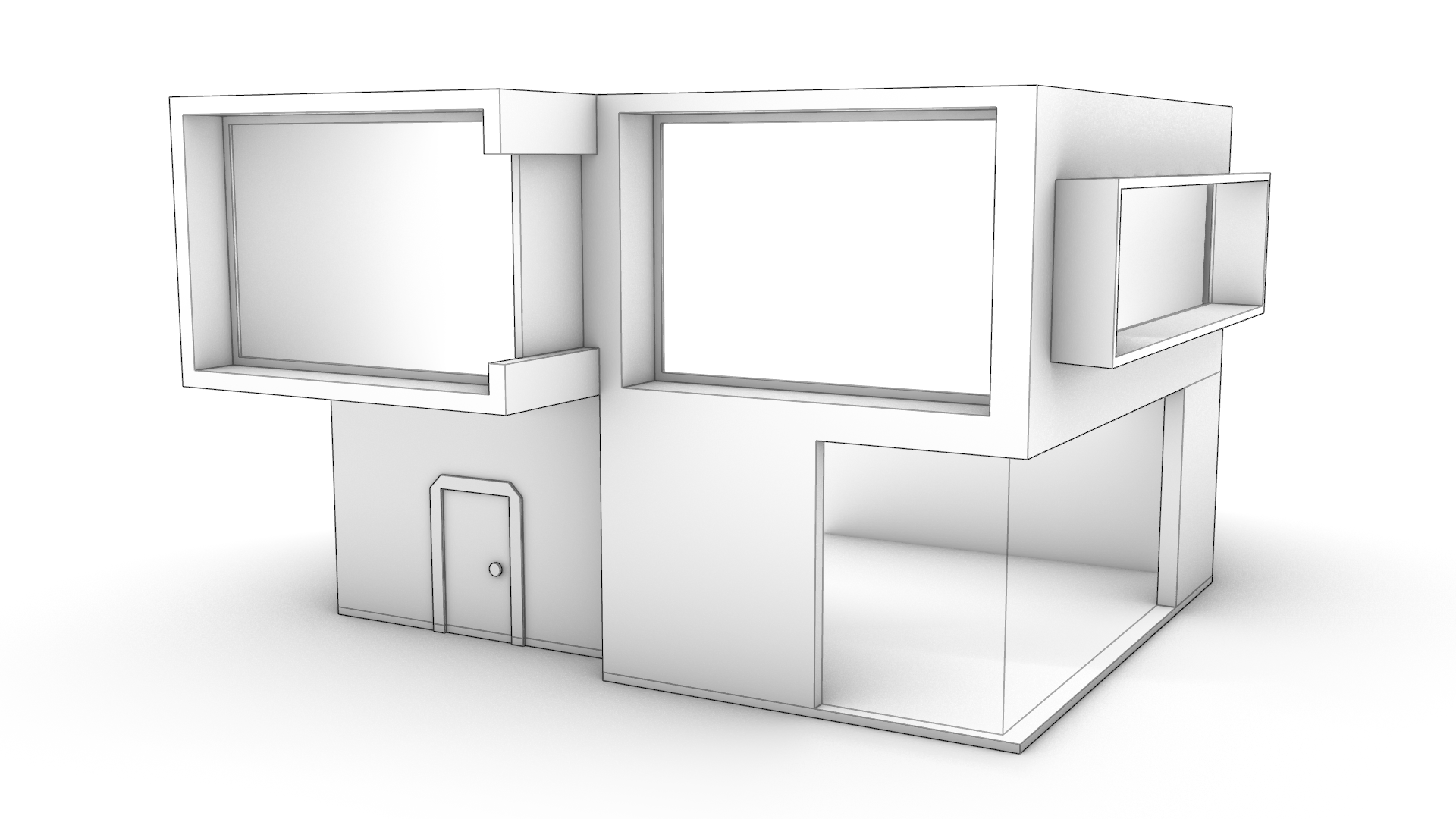
这是为建筑师提供的入门教学,可以帮助用户了解 Rhino 的实体建模工作流程。我们将使用  PushPull
、
PushPull
、 SplitFace
、
SplitFace
、 Inset
和
Inset
和  Gumball
等指令来创建这个房子。
Gumball
等指令来创建这个房子。
开始之前
请确认 Rhino 的用户界面 已做如下的设置:
- 请转到视窗菜单
- 点击视窗布局子菜单
- 选择默认视窗布局
这样可以将工具列和面板配置与本教学中使用的设定和位置保持一致。
现在请到 状态栏 并确认物件锁点和操作轴都已启用,而且其它窗格已停用。在左侧的 物件锁点控件 ,请确认最近点和中心点未勾选,端点已勾选。上述操作可以使我们后面的建模能更加轻松。
至于 Gumball(操作轴)
,请确认将其设置为 可锁点拖拽 模式,以便可以使用我们在教学中提到的所有
物件锁点
。您可以在  GumballSettings
指令的指令行选项进行此项设定。
GumballSettings
指令的指令行选项进行此项设定。
下载并 Open(打开)
PP-Architecture-Start.3dm 模型。
Open(打开)
PP-Architecture-Start.3dm 模型。
立面和墙厚
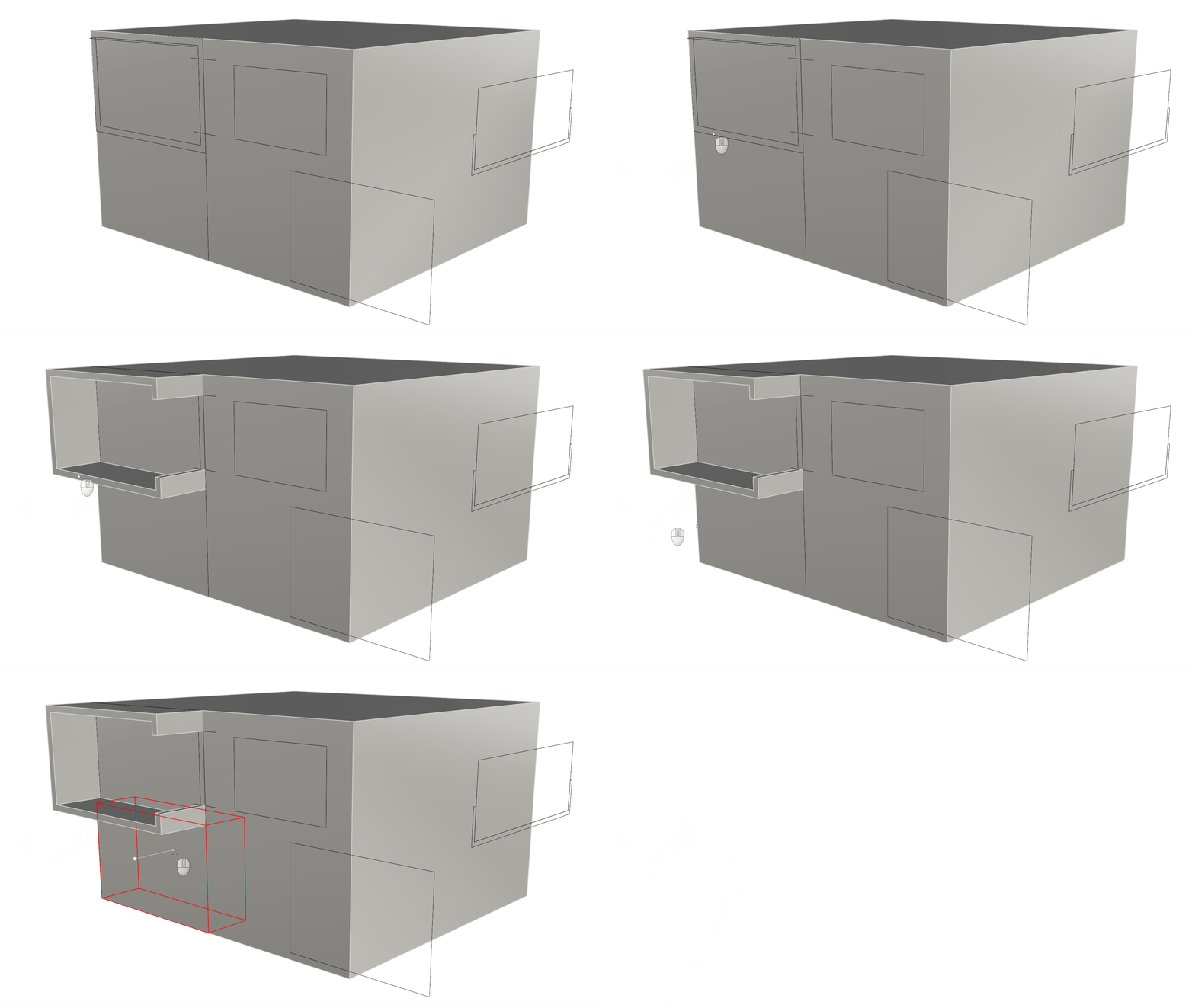
该文件包含一个带有一些曲线的简单立方体。我们会使用 PushPull
指令增加和减少立面的体积,从而赋予建筑特征。
- 执行 PushPull
指令并选取左上角的 C 形区域。按
键并将其拉出 2 个单位。按
结束指令。对于 C 形窗户下方的凹槽重复执行此指令 (向内拉 2 个单位)。
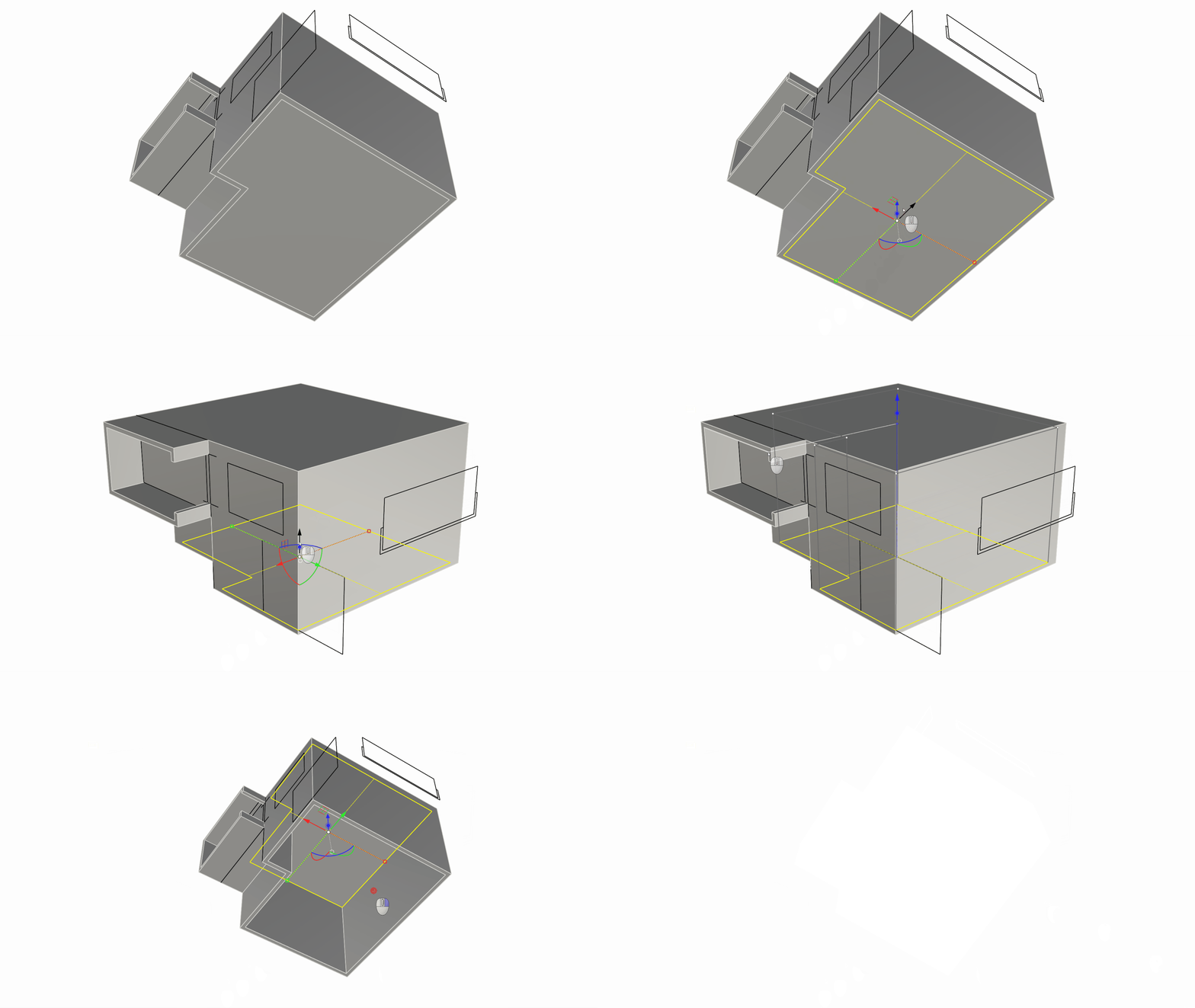
-
将视图旋转到物件的底部并执行
Inset
指令。选取底部曲面作为要插入的曲面。插入距离时,输入 0.1。将指令提示的分割选项设置为是。然后按下
键。这便创建了内部曲面和墙厚。 -
现在,我们可以使用 子物件选取 此内部曲面并拖动 操作轴挤出点 向上挤出曲面, 直到锁定于 C 形窗户角落的 端点物件锁点 。
建立立面开口
我们将继续在立面打孔,这些孔代表窗户的开口。
-
使用
PushPull
在立面上创建窗户,如下所示:- 将立面左上方的 C 形窗户向物件内部推动, 直到完全穿过墙壁。
- 将立面右下方的矩形向内推动 9 个单位。
- 将立面上方的矩形向物件内部推动,直到完全穿过墙壁。
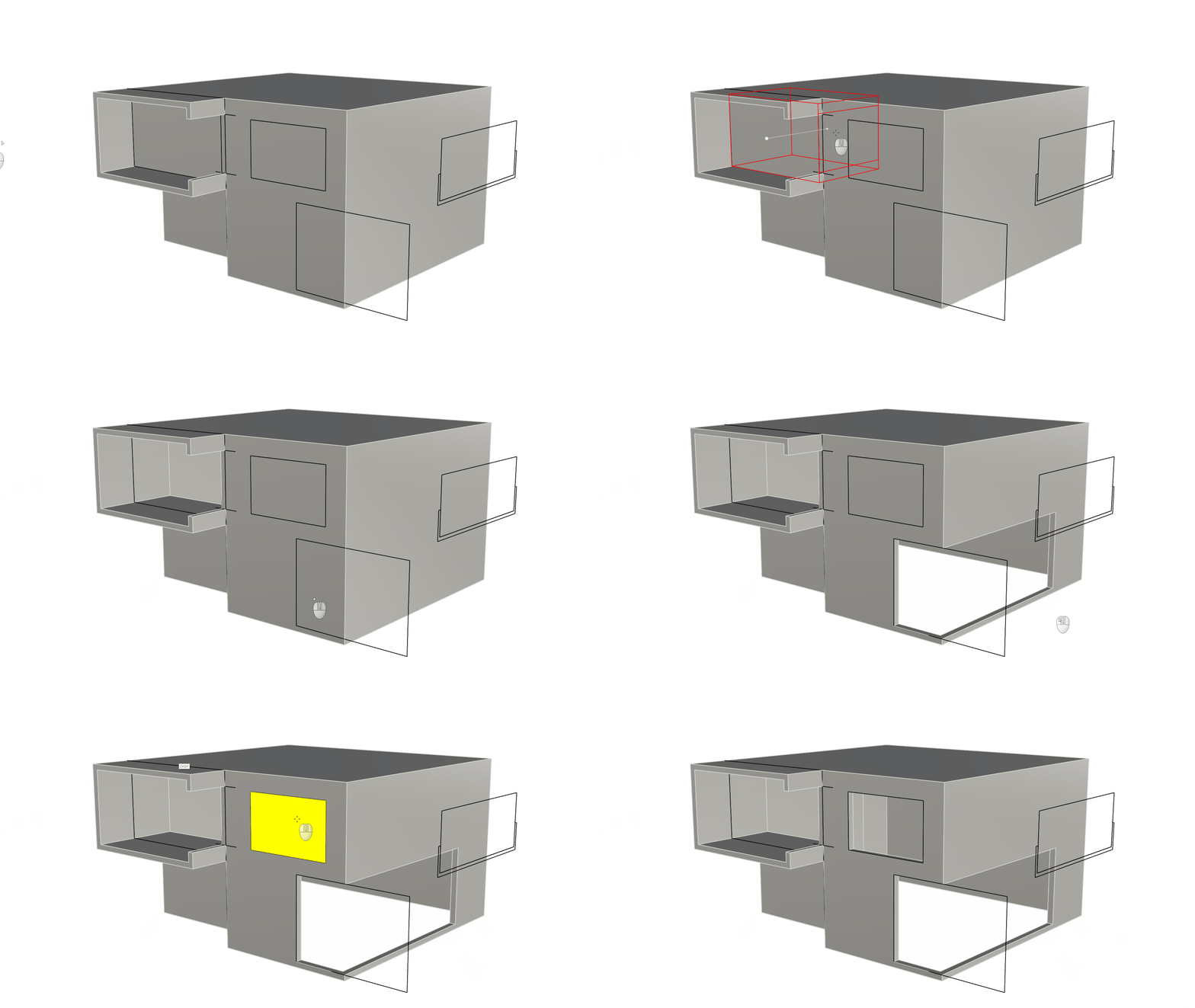
- 在主体积上执行
 MergeAllCoPlanarFaces
指令,以消除建模过程中留下的不必要的边缘。
MergeAllCoPlanarFaces
指令,以消除建模过程中留下的不必要的边缘。
调整屋顶和外墙
现在,我们将让屋顶倾斜一点,并学习如何使用 Gumball(操作轴)
进行延伸。
-
执行
PushPull
指令并选取代表屋顶的曲面,向上拉 0.5 个单位。 -
通过 子物件选取 来选取屋顶的后边缘,然后使用 操作轴箭头 将其沿着 Z 轴方向 (一般以操作轴蓝色箭头表示) 向上拖动 0.8 个单位。这将使得屋顶曲面从后到前倾斜。
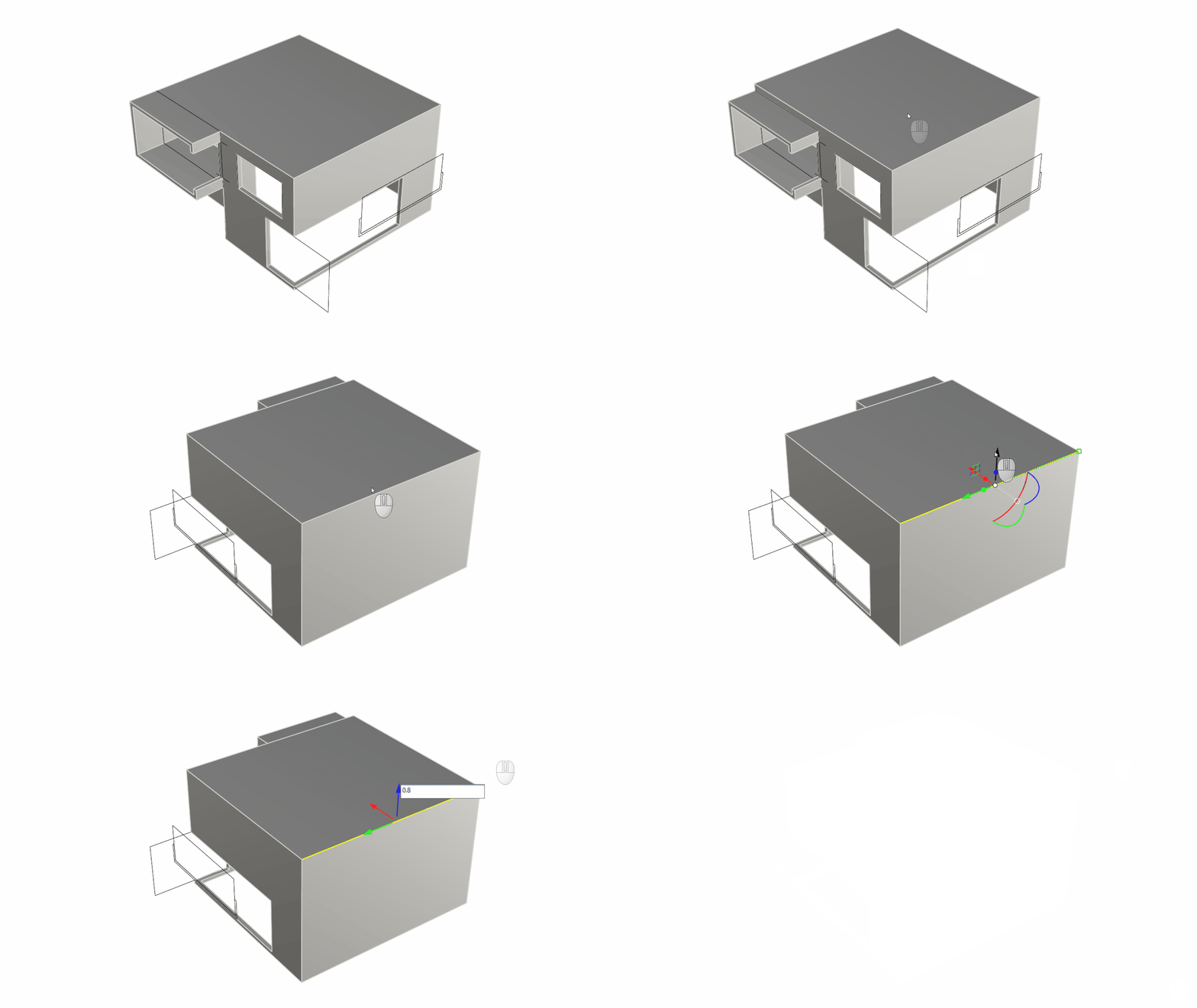
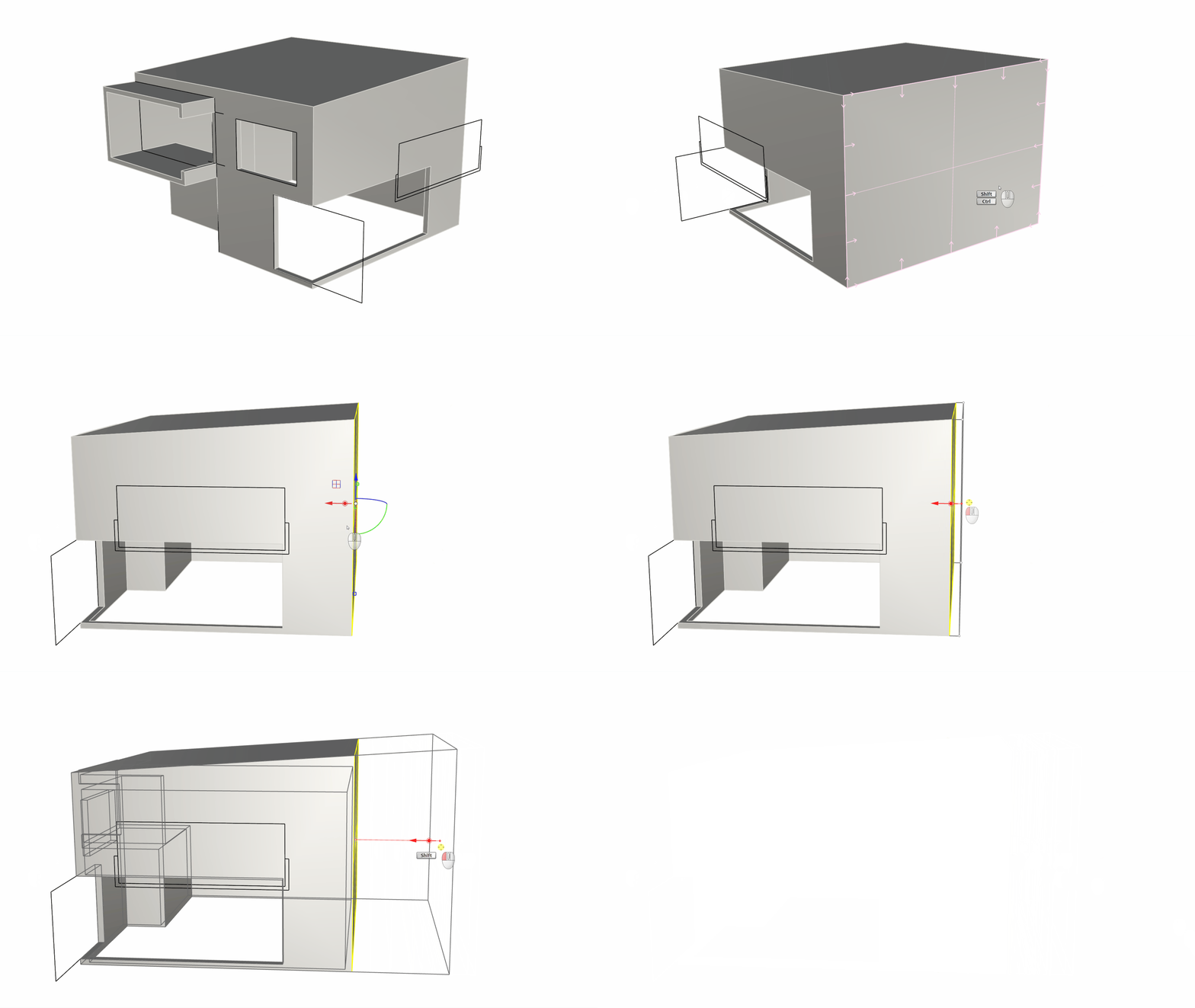
操作轴的延伸功能图标显示为围绕挤出点的光环。操作轴的延伸功能只有在某些情况下可用:
- 操作轴必须与曲面对齐。
- 至少一个相邻曲面需要呈锥形。
- 只适用于平面几何物件。
如果符合上述所有情况,请按下 Shift 键进行延伸,请确认是延伸而不是挤出!
加入侧墙元素
作为设计的一部分,侧墙有一个窗户和一个带有前玻璃屏障的阳台。我们将使用 Gumball(操作轴)
的不同工具来建立这些部件。
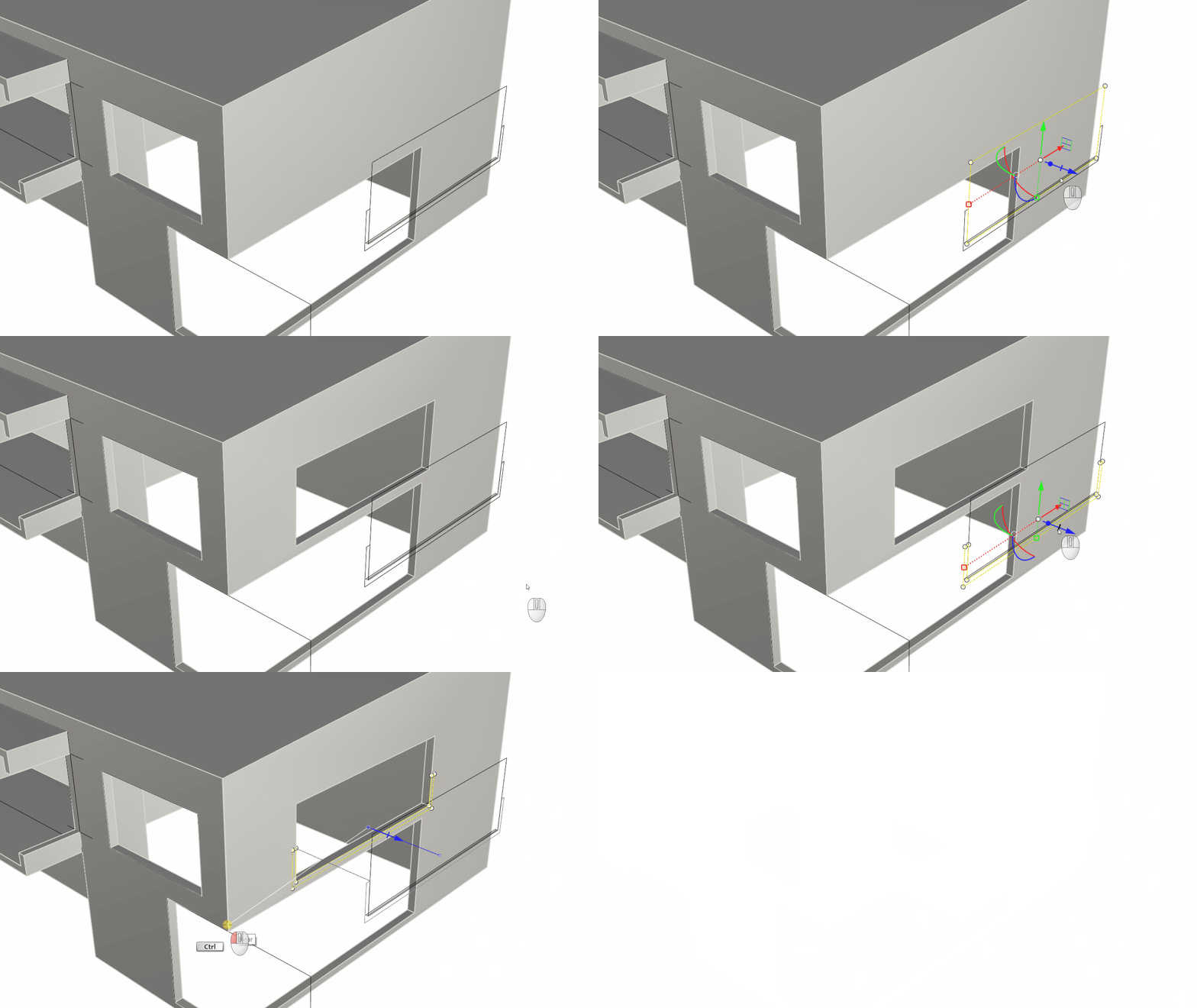
- 近距离观察右墙您会发现一组黑色的曲线,选取较大的矩形,然后使用 操作轴切割控制杆 将矩形向物件内部推拉并完全穿过墙壁。这将在右侧墙壁中建立一个开口,代表窗户的开口。
- 选取上一步操作用到的大矩形下方的 U 形曲线,我们将使用这条曲线建立阳台。按住 键的同时拖动 操作轴切割控制杆 ,直到能够使用端点 物件锁点 捕捉到墙角端点。此案例中将简单的封闭曲线(U 形曲线)+实体(房子)通过操作轴切割控制杆+组合键的方式执行了布尔运算。
- 接下来,我们将为阳台建立前屏障。首先,我们切换到
 Layer(图层)
面板的 Windows 图层。
放大阳台地板,可以发现地板曲面上有一个细长形的矩形曲线。选取它并沿着 Z 轴方向拖拽
操作轴挤出点
(通常显示为蓝色的点)。
Layer(图层)
面板的 Windows 图层。
放大阳台地板,可以发现地板曲面上有一个细长形的矩形曲线。选取它并沿着 Z 轴方向拖拽
操作轴挤出点
(通常显示为蓝色的点)。
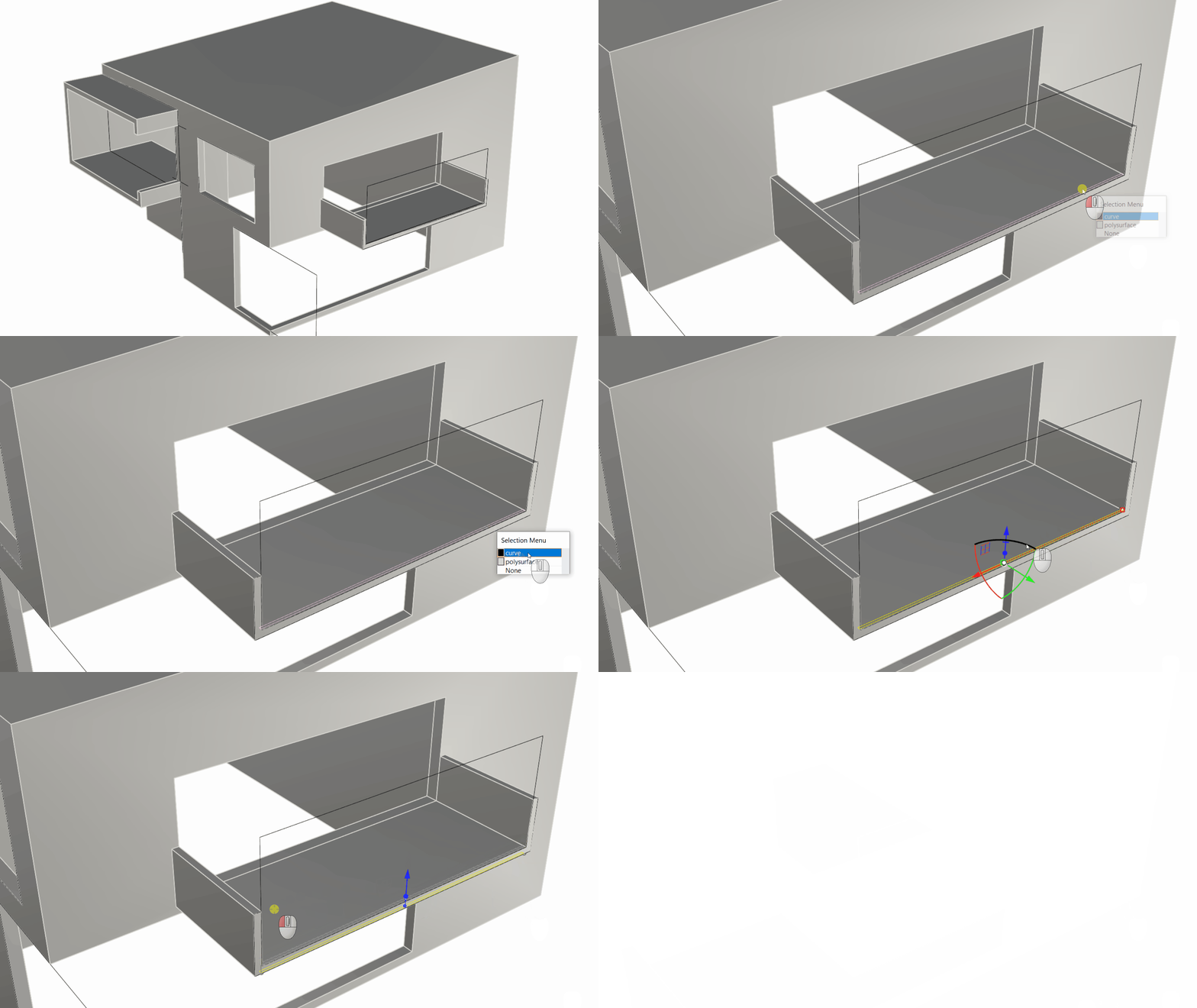
我们将其作为阳台本身的独立元素进行挤出。这样挤出的物件将是独立的元素,方便我们后期对齐赋予不同的材质。实际上,由于该物件位于 Windows 图层上,而该图层已经被赋予玻璃材质,所以在渲染模式下,此挤出物件会被渲染为玻璃材质。
创建窗户玻璃
现在我们已经建立了窗户开口,接下来,我们需要给窗户加入玻璃曲面。
-
我们仍然在 Windows 图层中进行,使用 子物件选取 方式选择右下角 L 形开口的两个边缘,然后通过 操作轴挤出点 将两个边缘挤出,拖动挤出点直到锁定相对应的顶部边缘。这些是房子这一侧的实际窗门。这些是房子这一侧的实际窗门。
-
现在转到 C 形窗户。选取我们最初用来开这个窗户孔的矩形。然后执行
 PlanarSrf
指令。使用相同的做法为右上角的开口建立窗户。这样两个独立的窗户玻璃曲面就创建完成了。
PlanarSrf
指令。使用相同的做法为右上角的开口建立窗户。这样两个独立的窗户玻璃曲面就创建完成了。
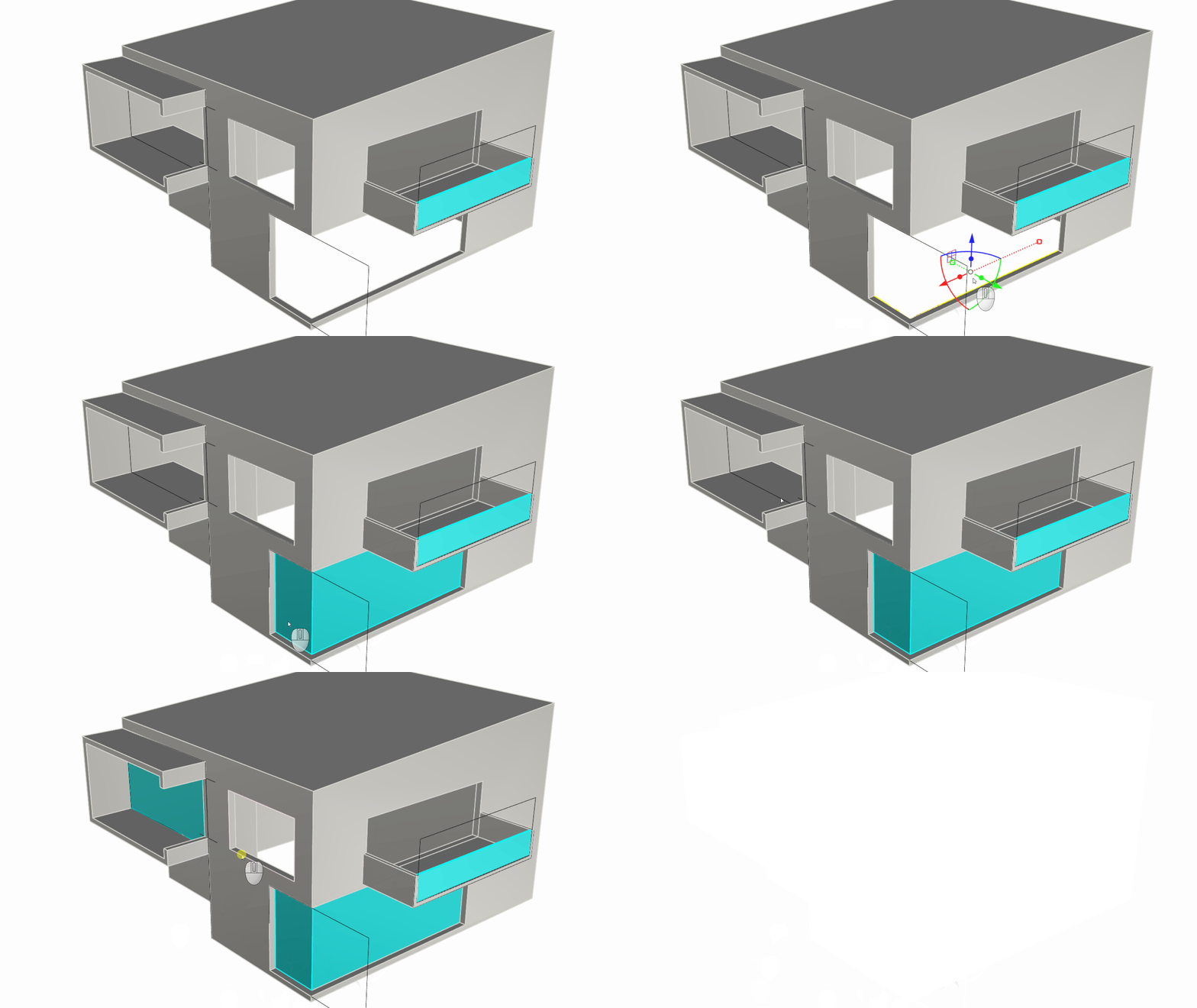
制作地板
现在我们需要制作主楼板了。我们将通过将房屋的占地面积复制为曲线并将其挤出为实体来实现这一点。
-
回到
Layer(图层)
面板的 Main 图层。 -
现在通过 子物件选取 方式来选择墙壁的底层曲面,并执行
 DupBorder
指令。您会得到两条曲线:一条代表墙壁内边界的封闭边缘,一条代表墙壁外边界的封闭边缘。
DupBorder
指令。您会得到两条曲线:一条代表墙壁内边界的封闭边缘,一条代表墙壁外边界的封闭边缘。 -
只选取外边界的封闭曲线,在 操作轴挤出点 内部点击,然后按箭头方向输入 0.3 或 -0.3。
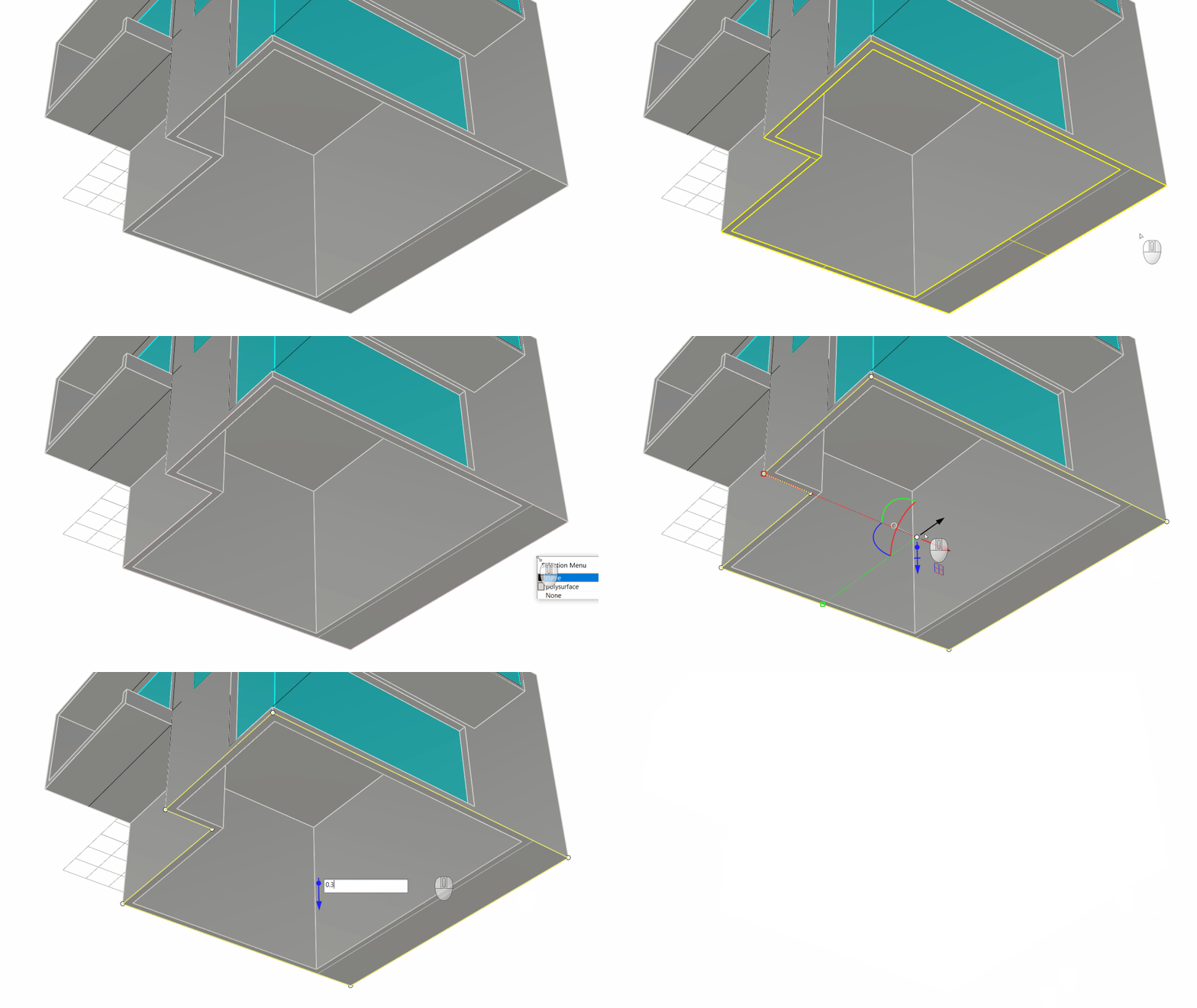
入户门建模
现在开始创建入户门。我们将使用  AutoAlignCPlane(自动对齐工作平面)
这一新功能。这是一种将工作平面(我们的绘图平面)方向调整到现有几何体的快速方法,方便我们能够将曲线放置在正确的位置和地点。此功能和 PushPull
是绝佳搭配。
AutoAlignCPlane(自动对齐工作平面)
这一新功能。这是一种将工作平面(我们的绘图平面)方向调整到现有几何体的快速方法,方便我们能够将曲线放置在正确的位置和地点。此功能和 PushPull
是绝佳搭配。
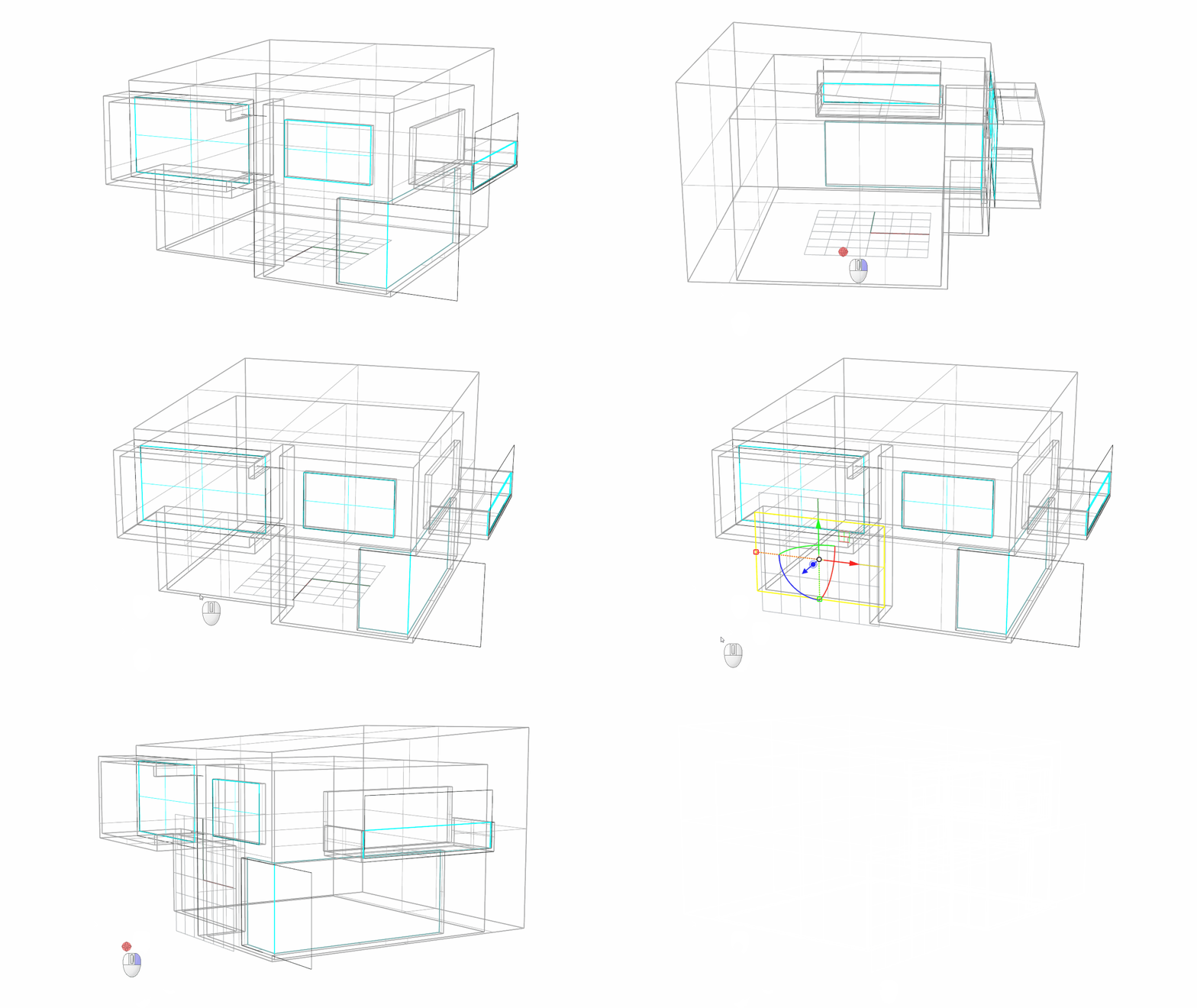
注意: 为了呈现上述可视化效果,可将此案例的显示模式暂时设置为 线框显示模式 。
-
让我们学习如何使用
 SmartTrack(智慧轨迹)
来参考现有几何图形上的参考点和距离。这将帮助我们将新的几何物件对齐并放置在正确的位置。我们将逐步进行:
SmartTrack(智慧轨迹)
来参考现有几何图形上的参考点和距离。这将帮助我们将新的几何物件对齐并放置在正确的位置。我们将逐步进行:-
激活智慧轨迹,此窗格位于 状态列 的下方。
-
运行
 Rectangle
指令。
Rectangle
指令。 -
将鼠标悬停在左下角,直到检测到端点 物件锁点 。不要单击捕捉,将鼠标沿着底面边缘拖动,您将看到一条灰色轨迹线出现,并且在曲面的一角出现一个蓝色的点。
-
此时,在指令行的矩形的第一角提示下,输入 2。
-
结果: 矩形的第一个角应放置在距离立面左下角 2 米的位置。
-
在另一角或长度提示下,输入 1.8 并按 键。然后输入 2 并按 结束指令。
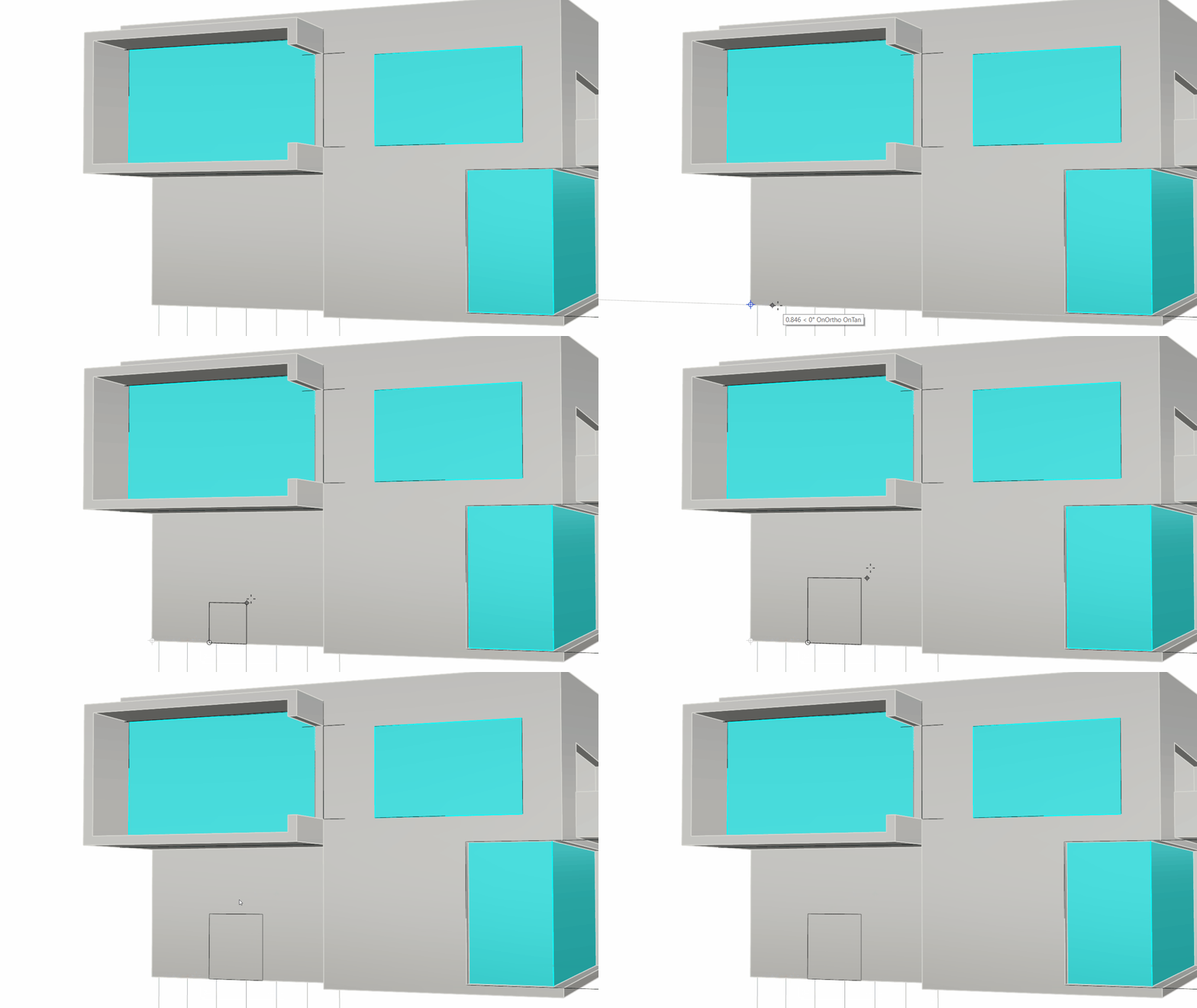 门的曲线尺寸为 1.8 米 x 2 米
 -
-
使用此曲线和
PushPull
指令创建开口门。 -
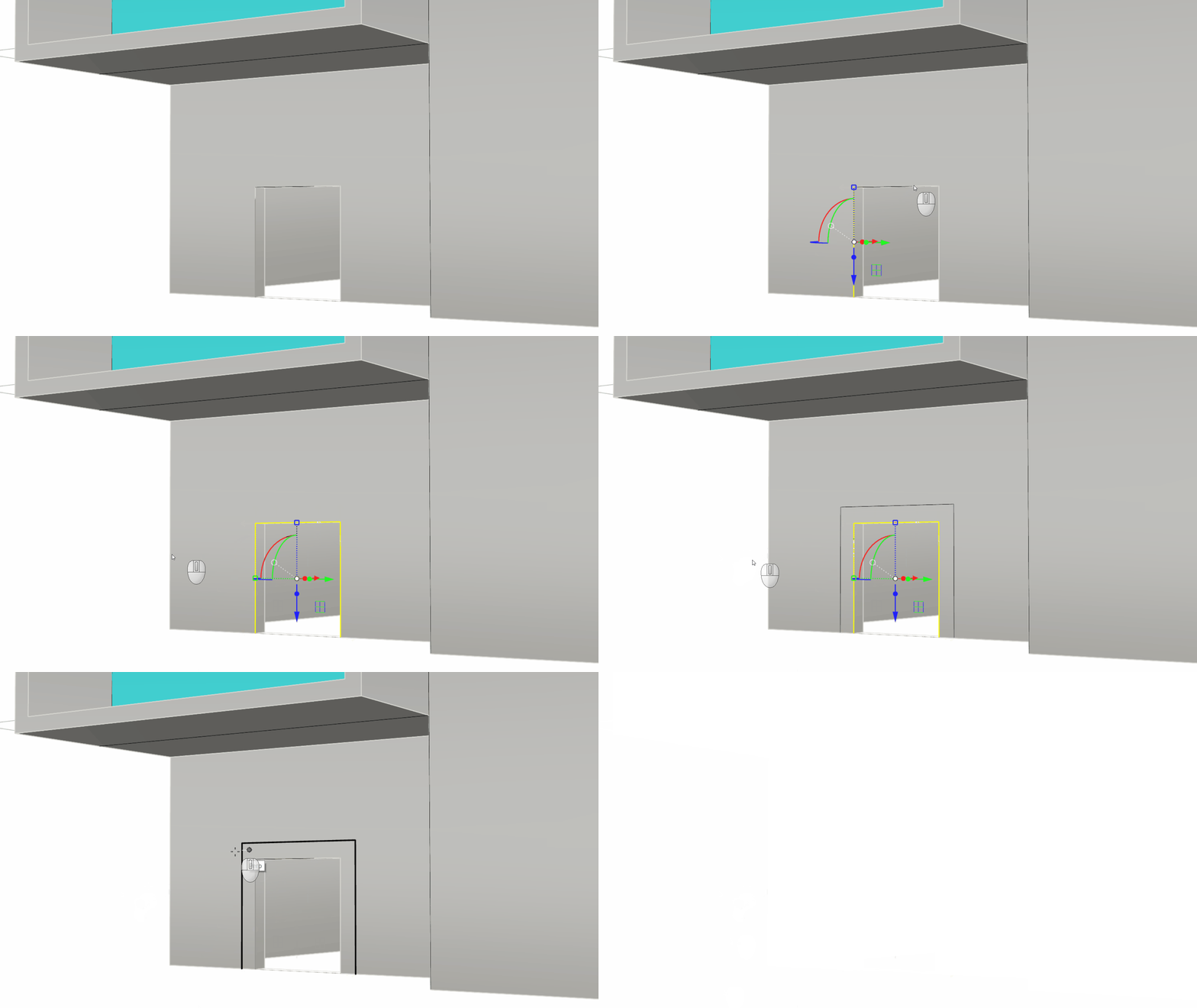
通过 子物件选取 方式选择门的三条边,然后执行
 Offset
指令。在指令提示下,将距离设置为 0.3,然后在偏移侧提示下,点击门的外侧。我们将这 3 条边复制为位于立面曲面上的曲线。
Offset
指令。在指令提示下,将距离设置为 0.3,然后在偏移侧提示下,点击门的外侧。我们将这 3 条边复制为位于立面曲面上的曲线。 -
执行
PushPull
指令并点击该区域,形成门框,向外拉出 0.1 的距离。
- 概念模型完成! 最后结果可能与最初设计图稍微有些不同。
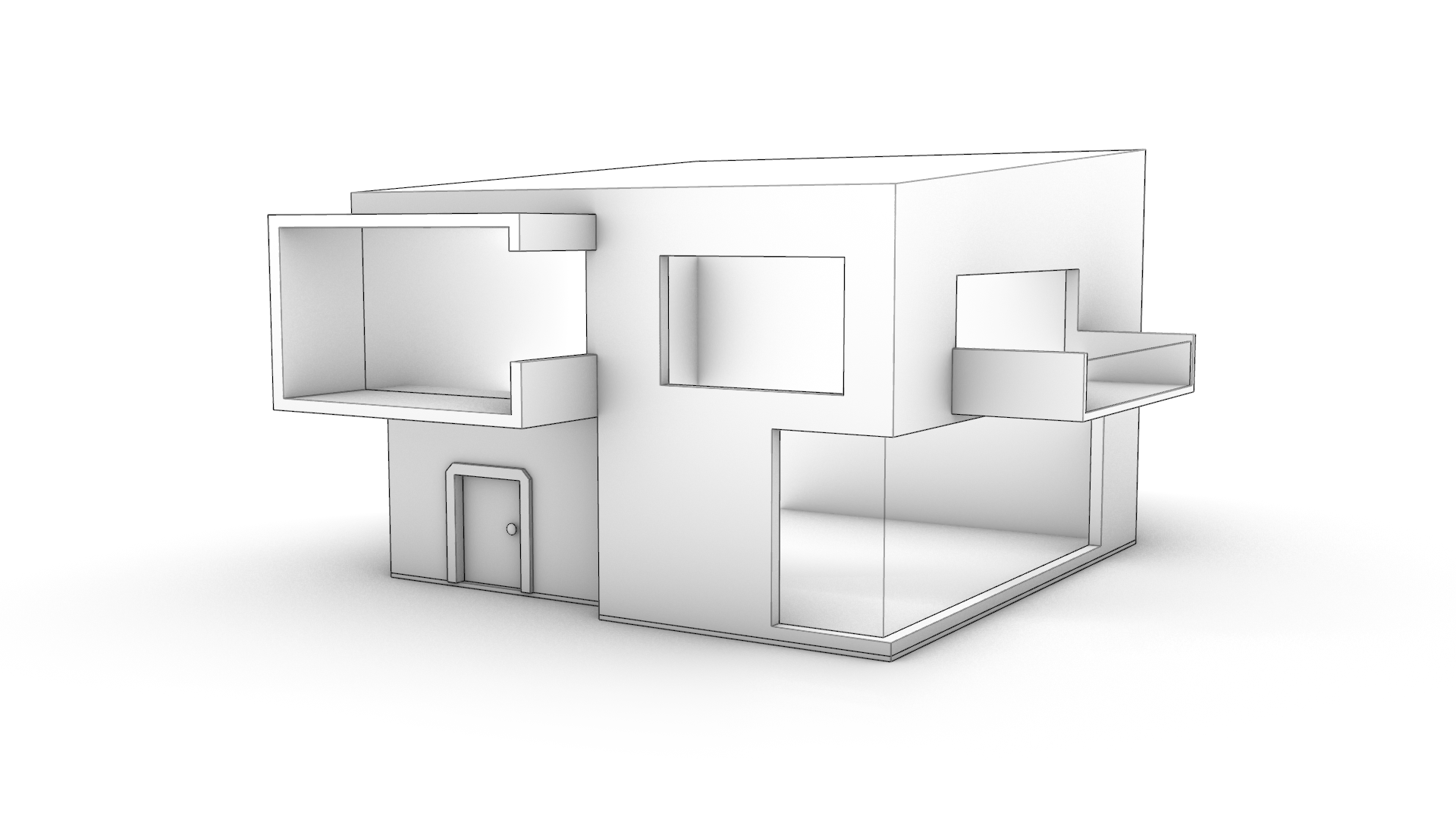
欢迎下载完整的 PP-Architecture-Final.3dm 模型。
了解更多
访问我们的 PushPull 页面,了解有关 Rhino 8 中关于建模简化的更多信息。
Rhino 的 PushPull(推拉)介绍
Learn about PushPull, a sturdy way of solid modeling in Rhino. It can add or remove volumes from existing geometry, including curved shapes.
建筑中的 PushPull(推拉功能)
Use some of Rhino 8's new tools such as PushPull, Gumball, Inset or AutoAlignCplane to achieve faster results when working with rectilinear geometry.


