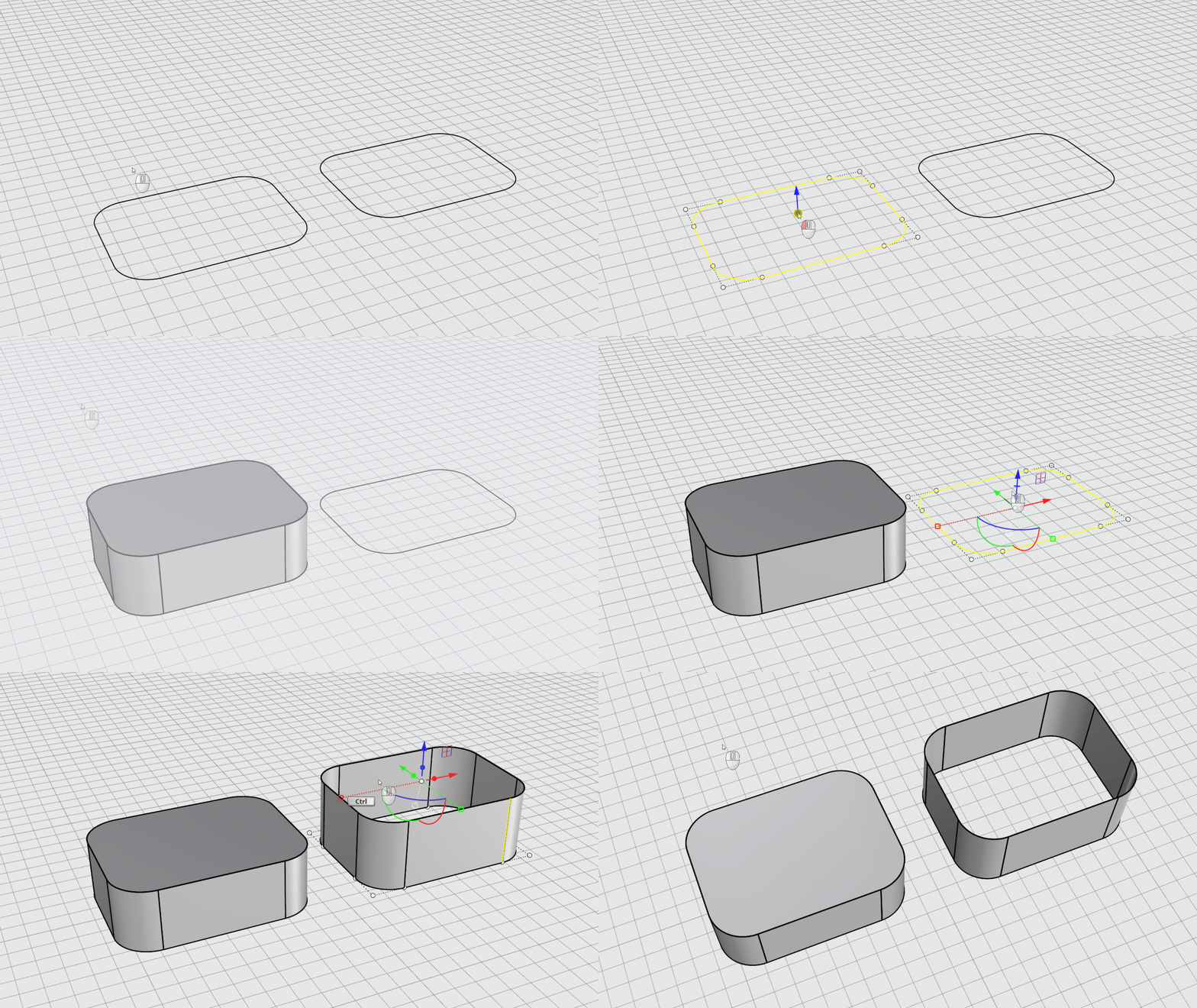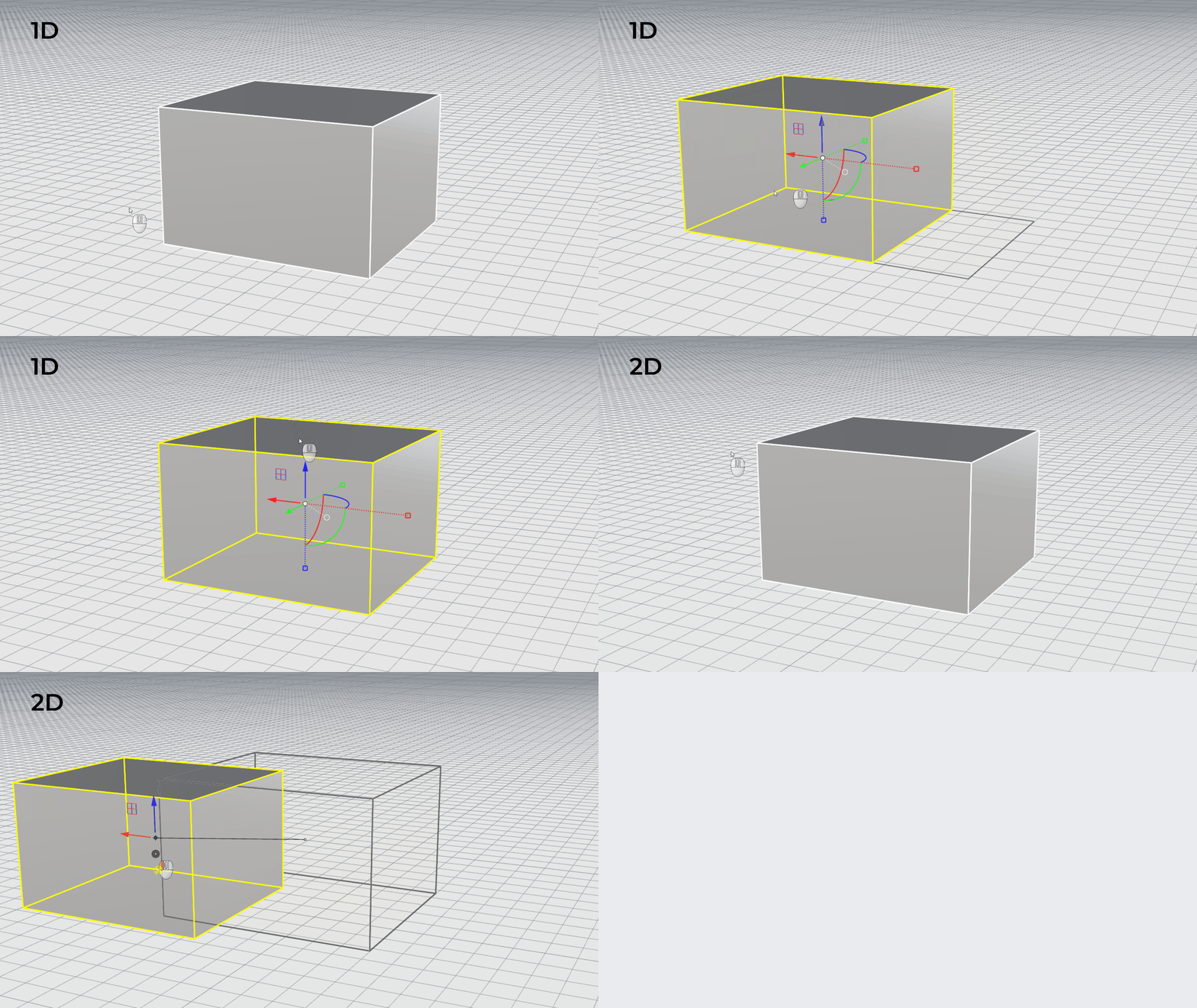
3D 扫描会给您一个密集且带有噪点的网格。它不是可以直接交付用于制造、分析或进一步开发的模型。本教程将扫描车身的前翼子板和引擎盖重建为八个干净、连续性匹配的曲面,并使用 Rhino 9 的几项新曲面建模工具:用  Rebuild
将曲线拟合到扫描件,用
 Gumball: Control Polygon
(操作轴控制点连线)直接在曲面上调整控制点,以及用
 SoftTransform
在调整过程中防止相邻曲面彼此偏离。
学习内容
- 将曲线拟合到带有噪点的扫描件,并使用 Rebuild
的重建到公差(rebuild to tolerance)选项对其进行细化。
- 使用 Gumball Control Polygon
对齐方式直接在曲面上调整控制点,并使用 SoftTransform
防止相邻曲面彼此偏离。
- 使用
 EdgeSrf
和
 MatchSrf
将曲面链接在一起,然后用
 GlobalEdgeContinuity
和
 Zebra
验证结果。
开始使用
- 下载并打开 reference.3dm 文件。它只包含扫描网格,仅此而已。本教程中的每条曲线和每个曲面都将从头建立。
- 确保网格(Mesh)
物件锁点
(
 SnapToMeshObject
)已启用,并且
Mesh图层未锁定。您会不断向扫描件拉回和投影,Pull和Project都需要能够锁点到它。
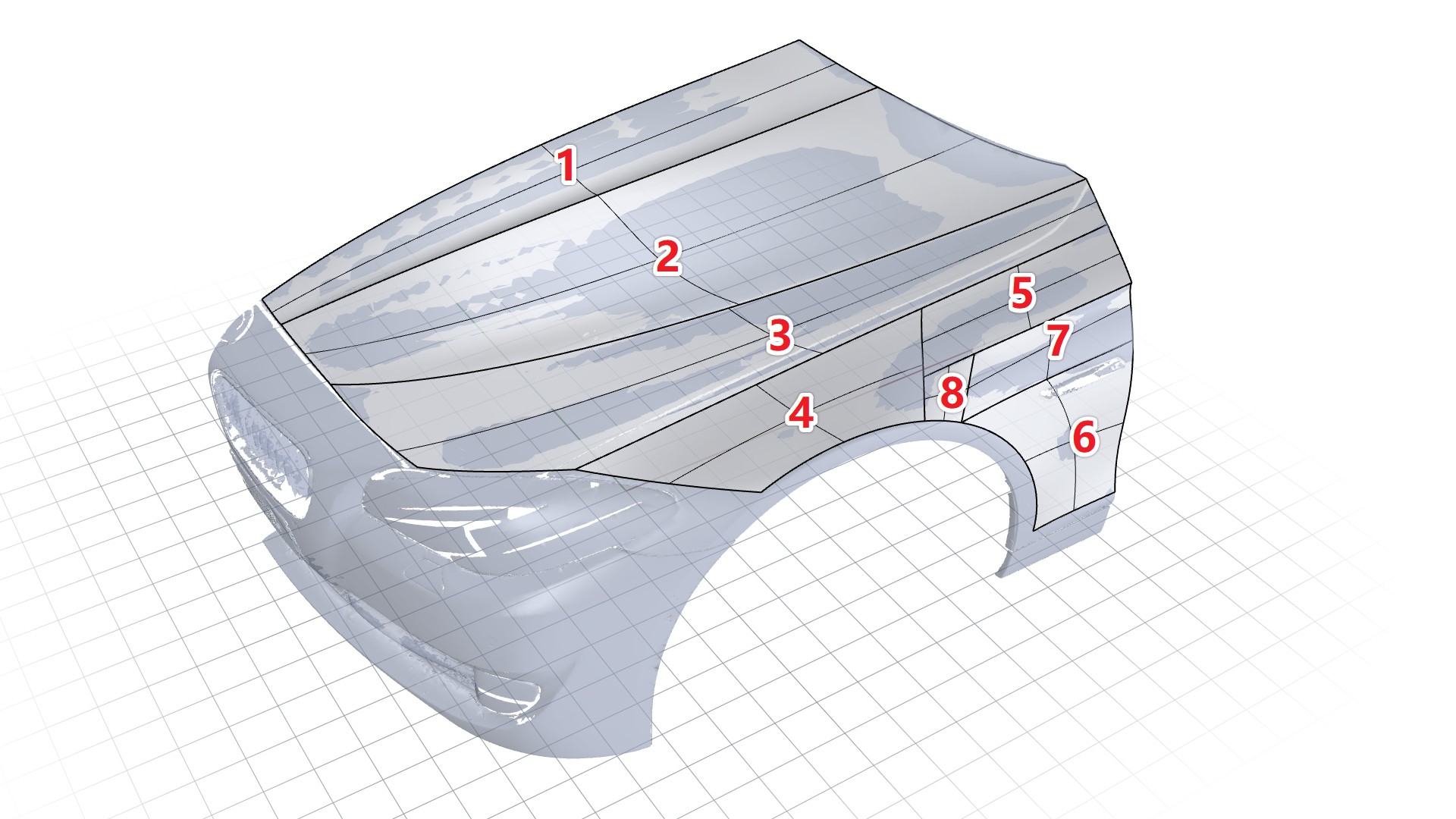
本教程将面板拆分为八个独立的曲面,如下所示。请大致按顺序处理它们。稍后,我们会将某个曲面的连续性与其之前的曲面进行匹配。
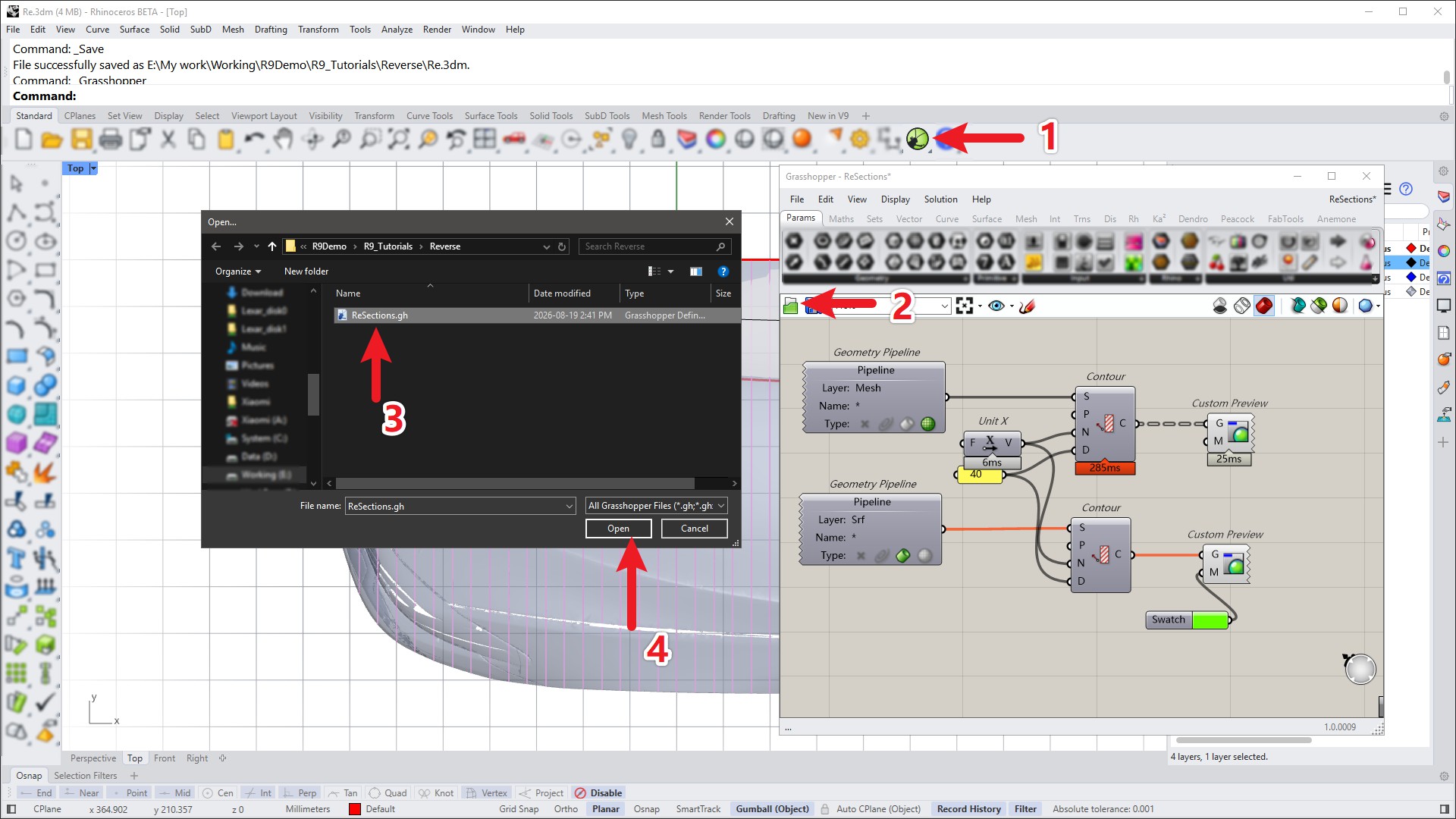
在整个过程中,您将使用在 Grasshopper 中生成的横截面曲线来对照扫描件检查每个曲面,在调整控制点时比较网格的横截面(紫红色)与曲面的横截面(绿色)。
第一个曲面
- 下载并打开 reference.3dm 文件。它只包含扫描网格,仅此而已。本教程中的每条曲线和每个曲面都将从头建立。
- 运行
 InterpCrv
,设置
Degree=5、Knots=Uniform(阶数为 5、节点为均匀),并启用顶点(Vertex) 物件锁点 。在网格上单击四个点,绘制第一条自由曲线。 - 运行
 SetPt
并将其对齐到
Y=0,即面板的对称线。请确保在 提示 中设置Copy=Yes(复制=是)。 - 在对齐后的副本上运行
 EditPtOn
以打开其编辑点,
- 选取所有编辑点,然后使用
 Pull
将它们拉回到网格上。设置
DeleteInput=Yes(删除输入物件=是)。 - 选取拉回后的曲线,并沿正 Y 轴使用 操作轴挤出 来创建曲面。
- 运行
 Loft
,将挤出曲面的边缘和第 1 步中的曲线作为两条路径曲线。勾选起始相切匹配(Match start tangent)。
- 要对照扫描件检查曲面,请打开 cross-sections.gh 并在 Grasshopper 中加载。它会显示穿过网格和曲面的横截面曲线,便于您直接比较。Grasshopper 运行后,双击其窗口标题栏将其卷起,以免遮挡视线。
- 运行
 ChangeDegree
,将曲面的 U 方向阶数设为 4。打开其
控制点
,并使用
操作轴移动
调整它们的高度,使曲面的横截面曲线(绿色)尽可能贴近网格的横截面曲线(紫红色)。
第二个曲面
这一次,我们将使用 EdgeSrf
从 4 条曲线建立曲面。
这里的方法与第一个曲面类似:绘制曲线,在它们之间建立曲面,然后调整控制点,直到曲面的横截面与网格的横截面匹配。
我们将重用第一步中创建的曲面的边缘曲线,它将与本曲面相邻。
- 继续使用您的文件,或下载并打开 Re-01.3dm 文件。
- 使用顶点(Vertex)
物件锁点
运行 InterpCrv
(
Degree=5、Knots=Uniform),绘制沿 Y 方向越过引擎盖的曲线。 - 再次运行 InterpCrv
(
Degree=5、Knots=Uniform),绘制下一条曲线,位置在引擎盖靠车窗的一侧(该曲线的端点应位于第一个曲面边缘的端点处) - 使用
 Extend
延长曲线,直到它们在上视图中目视相交,然后用
 Trim
修剪掉交点之外的多余线段。打开它们的控制点,并使用
 Move
使两个端点完全重合。
- 在引擎盖前侧绘制第三条曲线,连接第一条曲线的左侧端点和第一个曲面边缘的端点。
- 运行 EdgeSrf
,选取三条曲线和相邻的边缘,创建第二个曲面。
- 打开 SoftTransform
面板(视窗菜单:面板 > SoftTransform)。启用启用(Enabled)和边界约束(Boundary constraints),并将与第一个曲面共享的边缘设为 G0。
- 使用半径(Radius)参数将柔性变动的衰减范围设为约 120,然后沿 V 方向逐排调整第二个曲面的控制点。与之前一样,目标是让曲面的横截面尽可能贴近网格的横截面。这一步需要耐心,通常要反复几次。
- 切换到 Top 工作视窗,使用
 Curve
绘制一条修剪曲线,然后修剪掉曲面超出参考网格的部分。
第三个曲面
与第二个曲面一样,第三个曲面是五边嵌面而不是四边嵌面:先建立一个覆盖整个区域的四边曲面,再将其修剪到合适的大小。
- 继续使用您的文件,或下载并打开 Re-02.3dm 文件。
- 使用顶点(Vertex)
物件锁点
运行 InterpCrv
绘制两条曲线,并使用与第 2 步相同的延伸/修剪/重合流程连接它们的端点。
- 再次运行 InterpCrv
绘制一条短的连接曲线,然后运行 EdgeSrf
创建第三个曲面。
- 运行
 PointsOn
打开曲面的控制点。
- 在 SoftTransform
面板中,将与第二个曲面共享的边缘设为 G0。
- 将
 Gumball Settings
从
Align to CPlane(对齐到工作平面)切换为Align to Control Polygon(对齐到控制点连线)。这会将操作轴的箭头与控制点自身的 U、V 和 N(曲面法线)方向对齐,而不是与世界坐标轴对齐。沿 N 方向逐排调整控制点,同样让曲面的横截面与网格的横截面匹配。这仍然需要耐心。 - 使用 Curve
绘制一条修剪曲线,并修剪掉曲面超出参考网格的部分。
侧面曲面
侧面曲面的建立方法与前面基本相同:先创建曲面,再调整它们的形状。它们有一个明显的特点:从顶部曲面平滑地过渡到圆形的轮毂盖。
- 继续使用您的文件,或下载并打开 Re-03.3dm 文件。
- 在 Front 工作视窗中,运行
 Circle
绘制一个完整的圆。
- 使用
 SubCrv
只保留其中一半。
- 将半圆
 Project
到参考网格上。
- 使用 Rebuild
将其重建为 5 阶、6 个控制点。
- 使用 操作轴移动 将结果沿 Y 方向移动 -2 个单位。这会使其略微偏离半径位置。
- 运行 InterpCrv
再绘制两条曲线,然后用 EdgeSrf
创建第四个曲面。使用 PointsOn
打开其控制点,并像前面的曲面一样用操作轴细化形状。
- 使用
 Line
绘制第五个曲面的侧边,并使用 Extend
将其延长。
- 使用 InterpCrv
绘制第五个曲面的长边
- 使用
 Match
使该曲线与相邻第四个曲面的边缘达到曲率连续(G2)。
- 运行 EdgeSrf
创建第五个曲面。
- 使用 MatchSrf
使其左侧与第四个曲面达到曲率连续。启用以下两个选项:按最近点匹配(Match by closest points)和保持结构线方向(Preserve isocurve direction)。
- 打开其
控制点
并用操作轴调整。在 SoftTransform
中,将第五个曲面的左边缘设为 G2,顶边设为 G0,使两者在编辑时都保持受约束。
- 第六个曲面更平坦、更简单。在 Front 工作视窗中绘制两条直线。
 Unlock
解锁
Mesh图层。- 将这两条曲线 Project
到参考网格上。
- 将两者都 Rebuild
为 5 阶、6 个控制点。垂直曲线需要单独调整自己的控制点;在此期间请暂时停用 SoftTransform。
- 使用 Match
和 Move
以 G0 连续性连接每条曲线的端点。
- 最后,使用 EdgeSrf
创建第六个曲面,并像之前一样在启用 SoftTransform 的情况下使用
操作轴移动
进行调整。
最后两个曲面
与其余曲面相比,最后两个曲面需要的调整相对较少。
- 继续使用您的文件,或下载并打开 Re-04.3dm 文件。
- 运行 InterpCrv
绘制一条直线。
- 运行 EdgeSrf
创建第七个曲面。
- 运行 MatchSrf
使第七个曲面的底边与第六个曲面的顶边曲率连续。打开其
控制点
并用
操作轴移动
调整。这一次同时约束顶边和底边,因为两者都与相邻曲面共享。
- 再次运行 EdgeSrf
创建第八个也是最后一个曲面。它几乎不需要调整。
- 运行 GlobalEdgeContinuity
并框选第四个到第八个曲面。请注意,第八个曲面目前与相邻曲面只有 G0 连续性。
- 运行 MatchSrf
使第八个曲面的右侧与第七个曲面的左侧曲率连续,然后再次运行,使其左侧与第四个曲面的右侧匹配。
一次匹配多条边缘第八个曲面的另外两条边缘只需要与其相邻的曲面和曲线保持 G0 连续性。由于要一次匹配多条边缘,
MultipleMatches(多重匹配)选项可以让您在一次 MatchSrf
运行中全部选取它们,而不必重复执行指令。 - 运行 Zebra
和
 EMap
检查完成曲面的平滑度。
细节调整
八个曲面全部建立并匹配完成后,回到整个面板,在需要的地方细化局部拟合。使用 SoftTransform
的边界约束锁定您已经在曲面之间建立的连续性,然后用操作轴微调控制点,直到每条横截面(无论是网格还是曲面)都对齐。过程中随时用 GlobalEdgeContinuity
重新检查。您可以继续使用您的文件,或下载并打开 Re-05.3dm 文件。