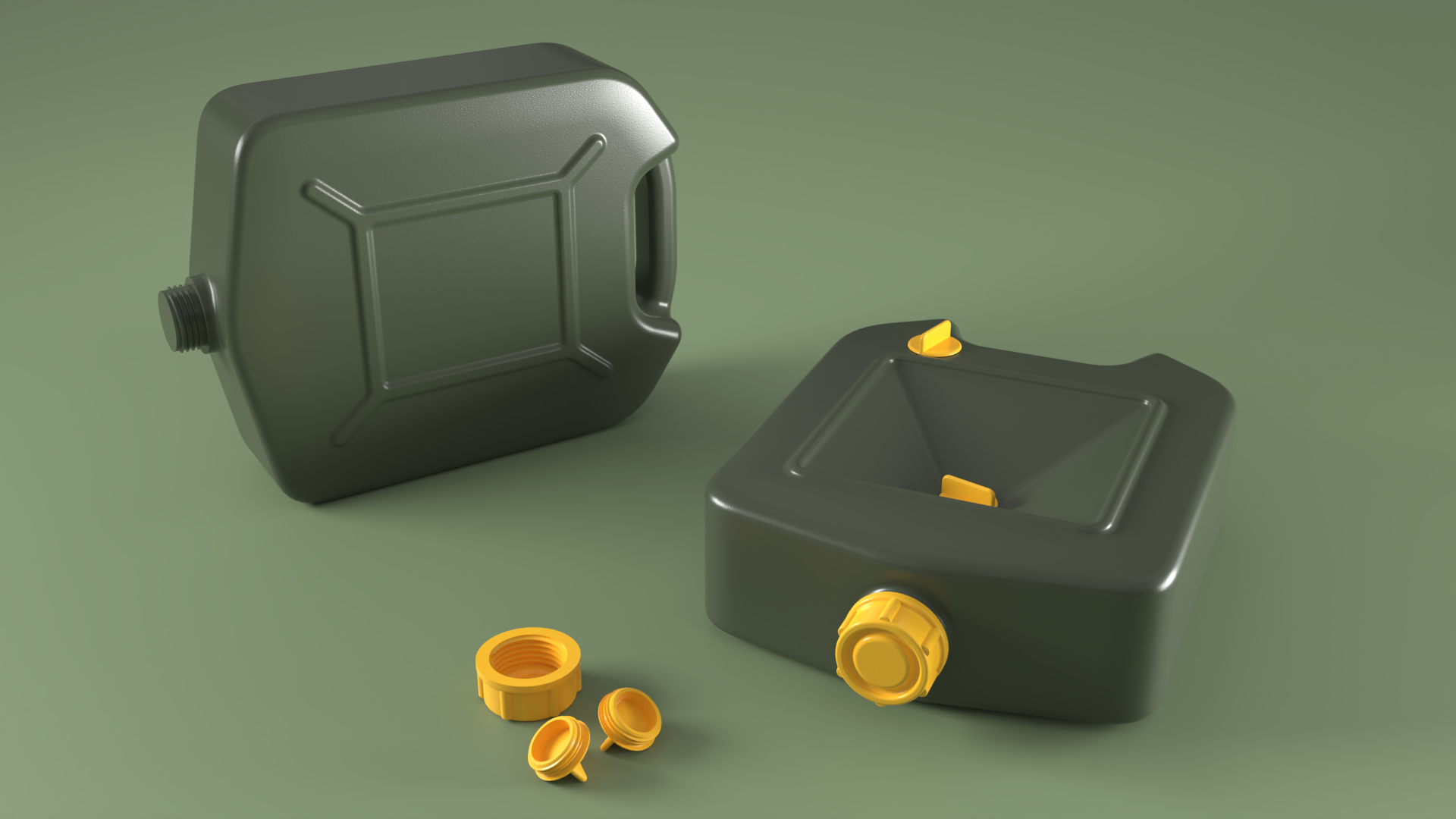
在本教程中,您将学习如何利用  FilletSrf
指令的各项选项,在产品不同零件之间建立平滑、相切连续的过渡。我们还会介绍让圆角更易建立的建模策略。最终结果是一个封闭、不透水的物件,可用于可视化,或用于进一步的细节设计与完善。
学习内容
- 使用 FilletSrf
创建干净的 **G1(滚球)**过渡,即使曲面之间不共享边缘也可以。
- 沿主体串联圆角,并让它们自动修剪所接触的曲面。
- 使用
 FilletSrfCrv
在曲面与曲线或边缘之间建立圆角。
为上半部分主体建立圆角
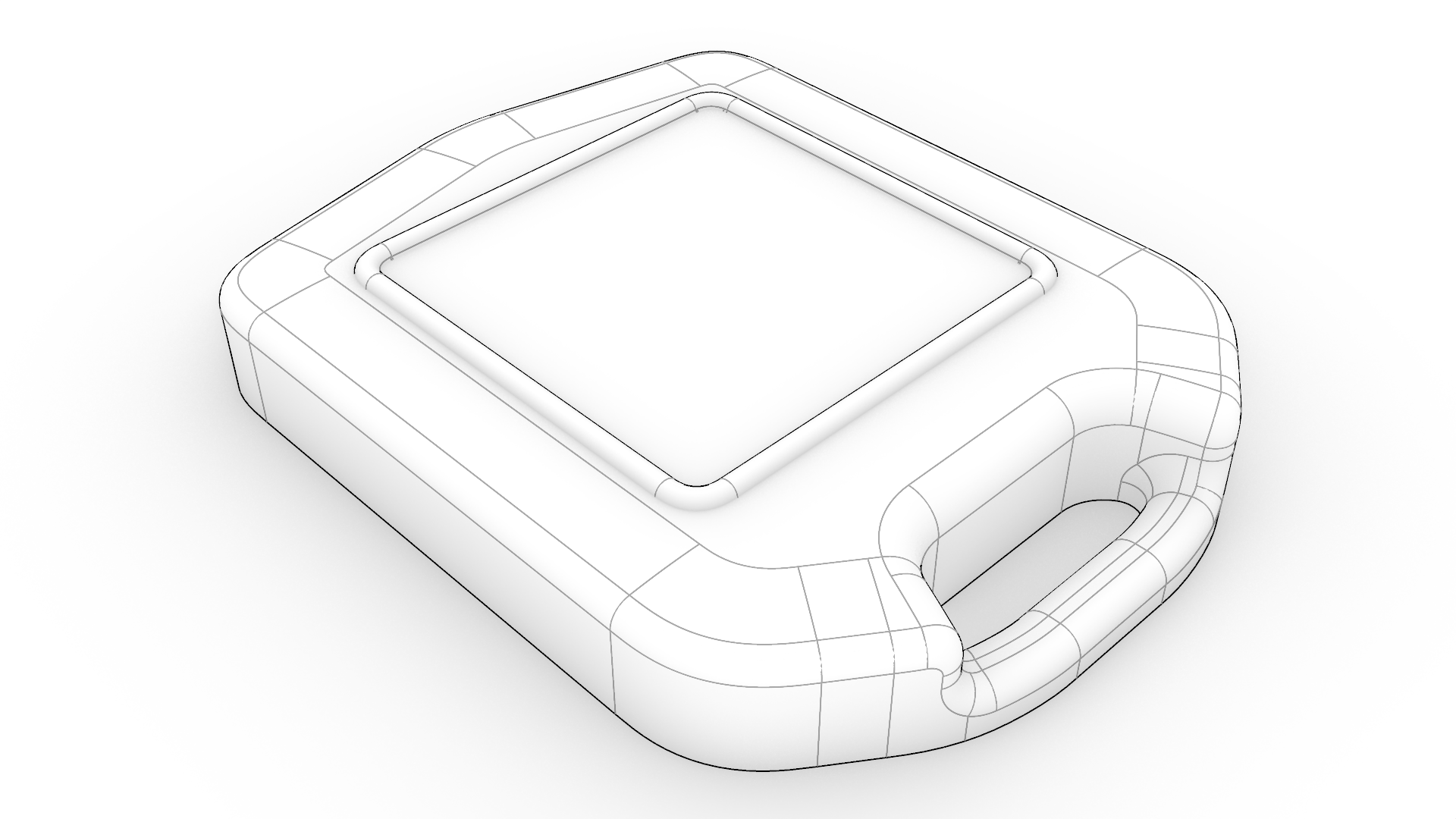
模型的基础曲面已经创建完成。请注意,垂直曲面已经带有圆角过渡。这样我们就能借助 跨面连续 选项,与顶部水平板块之间建立一条完整的圆角链。将物件按逻辑拆分为多个部分分别建模,然后再添加圆角过渡将它们连接起来,是一种很好的建模策略。
- 下载并打开模型 JerryCan。
- 执行 FilletSrf
指令。按 Enter。
- 在
选取要建立圆角的第一个曲面 (半径=1)指令提示 下, 选取 顶部提手曲面。 - 在
选取要建立圆角的第二个曲面 (半径=1)提示下,选取内侧提手曲面。 - 在 曲面圆角 对话框中:
- 双击滑块,将半径增大到 半径 10。
- 确认已选取以下选项:
- 修剪(Trim)
- 组合(Join)
- 延伸(Extend)
- 跨面连续(Continue across faces)
- 按 确定 建立第一个圆角并关闭对话框。
- 按照上述相同步骤,在切口两侧创建连接提手与切口垂直部分的圆角。使用 半径 10。
- 创建连接切口与主体的圆角。这次使用 半径 15。
滑块技巧双击滑块即可输入数值,然后按 Enter 确认。将滑块推到最右侧或最左侧可增大其范围。或者输入一个更大的数值,范围会自动增大。
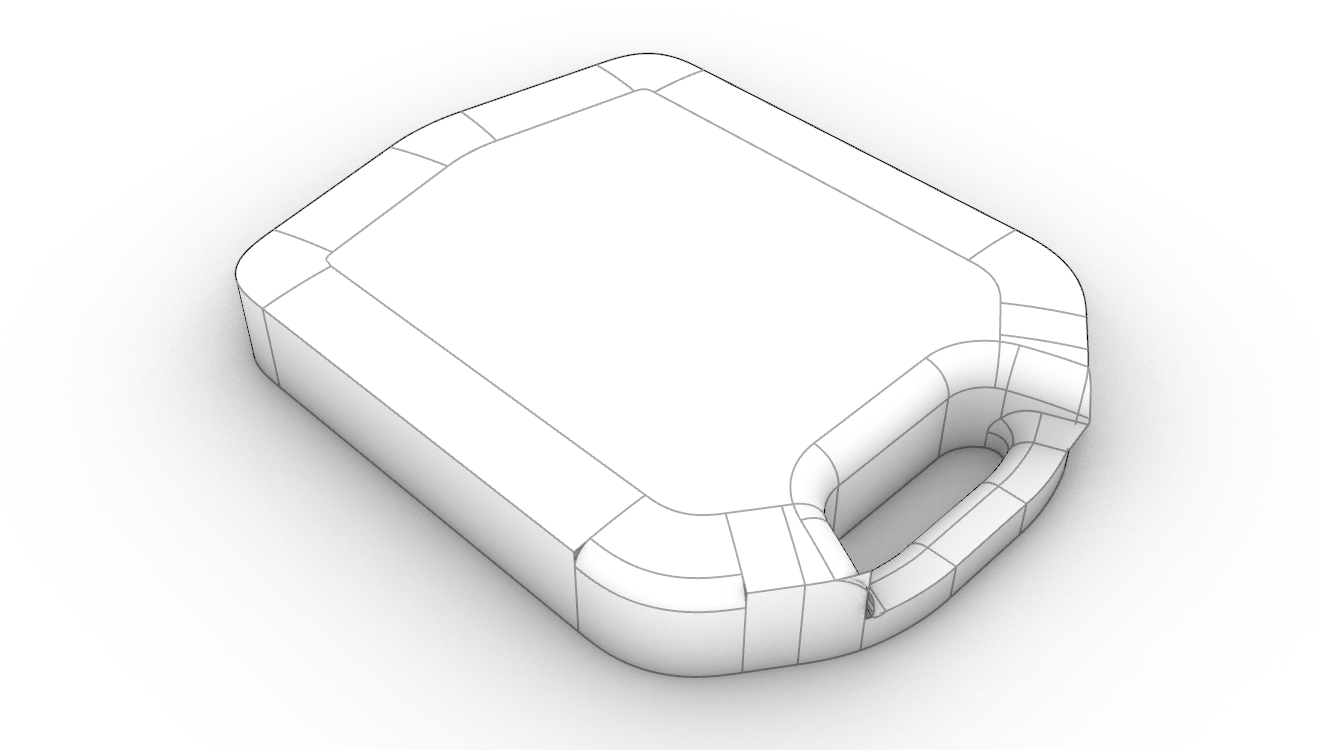
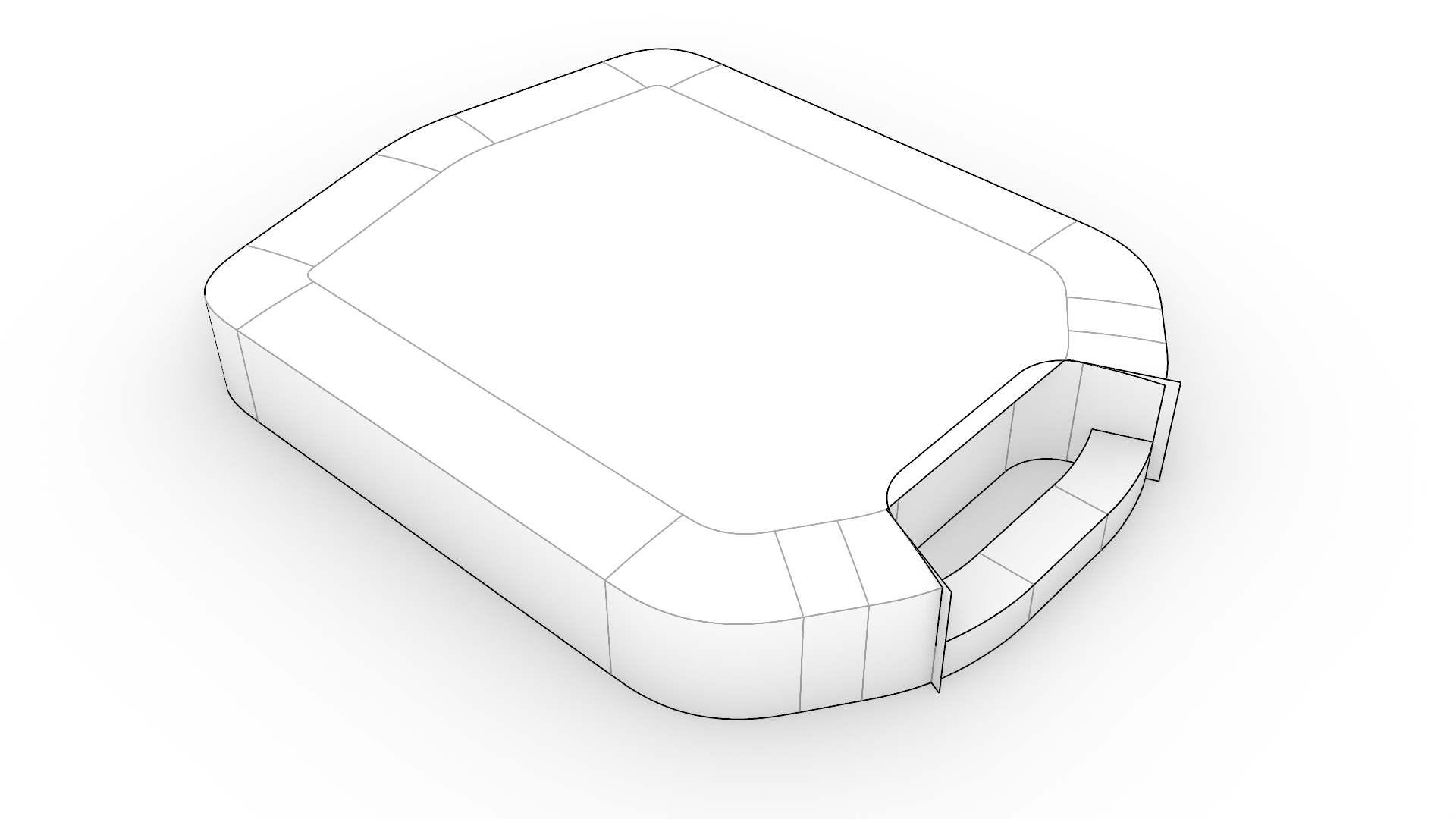
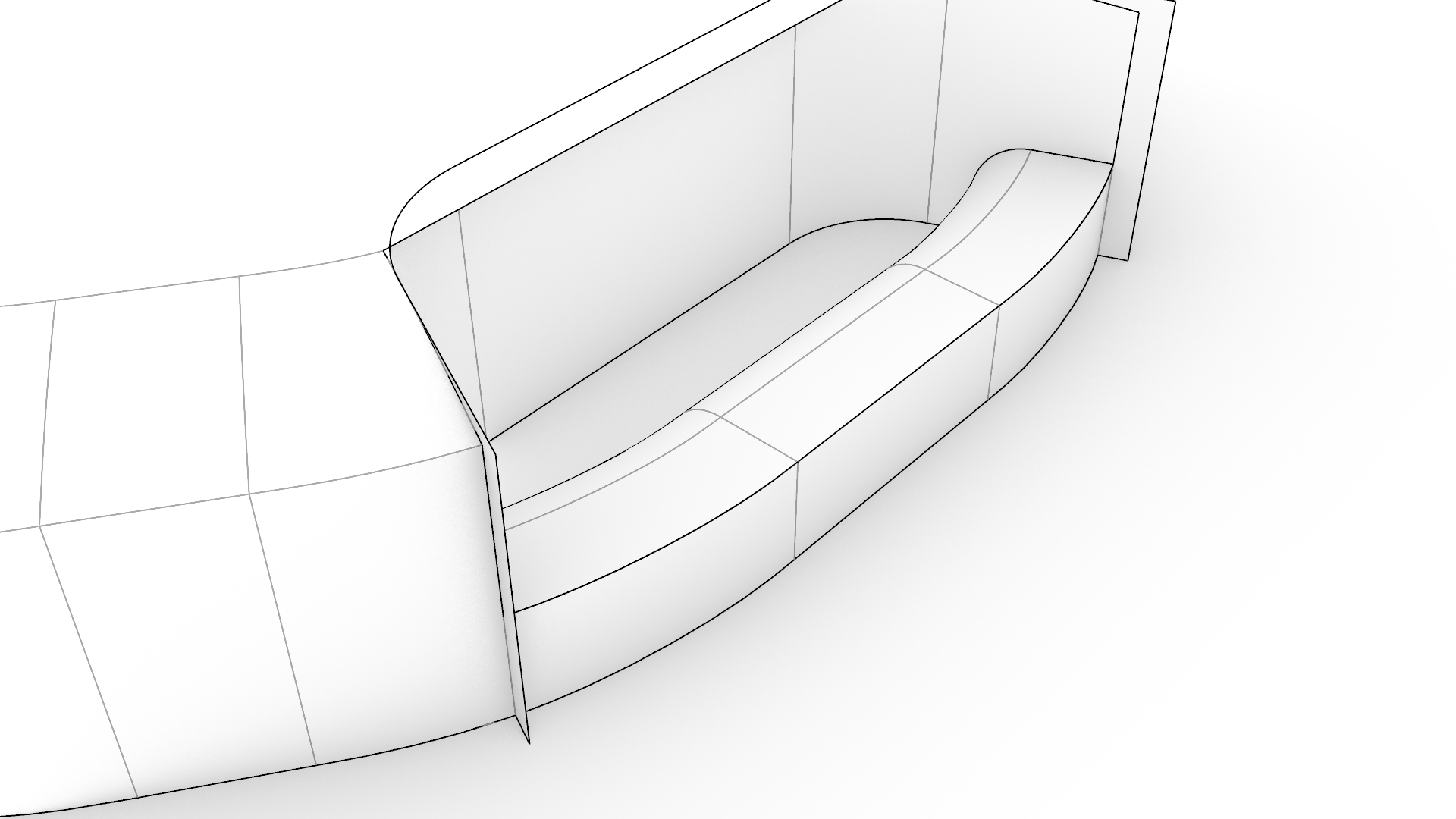
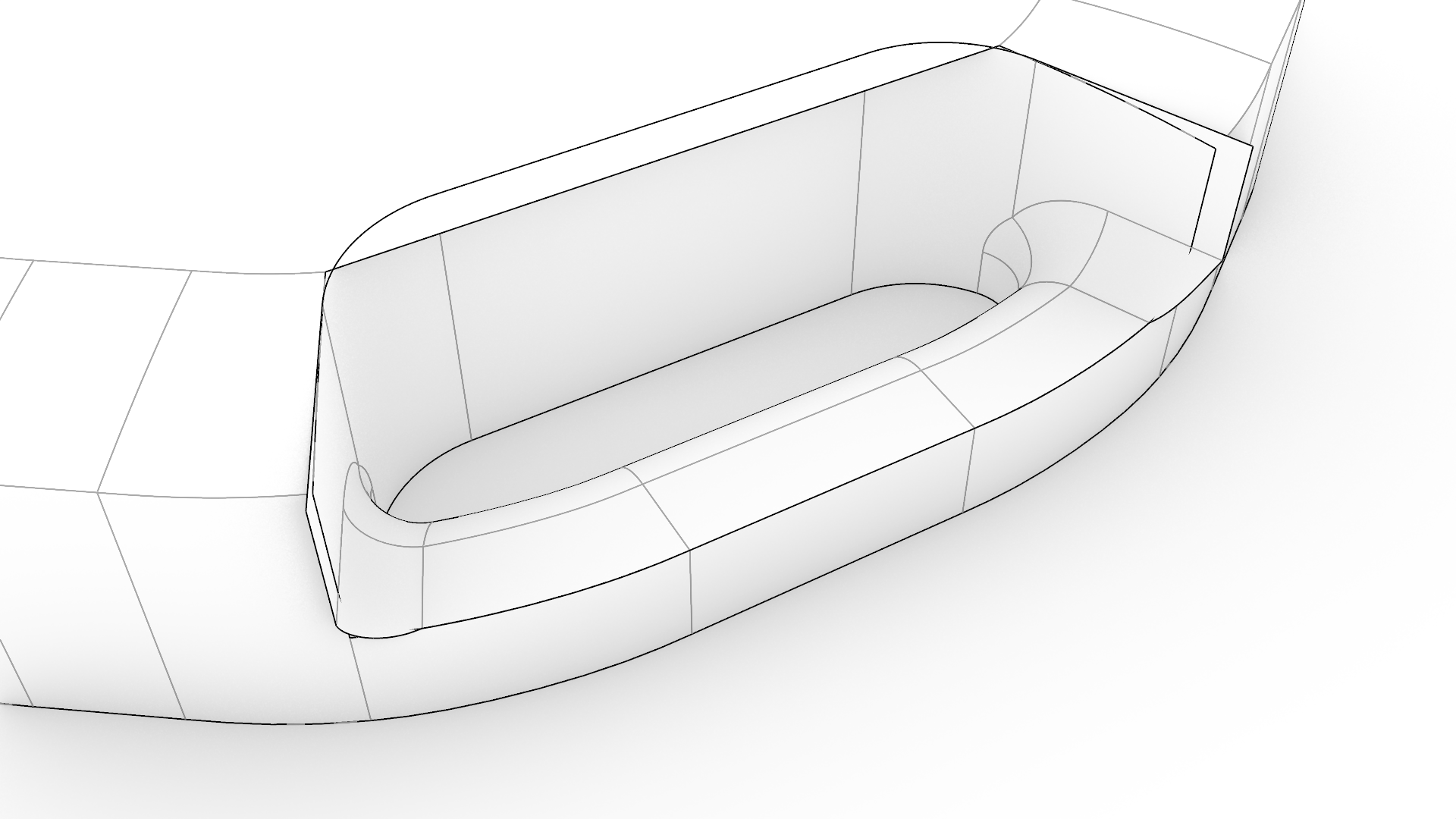
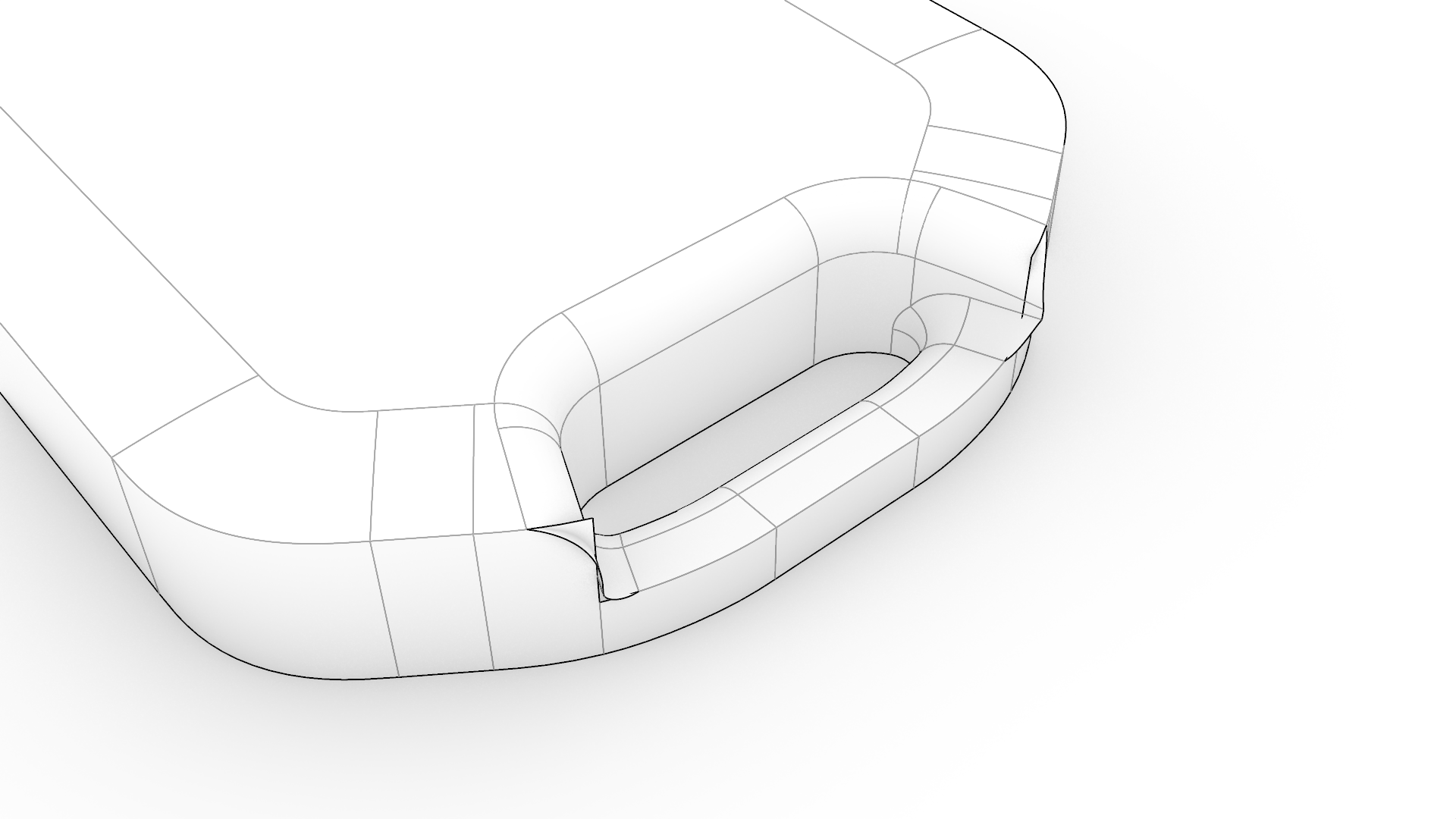
- 现在,用一条连续的圆角曲面链完成其余开放与锐利的边缘。使用 半径 10。在对话框中选取并取消选取 跨面连续 选项。注意该选项如何让圆角连续地环绕延伸,即使在没有对应边缘的位置也是如此。这正是 FilletSrf
相较
 FilletEdge
的真正优势。
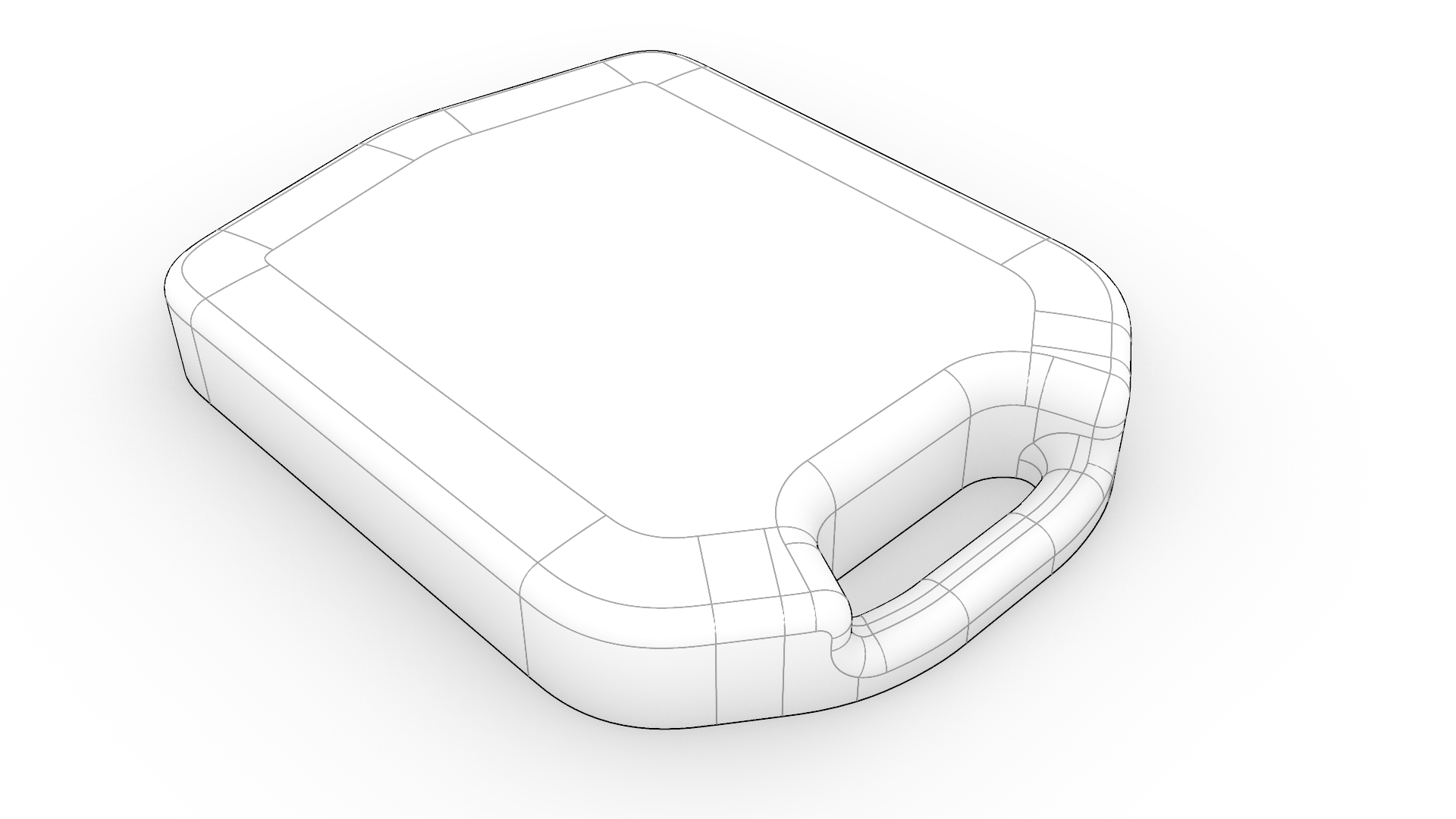
跨面连续 选项已启用
跨面连续 选项已停用
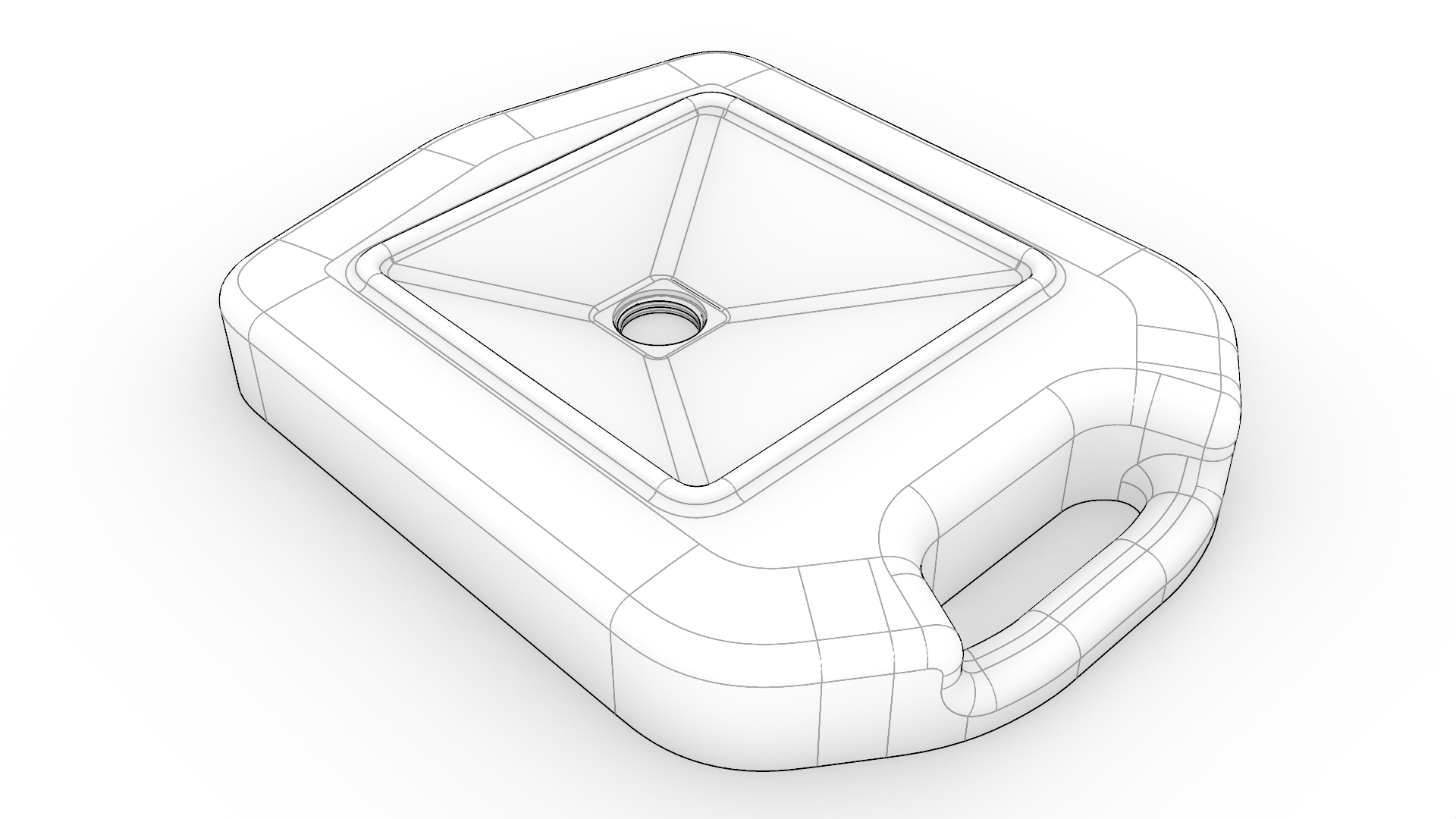
创建漏斗
本步骤中有三个我们预先准备好的多重曲面,我们将只使用 FilletSrf
将它们连接起来。本步骤中所有连接都使用半径 5。
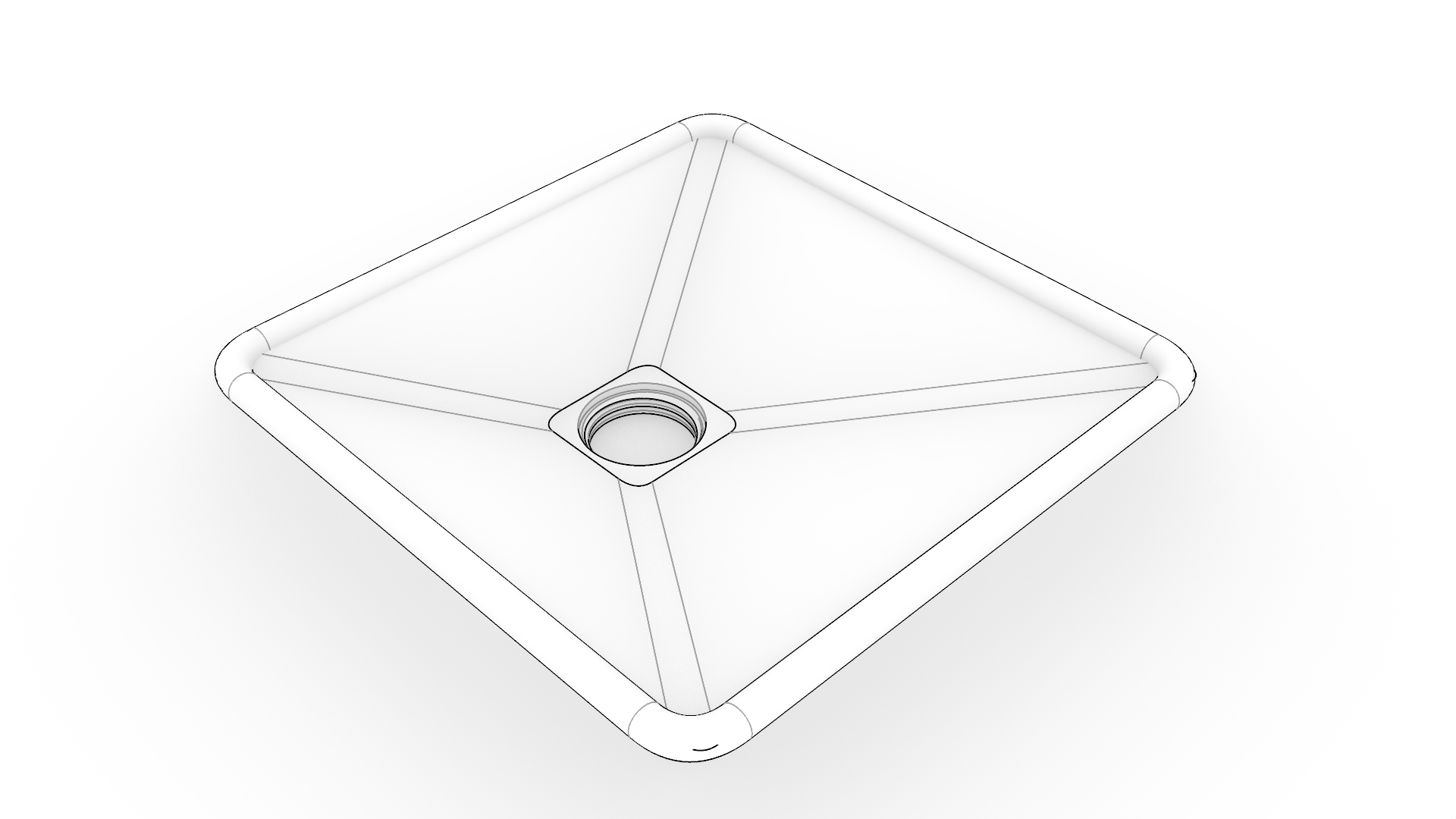
- 继续使用您的文件,或下载并打开 JerryCan 01。
- 执行
 OneLayerOn
指令,选择子图层
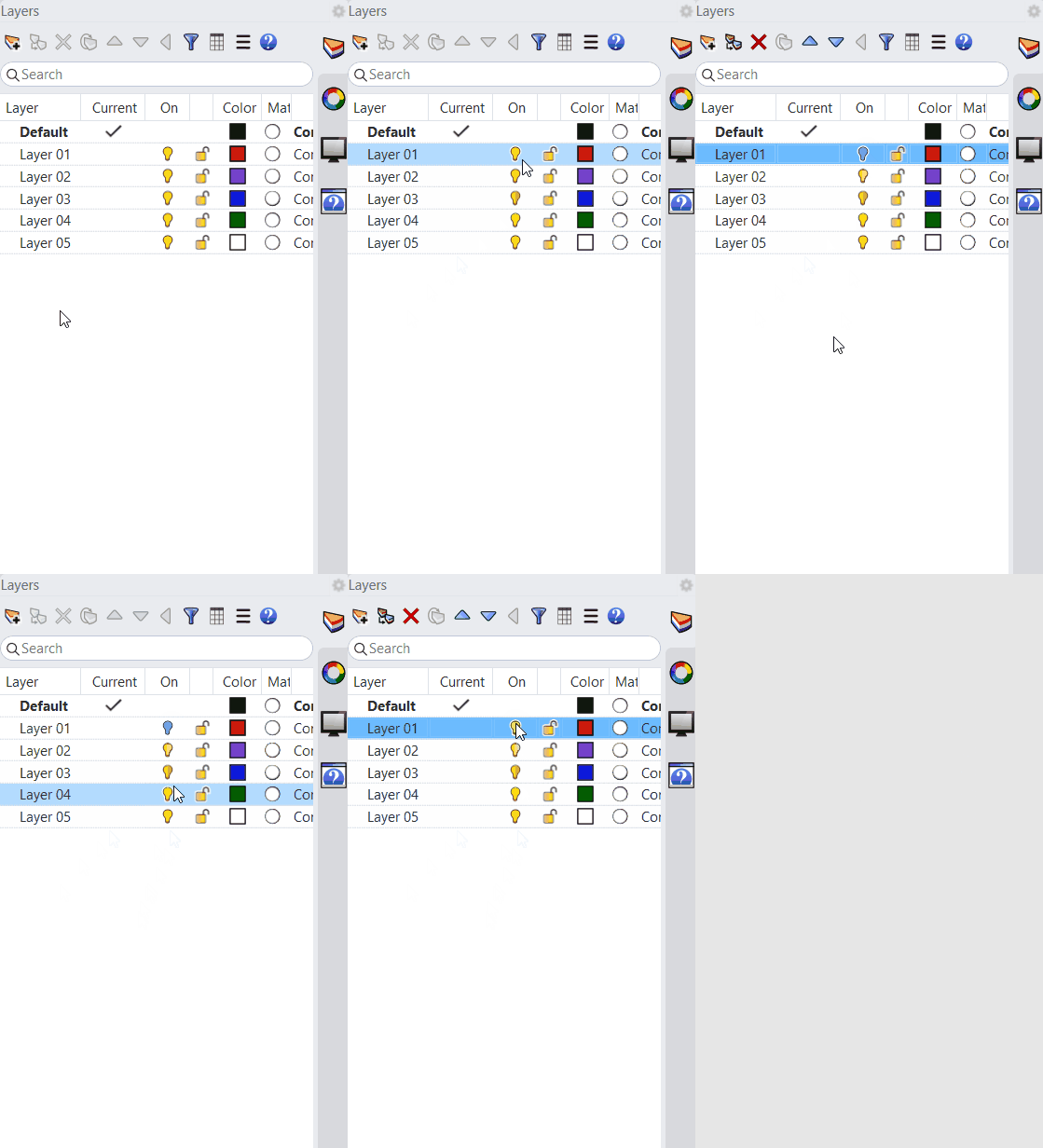
02→1。 - 执行 FilletSrf
指令,在圆管与漏斗之间建立一条圆角链。如上一步那样,保持对话框中所有选项都已选取。使用 半径 5。
- 在漏斗与螺纹开口周围的曲面之间再建立一条圆角链。使用 半径 5。
-
开启图层
01。该图层包含上一节创建的模型。 - 用另一条 FilletSrf
圆角链将漏斗连接到主体。使用 半径 5。注意圆角链会自动修剪主体的顶面,为漏斗腾出空间,并将其组合为单一
多重曲面
。这得益于对话框中的 修剪 和 组合 选项。
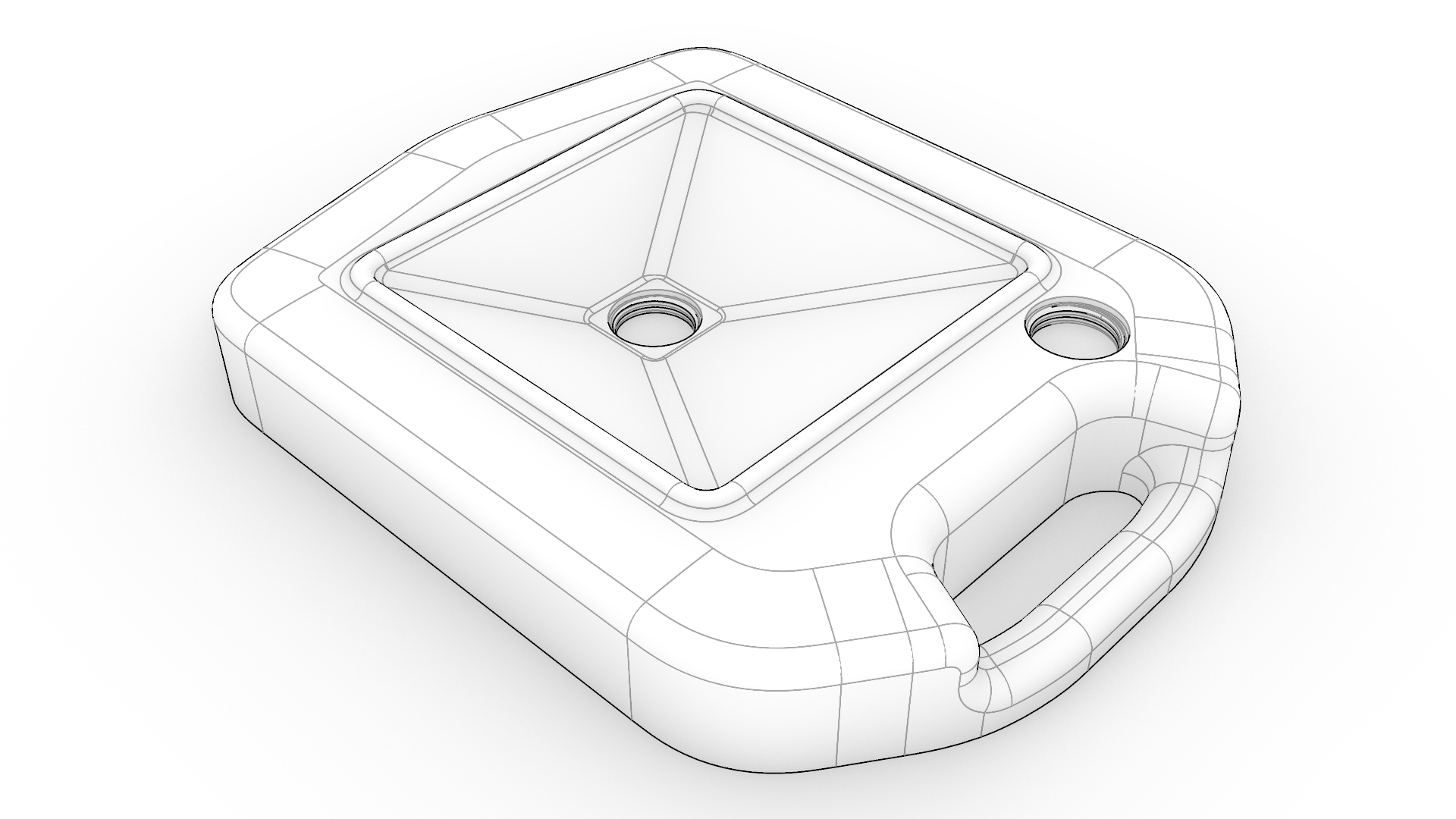
- 为完成主体的上半部分,开启图层
02→5。该图层包含第三个多重曲面。 - 执行
 Trim
指令,按
指令提示
使用圆形物件在主体顶面创建一个孔洞。
- 然后执行
 Join
指令,按提示将两个多重曲面组合为一个。
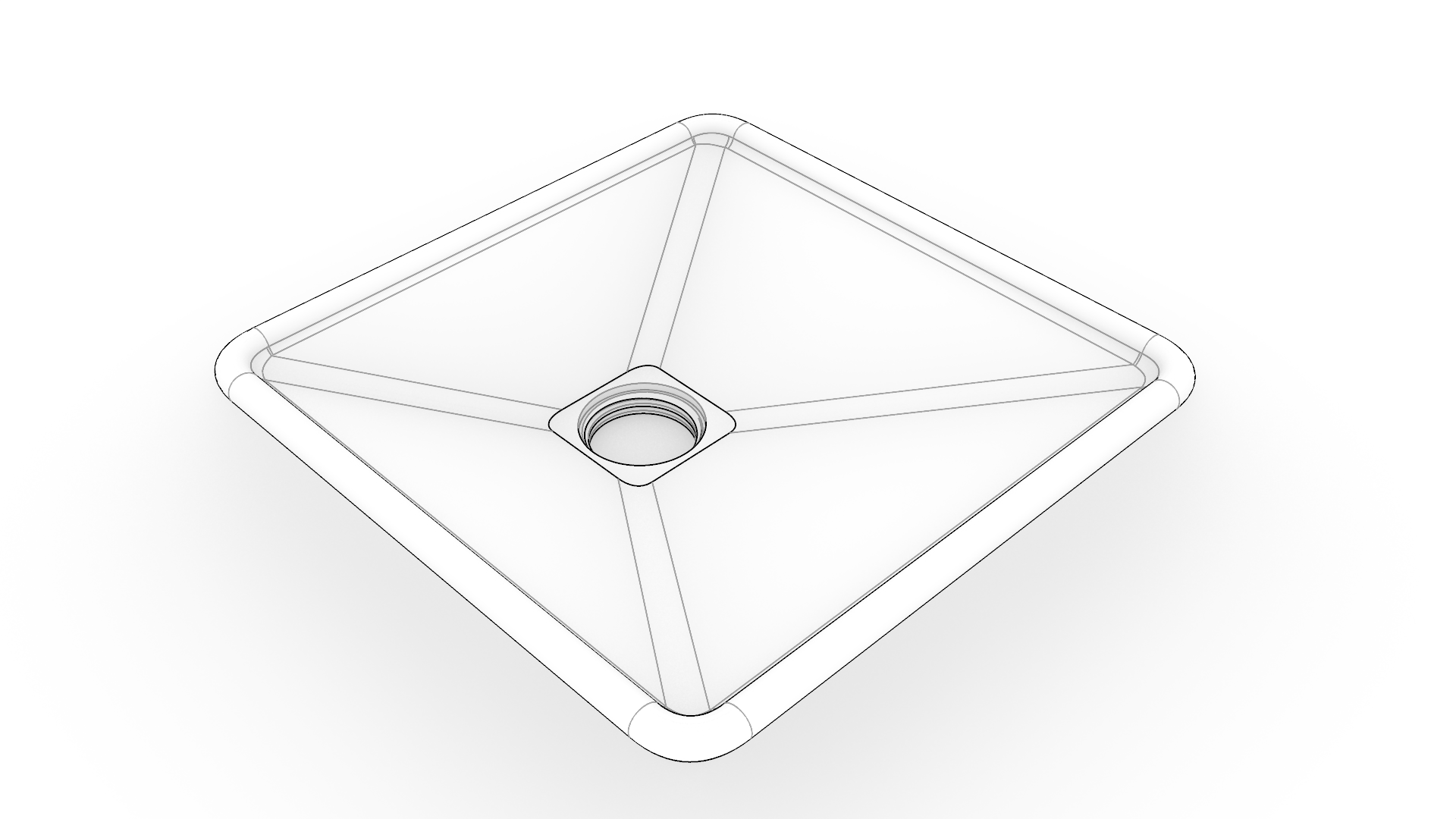
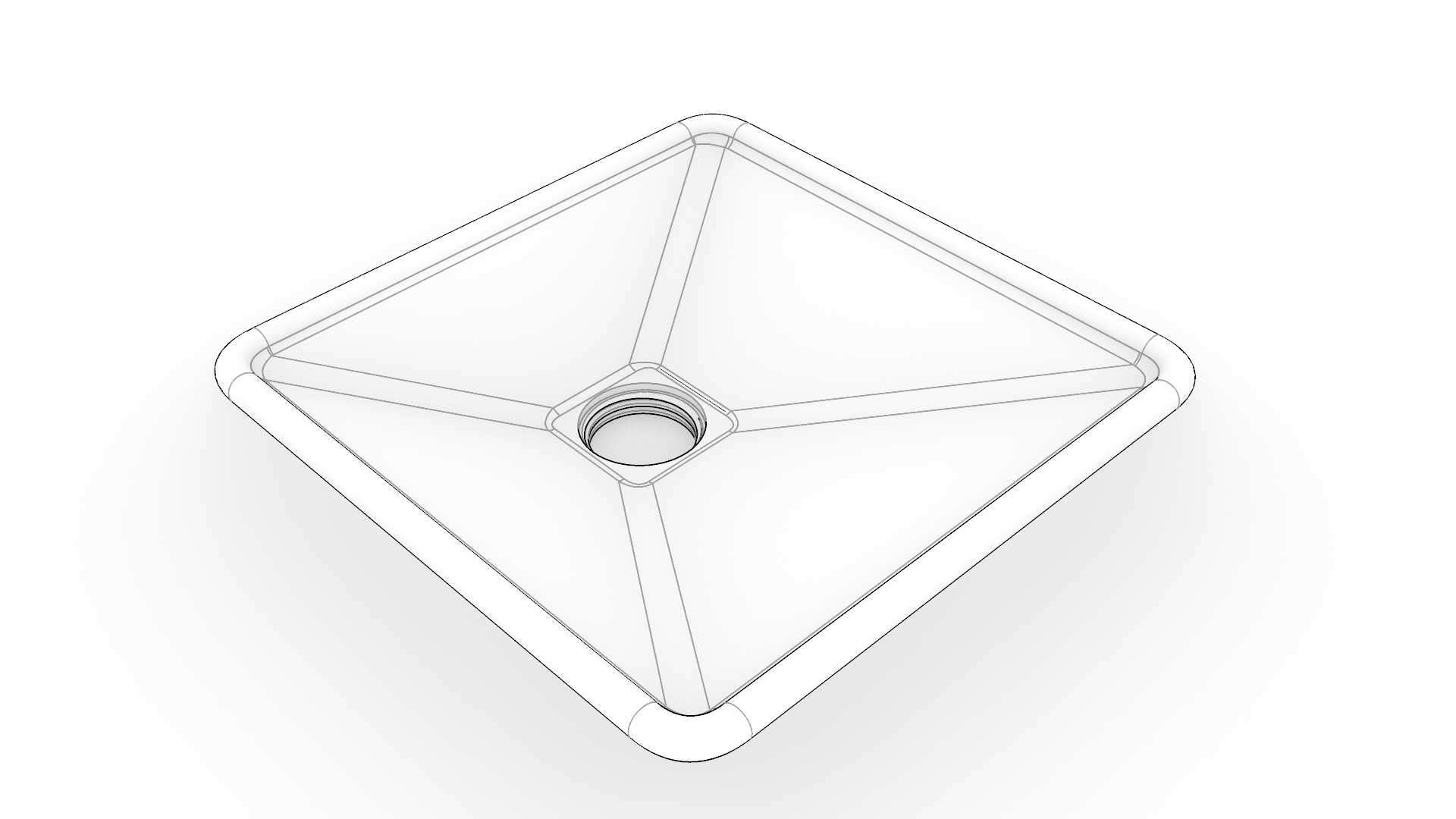
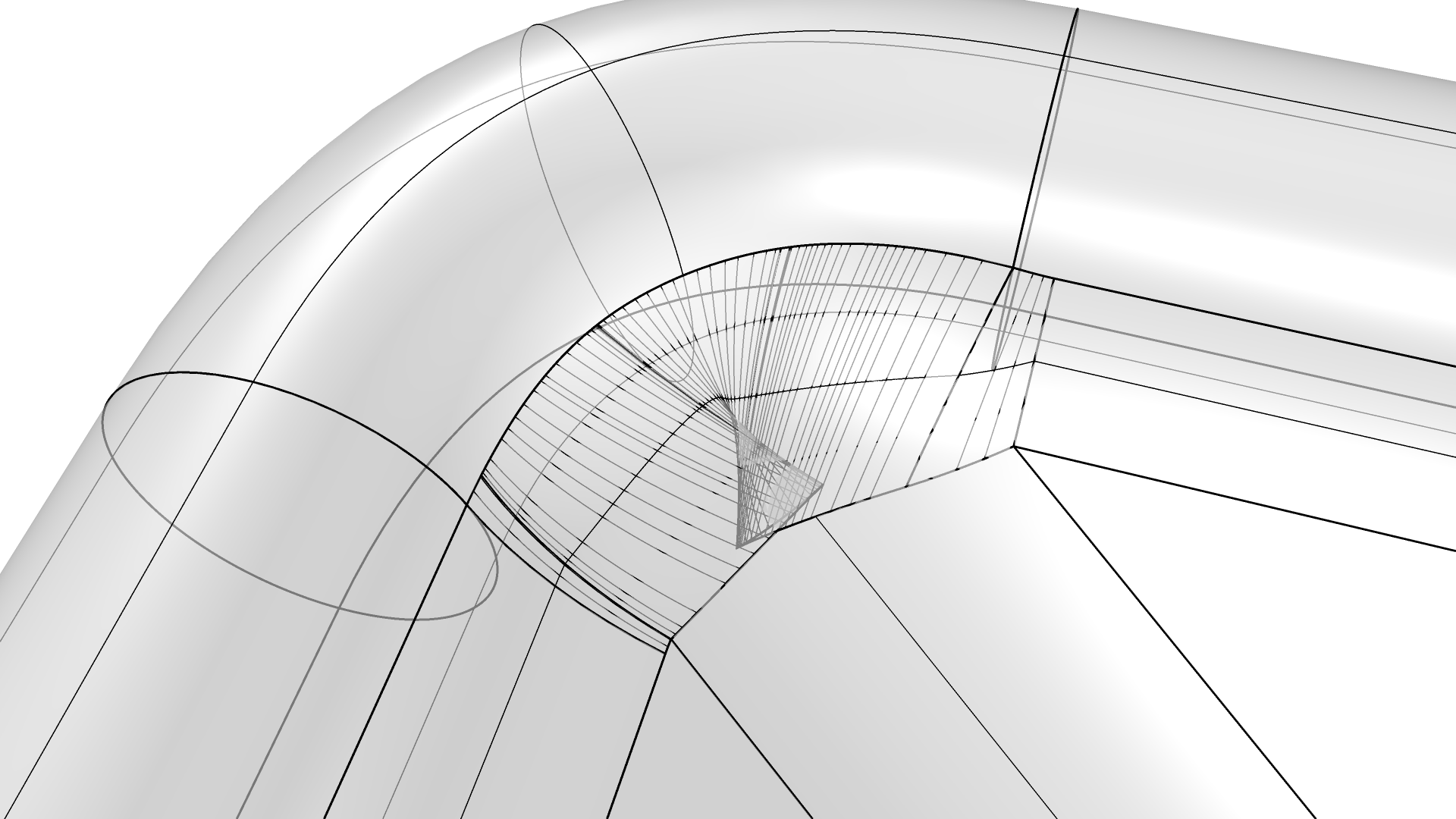
由小到大原则
创建主体的下半部分
您会看到储油桶上方悬浮着一个曲面。我们将使用 FilletSrfCrv
沿其边缘建立圆角,并将其连接到主体。传统圆角指令根据设定的半径计算轨道,而 FilletSrfCrv
允许您直接用曲线定义轨道,然后在曲线与水平平板曲面之间建立圆角。
我们将建立一条沿着悬浮曲面形状延伸、并连接到主体下半部分的圆角。
- 继续使用您的文件,或下载并打开 JerryCan 02。
- 执行 OneLayerOn
指令,选择图层
03→1。 - 执行 FilletSrfCrv
指令。
- 在
选取靠近曲线的曲面 (半径=1)指令提示 下, 选取 靠近其边界的顶面。 - 在
选取靠近曲面选取点的曲线 (半径=1)提示下,双击开放曲面的边缘以选取整个外环。按 Enter。 - 在 曲面曲线倒圆角 对话框中:
- 双击 半径 滑块内部,将其设为 5。按 Enter。
- 取消选取 修剪 选项。
- 按 确定 确认。
- 对曲面内侧的圆角重复上述过程。
- 执行
 Hide
指令,按提示隐藏“悬浮”曲面。
- 选取前面步骤中创建的两条圆角链。
- 执行 Trim
指令。
- 在
选取要修剪的物件提示下,选取两条圆角链之间的顶面,将该部分修剪掉。按 Enter 结束指令。 - 执行
 Show
指令,显示之前隐藏的曲面。
- 执行 Join
指令,按提示将所有零件组合为单一多重曲面。
- 执行 FilletSrf
指令,按提示为底部支撑其余的锐利边缘建立圆角。
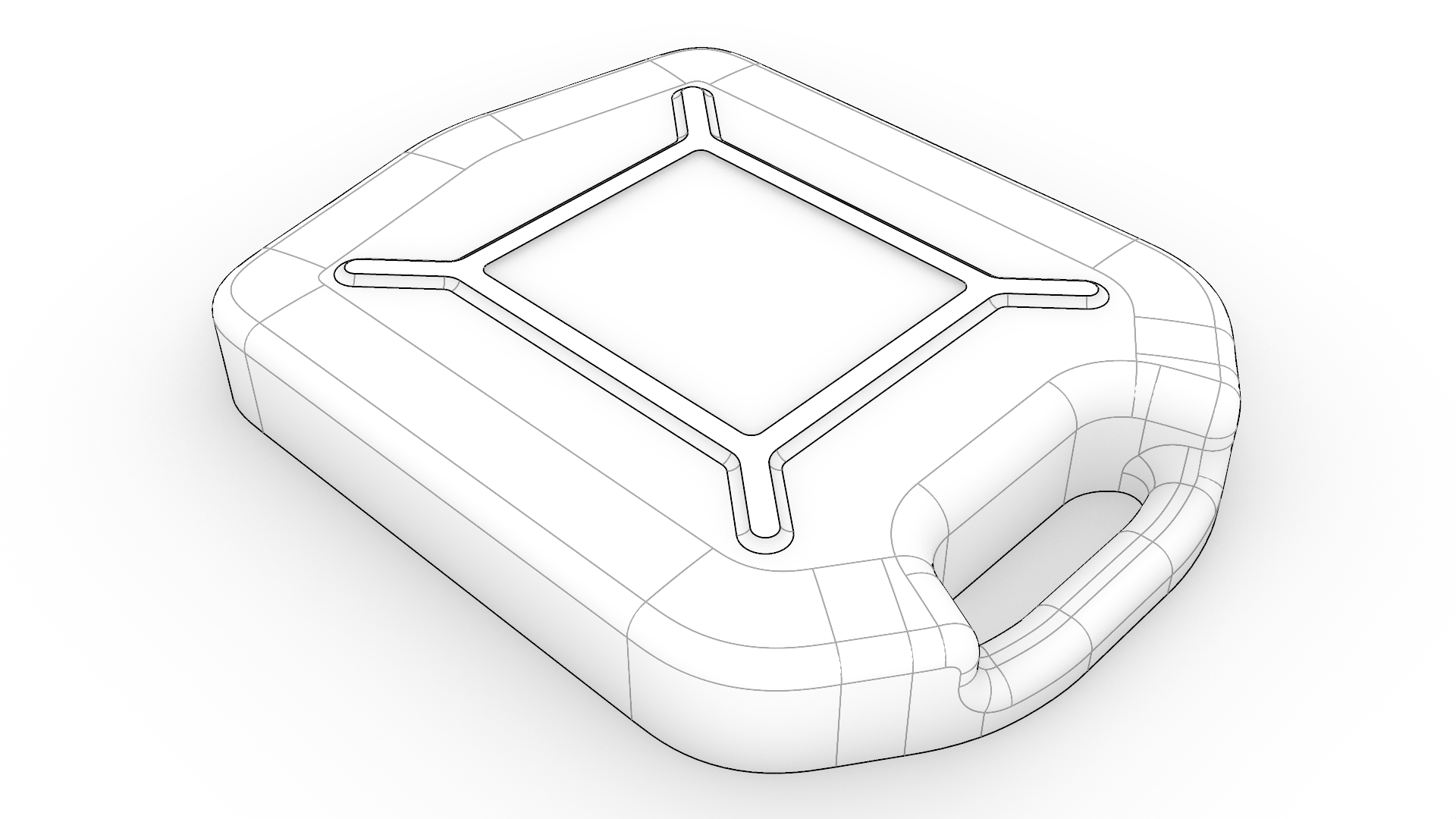
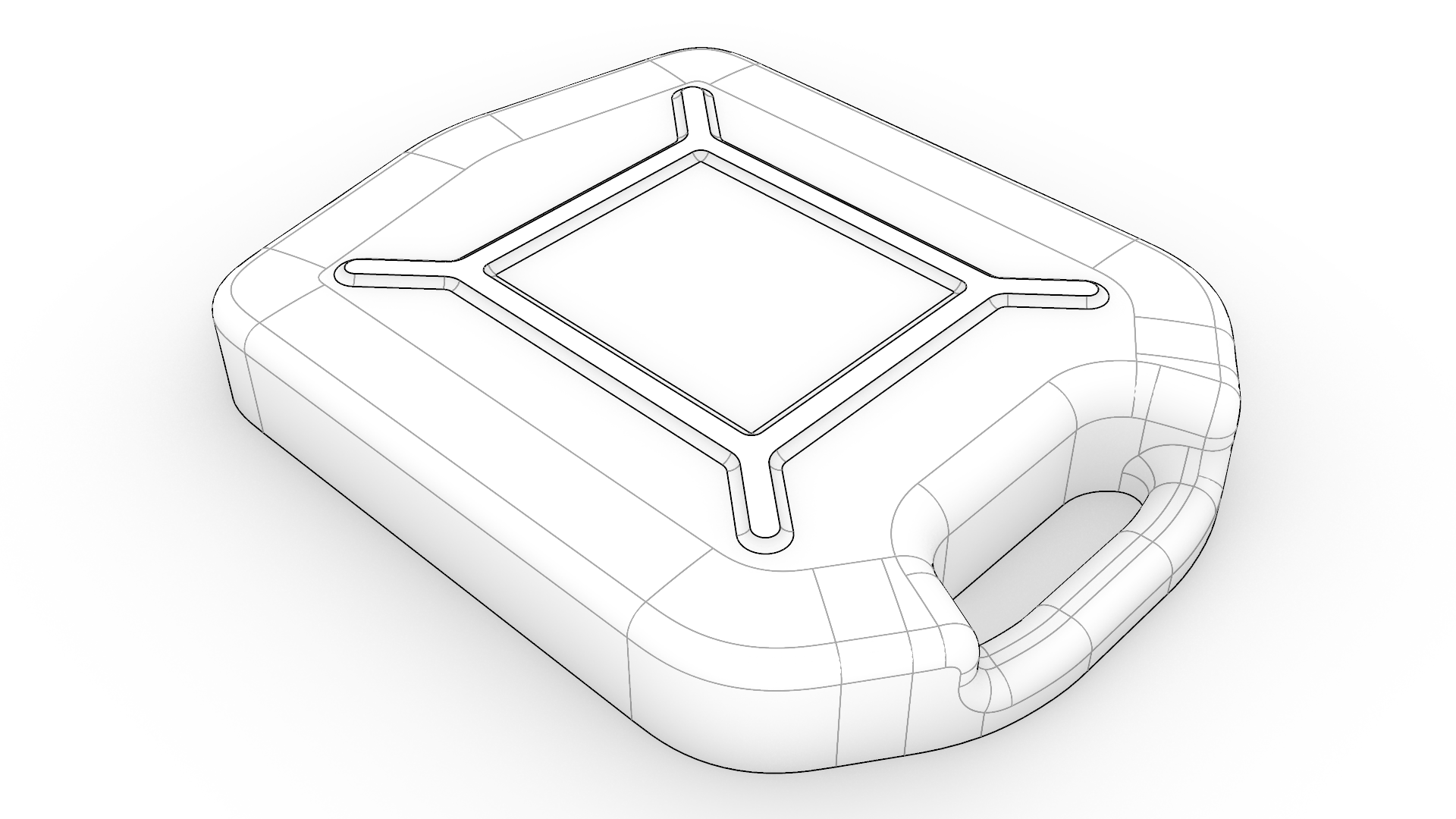
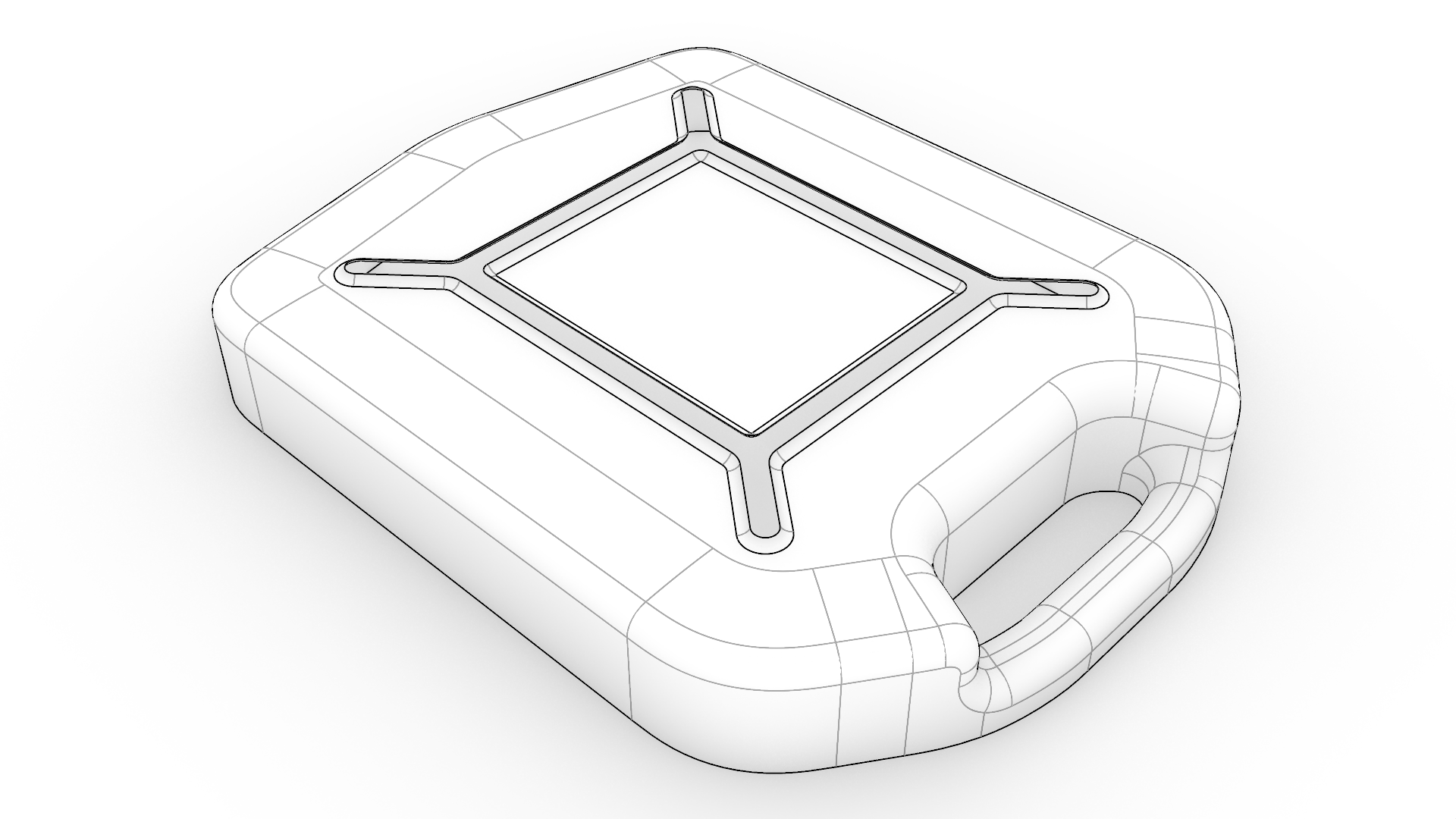
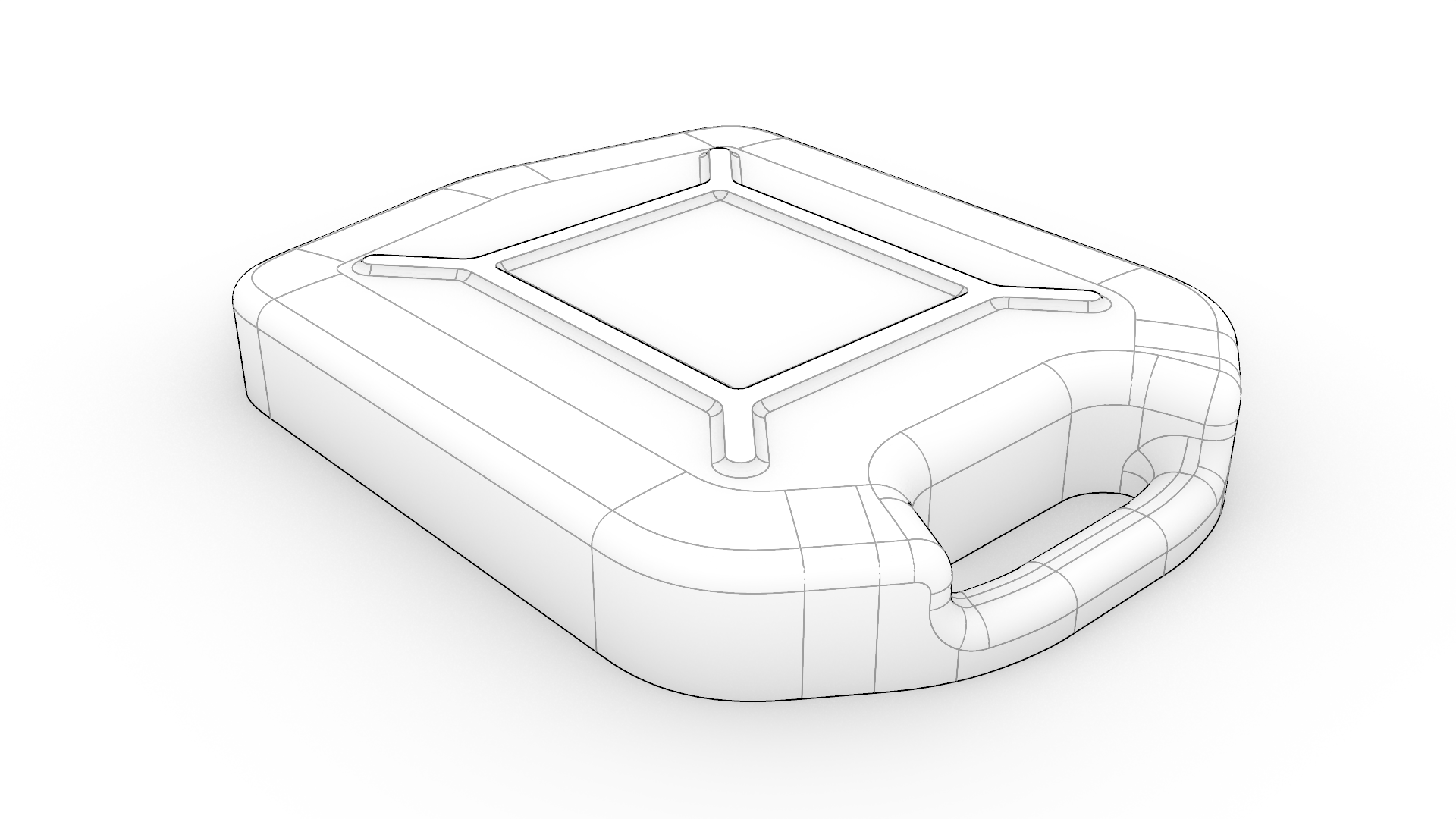
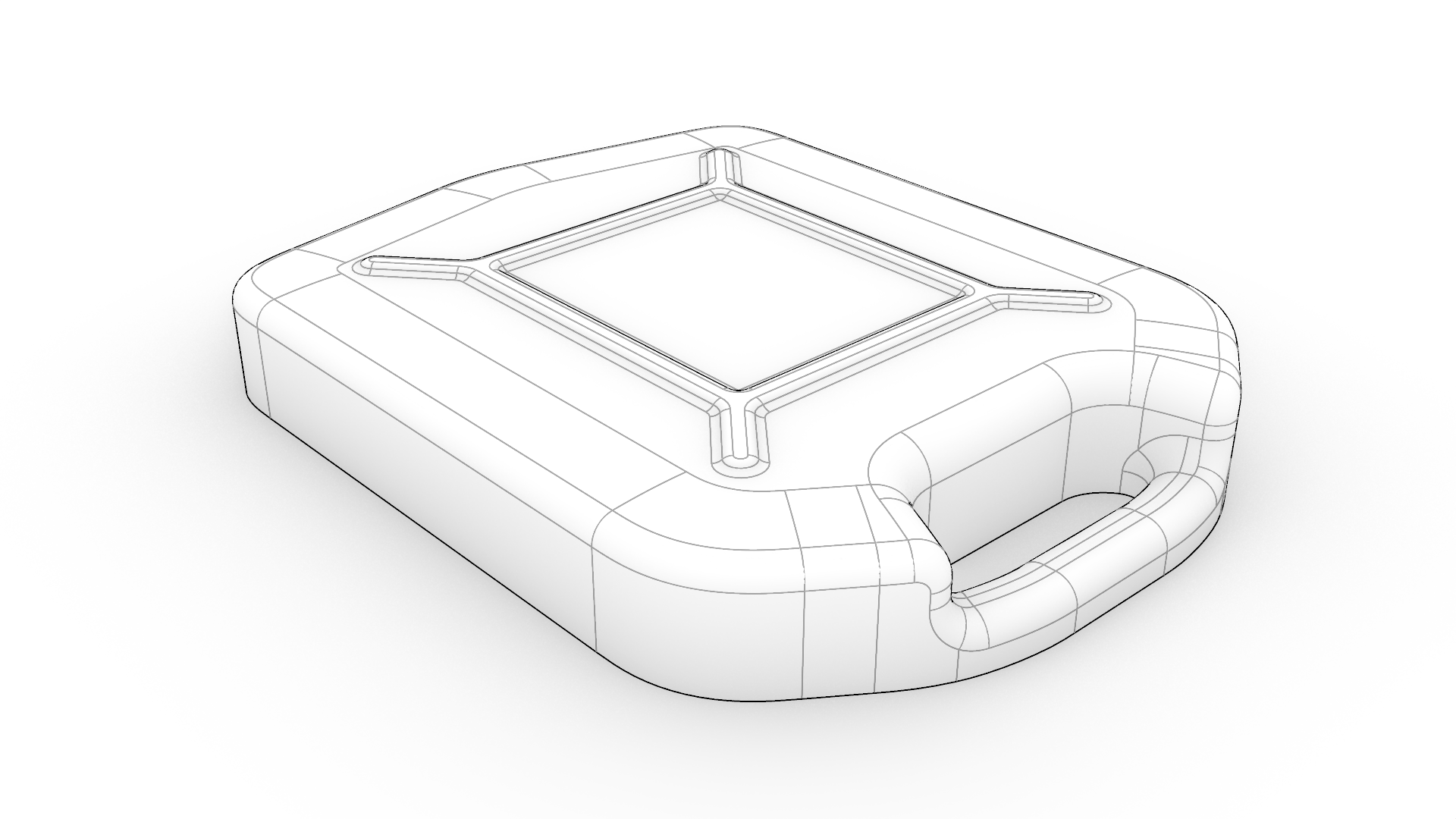
曲线还是边缘?
在 Rhino 中,边缘也被视为曲线。正如本例所示,当指令提示 FilletSrfCrv
同样能够正常执行。
选取曲线 时,我们选取了悬浮曲面的边缘环, FilletSrfCrv
同样能够正常执行。最后的收尾
在本节中,我们将镜像底部零件,把它放到实际所在的位置。我们会添加出水口和螺纹等最终细节,并将其组合为一个实体。
- 继续使用您的文件,或下载并打开 JerryCan 03。
- 执行
 Mirror
指令。
- 在
选取要镜像的物件指令提示 下, 选取 主体的下半部分并按 。 - 在
镜像平面起点提示下,将 复制(Copy) 设为否,并选择 ZAxis。 -
关闭图层
02→5。 - 选取所有多重曲面并执行 Join
指令,将它们组合为单一封闭多重曲面(实体)。
- 开启图层
04→1。该图层包含螺纹。 - 执行 FilletSrf
指令,按提示选取出水口与主体曲面作为要建立圆角的曲面。按 Enter。
- 在 曲面圆角 对话框中:
- 双击滑块,设置 半径 5。按 Enter。
- 使用与上文相同的对话框选项。
- 按 确定。
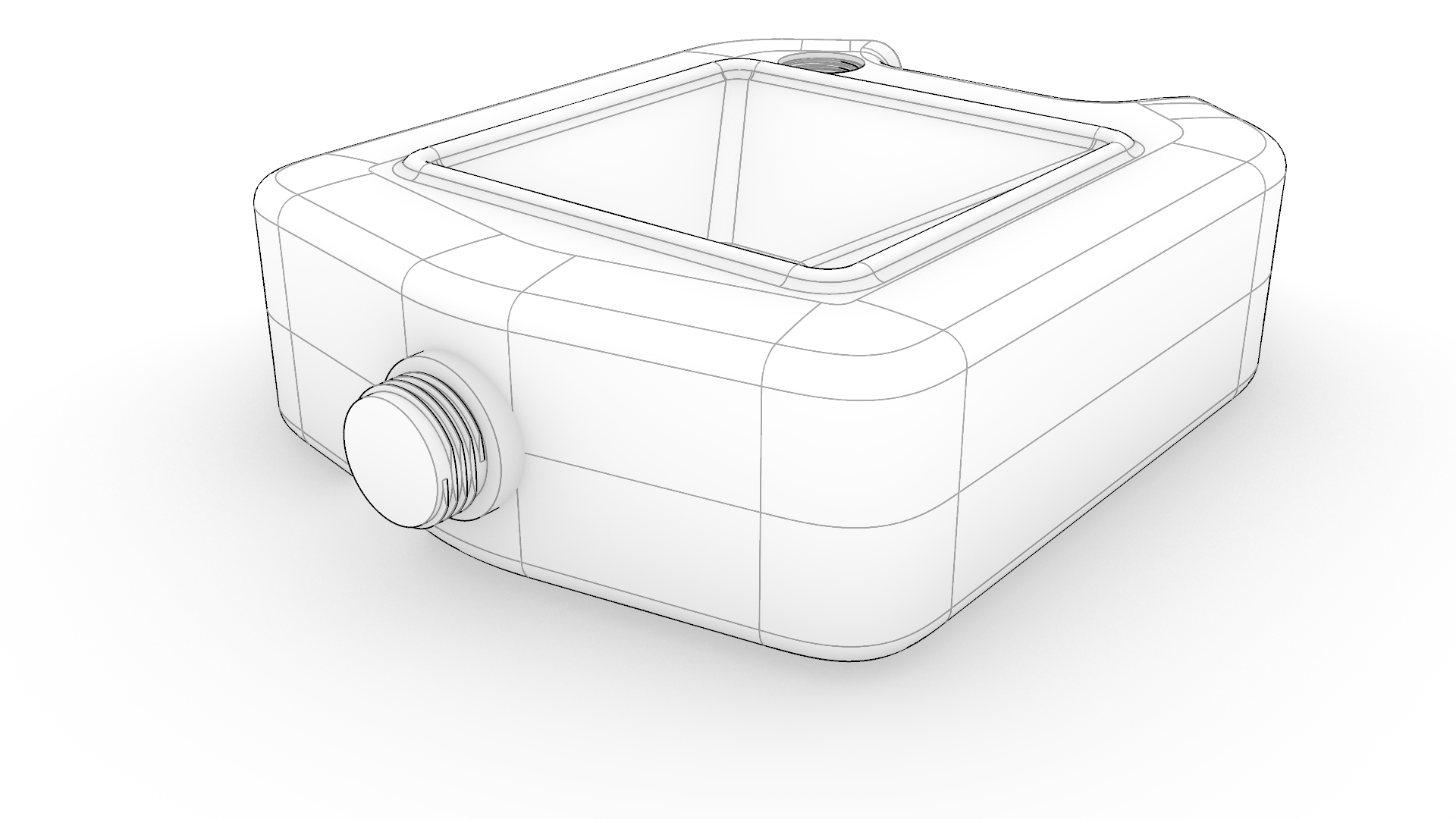
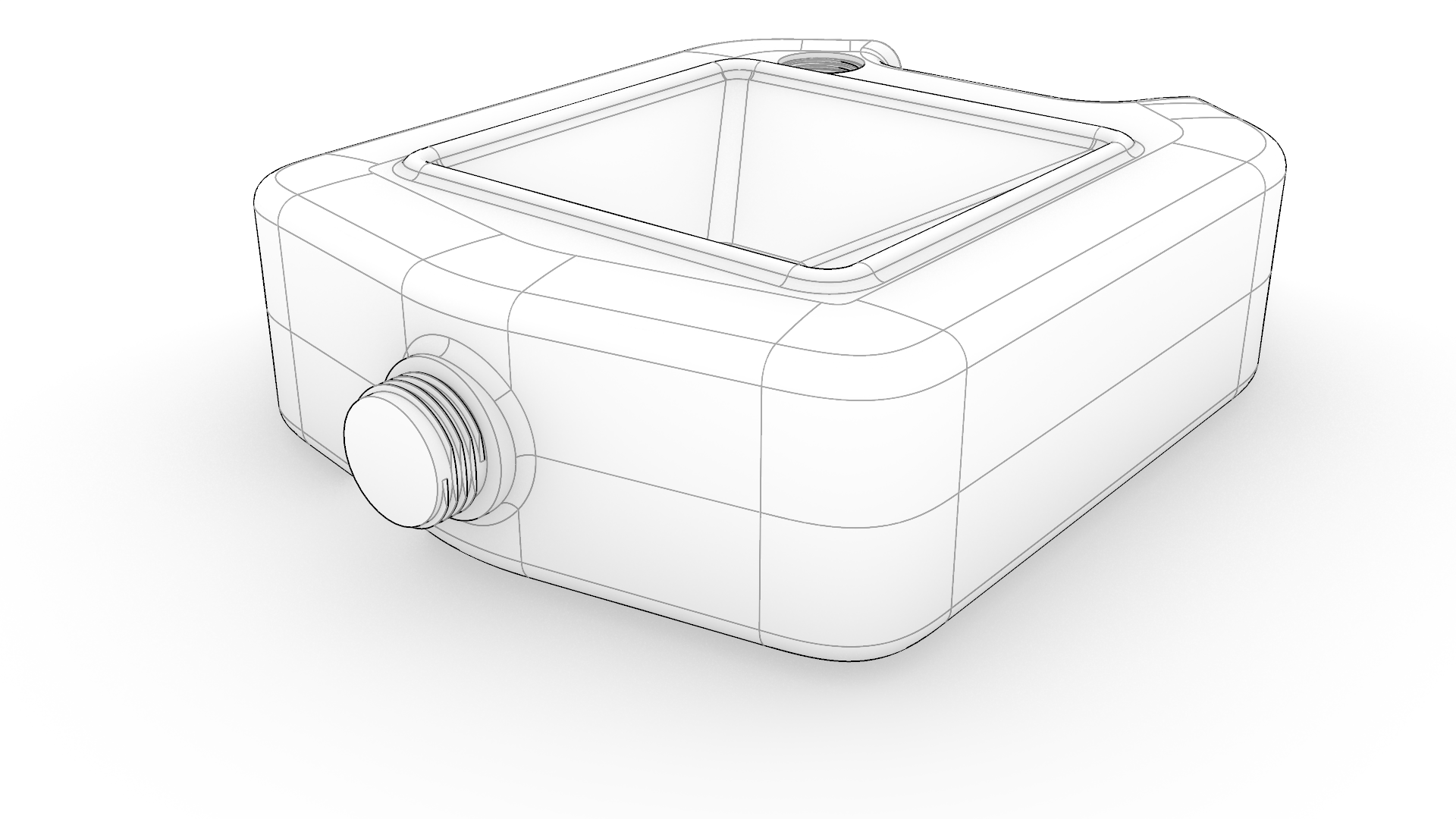
完成!
祝贺您完成了本教程的学习!欢迎继续使用这些工具完善您的设计细节,或从头开始创建新的设计。如果您有任何疑问,请在 Discourse 上提问,或发送电子邮件至我们的支持团队:support@mcneel.com。