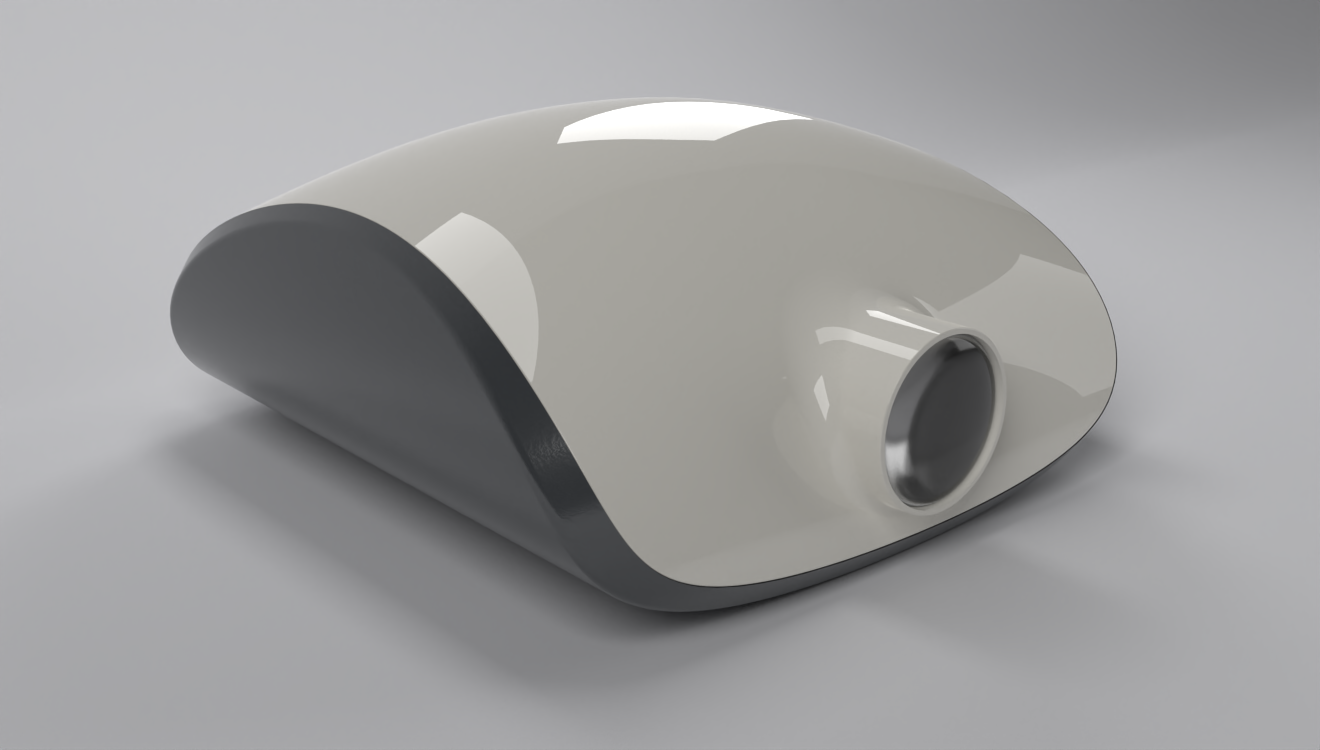
在本教程中,您将完成投影仪的整体造型,为其添加壁厚,并将其分割为多个零件。由于实体指令会记录建构历史,您可以持续修改基础曲面、镜头位置以及圆角与斜角的尺寸,直到获得理想的形态。我们将学习如何保留原始几何体,使模型保持这种“实时”状态。然后,我们将学习如何将外壳分割为多个零件。
学习内容
- 使用
 CreateSolid
从相交的曲面建立实体,并通过记录建构历史实时重塑它。
- 添加
 ChamferEdge
、
 BooleanUnion
以及可变半径
 FilletEdge
特征,使其在输入物件改变时自动更新。
- 在指令结束后双击圆角或斜角即可编辑。
- 使用
 Explode
的 相切组件(TangentComponents) 选项为实体抽壳,并将其分割为多个零件。
创建基础形状
- 下载并打开模型 SolidFeatures。
- 在
状态栏
上:
- 右键单击记录建构历史面板,将其设置为
Always Record History(总是记录建构历史)。同时确认Update Children(更新子物件)也已启用。 - 启用操作轴
- 右键单击记录建构历史面板,将其设置为
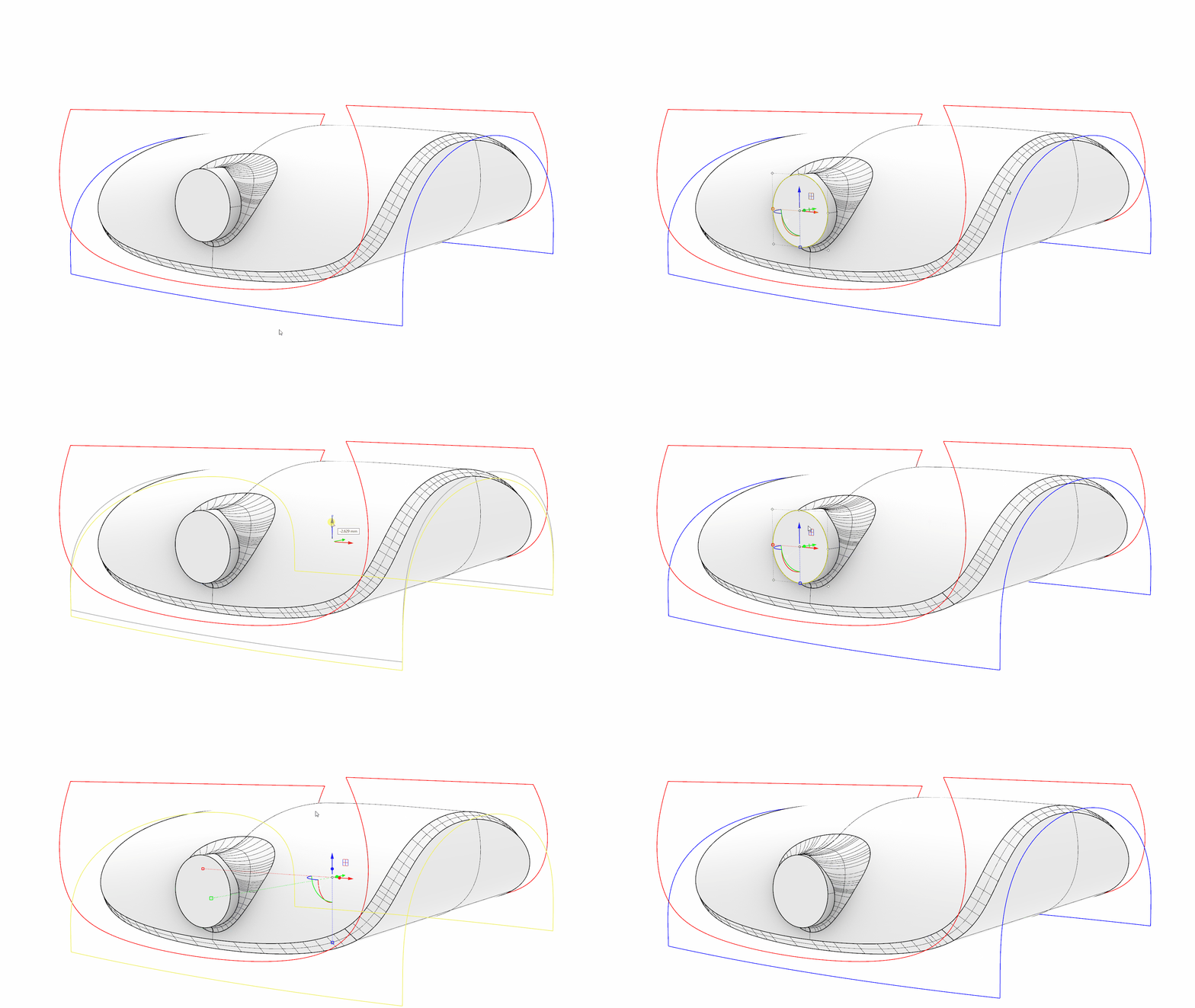
- 执行 CreateSolid
指令。
- 在
选取相交的曲面或多重曲面...指令提示 下,设置 删除输入物件(DeleteInput) =否。 - 然后, 选取 场景中的两个 曲面 ,然后按 建立 实体 。
- 选取这两个曲面并执行
 SetObjectDisplayMode
指令。将 模式(Mode) 由
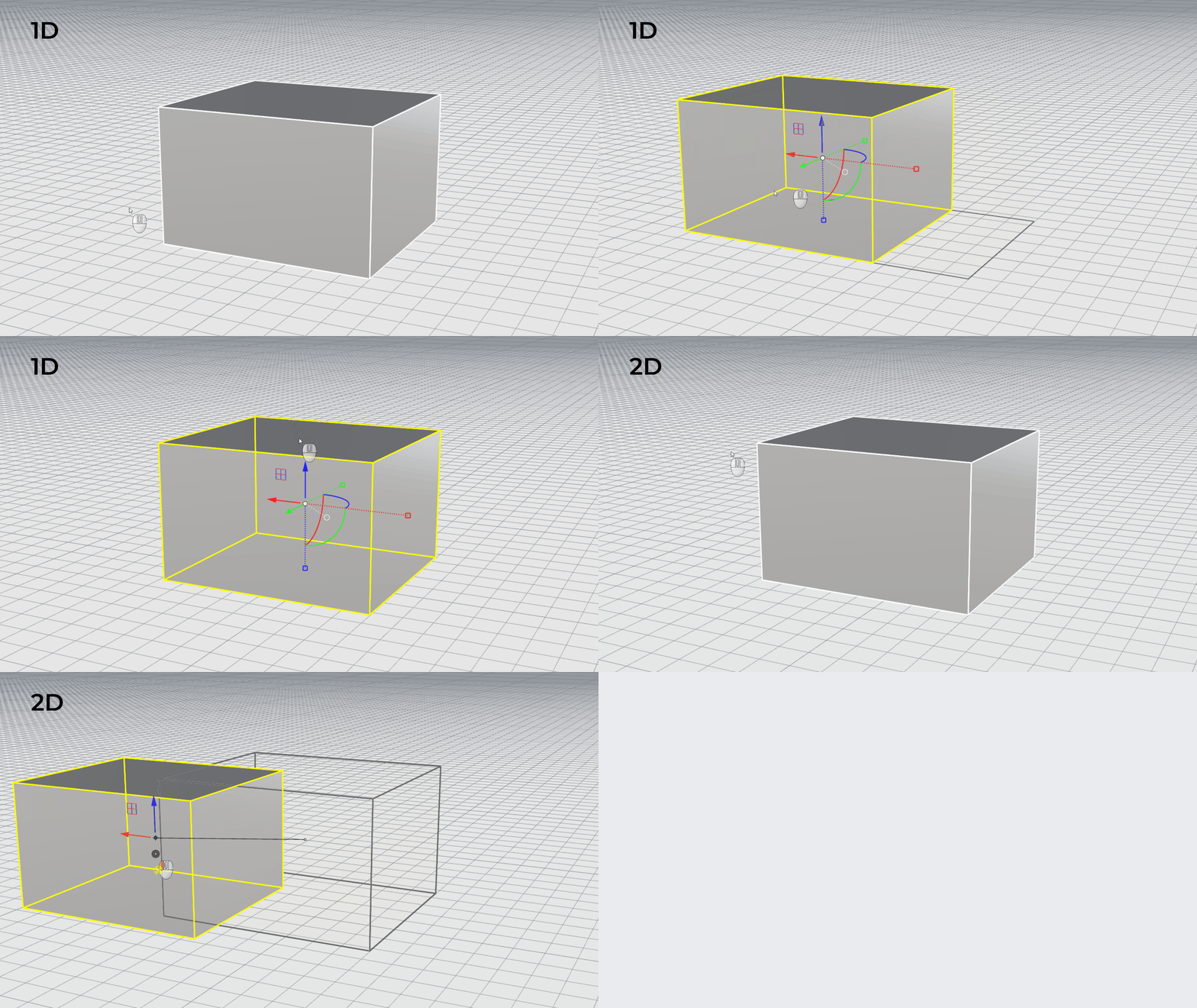
使用视图改为线框。按 结束指令。这两个曲面不再遮挡实体。 - 在曲面仍处于选取状态时,使用 操作轴 移动这两个原始曲面。注意实体随移动而更新。
- 执行 ChamferEdge
指令。键入 3 并按
,将斜角距离设为 3。
- 在
选取要建立斜角的边缘提示下,选取实体的边缘环。按 。确认已设置 预览(Preview) =是与 删除输入物件 =否。按 结束指令。 - 执行
 Hide
指令,按提示隐藏之前用 CreateSolid
建立的实体。只有斜角实体保持可见。
- 选取这两个曲面并执行
 PointsOn
指令,打开这两个原始曲面的
控制点
。
- 使用
操作轴
移动控制点。 CreateSolid
与 ChamferEdge
都会记录建构历史。由于后一个实体是由前一个实体生成的,在启用记录建构历史的情况下,修改会逐级传递到最新的结果。
添加细节并确定形态
- 继续使用您的文件,或下载并打开模型 SolidFeatures-01。
- 选取 红色圆,使用 操作轴挤出圆点 将其挤出为圆柱。请向主体内部挤出。
- 执行 BooleanUnion
指令。
- 在
选取要并集的曲面或多重曲面指令提示 下,确认 删除输入物件 =否。然后选取这两个实体。按 结束指令。 - 在
指令提示
下,保持 删除输入物件 =
否,然后选取圆柱与斜角实体,将它们合并。 - 执行 Hide
指令,按提示隐藏原始圆柱和斜角实体。只保留布尔运算的结果。
- 执行 FilletEdge
指令并按 Enter:
- 在
选取要建立圆角的边缘提示下,选取圆柱与基础实体之间的公共边缘。按 Enter。 - 保持 删除输入物件 =
否。 - 使用 添加控制杆(AddHandle) 选项,沿边缘在 4 个不同位置添加控制杆。
- 依次选取每个控制杆,为其设置不同的半径。
- 按 建立可变半径圆角。
- 在
- 执行 Hide
指令,隐藏用 BooleanUnion
建立的实体。
- 使用 操作轴 移动红色圆,改变镜头位置。圆角曲面会自动更新。
- 执行
 ModifyRadius
指令,更改红色圆的半径。圆角曲面会再次更新。
- 选取这两个原始曲面并执行 PointsOn
指令,打开它们的
控制点
。
- 使用 操作轴 移动控制点,持续完善整体形状。布尔运算、斜角与圆角都会随之更新。
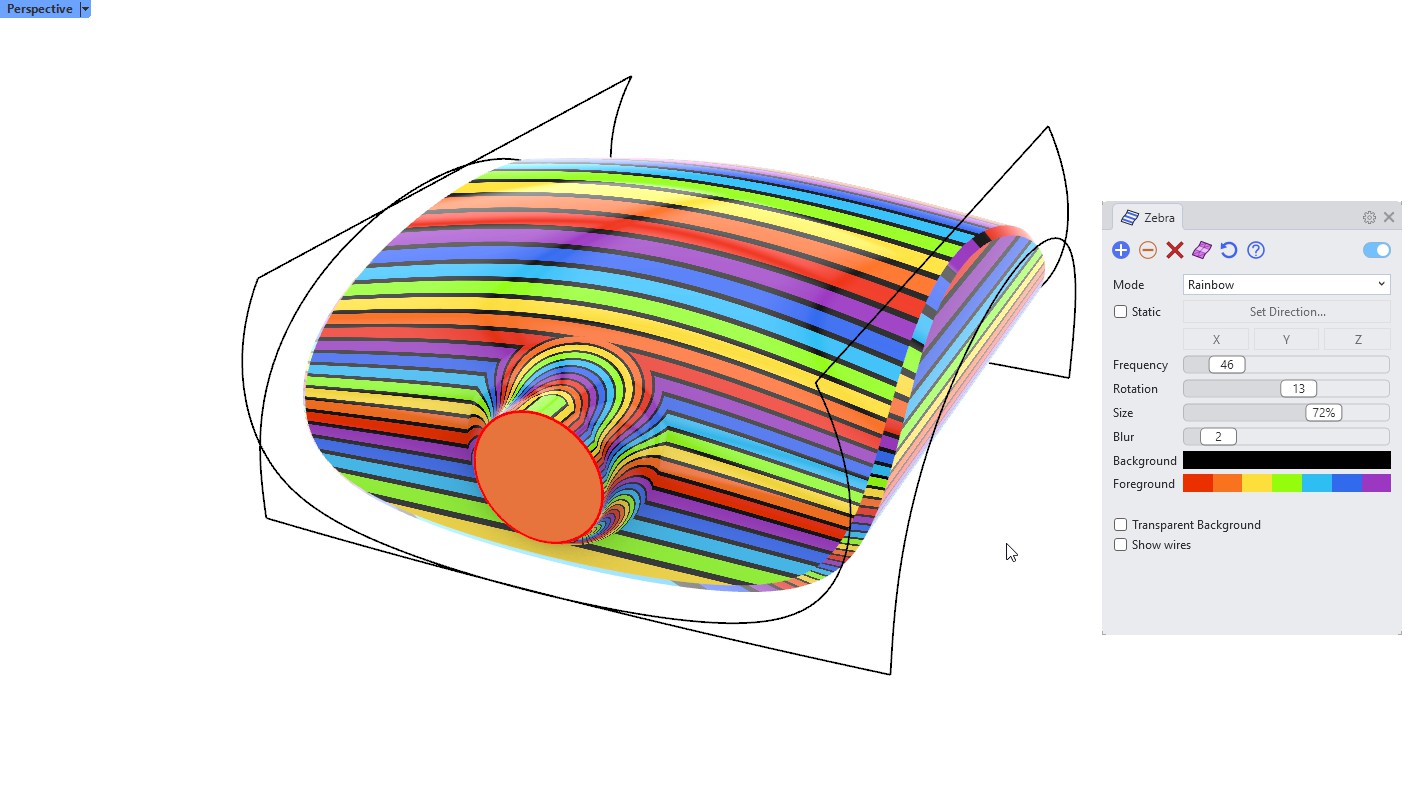
保留输入物件
只有在输入物件存在时,建构历史才会起作用。因此本教程中每条指令都以 删除输入物件 =
否 执行,输入物件只是被隐藏,而不会被删除。
操作轴拖动模式
操作轴有两种移动几何体的模式:吸附(Snappy)与平滑(Smooth)。前者会参考物件锁点,按锁点位置移动几何体;后者则不受约束地自由移动几何体。进一步了解操作轴拖动模式…
完善形状细节
- 继续使用您的文件,或下载并打开模型 SolidFeatures-02。
- 将 显示模式 更改为 着色模式。
- 双击上一节创建的圆角。Rhino 进入 FilletEdge
编辑模式。
- 选取控制杆控件,修改其位置与半径。完成后按 。
-
选取
已建立圆角的实体,并执行
 Lock
指令将其锁定。锁定的物件保持可见,但无法选取。
- 执行
 ShowSelected
指令,选取第一节中原始的斜角实体,将其重新显示。
- 双击斜角,进入 ChamferEdge
编辑模式:
- 在
选取要编辑的斜角控制杆指令提示 下,选取工作视窗中的控制杆半径控件。 - 键入 5 并按 Enter,以更改斜角宽度。
- 按 Enter 结束指令。建立在斜角实体之上的圆角也会随之更新。
- 在
- 选取原始的斜角实体,执行 Hide
指令再次将其隐藏。
- 执行
 UnlockSelected
指令,按提示解锁该实体。
- 再次双击圆角,进入 FilletEdge
编辑模式。持续调整圆角半径,直到过渡效果令您满意。
关于建构历史的传递
建构历史是物件之间的层级关系。只要保留父物件(原始物件),这种层级关系就会维持。修改父物件会修改由它生成的后续子物件,前提是这一关系在过程中没有被破坏。修改子物件会中断建构历史。执行不支持建构历史的指令也会中断父子关系。了解 Rhino 中支持建构历史的指令…
添加壁厚并分割零件
- 继续使用您的文件,或下载并打开模型 SolidFeatures-03。
-
选取
这两个原始曲面与红色圆,执行 Hide
指令将其隐藏。
- 执行
 Shell
指令。
- 在
选取要从封闭多重曲面移除的面指令提示 下,选取圆柱上的平面盖。 - 设置 厚度(Thickness) =
2,按 建立 2 mm 厚的壳体。
- 在
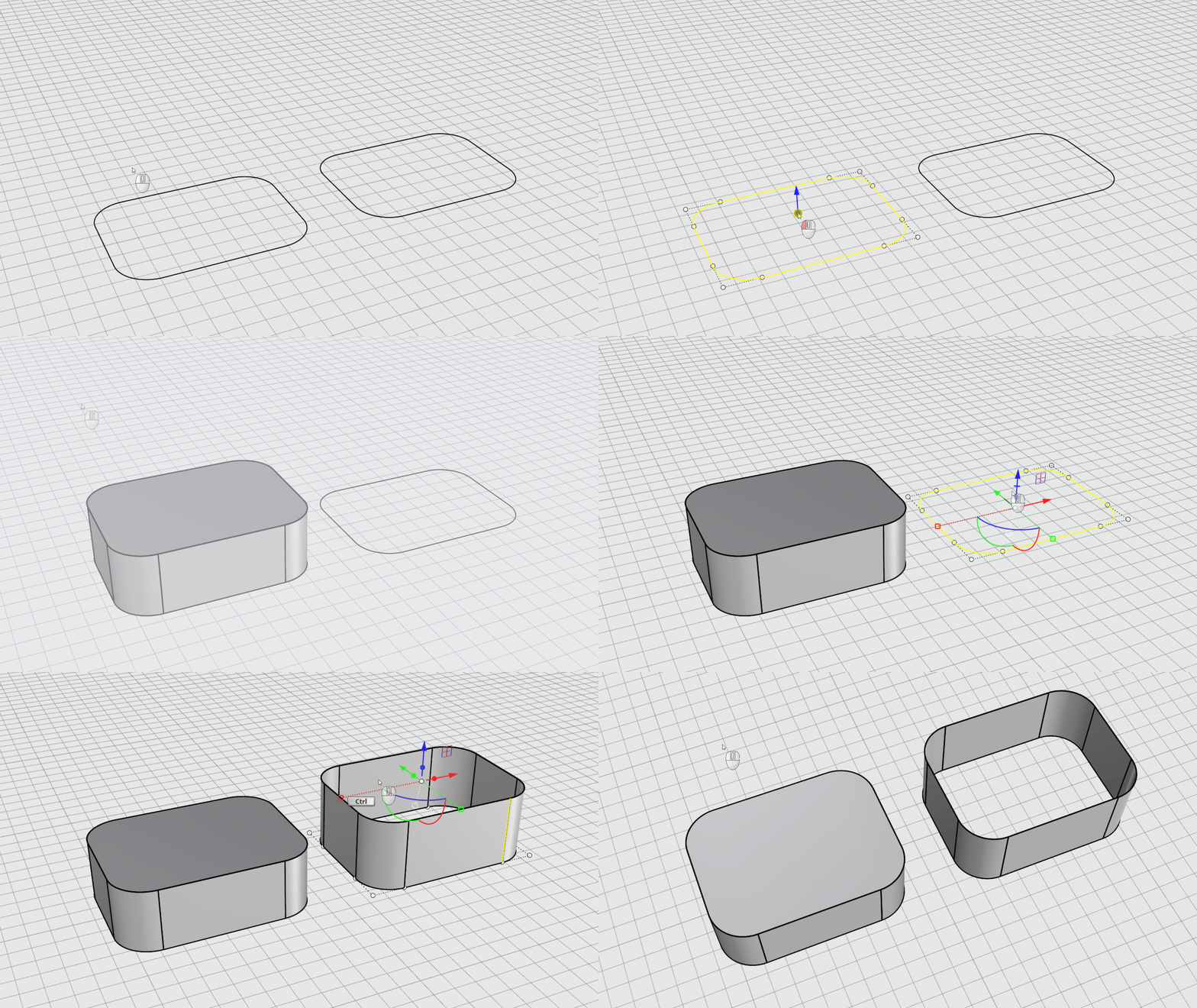
- 执行 Explode
指令,在提示中设置 相切组件 =
是。 - 在
选取要炸开的物件提示下,选取实体并按 Enter。由圆角连接的曲面会保持为一个 多重曲面 ,而不会炸开成一个个独立曲面。 - 选取上一步得到的 3 个顶部物件,使用 操作轴 将它们沿 Z 轴向上移动 50 mm。
- 执行
 Loft
指令。
- 在
选取要放样的曲线提示下,选取底部实体零件上斜角的两个开放边缘。按 Enter 两次。 - 用同样的方法,在顶部实体零件斜角的开放边缘上创建放样曲面。
- 选取顶部物件并执行
 Join
指令。对下部物件做同样操作。外壳现已分割为两个零件。
- 使用 操作轴 将上部零件沿 Z 轴向下移动 -50 mm,以装配各零件。
- 执行
 ClippingPlane
指令并创建截平面,以检查分割后的零件如何配合。
管理建构历史
建构历史的层级关系不会显示在界面中,需要使用者自行记住这些关系。不过,有一些指令可以帮助管理文件的历史记录。
完成!
祝贺您完成了本教程的学习!欢迎继续使用这些工具完善您的设计细节,或从头开始创建新的设计。如果您有任何疑问,请在 Discourse 上提问,或发送电子邮件至我们的支持团队:support@mcneel.com。