
开发中的版本
Testflight 是我们用于发布 iRhino 开发中的版本(WIP)的平台。通过 TestFlight,您可以在新功能正式发布到 iRhino 官方版本之前抢先体验并参与测试。
如果需要稳定版本或用于正式工作,请从 App Store 里下载 iRhino3D。
指令行
点击指令按钮 ⌘ 即可打开指令行,您可以像在 Rhino 电脑端中一样在其中输入指令或设置指令选项。
指令行界面
 取消
取消
取消当前指令。
 撤销
撤销
撤销上一项操作。
 重做
重做
恢复刚刚撤销的操作。
 物件锁点
物件锁点
打开物件锁点面板,以启用或禁用各种物件锁点类型。
 指令选项
指令选项
当前指令包含可用选项时,点击此按钮可选择相应的指令选项。
 接受
接受
确认当前输入或完成当前指令。
工具列
工具栏提供对常用指令的快速访问。它显示在工作视窗的右上角。
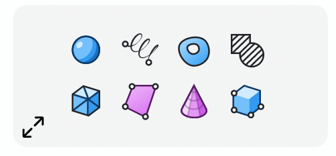
添加工具列按钮
-
输入指令名称。
-
在指令候选列表中,点击对应指令后方的固定图标。
移除工具列按钮
-
长按工具列按钮。
-
点击 删除 按钮。
操作轴(Gumball)
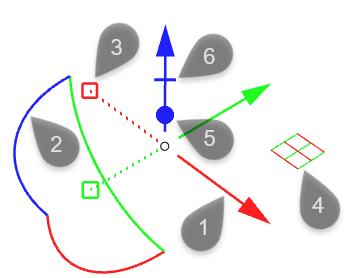
操作轴是一种屏幕上的变换操纵器,可让您直接在工作视窗中移动、缩放和旋转物件,而无需使用指令。
-
拖动箭头 (1) :沿 X、Y、Z 单轴移动物件。
-
拖动圆弧 (2) :绕 X、Y、Z 单轴旋转物件。
-
拖动小方块 (3) :沿 X、Y、Z 单轴缩放物件。
-
拖动平面 (4):在双轴构成的平面内平移物件。
-
拖动圆点 (5):挤出曲线或曲面。
-
拖动虚线标识 (6) :拉伸曲线以切割其他物件。
远程计算 (Hops)
iRhino3D WIP 支持在远程服务器上求解 Hops 定义。
配置服务器
使用此功能需要部署支持 HTTPS 的 Compute 计算服务器。有关 compute 服务器的搭建方法,请点击这里参阅相关文档中的分步说明。
-
启动 compute 服务器后,依次进入
设置>扩展>Hops,输入服务器的 Https 地址和 API Key。 -
点击 检查连接,确认服务器连接正常。
-
完成连接校验后,即可上传 Hops 程序并查看运算结果。
已知的功能限制
- 支持输入数据类型:数值、文本、布尔值
- 支持输出几何类型:breps、曲线、点、网格、细分物件

