
显示模式
显示模式用于控制三维物件在设备上的显示效果,帮助您从不同角度查看和分析模型。本章将介绍 iRhino 提供的各种显示模式,并说明它们如何帮助您更好地理解和展示设计。
内置显示模式
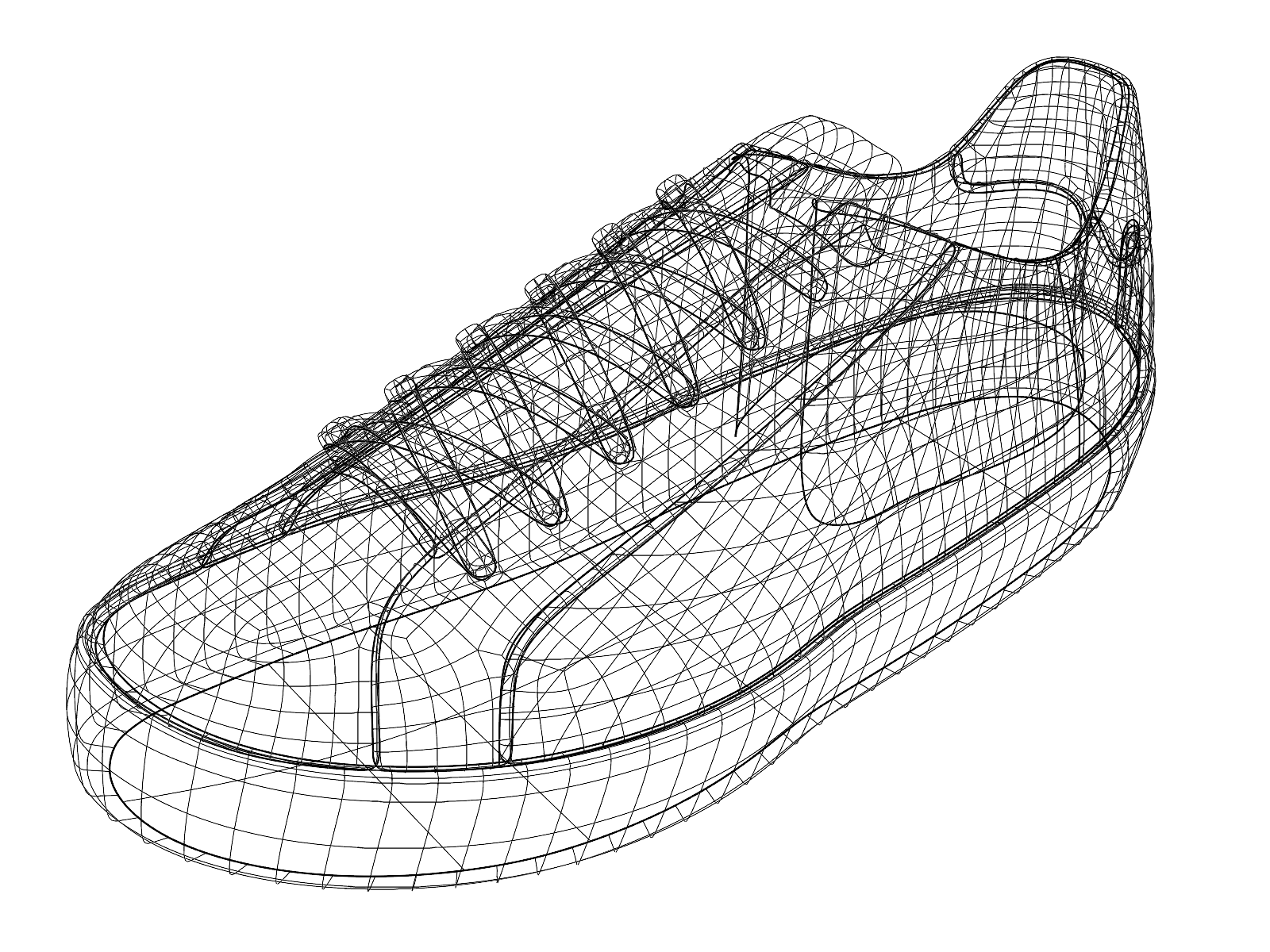
线框显示模式
线框模式仅显示三维几何体的边线和曲线。由于曲面不会进行着色,因此可以清晰地查看模型的内部结构和几何轮廓。该模式通常具有最佳的视图操作性能,适合快速浏览和编辑模型。
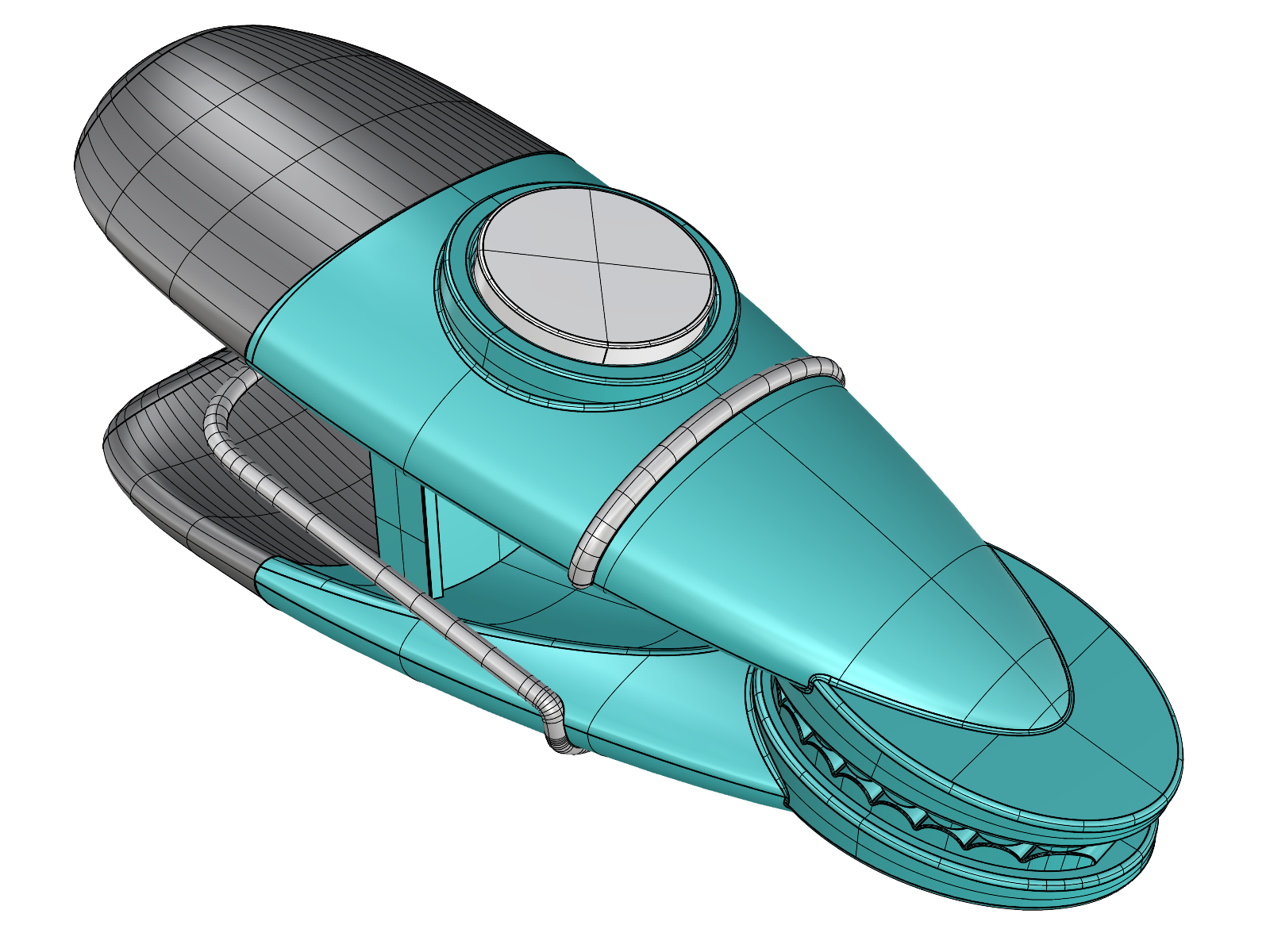
着色显示模式
着色模式以不透明曲面和基本颜色显示三维几何体。通过着色效果可以更直观地观察曲面的形状。由于不显示材质和纹理,因此能够帮助您专注于模型本身的形体和结构。
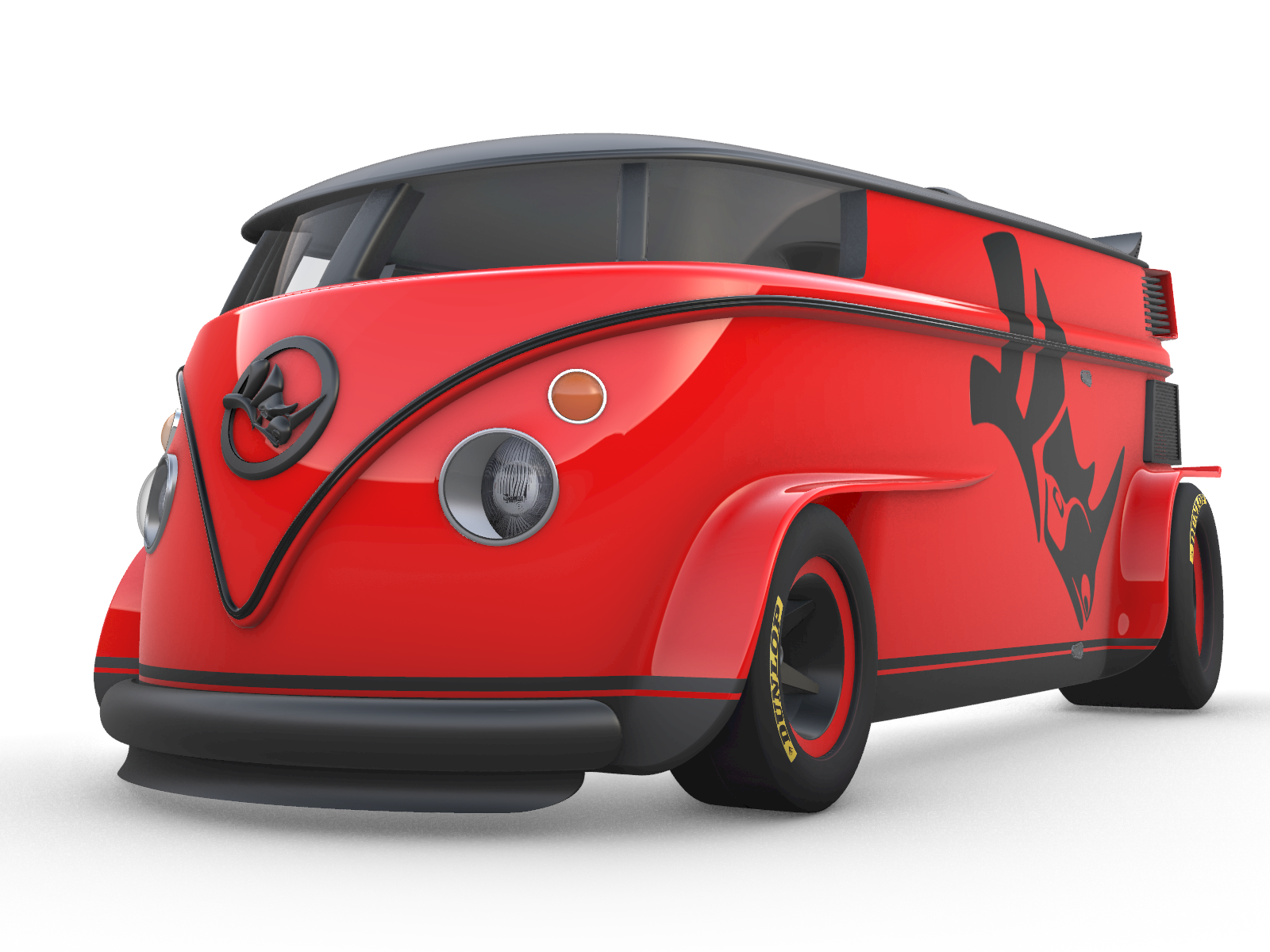
渲染显示模式
渲染模式进一步增强了模型的显示效果,可显示模型的材质和贴图。灯光照明可以产生简单的阴影效果,但与最终渲染相比,该模式不会计算反射与折射效果。该模式可快速预览模型最终渲染的大致效果。尤其适合用于设计方案展示。
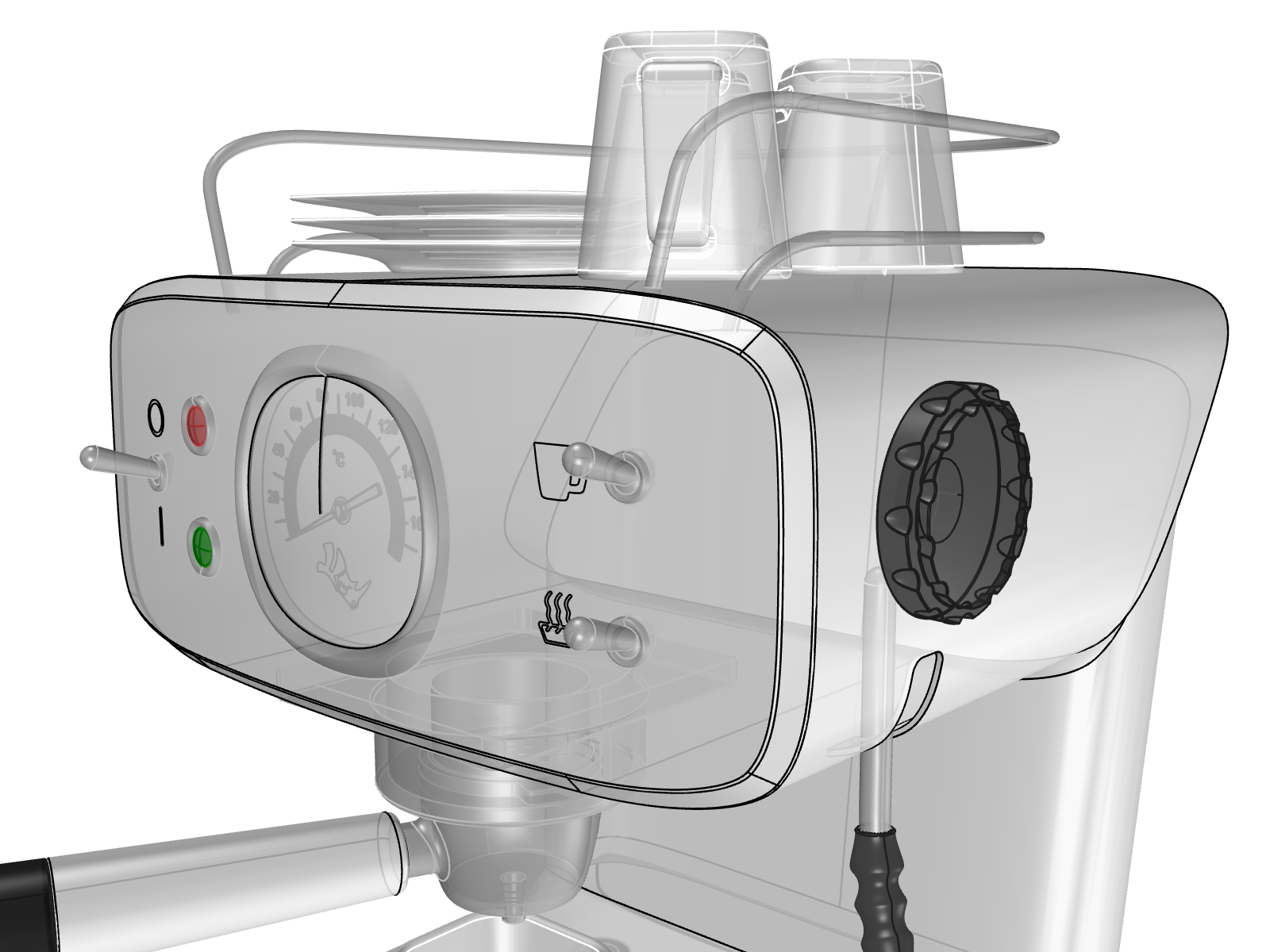
半透明显示模式
半透明显示模式以半透明效果和基本颜色显示三维物件,使您能够透过物件查看其内部或后方的几何体。该模式非常适合查看模型的内部细节,同时仍能保持对模型外部形状的整体感知。在处理装配体或检查内部零部件的装配关系及安装空间时,此模式尤其有用。
X 光显示模式
X 光模式结合了线框模式和着色模式的特点。物件以不透明实体显示,同时保留其后方物件的边线和线框,从而形成类似 X 光透视的视觉效果。在 X 光模式下,可以清楚判断物件之间的前后遮挡关系,但其空间层次感不如半透明显示模式。
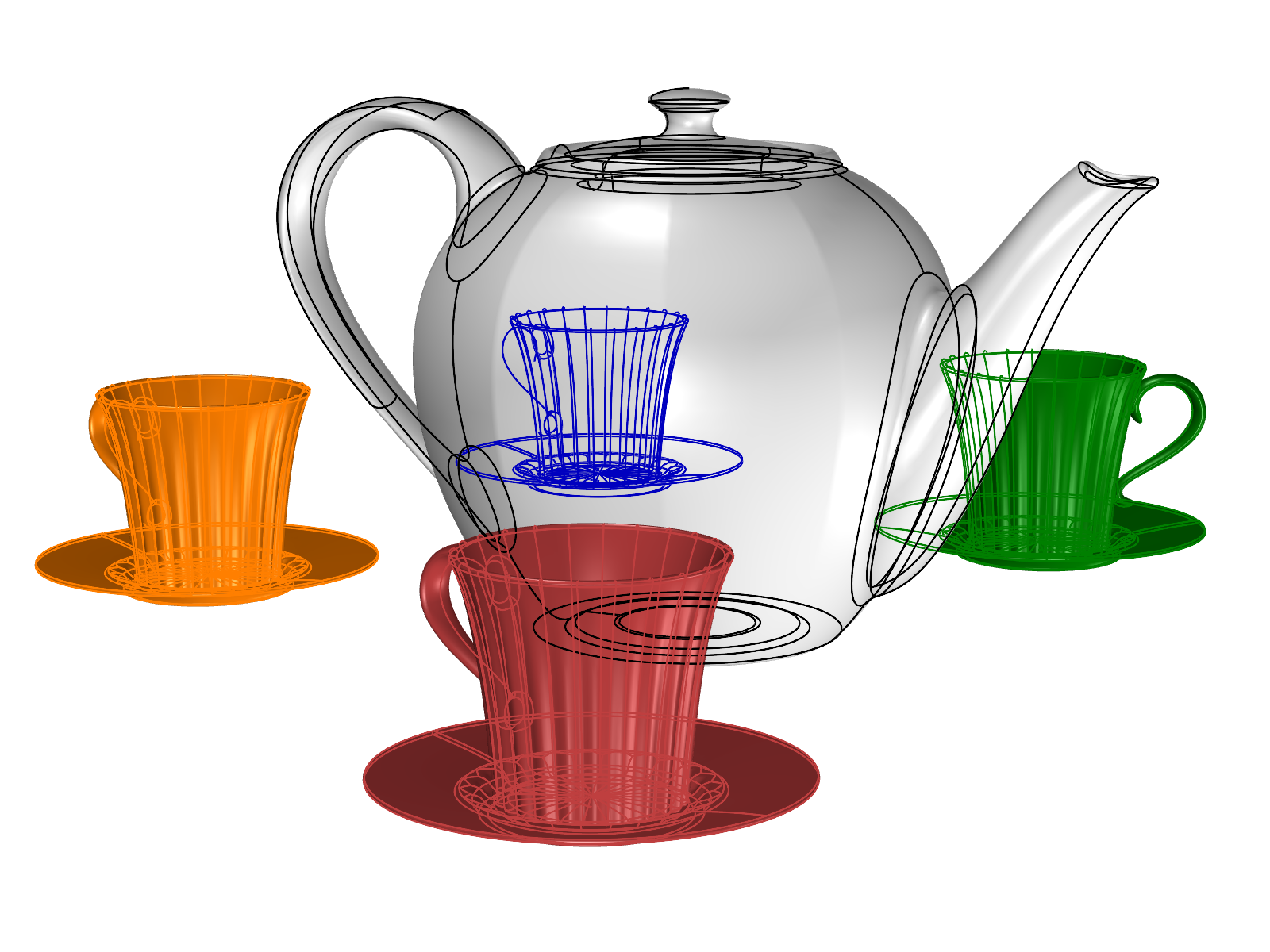
工程图显示模式
工程图模式可以模拟三维物件的工程技术制图效果。被遮挡的轮廓线、相交线、折痕线以及边界线均以虚线显示,并会随着视图的操作实时更新。
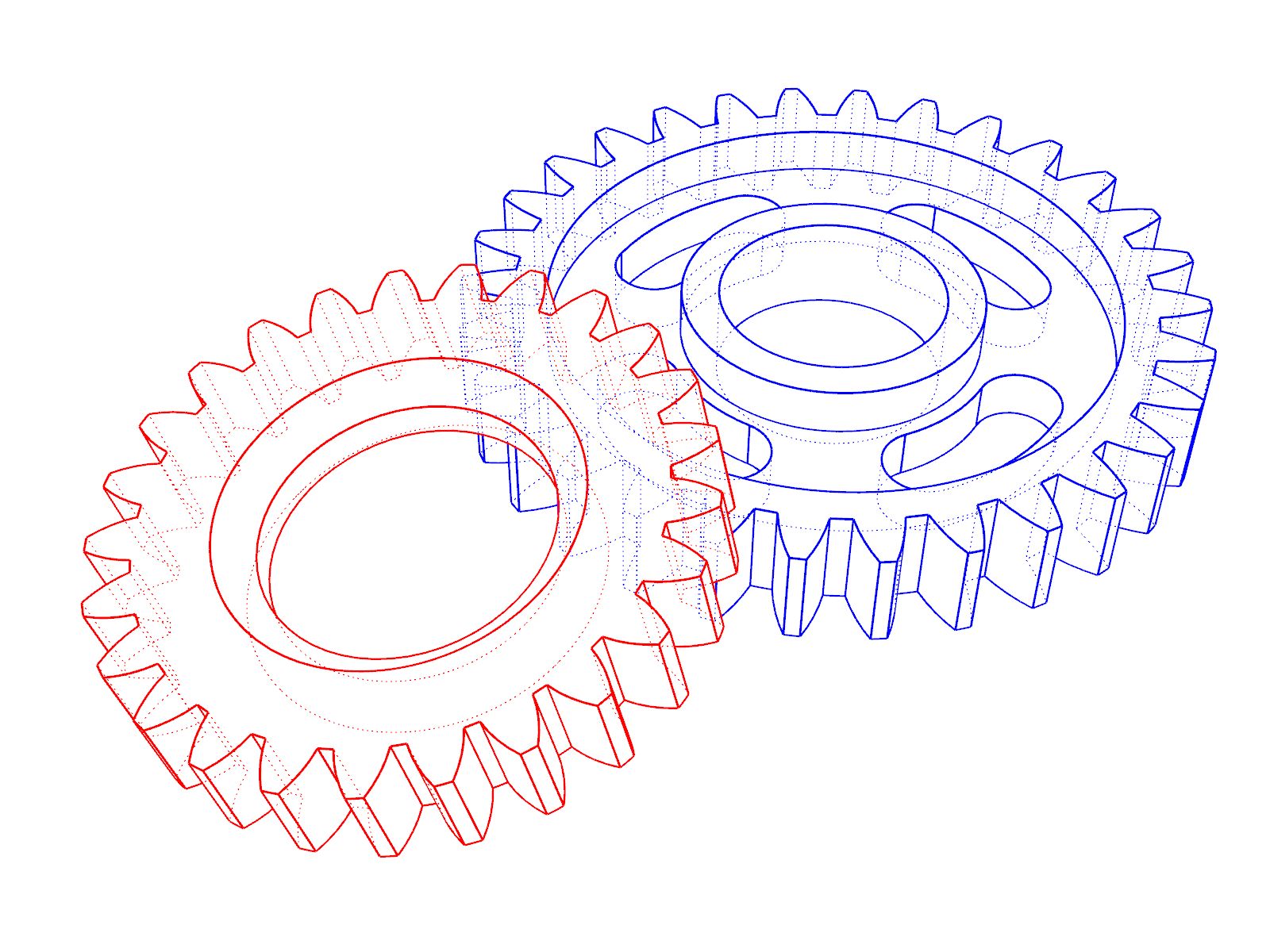
艺术风格显示模式
艺术风格显示模式使模型呈现出类似铅笔素描的效果,并以黄色纸张纹理作为背景。光源会影响曲面的明暗效果,并产生简单的阴影。
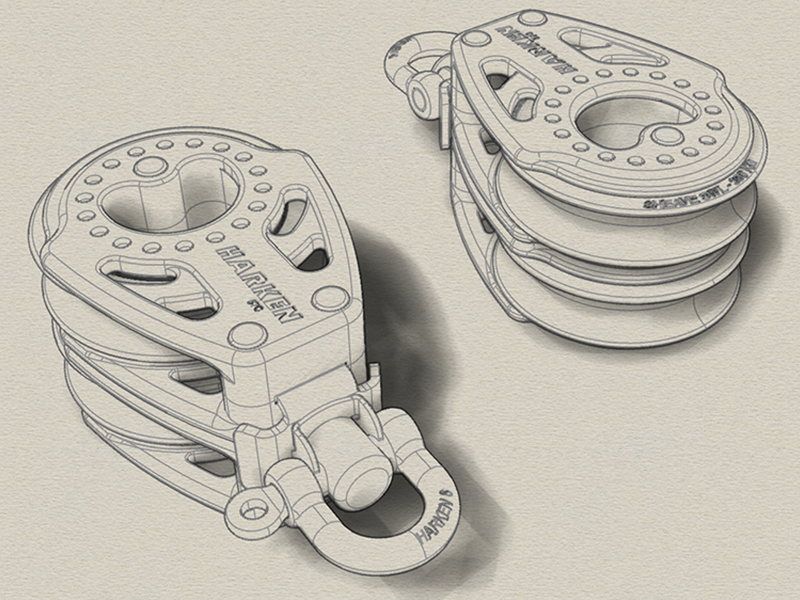
钢笔显示模式
钢笔模式以白色纸张纹理为背景,将模型显示为黑色钢笔绘图效果。材质、贴图、灯光和阴影均不会显示。仅绘制边线和轮廓线,使模型呈现简洁、清晰,类似工程草图的效果。
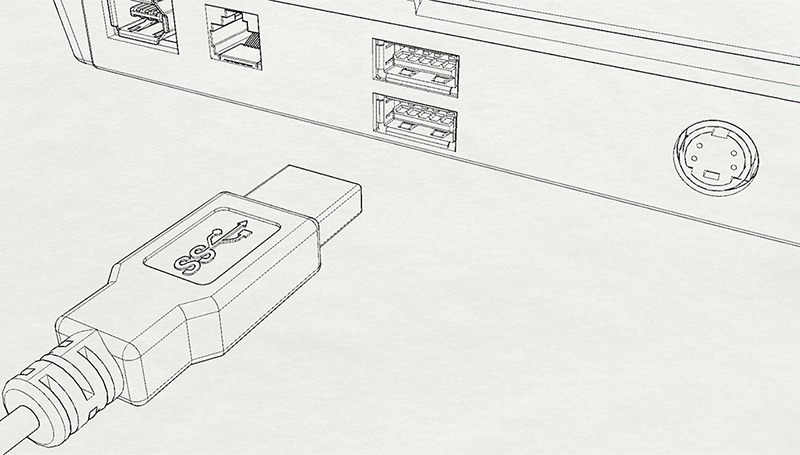
单色模式
单色模式以灰度效果显示三维模型,并突出显示轮廓线和边线,去除物件的颜色和材质。模型采用柔和的明暗效果进行着色,场景中的光源仍可投射阴影。
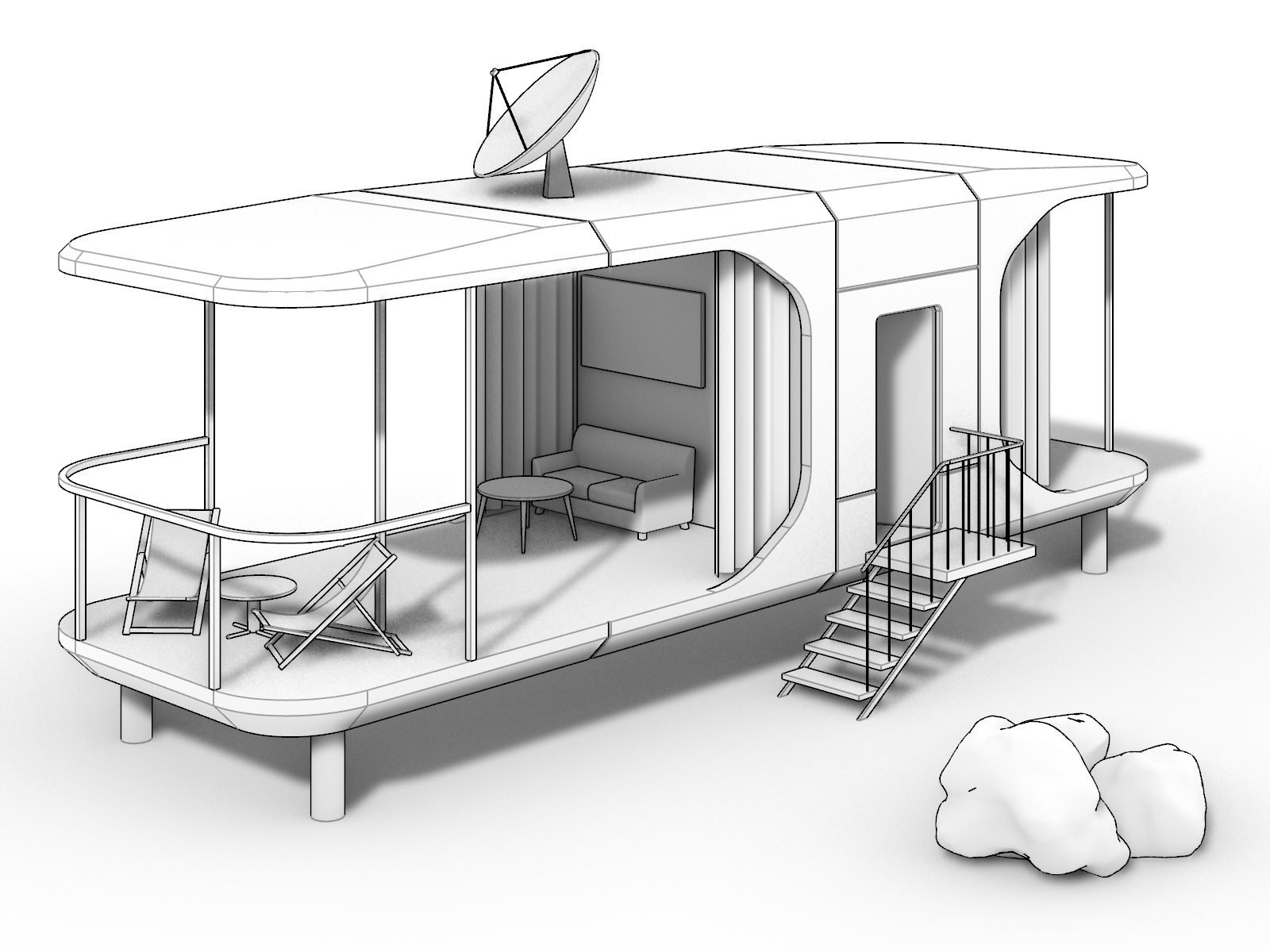
极地显示模式
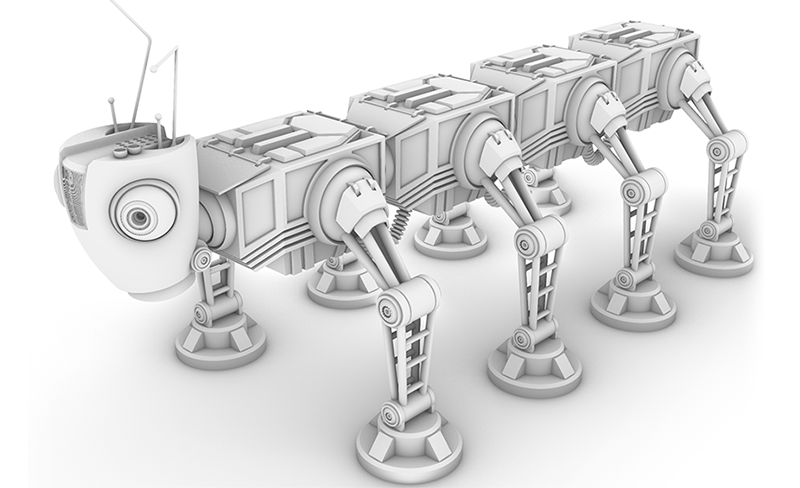
极地模式以白色效果展示模型,并配合柔和阴影及极少的细节,呈现类似白色纸质建筑概念模型的视觉风格。该模式可您专注于三维形态本身,屏蔽其他干扰元素。物件的颜色、贴图、材质以及场景中的灯光均不会参与显示。
自定义显示模式
iRhino 主要面向移动设备,用于查看和共享三维模型。iRhino 的显示模式自定义功能相比电脑端 Rhino 有所缩减,但支持导入电脑端的显示模式配置文件。
自定义一个显示模式
- 点击 工作视窗标题,打开 “工作视窗菜单”。
- 选中需要自定义的显示模式。
- 打开 主菜单
 >下的设置 > 显示,可调整以下外观参数:
背景 - 设置工作视窗与图纸配置页面的背景颜色。
可见性 - 切换工作视窗中的元素以及物件的显示与隐藏。
物件 - 设置曲线、结构线以及各种类型边线的显示粗细。
导入一个显示模式
- 在 Rhino for Mac 中,转到 App 设置 > 显示模式。
- 选中需要导出的显示模式。
- 点击下方的齿轮按钮,选择 导出 *** 显示模式。
- 将文件保存到 iRhino 可以访问的云存储(例如 iCloud Drive)。
- 在 iRhino 中,点击 主菜单
> 设置 > 显示。
- 点击 Import.ini 按钮,从云储存中选择该 *.ini 文件进行导入。

