
增强现实(AR)
iRhino 的增强现实(AR)功能可通过设备摄像头将三维模型放置到真实环境中,让模型栩栩如生地呈现在现实世界。
使用 AR 模式的方法
-
打开一个模式。
-
点击屏幕顶部的 AR 按钮
 以启用增强现实模式。
若 AR 按钮不可用,点击工作视窗标题菜单,选择设置视图 > Perspective(透视视图)。 -
点击选项按钮
 ,即可切换各类增强现实模式。
手势操作
所有 AR 模式下,均可通过以下手势操控模型:
- 单指左右拖动
水平旋转模型。 - 双指上下拖动
上下移动模型。 - 双指张开或捏合
放大或缩小模型视图。 - 双击
任意 AR 模式中,模型默认按真实尺寸显示。
双击屏幕任意位置,可将模型尺寸重置为实际物理大小。
控件
AR 模式的控件位于屏幕底部。左侧为所有 AR 模式通用控件。右侧为当前模式专属控件。
通用控件
重置视图
恢复模型的默认视图与朝向。
仅重置模型大小双击屏幕任意位置即可。
基准平面
在五种预设视图方向之间切换。切换后,您还可以使用视图旋转手势进一步调整视图方向,以满足您的需要。
AR 模式
iRhino 提供四种 AR 模式:自由点模式、曲面模式、自拍模式、AR 标记模式,分别适配不同使用场景。
自由点模式
将模型放置在摄像机前方一定距离的空中。当您移动设备时,模型会保持在原来的位置和朝向。
视图居中
将模型放置到屏幕中央。
锁定 XY
让模型在现实环境中保持竖直向上。
曲面模式
(仅支持配备 LiDAR 的设备)
检测屏幕中央的平面,并将模型附着到该平面上。支持水平面、竖直面以及任意倾斜角度的平面。
锁定位置
将摄像头对准希望放置模型的位置。调整到满意后,点击此按钮即可将模型固定到该位置。
自拍模式
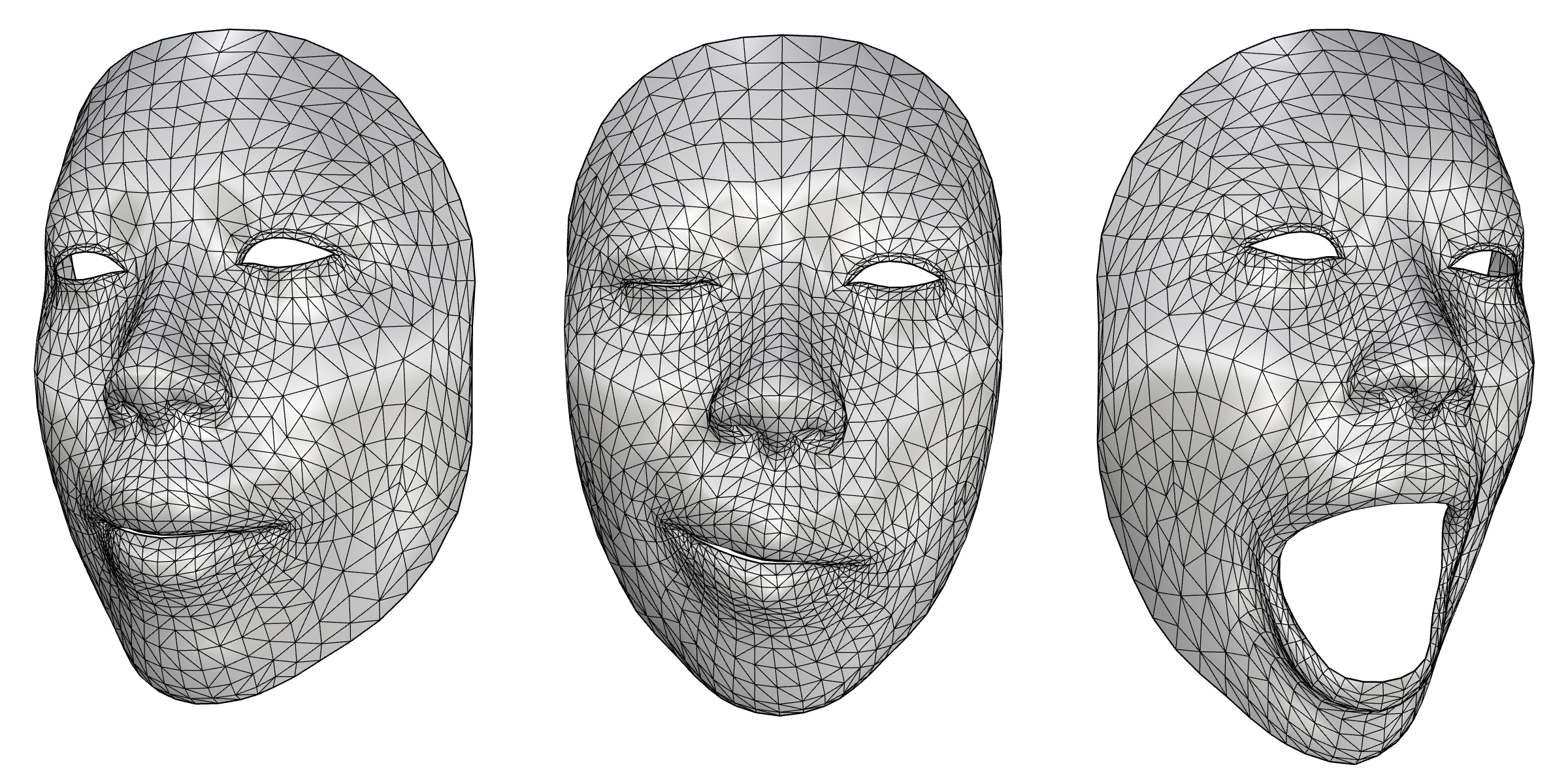
切换前置摄像头识别人脸,将模型附着在人脸上展示。
采集人脸网格
调用苹果人脸追踪功能,生成人脸三维网格。
AR 标记模式
将三维模型放置到现实世界中的 AR Mark 标记纸上。您可以像模型真实存在于空间中一样查看并与其交互。
让模型在现实环境中保持竖直向上。
AR 标记模式
打开 AR Mark PDF 文件。您可以使用 AirPrint 打印机直接打印; 或共享到电脑后再进行打印。
人体模式
借助设备摄像头与 ARKit 人体追踪功能生成点云,在三维空间中还原被识别人体的关节点位与肢体姿态。
采集人体姿态
基于人体生成骨骼点云数据。
微调 AR
模型缩放 在所有 AR 模式下,模型默认按真实世界尺寸显示。若要放大或缩小模型,使用双指张开或捏合手势进行缩放。 若要恢复模型的真实尺寸,双击屏幕任意位置。
模型朝向 模型默认贴合现实世界 XY 平面放置。若需调整朝向,点击屏幕底部 AR 控制栏的双向箭头图标; 单指左右滑动可在当前平面内旋转模型。
人物遮挡
该选项控制真人画面显示在 AR 模型前方还是后方。可在以下位置开启或关闭该功能:设置 > 交互 > AR 设置 > 人物遮挡

