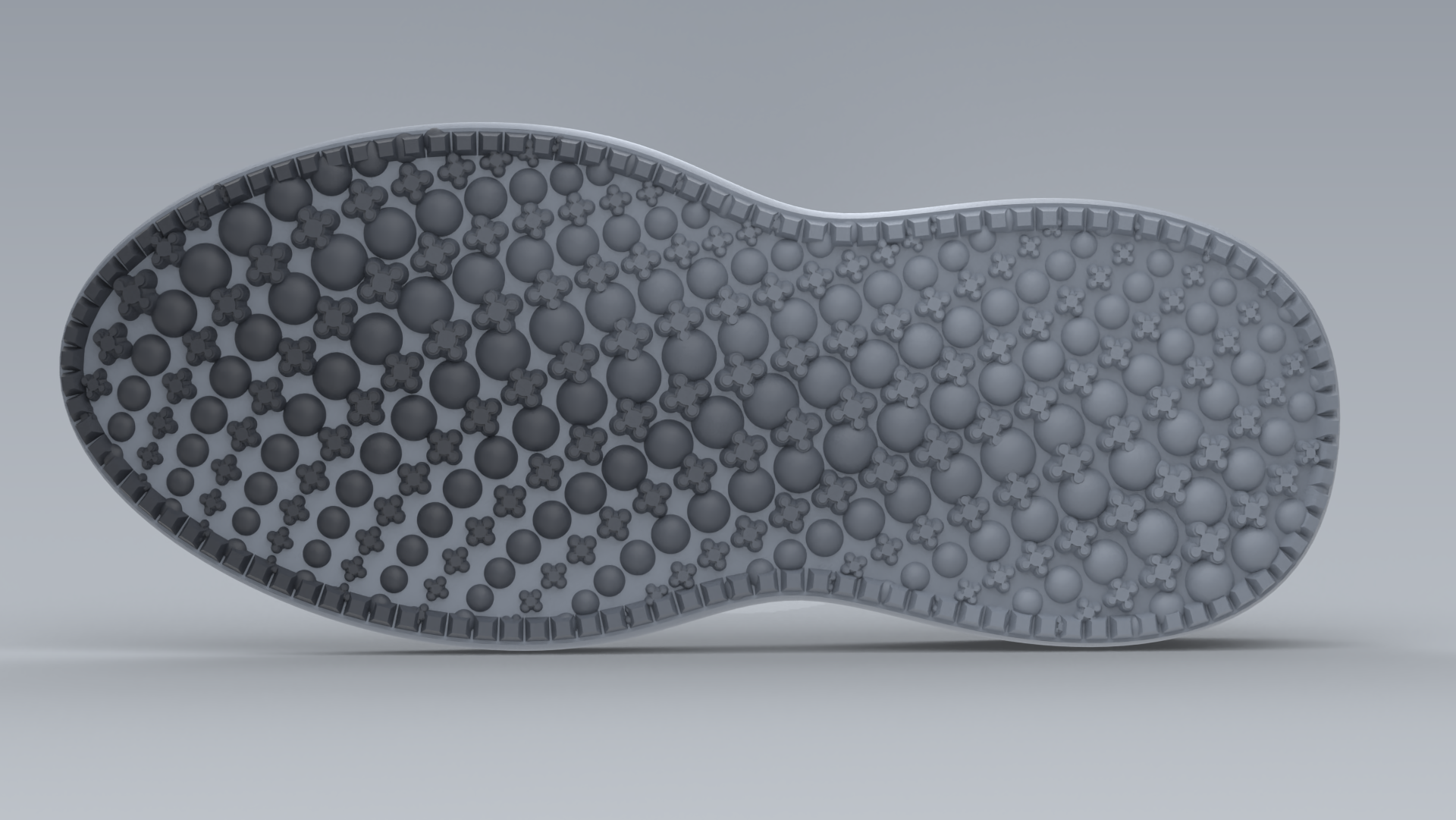
在鞋类设计中,大小各异的胎面图案会影响抓地力、附着力、稳定性和柔韧性。在本教程中,探索如何分布和组合不同的胎面缩放,创建统一、视觉上富有动感且实用的外底图案。我们将使用全新改进的  ArrayCrv
指令,沿鞋外底的曲线为三个胎面模块布置图案,使它们贴合在曲面上,并向每条曲线的中部逐渐变大。然后使用
 ScaleEach
一次性缩放所有元素,随机缩放,或按从鞋跟到鞋尖的渐变缩放。
学习内容
沿曲线阵列一个胎面模块
该模型是一个简单的鞋底,底面有一组曲线,还有三个可用作胎面细节的小物件。
- 下载并打开 Sole_simple.3dm
-
运行
ArrayCrv
指令(变换工具列 > 阵列弹出工具列)。
- 选取 三个胎面模块中的一个,然后按 。
- 在 指令提示 中,选择一条路径曲线或边缘作为阵列路径。选取鞋底底面中部较长的一条曲线。
ArrayCrv 对话框会打开。曲线和物件已被选取,但您随时可以在对话框中更改其中任意一项。
曲线与物件选取
- 在曲线选取(Curve Selection)区域中,如果要选取其他路径曲线,请点击曲线按钮。
- 拖动跨度范围(Span range)的滑块,改变阵列在曲线上的起始和结束位置。
- 取消勾选
On ends(在端点上),这样曲线起点和终点处不会放置物件。 - 在物件选取(Object Selection)区域中,如果要更改阵列的物件,请点击
Select Objects。您也可以选择Block(图块)作为来源,改用文件中的图块引例。
物件数量与间距
在物件数量与间距(Object Count and Spacing)区域中,指令会自动放置尽可能多且能舒适排布的物件。若要覆盖此设置,请在物件数量(Object count)或间距距离(Spacing distance)中输入数值。
定位
- 在定位(Orientation)区域中,点击中间的定位方向(Orient direction)图标
Object,将阵列对齐到目标物件的法线。 - 在
Select object to orient to的 指令提示 下, 选取 外底曲面。鞋底中部的曲面相对平坦,变化不大。而在鞋尖和鞋跟处曲面弯曲更大,物件会倾斜以顺应曲面法线,因此在每个位置都与曲面成 90°。 - 物件有一半埋入曲面。将垂直对齐(Vertical align)下拉菜单从
Center(居中)改为Bottom(底部),使物件的整个高度都位于曲面上。
大小
默认情况下,大小(Sizes)区域会同时更改 X 和 Y 大小,并按相同比例缩放 Z 高度。
-
选取
 Scale
图标,切换到非等比大小,以便分别更改 X、Y 和 Z。
- 将 X 和 Y 设为 0.2,Z 设为 0.125(八分之一英寸)。
- 取消中间(Mid)值的链接,仅在中间列中将 X 和 Y 设为 0.45。物件现在会向曲线中部逐渐变大。
变动调整
- 在变动调整(Transform Adjustments)区域中,更改旋转(Rotation)以旋转阵列的物件。请注意,旋转时曲线上的物件数量会随之变化。
- 这是因为物件数量与间距区域中勾选了
Box rotation spacing(边界框旋转间距)。如果您希望旋转物件但不改变其数量,请取消勾选。 - 在偏移(Offsets)区域中,输入一个小的负数 N 值,例如 -0.02,使物件略微沉入曲面。如果之后打算用
 BooleanUnion
(布尔并集)将它们与鞋底合并,这是个好主意。
- 选择
OK(确定)创建阵列。
在其他曲线上重用设置
Match(匹配)选项会将物件和现有阵列的所有设置复制到新的曲线上,因此您不必再次设置对话框。
- 按
再次运行 ArrayCrv
指令。
- 在
指令提示
中,选择
Match选项。 - 在
Select an existing array提示下,选取您刚创建的阵列。 - 在
Select target curves提示下, 选取 要应用相同数值的曲线。从您第一个阵列的曲线开始向外,每隔一条曲线选取一条。 - 按 。每条曲线现在都使用与第一个阵列相同的物件和相同的数值。
- 选择
OK关闭对话框。
为其余曲线布置图案
-
运行
ArrayCrv
指令,选择
Match,并 选取 其中一个阵列。 - 这次只选取一条曲线,然后按 。
- 在物件选取区域中,点击
Select objects,选取 dome 模块,然后按 。 - 保持其他数值不变,点击
OK。 - 再运行一次 ArrayCrv
指令,选择
Match,并选取您刚创建的 dome 阵列。 - 选取所有还没有阵列的曲线,使它们共用相同的模块和设置。按
并点击
OK。
沿边界阵列
外底边界使用最后一个模块。由于这是一个新阵列而不是匹配,您需要再次设置其中一些相同的选项。
-
运行
ArrayCrv
指令。
- 选取 三个模块中的最后一个,然后按 。
- 选择边界曲线作为路径。
- 在定位区域中,点击
Object图标并选取外底曲面,将阵列对齐到其法线。 - 将垂直对齐改为
Bottom(底部)。 - 在大小区域中,按同样方式设置与之前的阵列相同的 X、Y 和 Z 大小,使所有胎面元素在 Z 方向上对齐。
- 在偏移区域中,输入相同的负数 N 值,使物件沉入曲面。
- 选择
OK关闭对话框。
设置为概念显示模式
将工作视窗切换到 Rhino 9 新增的概念模式(Concept) 显示模式 。它的着色和阴影能让您很好地感受胎面元素彼此相邻时的效果。
缩放整体图案
ScaleEach
可以一次缩放多个物件,每个物件都从各自的基础点缩放。您将用它一次性缩放所有胎面元素,然后随机改变它们的大小,或让大小从鞋的一端到另一端逐渐变化。
-
运行
ScaleEach
指令(变换工具列 > 缩放弹出工具列)。
- 选取
tread modules图层上的所有物件,然后取消选取用作图案参考的三个原始模块。按 。 - 所有选项都在
指令提示
中:
Factor=Uniform(缩放比=统一)按相同比例缩放所有物件。HideInput=Yes(隐藏输入=是)在缩放时隐藏原始物件,使变化更易于观察。
- 设置
From=BoundingBoxBottomCenter(基准点=边界框底部中心)。默认的Centroid(质心)会从每个物件的中心缩放。从边界框底部中心缩放可使每个物件的底部保持不变,这适用于大多数阵列。 - 设置
NUAxes: XYPlane(非等比轴:XY 平面)。使用All(全部)时,Z 高度也会缩放。仅在 XY 平面中缩放可保持胎面高度不变。 - 拖动工作视窗中的滑块来缩放物件。继续向右拖动可超过缩放比 1,或双击滑块输入数值。
随机缩放
- 在
指令提示
中,设置
Factor=Random(缩放比=随机)。 - 工作视窗中会出现第二个滑块,每个物件会获得两个数值之间的随机大小。
- 滑块有白色的锚点。移动这些锚点可将滑块重新定位到物件上的其他位置。
引力点渐变
- 设置
Factor=Attractor(缩放比=引力点)。与Random一样,这里有两个滑块,每个数值还对应一个圆点。 - 拖动圆点,设置每个数值作用的位置。将一个吸附在鞋跟附近,另一个吸附在鞋尖附近。
- 拖动滑块,使物件在鞋的一端较大、另一端较小。
- 按 完成缩放。
现在您有了一个新的设计概念,胎面图案沿外底逐渐变化大小。下载最终渲染版本: Sole_simple_rendered.3dm

