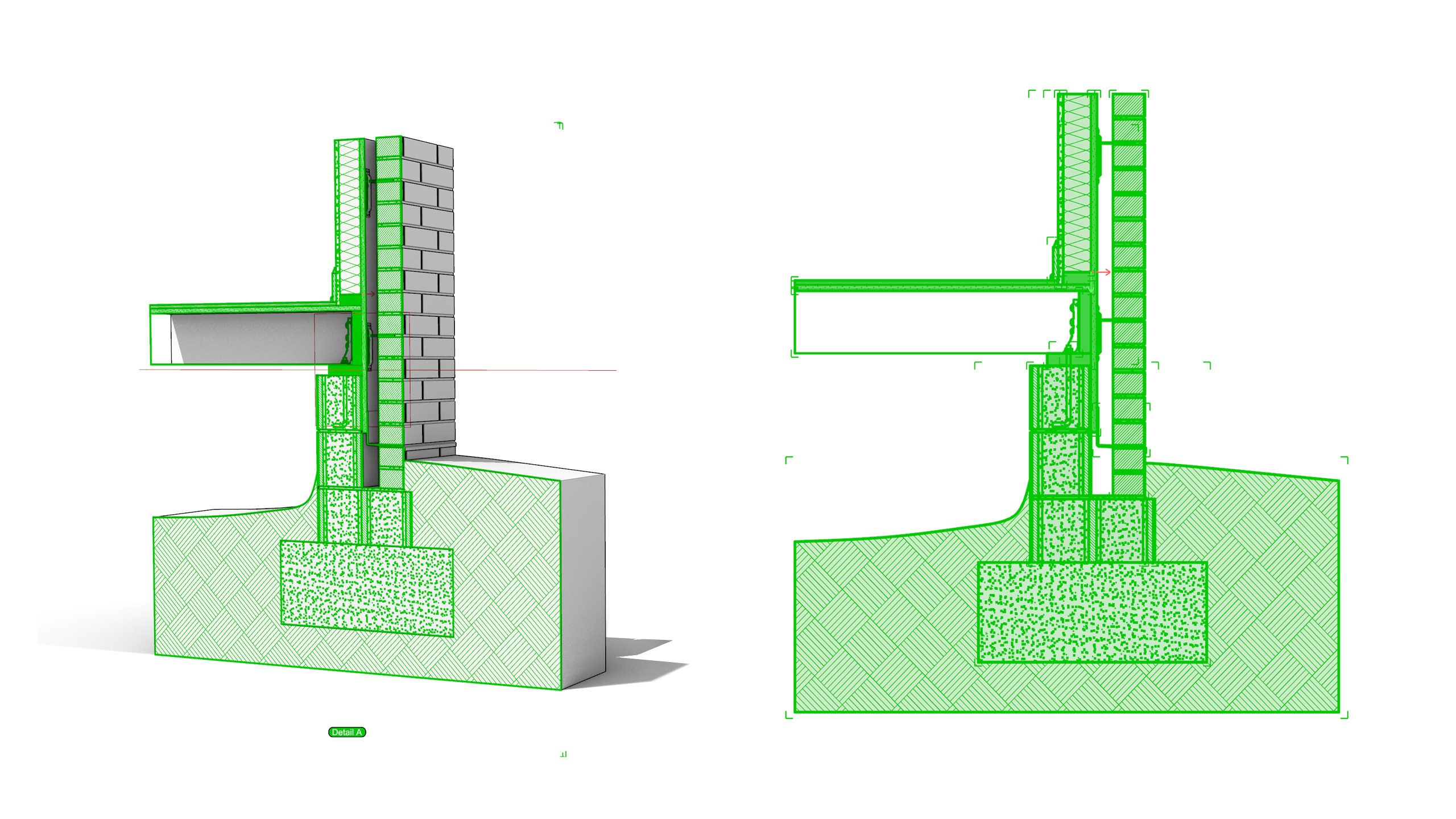
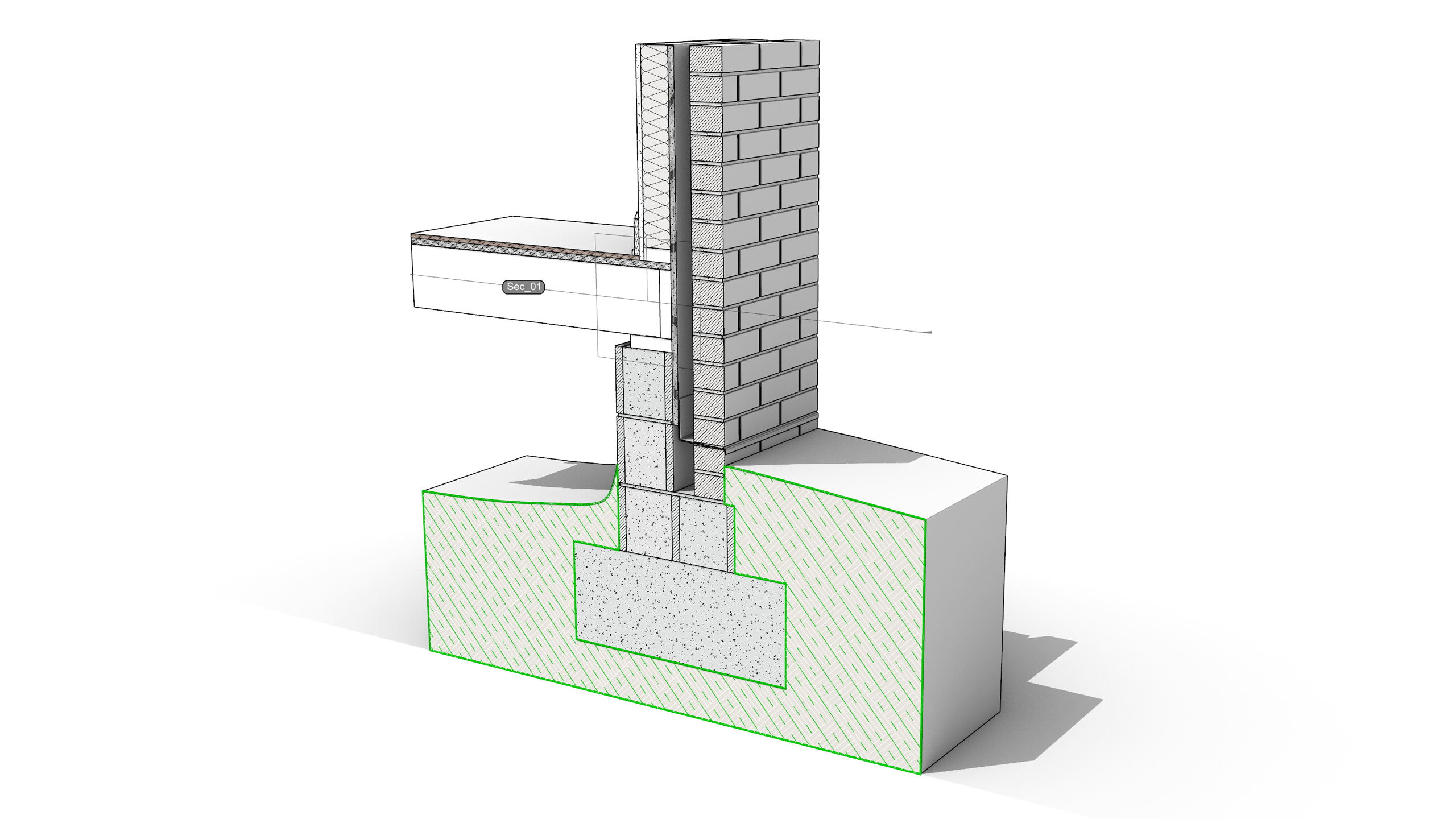
建筑师和 BIM 专业人员用 3D 建模构造详图,但交付成果几乎总是一张 2D 图纸:墙体构造的剖面,配上正确的材料剖面线(保温层、混凝土、砖、密封胶),放在正确的图层上,比例也正确。
在 Rhino 9 中,整套剖面工作流程都在  Grasshopper
1 中完成。剖面变得参数化:移动滑块,截平面随之移动,2D 图纸重新生成,剖面线也跟着更新。自定义剖面线图案不再是手工编辑的
.pat 文件,而是可以预览、调整并导出为新 .pat 文件的 Grasshopper 定义。
学习内容
- 如何从 Grasshopper 画布创建并控制
 Clipping Plane 运算器,并将其限制到特定的物件和图层。
- 如何提取实时的 2D 截平面图纸(剖面曲线、剖面线、背景线稿),并在模型改变时随之更新。
- 如何以参数化方式构建自定义剖面线图案并将其应用到剖面。
- 如何使用
 Value Picker 浏览并筛选剖面线图案。
- 如何使用
 Content Viewer 在画布上检查剖面线、几何体与非几何数据。
前置条件: Rhino 9、基本的 Grasshopper 知识(放置运算器、连接参数)。下载模型 Foundation3D.3dm 以及各个剖面所需的 Grasshopper 定义。
模型:墙体构造详图
本节内容:
- 示例文件中包含什么,以及图层是如何组织的。
- 为什么按图层设置的剖面样式对参数化工作流程很重要。
下载 3D 模型 Foundation3D.3dm。
示例模型是一个典型的外墙构造详图:带 CMU 的混凝土地基、楼板、带空气层的木龙骨墙体系统,以及砖饰面。每个建筑构件都位于自己的图层上,剖面样式按图层指定,这样每种材料在被剖切时都能带有自己的剖面线。
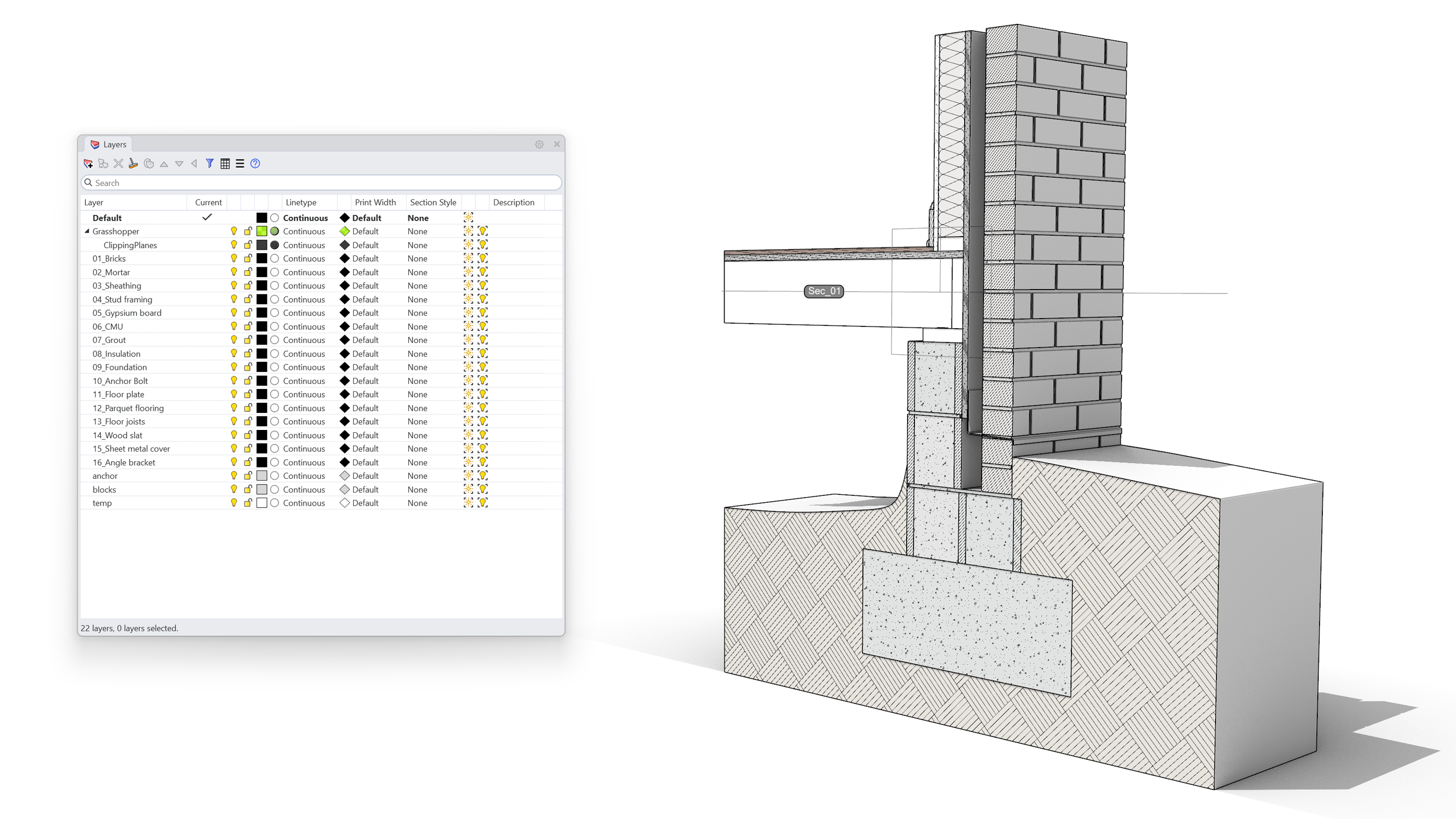
这种图层组织是整个工作流程的骨架。新增的 Grasshopper 运算器会遵循 Rhino 的剖面样式(Section Styles)(您指定给物件或图层的剖面线图案、边界设置和颜色),因此在这里投入的时间会在之后提取的每张图纸中得到回报。
Grasshopper
。创建参数化截平面
本节将学习如何:
- 构建由
 Number Slider 驱动的 Model Clipping Plane 运算器。
- 使用
 Construct Point 和
 XZ Plane。用 Number Slider 驱动 [Construct Point] 的 Y 输入,让剖面沿 Y 轴移动。
- 使用
 Model Object Grasshopper 运算器为剖面命名。
- 使用 Value Picker 指定特定的工作视窗。
开始吧!
- 下载 Foundation3D-01.gh Grasshopper 文件。
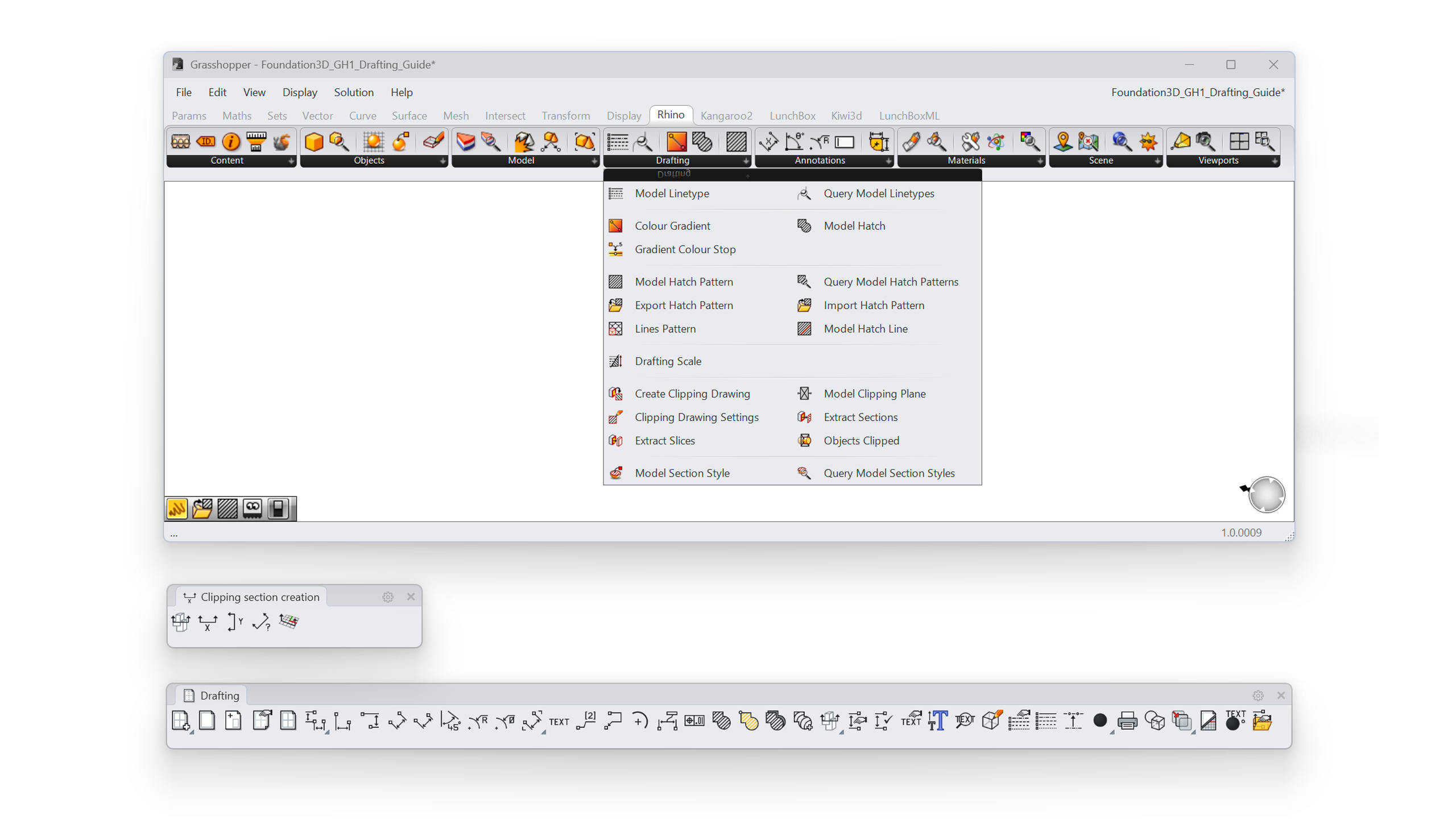
- 所有新增的剖切运算器都位于 Grasshopper
的 Rhino 选项卡下 制图(Drafting) 子类别中。
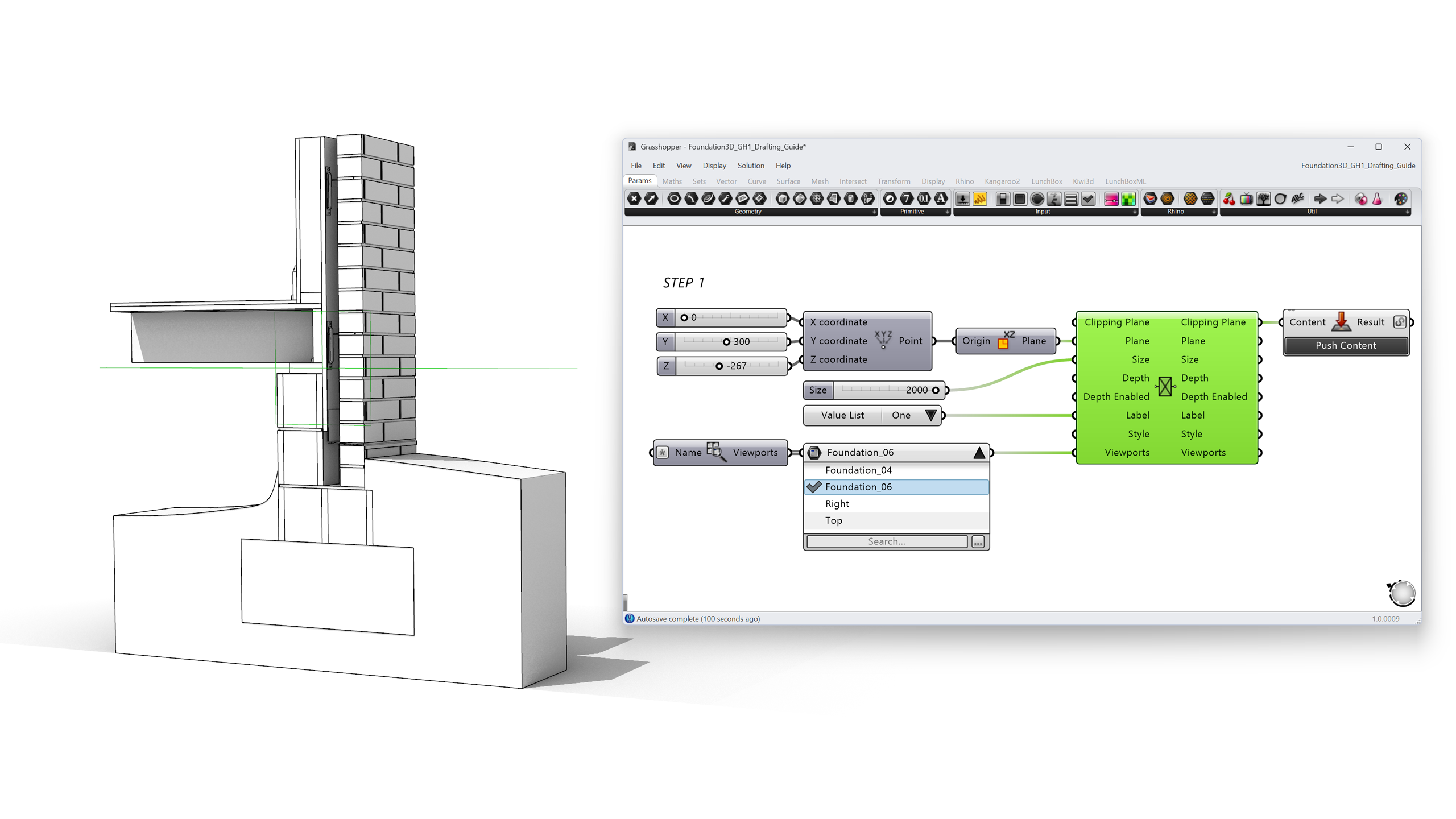
- 放置一个 Model Clipping Plane 运算器。我们不引用文档中已有的截平面,而是从头构建一个,使每个属性都保持参数化:
- Plane 设置剖切的位置和方向。由于我们需要穿过墙体的垂直剖面,因此为它接入 XZ Plane(位于 Vector > Plane)。为了让平面的原点保持参数化,用 Construct Point 构建原点,并由 Number Slider 驱动 Z 输入。这个滑块就成为整个详图的“剖面高度”控件。
本例中:
X = 0、Y = 300、Z = -267(滑块范围-500到500,整数步长)。 移动滑块,剖面就会在构造中上下剖切。 - Size 和 Depth 设置截平面的宽度和深度。本例中:Size = 2000 (mm),Depth = 100 (mm),Depth Enabled = False。
- 本例中:
Size = 2000(mm)、Depth = 100(mm)、Depth Enabled = False。
- 本例中:
- Label 和 Style 定义剖面标记的注解方式:(0) 无、(1) 点、(2) 文本。本例中我们选择了文本,因此剖面标记在工作视窗中显示为可读文本。Style 引用文档中的注解样式;留空则使用默认样式。
- Viewports 设置该平面剖切哪些工作视窗。名称筛选为空的
 Query Viewports 运算器会返回所有模型工作视窗,但针对特定图纸,您通常只需要一个。将 Value Picker 接入 Viewports 输入,只勾选您要使用的工作视窗。本例中我们选择了名为
Foundation_06的工作视窗。 - 当截平面需要成为文档的一部分(例如在图纸配置中使用它,或共享文件)时,用 Content Cache 运算器将其烘焙。默认情况下,烘焙后的截平面会剖切模型中的所有物件。
- Plane 设置剖切的位置和方向。由于我们需要穿过墙体的垂直剖面,因此为它接入
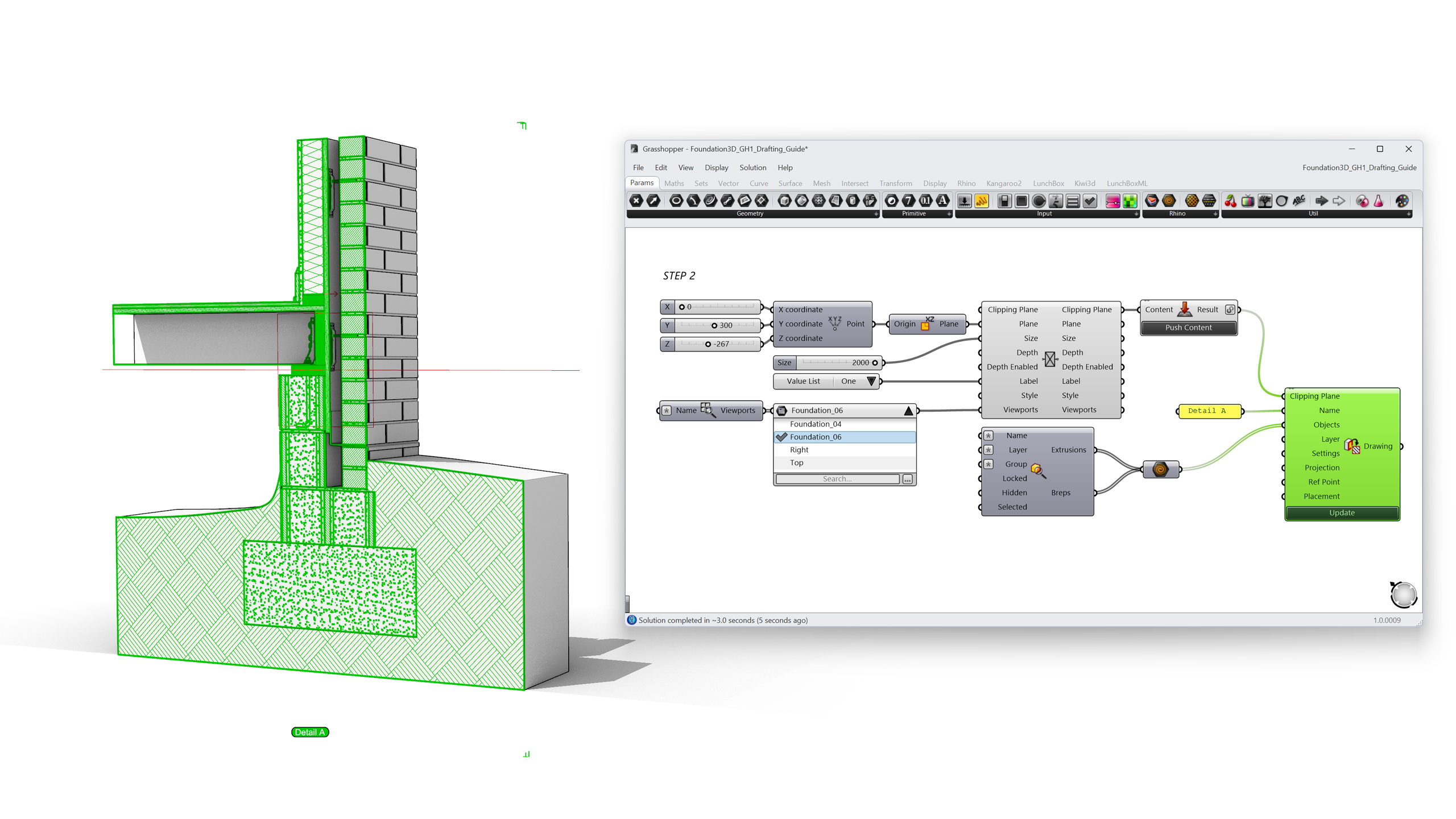
- 要为剖面命名(例如
"Detail A"),可直接在 Create Clipping Drawing 的 Name 输入中键入名称。
图纸的名称来自以下两处之一:截平面的名称(可选地通过上游的 Model Object 运算器设置),或此处所示的 Create Clipping Drawing 运算器的 Name 输入。两者都未设置时,运算器会发出警告并且不会创建图纸。如果两者都设置了,截平面的名称优先于 Name 输入。
- 拖动 Number Slider。墙体构造在工作视窗中实时剖切。此时还没有绘制任何一条线,却已经是一个参数化剖面。
控制剖切的内容
本节您将学习:
- 如何精确控制构造详图中哪些部分被剖切:在 Grasshopper 中选取您关注的图层,只把这些几何体传入 Create Clipping Drawing,使用 Value Picker 和
 Query Model Objects 运算器。
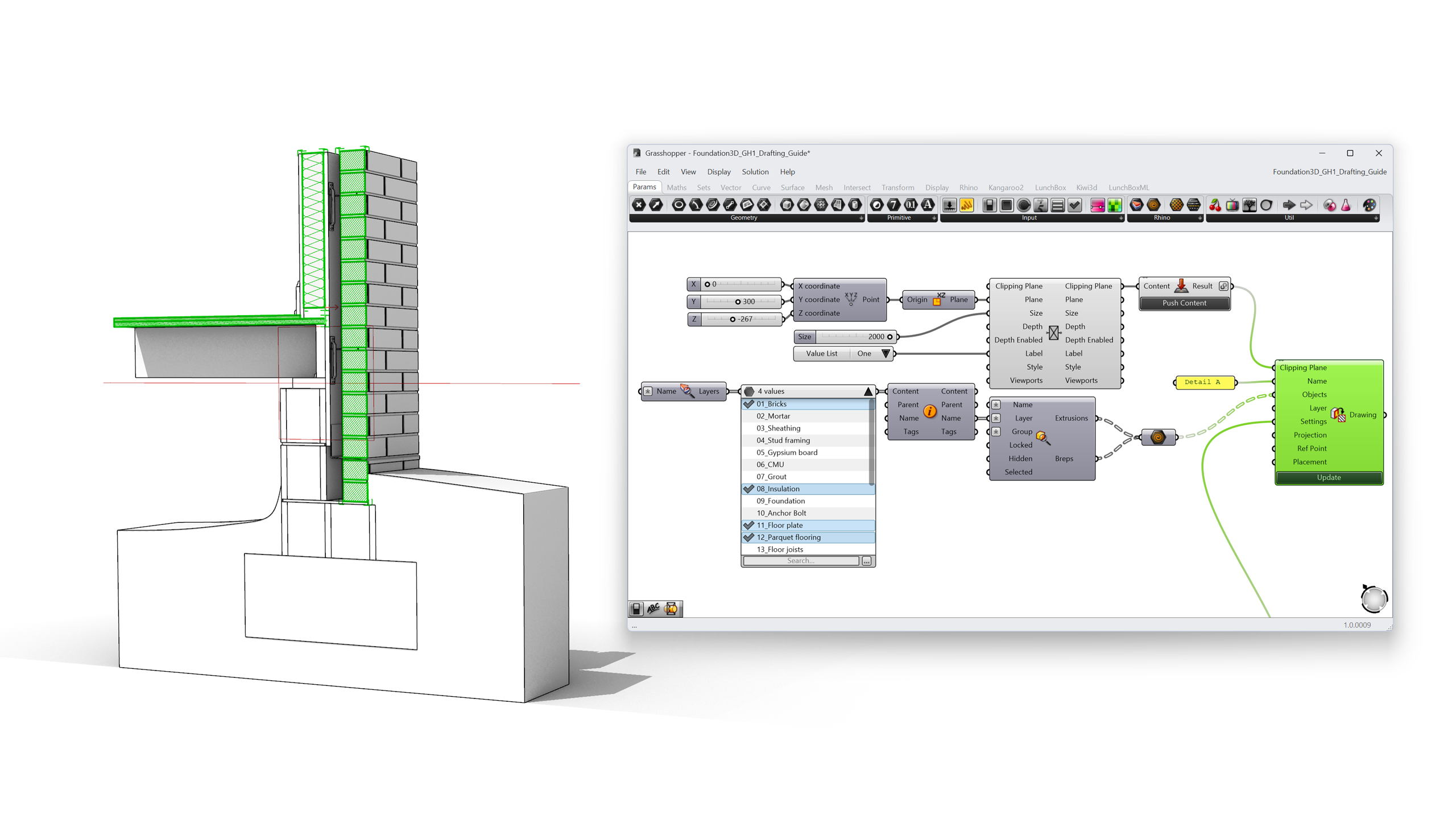
构造详图常常包含您不想剖切的上下文。最简单的控制方法是在 Grasshopper 中选取您关注的图层,只把这些几何体传入 Create Clipping Drawing。
三个运算器即可完成:
- Value Picker 在其输出上让您只勾选想要剖切的图层。本例中:
08_Insulation、11_Floor plate和12_Parquet flooring。 - Query Model Objects 的 Layer 输入由 Value Picker 驱动,返回这些图层上的几何体。其 Extrusions 和 Breps 输出直接接入 Create Clipping Drawing 运算器的 Objects 输入。
- 在 Value Picker 中勾选或取消勾选某个图层,单击 Create Clipping Drawing 运算器上的 Update,即可在 Grasshopper
中生成 2D 截平面图纸。
提取 2D 剖面图纸
本节将学习:
- Create Clipping Drawing 的作用,以及它如何对应 Rhino 的
 ClippingDrawings
指令。
- 如何使用
 Clipping Drawing Settings 配置输出。
- 如何通过 Update 输入控制重新生成。
开始吧!
- 下载 Foundation3D-03.gh Grasshopper 文件。
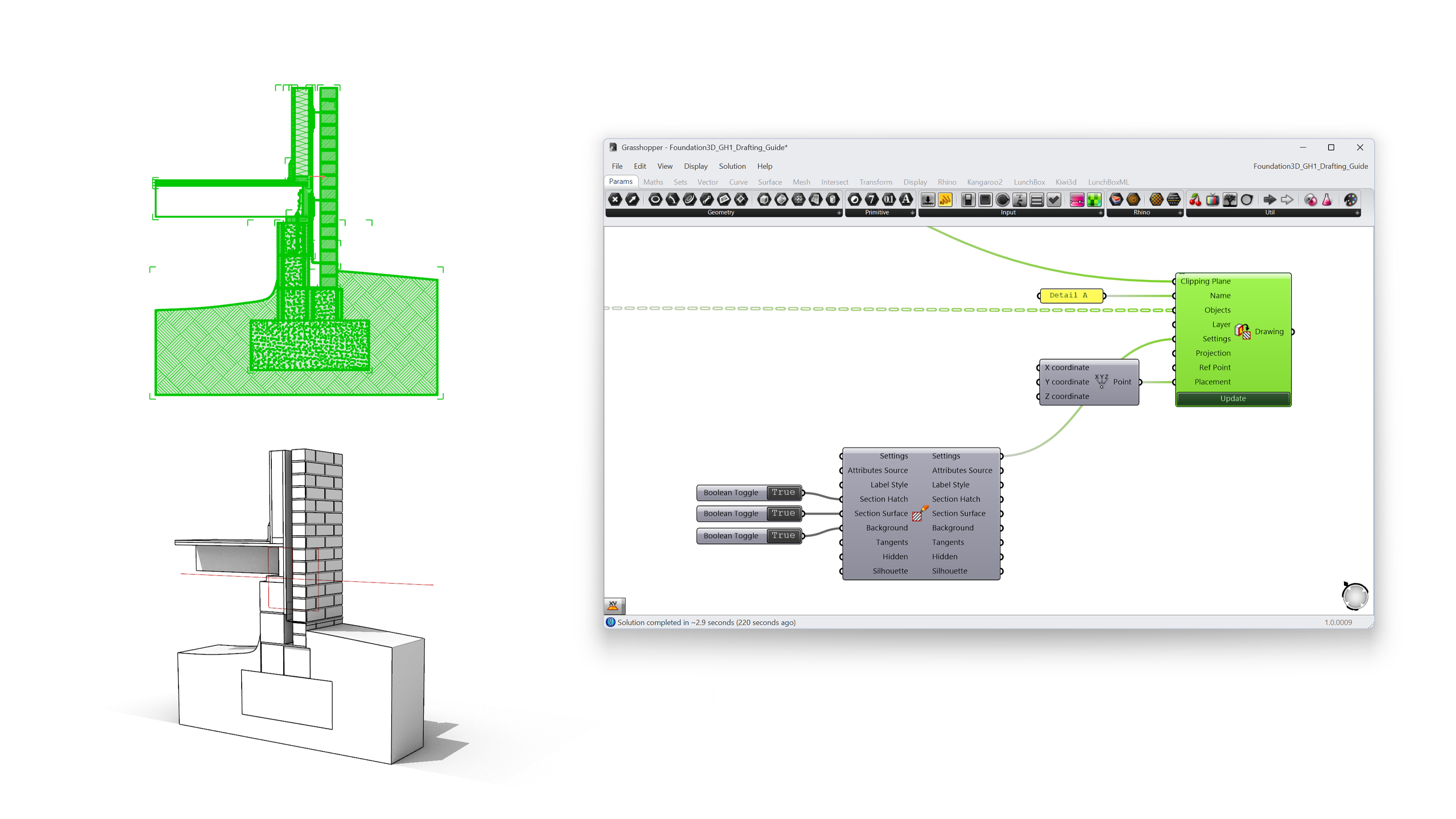
- Create Clipping Drawing 运算器是 Rhino ClippingDrawings 指令的 Grasshopper
版本。它将剖面曲线、剖面线和背景几何体提取为一张以图块形式存储的 2D 图纸。
- 两个运算器 Clipping Drawing Settings 和 Label Style 决定图纸包含的内容。后者新增的输入让您可以包含注解,更具体地说,是尺寸标注、标注引线、文本实体和注解点。
- Attributes Source:以输出的图层(By Output Layers) 会在以截平面命名的根图层下创建干净的、自动构建的图层树;使用源图层(By Source Layers) 保留原始物件属性;从输入的物件(By Input Objects) 结合两者。
- Section Hatch / Section Surface 包含被平面剖切的材料剖面线和填充。
- Background、Tangents、Hidden、Silhouette 控制图纸中除剖切边之外还显示哪些类型的边缘。Section Hatch、Background、Tangents、Hidden 和 Silhouette 默认全部开启,而 Section Surface 默认关闭。为了让构造详图更干净,可以考虑将 Hidden 关闭。
- 将上面创建的 Clipping Drawing Settings 运算器,与以下内容一起接入 Create Clipping Drawing 运算器:
- Objects: 要包含的几何体。与 Objects Clipped 不同,此输入接受普通的 Grasshopper 几何体,因此无需烘焙。
- Layer: 截平面图纸的图块引例所指定到的根图层。如果留空,运算器默认将图块放置在名为 Clipping Drawings 的图层上。
- Projection: 设置生成图纸所用的视图投影。选项:(0) 平行、(1) 平行且对称、(2) 透视。平行 是构造详图的常用选择;如果需要基于相机的视图,请使用透视。
- Ref Point: 将图纸从截平面转换到目标放置平面时使用的参考点。实际使用中,它把 2D 输出锚定在 Placement 平面上,因此如果希望图纸落在图纸页的特定位置,请将 Ref Point 设为截平面上对应的点。
- Placement: 2D 图纸的目标平面。留空则在截平面处原地绘制剖面;也可以给它一个模型旁边的平面,让图纸平放,便于排入图纸页。
- Update: 图纸提取可能很耗时,因此只有在您按下 Update 按钮时运算器才会重新计算。放大运算器并单击 +,即可将 Update 暴露为 Boolean 输入以实现自动重新生成,这在配合 Grasshopper Player 时很有用。
- 移动剖面滑块,按下 Update,2D 详图便会重新生成:剖切线、剖面线和背景边缘,全部位于结构化的图层上。此时工作流程就变成了参数化文档。
创建材料剖面线图案
本节将学习:
- 剖面线图案在 Grasshopper
中的表示方式。
- 如何使用
 Model Hatch Line 和
 Model Hatch Pattern 构建基于线条的剖面线图案。
- 如何使用
 Lines Pattern 构建基于图案单元的剖面线图案(砖、石材、保温层)。
- 如何将图案保存为
.pat文件或保存到文档中。
开始吧!
- 下载 Foundation3D-04.gh Grasshopper 文件。
- 提取的图纸会从文档的剖面样式中获取剖面线。但如果需要的图案并不存在呢?例如,硬质保温层常用的图案就不在默认库中。
- 以前,自定义图案意味着用 AutoCAD 的文本语法手工编辑
.pat文件,而且没有实时预览。与 Rhino 8 一样,剖面线图案也是 Grasshopper
数据。Rhino 9 更新了运算器集,其中最值得注意的是新增的 Lines Pattern 运算器,它让基于图案单元的图案更易于构建。
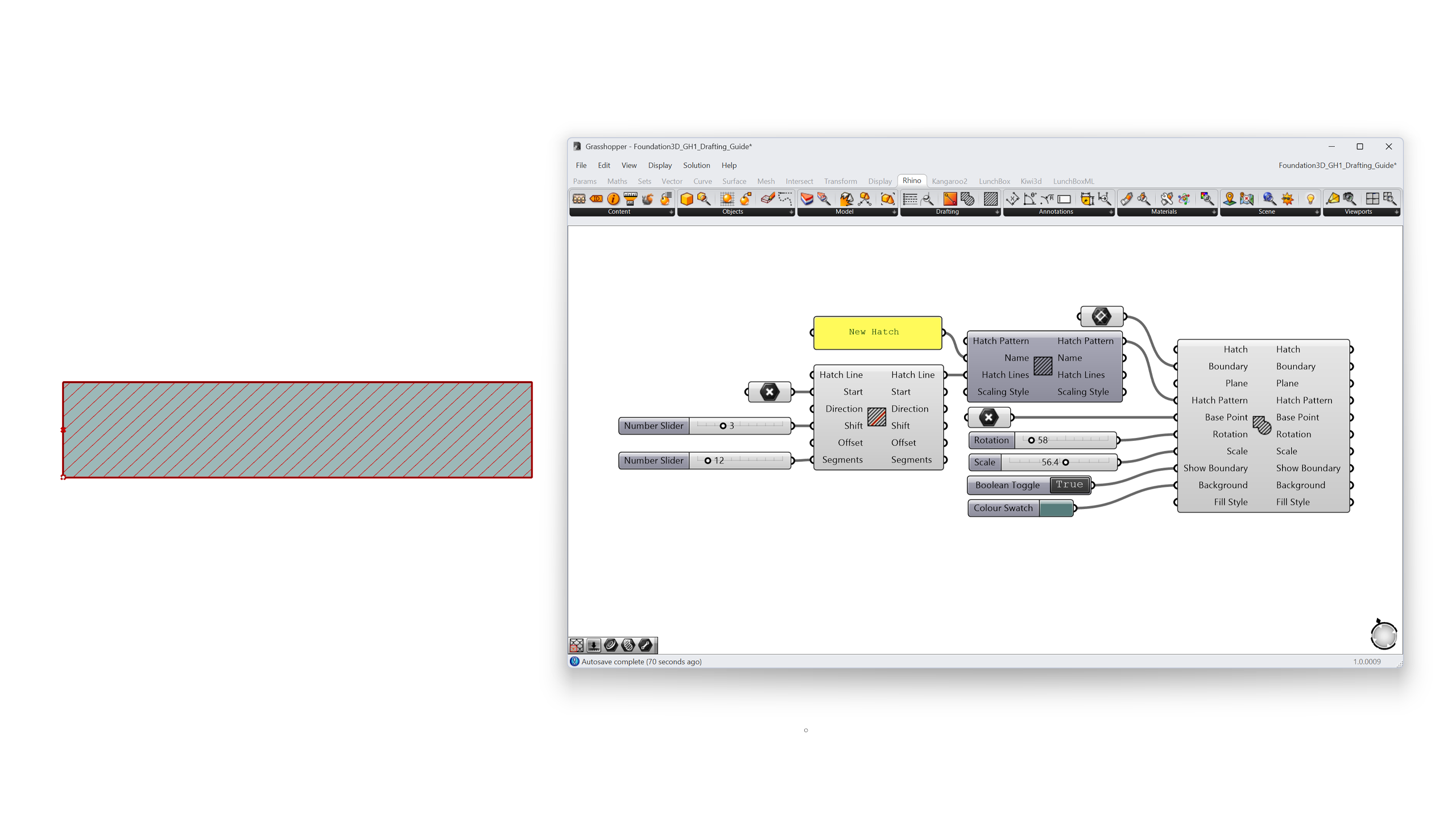
- Model Hatch Pattern 就是图案定义本身:名称、描述、单位、缩放样式(制图(Drafting) 图案随打印图纸缩放;模型(Model) 图案具有固定的真实世界比例,如同实际的砖砌层高)。
- Hatch Line 是图案中的一族平行线:起点、方向、重复之间的偏移,以及用于虚线的线段列表(正值表示实线,负值表示间隙)。
 Model Hatch 是图案在边界曲线内的实例,可直接预览或烘焙。
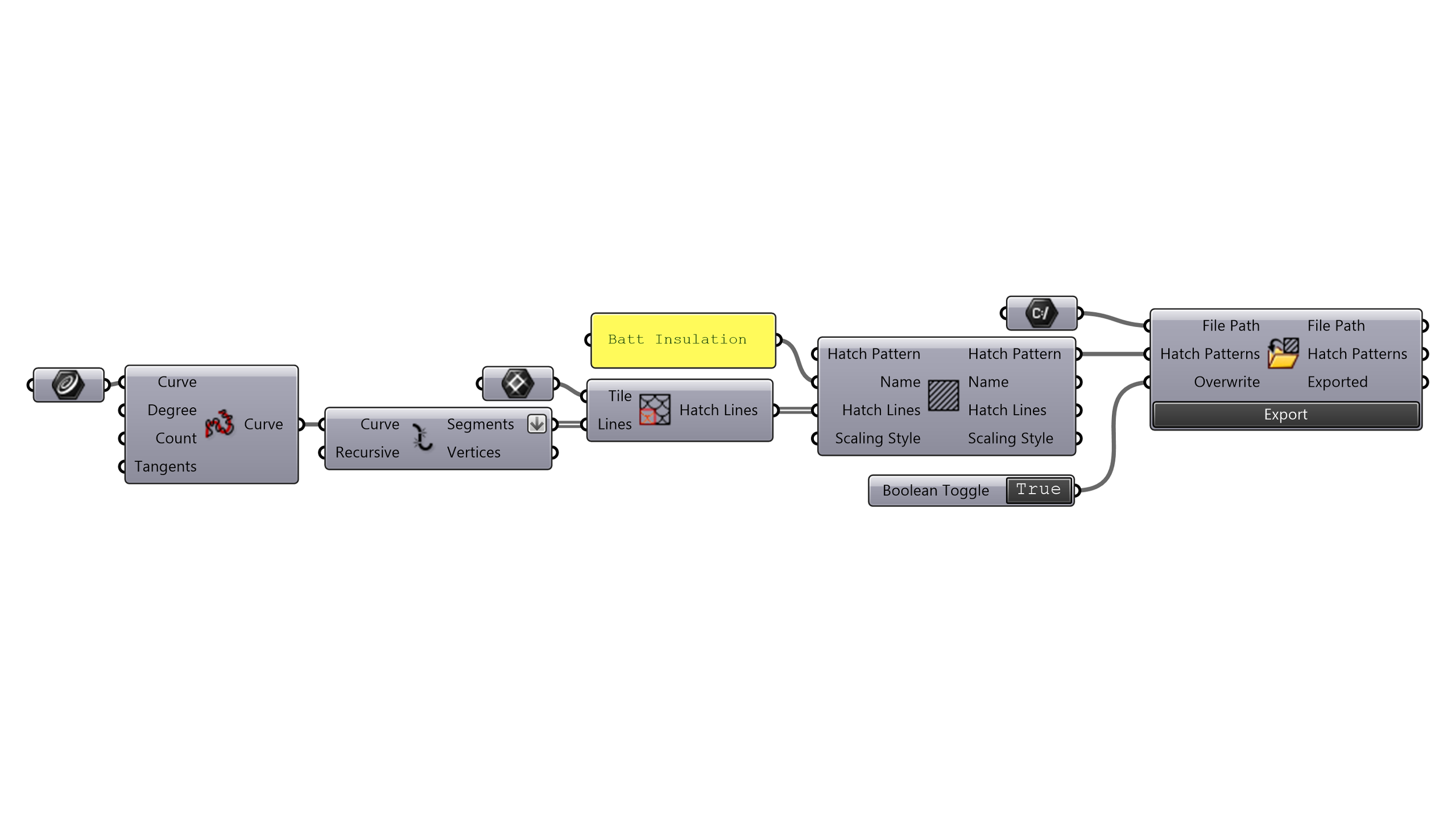
- 用实线 Hatch Line、45° 方向构建一个新图案,并将其接入 Model Hatch Pattern。将矩形接入 Model Hatch,即可在用滑块调整偏移时实时预览结果。
- 对于画起来比描述更容易的图案,例如砖砌方式、石材图案或保温层,请使用 Lines Pattern 运算器。它本身不会生成剖面线:它根据您绘制的图案单元生成剖面线。将这些线条传入 Model Hatch Pattern 构建图案,再传入 Model Hatch 将其分布到边界区域。
- 然后,您可以将新图案应用到剖切后的剖面中的
insulation图层,并旋转、缩放图案单元,以匹配图层的方向和厚度。
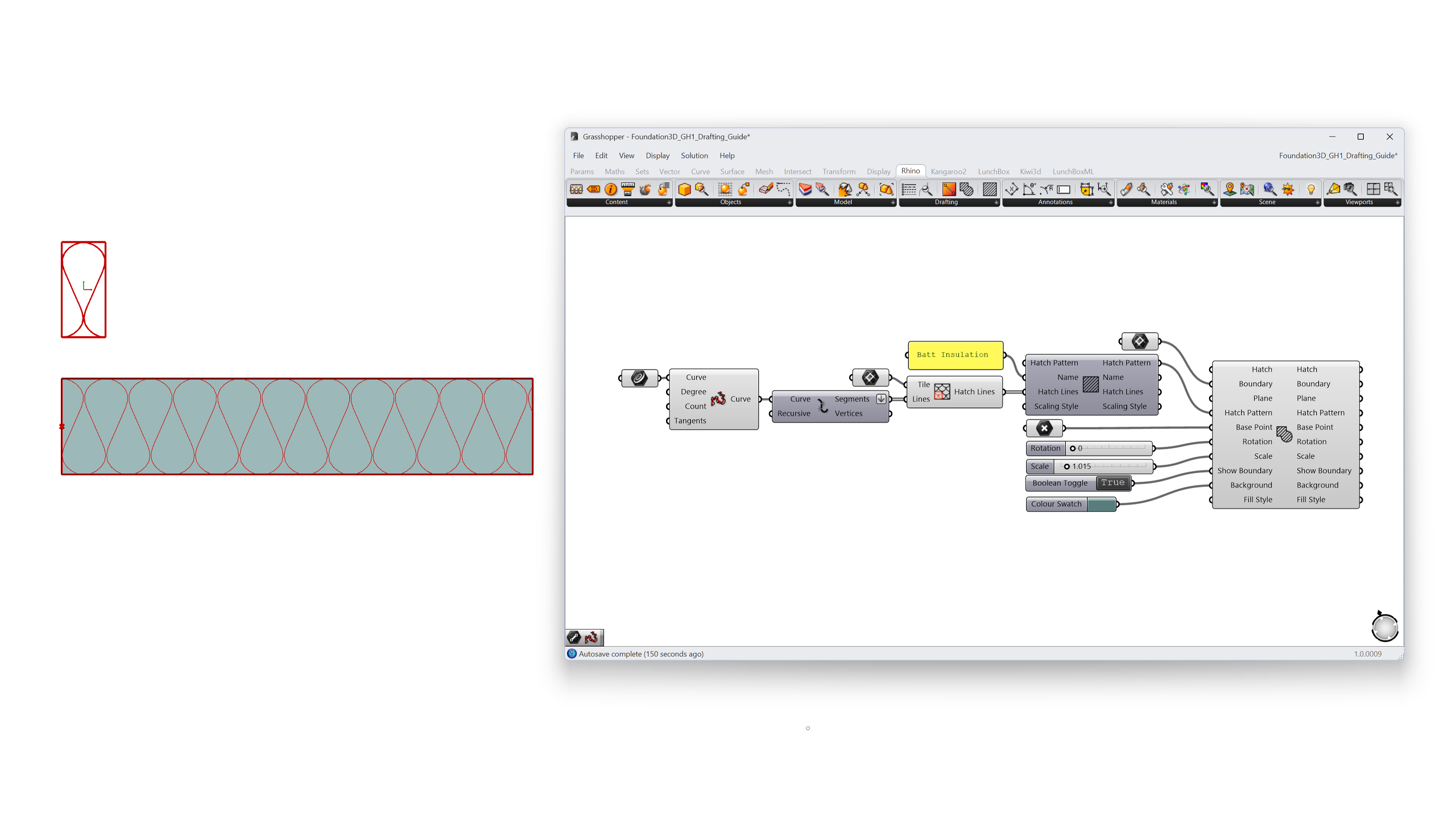
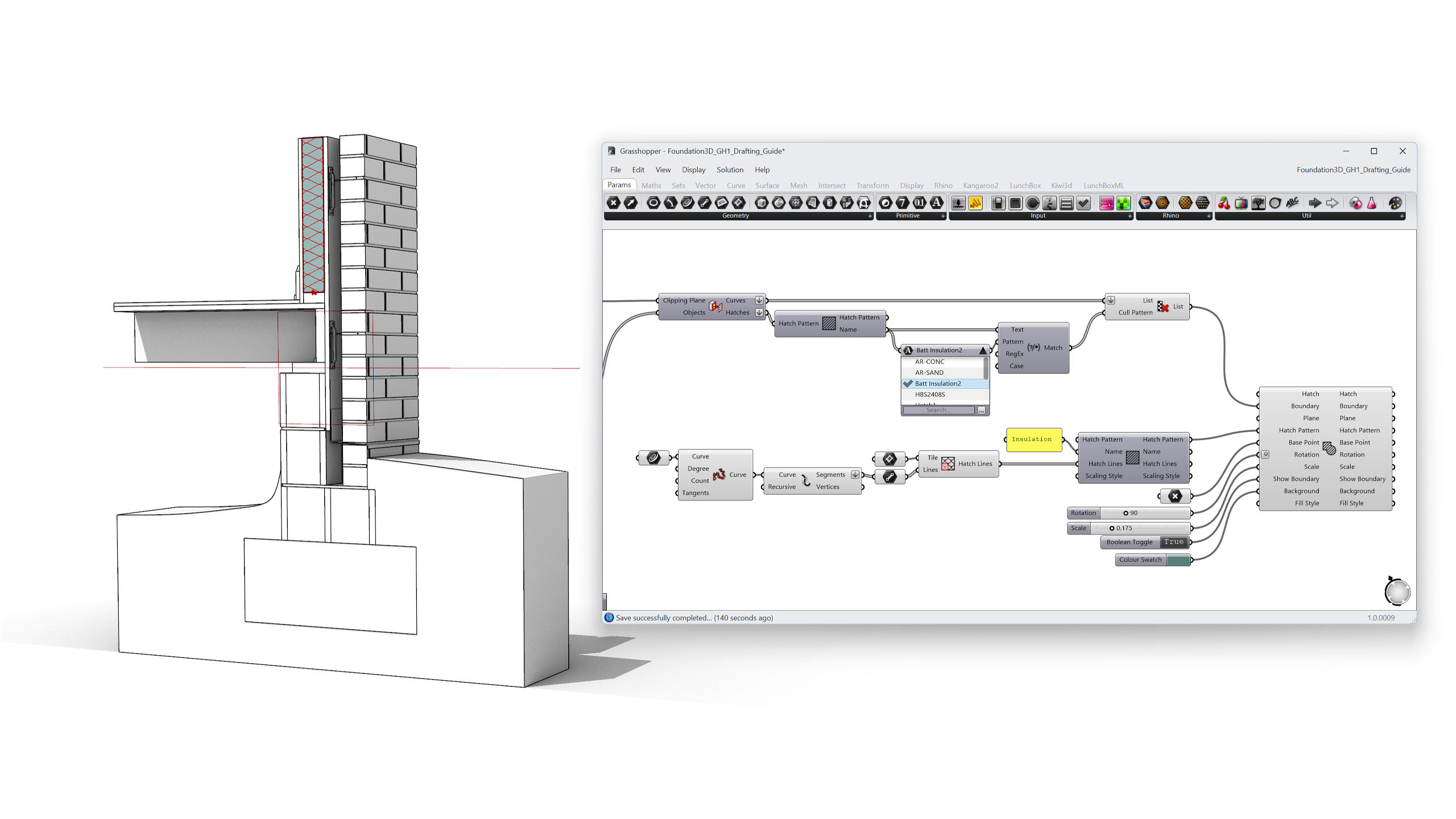
图案调整好后,请将其保存到本文件之外:
 Export Hatch Pattern 会写出标准的
.pat文件(反复调整时请将 Overwrite 设为True),以便在 Rhino 和其他 CAD 应用程序中使用。 Content Cache 将图案烘焙到文档中,以便剖面样式可以引用它;这意味着您在 提取 2D 剖面图纸 中创建的参数化剖面,现在可以用您自己的图案剖切保温层。
使用 Value Picker 浏览图案
本节将学习:
- 为什么 Value Picker 在制图工作流程中取代了冗长的值列表。
- 如何加载默认的剖面线图案库。
- 搜索模式:通配符(Wildcards)、包含(Contains)、开头为(Starts With)、结尾为(Ends With)、正则表达式(Regular Expressions)。
开始吧!
- 下载 Foundation3D-05.gh Grasshopper 文件。
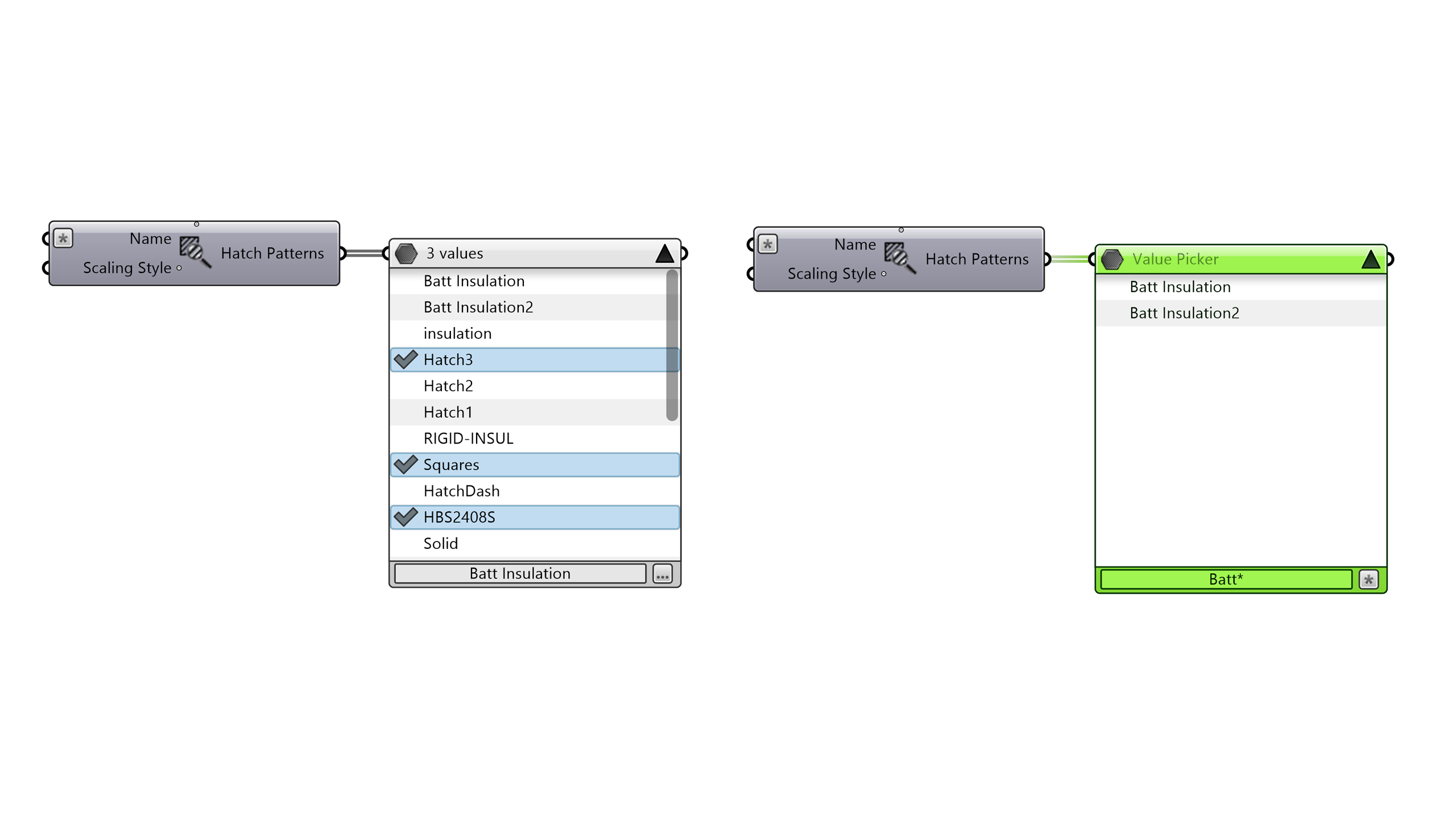
- 文档很快就会累积数十个剖面线图案;仅 Rhino 9 就随附 58 个新默认图案。滚动值列表的方式无法扩展。Value Picker(Params 选项卡 > Input)正是为此而生:从长值列表中查找、筛选和选择。
- 将
 Query Model Hatch Patterns 运算器接入 Value Picker。该运算器读取当前 Rhino 文档中存储的剖面线图案。右键单击它并选择 Add Default Patterns,即可将 Rhino 的 10 个旧版默认图案加载到文档中(这与首次使用时通过 工具 > 选项 > 剖面线(Hatches)加载的是同一组图案)。要使用更大的库,请在 Rhino 中打开 工具 > 选项 > 剖面线 并在那里加载所需图案;它们会立即出现在 Value Picker 中。然后展开 Value Picker 并:
- 键入以搜索,可使用通配符(
Batt*)、包含、开头为、结尾为或完整的正则表达式。 - 单击即可选择; + 单击可选择多个值; + 单击可选择一系列值。
- 键入以搜索,可使用通配符(
Value Picker 不仅限于剖面线。它可以同时处理数字、文本和模型物件(按物件名称显示),因此同样的方法也适用于选取图层、剖面样式或目录文件夹中的零件。
使用 Content Viewer 检查内容
本节将学习:
- 为什么非几何数据在 Grasshopper
中难以检查。
- Content Viewer 如何将剖面线、材质和其他数据绘制在画布上。
- 嵌入的工作视窗模式及其导航快捷键。
开始吧:
- 下载 Foundation3D-06.gh Grasshopper 文件。
- 如何在应用之前看到剖面线图案?或者查看某个剖面样式实际包含什么?Grasshopper 在 Rhino 工作视窗中预览几何体,但制图工作流程中充满非几何数据:图案、线型、样式、颜色、文本。
- Content Viewer(Params 选项卡 > Util)几乎可以将任何 Grasshopper
内容以图形方式直接显示在画布上:
- 将其连接到 Value Picker 的输出:选中的剖面线图案会自行绘制在查看器中。在选取器中翻看各个图案,即可即时预览每一个,两个运算器就组成了一个实时的图案浏览器。
- 将其连接到任意运算器输出(曲线、BREP、材质、注解样式),即可单独检查该数据,而不受场景中其他预览内容的干扰。
- 在使用鼠标导航时按住 :按住鼠标左键拖动平移,滚动鼠标滚轮缩放,按住鼠标右键拖动旋转。
- 将其连接到
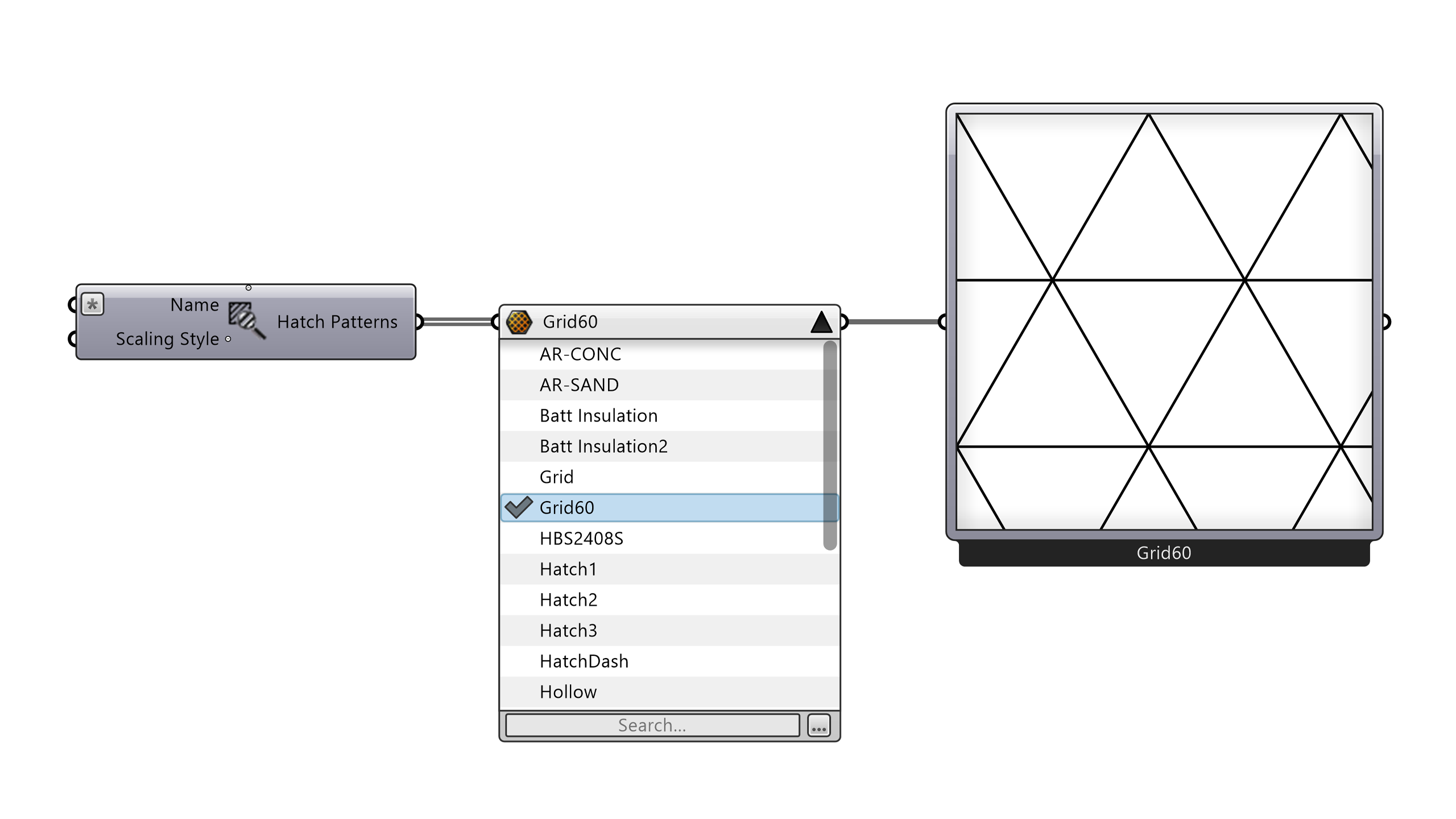
在此工作流程中,Content Viewer 在设计剖面线图案时发挥了作用,让您可以在最终确定之前预览候选图案。
全部整合
完整的定义读起来就像工作流程本身:
- Number Slider 接入 Model Clipping Plane:一个参数驱动剖切。
 Objects Clipped:上下文保持完整,构造被剖切。
- Clipping Drawing Settings 接入 Create Clipping Drawing:按需提取的结构化 2D 详图。
- Model Hatch Line 接入 Model Hatch Pattern 接入 Export Hatch Pattern:自定义材料图案,实时预览并保存为
.pat。 - Query Model Hatch Patterns 接入 Value Picker 和/或 Content Viewer:无需离开画布即可查找、选取并验证图案。
- Content Cache:当结果可用于图纸配置时,将其烘焙到文档中。
在模型中更改保温层厚度,拖动剖面滑块,按下 Update,图纸、剖面线和图层结构都会随之更新。详图不再是一张需要重画的图纸,而是一个可以重新生成的输出。
后续方向
- 从一个定义驱动多个截平面,一次性生成整套图纸(平面图、剖面、详图)。
- 结合暴露的 Update 输入使用 Grasshopper Player,将此定义变成团队可用的一键 MakeDetail 指令。
- 与图纸配置结合:将提取的图纸图块按比例放置在图纸上。
下载
下载 Foundation3D.3dm
下载 Foundation3D-01.gh
下载 Foundation3D-02.gh
下载 Foundation3D-03.gh
下载 Foundation3D-04.gh
下载 Foundation3D-05.gh
下载 Foundation3D-06.gh

