在本教学中,您将构建一个自定义 Rhino 模板——一个存储团队或项目制图标准的 3DM 文件。您将设置图层结构、单位、公差和格线,然后添加自定义线型、剖面线图案和剖面样式。最后,您将添加一个可由用户文件文本(Document User Text)自动填充的标题图块,将文件另存为模板,并与团队共享。让每个项目都从这个模板开始,保持交付成果的一致性。开始吧!
您将学到
- 从 Rhino 的默认模板之一启动 模板 。
- 创建可复用的图层结构。
- 设置单位、公差和格线。
- 使用
 Linetypes
创建自定义线型。
- 使用
 HatchPattern
创建自定义剖面线图案。
- 创建剖面样式并将其指定给图层。
- 从
 BlockContent
面板插入标题图块,并用用户文件文本填充。
- 使用
 SaveAsTemplate
保存文件并与团队共享。
从默认模板开始
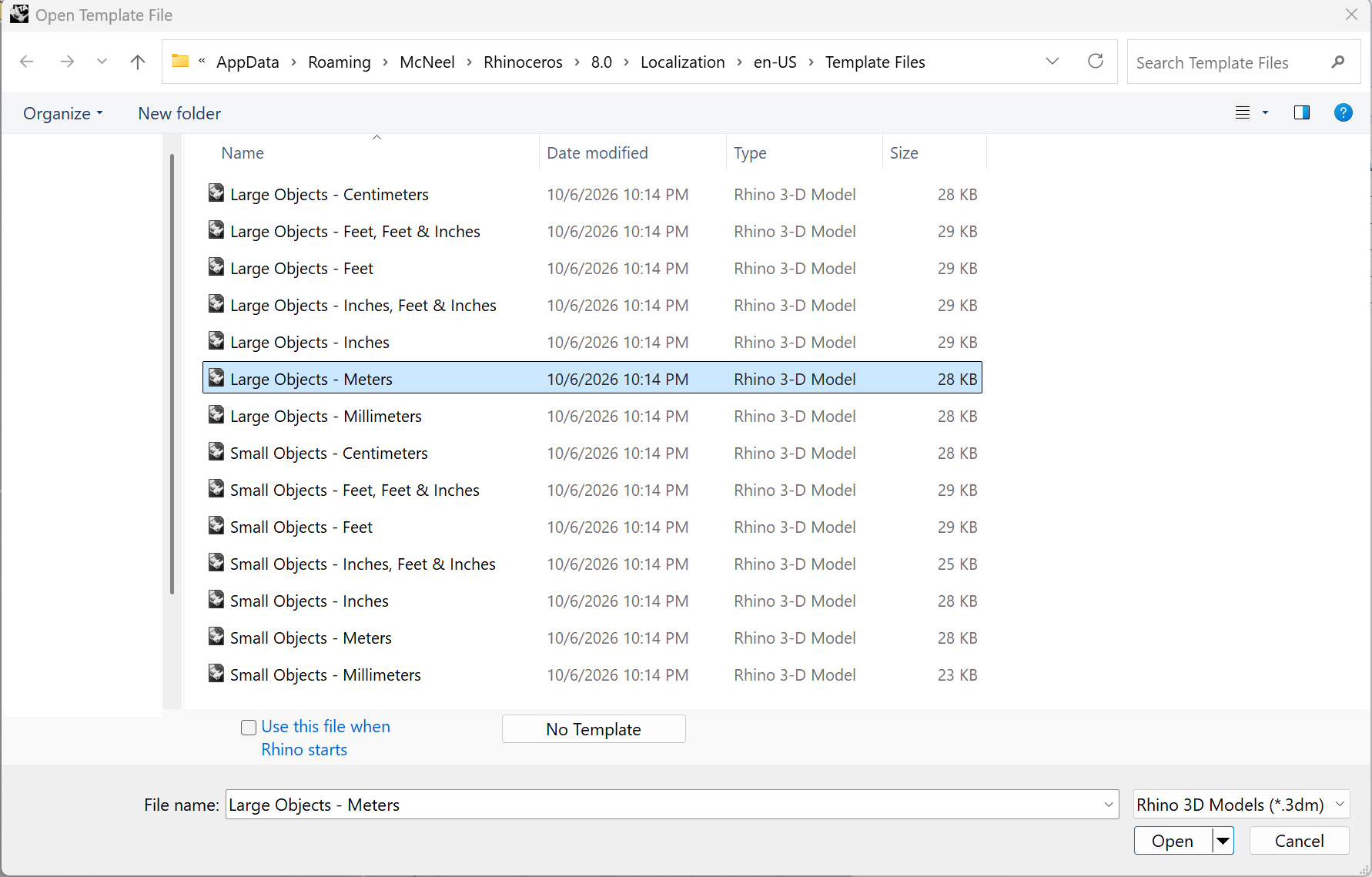
构建自定义模板最快的方法是从 Rhino 自带的某个默认模板开始。这些模板已包含单位和公差等基本文件设置,您可以根据自己的工作流程进行调整。在本教学中,我们将以 Large Objects - Meters 模板作为建筑模板的基础。
- 转到 文件 > 新建。
- 选择 Large Objects - Meters 模板。
将 3DM 文件保存为 Rhino 模板后,文件会保留其文件级设置,包括:
- 单位和公差
- 注解与尺寸标注样式
- 剖面线图案
- 线型
- 剖面样式
- 图层
- 图纸配置与页面设置
- 格线与锁定格点设置
- 用户文件文本
创建图层结构
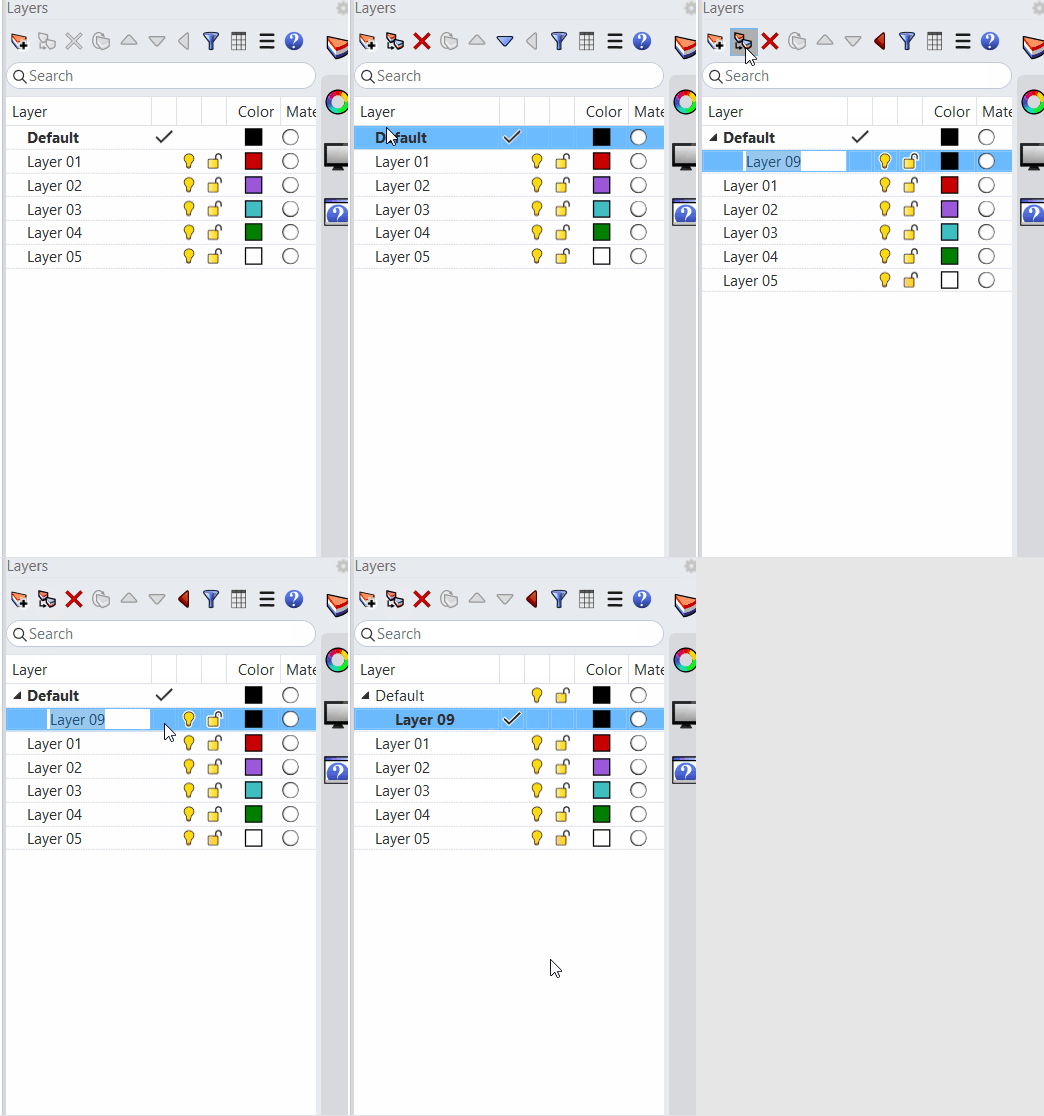
图层结构是模板的骨架。与其逐个项目创建图层,不如建立一套可供整个团队复用的标准层级。请围绕团队开发和记录项目的方式组织它。
- 打开
 Layer
面板。
- 根据项目中的信息类型,创建少量
主图层
。例如:
00 - REFERENCE01 - SITE02 - STRUCTURE03 - ARCHITECTURE04 - INTERIOR05 - DOCUMENTATION
- 为每个主图层中的各个元素添加 子图层 。例如:
| 主图层 | 子图层 |
|---|---|
00 - REFERENCE |
Images, CAD, Site, Point Clouds |
01 - SITE |
Topography, Existing, Landscape, Hardscape |
02 - STRUCTURE |
Columns, Beams, Slabs |
03 - ARCHITECTURE |
Walls, Floors, Doors, Windows |
04 - INTERIOR |
Walls, Doors, Windows, Furniture |
05 - DOCUMENTATION |
Dimensions, Text, Annotation, Hatch, Title Block |
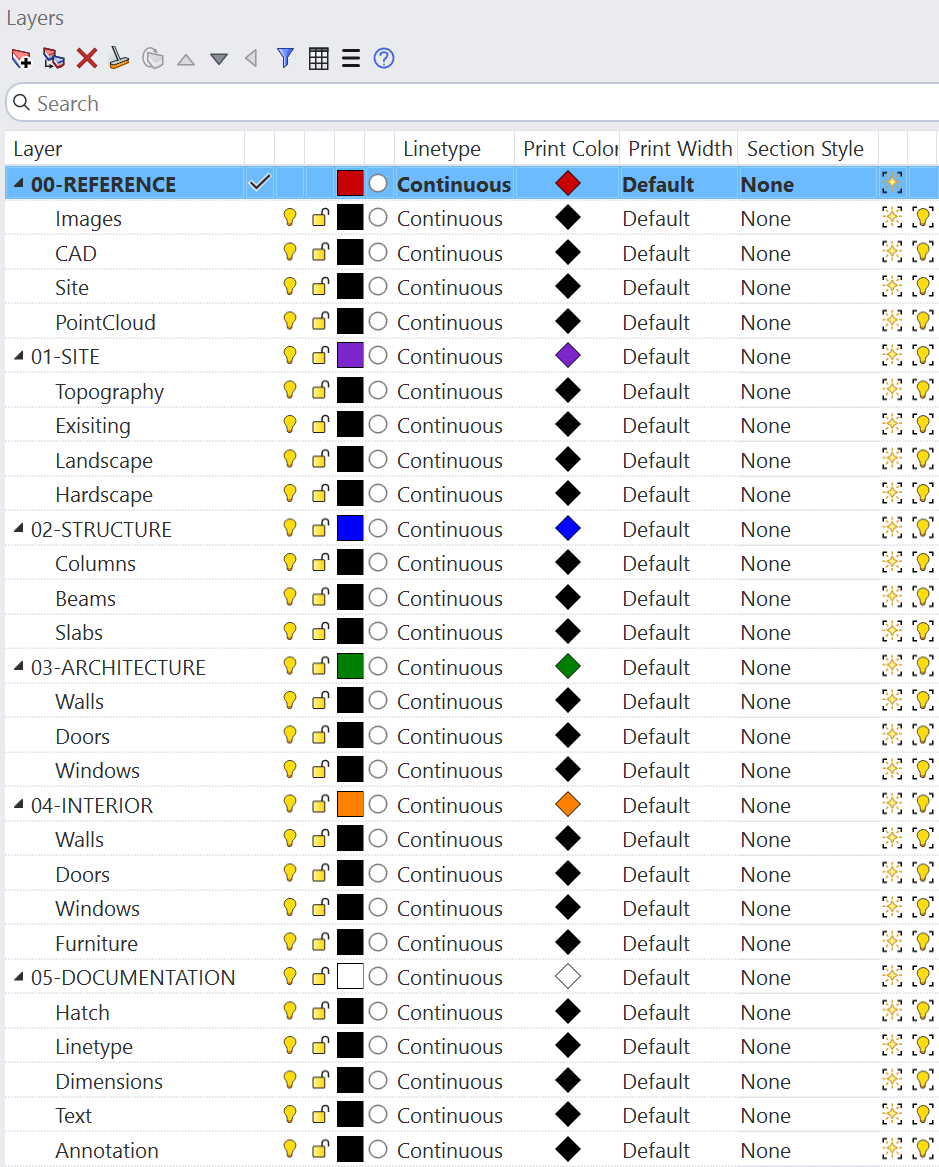
保持层级简单清晰。模板应是一个灵活的框架,而不是试图预测未来项目可能需要的每一个图层。请使用一致的命名规范,让团队成员能快速看出新几何体应放在哪里。
设置单位、公差与格线
接下来,设置每个从该模板创建的项目中都必须相同的文件属性。执行  Options
指令打开 文件属性。
单位
Rhino 使用模型单位来解释您输入的每个数字。例如,文件设置为米时,输入 10 会创建 10 米的距离。之后更改单位可能会改变现有几何体和数值的解释方式,因此应在模板中设置好单位。
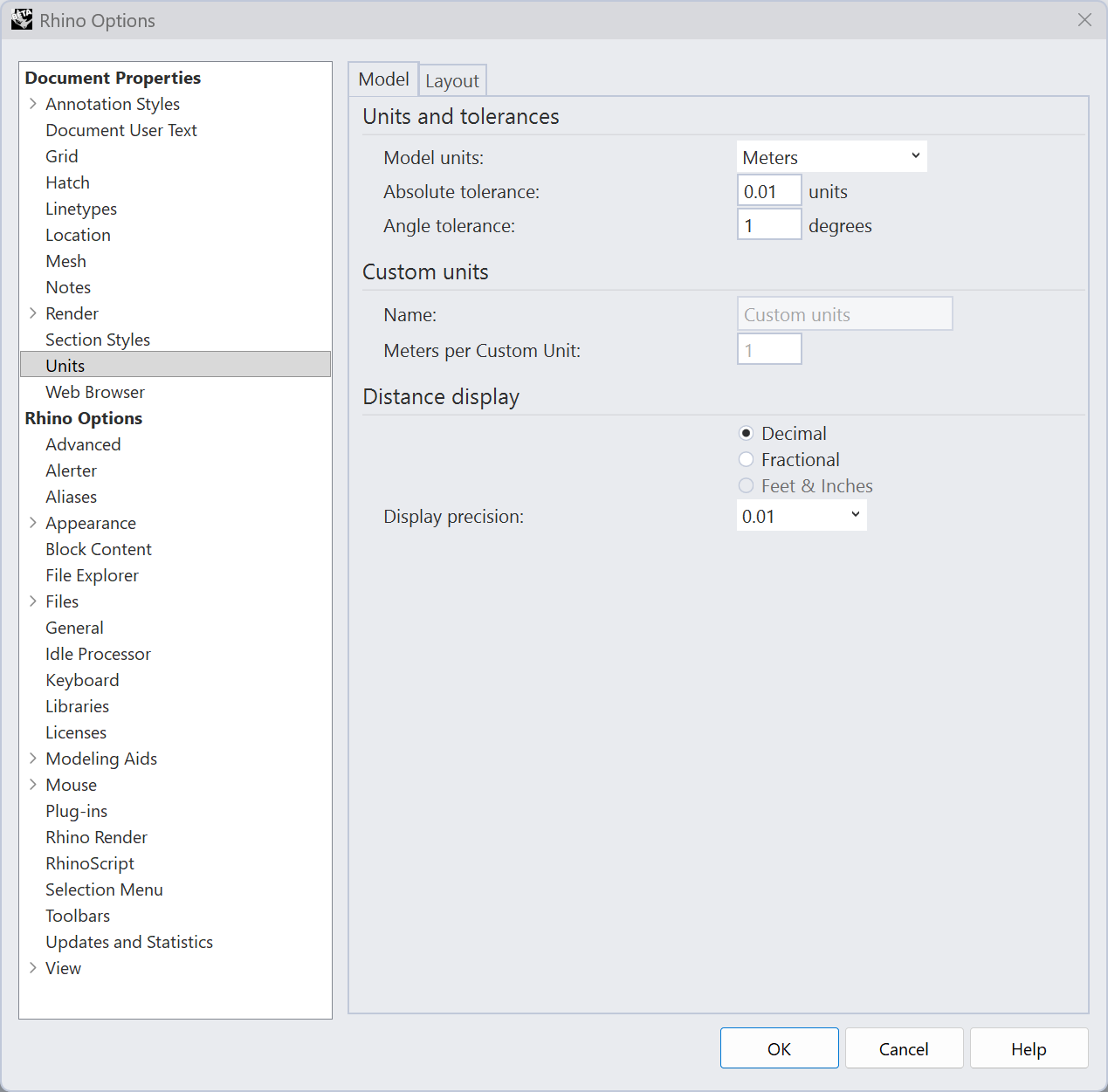
- 在文件属性中,选择单位。
- 检查模型单位是否设置为米。Large Objects - Meters 模板已为您设置好。
绝对公差
公差控制 Rhino 计算和接合几何体的精确程度。
- 在同一单位页面中,设置绝对公差。该模板默认的
0.001米(1 毫米)对大多数建筑和室内项目来说是合适的起点。
格线
 Grid
是位于 Rhino 无限延伸的工作平面上、由等距线条构成的视觉参考。它为建模、对齐、测量和空间定位提供视觉辅助。请将其设置为与团队通常的工作尺度相匹配。
-
执行
 DocumentProperties
,并选择格线。
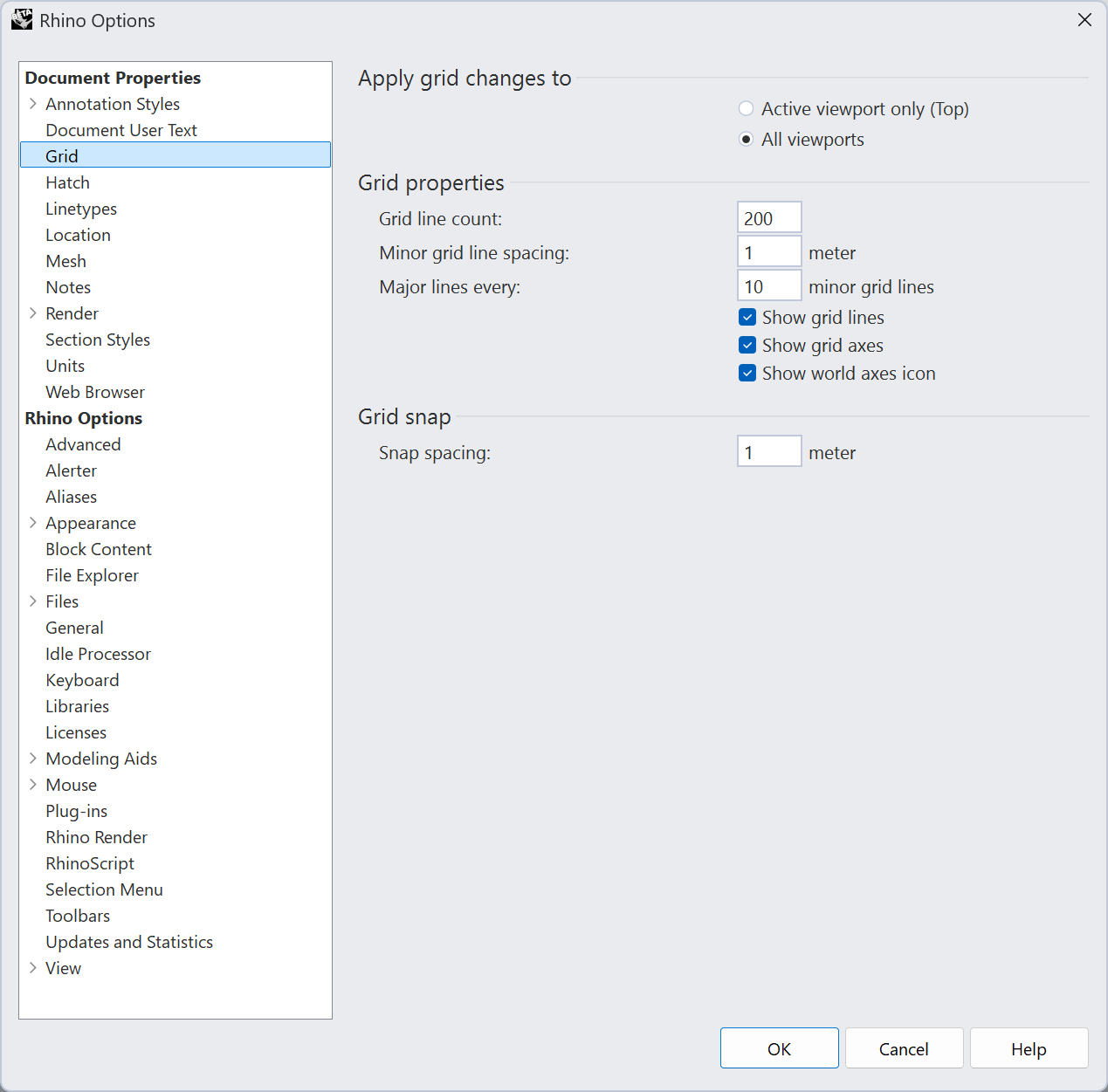
- 对于以米为单位的建筑模板,请设置:
- 总格数(Grid line count) =
200 - 子格线,每隔(Minor grid lines every) =
1米 - 主格线,每隔(Major lines every) =
10条子格线 - 锁定间距(Snap spacing) =
1米
- 总格数(Grid line count) =
- 按确定。
创建自定义线型
Rhino 包含许多预定义线型,但您的项目可能需要默认不可用的图案。自定义线型让您可以定义一套专属于自身制图标准的图形语言;将它们保存在模板中,意味着相同的约定会沿用到每个项目。在 Rhino 9 中,您可以使用形状或文字创建复杂的线型。这些线型特别适用于表示保温层、围栏或管线。
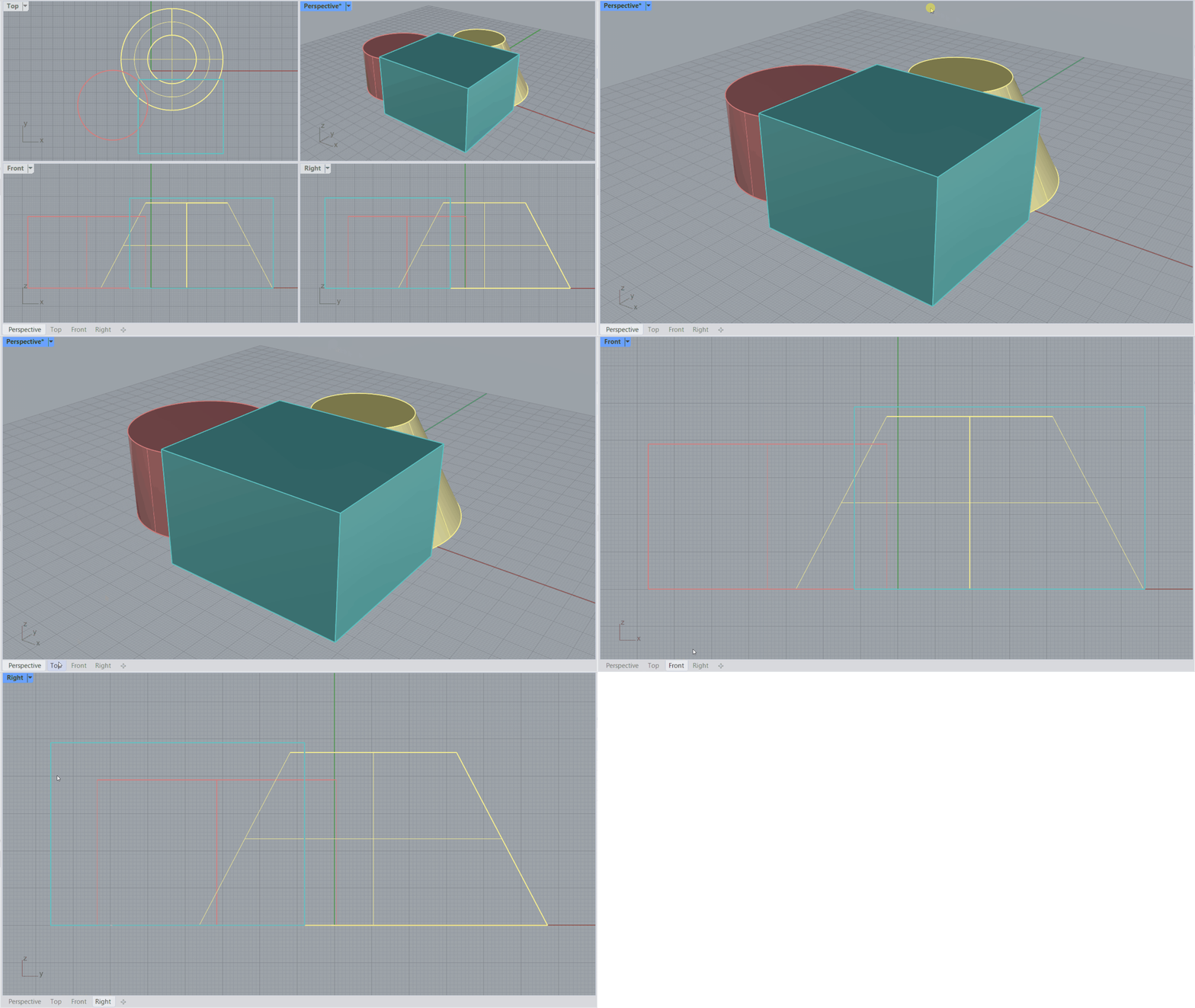
- 下载并打开模型 Template Architecture。其中包含本节和下一节所用的形状。
-
执行
Linetypes
指令,打开线型面板。
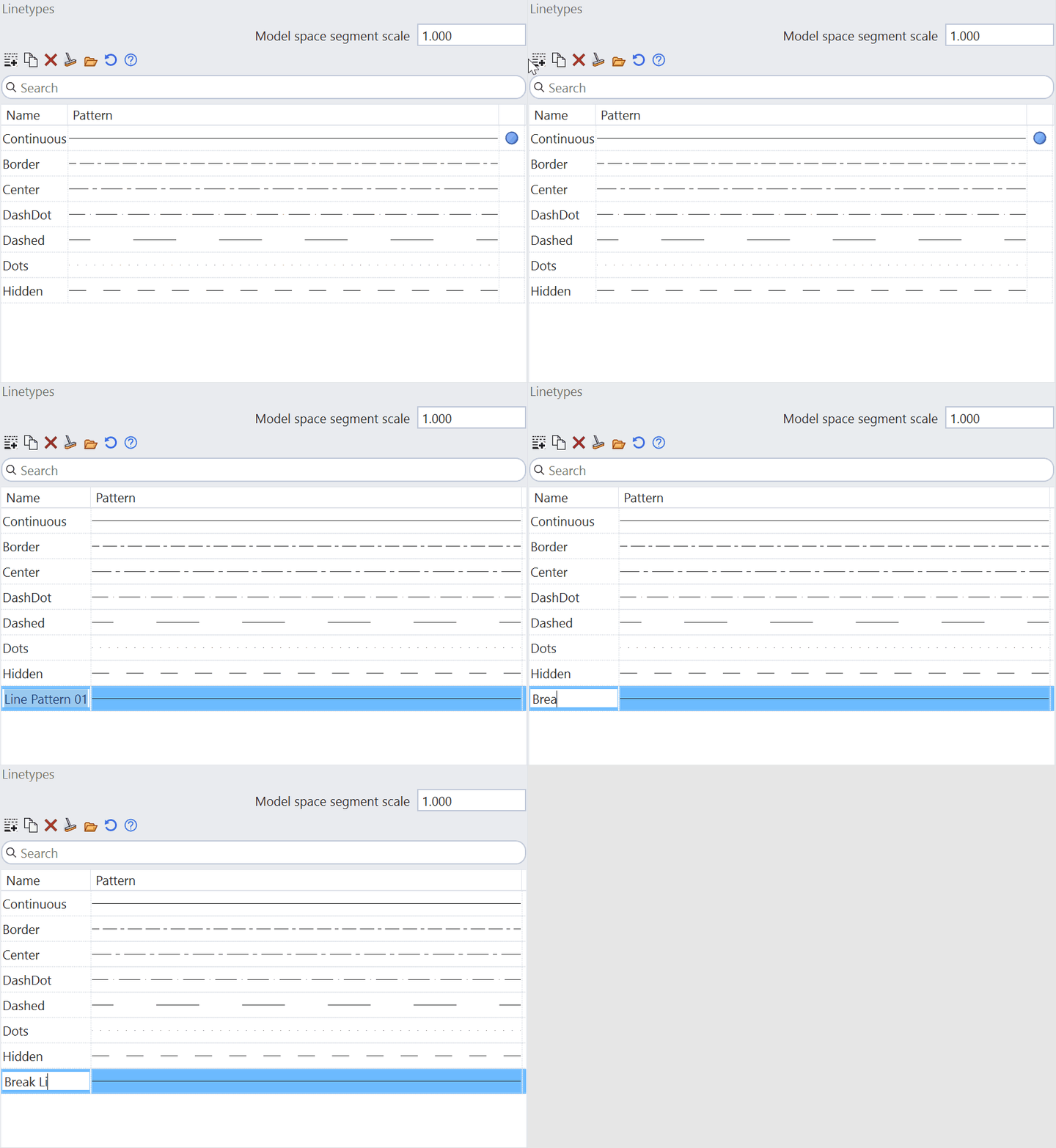
- 在线型面板中,按新建创建新的线型。
- 将新线型命名为
Break Line,然后按 。 - 最大化 工作视窗。
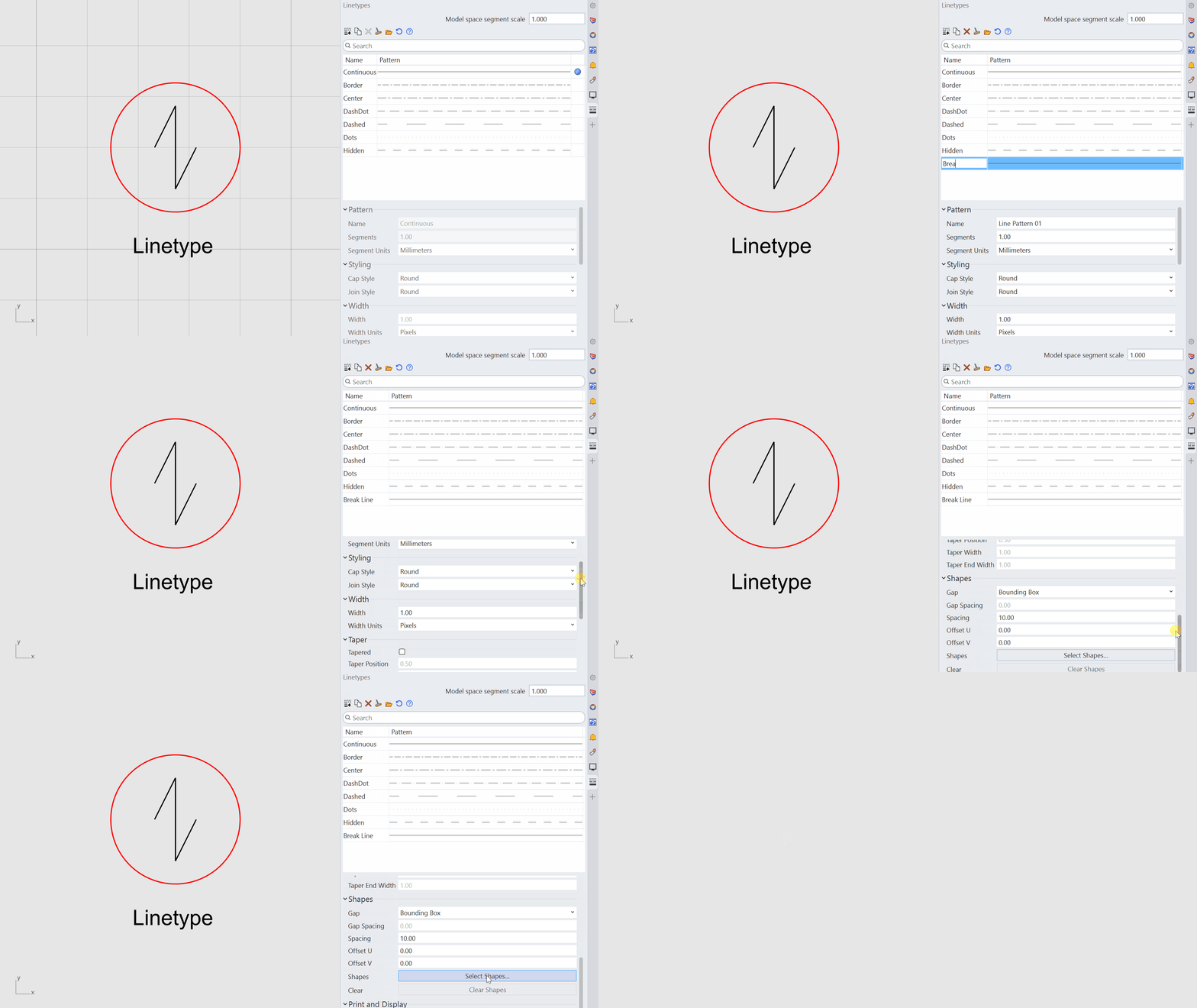
- 在线型面板中,向下滚动到形状部分,然后按选择形状…。
- 在
选择用于线型的曲线和文字。提示 下, 选取 Break Line 符号,然后按 。 - 在面板的形状下调整间隙(Gap)或间距(Spacing)。
- 将线型逐个应用到物件,或应用到文件中的任意 Layer
。
创建自定义剖面线图案
剖面线图案是制图语言的重要组成部分。它们无需仅依靠文字和线稿,就能传达材料、构造条件、被剖切构件和强调区域。Rhino 自带一个剖面线图案库,但您也可以自行创建,以符合您的制图标准。
- 继续使用 Template Architecture 模型。
-
执行
HatchPattern
指令。
- 在
选择剖面线图案选项提示下,选择添加。 - 在
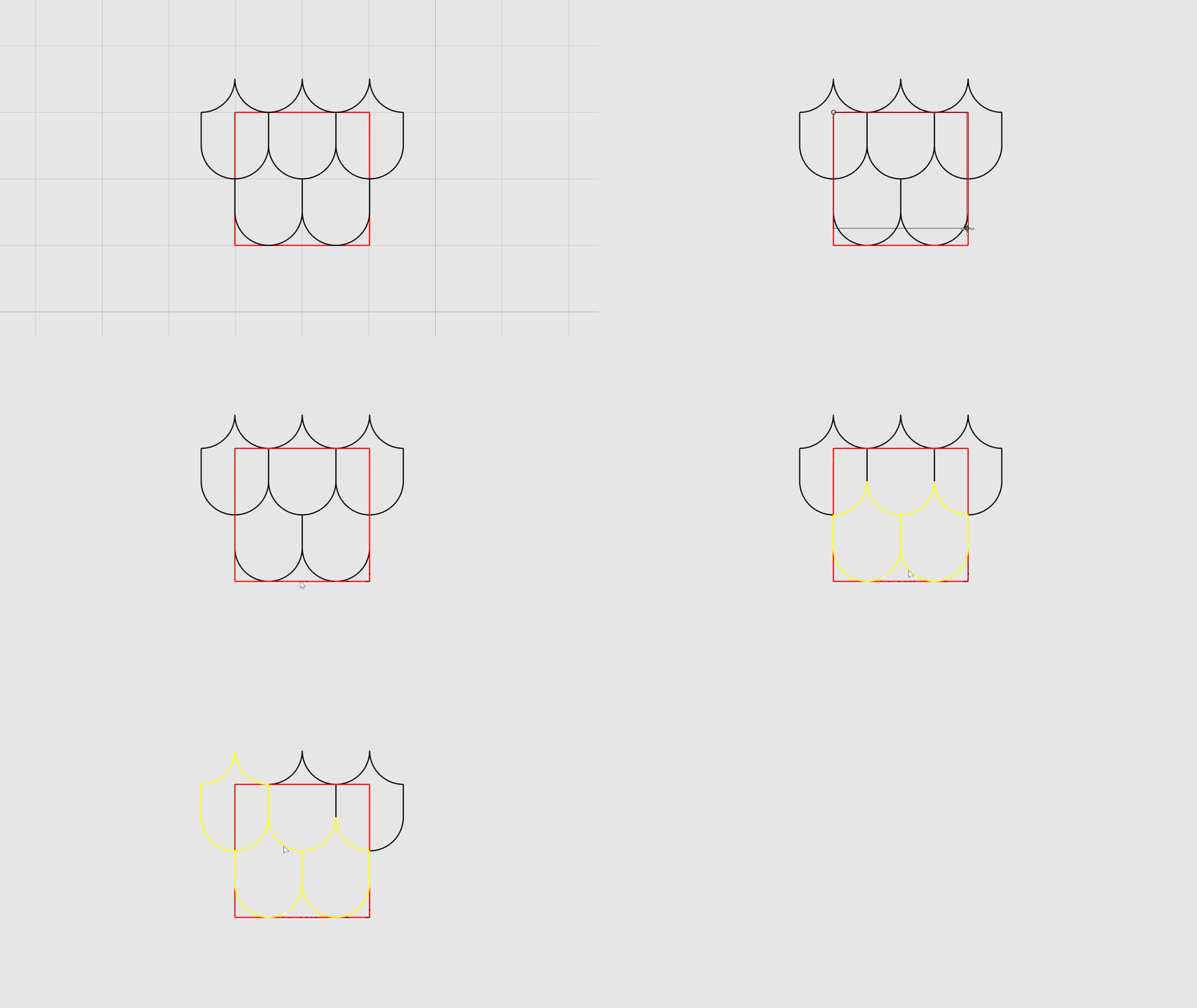
图案平铺矩形提示下,描绘红色矩形。 - 在
选取用于定义图案的曲线与点提示下,按顺序选取每条曲线,然后按 。 - 在
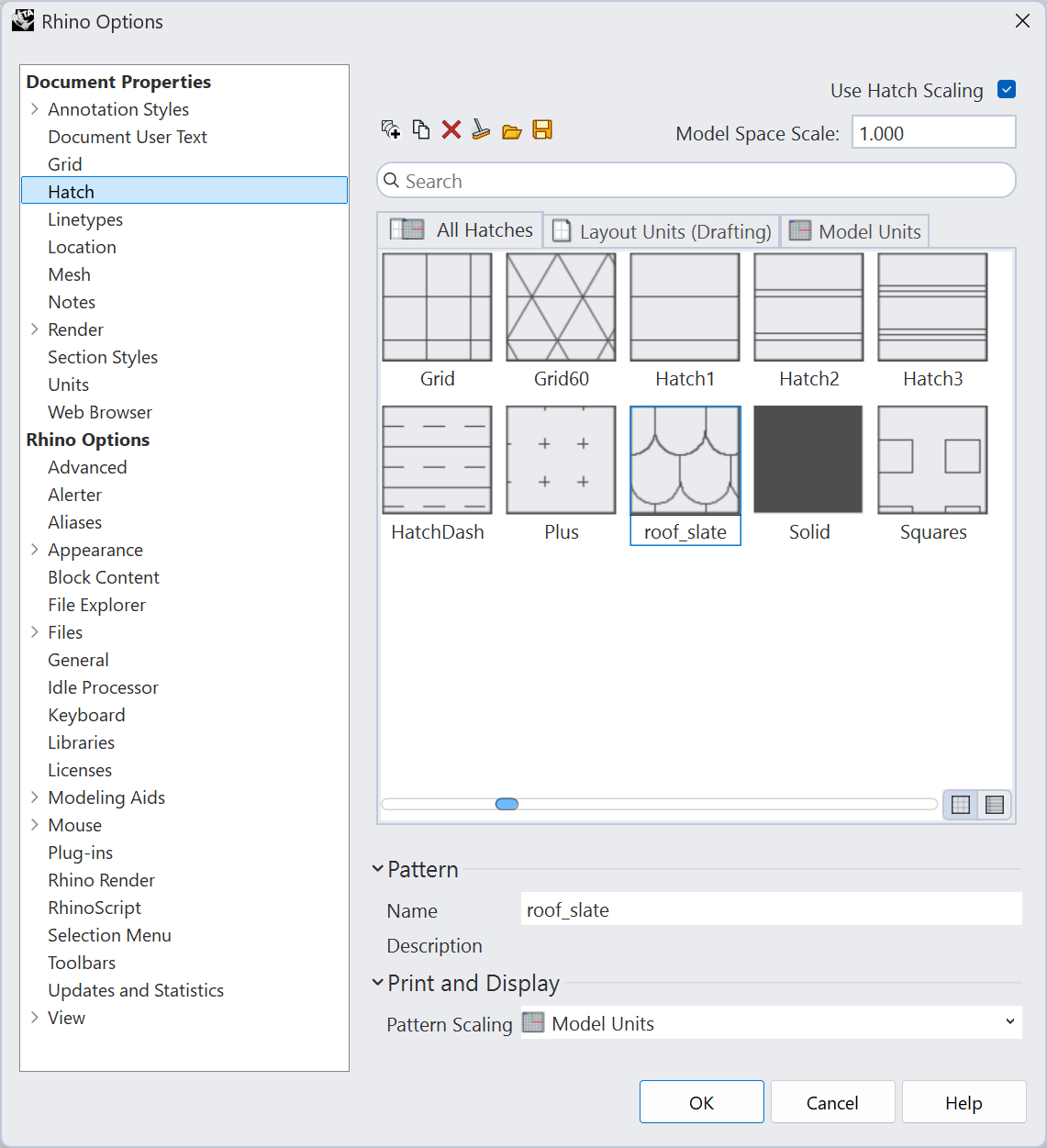
剖面线图案名称提示下,输入roof_slate并按 。 - 再次按 完成。 自定义剖面线图案现在已成为文件剖面线库的一部分。 由于自定义剖面线保存在文件属性中,它们会被包含在模板里,并在每个以该模板开始的项目中可用。随着时间推移,您的工作室可以建立一套完全符合自身标准的剖面线图案库。
 Import
指令将下载模型中的线型和剖面线图案导入模板文件。 DocumentProperties
→ 剖面线中,选择**添加图案(Add Pattern)**图标,将其他图案加载到当前文件。
创建剖面样式
剖面样式是 Rhino 9 中最适用于标准化文档的功能之一。剖面样式控制物件被  ClippingPlane
剖切时的外观,包括其:
- 剖面线图案与比例
- 边界线型与线宽
- 显示颜色
- 打印颜色
- 打印线宽
要创建包含在模板中的剖面样式:
-
执行
DocumentProperties
指令并选择剖面样式。
- 按新建创建新的剖面样式。
- 为该样式指定一个描述性名称。
- 设置剖面线图案、线型和颜色。
- 按确定保存样式。
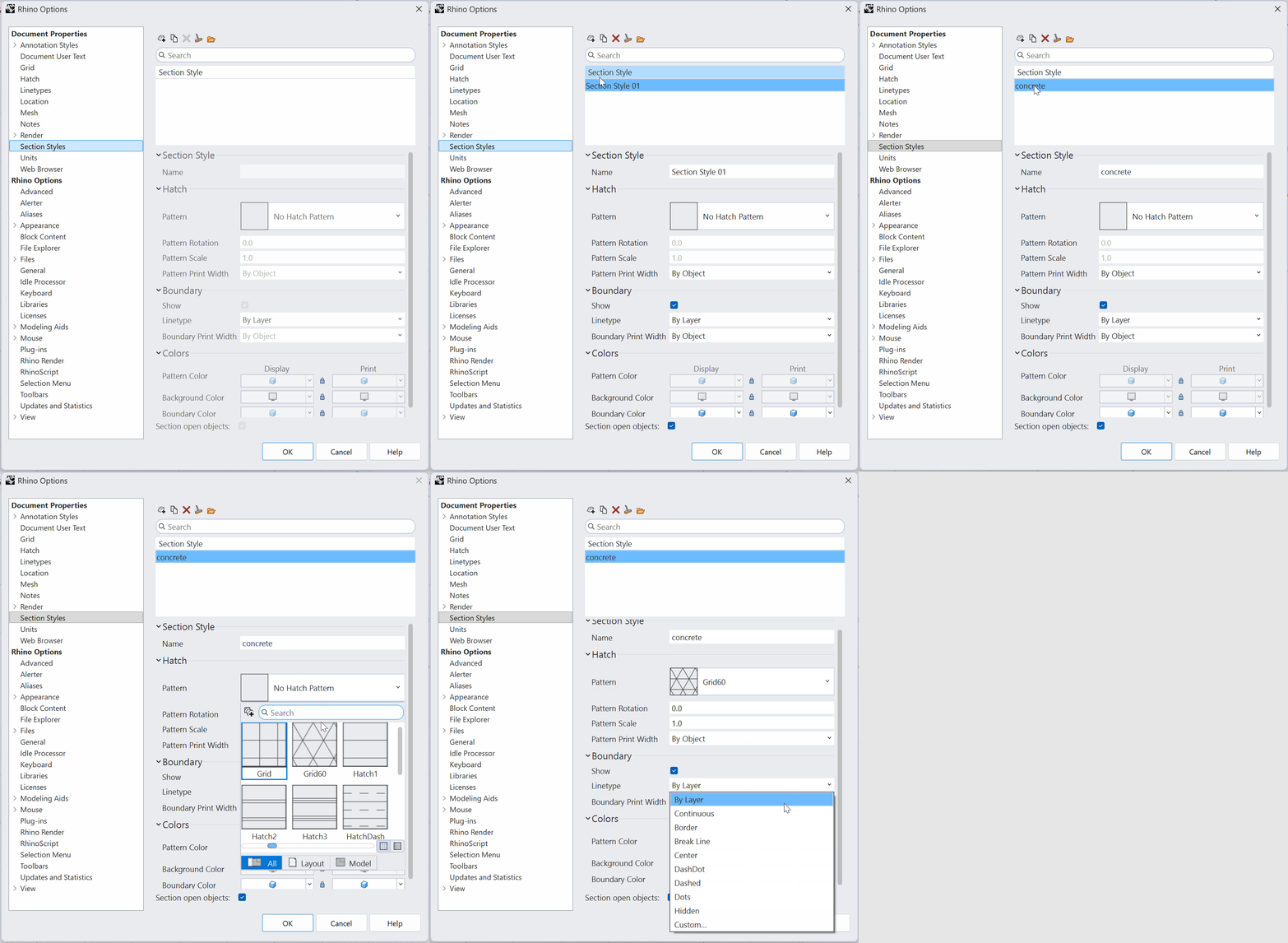
将剖面样式指定给图层后,该图层上的每个物件都会自动获得相同的剖面图形。为每个图层指定各自的样式,模型的不同部分就会以不同的图形被剖切。操作方法如下:
- 打开 Layer
面板,滚动到剖面样式列。
- 找到要指定剖面样式的图层,例如
Architecture→Walls。 - 在其剖面样式列中选择无。剖面样式对话框将打开:
- 在文档样式下 → 从下拉列表中选择
concrete。 - 按 关闭对话框。
- 在文档样式下 → 从下拉列表中选择
- 添加到该图层的任何物件都将使用该剖面样式进行剖切。
添加标题图块
Rhino 9 中的 BlockContent
面板让您可以访问预定义图块库,其中包括用于图纸配置的现成标题图块。
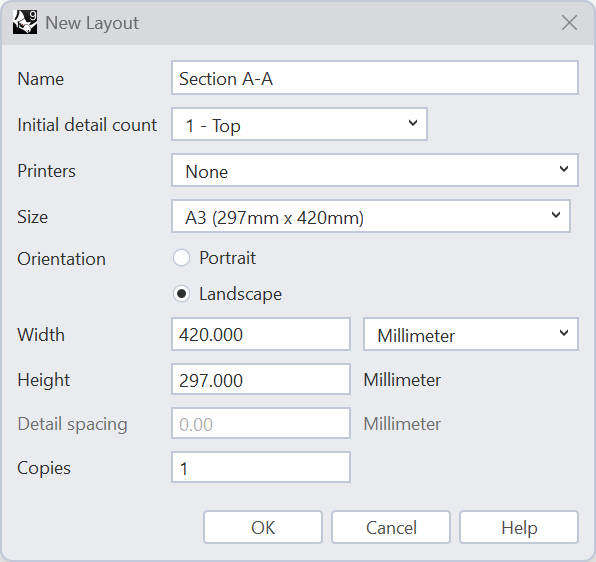
- 使用以下设置创建一个
 Layout
:
- 打开 BlockContent
面板。
- 浏览到标题图块子文件夹。
- 将 A4 P.3dm 文件拖放到图纸配置中:
- 按 两次。
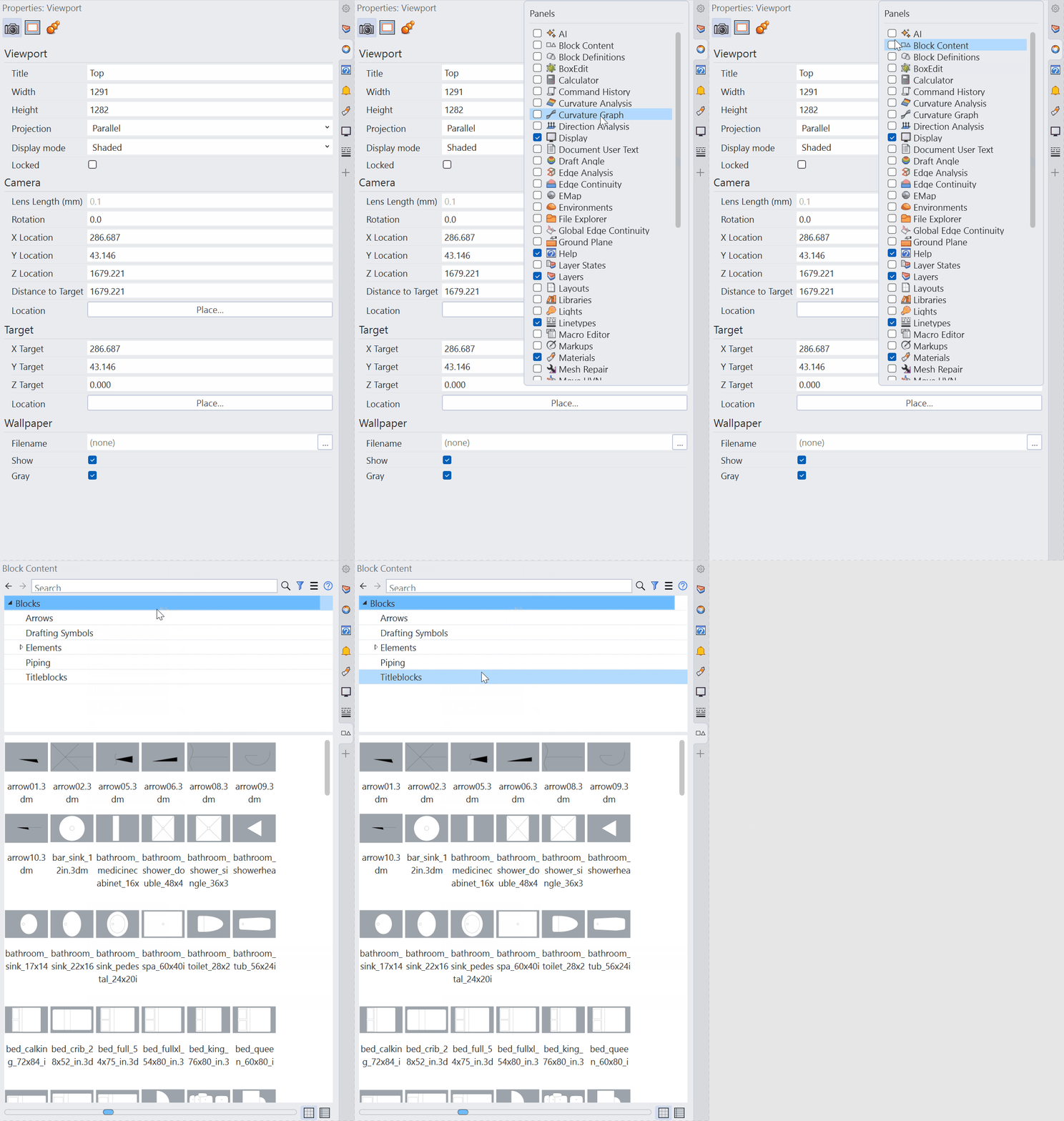
使用用户文件文本存储项目信息
Rhino 文件存储的不仅仅是几何体和图形设置。用户文件文本让您可以将项目的自定义信息以键值对的形式存储在 3DM 文件内。它就像一个内置于文件中的小型元数据系统,会随项目一起传递。
例如:
| 键 | 值 |
|---|---|
Project name |
Villa 01 |
Project number |
0543 |
Designer |
Drew Lynes |
Date |
06/06/2028 |
要添加您自己的键值对:
-
执行
DocumentProperties
指令并选择用户文件文本。
- 按添加。
- 输入用于标识信息的键。
- 输入其值。
- 按确定保存。
将用户文件文本连接到标题图块
真正的价值在于标题图块读取这些值时。您不必编辑每张图纸配置中的文字,只需更新一次值,所有使用它的标题图块都会随之更新。
- 双击要自动化的标题图块中的文字以进行编辑。
- 用读取用户文件文本键的文本框替换该文字。例如,输入
%<DocumentText("Project name")>%,或使用文字编辑器中的文本框按钮并选择 DocumentText。 - 按确定。文字将显示为该键存储的值。
- 在用户文件文本中更改值。标题图块会随之更新。
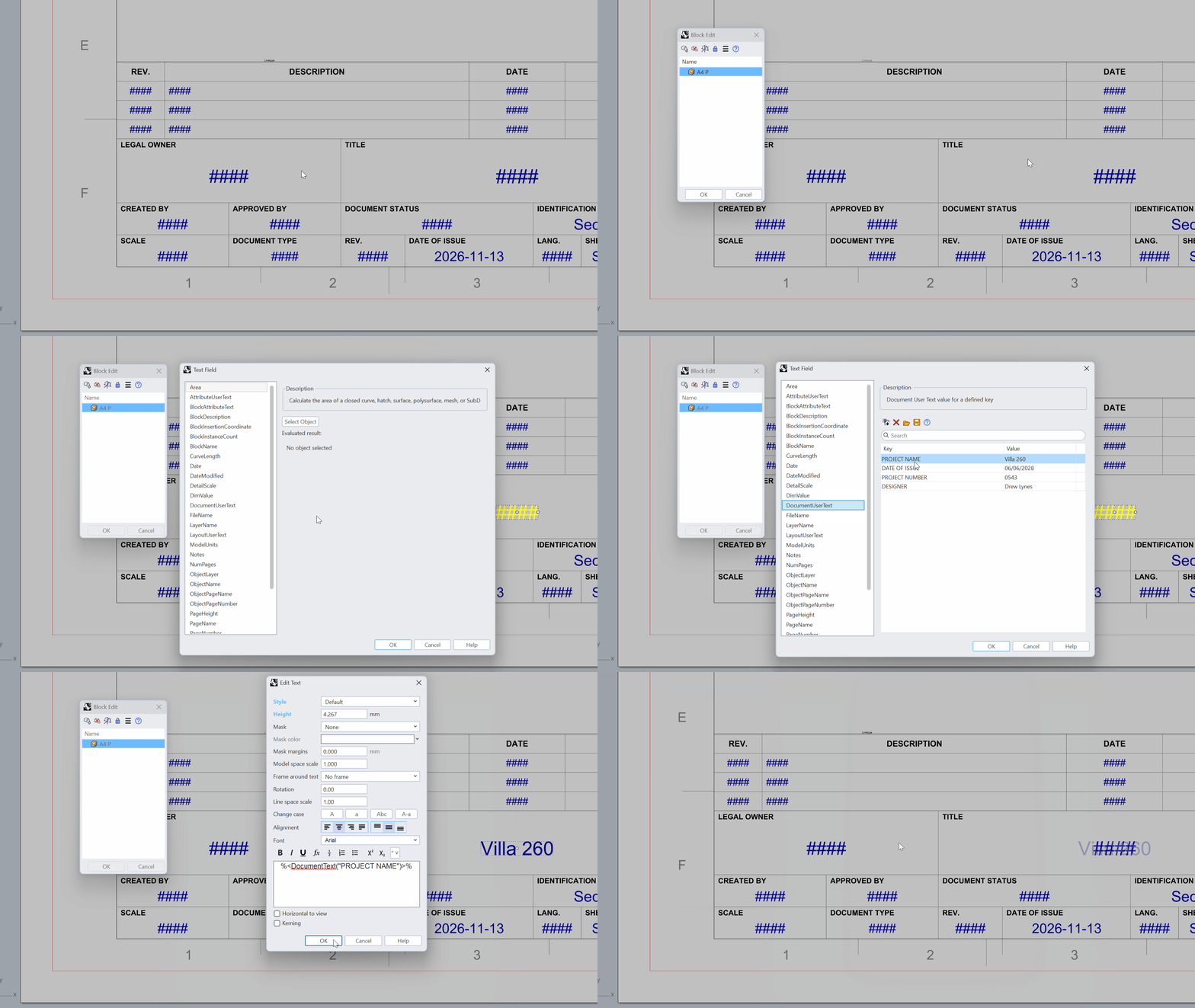
在模板中,您可以将这些值保留为占位符,例如 Project name = TBD。这样每个新项目只需填写一次值。
保存并共享模板
此时,您的模板包含几种共享信息:
- 图层用于组织几何体。
- 线型定义线条图案。
- 剖面线图案定义材料和剖面图形。
- 剖面样式定义被剖切几何体的外观。
- 用户文件文本存储项目信息并填充标题图块。
现在将文件保存为 Rhino 模板,以便团队复用。
-
执行
SaveAsTemplate
指令,或转到 文件 > 另存为模板。
- 为模板指定一个清晰、描述性的名称,例如
Studio Architecture - Meters。 - 按保存。
现在,只要执行  New
指令,该模板就会出现在列表中。
要与团队共享:
- 将模板保存到所有人都能访问的共享网络或云文件夹。
- 在每台计算机上执行 Options
指令,并在 Rhino 选项 > 文件下,将模板文件位置设置为该共享文件夹。
- 在一处更新模板。团队中的所有新项目都会获得这些更改。
Import
指令。