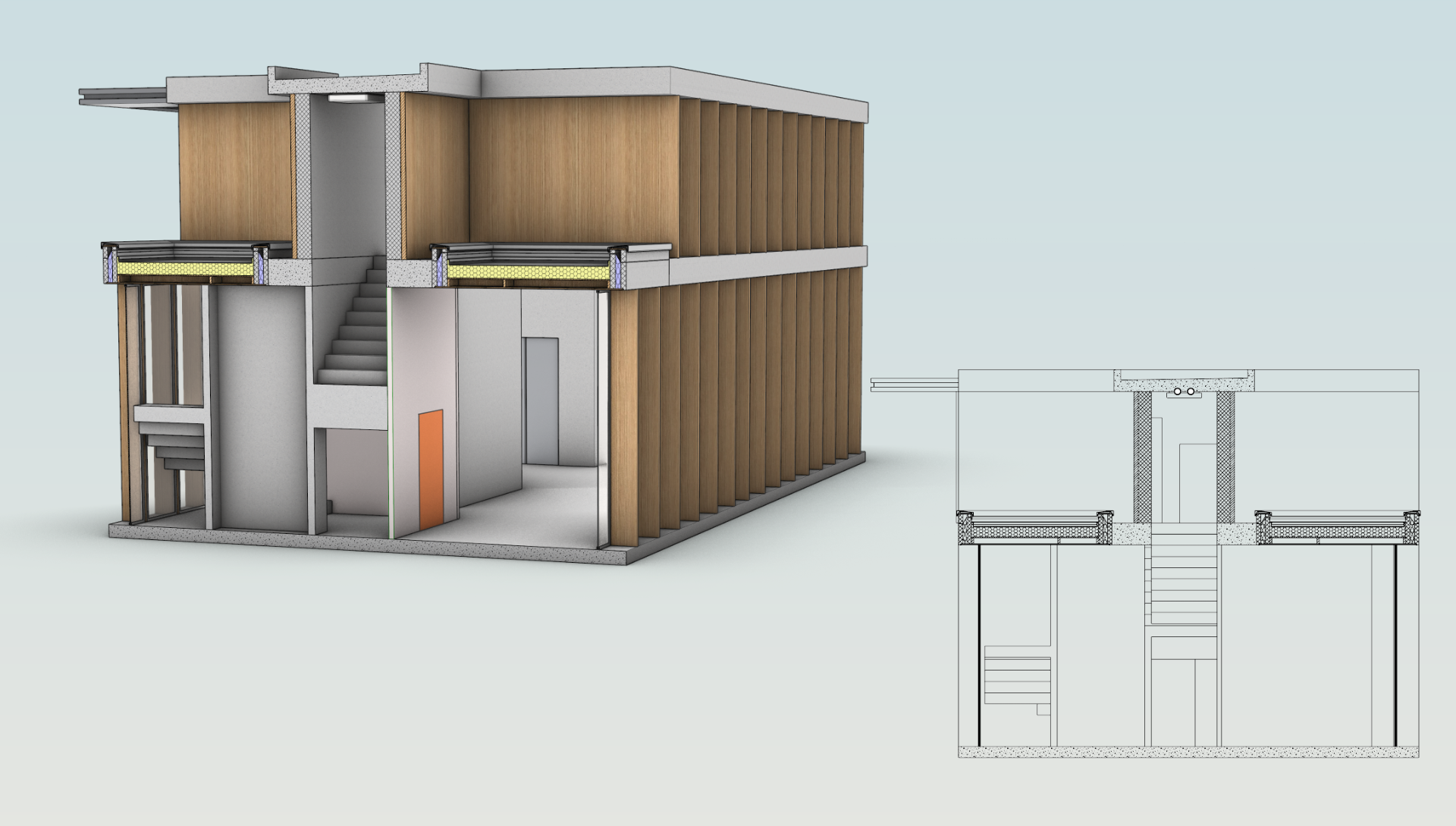
在本教程中,您将学习如何在 Rhino 9 中配置并创建建筑剖面。使用  ClippingSections
和
 ClippingDrawings
指令,您可以在模型中剖切出垂直与水平剖面,并将其提取为线稿干净一致的 2D 图纸,然后设置可复用的剖面样式,以统一控制每张图纸的剖面线图案、线型和颜色。截平面属性可在任何阶段调整,从粗略的工作剖面到最终可打印的图纸。开始吧!
您将学到
- 使用 ClippingSections
创建剖面。
- 使用 ClippingDrawings
创建 2D 图纸。
- 为打印设置图纸配置。
- 创建可复用的剖面样式并控制剖面线比例。
- 使用
 Purge
创建水平剖面并清理未使用的图层。
- 控制截平面图纸的图层与显示属性。
- 使用
 AlignClippingDrawings
对齐 2D 剖面图。
创建剖面
我们先使用 ClippingSections
指令在模型中创建一个截平面,然后借助它的控件交互式地预览剖切效果。
- 下载并打开模型 Section Tutorial。
- 最大化 工作视窗,并 更改显示模式 为 着色模式。
- 执行 ClippingSections
指令。
- 在
选取要产生剖面的物件指令提示 下,按 选取所有几何体。 - 在
放置剖面指令提示下,设置以下选项:- 方向 =
Y - 自定义深度 =
否 - 截断(Clip) =
否 - 名称 =
Vertical - 标签模式 =
文本 - 保存到已命名视图 =
否 - 反转 =
是
- 方向 =
- 捕捉到垂直辅助线放置剖面。按 Enter。
-
最小化
Perspective 工作视窗,回到
 4View
。
-
选取
截平面控件并打开
 Properties
面板。在 截平面视图 下勾选 Perspective。
- 在 工作视窗中左右拖动截平面控件。注意 工作视窗中的剖切视图如何随之更新。
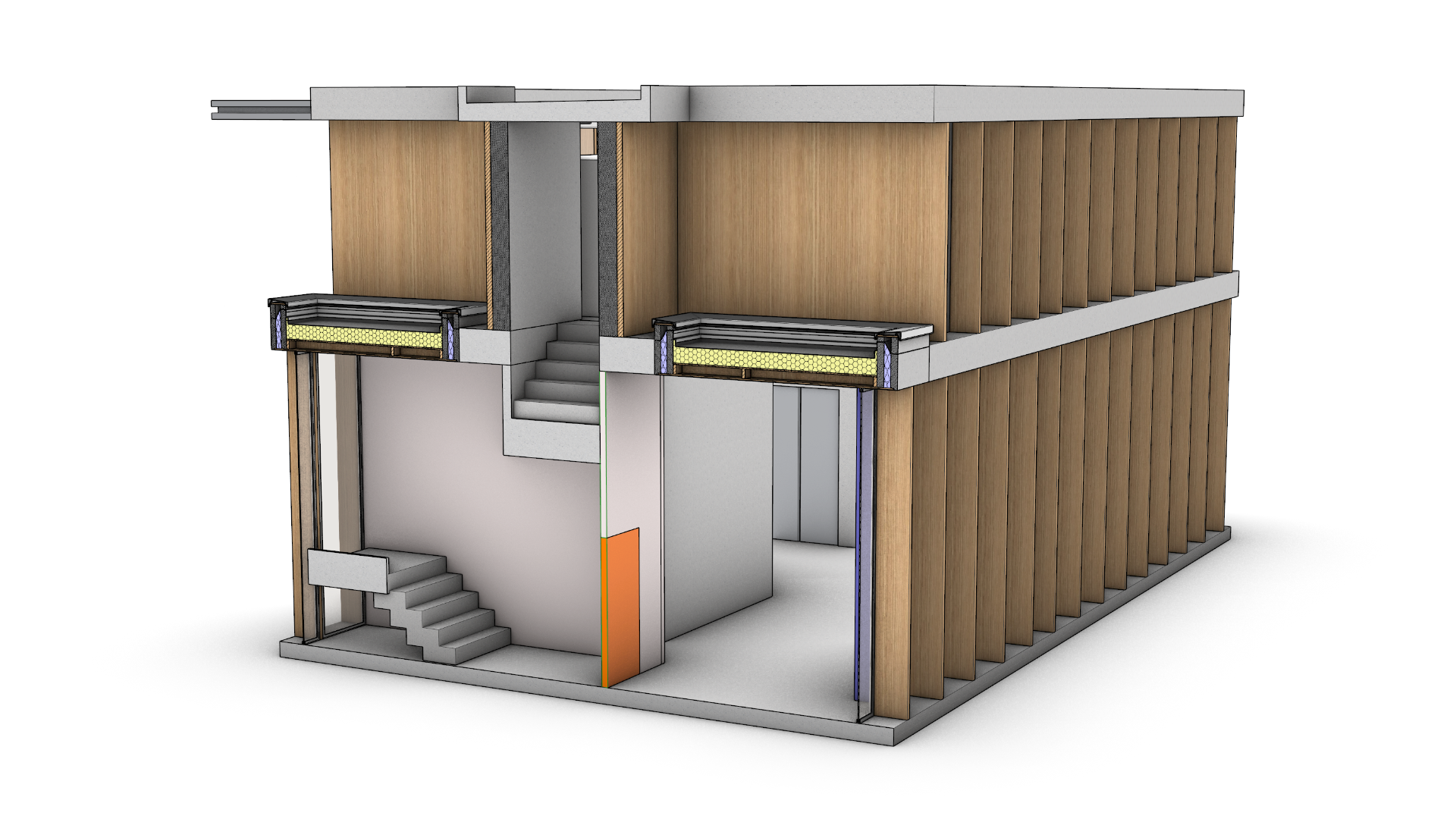
创建 2D 图纸
接下来,我们使用 ClippingDrawings
指令提取剖面的 2D 矢量图纸。
- 继续使用您的文件,或下载并打开模型 Section Tutorial 01。
- 执行 ClippingDrawings
指令创建新的 2D 图纸。
- 在
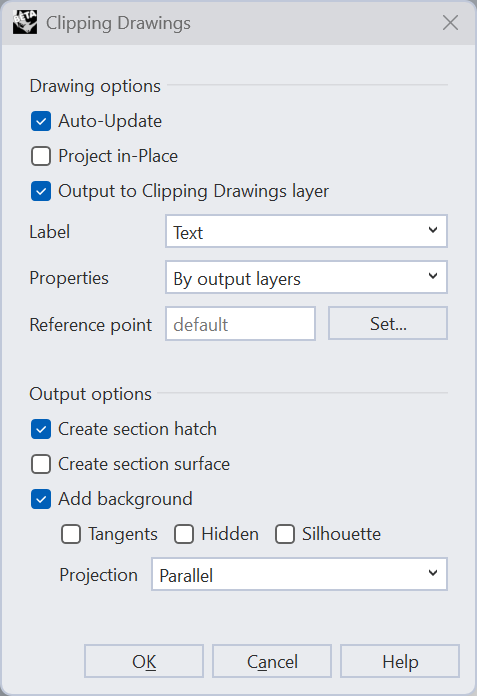
选取截平面提示下, 选取Vertical_00剖面,然后按 。 - 在截平面图纸对话框中,选择以下选项:
- 自动更新 =
是 - 原地投影 =
否 - 输出到截平面图纸图层 =
是 - 标签 =
文本 - 属性 =
以输出的图层 - 创建剖面线 =
是 - 创建剖面曲面 =
否 - 添加背景 =
是- 切线 =
否 - 隐藏线 =
否 - 轮廓线 =
否 - 投影 =
平行
- 切线 =
- 添加注解 = 是
- 尺寸标注 = 是
- 文本 = 是
- 标注引线 = 是
- 注解点 = 是
- 自动更新 =
- 按 确定 确认。我们将在本教程稍后更详细地介绍这些截平面图纸选项。
- 在
位置点指令提示 下,将图纸放置在 工作视窗中模型的右侧。 - 图纸已创建。这是一个平行剖面,透过 工作视窗中可见的剖切面查看。
- 在 工作视窗中,再次拖动截平面控件。注意 2D 图纸与剖切后的 视图如何一起更新。
创建图纸配置
Rhino 的图纸配置(在其他软件中有时称为图纸)是用来布置 2D 图纸以便打印的地方。
- 继续使用您的文件,或下载并打开模型 Section Tutorial 02。
- 执行
 Layout
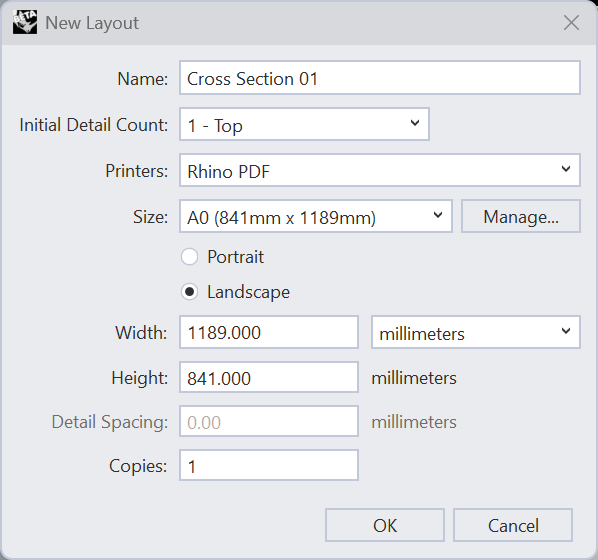
指令。在新增图纸配置对话框中,设置:
- 名称 =
Cross Section 01 - 初始子视图数量 =
1 - Top - 打印机 =
Rhino PDF - 尺寸 =
A0 (841mm x 1189mm),横向 - 份数 =
1
- 名称 =
- 新的图纸配置打开,屏幕底部会添加一个 工作视窗标签 ,您可以在模型空间与图纸配置空间(其他软件中也称为图纸空间)之间切换。
- 使用工作视窗标签切换到
Cross Section 01。 - 在
 Detail
内双击以激活子视图。子视图本质上是从图纸配置或“图纸”中查看模型空间的一扇窗口。
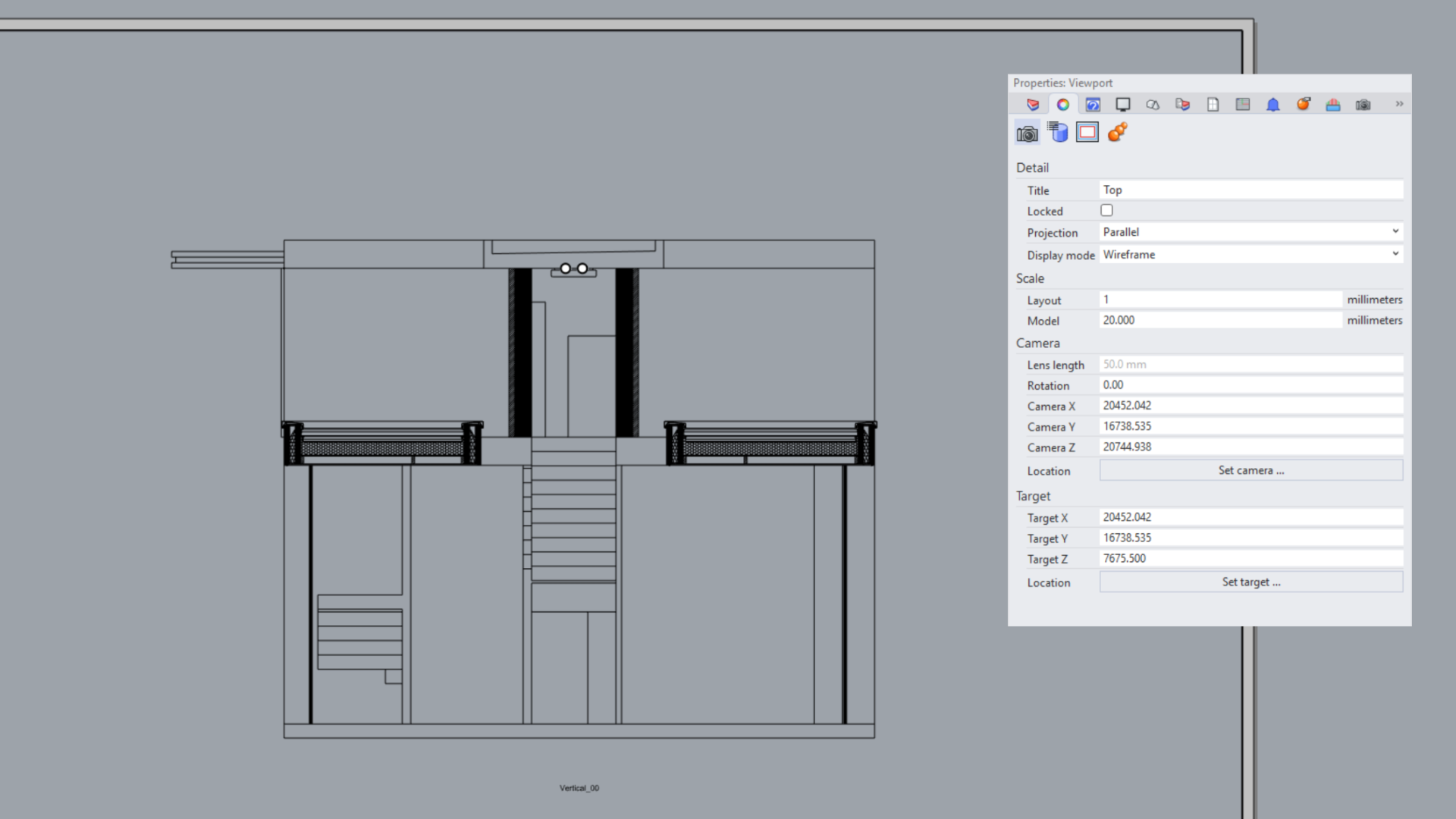
- 平移 并 缩放 ,使 2D 图纸在子视图中居中。
- 在子视图外双击以取消激活子视图。
- 选取子视图边框。
- 在 Properties
面板中,设置:
- 缩放值 = 图纸配置
1/ 模型20(1:20 比例), - 勾选锁定,这样在打开的图纸配置视图中导航时比例不会改变。
- 缩放值 = 图纸配置
创建剖面样式
每个图层的**剖面样式**控制其剖面线图案、线型和颜色(打印与显示均适用),并同时作用于剖切视图和 2D 图纸。剖面线比例可相对于模型空间或图纸配置空间设置。这里我们使用图纸配置空间,以便剖面线在打印图纸上显示正确。在 Cross Section 01 中,砌块剖面线目前看起来过于密集,我们来调整一下。
- 继续使用您的文件,或下载并打开模型 Section Tutorial 03。
- 打开
 Layer
面板:
- 找到
002-04-002 Exterior Walls图层。 - 滚动到它的剖面样式列:
CMU。 -
选取
CMU,打开剖面样式对话框。
- 找到
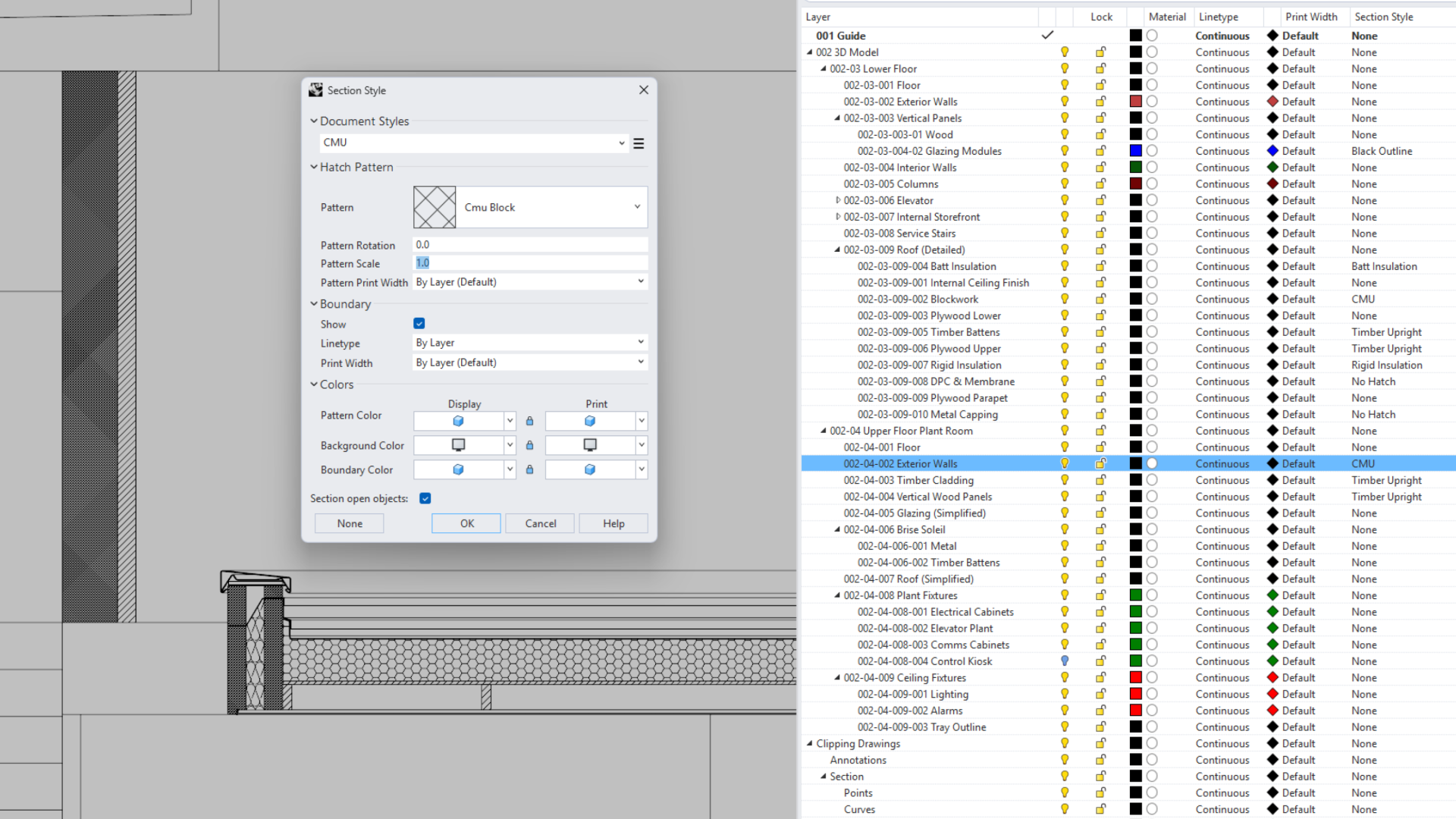
- 在对话框中:
- 将图案缩放比例从
1改为4。 - 选择汉堡菜单(☰)并选择保存更改。
- 按 确定。
- 将图案缩放比例从
- 3D 剖面立即更新。要更新 2D 图纸,请执行
 UpdateClippingDrawings
指令并选择
全部。所有使用CMU剖面样式的图层会一起更新。 - 切换回 工作视窗,并 缩放 到剖切后的模型。现在剖面线看起来太大了。Rhino 在模型空间中使用单独的倍数来缩放剖面线。
- 执行
 HatchScale
指令,在
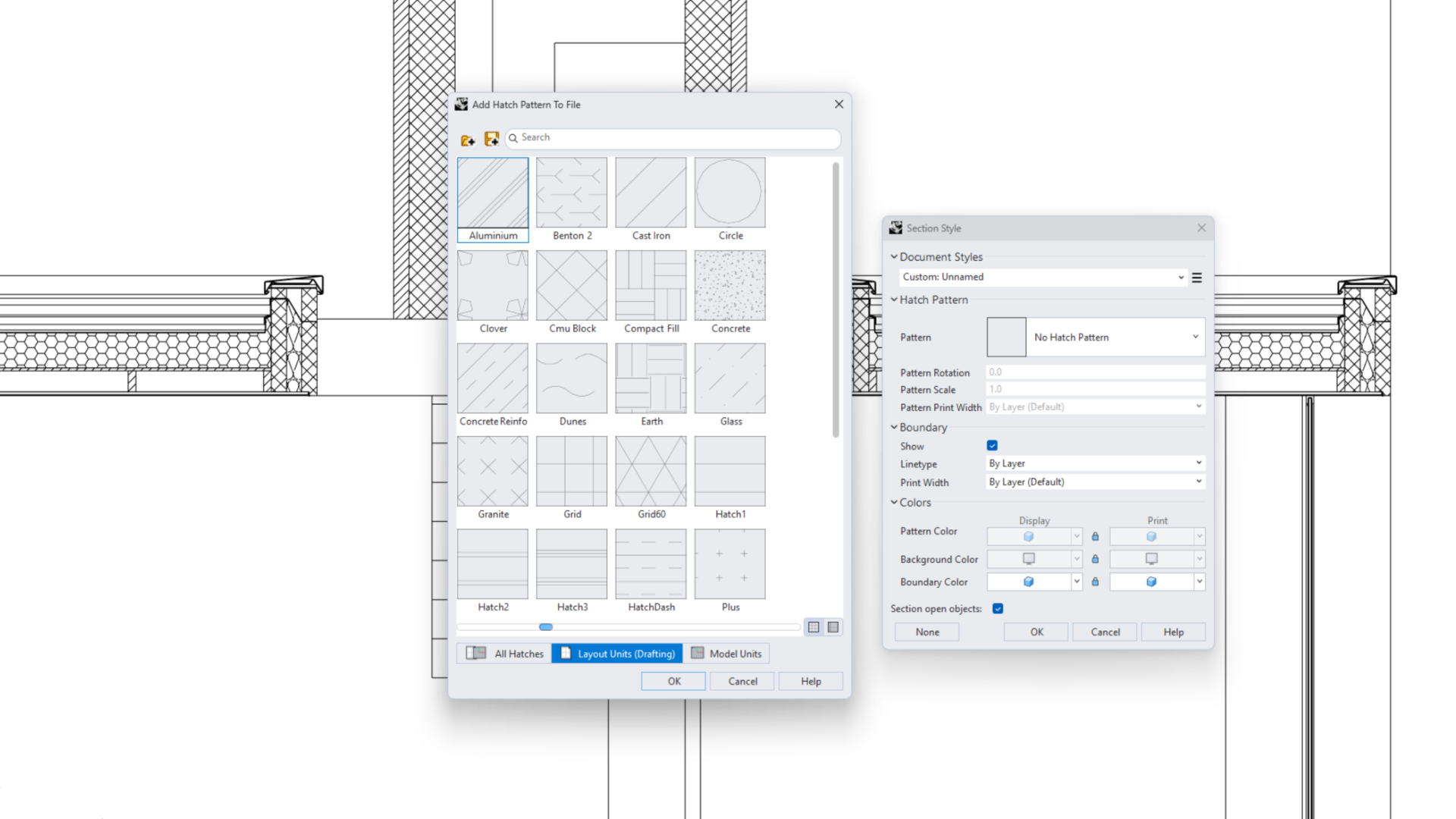
模型空间剖面线比例指令提示 下,将数值从50改为30。注意效果的改善。 - Rhino 9 自带丰富的剖面线库。我们来添加一个新的剖面样式。在图层面板中,选取
002-03-001 Floor,并在剖面样式列中选择无。 - 在剖面样式对话框中,选择:
- 点击无剖面线图案,浏览文件中已加载的剖面线。
- 按搜索旁的 + 打开剖面线库。
- 找到
Concrete并双击,将其添加到文档中。 - 将图案缩放比例设为
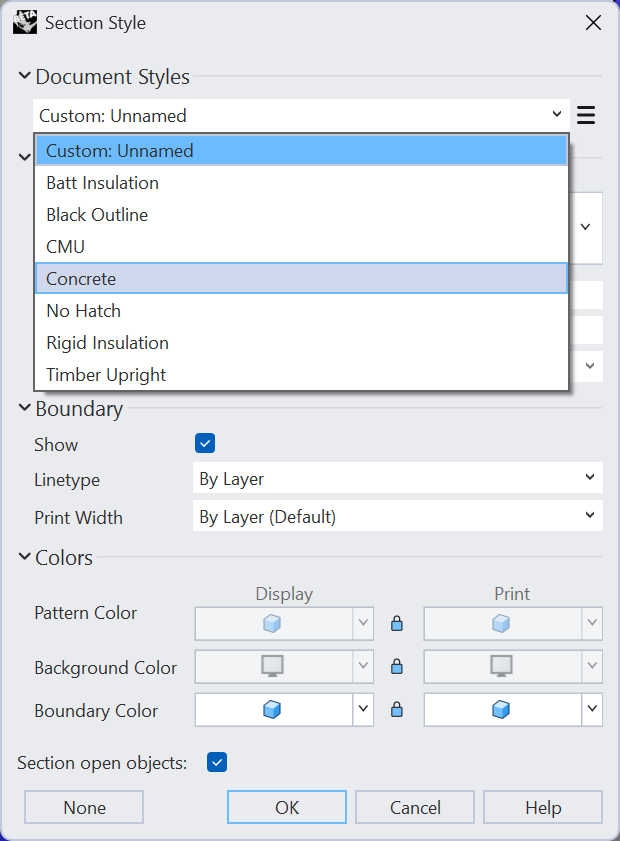
1.0,并将样式保存为Concrete。
-
也将
Concrete剖面样式应用到以下图层:002-04-001 Floor002-04-007 Roof (Simplified)
-
3D 模型立即更新。执行
UpdateClippingDrawings
指令并选择 全部,以更新 2D 图纸。 -
按需微调剖面线比例与图案缩放比例,以在模型空间和图纸配置空间之间取得平衡。
创建水平剖面
现在我们来重复上述过程,创建一个水平剖面。
-
继续使用您的文件,或下载并打开模型 Section Tutorial 04。
-
先清除不再需要的内容。右键单击屏幕底部的
Cross Section 01标签 ,选择删除。 -
选取 并删除 工作视窗中的 2D 图纸,然后选取并删除截平面控件。
-
删除物件后,文件中会残留未使用的图层与图块引例。执行
Purge
指令,并勾选对话框中的每个选项以清理文件。按 确定。这会将图纸的图块定义从文件中删除。 -
启用 正交模式 。
-
执行
ClippingSections
指令。 -
在
选取要产生剖面的物件指令提示 下,按 Enter 选取所有几何体。 -
在
放置剖面指令提示下,设置:- 方向 =
World - 自定义深度 =
否 - 截断(Clip) =
否 - 名称 =
Horizontal - 标签模式 =
文本 - 保存到已命名视图 =
否 - 反转 =
否
- 方向 =
-
在较低楼层大约一半高度处放置剖面。按 Enter。
-
执行
ClippingDrawings
指令创建新的 2D 图纸。 -
在
选取截平面提示下,选取Horizontal_00剖面并按 Enter。 -
使用与前面相同的截平面图纸选项,然后按 确定。
-
在
位置点提示下,将图纸放置在 工作视窗中模型的右侧。
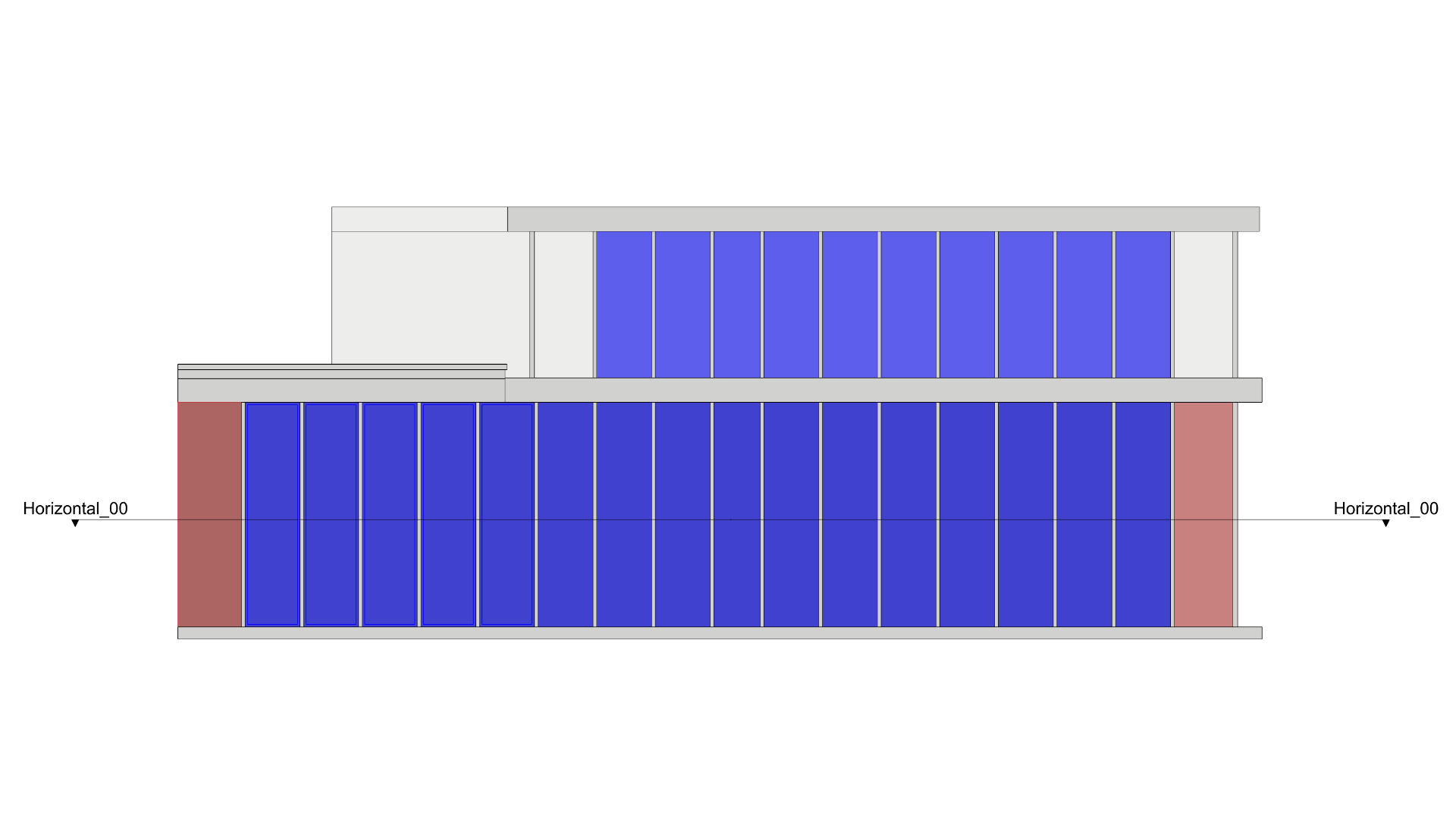
对齐剖面图
当剖面仍属于设计过程的一部分、而非最终交付成果时,使用源图层尤其有用。我们来试试。
- 继续使用您的文件,或下载并打开模型 Section Tutorial 05。
- 执行 Purge
指令,清除上一个剖面遗留的未使用
Clipping Drawings图层。 - 最大化 工作视窗。
- 启用 正交模式 。
- 执行
 Copy
指令。
- 在
选取要复制的物件指令提示 下,选取Horizontal_00截平面控件,然后按 。 - 在
复制的起点提示下,选取任意点并向上拖动。然后将其放置在较高楼层大约一半高度处。副本会自动命名为Horizontal_01。
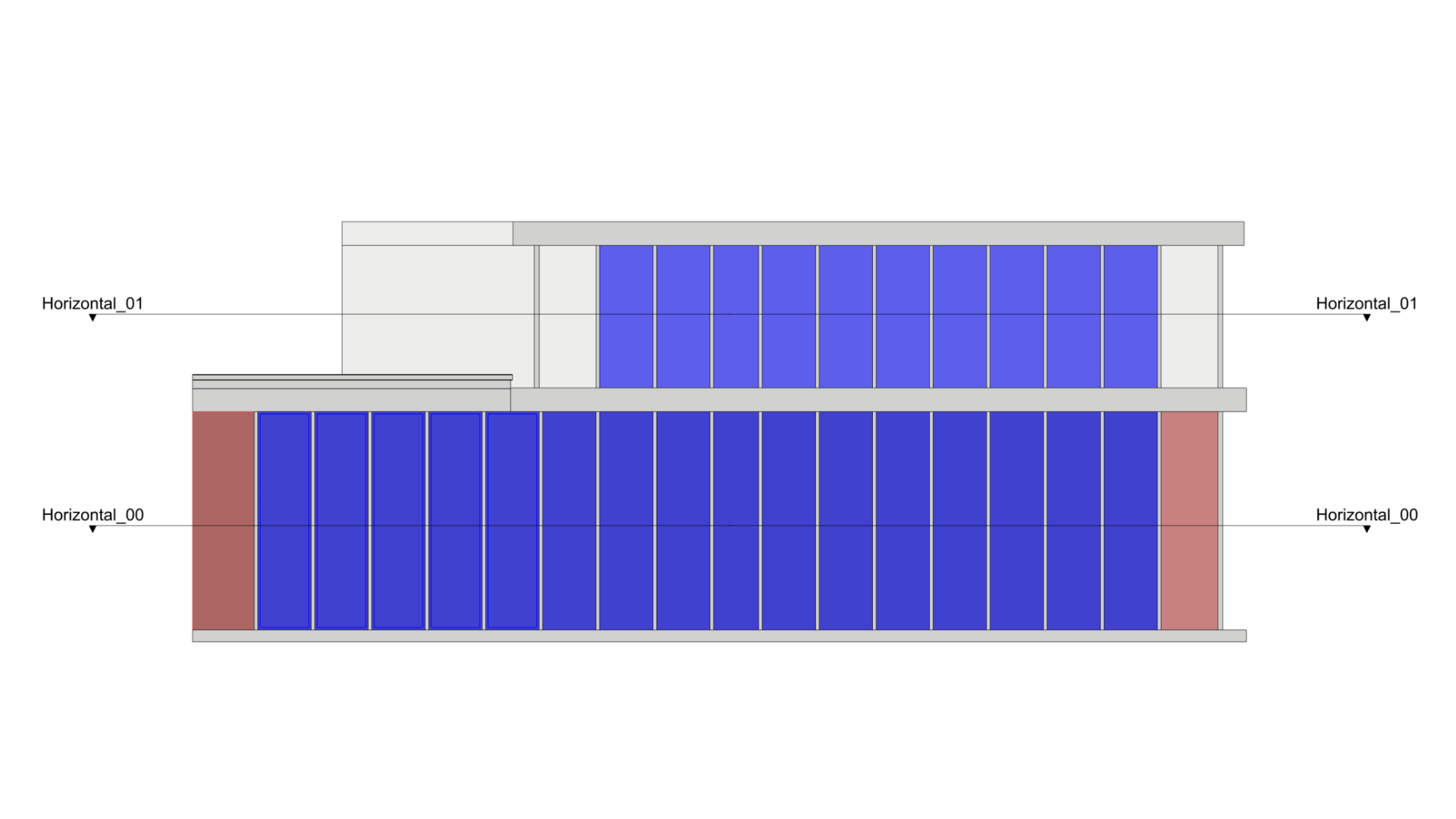
- 切换到 工作视窗。
- 对
Horizontal_01执行 ClippingDrawings
指令。在属性中,这次使用 使用源图层选项。按 确定 关闭对话框。 - 在
位置点下,将其放置在Horizontal_00图纸旁。注意没有创建新的图层。 - 把水平剖面叠加起来通常很有用,这样可以相互比较各楼层的细节。执行 AlignClippingDrawings
指令。在
选取源图纸提示下,选择Horizontal_012D 图纸;在选取要与源对齐的目标图纸提示下,选择Horizontal_002D 图纸并按 。图纸现已对齐。
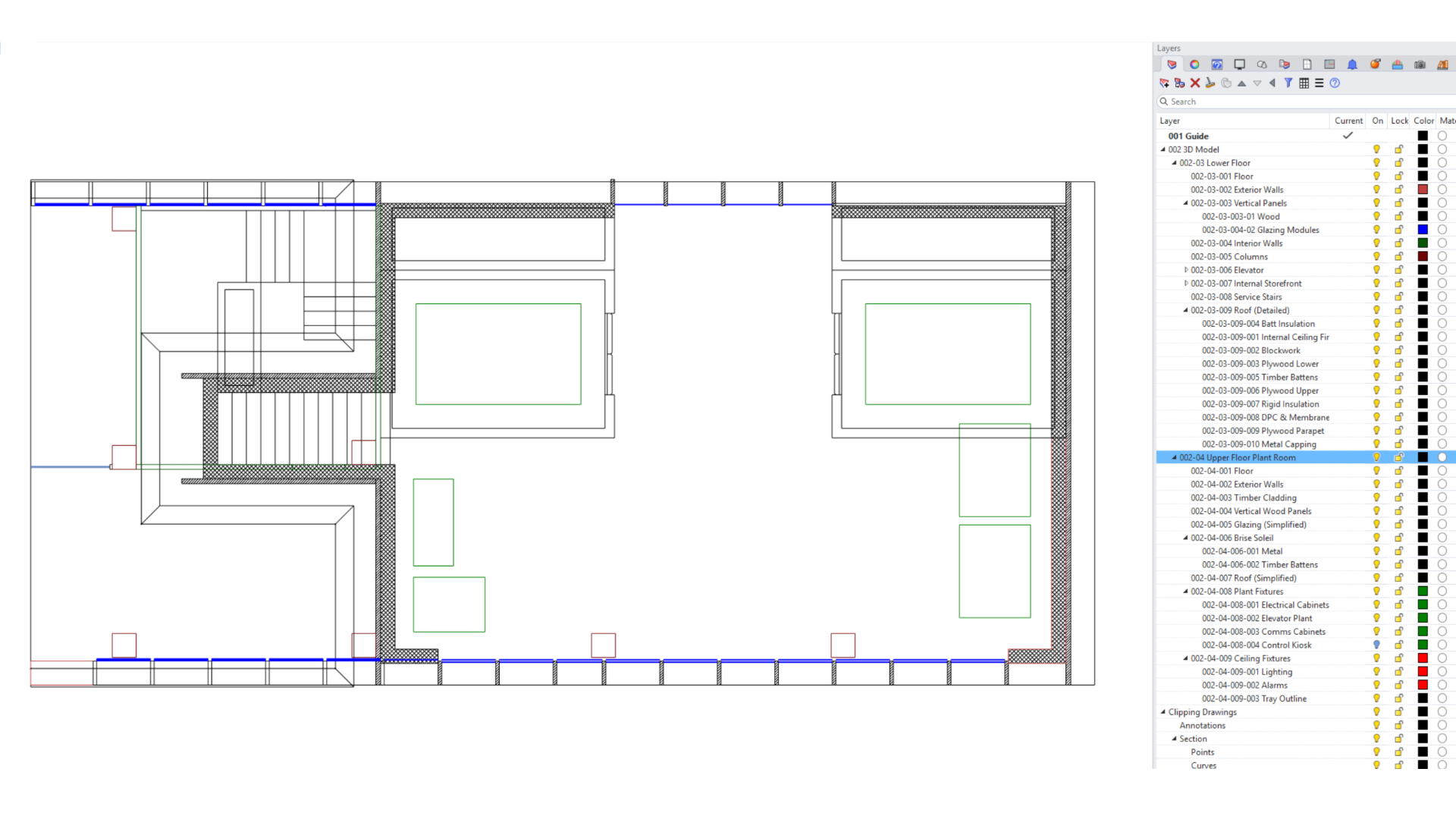
控制图纸属性
截平面图纸的选项在创建 ClippingDrawings
时设置,但每个选项之后都可以更改。双击 2D 图纸(或执行  EditClippingDrawings
指令)即可编辑其属性。
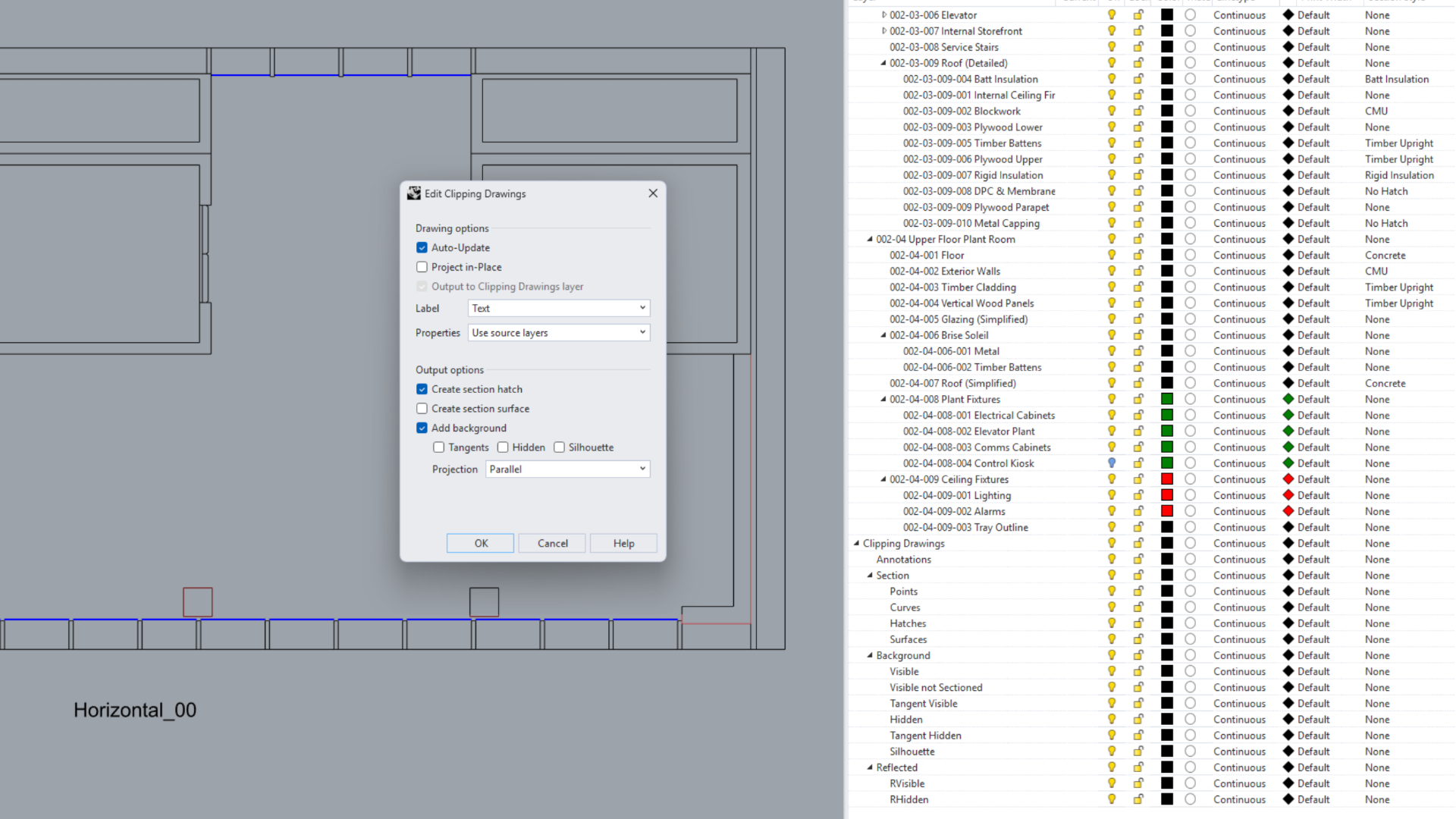
图纸选项
- 自动更新:当截平面移动,或选区中的几何体与注解发生变化时,更新模型空间和图纸配置空间中的 2D 图纸。在大型模型上这可能降低性能。如果未勾选,请执行 UpdateClippingDrawings
指令刷新图纸。
- 原地投影:使 2D 图纸与截平面对齐。与创建剖面曲面配合使用很有用。
- 输出到截平面图纸图层:设为是时,每个 2D 剖面都放置在名为
Clipping Drawings的一组共享嵌套图层上。设为否时,每个 2D 剖面各有一组嵌套图层(Section_00、Section_01等),更便于按图纸控制可见性与线宽。 - 标签:选择文本(使用当前文本样式与注解比例)、点或无。
- 属性:
- 以输出的图层:显示颜色、线型、打印颜色和打印线宽由上文输出到截平面图纸图层所创建的输出图层控制。如果希望对 2D 图纸和图纸配置中的线宽、显示颜色进行明确而独立的控制,请选择此选项。
- 从输入的物件:显示颜色、线型、打印颜色和打印线宽改为取自源模型图层;上述输出图层仍控制可见性。如果希望将模型几何体的所有属性延续到 2D 图纸和图纸配置中,请选择此选项。
- 使用源图层:完全不创建新图层。物件属性完全由模型图层控制。如果剖面仍是设计过程的一部分,并且希望避免在文件中添加额外图层,请选择此选项。
输出选项
- 创建剖面线:创建由每个物件的剖面样式控制的剖面线。无论此设置如何,剖面样式中的剖面线始终显示在剖切后的模型空间视图中。
- 创建剖面曲面:用一个实际曲面封闭剖切产生的开放边界;与原地投影配合使用有助于可视化。
- 添加背景:显示剖面切片后方的细节,而不仅仅是剖切本身。
- 切线:显示例如圆角接头的起点与终点。
- 隐藏线:显示剖面后方的隐藏细节。
- 轮廓线:在 2D 图纸的外围轮廓添加较粗的线。
- 投影:选择平行、透视、对称或平行且对称。
- 添加注解:显示模型中包含的注解,并提供独立过滤器,以控制这些内容在 2D 图纸中的可见性:
- 尺寸标注
- 文本
- 标注引线
- 注解点