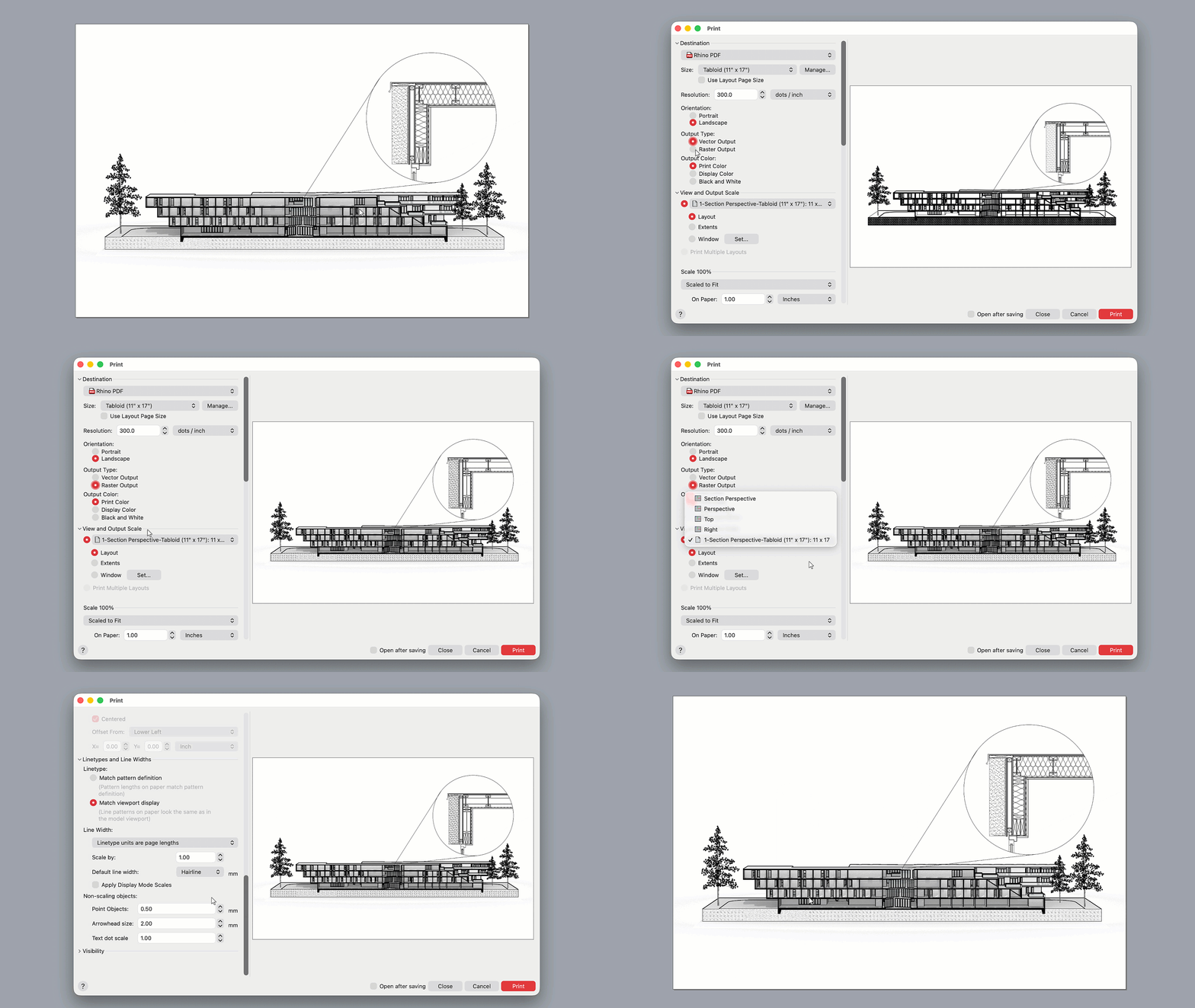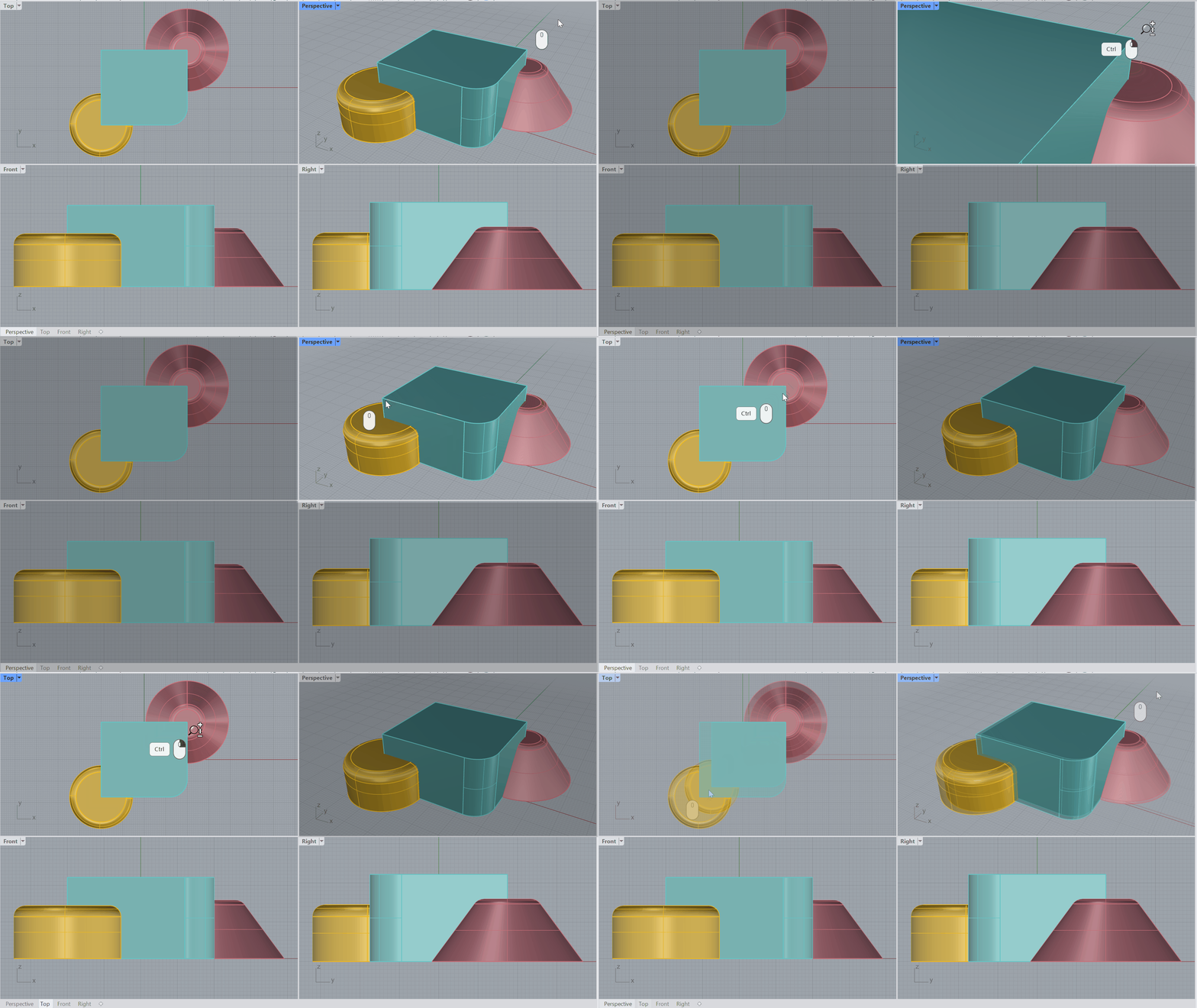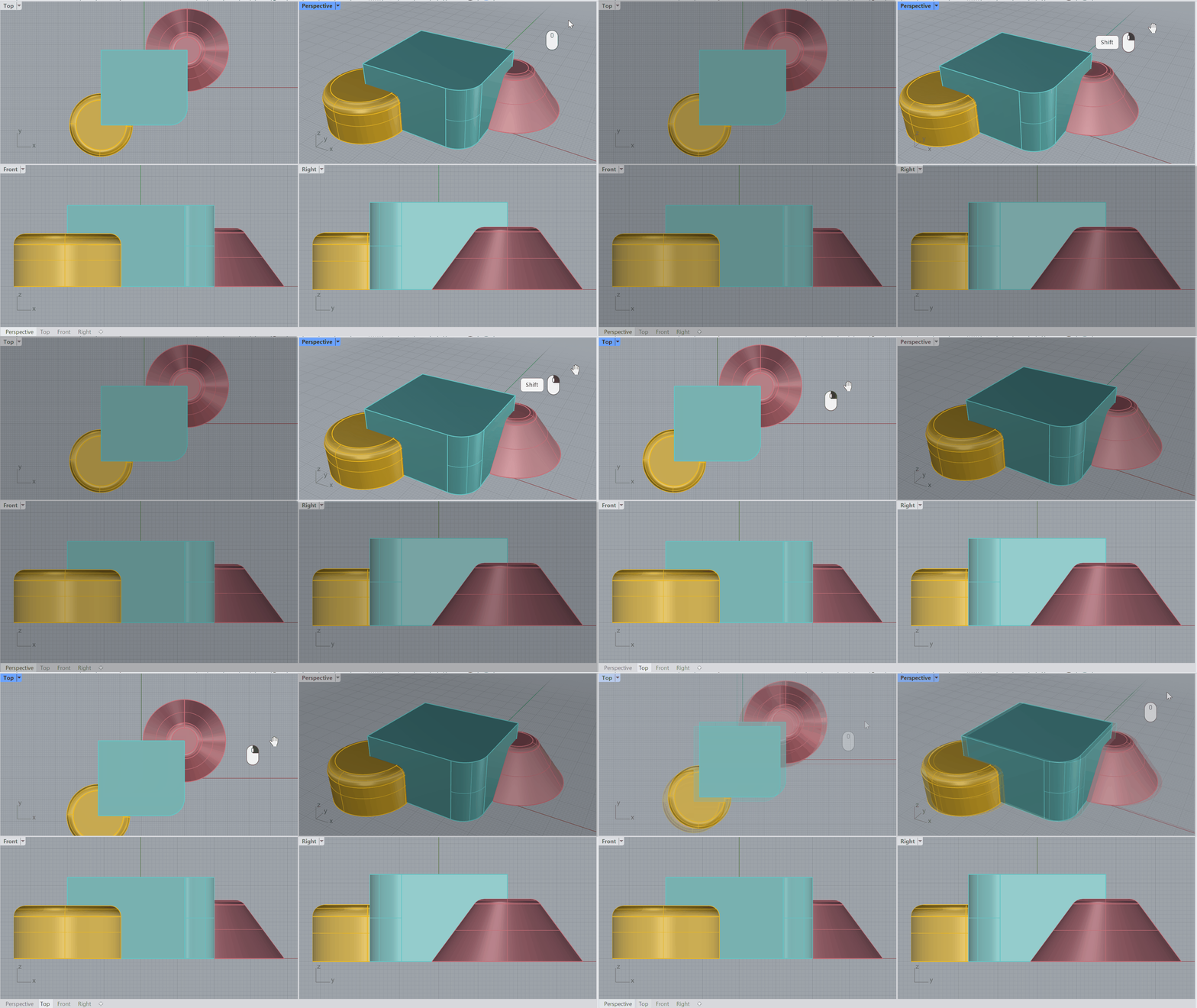
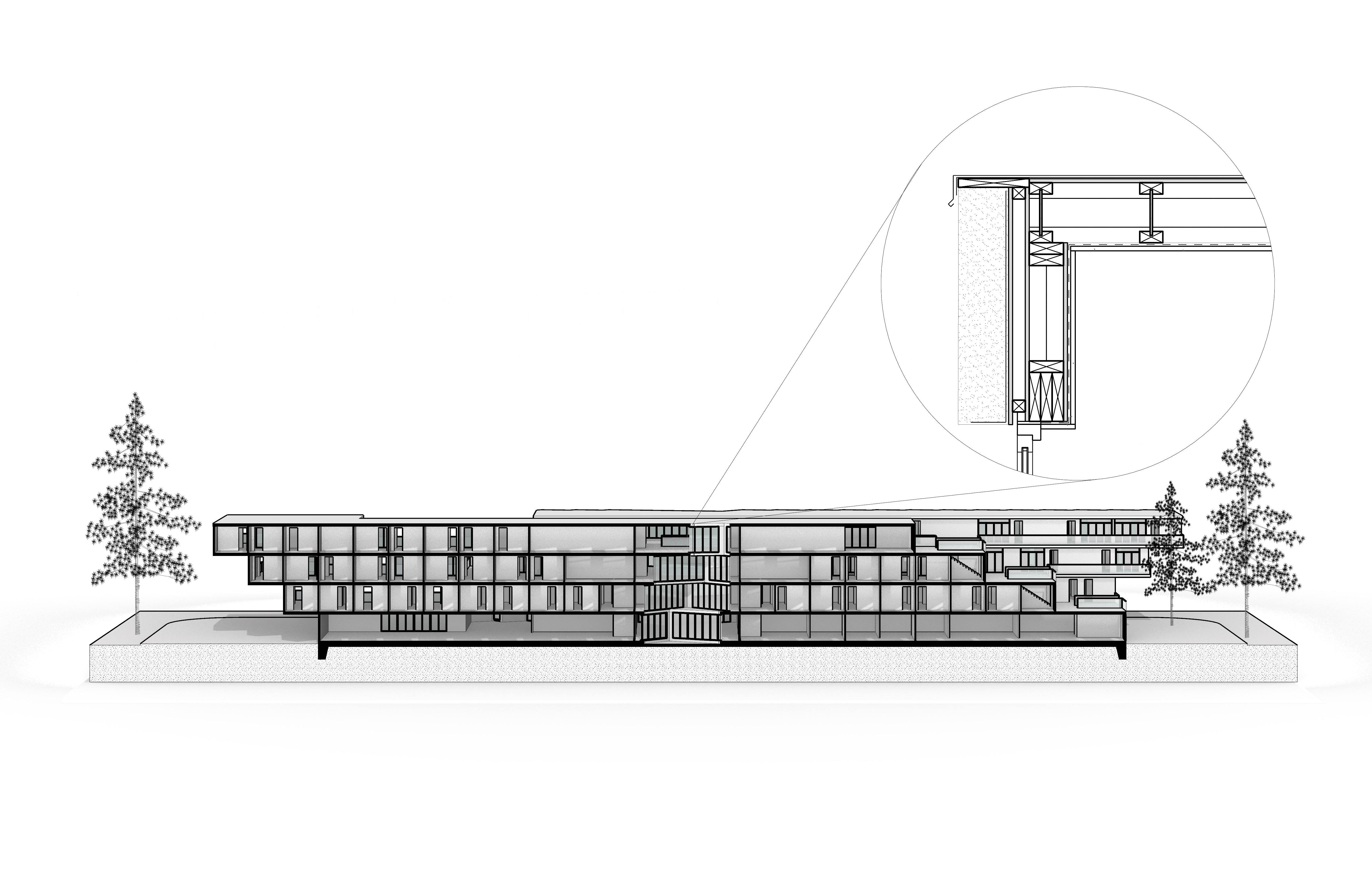
剖透视图是说明建筑最有效的方式之一。它剖开模型,展示内部空间、材质和楼层,同时保留透视视图的深度和氛围。与传统的平面剖面不同,它不仅帮助观者理解建筑是如何组织的,还能让人感受到空间的实际体验。
在本指南中,我们将使用  ClippingSections
创建一个实时剖面,生成原地投影的截平面图纸,并使用剖面样式控制剖切面的外观。随后,我们会将正对的剖面转换为两点透视,应用概念显示模式,添加阴影,并将构图保存为已命名视图。最后,我们会将剖透视图放置到图纸配置中,在自定义形状的子视图边框中添加一张辅助平面图,从 Rhino 的图块内容面板引入树木,连接个人符号库,并将完成的图纸导出为 PDF。
学习内容
- 使用 ClippingSections
剖切模型。
- 使用
 ClippingDrawings
生成关联图纸,并将其原地投影。
- 应用剖面样式,以区分建筑与地面。
- 使用两点透视编排剖透视图。
- 应用概念显示模式,并使用
 Sun
添加阳光和阴影。
- 使用
 NamedView
保存构图。
- 使用
 Detail
将剖透视图放置到
 Layout
上。
- 使用非矩形 Detail
添加一张辅助平面图。
- 添加树木并连接可重复使用的符号库。
- 使用
 Print
将完成的 Layout
导出为 PDF。
开始之前
在开始之前,我们先确保您的 Rhino 界面设置与本教学一致。
- 转到视窗菜单。
- 打开视窗布局子菜单。
- 选择默认视窗布局。
这样可以将工具列和面板配置与本教学使用的设定和位置保持一致。
在 状态栏 中,除物件锁点和操作轴外,将其余选项全部关闭。在左侧的 物件锁点列 中,勾选端点、中点和最近点,取消勾选其余选项。这样能让我们的操作始终可控、可预期。
设置剖面剖切
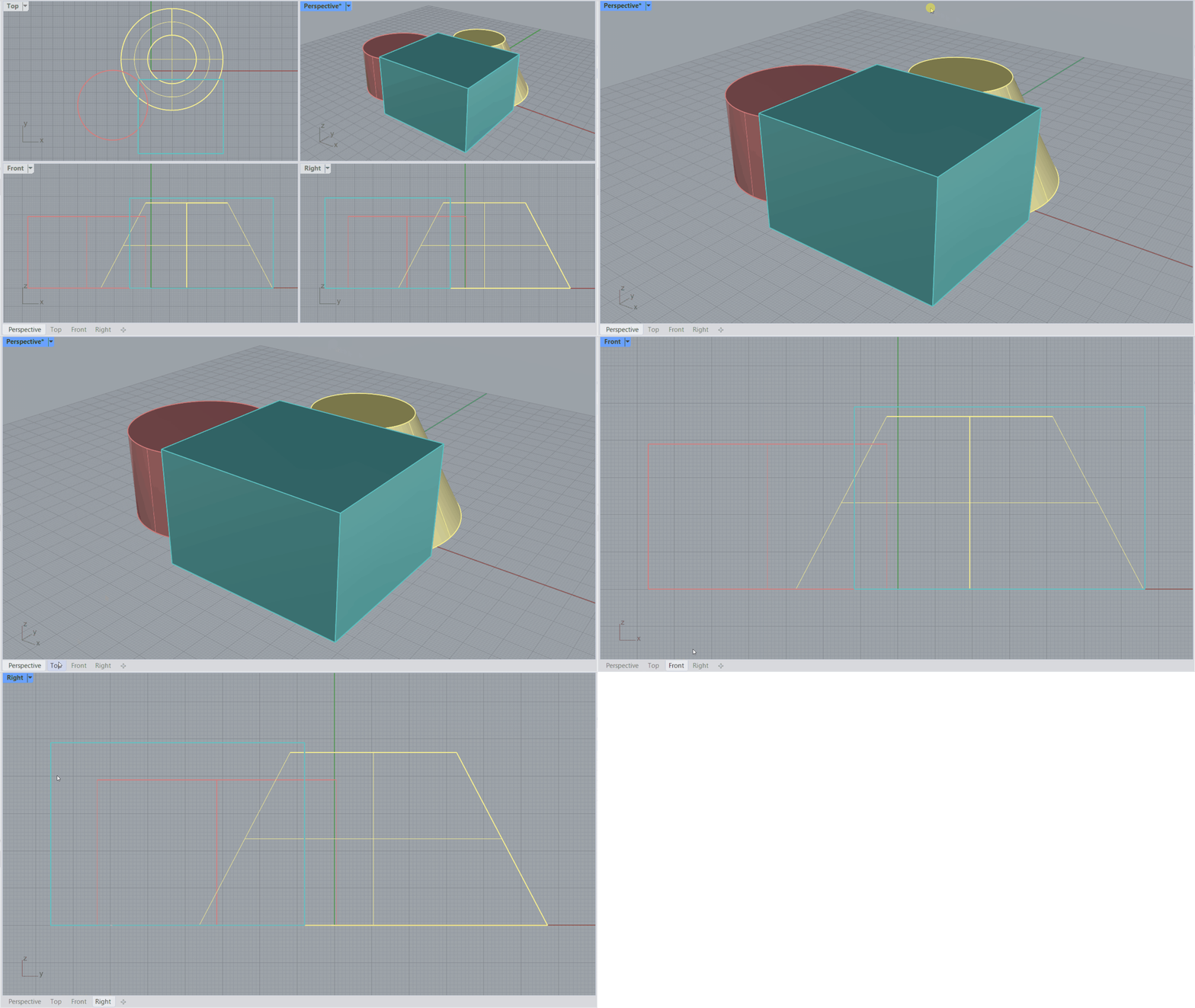
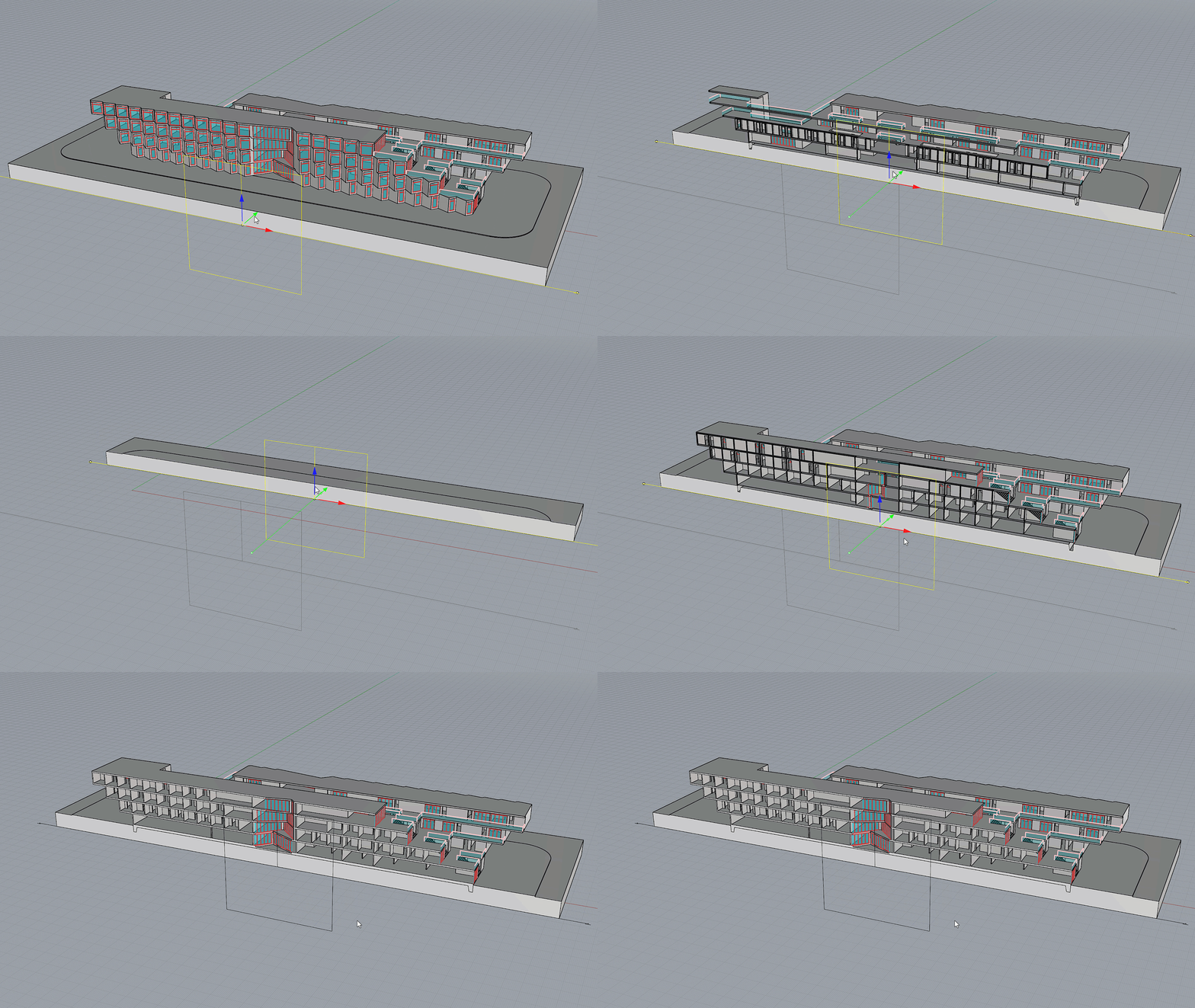
我们先将建筑剖开。截平面剖面是一个实时剖切模型的平面。我们可以从中提取 2D 截平面图纸。我们不把这张图纸放到旁边,而是将其投影到真实的三维位置,使模型的其余部分仍在图纸后方可见。
创建截平面剖面
-
下载并打开 Section Perspective 模型。
-
将
Clipping Plane设为当前图层 。 -
执行
ClippingSections
指令。 -
在
选取要产生剖面的物件。按 Enter 选取全部指令提示 下,按 。 -
使用中点 物件锁点 ,将剖切位置锁定到基座的中点。
-
在
放置剖面指令提示下,检查指令提示中的选项如下:- 方向(Dir) =
X - 自定义深度(CustomDepth) =
否 - 截断(Clip) =
是 - 名称(Name) =
SEC - 标签模式(LabelMode) =
文本 - 保存到已命名视图(SaveToNamedView) =
是 - 反转(Flip) =
否
- 方向(Dir) =
-
完成后按 。
-
模型现在已被剖切,可以直接看到内部。
-
如果剖切方向相反,请选取剖面,打开
 Properties
面板,然后选择翻转方向。
-
选取 截平面。
-
使用操作轴移动 到您想要展示的剖切位置。
原地投影图纸
通常, ClippingDrawings
会要求指定放置点,并将 2D 线稿放置在平坦的世界平面上的某处。对于剖透视图,我们需要恰恰相反:图纸应精确停留在剖切位置,位于三维空间中,使模型的其余部分在其后方呈现。这就是原地投影的作用。
- 继续使用您的文件,或下载并打开 Section-Perspective-2 模型。
- 选取 您刚才创建的截平面。
- 执行 ClippingDrawings
指令。
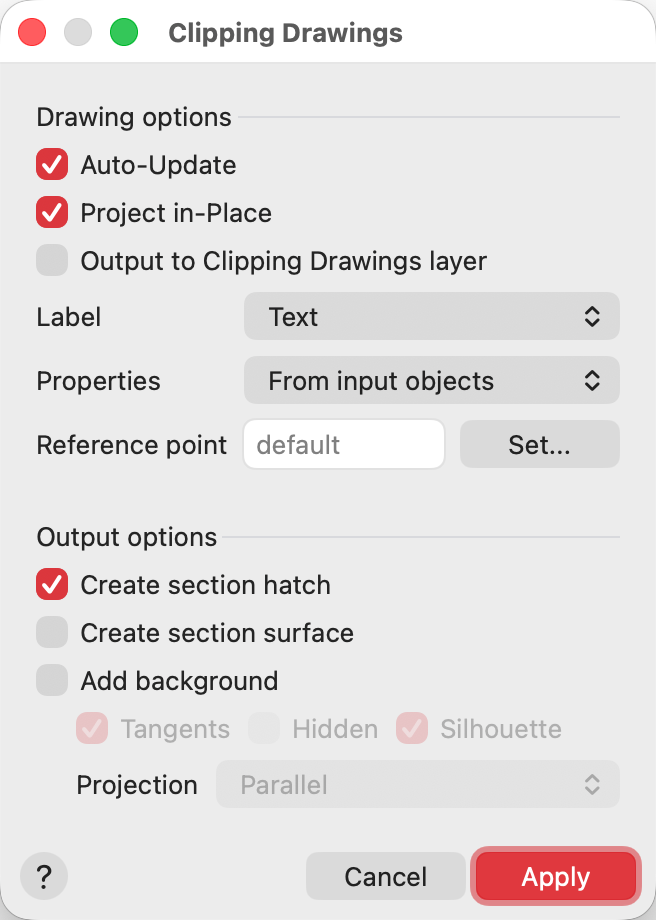
- 在截平面图纸对话框中,设置以下选项:
- 自动更新(Auto-Update) =
是 - 原地投影(Project in-Place) =
是 - 输出到截平面图纸图层(Output to Clipping Drawings layer) =
否 - 标签(Label) =
文本 - 属性(Properties) =
从输入的物件 - 创建剖面线(Create Section Hatch) =
是 - 创建剖面曲面(Create Section Surface) =
否 - 添加背景(Add Background) =
否 - 添加注解(Add Annotations) =
否
- 自动更新(Auto-Update) =
- 按应用。
- 请注意,Rhino 不会要求指定放置点。Rhino 直接在剖面上、以其真实的三维位置生成图纸。
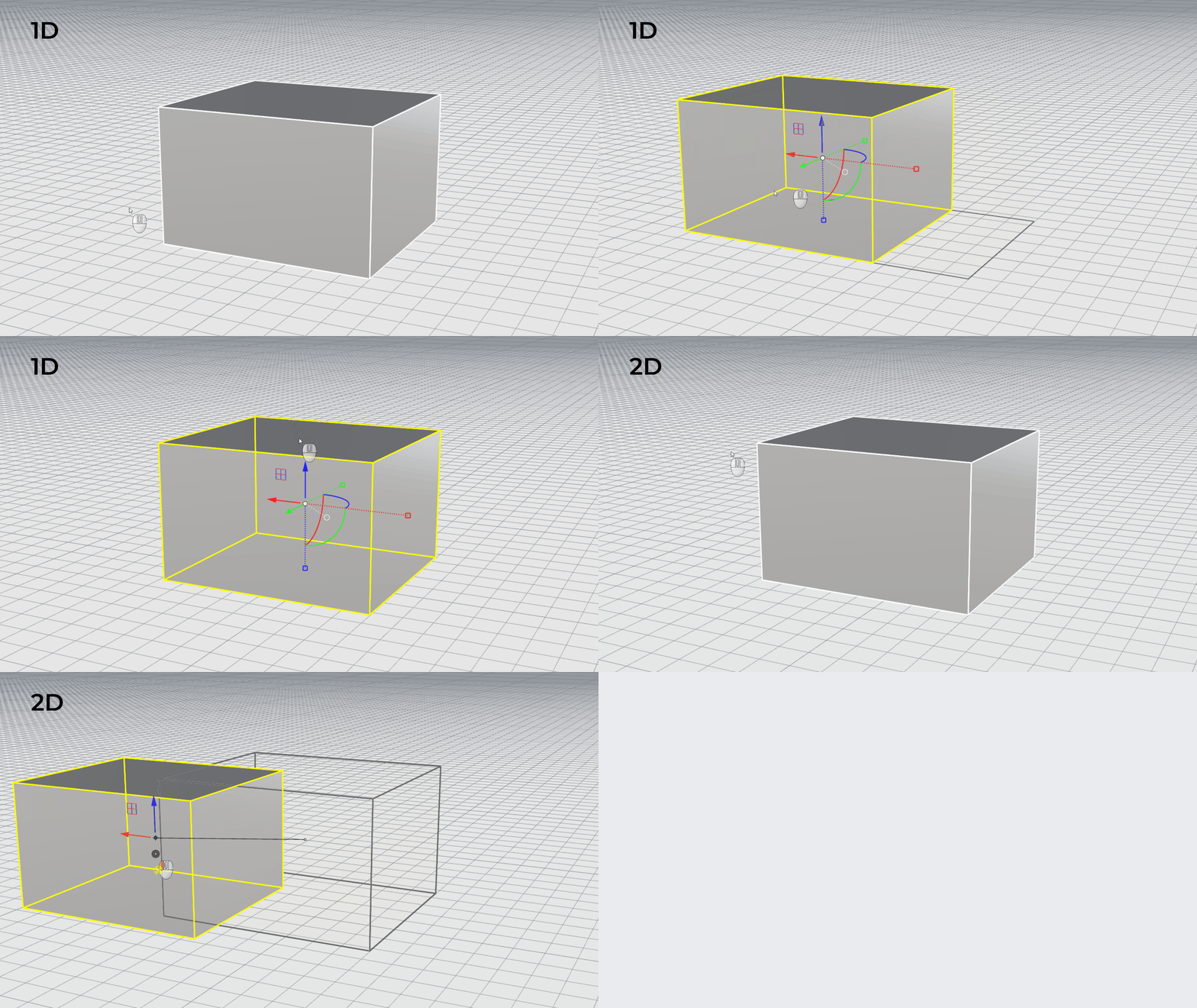
- 选取截平面并将其移动一小段距离。观察原地投影的图纸如何跟随平面移动,并实时重新剖切模型。
 Block
:您可以将其作为一个关联集合复制、移动或旋转,双击图纸(或执行
 EditClippingDrawings
)原地编辑,或将其炸开以断开与三维模型的关联。静态图纸有助于制作丰富的插图,因为您可以进一步细化线稿。
指定剖面样式
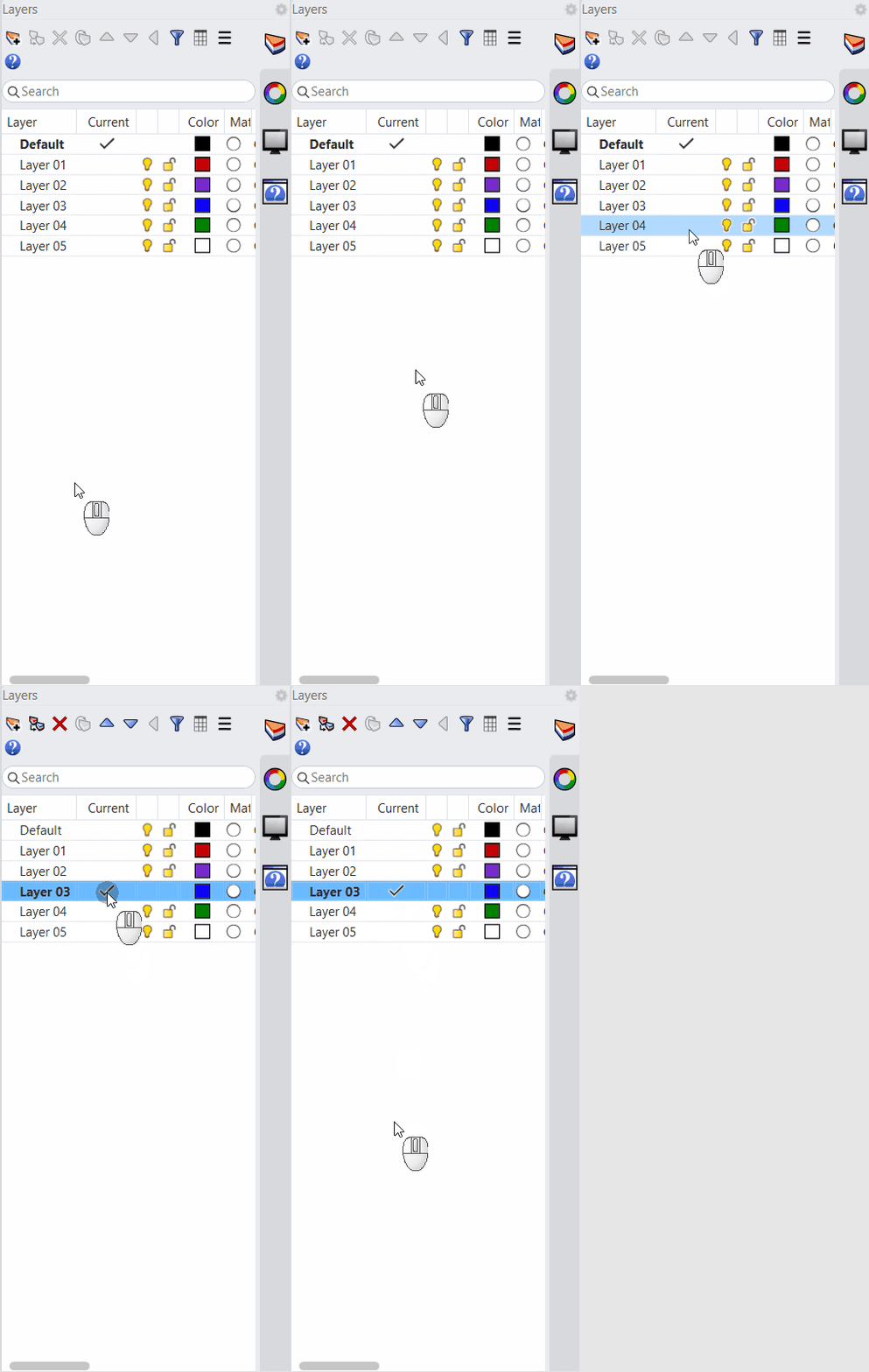
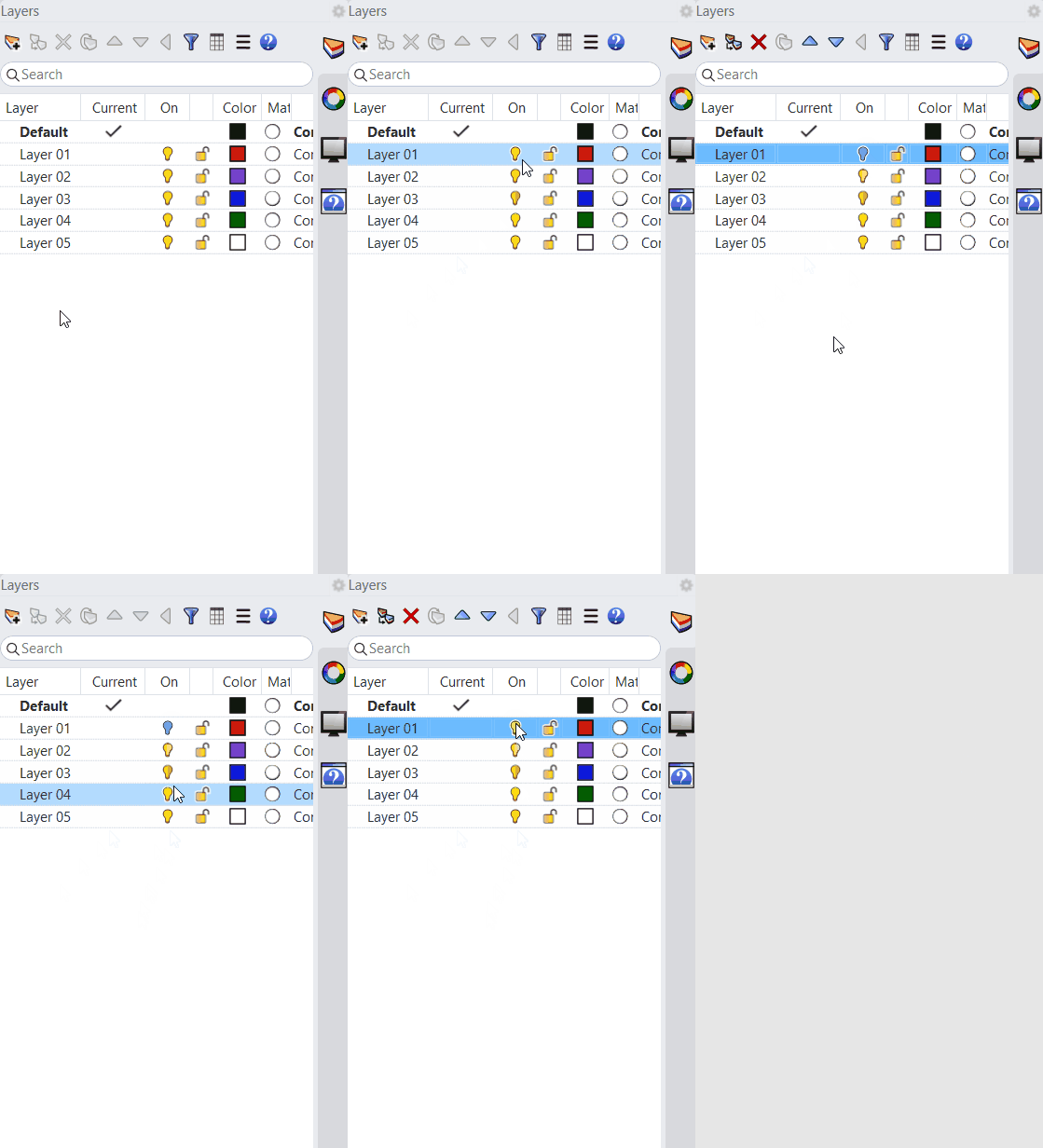
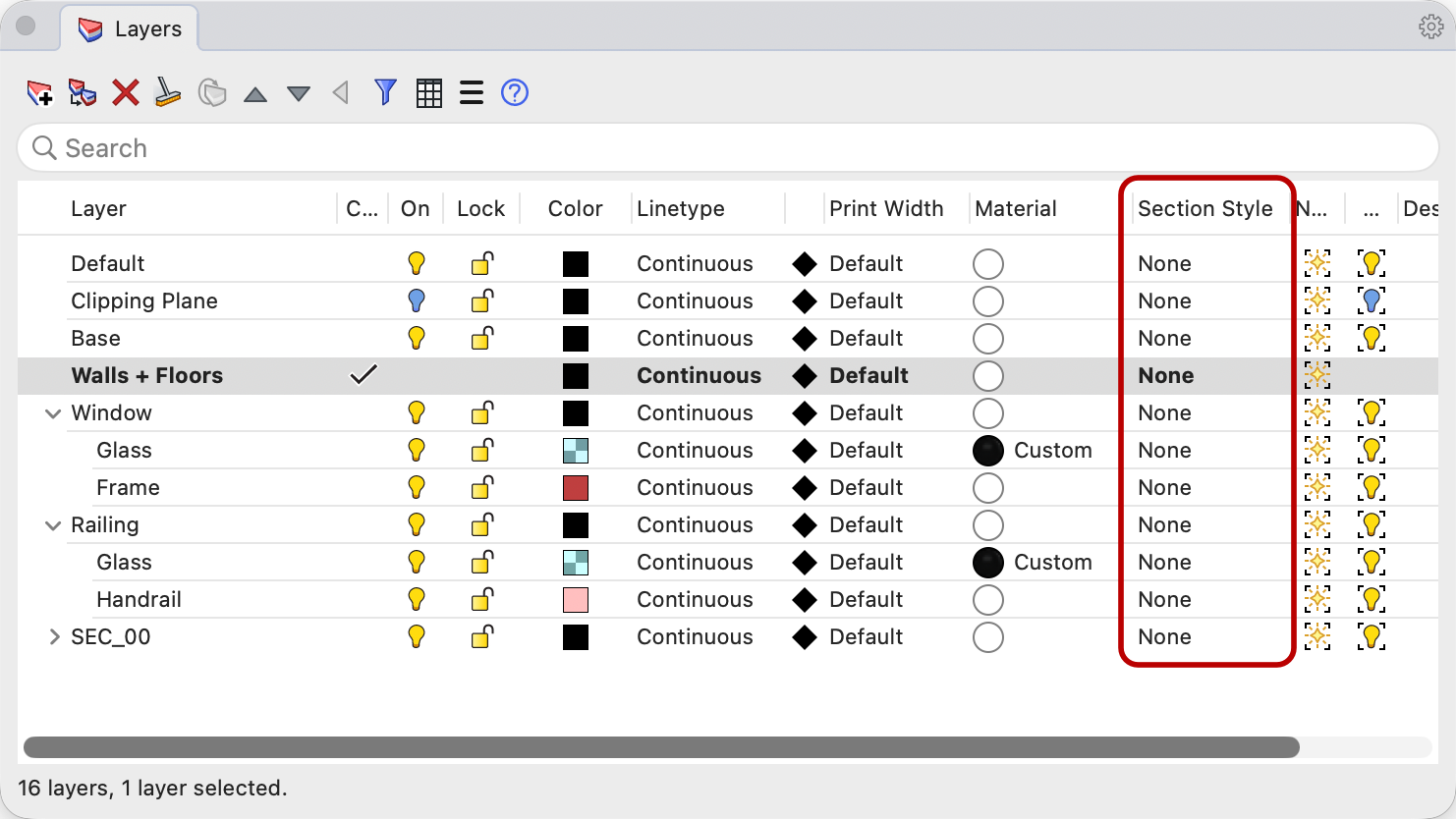
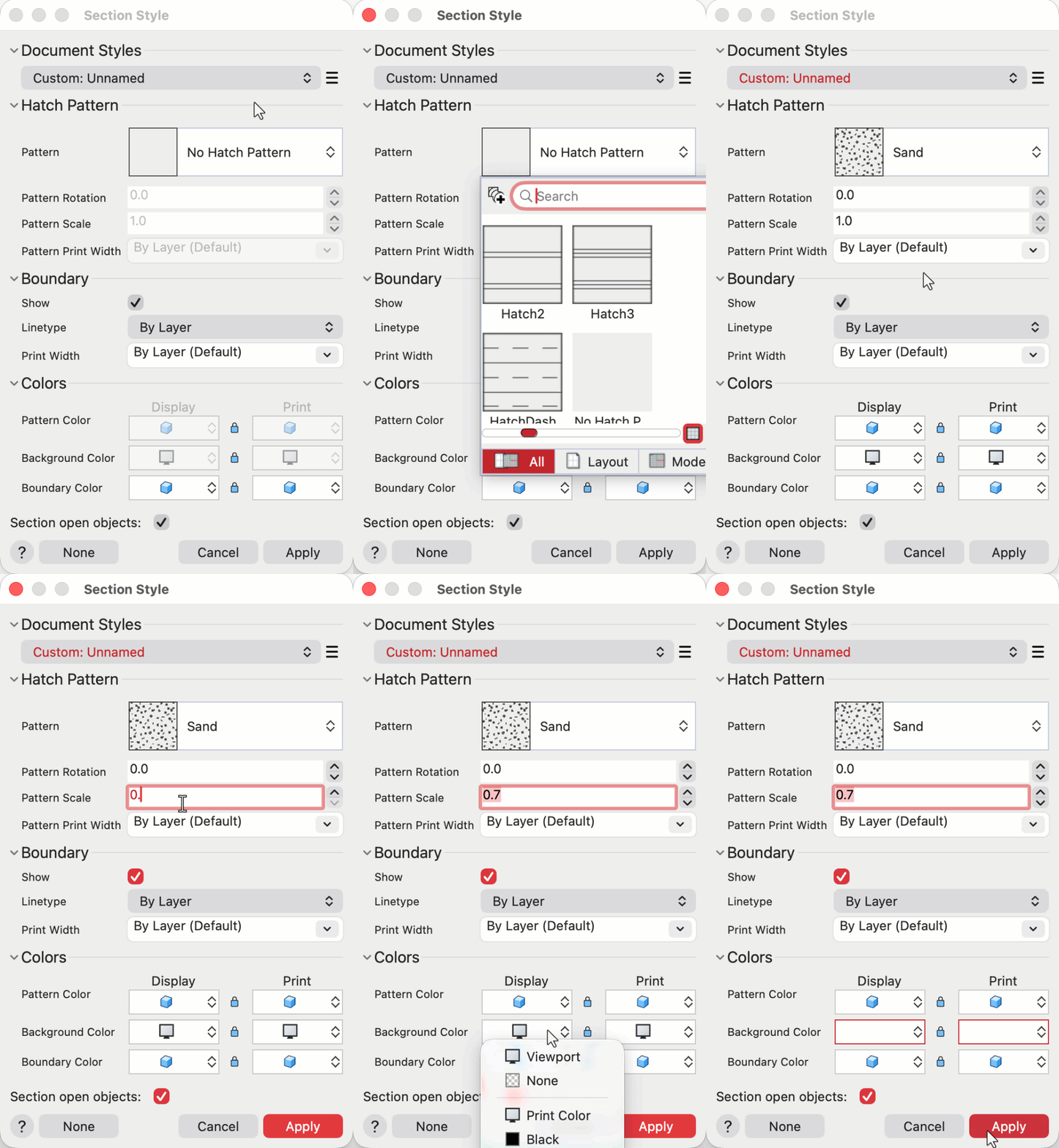
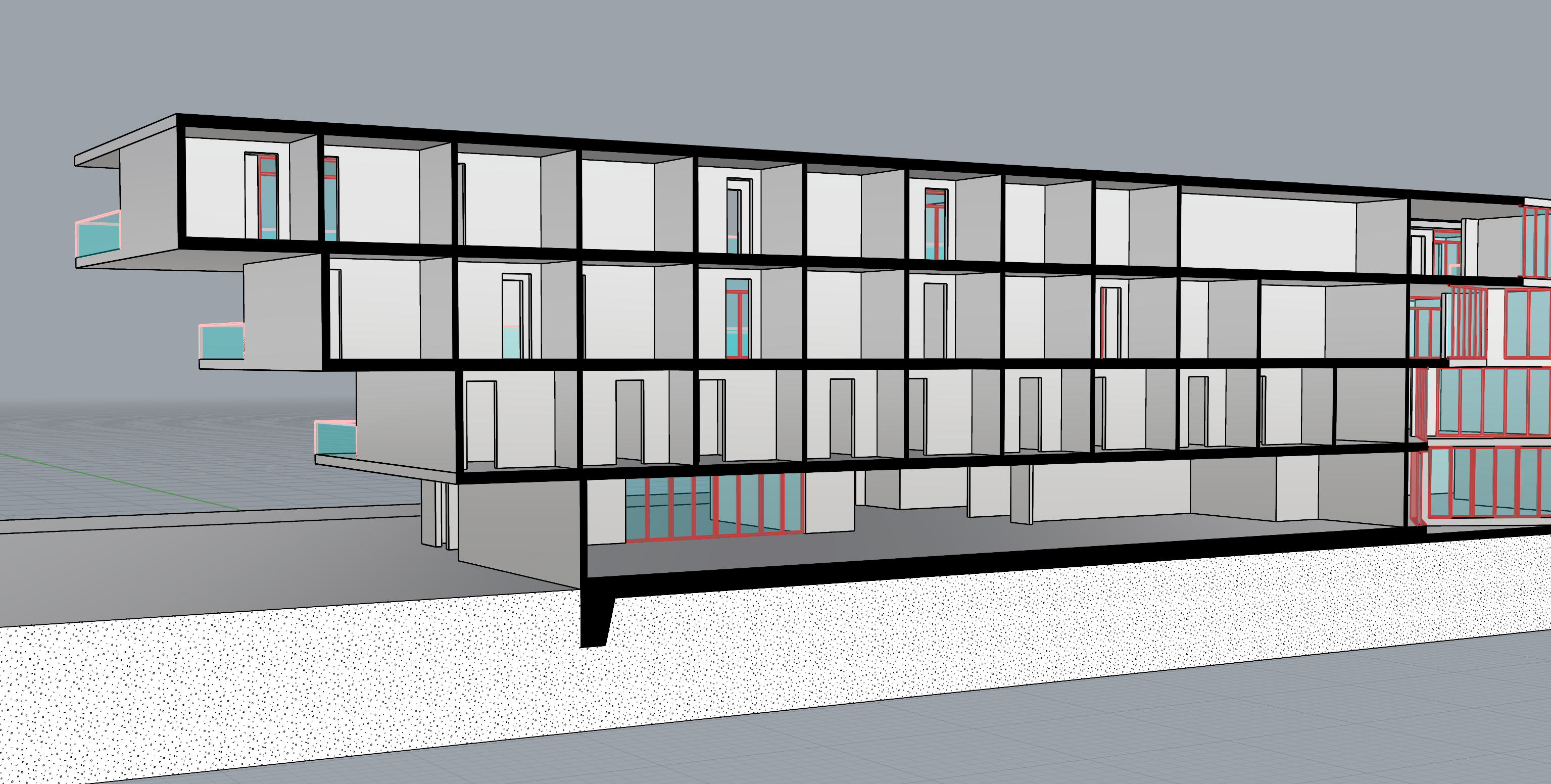
剖面样式控制剖切面的外观,包括剖面线、填充和颜色。为每个图层指定样式,有助于让人一眼读出材质:剖切到的楼板和墙体使用实心 poché 填充,其下方的地面则使用较松散的填充。您可以在图层面板的剖面样式列中设置这些样式。
- 继续使用您的文件,或下载并打开 Section-Perspective-3 模型。
- 打开
 Layer
面板。
- 将
Walls + Floors设为当前图层 -
关闭
Clipping Plane图层。 - 找到
Walls + Floors图层的剖面样式列(可能需要加宽面板才能看到)。 -
选取
该图层的
无剖面样式单元格,打开对话框。 - 指定一个使用
Solid黑色剖面线的样式。这样剖切面就会呈现实心黑色 poché。 - 对于
Base图层,打开剖面样式对话框:- 指定一个使用
Sand剖面线的样式,使地面呈现较浅的颗粒感填充。 - 调整其缩放比例,使颗粒在您的图纸尺寸下清晰可辨。
- 为其添加白色背景颜色。
- 选择应用。
- 指定一个使用
- 对于
Window / Frame和Railing / Handrail子图层:- 指定相同的
Solid填充。 - 将其图案颜色从按物件改为黑色。
- 选择应用。
- 指定相同的
- 截平面剖面会实时更新,并显示添加的剖面样式。
编排剖透视图
下面这一步能把平面剖面变成剖透视图:我们先从一个正对的 视图开始,然后将该工作视窗切换为两点透视,使空间获得深度,同时垂直线保持垂直。我们会用概念显示模式呈现它,并将构图保存为已命名视图。
以两点透视构图
- 继续使用您的文件,或下载并打开 Section-Perspective-4 模型。
- 最大化 工作视窗。
-
开启
Clipping Plane图层。 - 选取 截平面。
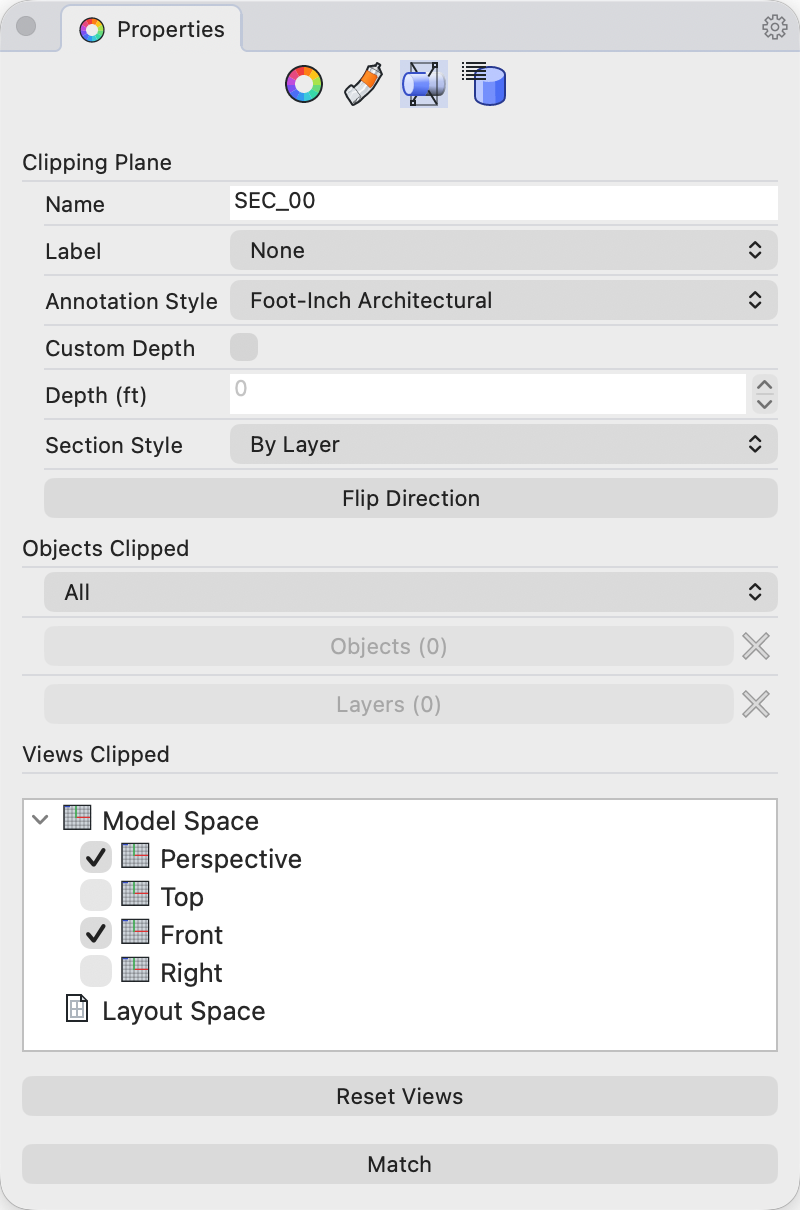
- 在 Properties
面板中,在截平面视图下启用
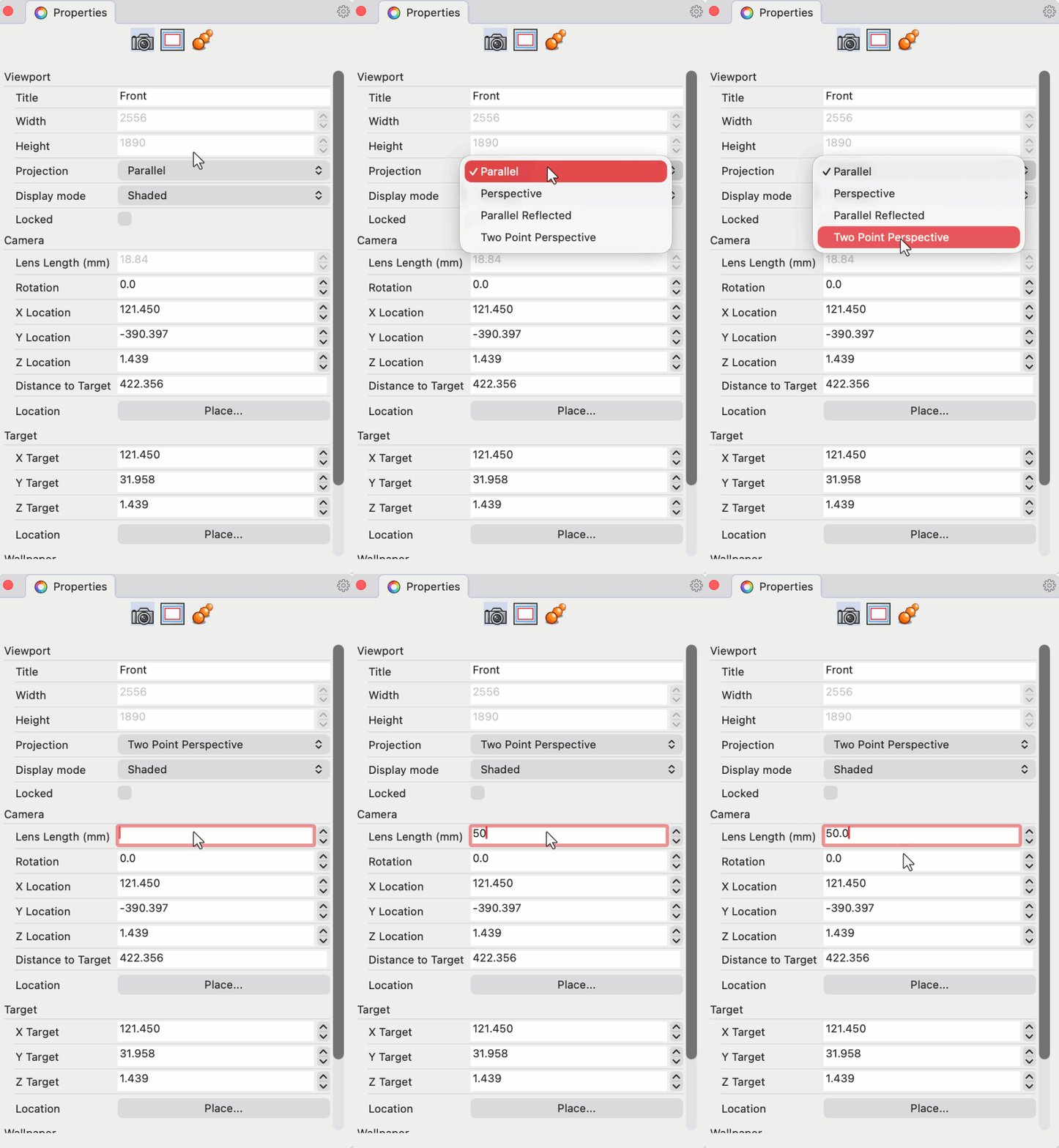
Front。然后关闭Clipping Plane图层。 - 在不选取任何物件的情况下,回到属性面板以访问工作视窗属性:
- 将投影设为
两点透视。这样可以在保持所有垂直线直立的同时,为正对的剖面视图增加深度。 - 调整镜头长度,直到透视和构图看起来合适。
- 将投影设为
- 在不破坏剖面平行对齐的情况下调整构图:
- 需要精确缩放时,按住 + 右键单击。
- 需要平移时,按住 + 右键单击。
应用概念显示模式
- 继续使用您的文件,或下载并打开 Section-Perspective-5 模型。
- 在 工作视窗中,将 显示模式 改为概念模式。模型现在呈现为柔和的草图风格演示视图,而原地投影的剖面图纸在剖切模型前仍然保持清晰锐利。
- 执行
 PrintDisplay
指令。
- 在
打印显示(模型工作视窗)指令提示 下,设置状态(State)=开启。按 Enter。现在,您可以预览已分配给其余线稿的打印颜色和打印线宽设置。 - 为了增加阴影和深度,执行
 Grid
指令,并在
指令提示
下设置
显示格点(ShowGrid)=否、显示格点轴线(ShowGridAxes)=否和显示世界坐标轴(ShowWorldAxes)=否。按 Enter。格点现在应从工作视窗中消失。 - 执行 Sun
指令以打开太阳面板:
- 将太阳设置为开启
- 在日期与时间下,调整日期、时间和位置,直到阴影按您的期望落下。概念模式会立即显示更改。
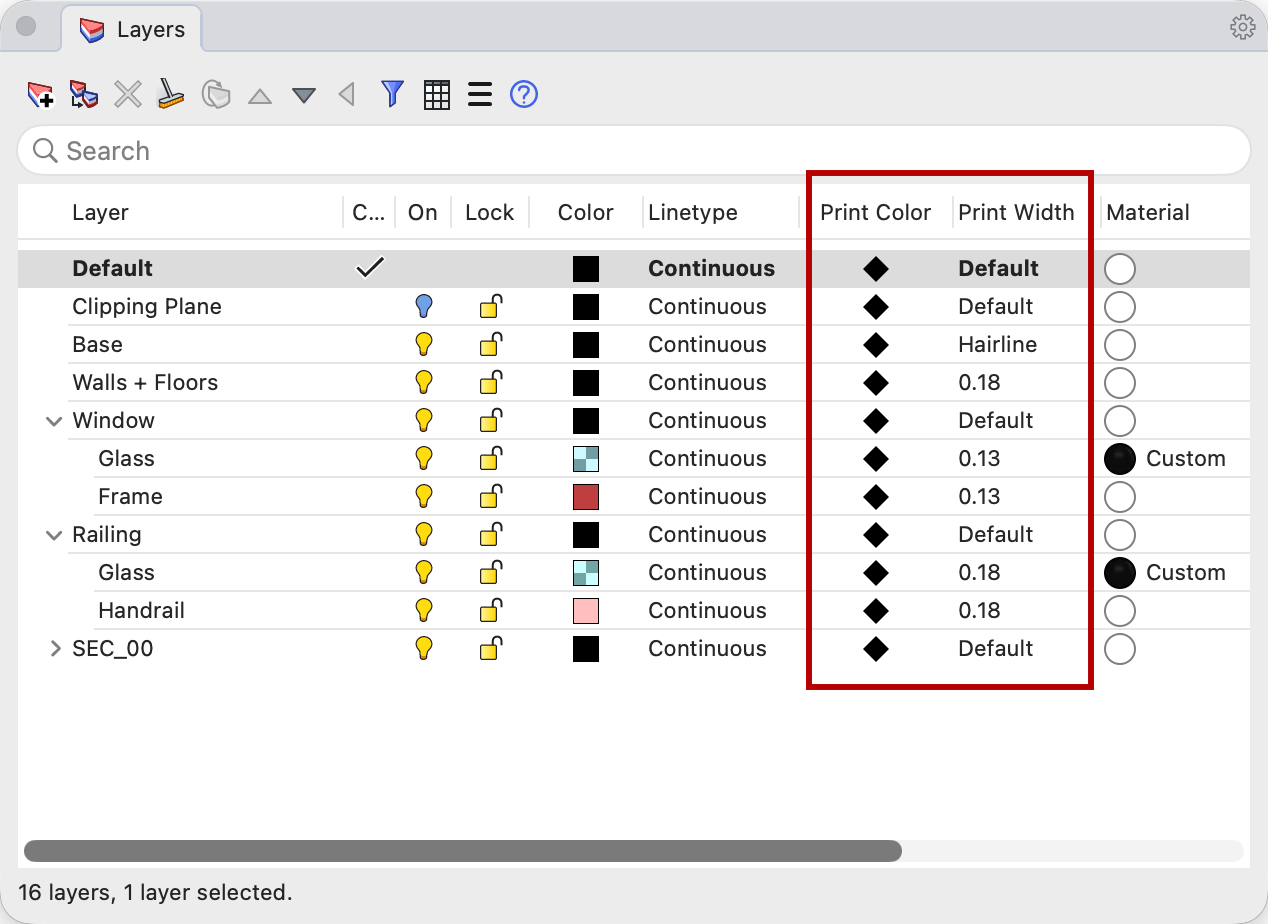
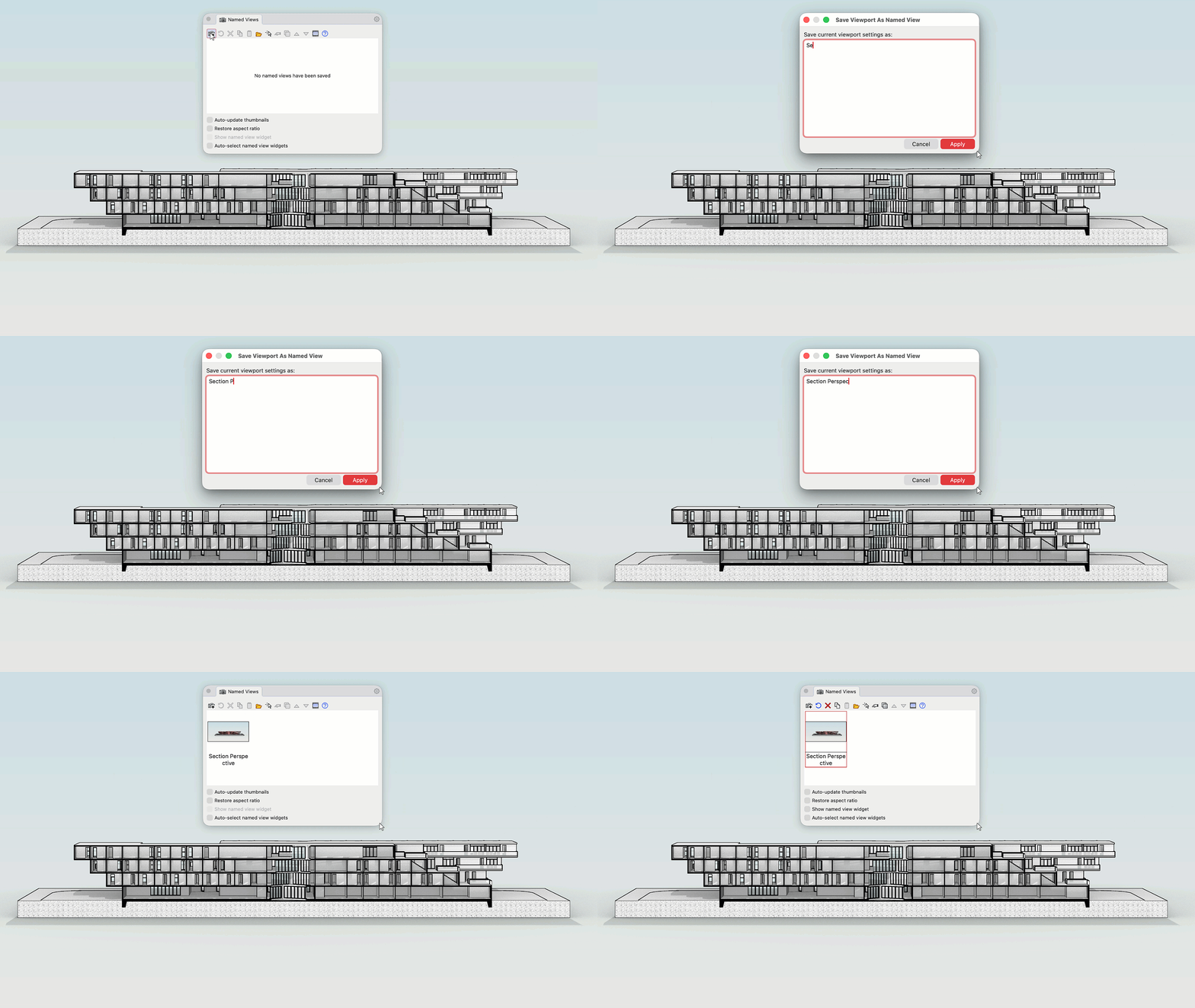
保存视图
稍后我们会在图纸配置中重复使用这一构图,因此先将其保存为已命名视图。
编排图纸配置
现在我们将剖透视图放置到用于呈现或打印的图纸上。 Layout
是一张图纸空间图纸,通过称为子视图的工作视窗查看您的模型。为了让图纸呈现出编辑排版般的效果,我们会用非矩形子视图为其构图——这种子视图边框由曲线定义,而不是普通的矩形。
创建图纸配置
- 继续使用您的文件,或下载并打开 Section-Perspective-6 模型。
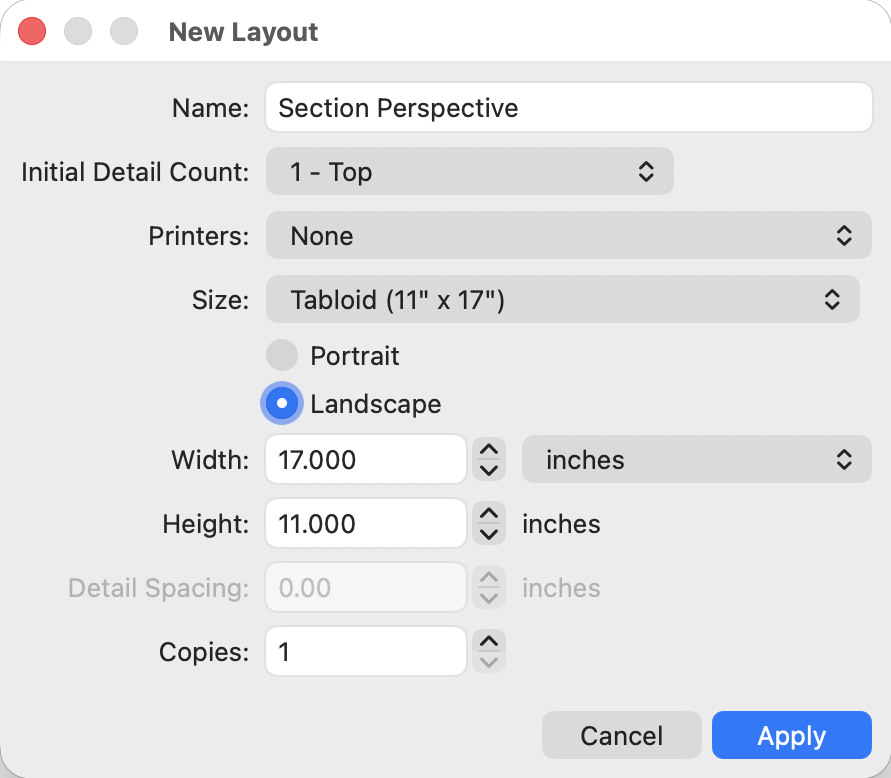
- 执行 Layout
指令以打开新增图纸配置对话框。
- 名称 =
Section Perspective - 初始子视图数量 =
1 – Top - 打印机 =
无 - 尺寸 =
Tabloid (11" × 17"),横向 - 份数 =
1 - 选择应用。
- 名称 =
- 新的图纸配置打开,其中包含 Detail
窗口,显示
Top视图中的模型。 - 在子视图内双击以激活它。子视图本质上是从您的图纸配置或“图纸”查看模型空间的一扇窗口。
- 在子视图处于激活状态时:
- 将图纸配置的背景颜色改为白色:
- 执行
 Options
指令。
- 浏览到外观页面。
- 在
图纸配置部分,选择色块并将其改为白色 - 选择应用关闭对话框。
- 执行
- 执行 PrintDisplay
指令,并暂时将其设为
关闭。
使用非矩形子视图构图
矩形边框当然可以,但自定义形状的边框能把图纸变成一幅小景,将视线引向重点。非矩形子视图可以沿任意封闭曲线建立。
- 继续使用您的文件,或下载并打开 Section-Perspective-7 模型。
- 使用 工作视窗标签 切换到 Top 工作视窗。
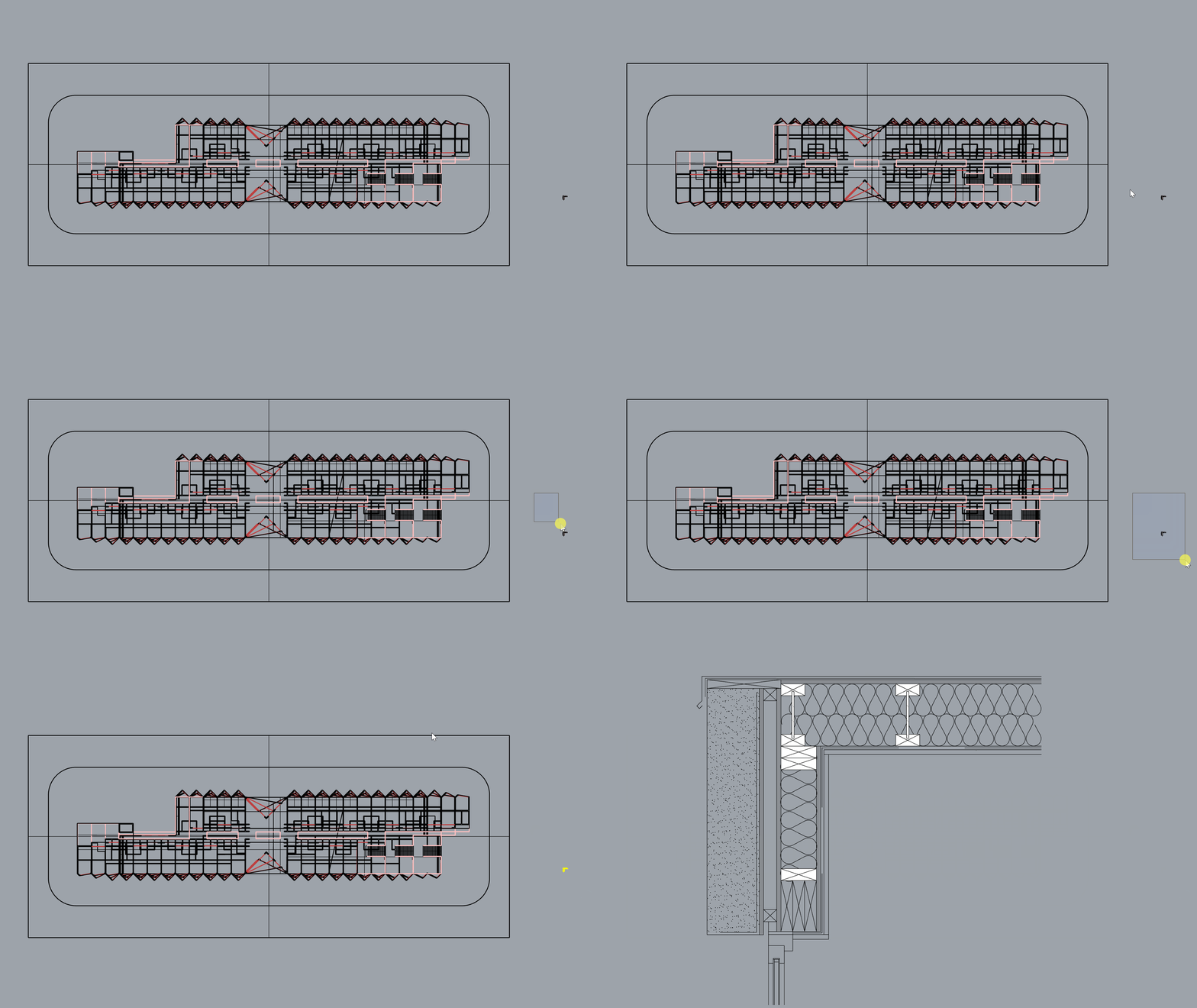
- 选取 视图右侧的墙/屋顶构造详图。
- 在 指令提示 下,输入 ZS 并按 Enter。这将缩放至所选物件。
- 保存已命名视图,命名为:
wall-roof assembly。 - 使用 工作视窗标签 返回 Section Perspective 图纸配置。
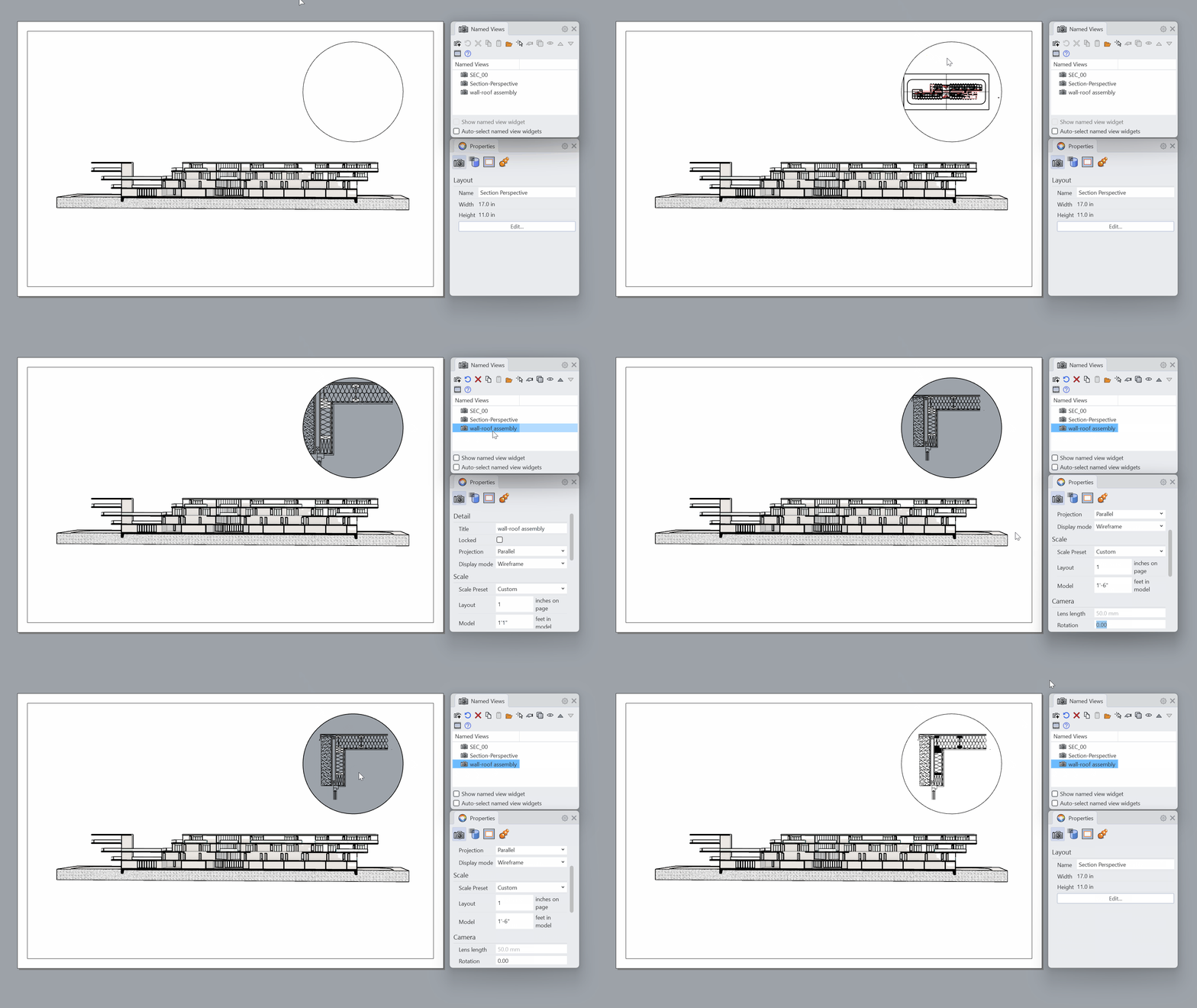
- 执行
 Circle
指令:
- 在
圆的中心点指令提示 下,在图纸配置的右上角选择一个点。 - 然后输入 2 作为半径。
- 在
- 执行
 Detail
指令:
- 在
子视图工作视窗指令提示下,选择从曲线 - 在
选取边界指令提示下,选择您刚创建的圆。
- 在
- 在该子视图内双击以激活它。
- 在 NamedView
面板中,双击
wall-roof assembly以恢复该视图。 - 使用
缩放:放大
和
平移视图
进行调整,或使用 Properties
面板设置比例。
- 在视图外双击以取消激活。
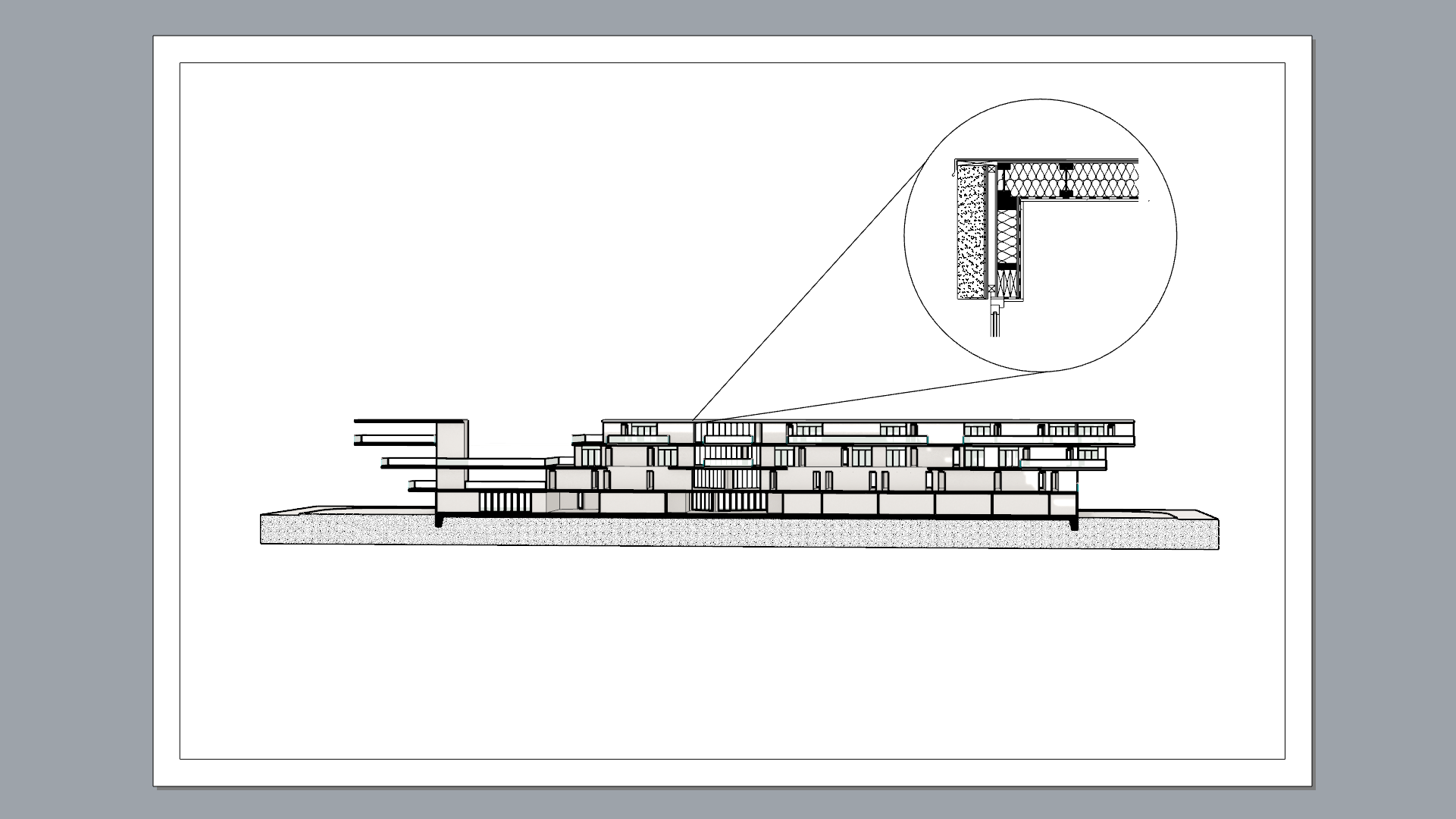
- 执行
 Line
指令以创建引线。
为什么要用非矩形子视图?真实的设计很少是矩形的,最出色的图纸也同样如此。自定义形状的边框可以让您突出某个元素、创造视觉焦点,或干净地遮住不想显示的区域,而无需手动裁剪。
添加符号并完成图纸
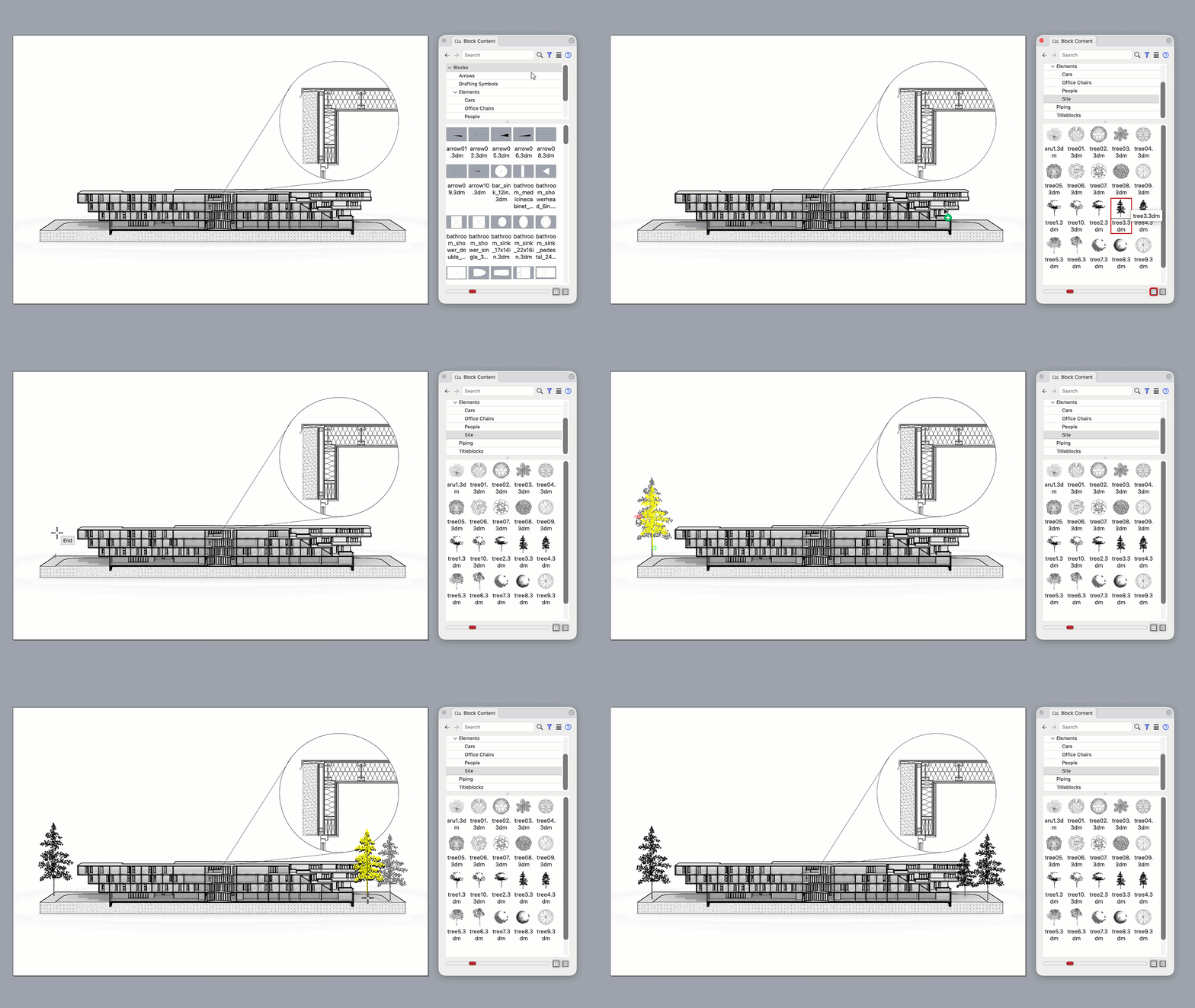
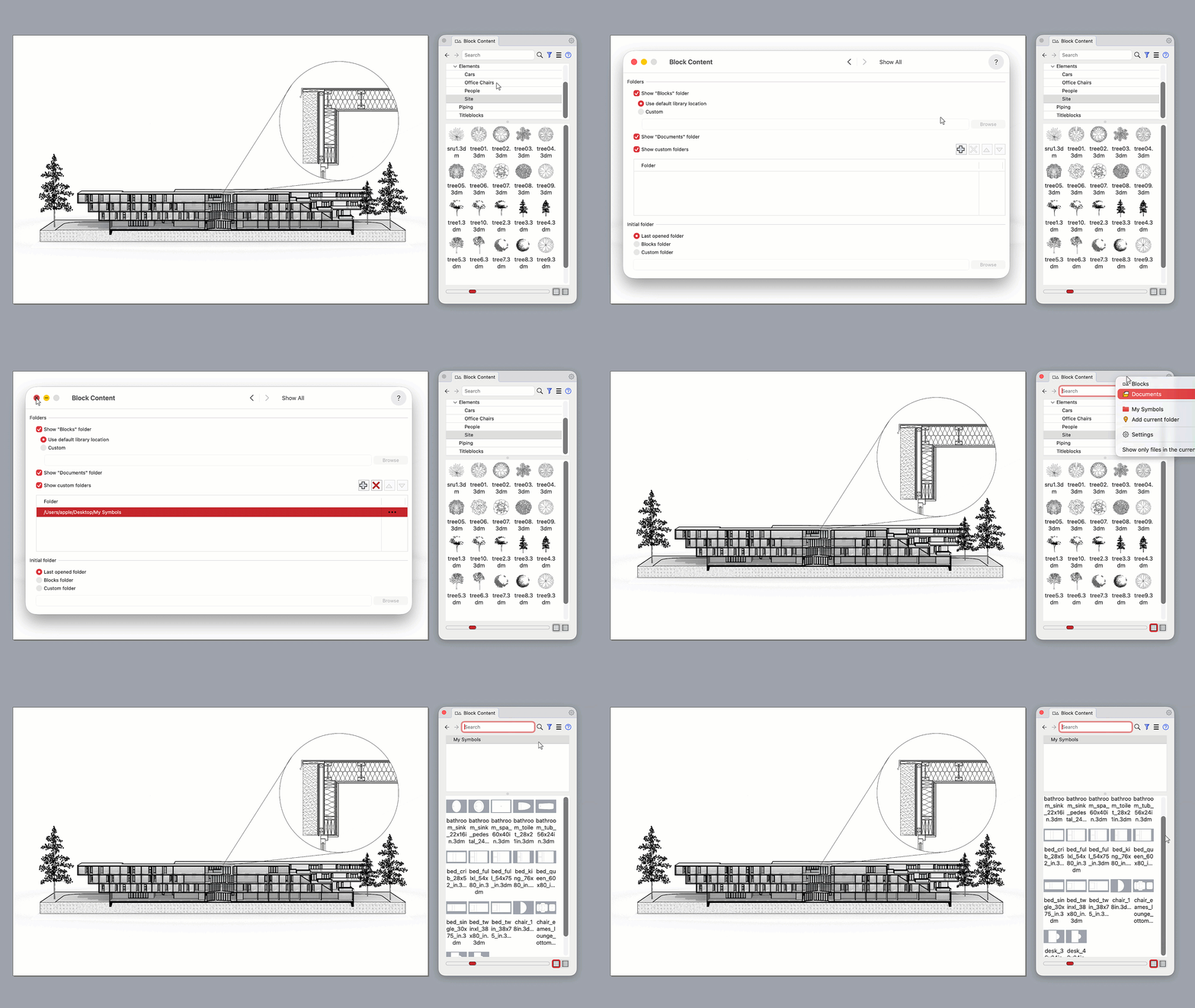
通过添加一些制图符号来完成构图。在本示例中,我们会添加树木以提供环境参照,但您也可以用同样的流程添加比例人物、家具、指北针以及其他符号。
- 继续使用您的文件,或下载并打开 Section-Perspective-8 模型。
- 将
Trees设为当前图层 。 - 打开
 BlockContent
面板。
- 浏览制图符号文件夹并选择一棵树。
- 将树直接拖放到图纸配置上,放置在剖透视图子视图之上。
- 在插入文件选项和插入对话框中依次按应用。
- 在
插入点指令提示下,单击以将树放置在图纸上。 - 使用移动、旋转、缩放或镜像调整其位置和大小。
- 根据需要重复上述过程,添加更多树木。
引入您自己的符号库
您可以连接一个包含您自己工作室符号的文件夹,让这些符号在 Rhino 文件中随时可用。
- 在图块内容面板中,打开图块内容菜单并选择设置。
- 单击**添加(+)**按钮,然后选择包含要添加符号的文件夹。
- 返回图块内容菜单。您的文件夹现在应显示为可用的内容源。选择它以显示其内容。
- 现在您可以将这些符号拖放到当前及以后的 Rhino 图纸中。
导出图纸
图纸配置完成后,将其导出为可共享、可直接打印的 PDF。
- 继续使用您的文件,或下载并打开 Section-Perspective-Final 模型。
- 在
Section Perspective图纸配置打开的情况下,执行 Print
指令。 - 在目标下,选择
Rhino PDF。 - 设置以下打印选项:
- 大小:
Tabloid (11" × 17") - 分辨率:
300 点/英寸 - 定位:
横向 - 输出类型:
光栅输出。这样可以保留概念显示模式中的着色、阴影和其他视觉效果。 - 输出颜色:
打印颜色。这会使用分配给图层和物件的打印颜色,保留您为图纸建立的图形层级。
- 大小:
- 在视图与输出缩放比下,选择
Section Perspective图纸配置,并选择图纸配置,而不是范围或窗口。 - 在缩放比下,选择
缩放以适合。比例应显示为100%。 - 检查预览,确认完整的图纸配置正确适配到图纸上。
- 按打印。
- 选择文件名和保存位置,然后按保存以导出 PDF。