
Rhino 账户帮助说明
您的 Rhino 账户让您通过单一的方式来使用和管理您在 McNeel 的一切。
您可以关联您的 Rhino 授权(以及其他兼容插件的授权)、参与论坛讨论、并使用同一账户使用其他第一方和第三方服务,即使您在 Rhino 账户中修改了电子邮件地址或关联账户也不影响使用这些功能。
Rhino 账户一开始就做了安全设计,并且我们还在不断提高系统的安全性和稳定性。
创建新的 Rhino 账户
创建 Rhino 账户简单且免费。
创建 Rhino 账户:
- 访问创建账户 页面。
- 如果您需要关联账户到您的 Rhino 账户,请点击相应的按钮,否则请点击不,继续下面的步骤。
- 填写所有必填项。
- 点击创建一个新账户。
- 点击电子邮件中的链接确认创建账户。
重置您的 Rhino 账户密码
如果忘记了密码,不用担心!只要您仍能使用与账户关联的电子邮件地址或电话号码,就可以重置密码。
要重置您的 Rhino 账户密码:
- 前往忘记密码页面。
- 在电子邮件字段中输入与您 Rhino 账户相关联的电子邮件地址。
- 点击继续按钮或按下**回车 ⏎**键。
永久删除 Rhino 账户
_永久_删除您的账户并移除与您 Rhino 账户相关联的_全部_数据。
要永久删除您的 Rhino 账户:
合并您的两个 Rhino 账户
您可能有两个在不同时间创建的的账户,为了便于管理,您可以将其合并。 下面是一个典型的例子,以及合并后的效果:
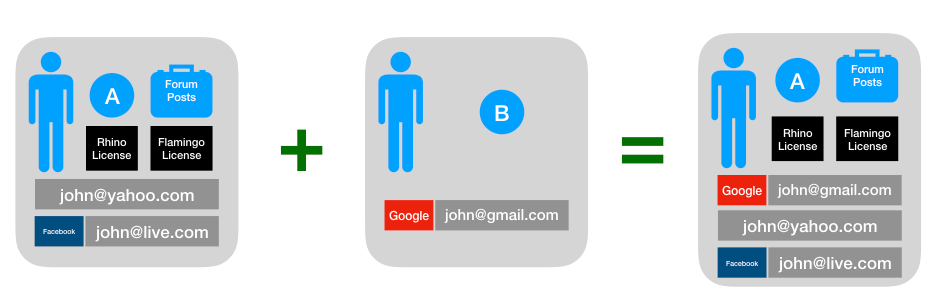
要合并两个 Rhino 账户到一个单一的账户:
- 确认您要保留的账户,全部服务与产品将与这个账户关联。在这个例子中,将其称为账户 A。
- 登录到您不想保留的账户,在这个例子中,将其称为账户 B。
- 删除账户 B。 这将释放与其关联的所有关联账户和电子邮件地址。
- 登录到账户 A。
- 将所有先前与账户 B相关联的电子邮件地址和关联账户都重新关联。
登录到您的 Rhino 账户
登录到您的 Rhino 账户:
在电子邮件字段中输入您的电子邮件地址,如果看不到该字段,请点击其它登录选项。
点击 按钮或按下**回车 ⏎**键。
如果您要通过关联账户设置您的 Rhino 账户:
- 点击屏幕中间出现的彩色按钮。
或者:
点击 按钮或按下**回车 ⏎**键。
如果您的账户启用了双重验证:
- 从辅助设备输入 TOTP 码。
- 点击 按钮或按下**回车 ⏎**键。
管理电子邮件
想要管理与您账户相关联的电子邮件地址,请访问电子邮件页面。您可以在这个页面中添加或移除电子邮件地址。
管理关联账户
要管理关联账户,比如与您 Rhino 账户相关联的 Facebook 和 Google 账户,请访问关联账户页面,您可以从这个页面增加或移除关联账户。
更改您的 Rhino 账户密码
要更改您的 Rhino 账户密码:
- 访问更改密码页面。
- 输入您当前的密码。
- 输入您的新密码。
- 确认您的新密码。
- 点击保存。
双重验证
双重验证,也称作两步验证,它是登录您的账户的一个可选安全选项,您可以选择在每次登录 Rhino 账户时要求双重验证,或者只有在您从新设备登录时才需要双重验证。
管理双重验证:
- 访问双重验证页面。
- 根据提示启用或停用该功能。
更新个人信息
您任何时间都可以更新与您账户关联的个人信息。更改电子邮件地址或关联账户,请参考账户电子邮件与关联账户。您的个人信息保存在 Rhino 账户中是安全的,除非有明确的授权。
更新头像
要更新您的头像:
更新您的显示名称
要更新您的显示名称:
- 访问个人信息页面。
- 在名称字段更新您的名称。
- 点击保存。
更新您的电话号码
要更新您的电话号码:
- 访问个人信息页面。
- 在电话号码字段内更新您的电话号码。
- 点击保存。
更新您的偏好语言
要更新您的偏好语言:
- 访问个人信息页面。
- 在偏好语言字段中更新您的语言。
- 点击保存。
更新您居住的国家/地区
要更新您居住的国家或地区:
- 访问个人信息页面。
- 在国家或地区字段内更新您的国家或地区。
- 点击保存。
协作团队
协作团队允许您将两个或两个以上 Rhino 账户关联到一起,以共享资源,例如 Rhino 的授权。任何人都可以在几秒内创建一个协作团队,有两种方法可以向协作团队添加其他成员,可以向他们发送邀请,或者也可以将您的协作团队关联到一个域名。
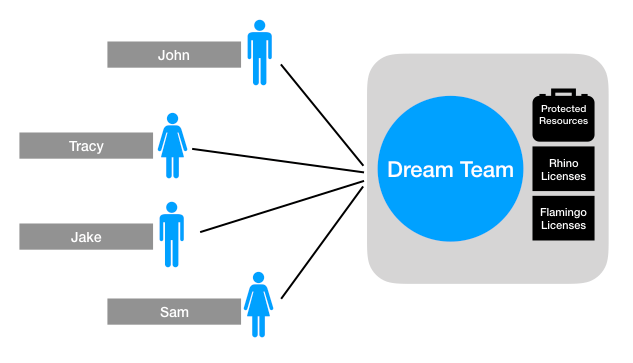
查看您的协作团队
您可以查看您所在的协作团队,并可以一目了然看到您在团队中的角色,要查看您的协作团队,请访问协作团队页面。
创建一个协作团队
创建协作团队很简单,并且是免费的:
- 访问协作团队页面。
- 点击新的协作团队。
- 填写必填项。
- 点击创建一个新协作团队。
查看协作团队成员
要查看特定协作团队中的成员:
- 访问协作团队页面。
- 点击您想查看成员的协作团队。
- 上下滚动以查看团队成员。您可以对列进行排序,并使用方向键 ← → 滚动列表。
离开一个协作团队
要离开一个协作团队:
- 访问协作团队页面。
- 点击您想要离开的协作团队。
- 点击页面下方的操作按钮。
- 点击离开协作团队。
执行协作团队管理任务
如果您是一个协作团队的所有者或管理员,您可以执行下面列出的所有管理任务。
邀请协作团队成员
默认情况下,一个新建立的协作团队只有一个成员: 团队的所有者,要让更多用户加入您的协作团队,您必须通过电子邮件向他们发送邀请,如下所述。 接收电子邮件的地址不必与该用户现有的 Rhino 账户关联,如果被邀请者还没有 Rhino 账户,可以选择创建一个。
要邀请协作团队成员:
- 访问协作团队页面。
- 点击要操作的协作团队。
- 点击页面下方的操作按钮。
- 点击邀请成员。
- 选择将发送邀请的语言。
- 输入或粘贴被邀请者的电子邮件地址。
- 检查确认要接受邀请的电子邮件地址。
- 点击发送按钮。
移除协作团队成员
要从一个协作团队中移除成员:
- 访问协作团队页面。
- 点击要操作的协作团队。
- 点击要移除的用户。
- 点击从协作团队中移除。
修改一个协作团队成员的角色
要修改一个协作团队成员的角色:
- 访问协作团队页面。
- 点击要操作的协作团队。
- 点击要修改角色的用户。
- 选取适当的角色。
- 点击保存。
将协作团队关联到域名
如果是大型团队或复杂的组织机构,最好是将域名与 Rhino 账户协作团队关联。
Rhino 账户协作团队关联到域名后会发生什么?
- 任何使用所关联域名后缀电子邮件地址的用户,下一次登录时都会收到一份仅会出现一次的通知,他们可以:
- 加入协作团队,删除所有与该域名不相关的电子邮件地址后可以采用协作团队的登录方式。
- 放弃与该域名相关的任何电子邮件地址,拒绝加入该团队。
- 所有尝试使用与域名相关登录到的电子邮件地址登录的新用户,都将在他们第一次使用协作团队登录到方式成功登录到时创建一个 Rhino 账户。 他们也将被添加到协作团队中,而不需要所有者发送邀请。
- 如果新用户尝试使用不同的登录方法登录或创建账户,将使用协作团队登录方法引导其登录。
- 具有该域名后缀的电子邮件地址的新账户或现有账户中不能添加其他电子邮件地址或关联账户,并且关联账户必须与该协作团队的登录策略相匹配。
为什么要将协作团队关联到域名?
- 拥有该域名后缀电子邮件地址的用户将被添加到协作团队中,而无需创建账户再接受邀请。
- IT 管理员可以使用自己的用户管理工具(如 onelogin、Microsoft Entra ID(原 Azure Active Directory)、Google for Work 等)来管理协作团队成员。例如,管理员可以创建一个 Microsoft Entra 组,其中只包含允许登录 Rhino 账户的成员。同样,将某个用户从该组中移除,即可有效限制该用户使用其 Rhino 账户。
如何将协作团队关联到域名?
- 访问协作团队页面。
- 点击要操作的协作团队。
- 点击页面下方的操作按钮。
- 点击关联域名到协作团队。
- 勾选该复选框。
- 输入您拥有的域名。请确保输入的是根域名(例如
rhino3d.com,而不是www.rhino3d.com),除非您的电子邮件服务器特意使用了子域名。 - 通过以下方法之一证明对域名的所有权:
- 将指定的文件放在该域名的 HTTP 服务器中指定的位置,并确保其能够被公开访问。
- 创建一个 DNS TXT 记录。
- 选择一种登录方法,对于下列服务供应商,您需要对您的域名进行额外的设置。
- 点击保存。
设置 Microsoft Entra ID
原名 Azure Active Directory。
- 访问 Azure Portal 并登录到所需的目录。
- 点击 Microsoft Entra ID 边栏选项卡。
- 点击 应用注册。
- 点击 新注册。
- 使用以下设置创建一个新应用程序:
- 在名称中输入类似 Rhinoceros 或 Rhino 3D 的名称。
- 在受支持的账户类型中,选择仅此组织目录中的账户。
- 对于重定向 URI,请选择 Web,然后输入 Rhino 账户中显示的重定向 URI。
- 应用程序创建以后,复制应用程序(客户端) ID 并粘贴在 Rhino 账户的 客户端/应用程序 ID 字段中。
- 返回到 Azure 门户,复制目录 (租户) ID 并粘贴到 Rhino 账户的端点字段中。
- 返回到 Azure 门户,点击身份验证。
- 确保隐式授权和混合流下的 ID 令牌 处于勾选状态,然后保存您的设置。
设置 onelogin
- 访问 onelogin 并登录到所需的域名。
- 将鼠标悬停在应用程序按钮上。
- 点击自定义连接器。
- 点击 新增连接器。
- 使用下面的设置创建一个新的连接器:
- 输入 Connector 名称, 如 Rhinoceros 或 Rhino 3D。
- Sign on Method, 选择 OpenID Connect。
- 在 Redirect URI 中,输入 Rhino 账户中显示的 Redirect URI。
- Login URL, 输入 https://accounts.rhino3d.com。
- 点击 Save 以保存。
- Connector 创建以后,鼠标悬停在 More Actions 然后点击 Add App to Connector。
- 点击 Save 以保存。
- 应用创建以后,点击 SSO。
- 复制 Client ID 显示的值。
- 回到 Rhino 账户,粘贴值到客户端/应用程序 ID 字段。
- 回到 onelogin,复制 Request URI Example 中所提供 URI 的第一个子域名。例如,如果显示的是
https://test.onelogin.com/oidc/2/auth?...,则复制test。 - 回到 Rhino 账户,将复制的值粘贴到 Endpoint 字段中。
设置 Okta
- 访问 Okta 并登录到相应的域名。
- 在管理控制台(Admin Console)中,前往 Applications > Applications。
- 点击 Create App Integration。
- 选择 OIDC - OpenID Connect 作为登录方式(Sign-in method)。
- 选择 Single-Page Application,然后点击 Next。
- 使用以下设置创建一个新应用程序:
- 输入名称, 如 Rhinoceros 或 Rhino 3D。
- 在 Trusted Origins > Base URIs 中,输入 https://accounts.rhino3d.com。
- 在 Sign-in Redirect URIs 中,输入 Rhino 账户中显示的 Redirect URI。
- 在 Grant type 下,点击 Advanced 下拉菜单,然后勾选 Implicit (hybrid)。
- 点击 Done。
- 应用程序创建以后,复制 Client Credentials 下的 Client ID。
- 回到 Rhino 账户,粘贴值到客户端/应用程序 ID 字段。
- 回到 Okta,找到并复制 Org URL(不含协议部分)。例如,如果显示的是
https://test.okta.com,则复制test.okta.com。要找到 Okta 的 Org URL,可在管理控制台右上角点击您的用户名。 - 回到 Rhino 账户,将复制的值粘贴到 Endpoint 字段中。
- 回到 Okta,前往新建的应用集成,然后点击 Security > API 下的 Trusted Origins。
- 确保在 CORS 和 Redirect 中都添加了
https://accounts.rhino3d.com的入口,如果没有的话,点击 Add Origin 来添加。
另请参阅 Okta 官方的 OpenID Connect 应用集成指南。
设置自定义服务供应商
- 你选择使用的自定义服务供应商必须满足以下条件:
- 它必须是 OpenID Connect 供应商。
- 它必须在以下路径实现 OpenID Connect 的发现端点:
/.well-known/openid-configuration。 - 发现端点必须包含有效的
jwks_uri。 - 发现端点必须支持CORS,这样才能通过 JavaScript 从
https://accounts.rhino3d.com访问它。 - 必须支持
implicit grant模式。 - 必须支持
id_token响应模式。
- 为您的服务供应商注册 OpenID Connect 客户端,确保包含 Rhino 账户中显示的重定向 URI。
- 回到 Rhino 账户,将您刚刚创建的客户端的客户端 id 粘贴到客户端/应用程序 ID 字段。
- 最后,在 Endpoint 字段中输入服务供应商的基础 URL。例如,如果发现端点(Discovery Endpoint)位于
https://mydomain.com/oidc/.well-known/openid-configuration,则输入mydomain.com/oidc。
权限
默认情况下,Rhino 账户会严密保存您的信息,为了使任何服务或产品 (本节中称为应用程序) 访问您的账户信息,其必须明确得到您的授权,您可以查看应用程序可以访问您的哪些账户信息,您随时可以撤销这些权限。授予给应用程序可访问的部分或全部账户信息权限的应用程序,并随时撤销这些权限。
查看有权访问您的账户的应用程序
要查看所有可以访问您账户的应用程序,请执行以下操作:
- 访问权限页面。
- 点击相关服务或产品。
撤销应用程序访问您的账户的权限
要查看所有可以访问您账户的应用程序,请执行以下操作:
- 访问权限页面。
- 点击相关应用程序。
- 点击撤销访问。
授权
您可以让您的 Rhino 账户使用云 Zoo,这是一项免费服务,允许您将 Rhino 和其他产品的授权码与您的 Rhino 账户或您的 Rhino 账户所属的其中一个协作团队相关联。然后,您可以使用您的 Rhino 账户在世界任何地方的任何设备上登录和使用这些产品,点此了解有关云 Zoo 的更多信息…
浏览器要求
Rhino 账户只适用于最新浏览器,以确保您的最高安全标准,所有浏览器都必须启用 Cookie 和 JavaScript 才能使 Rhino 账户正常工作,支持以下浏览器:
| 浏览器 | 版本支持 | |
|---|---|---|
| Apple Safari | 最新版本 | |
| Google Chrome | 最新版本 | |
| Microsoft Edge | 最新版本 | |
| Microsoft Internet Explorer | 不支持: | |
| Mozilla Firefox | 最新版本 | |
| Opera | 最新版本 |

