
對於追求完美工作環境的使用者而言,工具列是自訂界面按鈕與指令的主要方式。在 Rhino 9 中,編輯、儲存與分享這些設定都變得更快速,也更加可靠。
輕鬆的編輯
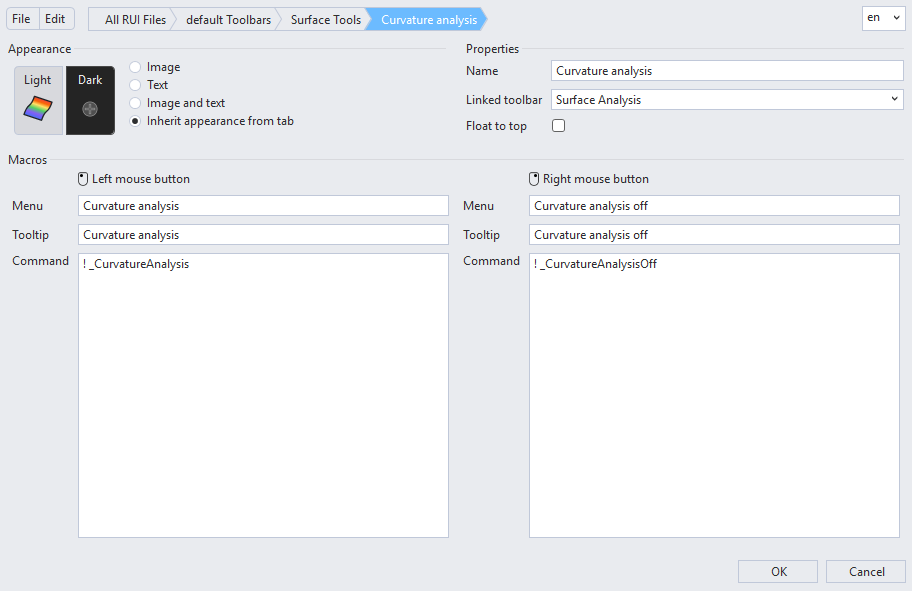
所有工具列編輯功能現在都集中於單一的工具列編輯器,提供復原/重做、剪下/複製/貼上、巨集自動填入、輕鬆重複使用圖示、更快速的搜尋,以及更簡單的 RUI 檔案在地化功能。
改善工作流程
工具列會直接儲存至 .rui 檔案,不需要處理差異檔,也沒有不必要的複雜設定。最近使用工具列可讓您隨時快速存取常用項目。工具提示現在也會顯示快速鍵與別名,讓您更快執行指令。
為分享與教學而打造
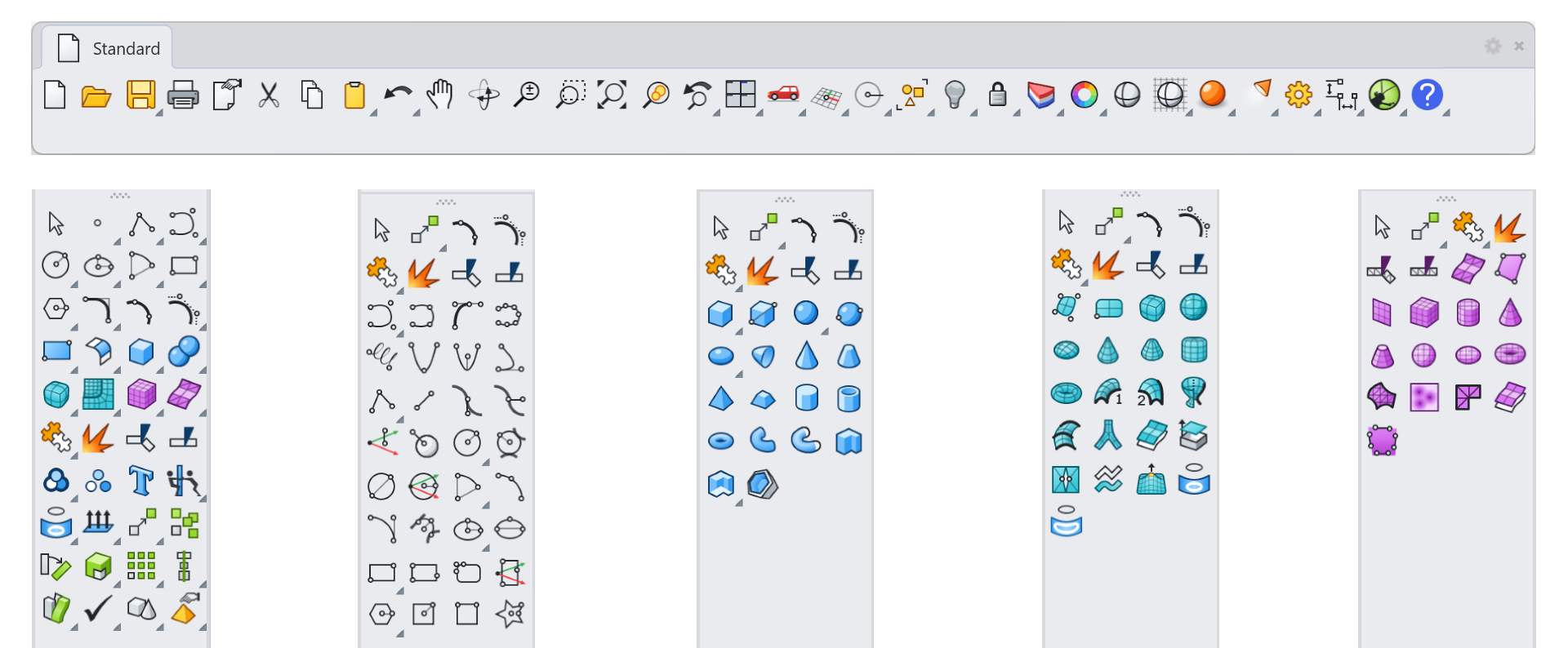
改良後的工具列系統,讓您可以更輕鬆地建立精心整理的按鈕與動作集合。建立可執行 Rhino 與 Grasshopper 各項功能的自訂巨集,然後放心分享您的工作環境,確保其他人開啟後,看到的內容與您建立時完全一致。
試試看
- 下載 Rhino 9 WIP for Windows 或 Mac。
- 執行
 Toolbar
指令。
Toolbar
指令。 - 新的工具列瀏覽器視窗會顯示出來。現在所有工具列編輯作業都在此處進行。
- 建立新的 RUI:選擇
檔案>新增 RUI 檔案。接著選擇儲存新 RUI 檔案的位置。 - 點擊工具列瀏覽器視窗頂端的所有 RUI 檔案按鈕,讓您新建立的 RUI 顯示在清單中。
- 點擊新 RUI 上的工具列按鈕。
- 在清單中按兩下您新建立的工具列。
- 編輯工具列的名稱、按鈕與圖示,自訂您的工具列。
- 浮動顯示您的新工具列 - 在新工具列清單中,開啟燈泡圖示即可顯示工具列。
- 歡迎在論壇提出問題並提供意見。

